Widgets pour diagrammes linéaires et à barres
Contenus de cette page
A propos des Widgets Graphiques linéaires et Diagrammes à barres
Les widgets graphiques vous permettent d'afficher des données de diverses manières personnalisables. La modification des paramètres du graphique, la définition des couleurs et le choix des options d'affichage vous permettent d'adapter les graphiques à un large éventail de situations.

Le type Graphique linéaire affiche les points de données connectés par une ligne continue.

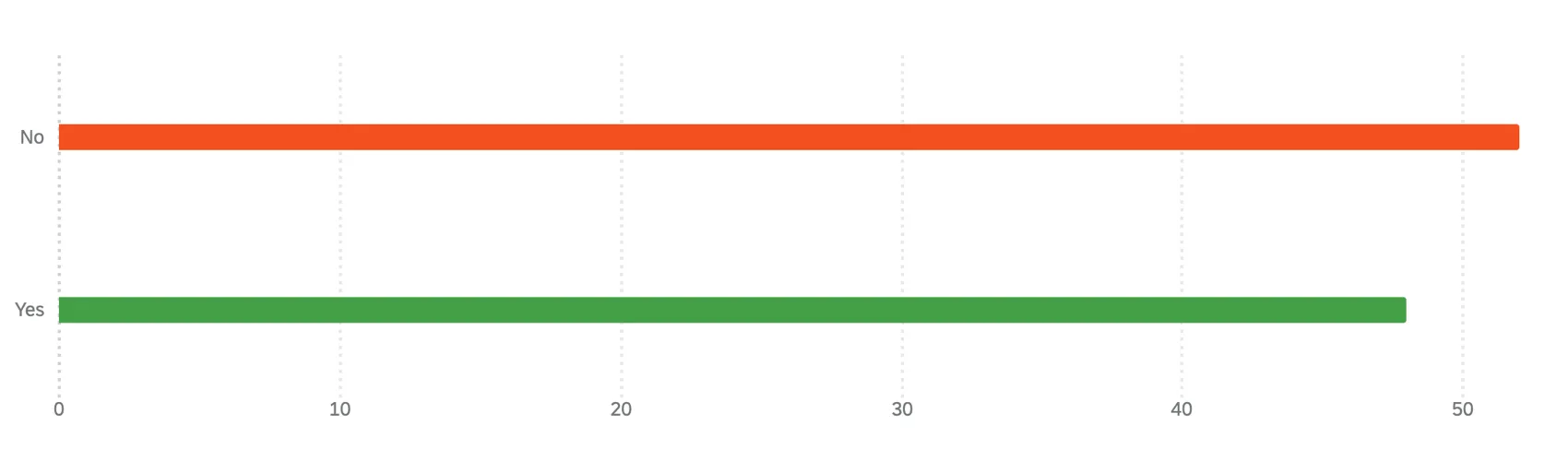
Le type Diagramme à barres horizontales crée un diagramme à barres orienté horizontalement.
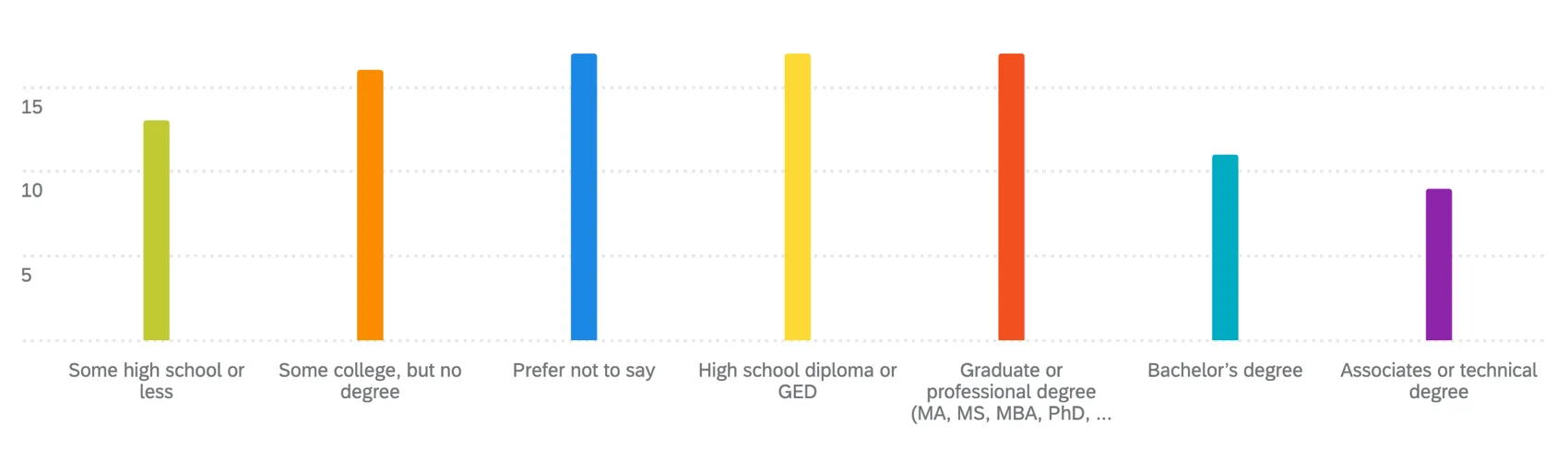
Le type de diagramme à barres vertical crée un graphique simple à barres verticales.
Types de tableaux de bord
Les widgets de lignes et de barres peuvent être utilisés dans différents types de tableaux de bord. Cela comprend :
- Tableaux de bord expérience client
- Tableaux de bord des résultats
- Engagement collaborateur
- Cycle de vie
- 360
- Pulse
- Étude ad hoc sur les collaborateurs
- Analyse du parcours des employés
- Brand Experience
Compatibilité des types de champs
Les widgets de ligne et de barre sont compatibles avec les types de champ suivants :
- Ensemble de chiffres
- Date
- Ensemble de texte
- Ensemble de texte à plusieurs réponses
- Analyse par tri successif
- Groupe de mesures
Seuls les champs correspondant aux types indiqués ci-dessus seront disponibles lorsque vous sélectionnerez votre axe de dimension ou votre série de données pour un graphique simple.
Astuce : si vous appliquez une pondération des réponses à vos données, la limite de cardinalité doit être inférieure à 350.
Mise en place d'un widget de ligne ou de barre
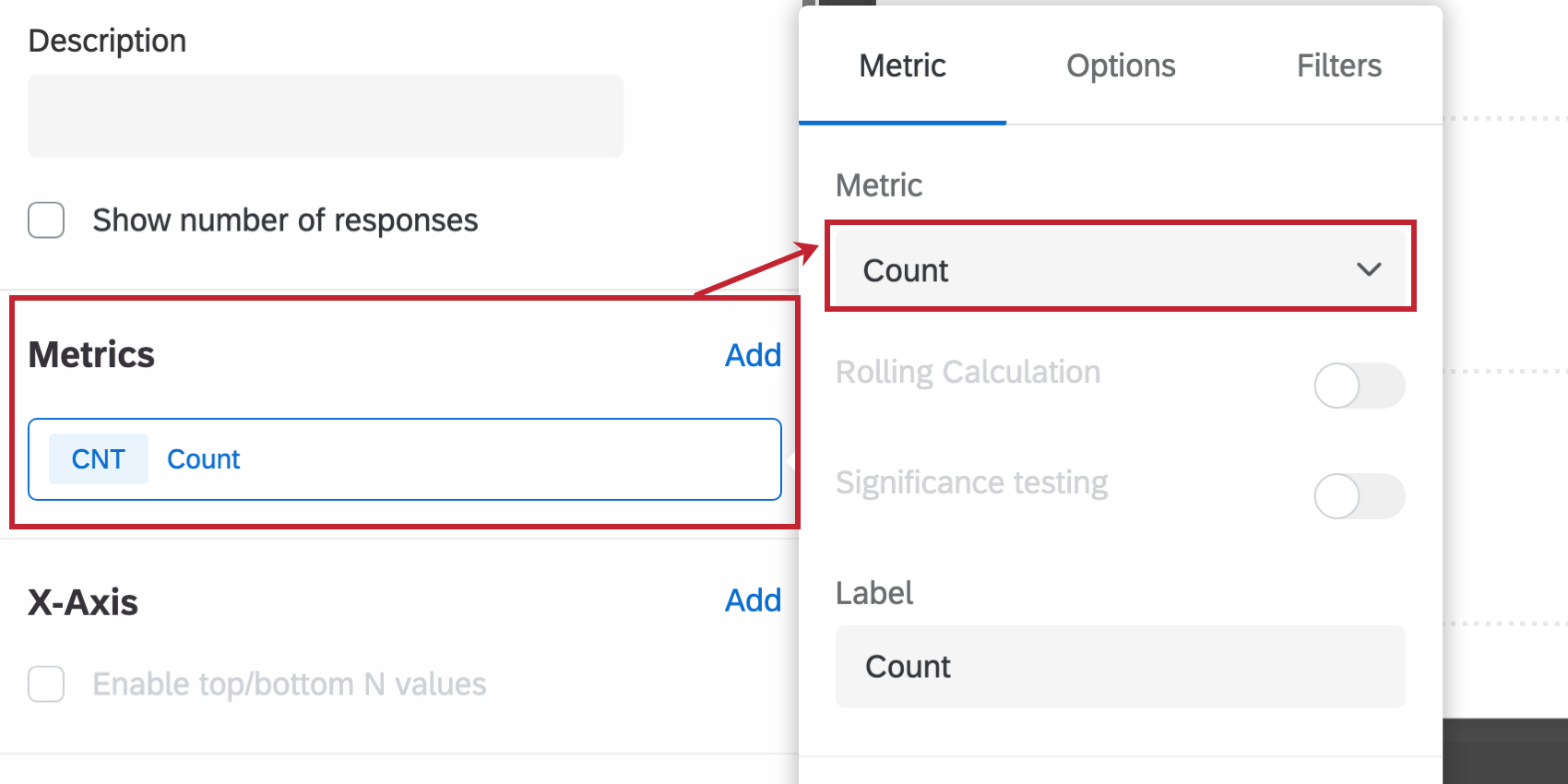
Astuce : Lors de la sélection d'une métrique, un champ doit être spécifié pour toutes les métriques, à l'exception du comptage. Seul un champ avec le type Ensembles de nombres ou Ensemble de texte à réponses multiples sera disponible. Pour plus d’informations sur les options et les filtres de mesure, consultez Mesures de widget.
- Calculs progressifs: Les calculs par roulement sont un moyen d'appliquer une mesure sur un ensemble de points de données composé de plusieurs périodes. Les options de calculs glissants sont Moyennes glissantes et Mesures glissantes. Pour plus d’informations, reportez-vous à Calculs glissants dans les mesures de widget.
- Tests de signification : Les chronomètres peuvent vous aider à comprendre si les différences que vous observez dans le temps ou entre les groupes sont statistiquement significatives, et donc dignes d'orienter les décisions importantes de l'entreprise. Voir le test de signification dans les graphiques simples et les tableaux simples (CX) pour plus d'informations.
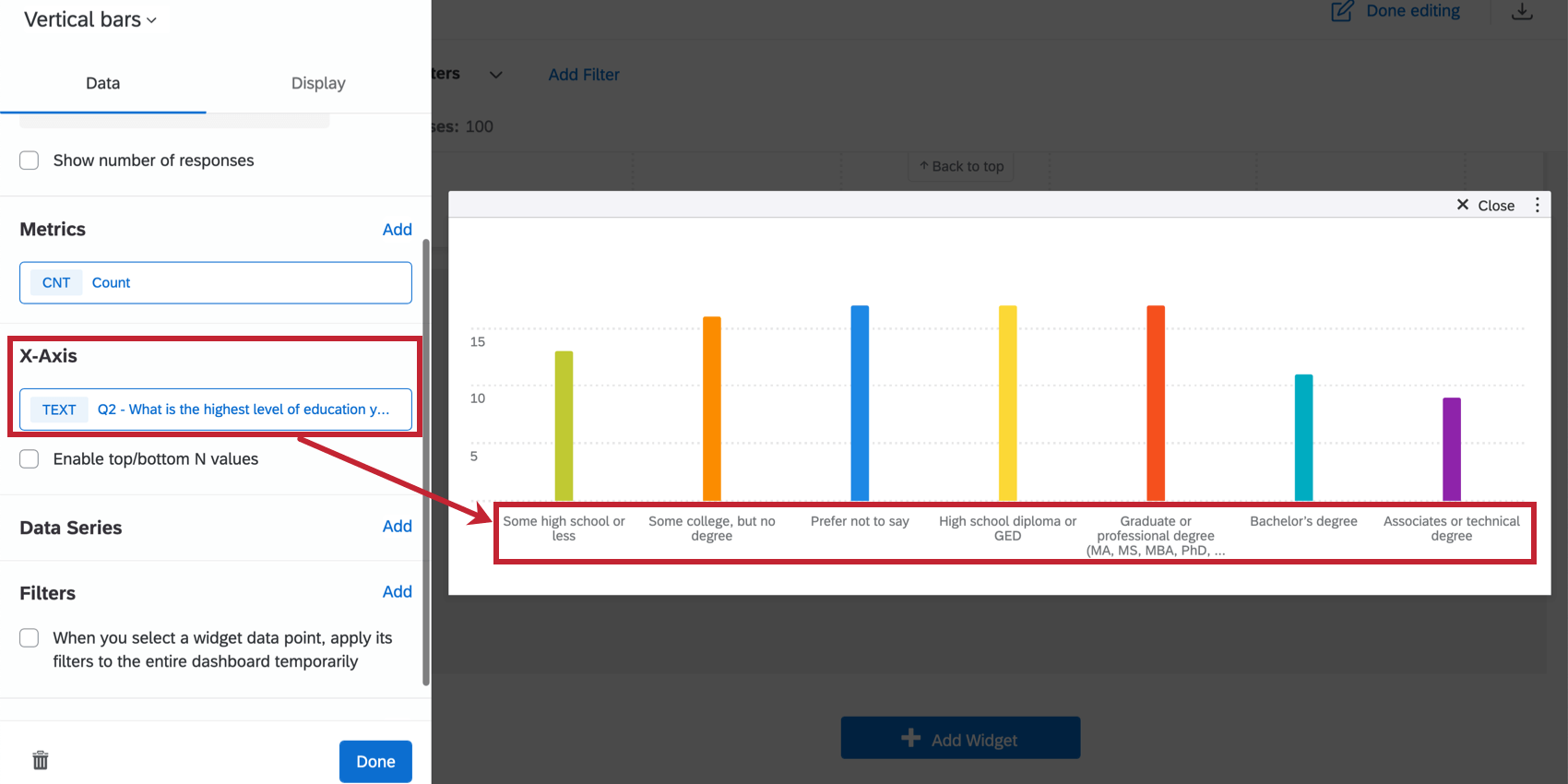
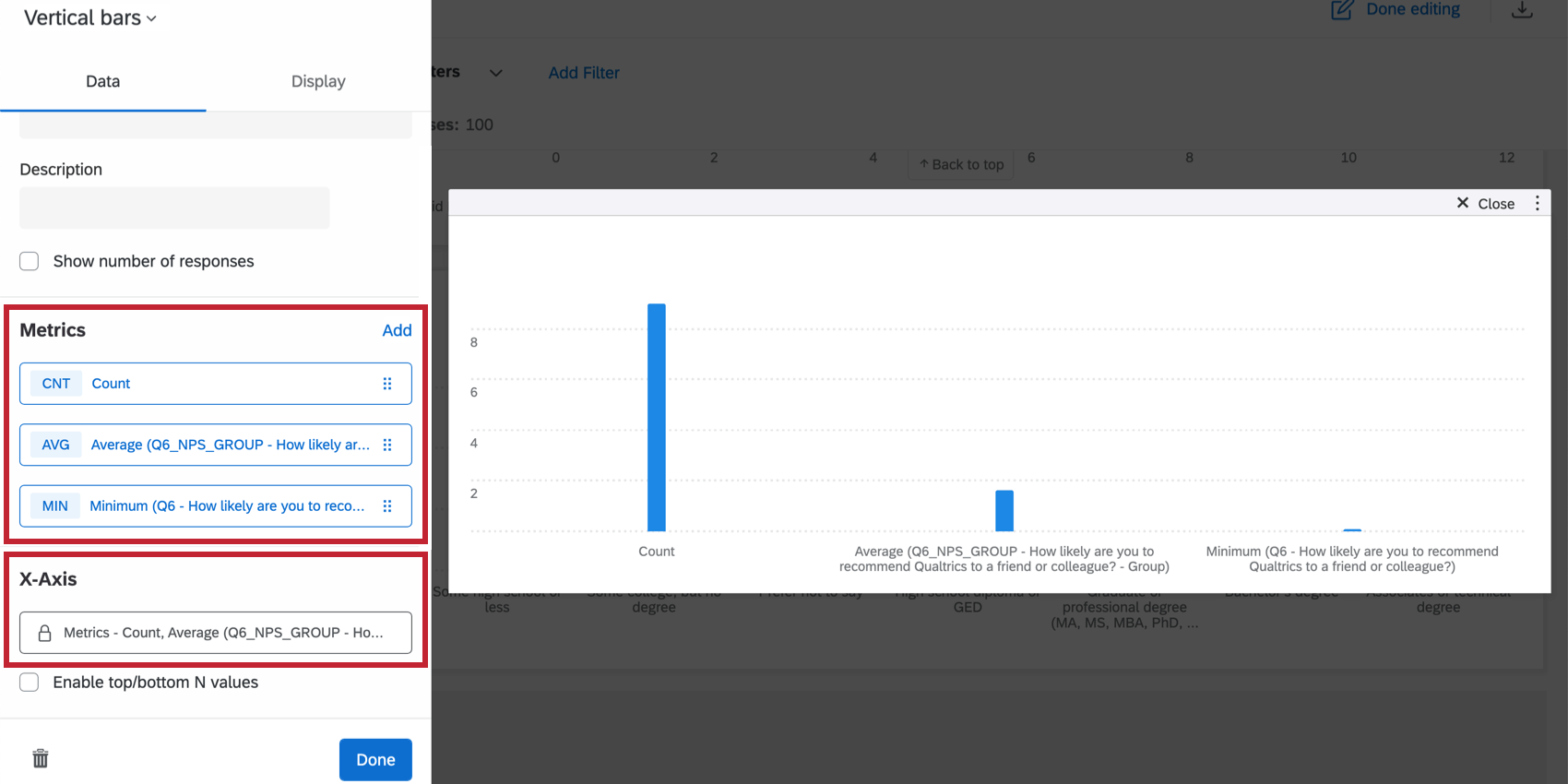
Astuce : vous ne pourrez définir la dimension de votre axe que si votre widget ne comporte qu'un seul indicateur. Si vous utilisez plus d'une mesure dans votre graphique, la dimension de l'axe des x affichera automatiquement les mesures et utilisera les mesures sélectionnées comme découpage à la place.
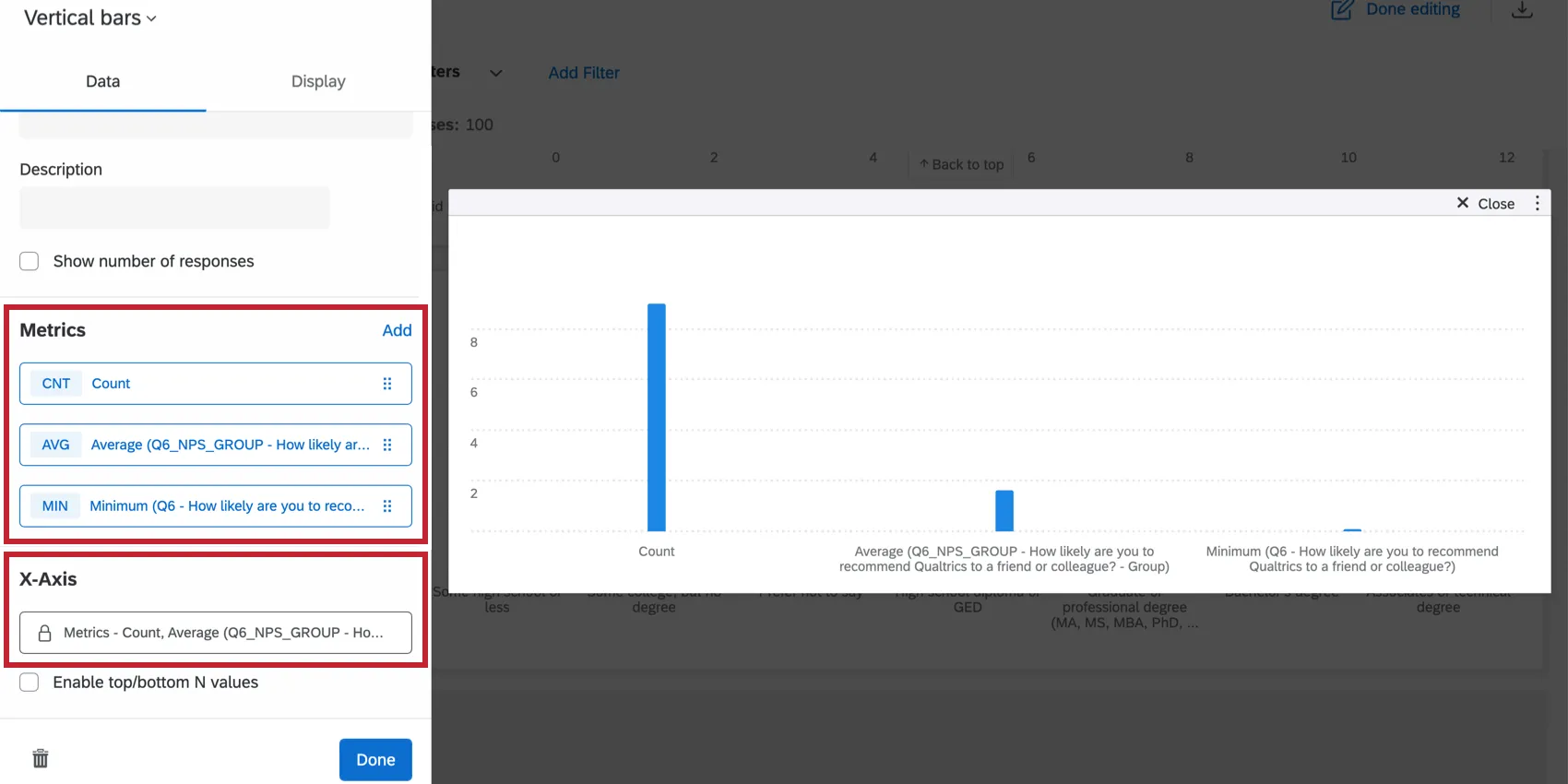
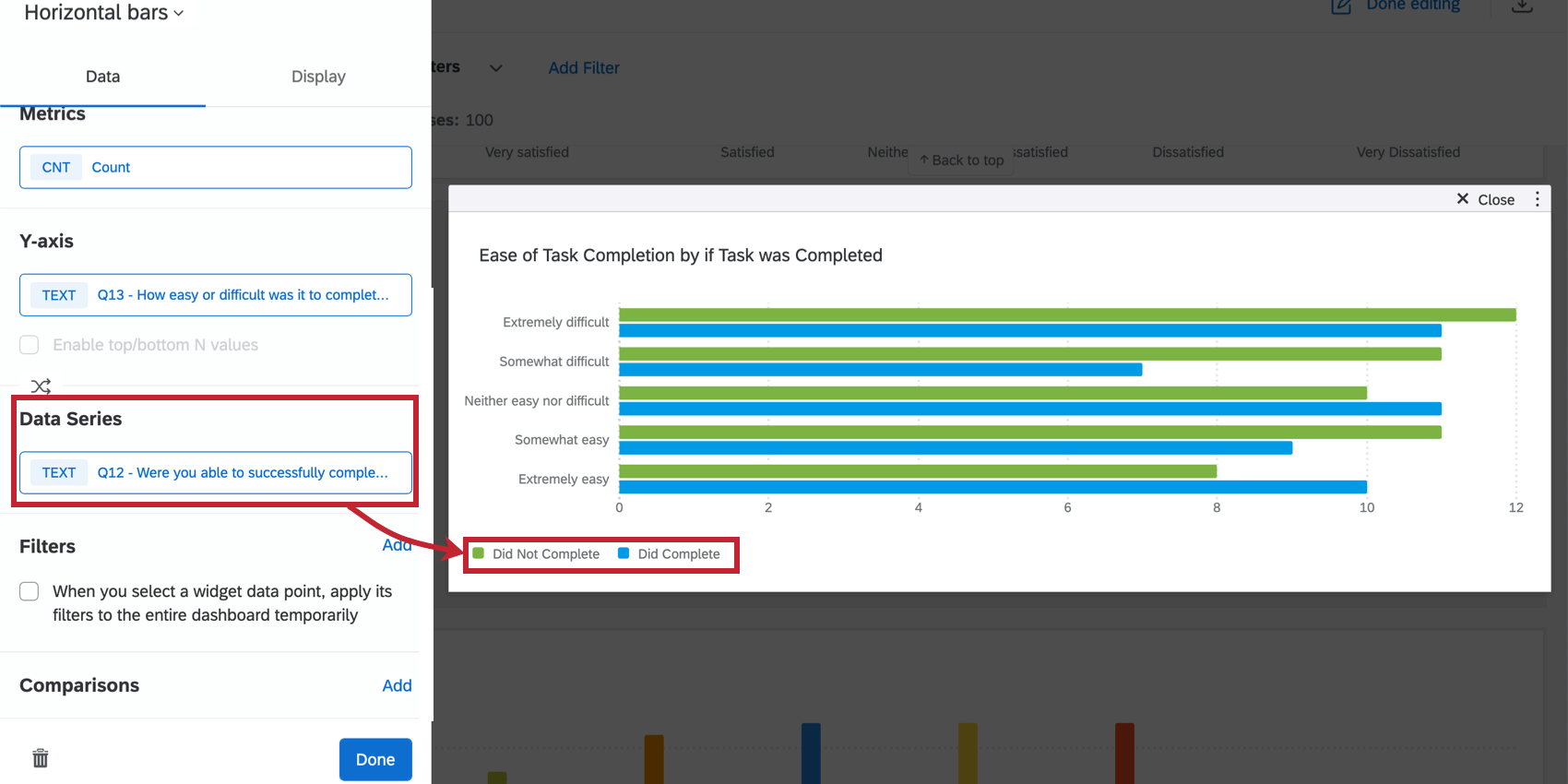
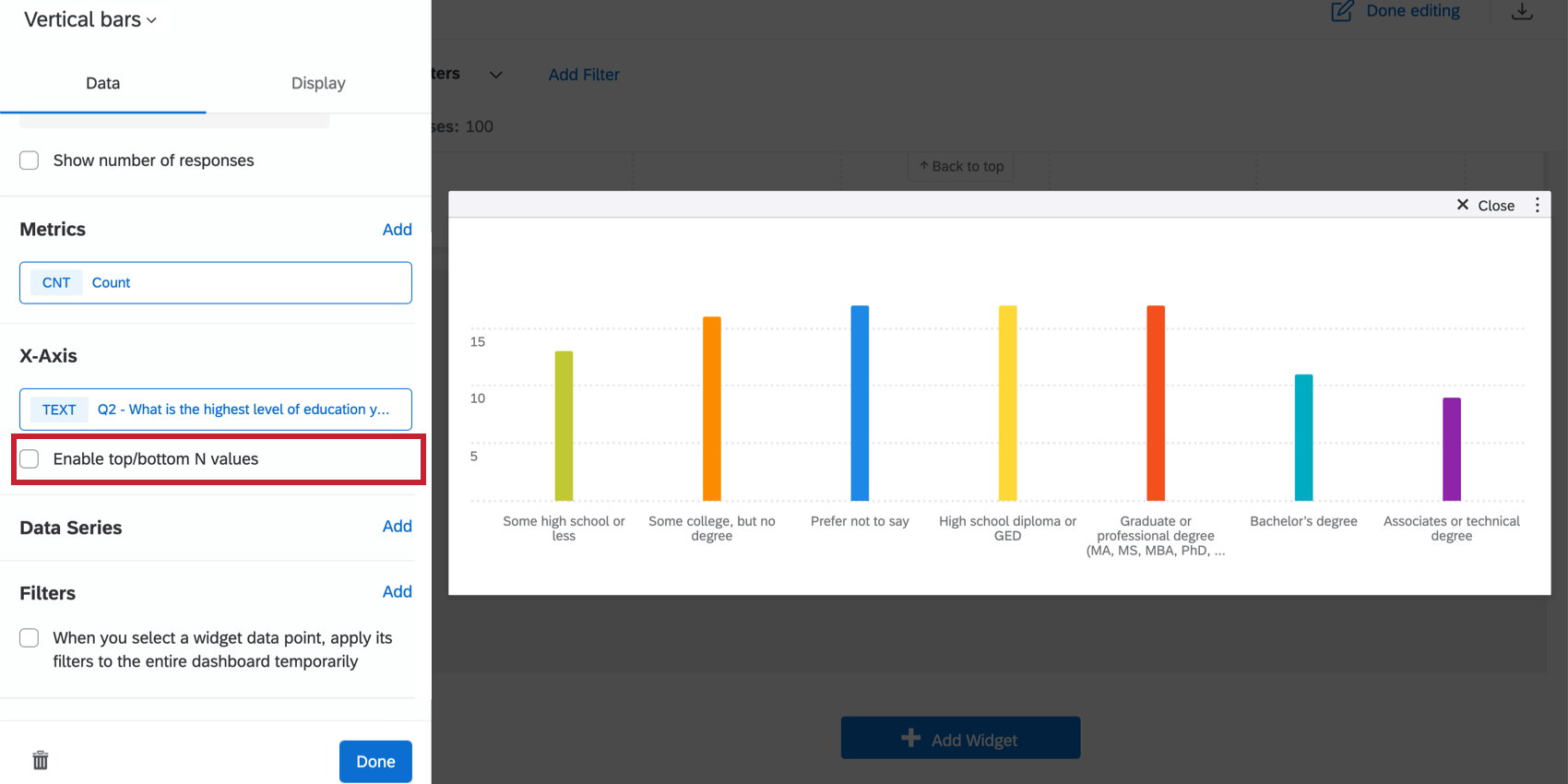
Astuce : si vous choisissez d'ajouter une série de données, vous ne pourrez ajouter que des champs de type « Ensemble de texte », « Ensemble de texte à réponses multiples », « Ensemble de nombres » ou « Date ». Si vous n'ajoutez pas de série de données et que vous n'avez ajouté qu'une seule métrique et une seule dimension sur l'axe des x, vous aurez la possibilité de sélectionner « » (Afficher uniquement les N valeurs les plus élevées/les plus basses). Cochez cette case pour spécifier si vous souhaitez afficher uniquement les valeurs supérieures ou inférieures et pour spécifier combien de ces valeurs vous souhaitez afficher.

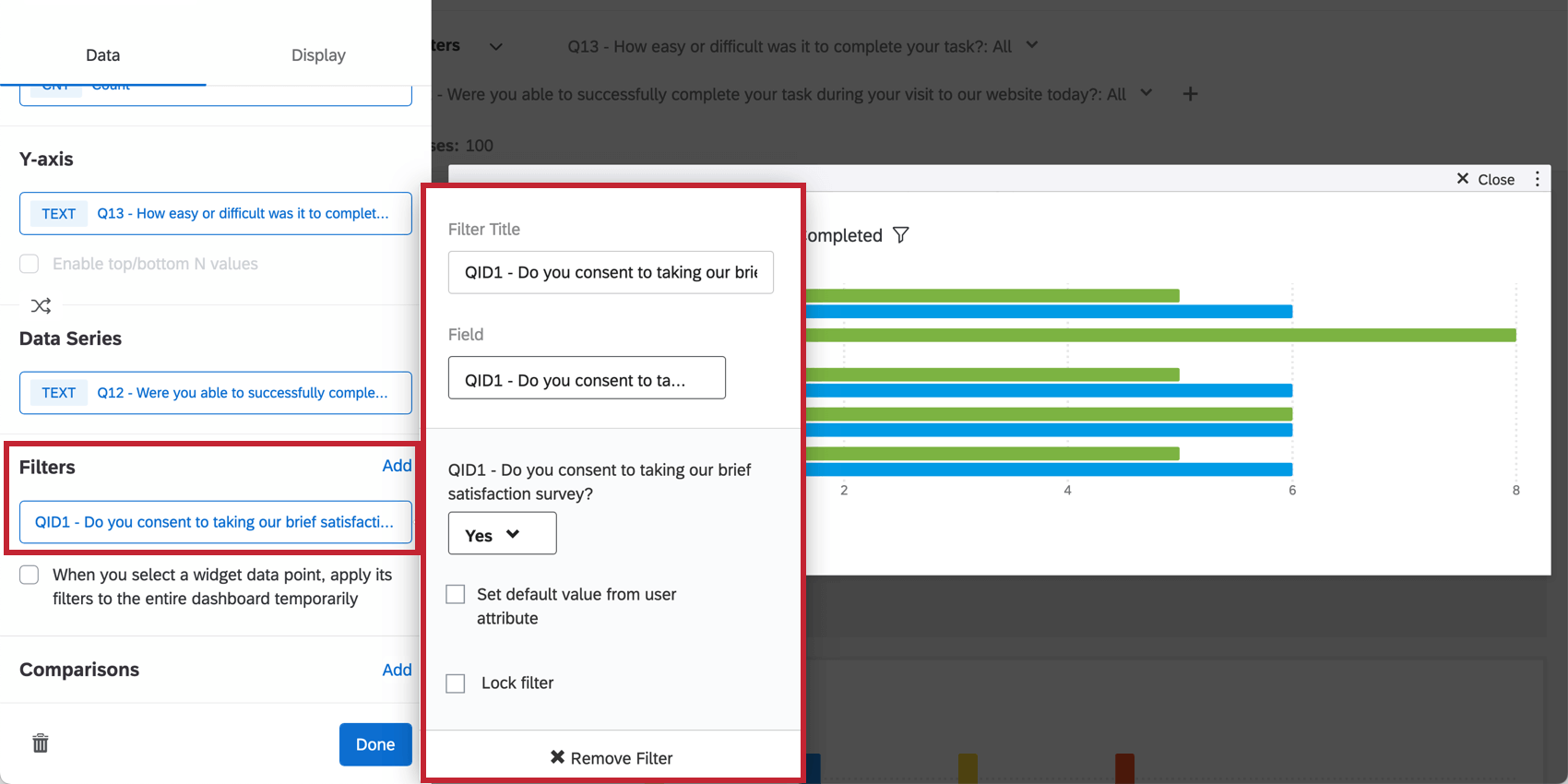
Astuce : Pour plus de détails, voir Ajouter des filtres aux widgets. La page « Filtrage des tableaux de bord expérience client » contient également des informations utiles surle verrouillage des filtres, la configuration de filtres en fonction des métadonnées de l'utilisateur du tableau de bord, et bien plus encore.
Astuce : Malgré son nom, cette option n'applique pas un filtre à l'ensemble du tableau de bord. Juste la page.
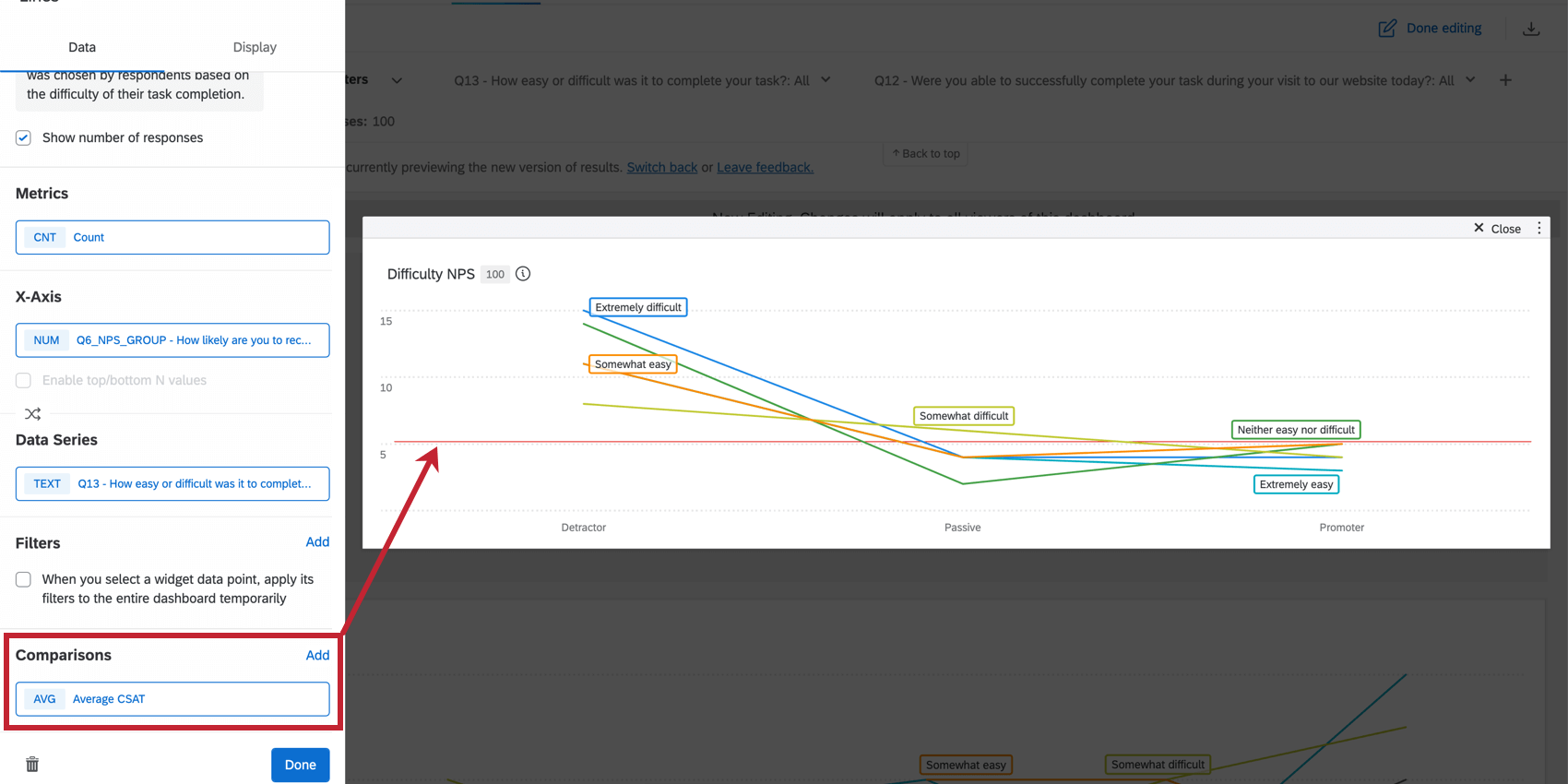
Astuce : Les valeurs de la légende doivent être placées en bas lorsque les comparaisons sont activées.
Astuce : Vous pouvez ajouter des métriques jusqu'à ce que la cardinalité de votre widget atteigne 350. Si vous dépassez cette limite, vous verrez apparaître le message "Trop de résultats, veuillez ajouter un filtre." Pour afficher des données dans votre widget, filtrez le widget de manière à ce que la cardinalité des champs affichés soit inférieure à 350. Vous pouvez calculer la cardinalité des données de votre widget en multipliant le nombre total de valeurs possibles pour chaque champ. Par exemple, si votre widget affiche deux champs différents, l'un avec 100 valeurs possibles et l'autre avec 3 valeurs possibles, la cardinalité de votre widget est de 300.
Attention : si vous sélectionnez une question à choix multiples pour un graphique linéaire ou un diagramme à barres, le widget n'affichera que les points de données correspondant aux options choisies par les répondants. Par exemple, si vous avez une question à choix multiples proposant les réponses A, B et C, mais que la réponse C n'a encore été sélectionnée par aucun participant, elle n'apparaîtra pas dans le graphique.

Personnalisation d'un widget
OPTIONS MÉTRIQUES DE COMPTAGE
Lorsque vous sélectionnez le comptage comme type de mesure et que vous avez défini un axe et une série de données, des options supplémentaires sont disponibles pour l'affichage de votre mesure. Cliquez sur la liste déroulante située sous Afficher la métrique sous pour sélectionner votre option.
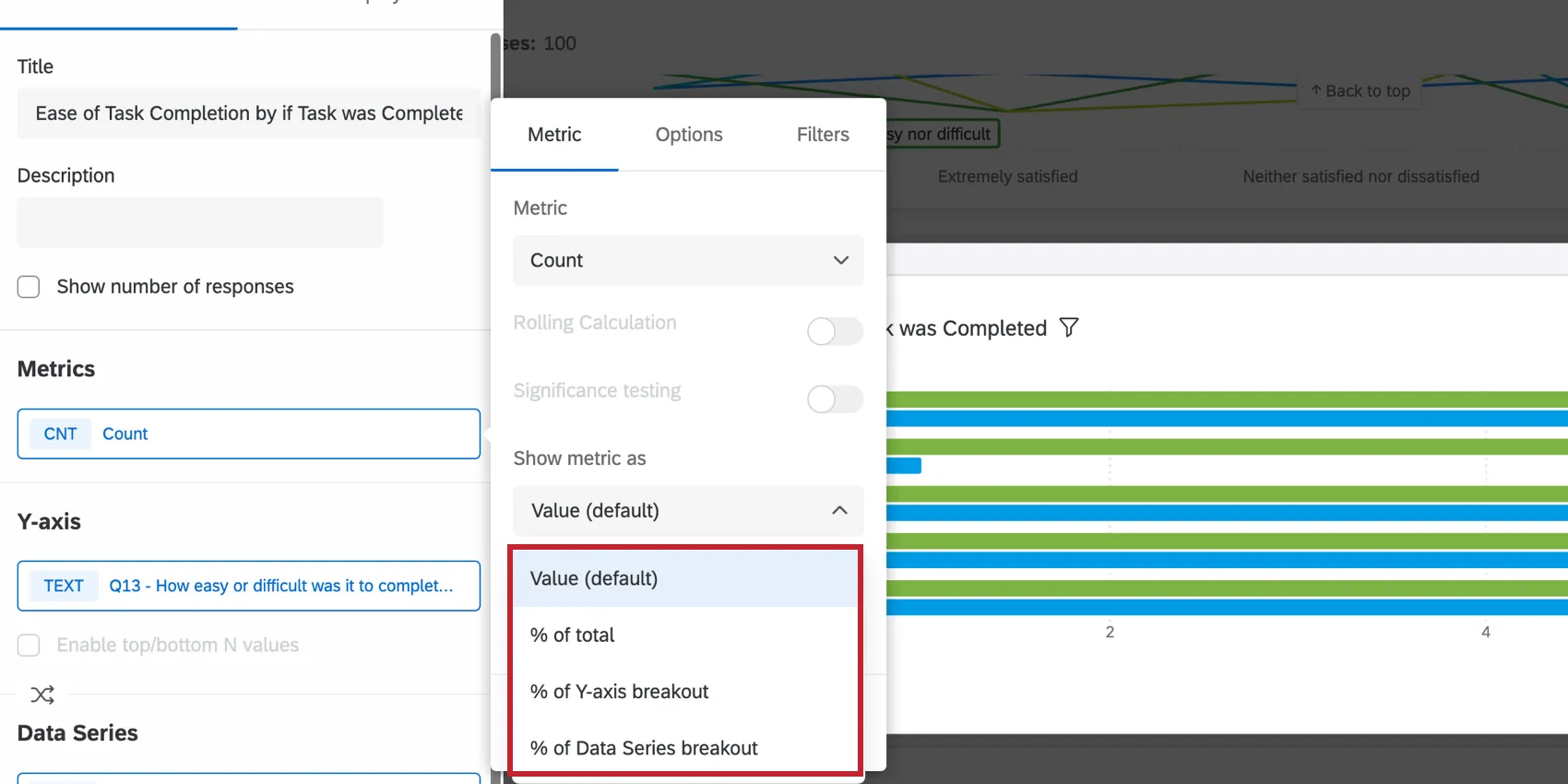
- Valeur (par défaut): Le graphique affiche le nombre numérique de chaque point de données. Le graphique affichera un nombre.
- % du total : le graphique numérique présente le résultat du calcul (nombre numérique/nombre total de réponses) sous la forme d'un pourcentage.
- % de découpage de l'axe : Le graphique numérique affichera le résultat du calcul (nombre numérique/nombre total de réponses dans la dimension de l'axe) sous forme de pourcentage.
- découpage en % de la série de données : Le graphique numérique affichera le résultat du calcul (compte numérique/nombre total de réponses dans la série de données) sous forme de pourcentage.
Options de découpage
Lorsque vous sélectionnez un groupe de champs ou un groupe de mesures comme dimension (axe ou série de données), des options de découpage supplémentaires s'affichent lorsque vous cliquez sur cette dimension.
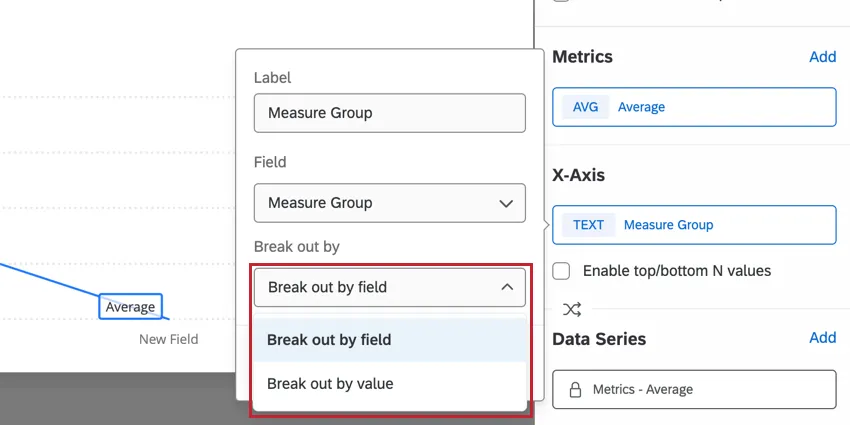
Utilisez le menu déroulant « Découpage des résultats » pour choisir le mode d'affichage des découpages :
- Ventiler par champ: Le graphique répartit les résultats de la mesure sélectionnée en fonction des champs définis dans le groupe.
- Ventiler par valeur: Le graphique répartit le résultat de la mesure sélectionnée en fonction de l'union de toutes les options de champ au sein du groupe.
Options d'affichage
AXES
L'affichage des valeurs des axes peut être ajusté pour personnaliser la présentation des données.

- Afficher l'axe des X : affiche les valeurs de l'axe des x.
- Afficher le titre de l'axe des X : Ajouter un titre à l'axe des abscisses.
Trier l'axe par : Changez l'ordre de vos données en sélectionnant une option de tri dans les choix déroulants. Si vous choisissez Personnalisé, vous pourrez faire glisser et déposer les valeurs des axes ci-dessous dans l'ordre de votre choix. Pour renommer vos valeurs d'axe, il vous suffit de cliquer sur le nom de la valeur d'axe sous Étiquettes d'axe et de saisir le nom de votre choix.

Astuce : cette option trie vos libellés en fonction de leurs valeurs telles qu’elles sont mappées dans la fonction de mappage des données de votre tableau de bord (CX|EX). Les modifications cosmétiques apportées aux valeurs des étiquettes ne sont pas utilisées pour le tri. Si l'option de tri automatique ne correspond pas exactement à vos étiquettes de produits cosmétiques, utilisez l'option de tri « Personnalisé » pour définir l'ordre de tri souhaité.
- Couleurs des données: Modifiez les couleurs de vos données en cliquant sur la case colorée à gauche de l'étiquette de chaque axe. Si vous souhaitez que toutes les valeurs soient de la même couleur, cliquez sur la case située à gauche des étiquettes de l'axe et la couleur sera appliquée à chaque valeur de votre graphique.
- Afficher l'axe des Y: Affiche les valeurs de l'axe des ordonnées.
- Afficher le titre de l'axe des Y : Ajouter un titre à l'axe des ordonnées.
- Y-axis min: Ajuste la valeur minimale pour l'axe des y.
- Axe Y max : Règle la valeur maximale de l'axe des ordonnées.
- Axe y secondaire min: Ajuste la valeur minimale de l'axe y secondaire.
- Axe y secondaire max : Permet de régler la valeur maximale de l'axe secondaire des ordonnées.
VALEURS DES DONNÉES
Vous pouvez déterminer la quantité d'informations affichées en ajustant les paramètres de la valeur des données.

- Afficher les valeurs des données : Affiche la valeur de la métrique au-dessus de chaque valeur d'axe.
Afficher le nombre de réponses pour chaque valeur de données dans l'infobulle : affiche dans l'infobulle le nombre total de réponses prises en compte dans chaque valeur de données.
Astuce : Ce paramètre ne permet d'afficher le nombre total de réponses que pour un maximum de 10 valeurs de données à la fois. Après 10 valeurs de données, la bulle d'aide n'affichera que le nombre de réponses pour la valeur que vous survolez.
Normaliser le graphique : affiche chaque point de données dans le graphique sous la forme d'un pourcentage de 100 %. Cela est utile si votre widget est découpé avec une série de données et que vous souhaitez afficher la fraction des répondants ayant sélectionné certaines valeurs sous forme de pourcentages relatifs au lieu de nombres explicites.
Astuce: Le graphique « Normaliser » calcule les valeurs de la même manière que la fonction « Valeur métrique / Total par ligne » disponible dans les Options de comptage des métriques.
LIGNES DE QUADRILLAGE
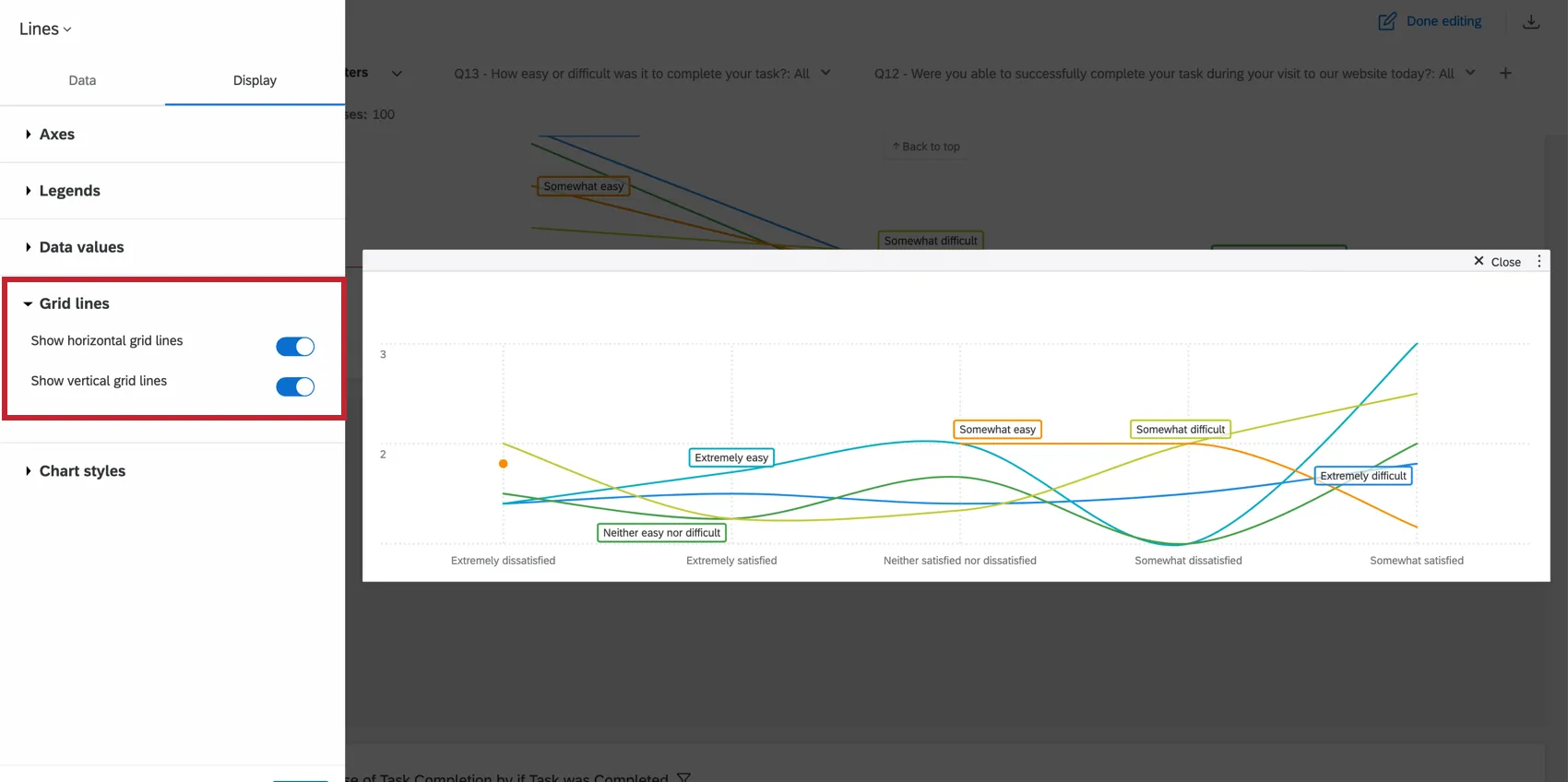
Indiquez si vous souhaitez ou non afficher des graphiques linéaires sur votre graphique. Si vous utilisez un graphique linéaire, vous disposez d'une option distincte pour activer les lignes de grille horizontales et verticales.
STYLE DE GRAPHIQUE
Si vous utilisez un graphique linéaire , vous pouvez indiquer si vous souhaitez ou non lisser la courbe. Cela crée un effet d'arrondi pour relier les points de données.

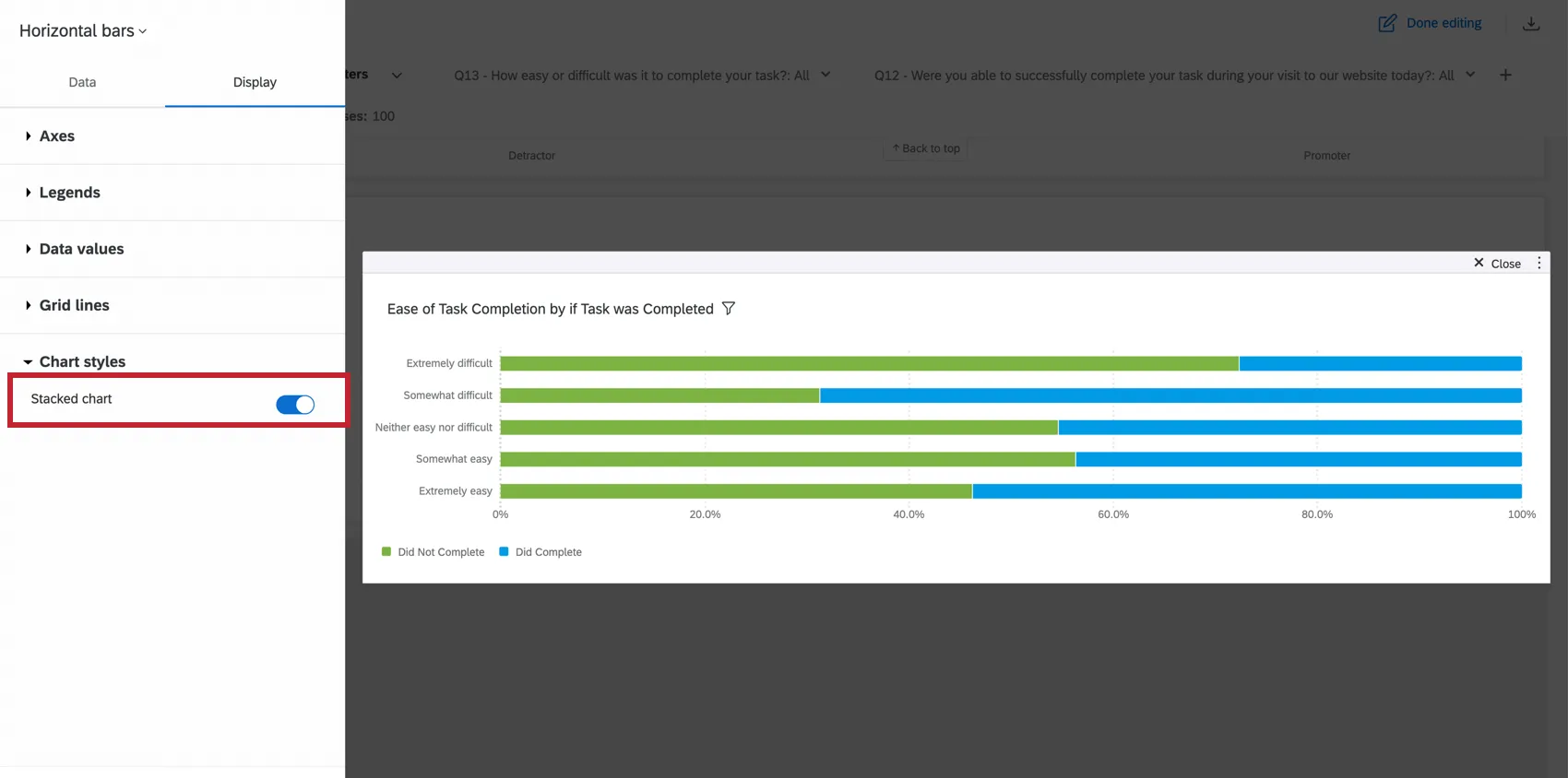
Si vous utilisez un diagramme à barres, vous pouvez indiquer si vous souhaitez ou non afficher un graphique empilé. Cela condense les barres de votre diagramme en une seule barre empilée. Si votre widget est découpé avec une série de données, il y aura une barre empilée pour chaque valeur du champ Série de données. Cette option est particulièrement utile si vous normalisez le widget. Dans ce cas, la longueur de la barre représentera 100 % et elle sera divisée en sections correspondant aux pourcentages de chaque point de données.
Légendes
Les légendes sont un moyen utile de montrer à quels points de données correspondent les différentes couleurs, barres et lignes.
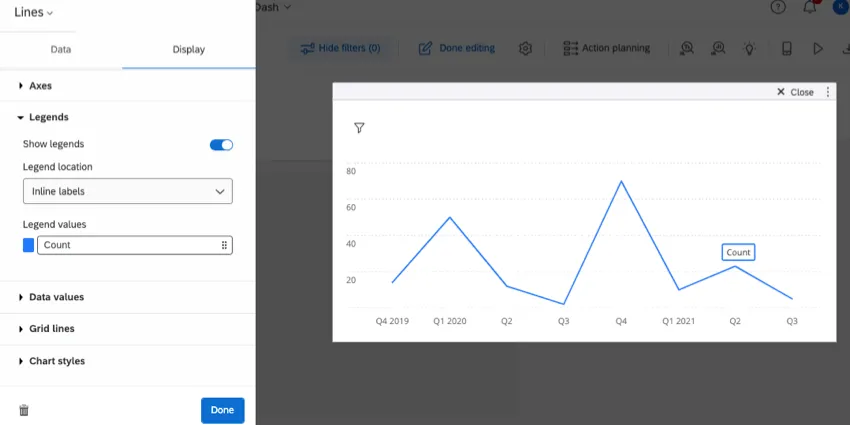
- Afficher les légendes : Activez cette option pour afficher la légende de la mesure choisie.
- Emplacement de la légende : vos légendes peuvent être placées à l'un des emplacements suivants :
- Bas: Affiche la légende en bas du widget.
- Étiquettes en ligne: Afficher les étiquettes directement à côté des barres et des lignes. (Capture d'écran ci-dessus)
- Droite: Affiche les étiquettes à droite du widget.
- Valeurs de la légende : Modifiez la couleur d'une mesure, ou cliquez dessus pour modifier la façon dont elle est étiquetée sur le widget.
Axe secondaire
Vous pouvez ajouter un axe secondaire aux diagrammes à barres verticales, aux diagrammes à barres horizontales et aux graphiques linéaires. Cet axe secondaire peut être représenté sous la forme d'une barre verticale, d'une ligne ou d'une bulle.
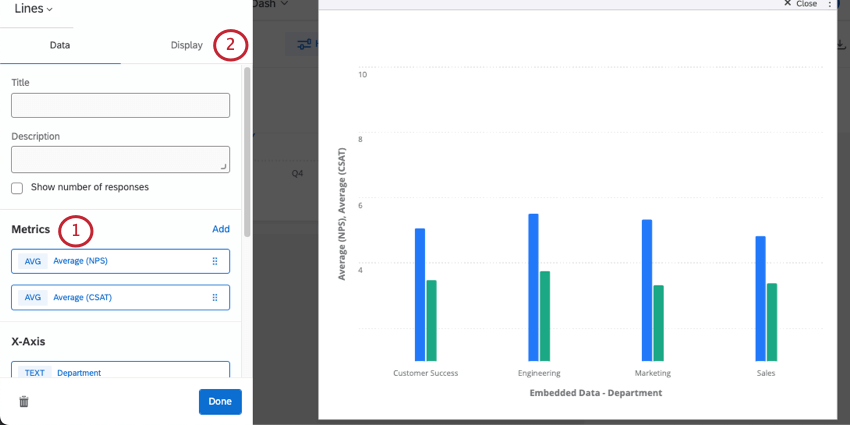
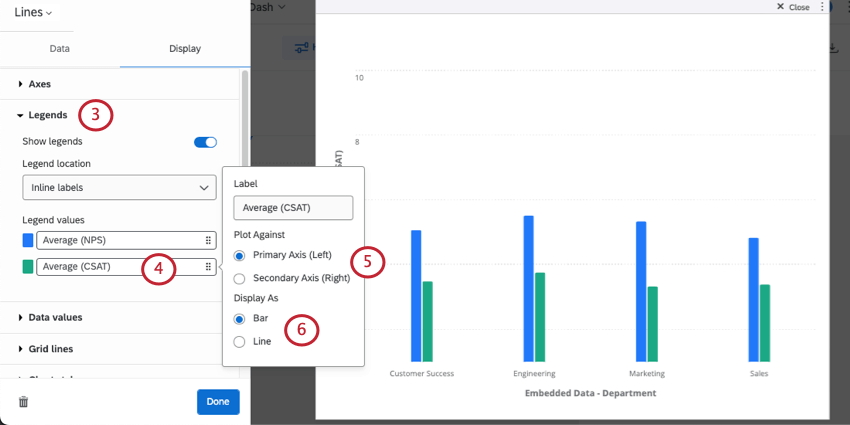
Astuce : l'étiquette de l'axe secondaire s'affichera toujours avec celle de l'axe principal.
- Diagramme à barres (disponible pour les diagrammes à barres verticales, les diagrammes à barres horizontales et les graphiques linéaires)
- Diagramme à barres (disponible pour les diagrammes à barres verticales et les graphiques linéaires)
- Diagrammes à barres (disponibles pour les diagrammes à barres horizontaux)
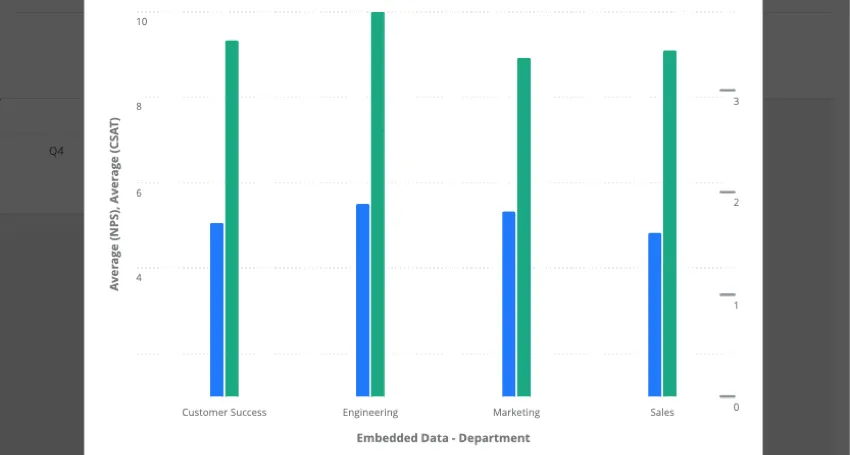
Exemple : Le widget ci-dessous montre le NPS (une échelle de 10 points) à gauche et le CSAT (une échelle de 4 points) à droite.

Tests de signification
Les tableaux de bord peuvent vous aider à comprendre si les différences que vous voyez au fil du temps ou entre les groupes sont statistiquement significatives, et donc si elles peuvent servir à orienter des décisions commerciales importantes. Grâce aux tests de signification dans les graphiques linéaires et les diagrammes à barres, vous pouvez découvrir quelles sont les modifications de données les plus importantes.
Pour plus d'informations, consultez la section « Tests de significativité dans les widgets du tableau de bord (CX) ». Bien qu’il s’agisse d’une page concernant les tableaux de bord expérience client (CX), la fonctionnalité décrite est la même que dans les tableaux de bord EX.
Ventilation des données par date
Les widgets ligne, barre horizontale, barre verticale et tableau vous permettent de répartir les données par date. Lorsque vous répartissez les données par date, vous pouvez choisir les périodes sur lesquelles vous souhaitez mesurer les changements ; par exemple, vous pouvez voir les performances mois après mois ou sur chaque trimestre.
Astuce : l'emplacement où vous ajoutez un champ de date varie selon le widget :
- Lignes et barres verticales: Axe des X ou série de données
- Barres horizontales: Axe Y ou série de données
- Tableau: Lignes ou colonnes
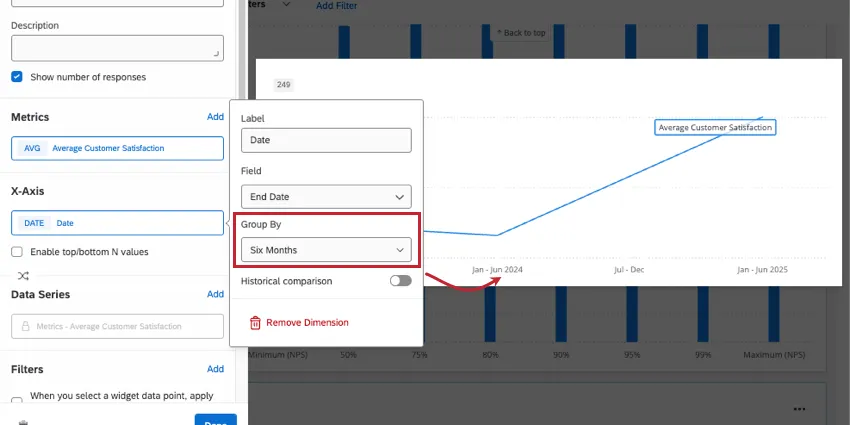
Une fois que vous avez ajouté un champ de date à votre widget, vous pouvez cliquer dessus pour choisir comment il sera regroupé. Dans l'exemple de graphique linéaire ci-dessus, vous pouvez voir comment le fait de sélectionner « six mois » influe sur la manière dont les données sont regroupées sur l'axe des x. Vos options de « regroupement » sont les suivantes :
- Année
- Semestre
- Trimestre
- Mois
- Semaine
- Jour
- Automatique
- Semaine personnalisée
- Année personnalisée
- Quartier personnalisé
- Mois personnalisé
Si vous souhaitez utiliser l'une des options personnalisées, assurez-vous d'avoir configuré les paramètres de date et d'heure du tableau de bord.
Astuce : Chronométrer les données par date est un excellent moyen de montrer l'évolution dans le temps. Pour connaître les étapes complètes d'un exemple de widget, voir la note moyenne d'effort du client (CES) au fil du temps.
Astuce : Pour plus d'informations sur le paramètre de comparaison historique affiché, voir Comparaison historique.
Regroupement automatique
Lorsque vous choisissez de regrouper les données par date de manière « automatique », vos données seront automatiquement regroupées de la manière la plus adaptée au widget, tout en restant lisibles.
Le regroupement obtenu lorsque vous sélectionnez « automatique » varie en fonction des données contenues dans votre widget. Cela inclut tous les filtres que vous avez appliqués et qui pourraient réduire les données du widget.
- Mois: Les données seront regroupées par mois s'il y a plus de 3 mois de données (90 jours) affichées dans le widget.
- Semaines: Les données seront regroupées par semaines si elles sont comprises entre 2 semaines (14 jours) et 3 mois.
- Jours: Les données seront regroupées par jours s'il y a moins de 2 semaines de données.
Comparaison historique
Vous pouvez montrer comment vos données ont évolué dans le temps grâce à des comparaisons historiques. Si vous disposez de données collectées sur plusieurs années, ce paramètre est un excellent moyen de montrer comment le retour d'information a évolué au fil du temps.
Seuls les widgets de ligne, de barre verticale et de barre horizontale disposent de ce paramètre de comparaison historique.
Exemple : notre enquête contient des données portant sur la période 2019-2023. Vous voulez voir comment la moyenne mensuelle du CSAT se compare entre ces années.

Astuce : pour la plupart des groupes temporels, on ne peut comparer que d'une année sur l'autre. Si vous regroupez les données par jour, vous pouvez également les comparer d'un mois à l'autre ou d'une semaine à l'autre.
Exemple : Vous souhaitez uniquement comparer les données de 2022 et 2023. Vous fixez la date de début au 1er janvier 2022 et la date de fin au 31 décembre 2023.
FAQs
Que sont les indicateurs agrégés ?
Que sont les indicateurs agrégés ?
Comment ajouter une comparaison à mon widget ?
Comment ajouter une comparaison à mon widget ?
Pourquoi mes UPS s'élèvent-elles à 99 ou 101 au lieu de 100 ?
Pourquoi mes UPS s'élèvent-elles à 99 ou 101 au lieu de 100 ?
33.
60 + 33,60 + 32,80 = 100 Xml Alors que si vous choisissez de n'afficher aucune décimale avec le même jeu de données :
34 + 34 + 33 = 101
Les Widgets ne peuvent pas afficher de décimales à l'infini, ce qui signifie que, quel que soit le réglage des décimales, certaines données devront éventuellement être arrondies à l'unité supérieure. Cela signifie que les petits écarts, comme l'addition de 99 ou 101 au lieu de 100, fonctionnent comme prévu.
J'ai plusieurs ensembles de données sur mon tableau de bord. Puis-je utiliser cette fonction avec tous mes widgets ?
J'ai plusieurs ensembles de données sur mon tableau de bord. Puis-je utiliser cette fonction avec tous mes widgets ?
Plusieurs ensembles de données peuvent être utilisés avec vos widgets de différentes manières :
- Modifier le jeu de données affiché par votre widget : Il n'est pas possible de changer le jeu de données référencé de tous les widgets. Certains ne peuvent utiliser que le jeu de données par défaut. Pour obtenir la liste des éléments compatibles, consultez la section « Adaptation de l'ensemble de données référencé d'un widget ».
- Affichage de plusieurs ensembles de données dans un même widget : tous les widgets ne permettent pas d'afficher simultanément les résultats de plusieurs ensembles de données. Pour consulter la liste des éléments compatibles, voir la section « Ajouter plusieurs ensembles de données au même widget ».
(Les ensembles de données multiples ne sont pas la même chose que les sources de données multiples. Les ensembles de données multiples sont une fonction réservée à la CX)
C'est génial! Merci pour votre avis!
Merci pour votre avis!