Retour d'information sur l'application intégrée
Contenus de cette page
Astuce : Si vous n’avez pas accès à l’une des fonctions décrites sur cette page, contactez votre Commercial. Pour plus d’informations sur les différences entre Digital Feedback et CustomerXM for Digital, voir Digital Feedback vs. CustomerXM pour Digital.
À propos de Embedded App Feedback
L’avis sur site web/l‘application (Embedded app feedback) est un créatif et un intercept disponible pour les projets Website / App Insights. Le retour d’information intégré à l’application est un moyen d’intégrer une écoute naturelle et conversationnelle dans l’expérience de l’application. La configuration guidée pour le feedback d’app intégré vous permet de créer un intercept dès la sortie de la boîte, ce qui vous permet de commencer à collecter des feedbacks au sein de votre app en toute simplicité.
Astuce : Cette fonction s’appelait auparavant Mobile Embedded Feedback.
Création d’un retour d’information sur l’application intégrée
Attention : Avant de lancer votre projet de rétroaction sur les applications mobiles, assurez-vous d’avoir mis en œuvre l’intégration du SDK pour applications mobiles.
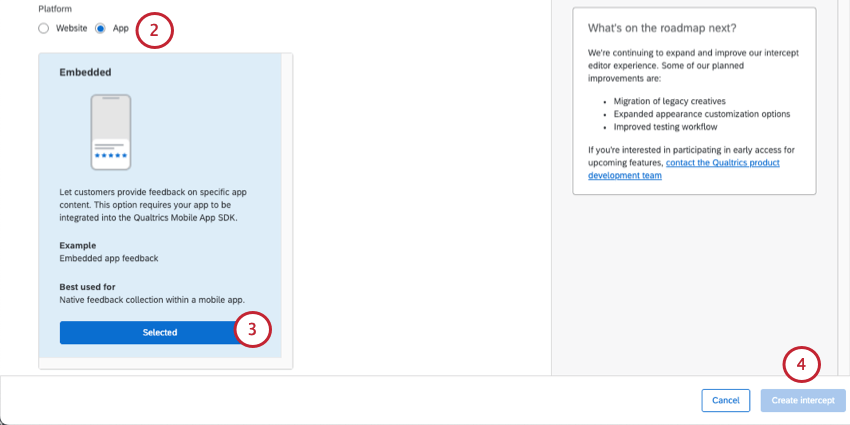
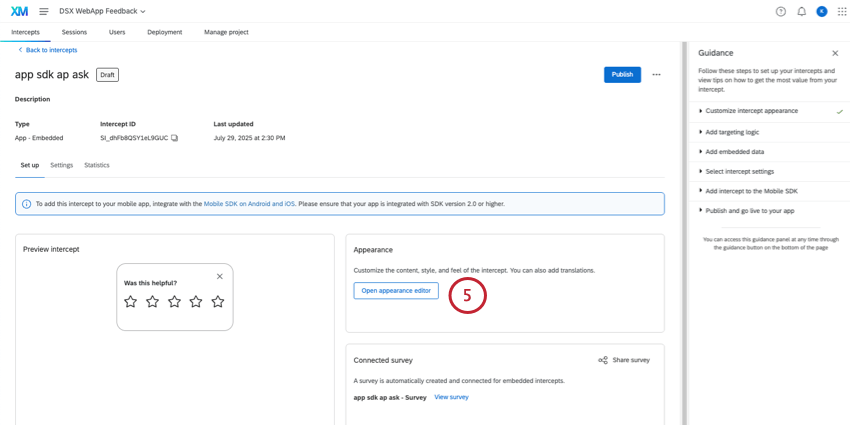
Astuce : Lorsque vous utilisez l’intégration Mobile App SDK (Software Developer’s Kit), pour que votre application définisse la bonne langue dans l’intercept de feedback de l’application intégrée, les traductions vont d’abord chercher les propriétés personnalisées, puis la langue de l’application, et enfin afficher la valeur par défaut.
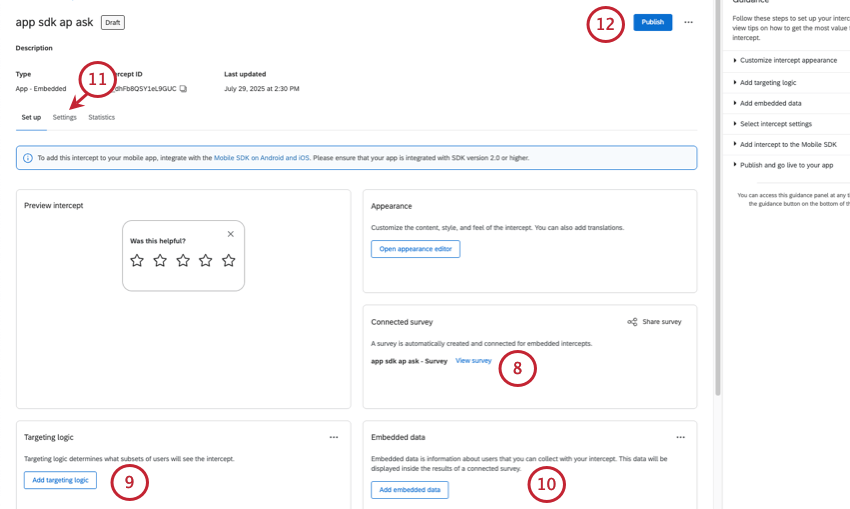
Astuce : Pour le feedback intégré, nous ne recommandons pas d’utiliser la logique de ciblage pour limiter ce que les utilisateurs voient dans le feedback intégré, puisque l’intercept est intégré dans la page et que cela pourrait causer de la confusion s’il est vide. Voir Ensemble logique des interceptions mobiles pour obtenir de l’aide supplémentaire sur la mise en place de votre ensemble logique de cible.
Attention : Cette étape est cruciale si vous souhaitez pouvoir filtrer ou sauter de page vos données en fonction des pages ou sections spécifiques du contenu évalué.
Astuce : Pour plus d’informations sur la configuration des données intégrées, reportez-vous à la rubrique Configuration des interceptions mobiles.
- Échantillonnage
- Prévention de la répétition d’affichage
- Répertoire xm connexion Astuce : Étant donné que l’avis est intégré directement dans l’application et qu’il n’empêche pas les visiteurs de naviguer ou d’utiliser un site web, il n’y a aucune raison de limiter la fréquence d’affichage de cet intercepteur ; en fait, le fait de le limiter peut être plus déroutant qu’autre chose. Nous conseillons de ne jamais cacher les commentaires intégrés, d’échantillonner 100 % des visiteurs et de ne pas empêcher l’affichage répété.

Astuce : Pour plus de détails sur l’importation et la barre latérale d’orientation, voir Interceptions guidées.
Personnalisation du contenu
Attention : Pour les commentaires sur les applications intégrées, il n’est pas nécessaire de créer une enquête distincte. L’installation guidée créera automatiquement une enquête pour vous, sans travail supplémentaire de votre part.
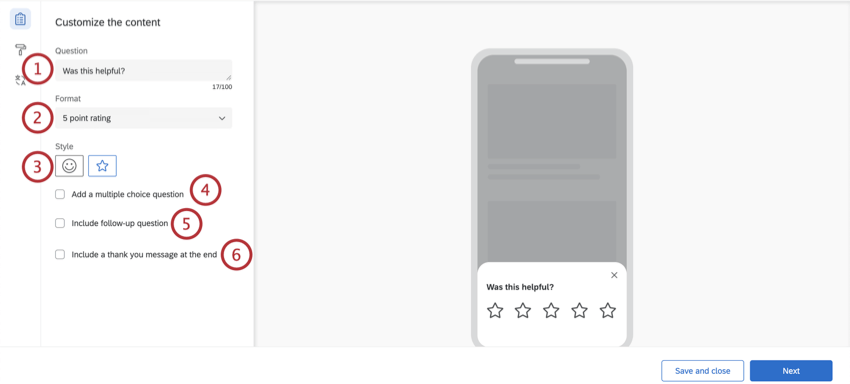
La première section de votre intercept de feedback d’application intégrée vous permettra de personnaliser le contenu de l’intercept avec des questions, des messages de remerciement et des modifications facultatives des boutons qui apparaissent.
Astuce : Lorsque vous modifiez l’intercept de feedback de votre application intégrée, l’aperçu sur le côté droit de l’écran se met à jour pour correspondre aux paramètres que vous avez ajoutés, et vous pouvez même cliquer sur les boutons pour voir à quoi ressembleront le message remerciement ou la question de suivi. Pour réinitialiser l’aperçu, n’hésitez pas à sélectionner différentes options dans le volet d’édition situé sur la côte à côte.

Exemple : Vous pouvez inclure une question telle que “Cela vous a-t-il été utile ?” ou “Veuillez évaluer dans quelle mesure ce contenu vous a été utile”
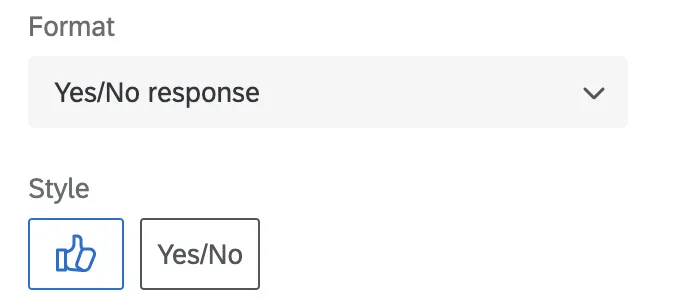
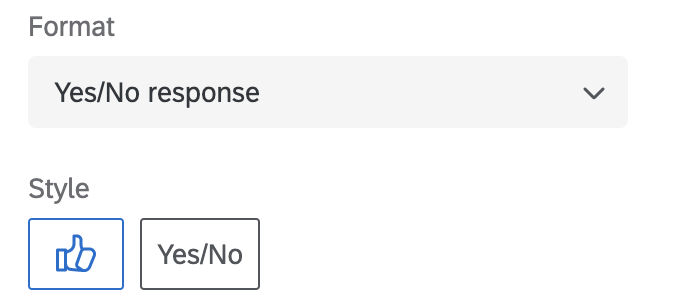
- Réponse Oui/Non : Vous aurez la possibilité de sélectionner les icônes “pouce en l’air” ou “pouce en bas” ou “oui/non”.
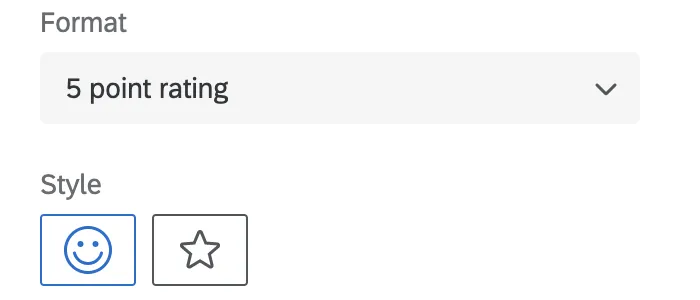
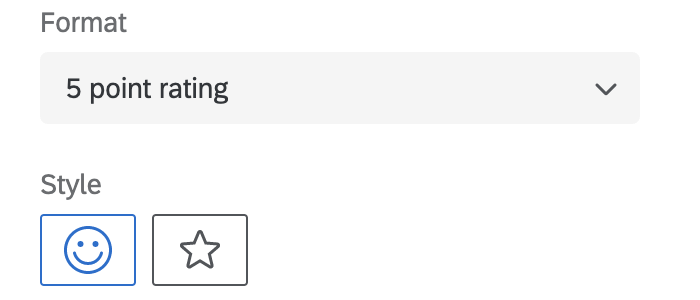
- évaluation sur 5 points : Vous aurez la possibilité de choisir des emojis ou des étoiles.
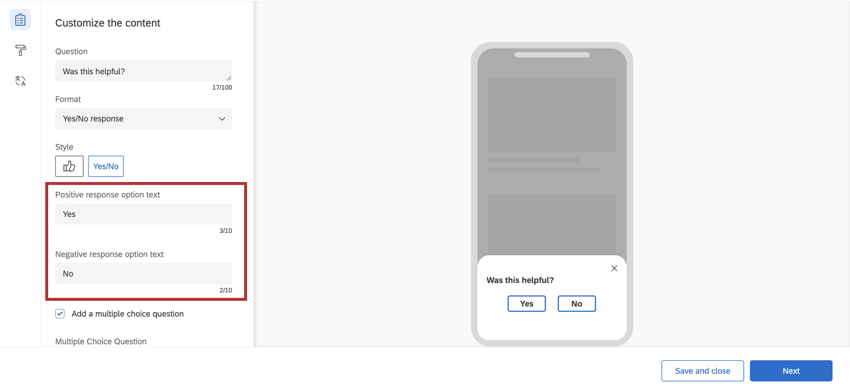
 Astuce : Si vous avez choisi “Oui/Non”, vous pouvez modifier les mots utilisés dans la question de votre intercept en saisissant votre propre texte dans le texte de l’option de réponse positive ou dans le texte de l’option de réponse négative. Par défaut, ce texte sera “Oui” et “Non”
 Astuce : vous ne pouvez pas inverser l’ordre d’apparition des emojis. Par exemple, il n’est pas possible de passer d’une situation de plus en plus positive à une situation de plus en plus négative.
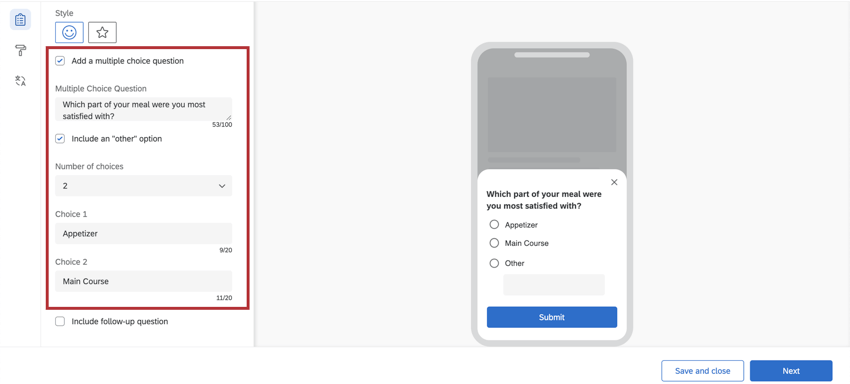
- Question à choix multiple : Saisissez le texte de la question.
- Inclure une option “autre” : Lorsqu’elle est cochée, cette option offre un choix qui permet aux répondants de saisir leur propre réponse.
- Nombre de choix : Modifier le nombre de choix de réponses disponibles.
- Choix : Saisissez le texte du choix de la réponse. Exemple : Par exemple, l’intercept ci-dessus demande aux clients : “Quelle partie de votre repas vous a le plus satisfait ?” et offre la possibilité de sélectionner “Entrée”, “Plat principal” ou “Autre” Si l’option “Autre” est choisie, le visiteur de l’application peut saisir une autre option, telle que “Dessert”

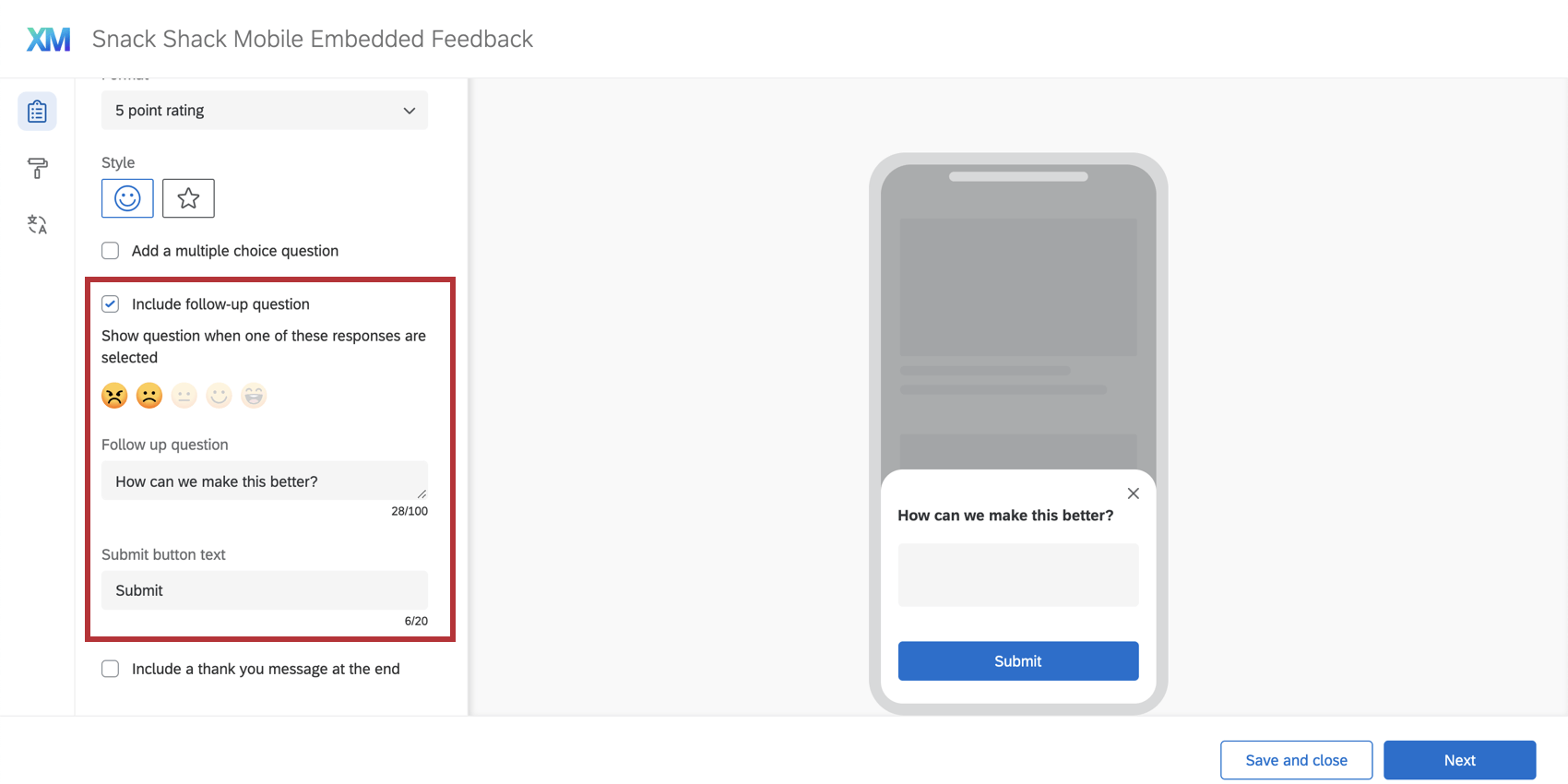
- Afficher la question lorsque l’une de ces réponses est sélectionnée : Déterminer quand cette question s’affichera en fonction de la réponse des personnes interrogées à la première question. Astuce : Vous pouvez sélectionner toutes les réponses ou certaines d’entre elles, mais nous vous recommandons de cibler les réponses négatives.
- Question de suivi : Saisissez le texte de votre question de suivi.
- Texte du bouton de soumission : Ici, vous avez la possibilité de spécifier le texte de votre propre bouton de soumission. Le texte du bouton indique par défaut “Soumettre”. Exemple : Vous pourriez vouloir que ce bouton dise “Envoyer” au lieu de “Soumettre” Vous aurez la possibilité de modifier le texte dans la zone de texte du bouton Soumettre !
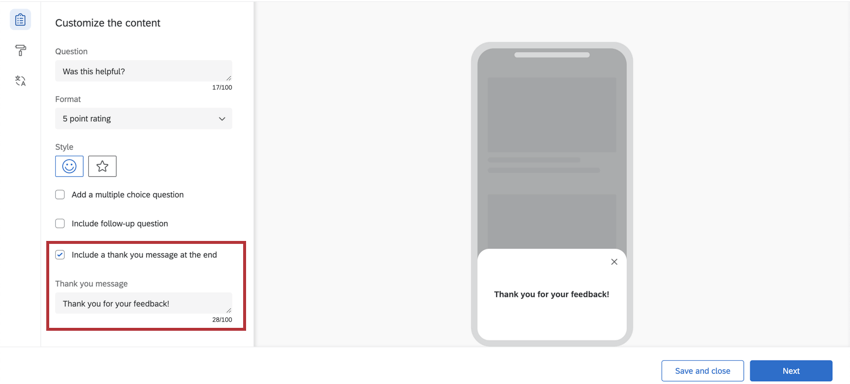
Astuce : Par défaut, le message de remerciement dira : “Merci pour vos commentaires !”
Attention : Ne cliquez pas sur Suivant en bas à droite tant que vous n’êtes pas satisfait de l’apparence et des traductions !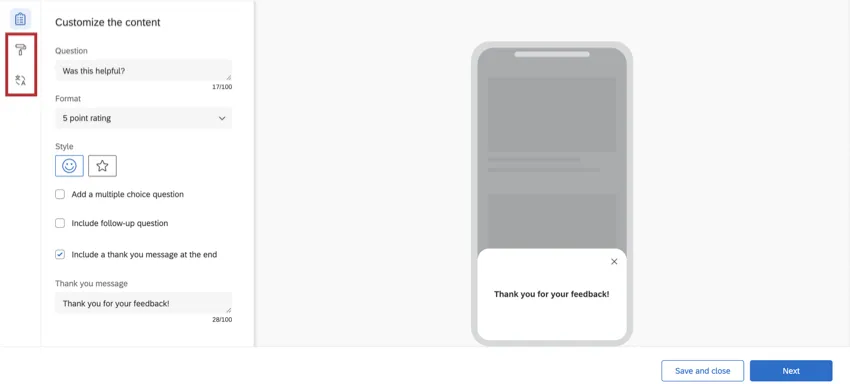
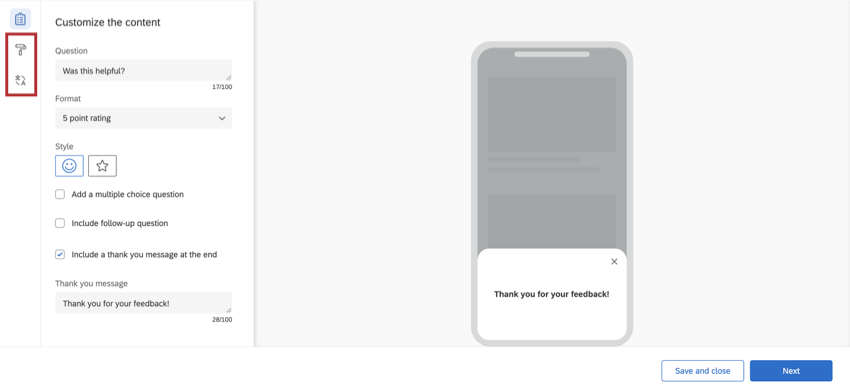
Apparence
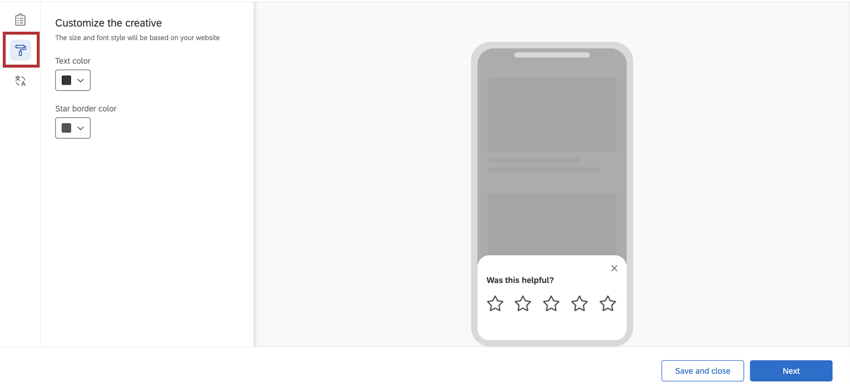
La section Apparence vous permet d’ajuster la mise en page, la pondération du texte et les couleurs de l’intercept de feedback de l’application intégrée.
Astuce : Les options de personnalisation changent en fonction de la façon dont vous avez configuré vos questions dans les étapes précédentes.

- Remplacé par le SDK : Ce paramètre vous permet de remplacer certains éléments de votre créatif par des détails de configuration provenant du SDK. Pour plus de documentation sur le SDK, voir notre documentation sur l’API. Lorsque ce paramètre est activé, certains autres paramètres d’apparence deviennent en lecture seule. Attention : Cette option n’est disponible que sur les versions 2.13.0 (iOS) et 2.10.0 (Android) du SDK.

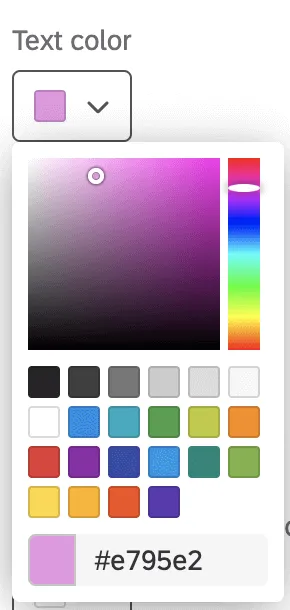
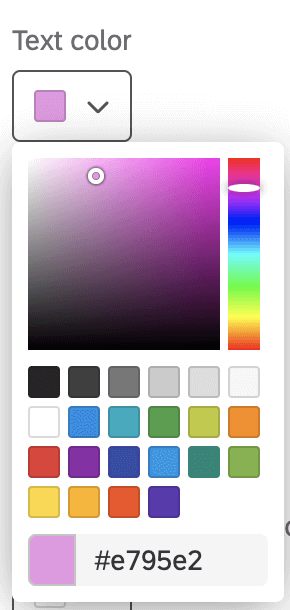
- Couleur du texte : couleur du texte de la question et de la réponse.
- Personnalisation des boutons : Les couleurs que vous pouvez modifier dépendent du format et du style que vous avez choisis précédemment.
- Oui/Non : Changez la couleur du texte du bouton, de la bordure du bouton et du remplissage du bouton.
- Pouce vers le haut/pouce vers le bas : Modifier la couleur du contour (bordure) et du remplissage du bouton.
- Emojis : Si l’option Par défaut est sélectionnée, les emojis seront jaunes. Si l’option Personnaliser est sélectionnée, vous aurez la possibilité de modifier la couleur de la bordure de l’emoji et du remplissage de l’emoji.
- Étoiles : Modifier la couleur du contour de l’étoile (bordure). C’est également la couleur de remplissage des étoiles lorsque le répondant les survole ou les sélectionne.
- Couleur de la question à choix multiple : modifier la couleur de remplissage des boutons radio de la question à choix multiple.
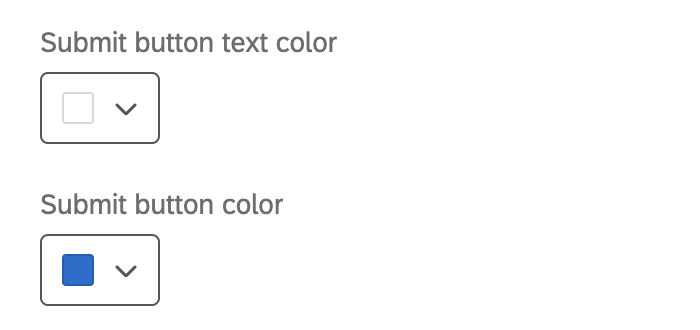
- Texte du bouton de soumission / couleur du bouton : ce paramètre vous permet de modifier le texte et la couleur de remplissage du bouton de soumission. Les options de personnalisation du bouton Soumettre n’apparaîtront que si vous avez inclus une question de suivi dans l’intercept de feedback de votre appli intégrée.

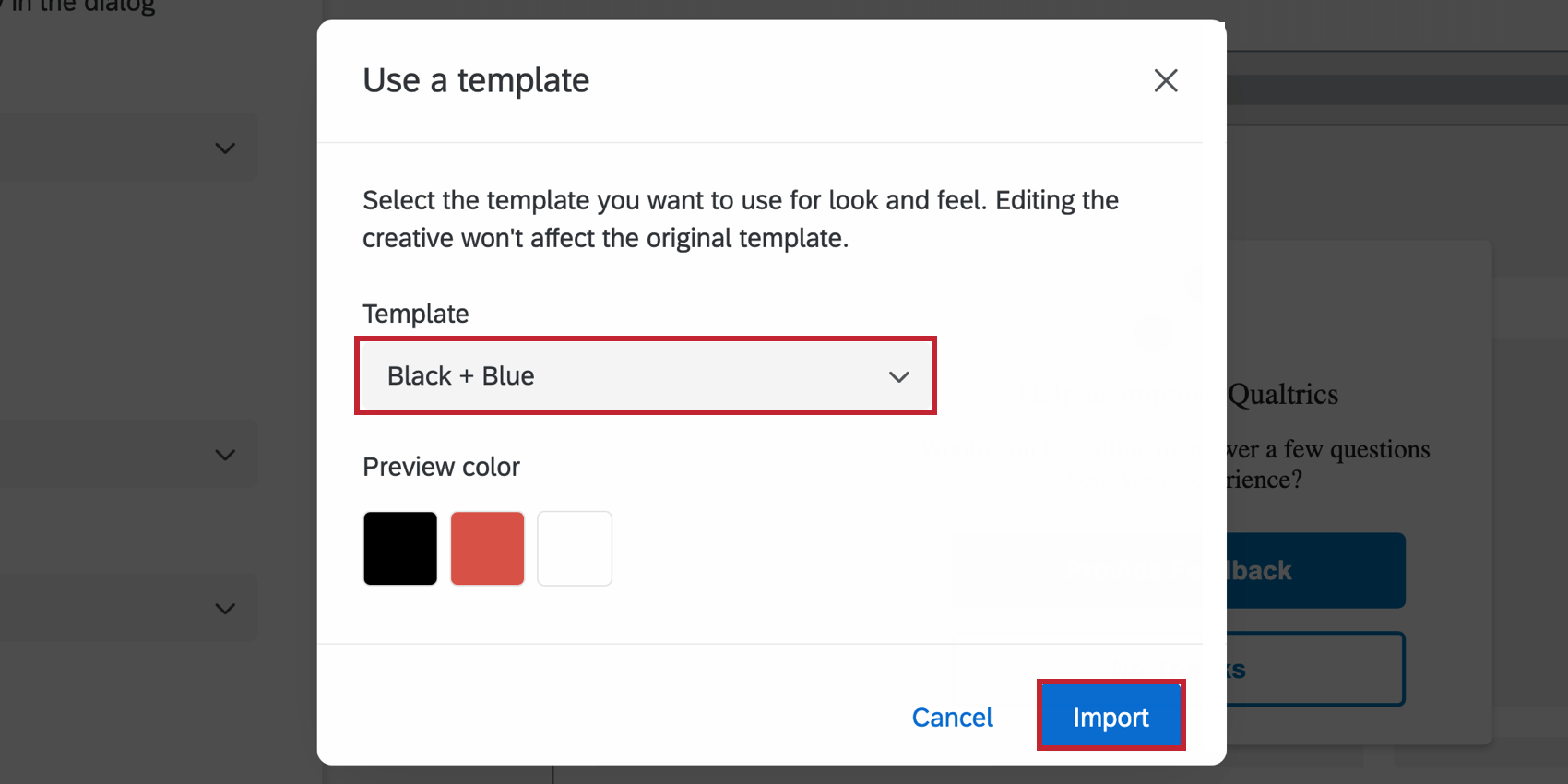
- Utiliser un modèle: Utilisez un thème d’enquête comme modèle pour les paramètres de style du créatif. Cette opération permet d’importer les paramètres de couleurs primaires et secondaires de ce thème d’enquête.
 Astuce: Les paramètres du créatif sont déconnectés du thème utilisé comme modèle. Les paramètres du Créatif ne sont pas mis à jour si le thème du modèle change, et la modification des paramètres du Créatif ne changera pas le thème du modèle.
Astuce : Pour personnaliser davantage les couleurs de l’intercept de feedback de votre application intégrée, vous pouvez utiliser les menus déroulants de couleurs situés sous chaque option.
Enquêtes intégrées
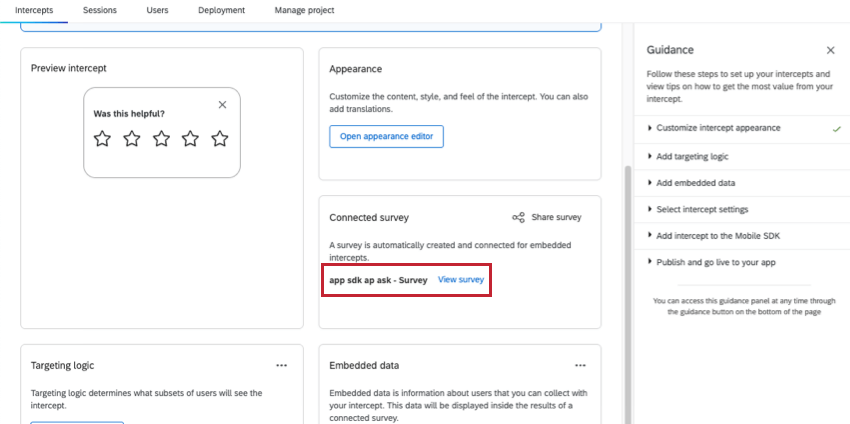
Lorsque vous créez un feedback d’application intégré, une enquête est automatiquement générée pour vous. Pour visualiser cette enquête et ses données, accédez à la rubrique Mise en place, voyez l’enquête connectée et cliquez sur le nom de l’enquête.
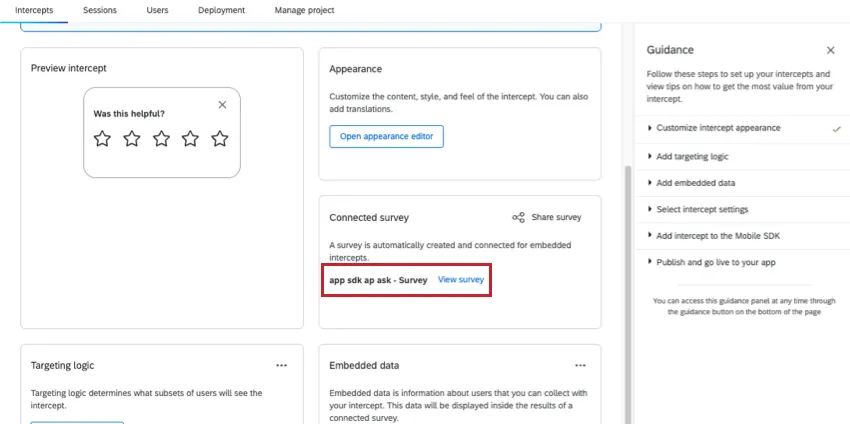
Pour des conseils sur le traitement des données de cette enquête, voir Enquêtes intégrées. Pour obtenir des conseils sur la manière d’inviter d’autres personnes à travailler sur ce projet, voir Collaborer à des enquêtes intégrées. Bien que ces liens renvoient à la page d’assistance pour Templated Embedded Feedback, l’intercept guidé équivalent conçu pour les sites Web et non pour les applications, le fonctionnement des enquêtes intégrées est le même.
  ;
FAQs
Quand dois-je utiliser une logique sur mes ensembles d’actions ?
Quand dois-je utiliser une logique sur mes ensembles d’actions ?
Par exemple, comme les créatifs ne sont pas réactifs à la taille de l'écran, de nombreux utilisateurs aiment implémenter une logique d'ensemble d'actions axée sur le fait qu'un visualiseur de site Web n'utilise pas d'appareil mobile ou si le site Web est affiché sur une certaine taille d'écran. En utilisant la logique dans cette instance, vous pouvez cibler un créatif correctement formaté et dimensionné à la personne appropriée.
La logique de l'ensemble d'actions basée sur l'emplacement peut même être utilisée pour s'assurer que les lecteurs du site Web voient un Creative qui est écrit dans la langue qui leur est le plus susceptible de s'appliquer.
Puis-je capturer des informations auprès des visiteurs de mon site Web dans l'enquête de mon intercept ? Comment ?
Puis-je capturer des informations auprès des visiteurs de mon site Web dans l'enquête de mon intercept ? Comment ?
En plus de définir simplement une valeur statique que vous souhaitez inclure dans l’enquête, le menu des données intégrées est également prédéfini avec d’autres options qui peuvent être intégrées à l’enquête. Par exemple, vous pourrez automatiquement capturer l'ID de l'intercept et du créatif affiché, l'URL de la page qui affichait l'intercept, l'historique du site de la personne ou même le temps passé sur le site. Vous pourrez même capturer des informations à partir d'un cookie qui apparaît sur le navigateur Web de cette personne ou vous pourrez écrire une expression JavaScript qui capture une variable particulière qui vous intéresse.
Si vous exécutez une enquête dans Qualtrics, vous pouvez également ajouter les données intégrées dans le flux d’enquête pour enregistrer ces informations dans la réponse de l’enquête.
Quelle est la différence entre les intercepts autonomes, les intercepts guidés et les créatifs guidés ?
Quelle est la différence entre les intercepts autonomes, les intercepts guidés et les créatifs guidés ?
intercepts guidés consistent à créer des fonctions telles que des dialogues réactifs, des retours d'information intégrés modélisés, des boutons de retour d'information et des retours d'information intégrés à l'application à l'aide de ces réponses. Également connues sous le nom d'installations guidées, les interceptions guidées combinent l'élément visuel d'un créatif et les réglages d'un créatif en un flux facile à suivre qui vous guidera du début à la fin. Les
créatifs guidés sont ceux qui créent des fonctions telles que les dialogues réactifs, les retours d'information intégrés, les boutons de retour d'information et les retours d'information intégrés à l'application en suivant ces réponses. Dans le cas d'un créatif guidé, vous devez créer un intercept distinct pour l'associer. Vous bénéficiez toujours de l'éditeur créatif amélioré, mais pas du reste de la configuration guidée.
C'est génial! Merci pour votre avis!
Merci pour votre avis!