Elevazioni nelle azioni del Loop esterno di Bain
Cosa puoi trovare in questa pagina
Attenzione: questa funzione è disponibile solo per gli utenti con nuovi piani tariffari e di pacchetto semplificati, o per i clienti che hanno partecipato attivamente al Programma di anteprima per questa funzione. Per ulteriori informazioni, consulta Anteprima pubblica Qualtrics. Se avete domande sui prezzi e sul piano di imballaggio di Qualtrics, contattate l’Account Services.

Informazioni su Elevations
Le elevazioni sono problemi che richiedono un’attenzione supplementare rispetto ai processi di escalation standard della vostra organizzazione. Dopo la creazione, questi prospetti vengono gestiti e assegnati ai proprietari per l’intervento. Ciò può comportare la creazione di iniziative per affrontare specifiche quote o gruppi di quote.
Le quote sono accessibili nella scheda Quote . Questa scheda è accessibile a tutti gli utenti del progetto.
Consiglio Q: per una panoramica dei progetti delle Azioni Bain Loop esterno, vedere Panoramica delle Azioni Bain Loop esterno.

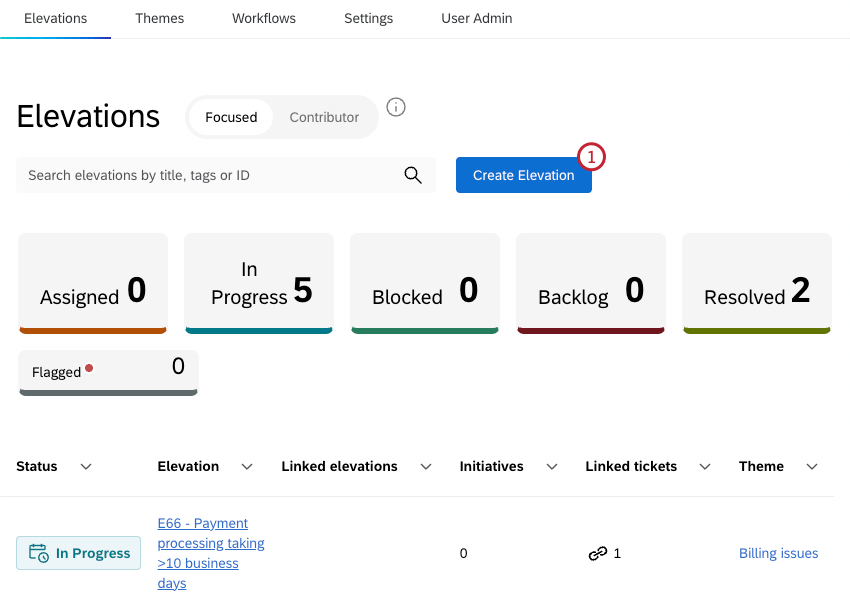
Creazione di prospetti
Tutti gli utenti possono creare prospetti nella scheda Elevazioni. Spesso vengono creati da utenti con il ruolo di Collaboratore . Per ulteriori informazioni sui ruoli dei progetti, vedere Ruoli e personalità degli utenti.
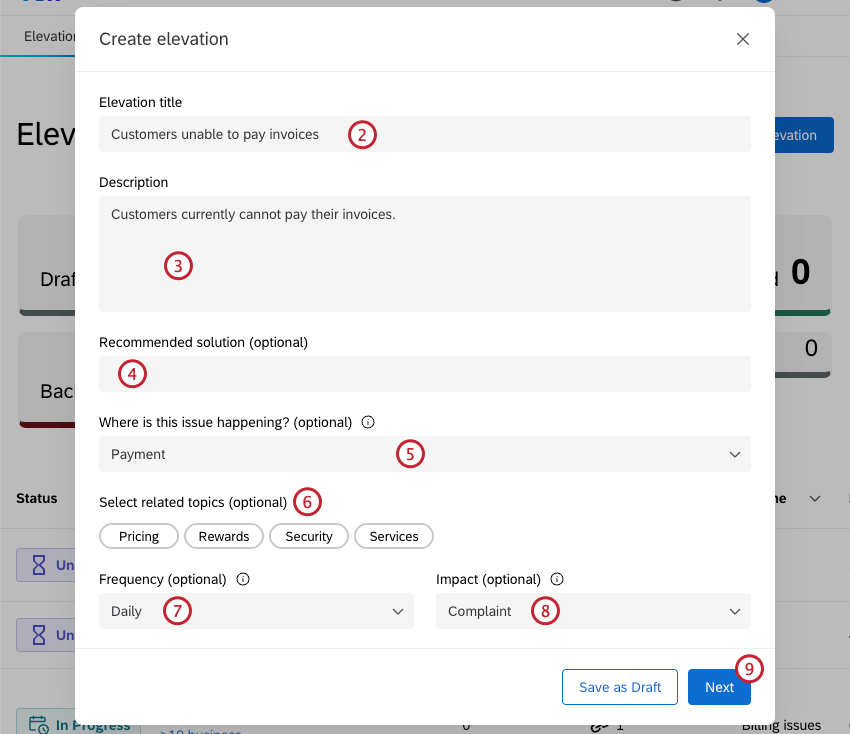
- Rischio di abbandono: chiara evidenza che un cliente o un segmento di clienti è a rischio di abbandono, sulla base di ripetuti feedback negativi, gravi problemi irrisolti o indicatori predittivi di abbandono.
- Reclamo: Una seria espressione di insoddisfazione da parte di un cliente o di un gruppo di clienti che segnala un’interruzione del prodotto, del servizio o del processo, con potenziali conseguenze finanziarie o di reputazione.
Attenzione: In alcuni settori si tratta di una designazione specifica con un processo di risoluzione specifico richiesto per motivi normativi. - Escalation: Un problema sollevato alla leadership perché ricorrente, interfunzionale o abbastanza visibile da richiedere attenzione, ma non ancora abbastanza grave da essere etichettato come reclamo formale.
- Fastidio: Un punto di attrito minore che irrita i clienti, ma che ha un impatto limitato sulla fedeltà o sull’economia se non viene risolto.
- Opportunità: Un’idea positiva del cliente o un’esigenza non soddisfatta che potrebbe creare un valore incrementale se perseguita.
- Sconosciuto: l’impatto non è chiaro e richiede ulteriori indagini prima di essere classificato.
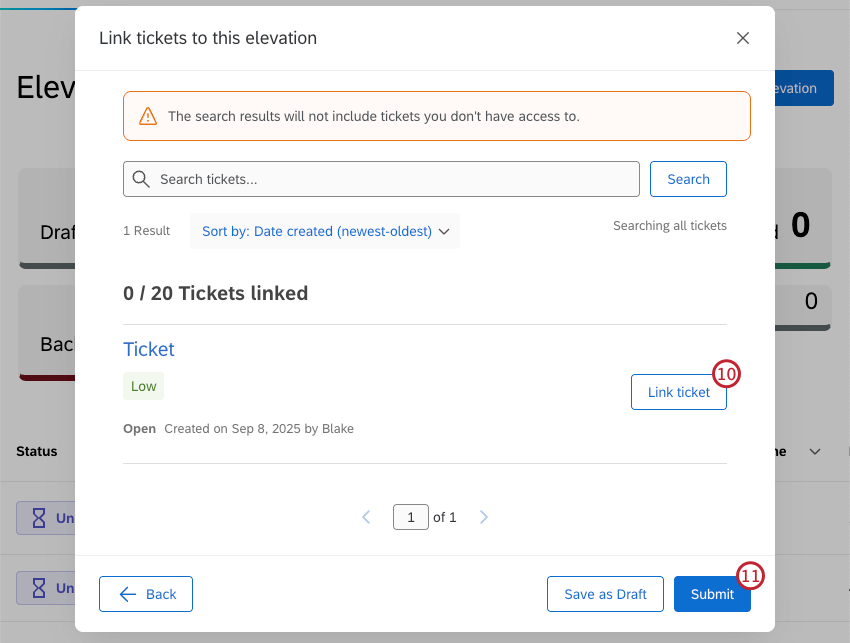
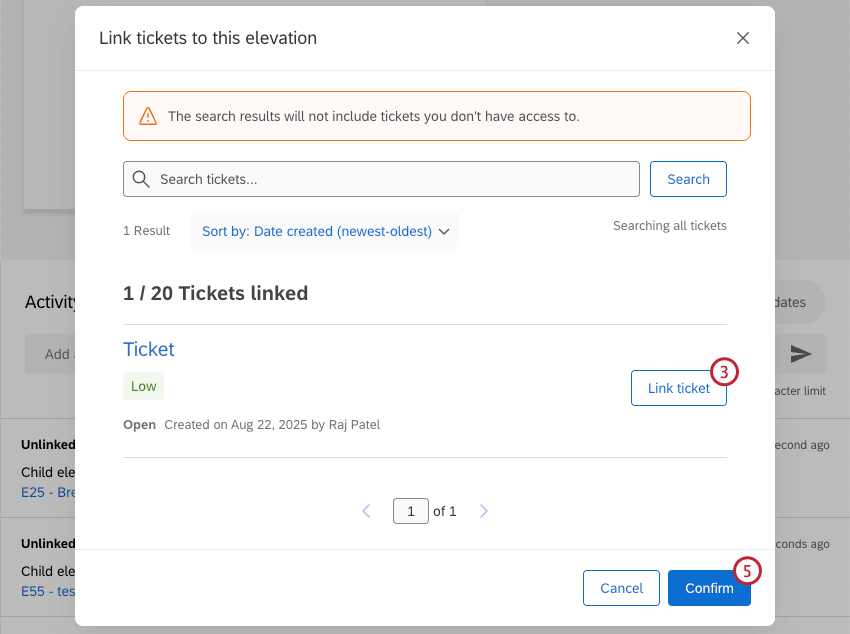
Consiglio Q: i risultati della ricerca includono solo i ticket a cui si ha accesso.
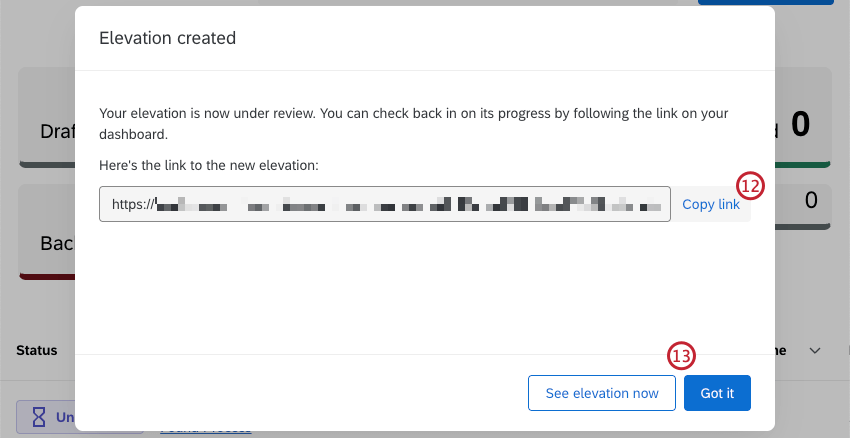
Consiglio Q: se non si è ancora pronti a inviare la propria elevazione, fare clic su Salva come bozza per salvare i progressi. La quota apparirà nella tabella delle quote con lo stato di Bozza.
Visualizzazione dei prospetti
Nella scheda Elevazioni è possibile visualizzare una tabella di tutte le elevazioni a cui si ha accesso, oppure fare clic su una singola elevazione per visualizzarne i dettagli.
I prospetti e i dettagli visualizzati dipendono dal personaggio utente assegnato al progetto. Oltre a visualizzare i prospetti creati dall’utente, i proprietari vedranno i prospetti su cui devono intervenire e risolvere, i triager vedranno i prospetti da valutare e i collaboratori vedranno i prospetti che hanno inviato.
Consiglio Q: gli amministratori dei progetti non hanno accessibilità ai prospetti se non sono assegnati a una persona del Loop esterno.
Visualizzazione della tabella delle quote
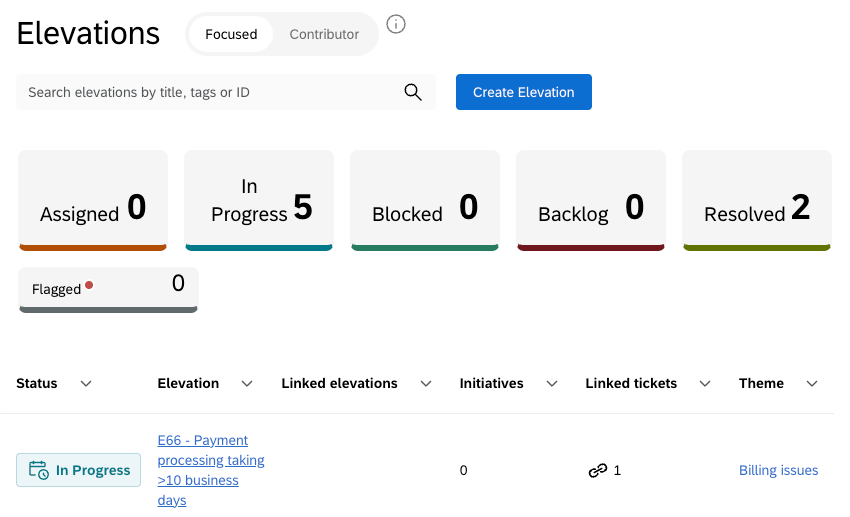
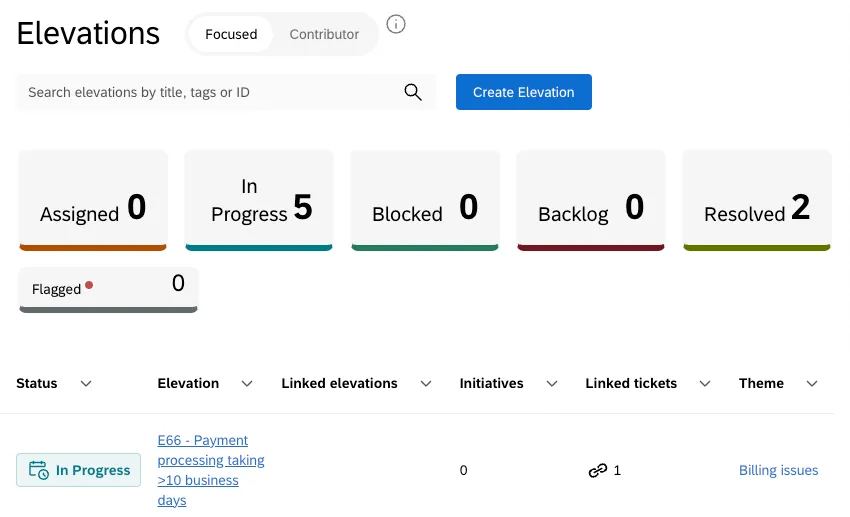
Nella parte superiore della tabella sono presenti filtri per ogni stato di elevazione. Questo include gli stati preimpostati e gli stati personalizzati configurati per il progetto. Fare clic su uno stato per visualizzare solo i prospetti con quello stato. Fare nuovamente clic per rimuovere il filtro.
È inoltre possibile ordinare la tabella in base a qualsiasi colonna facendo clic sulla freccia a destra del nome della colonna. Fare clic una volta per ordinare la colonna per valori decrescenti, due volte per ordinare per valori ascendenti e una terza volta per interrompere l’ordinamento.
Se siete un triagista o un proprietario, potete passare la tabella dalla modalità Focalizzata a quella Collaboratore . La modalità focalizzata mostra solo i prospetti su cui è necessario intervenire, mentre la modalità collaboratore mostra solo i prospetti creati dall’utente.
Visualizzazione di una singola elevazione
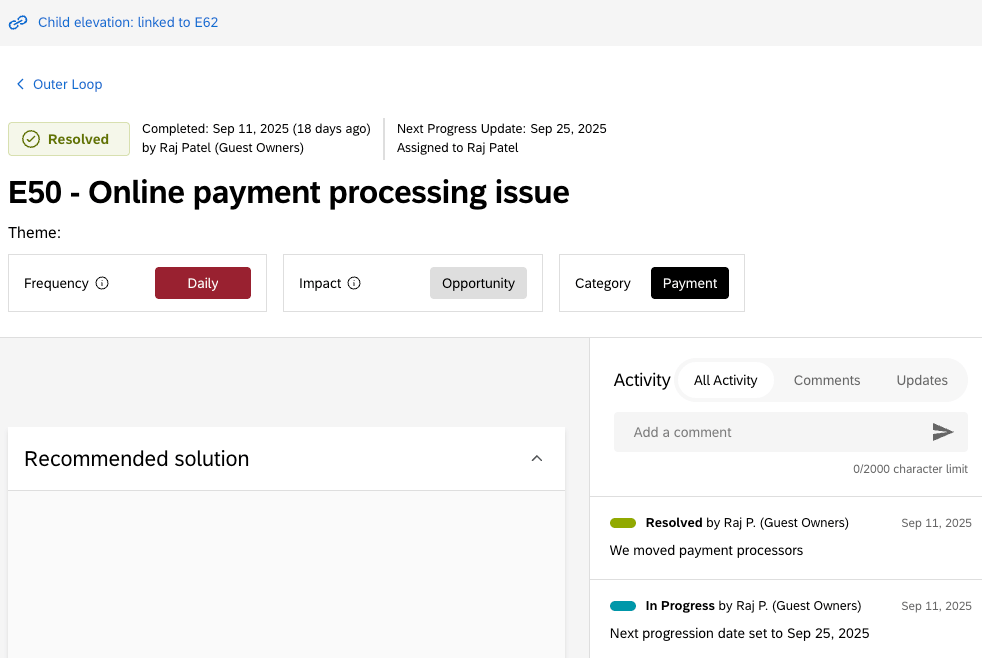
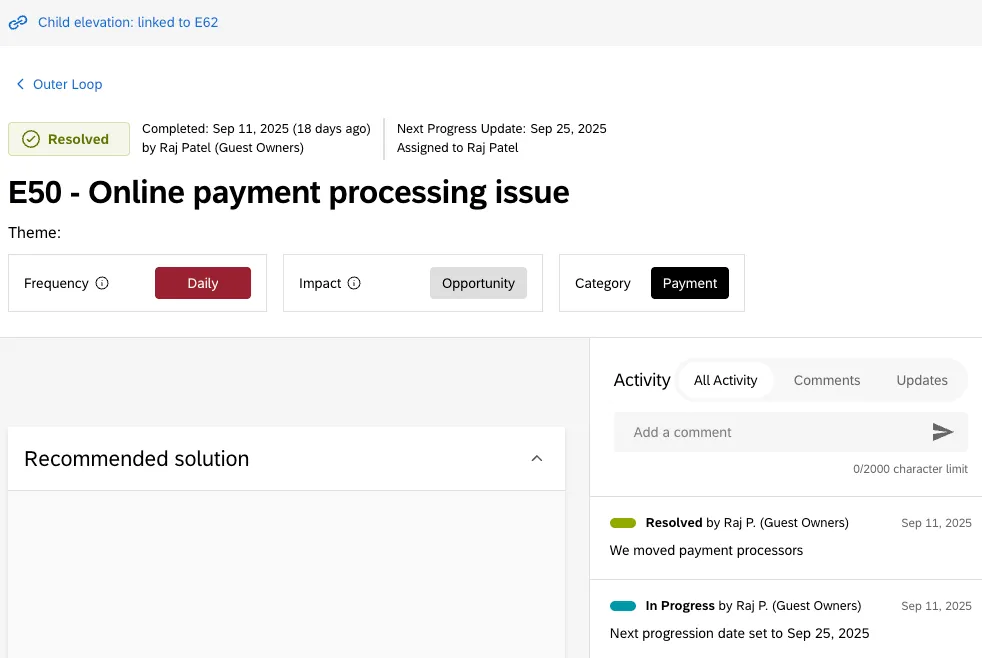
Facendo clic su un prospetto vengono visualizzati tutti i dettagli relativi al prospetto stesso. La vista dettagliata contiene le seguenti sezioni:
- Soluzione consigliata: Soluzioni proposte per affrontare l’elevazione.
- Iniziative: Iniziative create per affrontare l’elevazione.
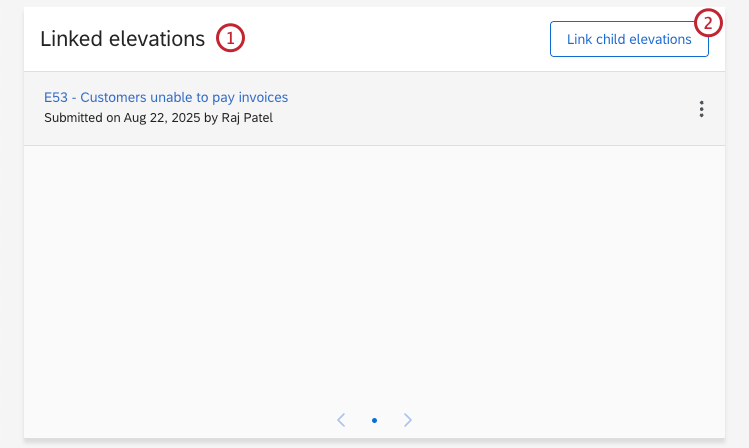
- Prospetti collegati: Visualizza il prospetto dei bambini collegato a questo prospetto.
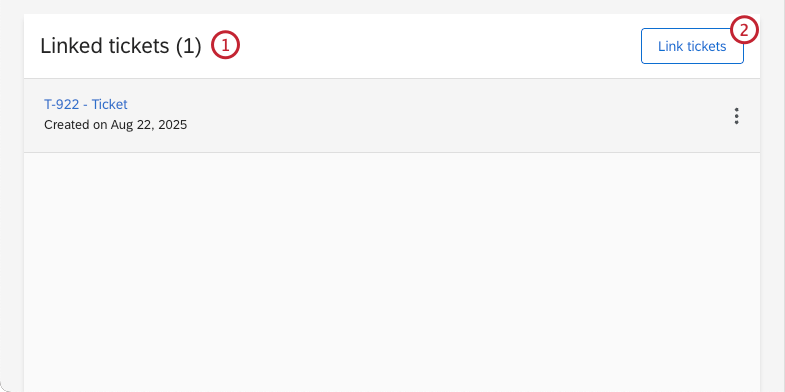
- Creazione ticket: Visualizza la creazione di ticket legati all’elevazione.
- Attività: Visualizzare i registri delle attività per le azioni intraprese in relazione all’elevazione e aggiungere commenti.
Azioni di elevazione
Una volta creata una quota, si possono intraprendere diverse azioni in base alla propria persona Loop esterno. Per ulteriori informazioni sulle diverse personas disponibili, vedere Ruoli utente e Personas.
Modifica di una quota
Fare clic su Modifica per modificare i dettagli del prospetto. Questa opzione è disponibile per i personaggi Contributor e Triager.
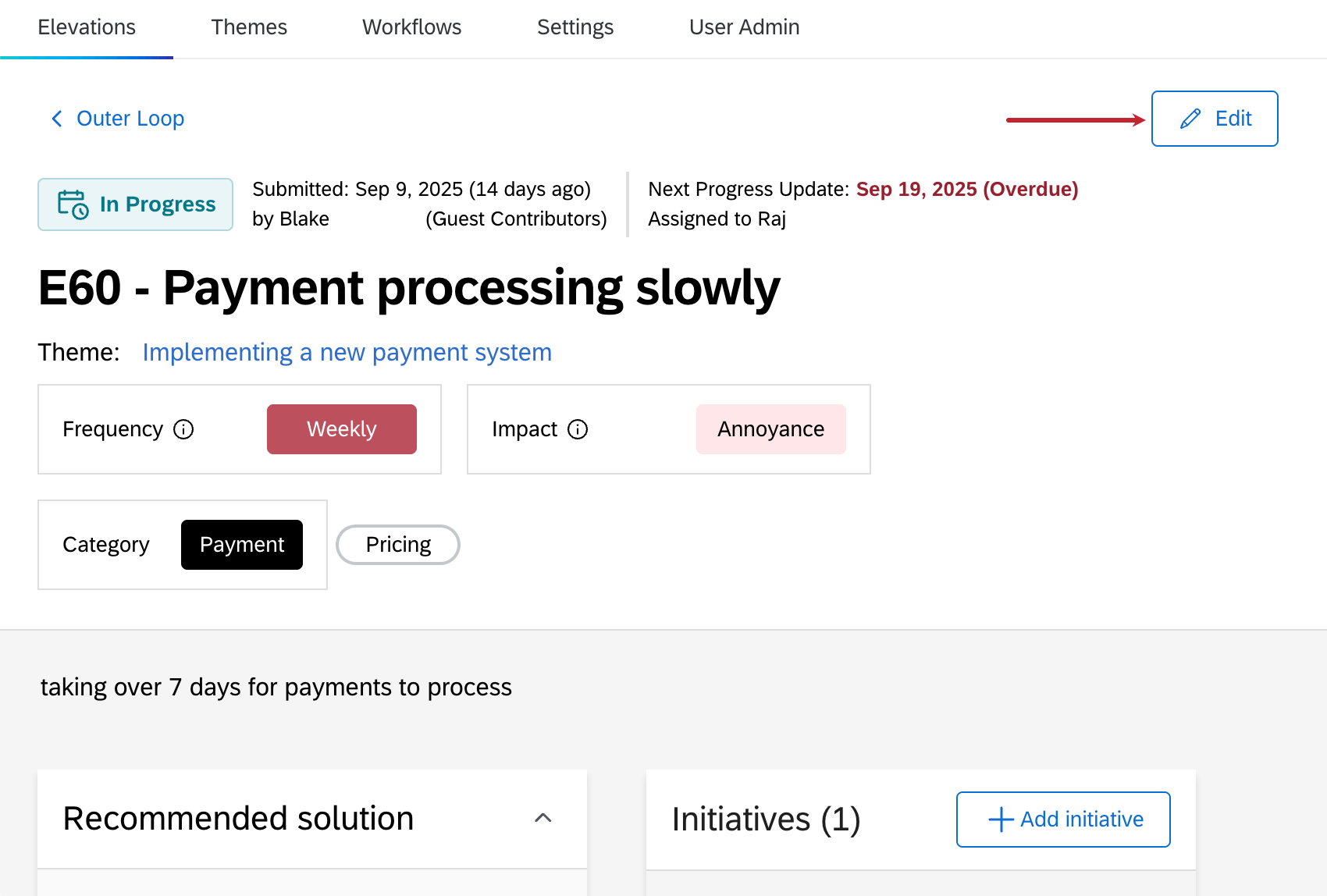
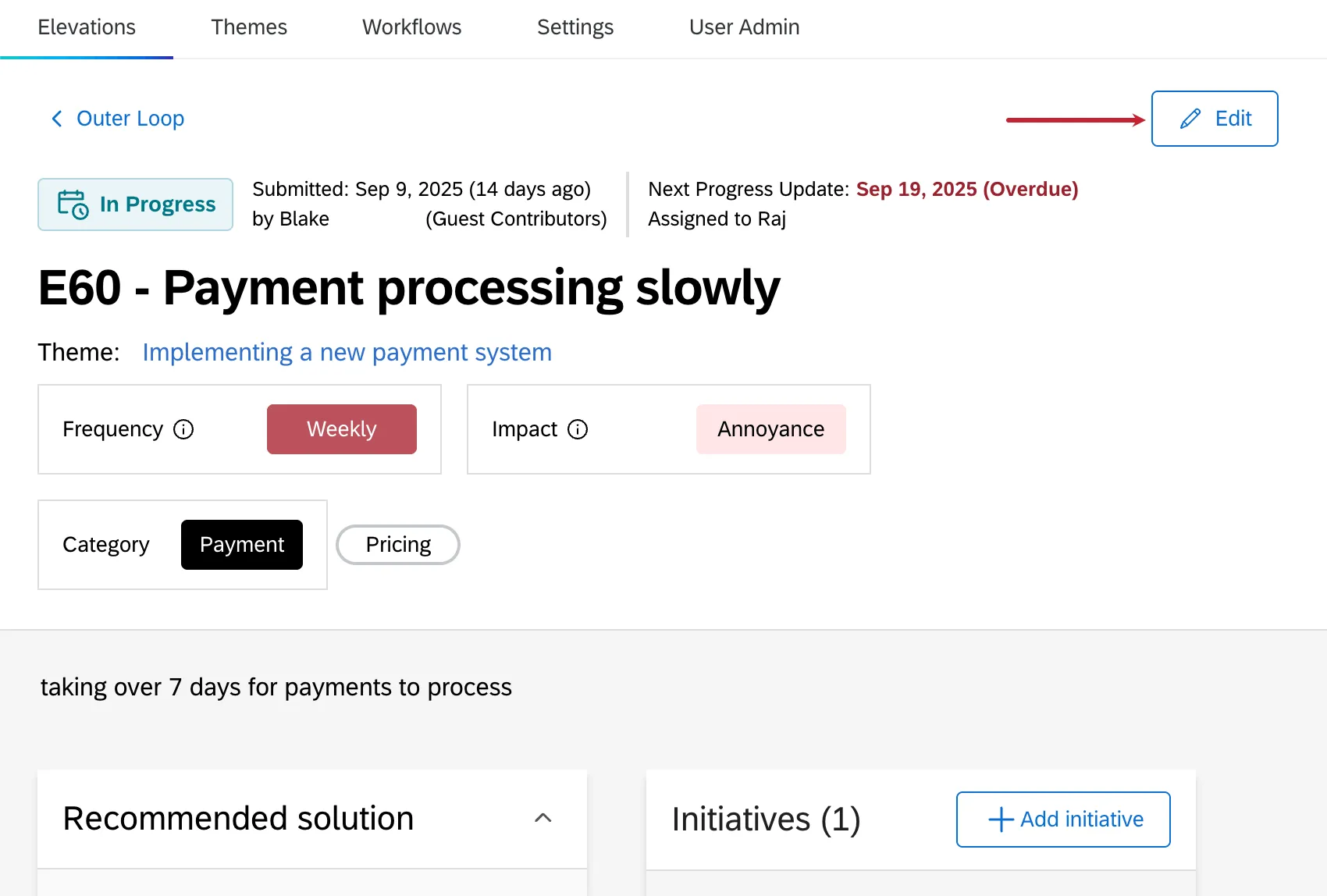
Una volta entrati in modalità di modifica, è possibile modificare la frequenza dell’elevazione, l’impatto, assegnare una categoria e/o argomenti, modificare il nome dell’elevazione o inserire una soluzione consigliata.
Rifiuto di un’elevazione
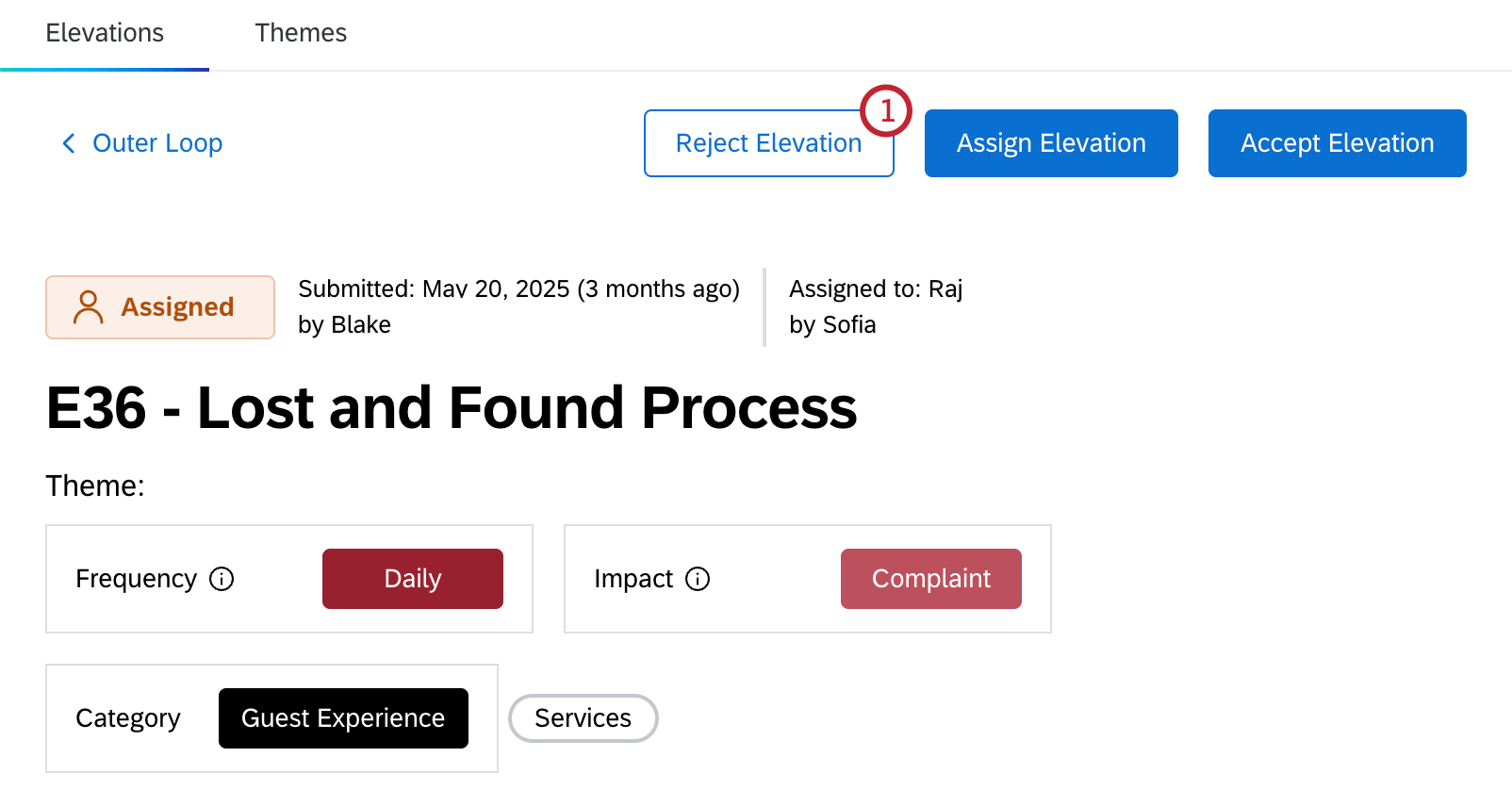
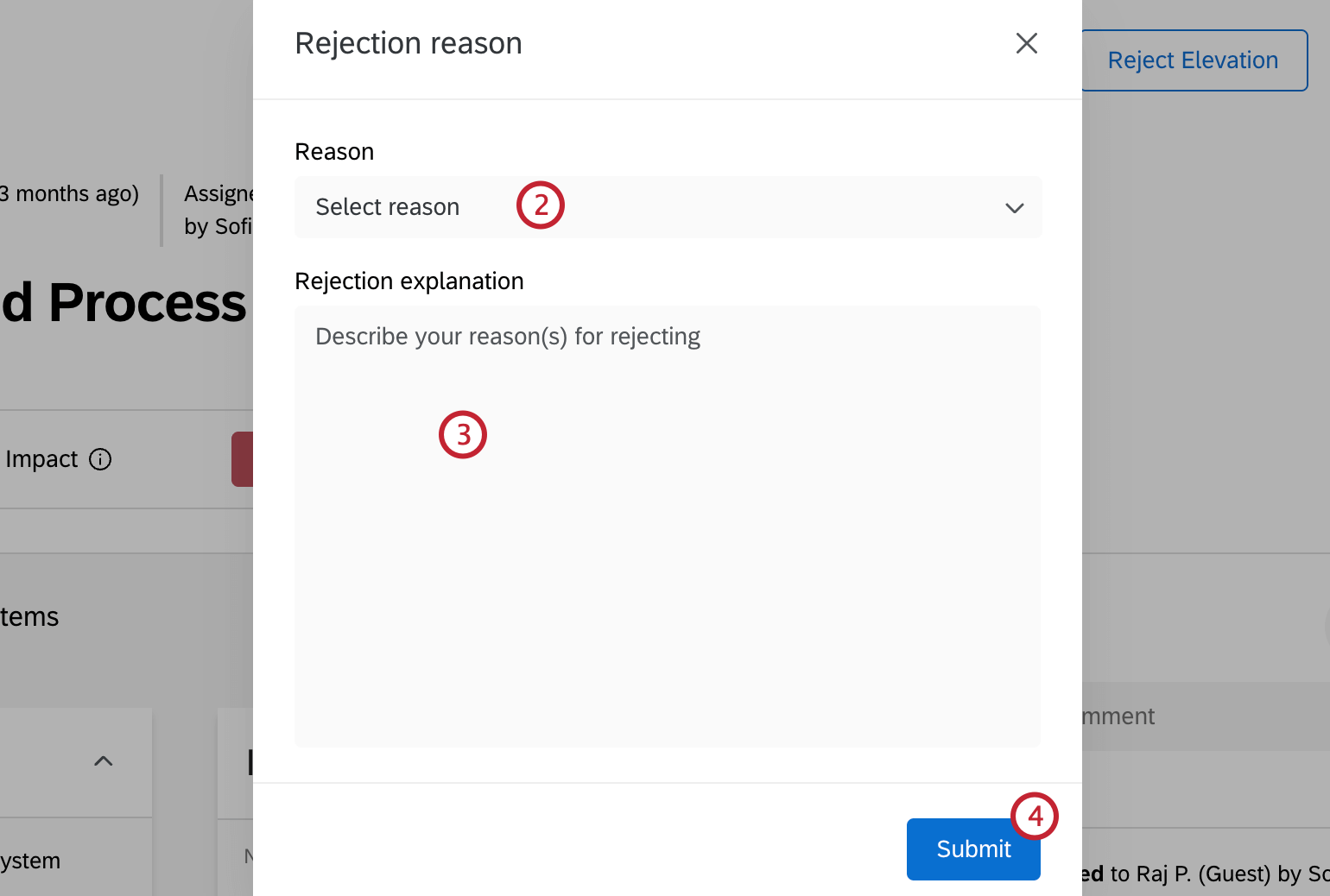
- Servono maggiori dettagli da parte del collaboratore: Sono necessarie ulteriori informazioni da parte della persona che ha creato l’elevazione. Selezionando questo stato, il contributore viene rimandato al collaboratore.
- Duplica di un’elevazione risolta: Questo problema è già stato creato e risolto. Selezionando questo stato, la quota viene chiusa come rifiutata.
- Assegnazione errata: La quota non doveva essere assegnata a voi. Se si seleziona questo stato, il sistema lo rimanda al Triager.
- Altro: Si sta rifiutando l’elevazione per un altro motivo. Se si seleziona questo stato, il sistema lo rimanda al Triager.
Questa opzione verrà visualizzata dagli utenti con la persona Proprietario Loop esterno. Una volta respinta, l’elevazione viene rinviata al Triager o al Collaboratore , che può prendere ulteriori provvedimenti.
Assegnazione di un’elevazione
Questa opzione è disponibile per gli utenti Triager e Owner.
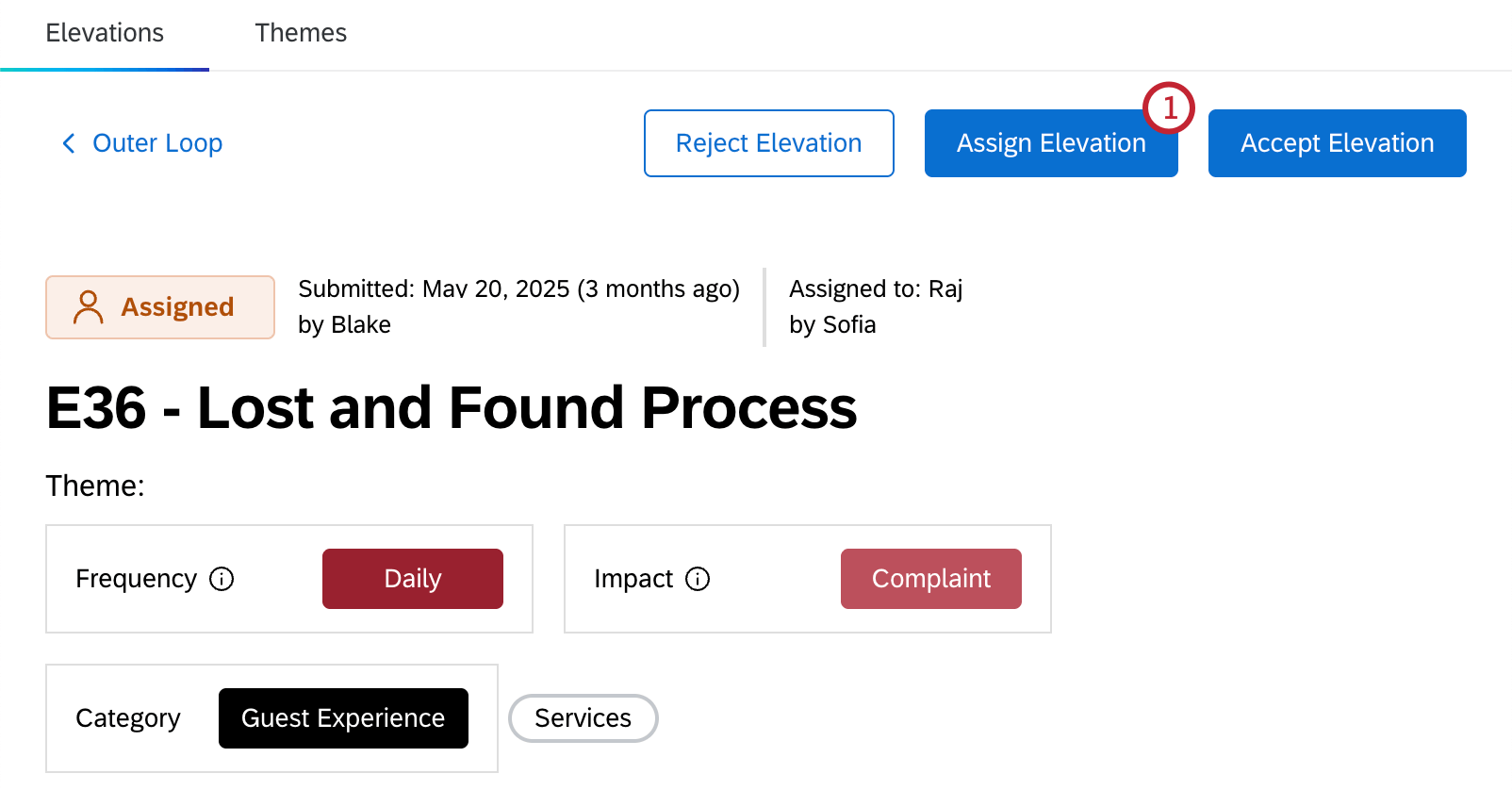
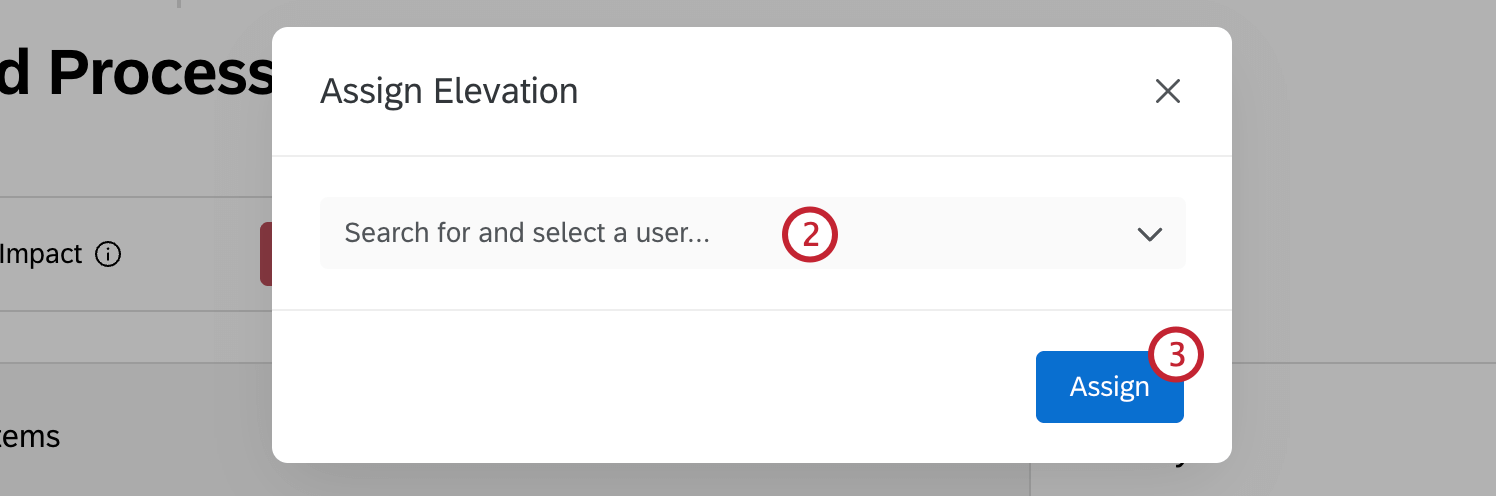
Accettare un’elevazione
Questa opzione è disponibile per l’utente proprietario.
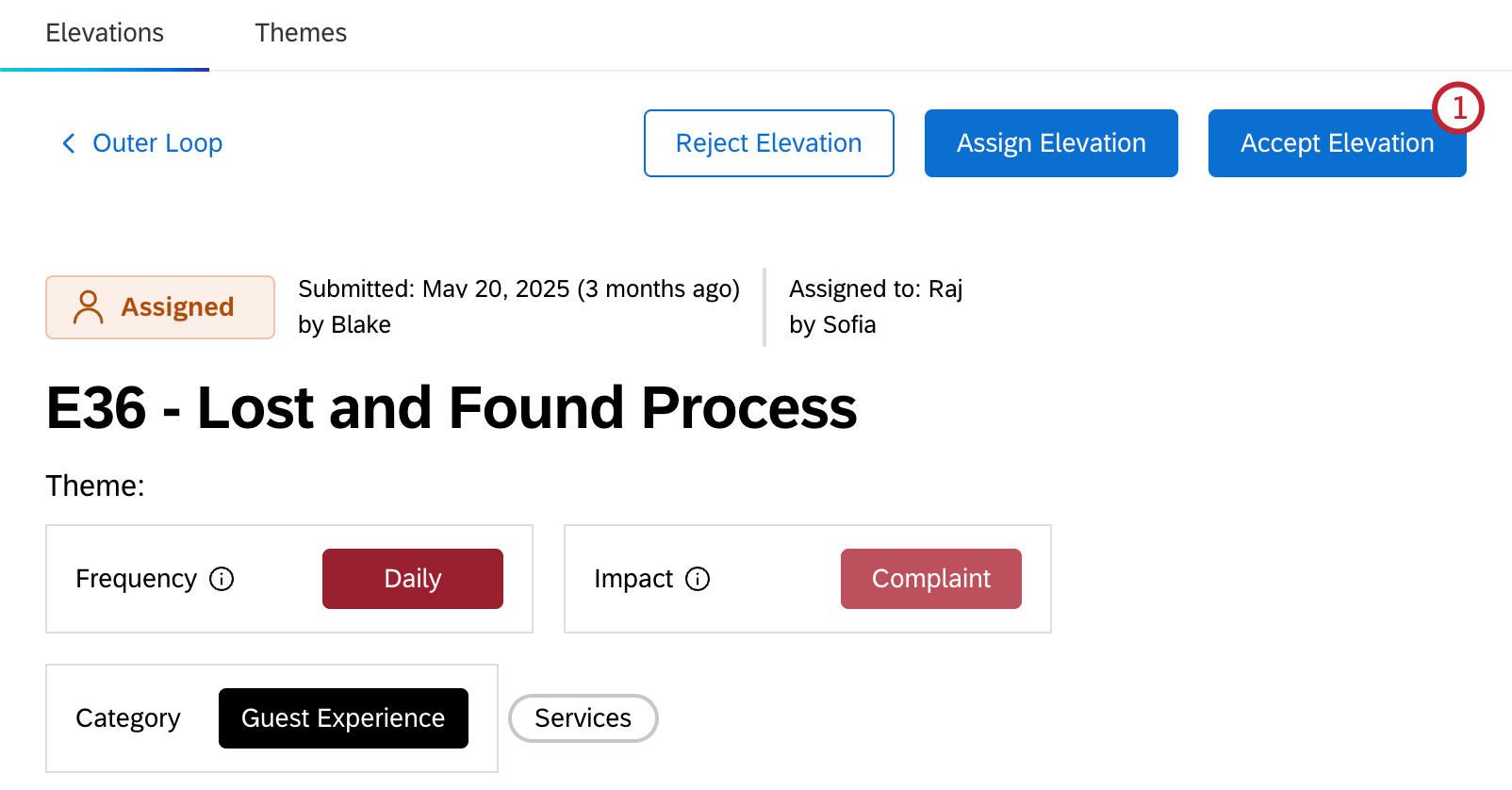
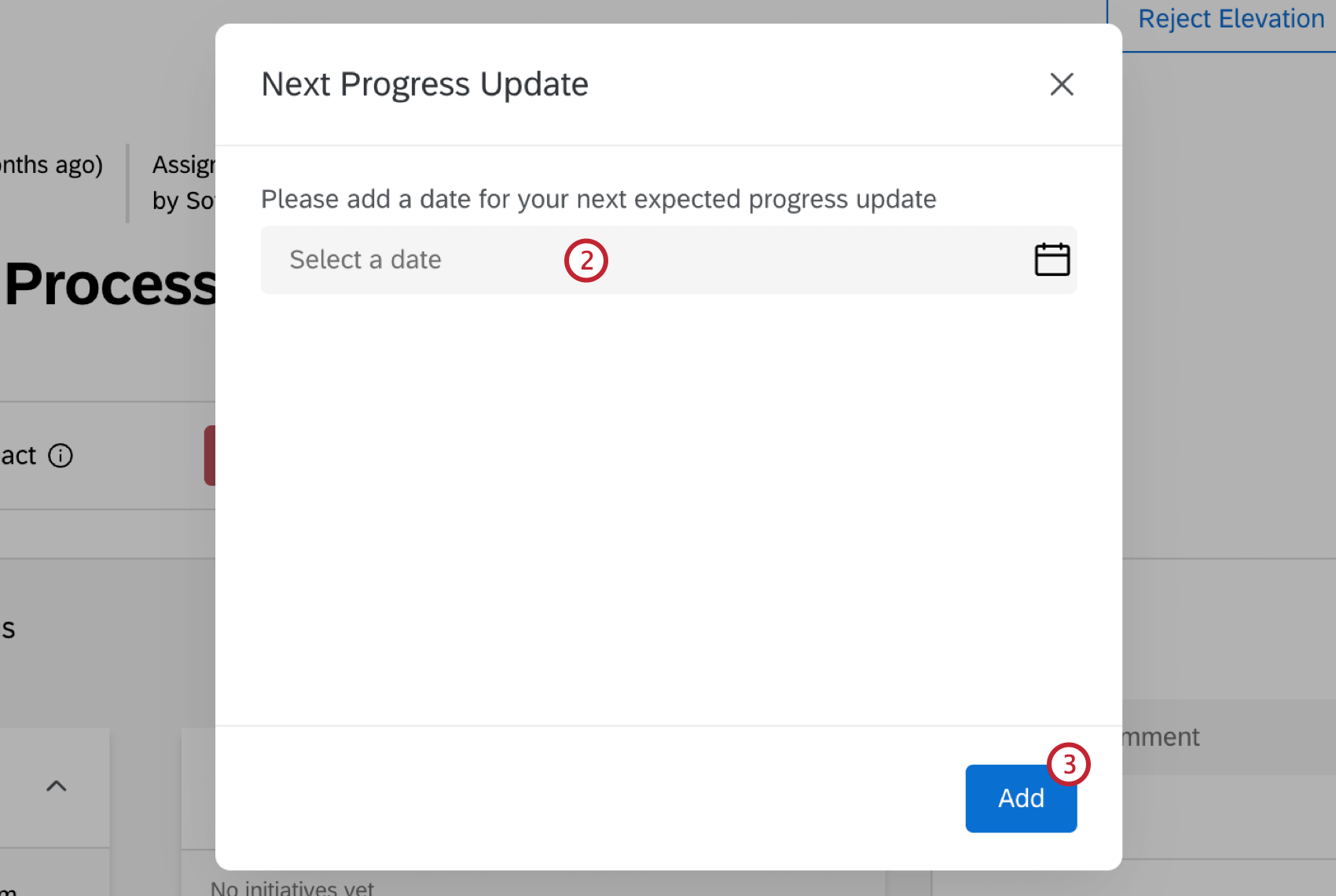
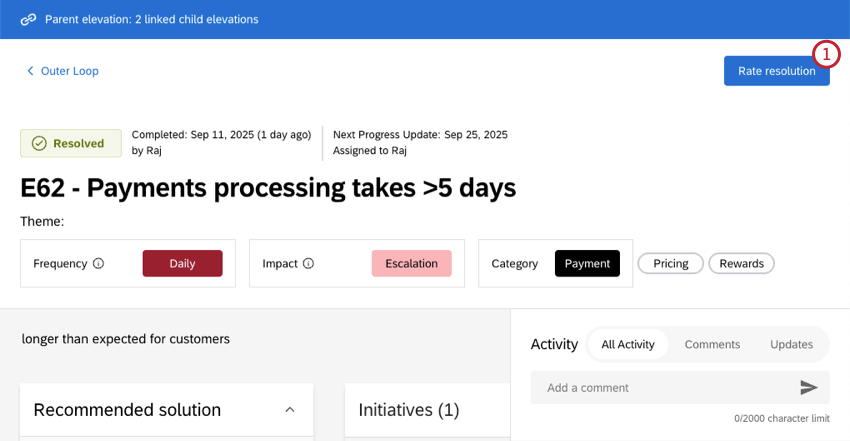
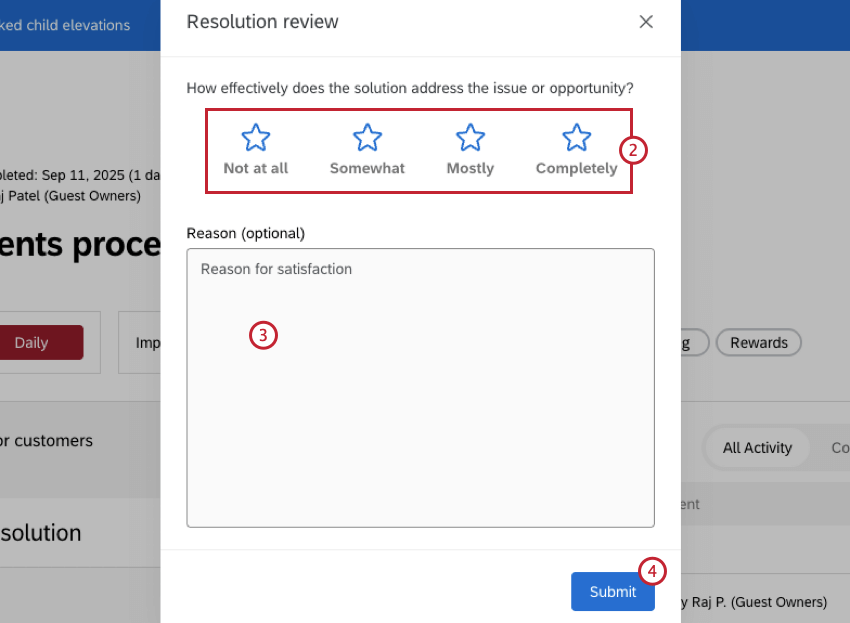
Valutazione di una risoluzione
Dopo che a un rilievo è stato assegnato lo stato Risolto, è possibile valutare la risoluzione. Questa opzione è disponibile solo per l’utente Contributor.
Creare iniziative
È possibile creare iniziative per tenere traccia del lavoro svolto per risolvere i problemi sollevati da un’elevazione. È possibile creare più iniziative all’interno di un’elevazione.
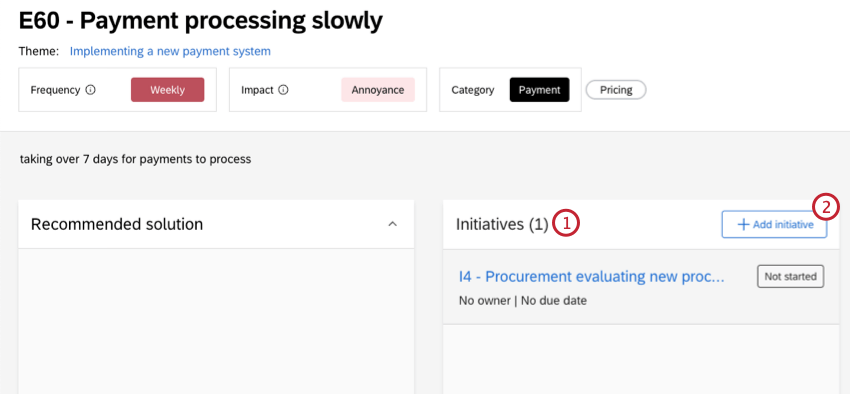
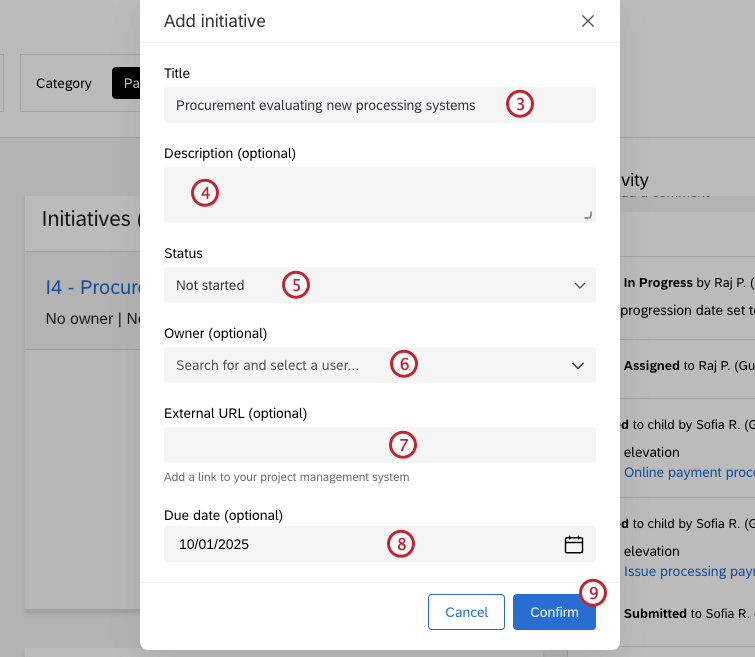
Una volta creata un’iniziativa, è possibile fare clic su di essa per visualizzarne e modificarne i dettagli, compreso l’aggiornamento dello stato.
Collegamento dei prospetti
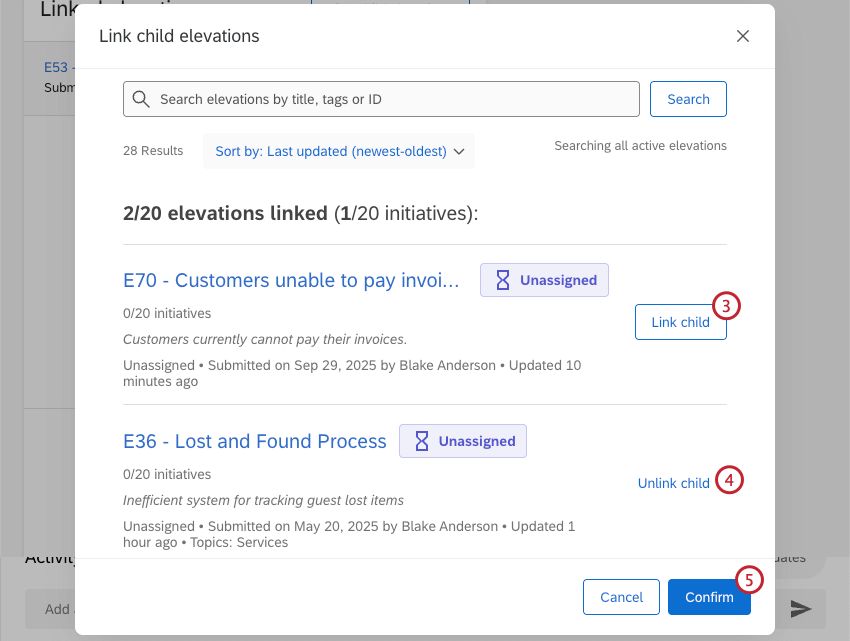
Dopo aver fatto clic su un singolo prospetto, è possibile collegare altri prospetti correlati. Questo può essere utile se ci sono più prospetti correlati o se più prospetti affrontano lo stesso problema.
I prospetti sono collegati in una relazione genitore-figlio, in cui il prospetto principale è considerato il genitore e tutti i prospetti collegati sono considerati figli. I prospetti possono essere figli di un solo prospetto padre. Il tentativo di collegare prospetti già collegati sostituirà il loro genitore attuale.
Attenzione: È possibile collegare un massimo di 20 prospetti figlio a qualsiasi prospetto padre.
Attenzione: I rialzi figli ereditano lo stato del loro genitore.
Creazione TICKET
Attenzione: È possibile associare a un’elevazione un massimo di 20 ticket. Un ticket individuale può essere collegato a una sola elevazione.
Dopo aver fatto clic su un’elevazione individuale, è possibile collegare tutti i ticket correlati che sono stati creati. Questo può essere utile se ci sono ticket che possono fornire un contesto più ampio per l’elevazione.
Consiglio Q: i ticket possono essere collegati anche durante la creazione iniziale di una quota.
È fantastico! Grazie per il tuo feedback!
Grazie per il tuo feedback!