Importazione delle risposte (EX)
Cosa puoi trovare in questa pagina
Consiglio Q: Contattare l ‘Account Services o l’Account Executive per conoscere i prezzi di importazione. Le risposte importate sono considerate separate e non influiscono sui partecipanti acquistati dell’account.

Consiglio Q: questa pagina descrive le funzionalità disponibili per i progetti Engagement, Ciclo di vita, Pulse e Ricerca ad hoc sui dipendenti. Per maggiori dettagli su ciascuno di essi, vedere Tipi di progetti di Esperienza dei dipendenti.
Informazioni sull’importazione delle risposte
È possibile utilizzare l’opzione Importa dati nella scheda Dati e analisi per caricare dati di prova o di esempio, oppure per caricare dati raccolti esternamente.
Consiglio Q: questa pagina serve per importare i dati importati nei progetti di Esperienza dei dipendenti.
- Se si importano i dati delle risposte per la mappatura delle fonti storiche nella dashboard, verificare anche la sezione Caricamento di dati storici.
- Se si desidera importare risposte anonime, consultare la sezione Importare risposte anonime.
- Se siete interessati a sapere come importare la vostra lista di partecipanti, visitate la pagina di supporto Aggiunta di partecipanti.
Preparazione e importazione dei dati
È necessario assicurarsi che il file di dati sia pronto per l’importazione. I vostri dati devono essere in un formato comprensibile da Qualtrics e devono corrispondere esattamente al formato e al contenuto del sondaggio in cui state importando i dati.
Ottenere un file modello
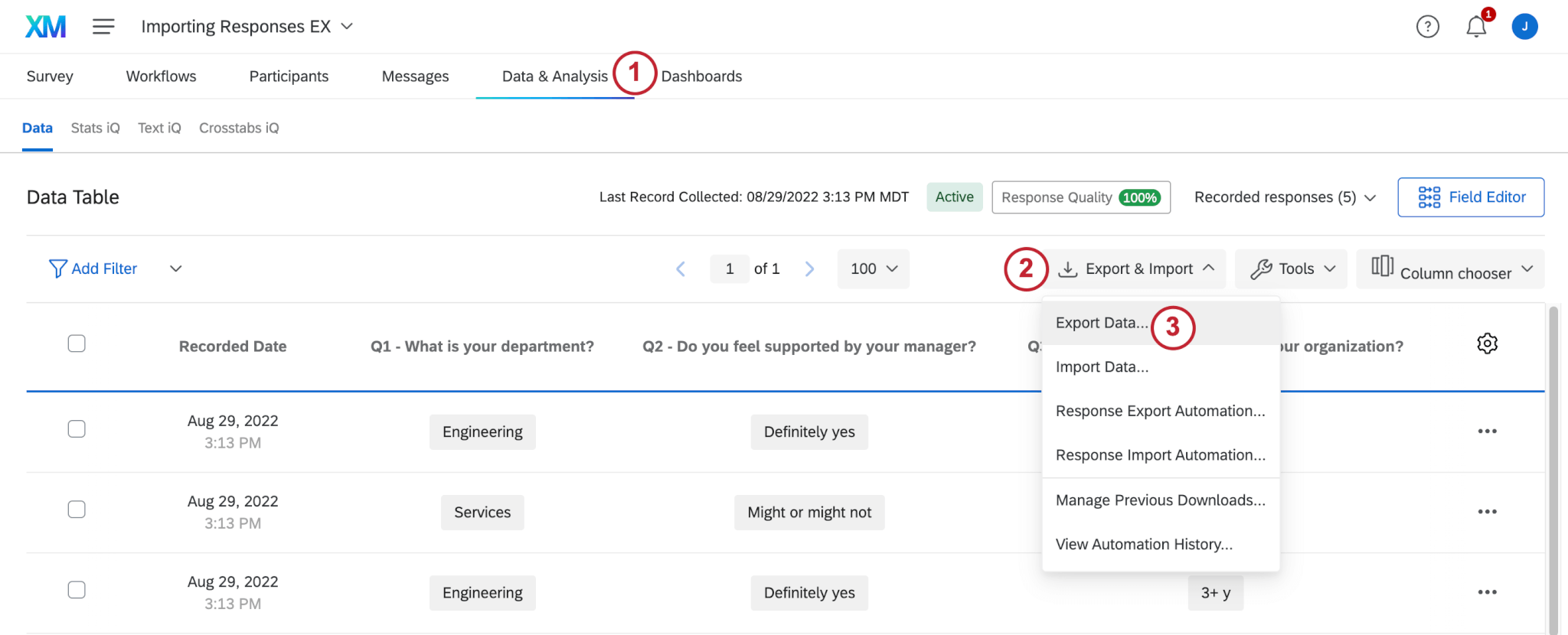
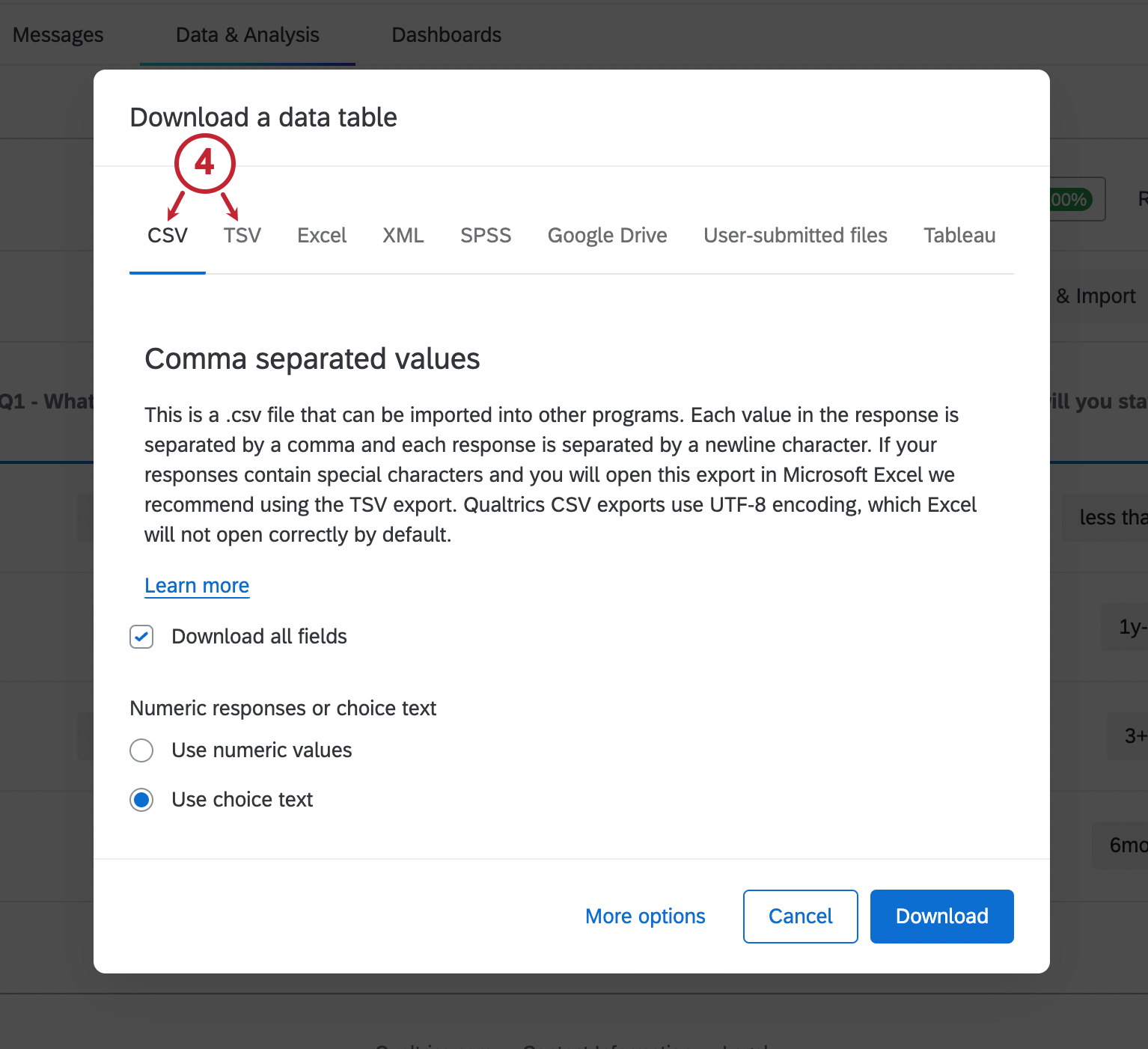
Consiglio Q: è possibile esportare i dati con etichette o valori: l’importatore sa leggere entrambi.
Requisiti del file
Affinché l’importazione funzioni, il file di dati necessita di una colonna speciale che identifichi il partecipante da cui proviene la risposta. Si noterà che il file esportato ha una colonna per l’Identificatore univocodel partecipante . Come suggerisce il nome, è necessario includere in questa colonna l’identificativo univoco di ciascun rispondente per poter associare le risposte del sondaggio al dipendente appropriato.
Consiglio Q: se il file contiene un identificatore univoco per un partecipante che non esiste nel progetto, l’importazione fallirà con il messaggio di errore “Non è stato possibile completare l’importazione”. Non sono state elaborate risposte” I Progetti sono quelli di assicurarsi che ogni risposta che si sta importando con un identificatore univoco abbia il partecipante corrispondente già nel progetto.
L’inclusione di questa colonna consente anche di non dover includere i metadati nell’importazione. L’importatore riconosce l’identificatore unico del partecipante e associa i metadati appropriati del partecipante alla risposta. Qualsiasi metadata che si tenta di includere in questo file (ID manager, sede, dipartimento, e-mail del partecipante, unità madre, ecc. – verrà ignorato. Invece, tutti i metadati del partecipante saranno importati dalla sua voce nella scheda PARTECIPANTI del progetto.
Consiglio Q: Volete modificare i metadati dei partecipanti? Consultate invece la nostra pagina di supporto sull’importazione degli aggiornamenti dei metadati.
Assicurarsi che il file sia in formato CSV, TSV o TXT. L’importatore non può leggere altri tipi di file, anche se possono essere letti da Excel.
Si noti che la dimensione massima del file è di 100 MB.
Consiglio Q: I partecipanti le cui risposte sono già state raccolte non modificheranno la risposta esistente. Se la colonna dell’identificatore univoco è la stessa, la nuova risposta verrà saltata (non caricata). Se manca l’identificatore univoco, la risposta verrà caricata come risposta separata e anonima. Per informazioni sulla modifica dei dati esistenti, consultare le pagine Riprendi la risposta e Collegamento al sondaggio.
Importazione delle risposte
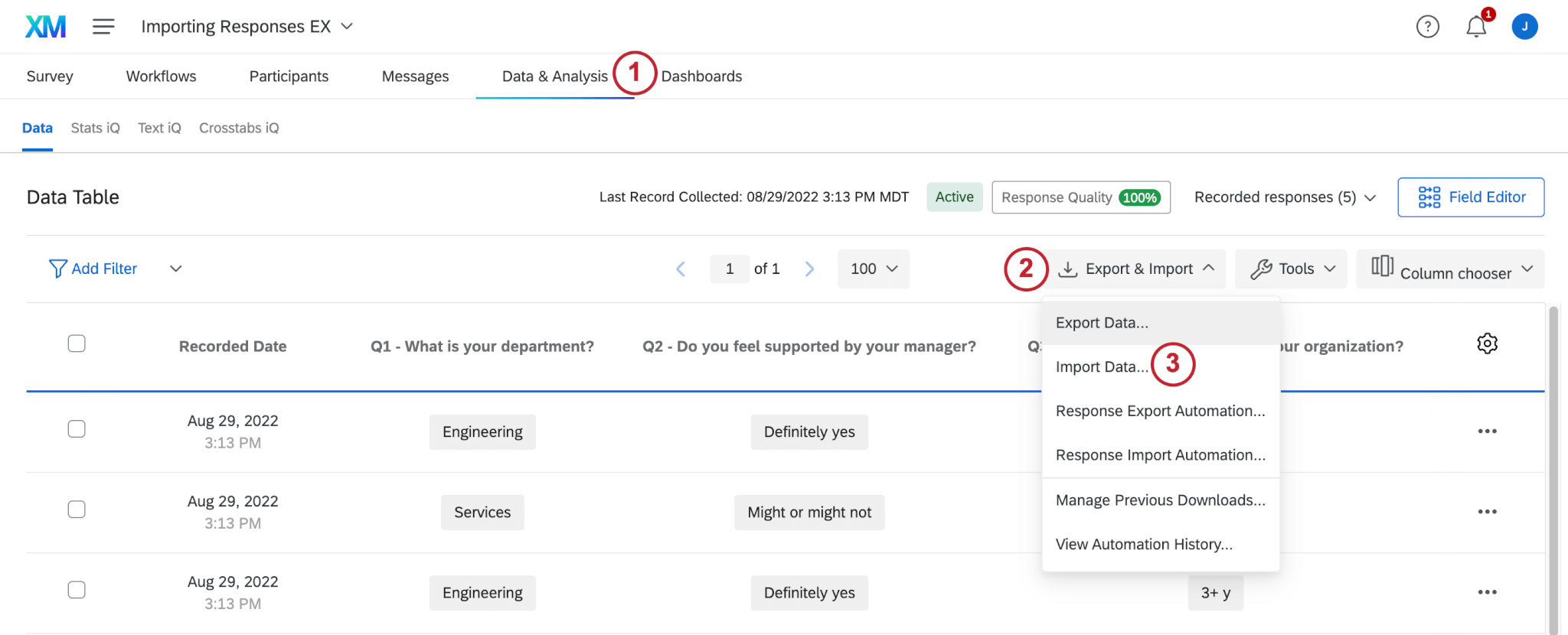
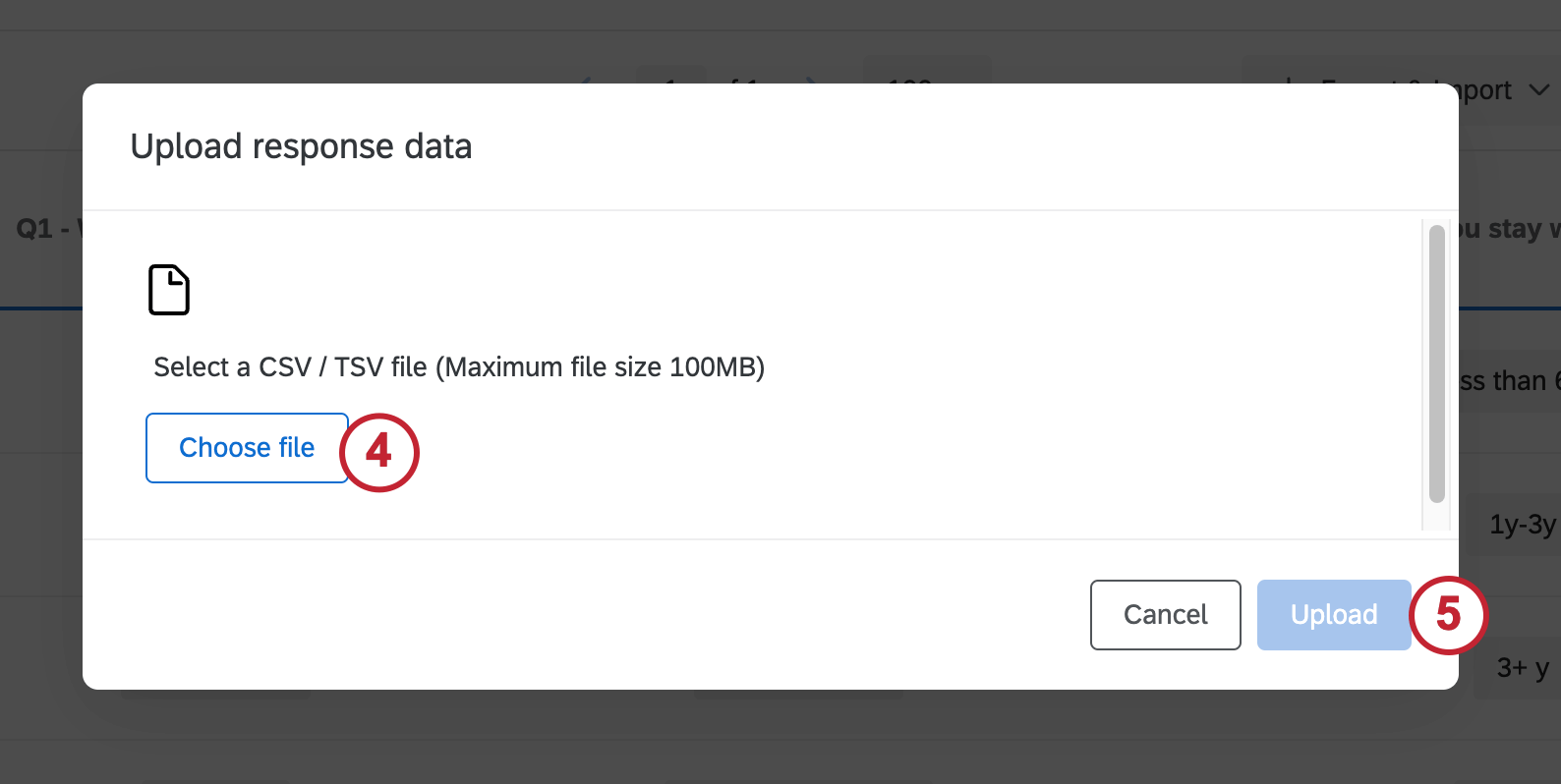
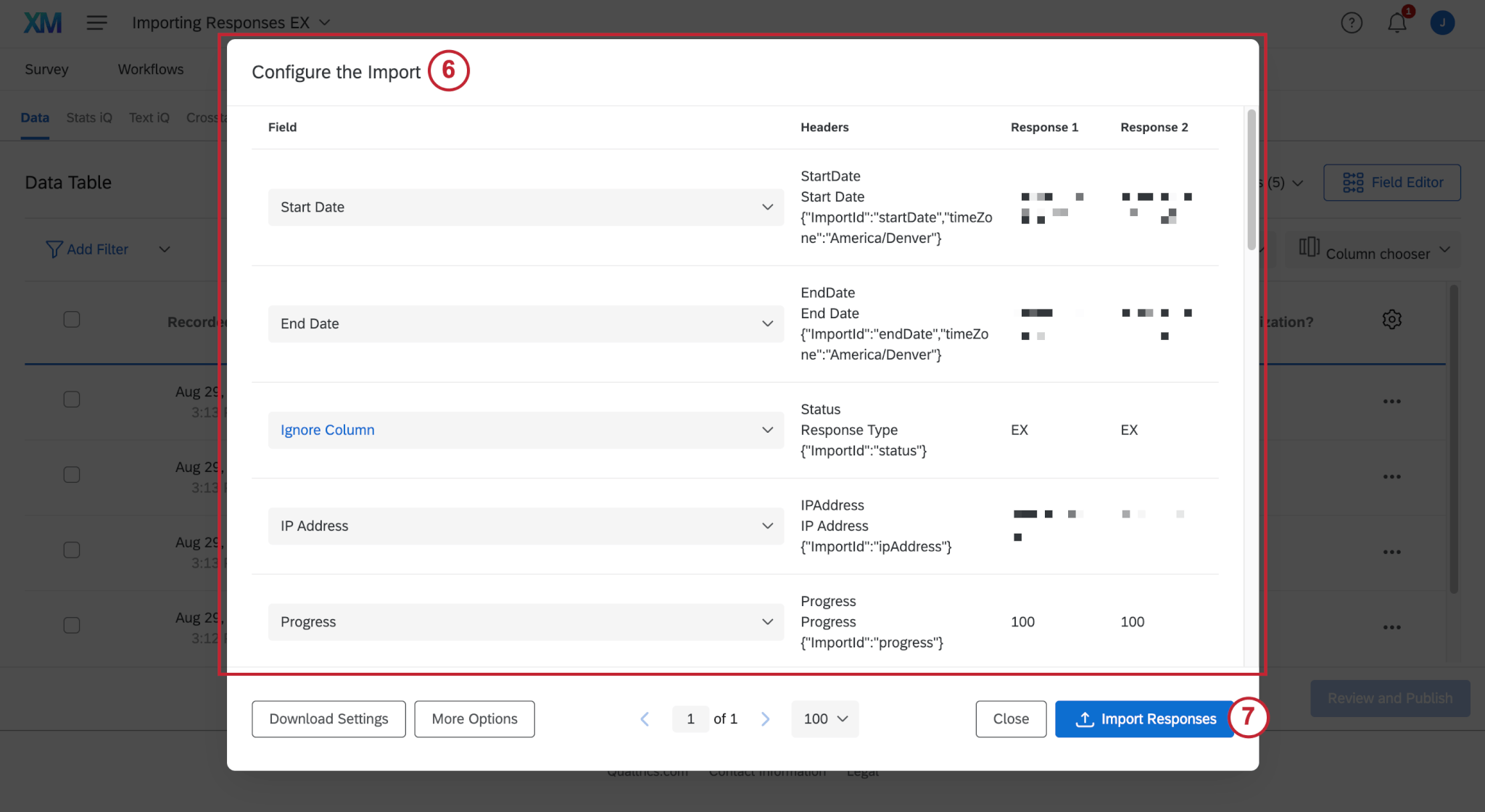
Consiglio q: per ulteriori consigli sulla risoluzione dei problemi, consultare le pagine Risoluzione dei problemi di importazione delle tabelle datie Caricamento CSV / TSV. Sebbene queste pagine riguardino la piattaforma Sondaggio, le funzionalità sono le stesse in Employee Engagement e Ciclo di vita del dipendente.
Importazione di Risposte anonime collegate a una Gerarchia
Potete importare nel vostro progetto Engage le risposte anonime raccolte al di fuori di Qualtrics. È anche possibile collegare queste risposte a una determinata unità nella gerarchia del progetto Engage.
Le risposte anonime non vengono conteggiate nel tasso di risposta. Le risposte anonime possono essere importate nei progetti Engage solo sui Brand in cui sono abilitati gli identificatori univoci.
Consiglio Q: l‘importazione di risposte anonime è diversa per i progetti Ciclo di vita e Ricerca ad hoc del dipendente, nonché per i progetti Engagement che non dispongono ancora di una gerarchia. Per maggiori dettagli, consultare questa sezione.
Attenzione: È necessario creare una gerarchia prima di poter caricare risposte anonime collegate a quella gerarchia. Per progetti con un gran numero di partecipanti anonimi, si consiglia di basare la gerarchia genitori-figli sugli ID dell’unità dell’organizzazione o di creare una gerarchia basata sui livelli.

Esempio: Abbiamo popolato il nostro sondaggio con solo quattro partecipanti e abbiamo creato una gerarchia a livelli che indica la loro sede.


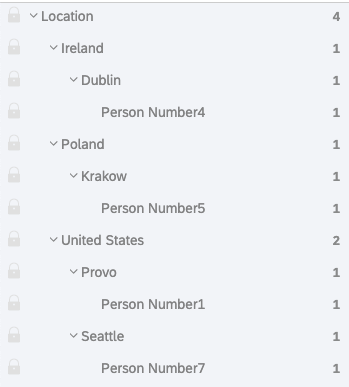
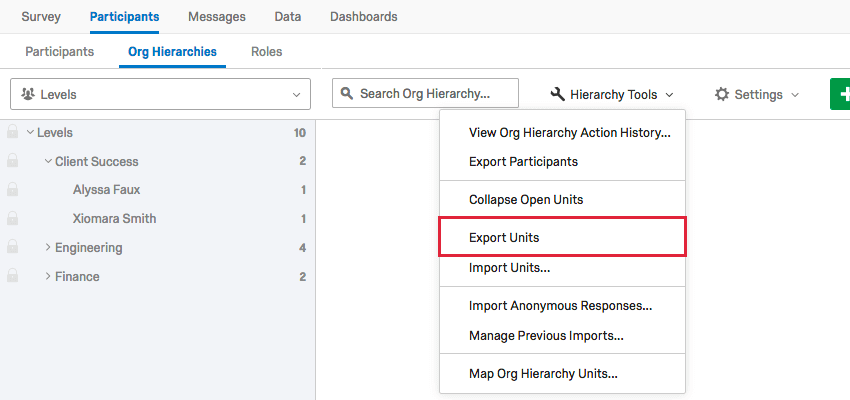
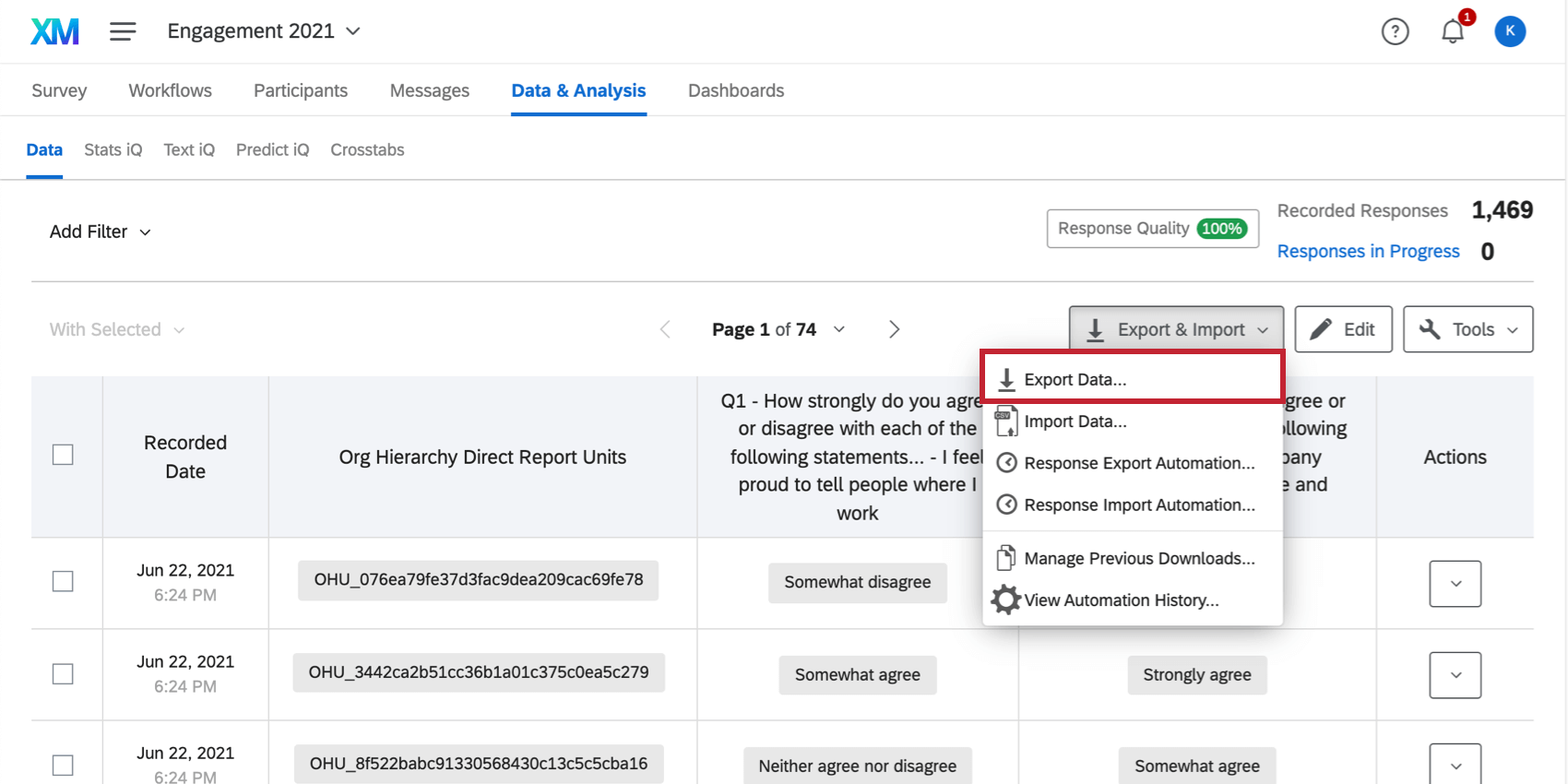
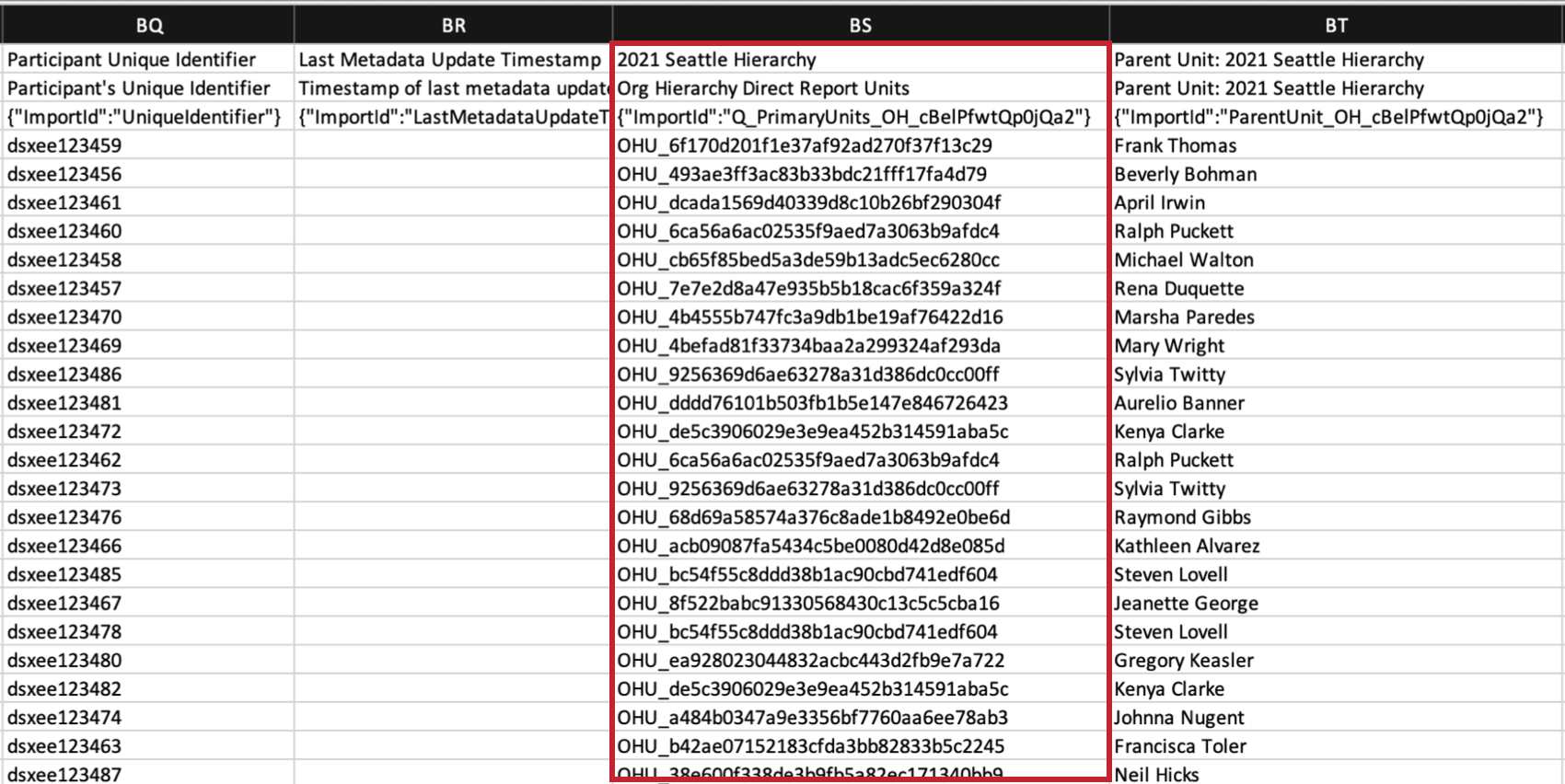
Consiglio Q: Non vedete questa colonna? Nessun problema: basta aggiornare le risposte con i nuovi metadati ed esportare nuovamente il file da Dati e analisi.
Consiglio Q: utilizzare gli ID delle unità, non quelli dei genitori.
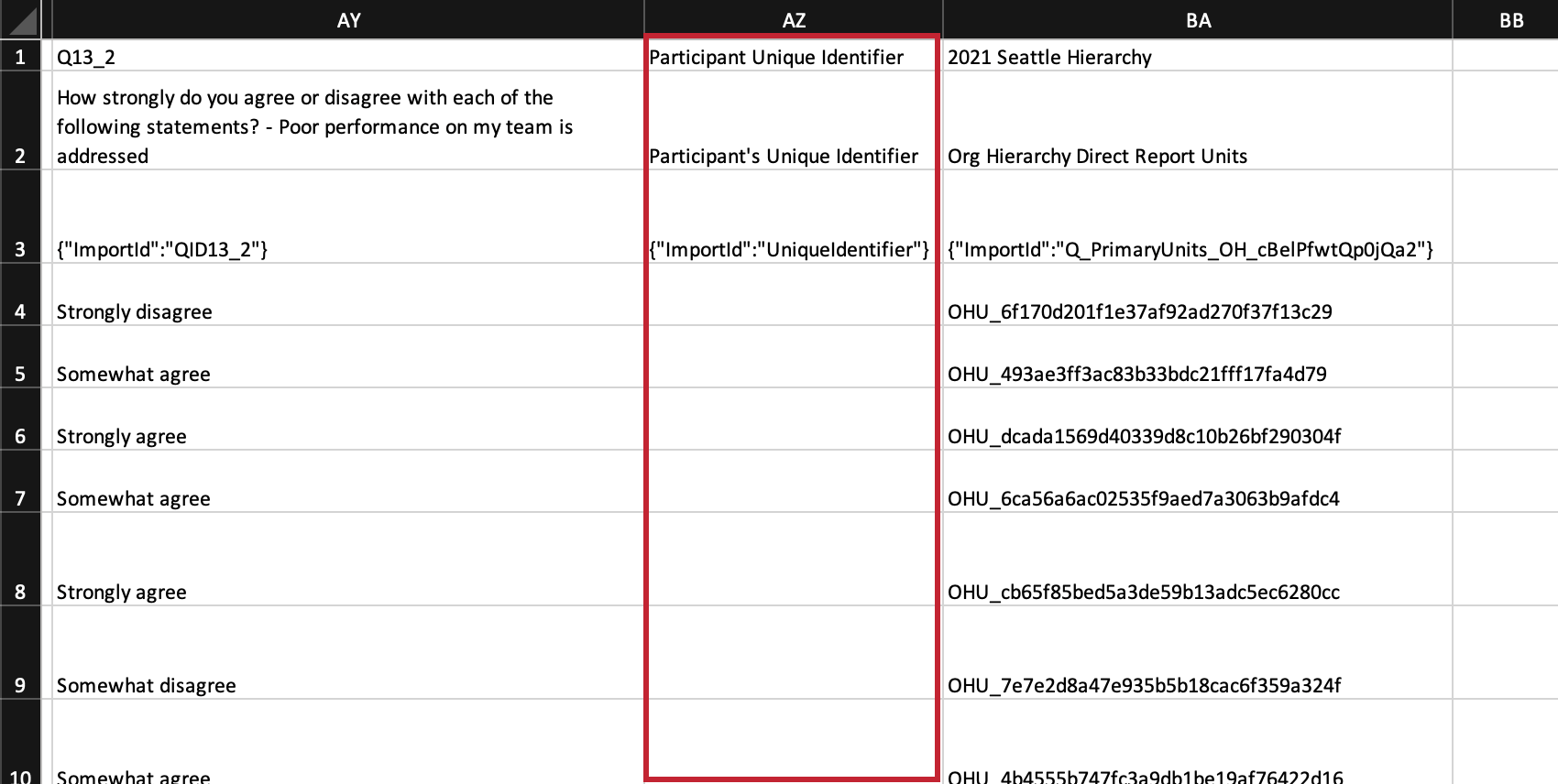
Consiglio q: il modo in cui funziona l’importatore è che guarda all’identificatore unico o all’ unità della gerarchia dell’organizzazione identificata. Se l’identificatore univoco ha un valore, l’ID dell’unità della gerarchia dell’organizzazione viene ignorato.
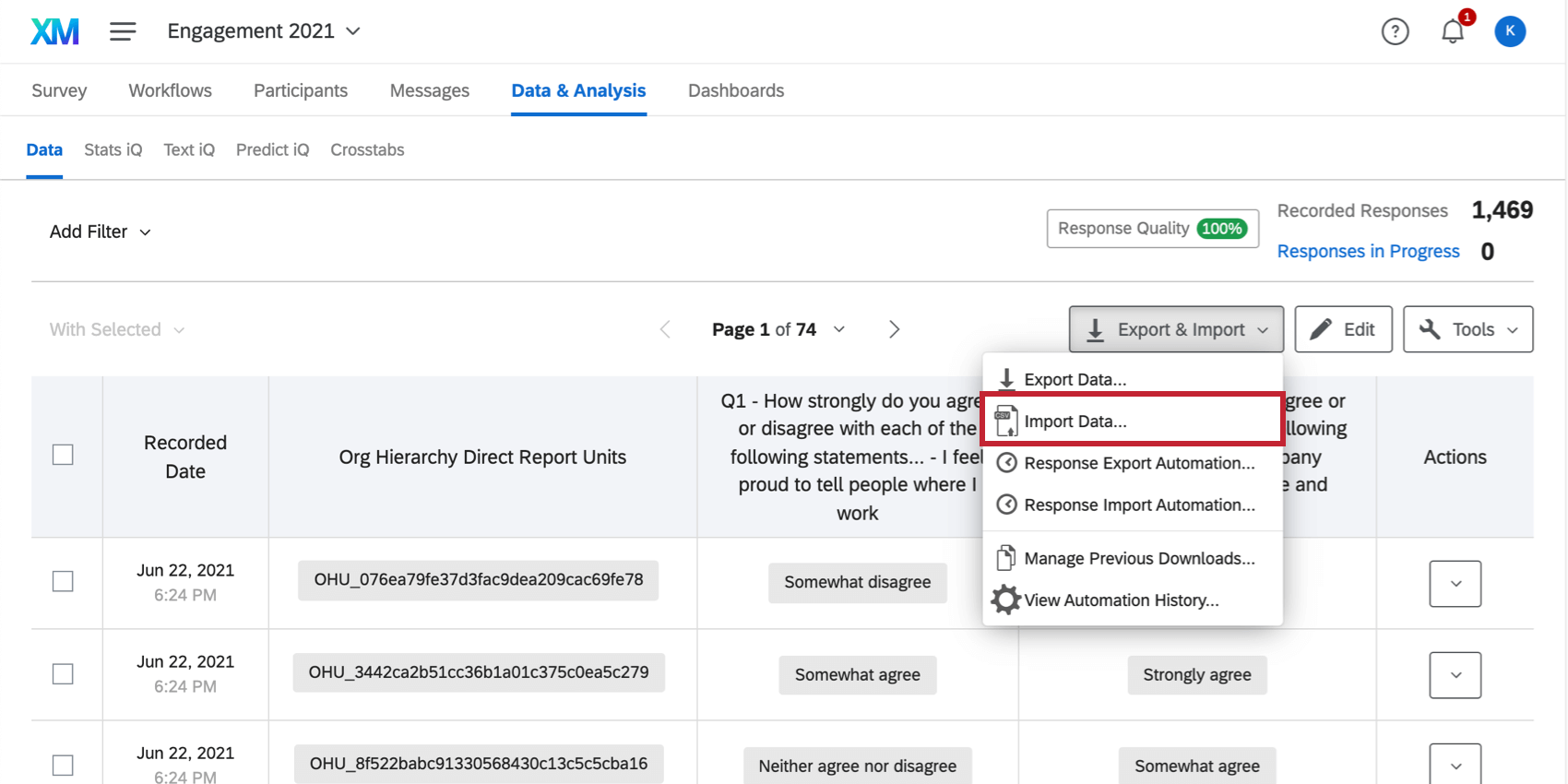
Importazione di risposte COMPLETA RISPOSTE anonime
È possibile importare nel progetto risposte anonime raccolte al di fuori di Qualtrics. Le risposte anonime non vengono conteggiate nel tasso di risposta.
Consiglio q: l‘importazione di risposte anonime è diversa per un progetto Engage che ha già una gerarchia impostata. Per maggiori dettagli, consultare questa sezione.
Per importare risposte anonime nei progetti Ciclo di vita del dipendente, nei progetti di Ricerca ad hoc sui dipendenti o nei progetti Engagement senza gerarchia, seguire i normali passaggi per importare i dati. L’unica differenza è che quando si prepara il file, il campo Identificatore univoco del partecipante deve essere lasciato vuoto.
FAQs
Come posso ottenere dati storici nella dashboard EX?
Come posso ottenere dati storici nella dashboard EX?
È fantastico! Grazie per il tuo feedback!
Grazie per il tuo feedback!