Text iQ (Ex)
Cosa puoi trovare in questa pagina
Consiglio q: questa pagina descrive le funzionalità disponibili per i progetti Employee Engagement, Ciclo di vita e Ricerca ad hoc del dipendente. Per maggiori dettagli su ciascuno di essi, vedere Tipi di progetti di Esperienza dei dipendenti.

Informazioni su Text IQ (EX)
In alcuni casi, i sondaggi includono domande a immissione di testo, invitando i dipendenti a fornire feedback aperti. È possibile includere le risposte stesse nel dashboard, ma a volte è necessario effettuare analisi di testo più sofisticate.
Nella sezione Text iQ della scheda Dati e analisi, è possibile etichettare le risposte in base agli argomenti, costruire ricerche sofisticate che etichettano nuovi argomenti man mano che vengono inseriti nella piattaforma o analizzare del sentiment.

Per una panoramica sull’uso di Text iQ, vedere la pagina Funzionalità di Text iQ.
Base vs. Base. Funzionalità avanzate di Text IQ
Esistono due versioni di Text iQ: Basic e Advanced. Per una guida alle funzioni disponibili nelle due versioni, consultare la tabella alla pagina Text iQ Functionality. Tenete presente che i collegamenti al sondaggio rimandano alle pagine di supporto di Sondaggio Platform, ma la funzionalità è la stessa nei progetti di Employee Experience.
Mappatura degli argomenti di testo su Dashboard
CONSIGLIO Q: se si imposta Text iQ nel progetto EX prima di creare la dashboard, i campi di Text iQ verranno mappati automaticamente! Questo include gerarchie di argomenti e arricchimenti Text iQ migliorati. Si consiglia di aspettare a creare il dashboard solo dopo aver completato la configurazione in Text iQ.
Per iniziare a usare gli argomenti di testo nei widget, occorre innanzitutto mappare i campi di Text iQ nella dashboard, seguendo i passaggi seguenti:
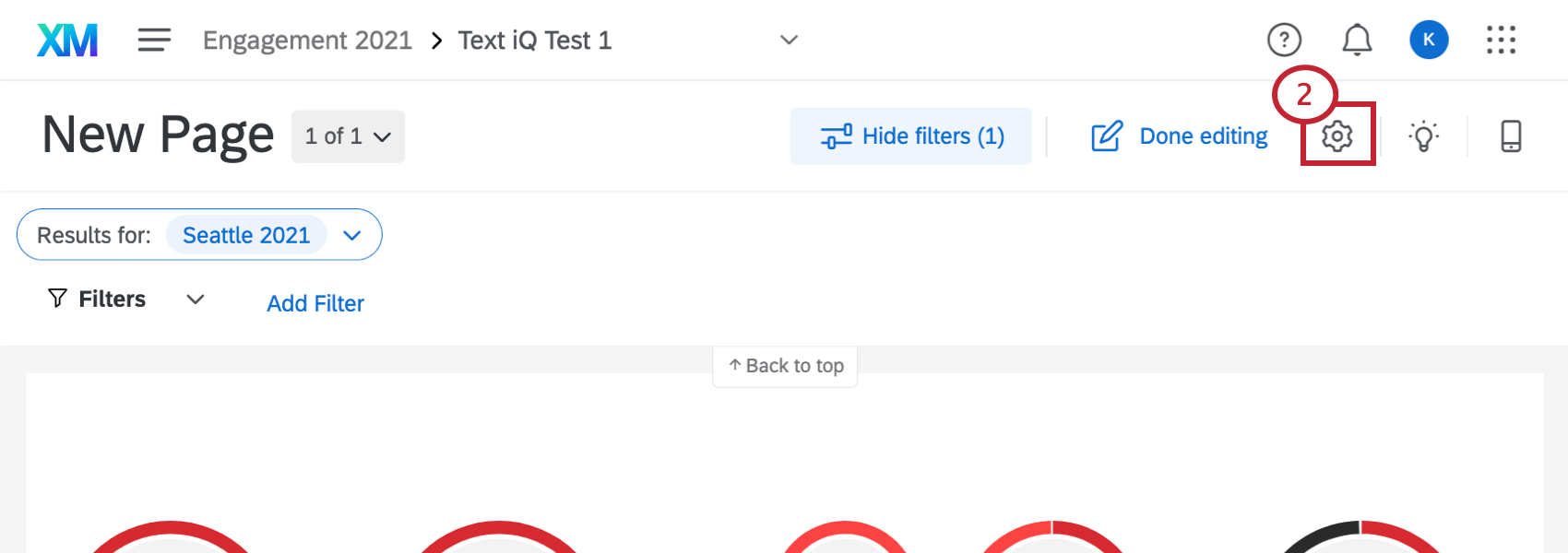
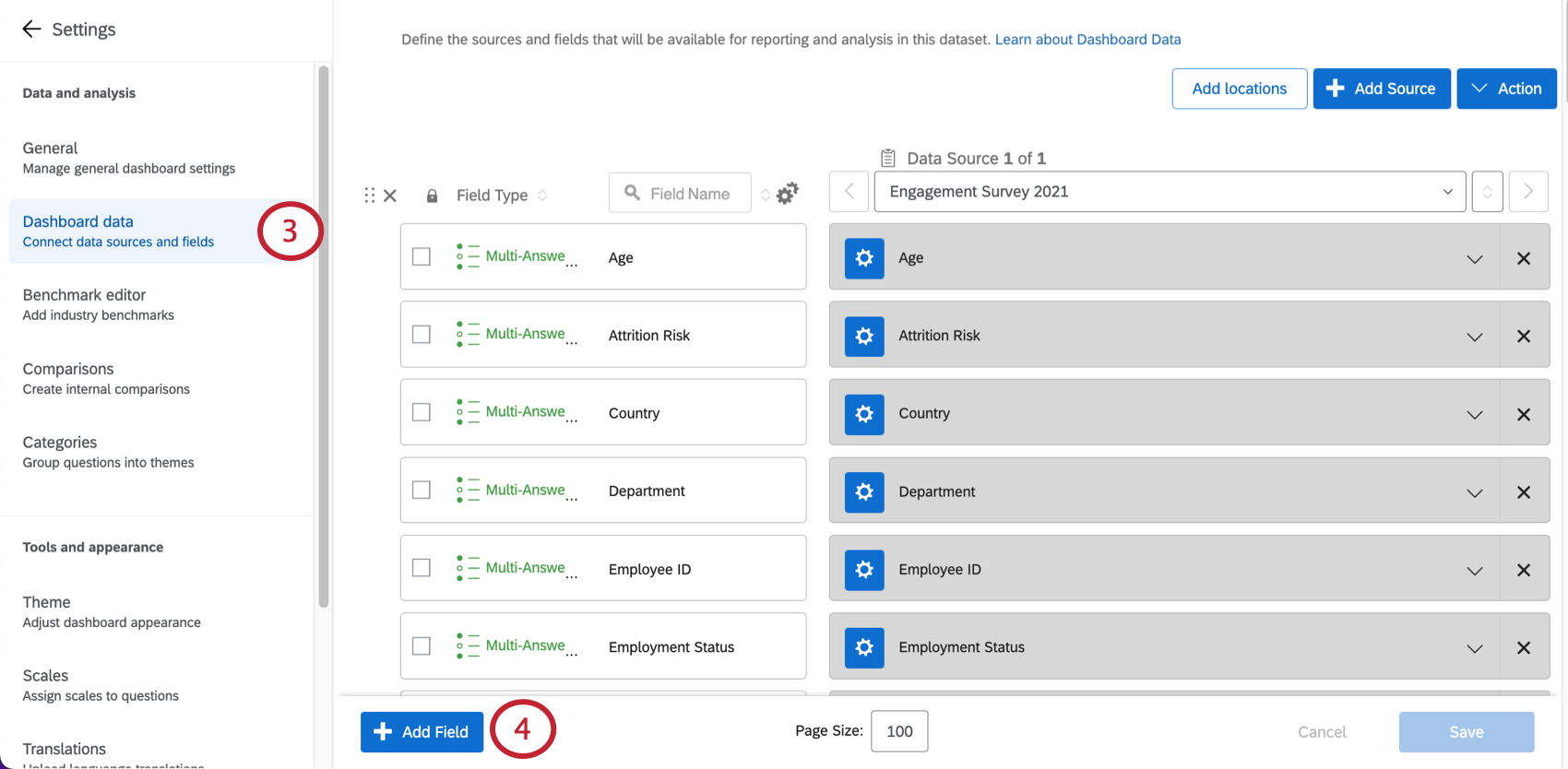
Consiglio Q: se si desidera utilizzare i dati di Text iQ da un’origine dati secondaria, è necessario che il campo sia mappato anche nell’origine dati primaria.
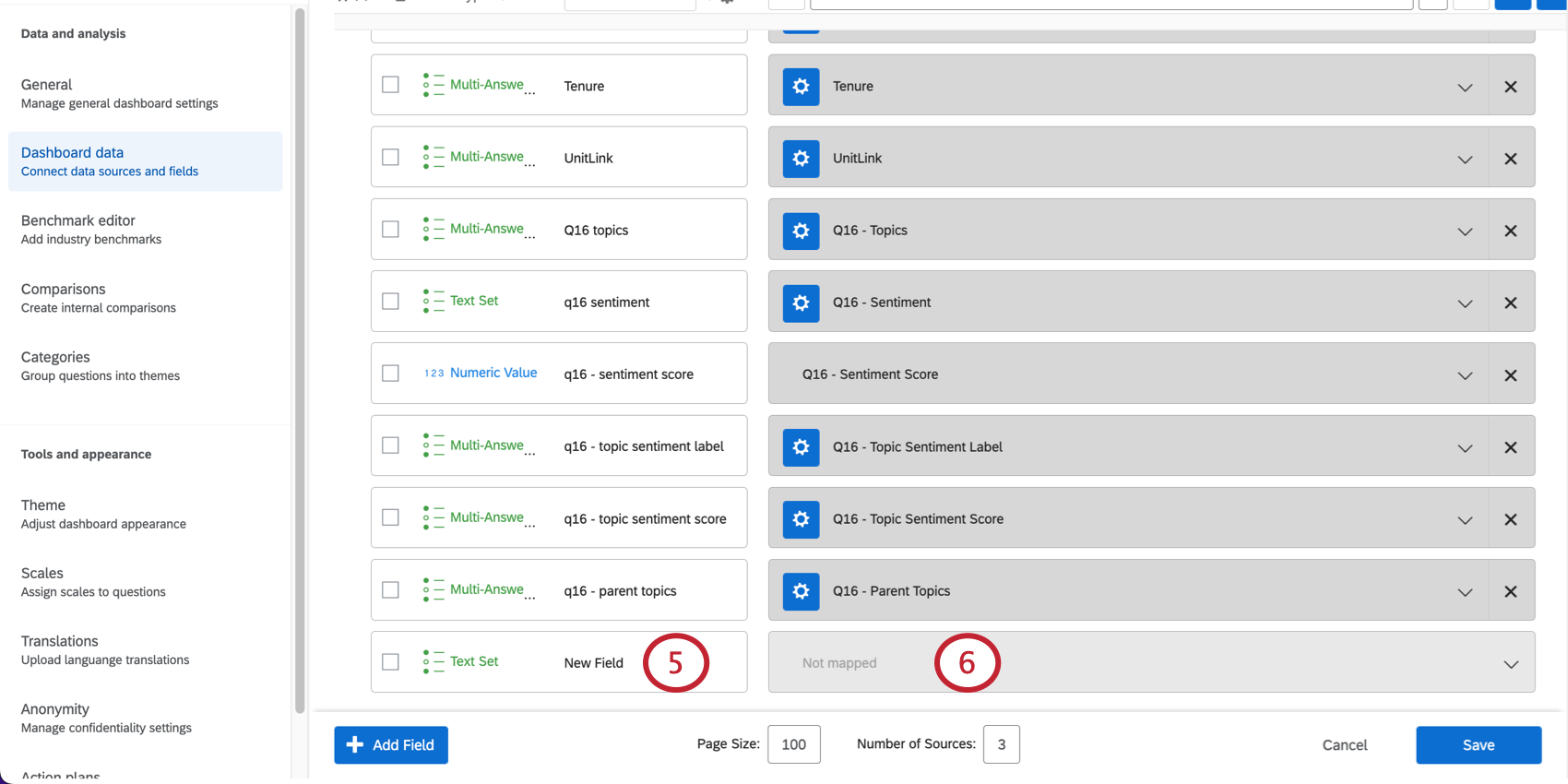
Esempio: Il nome del campo è “Tutto potrebbe cambiare – Argomenti”, poiché sarà il testo della domanda seguente: “Se potesse cambiare qualcosa della nostra azienda, cosa cambierebbe?”

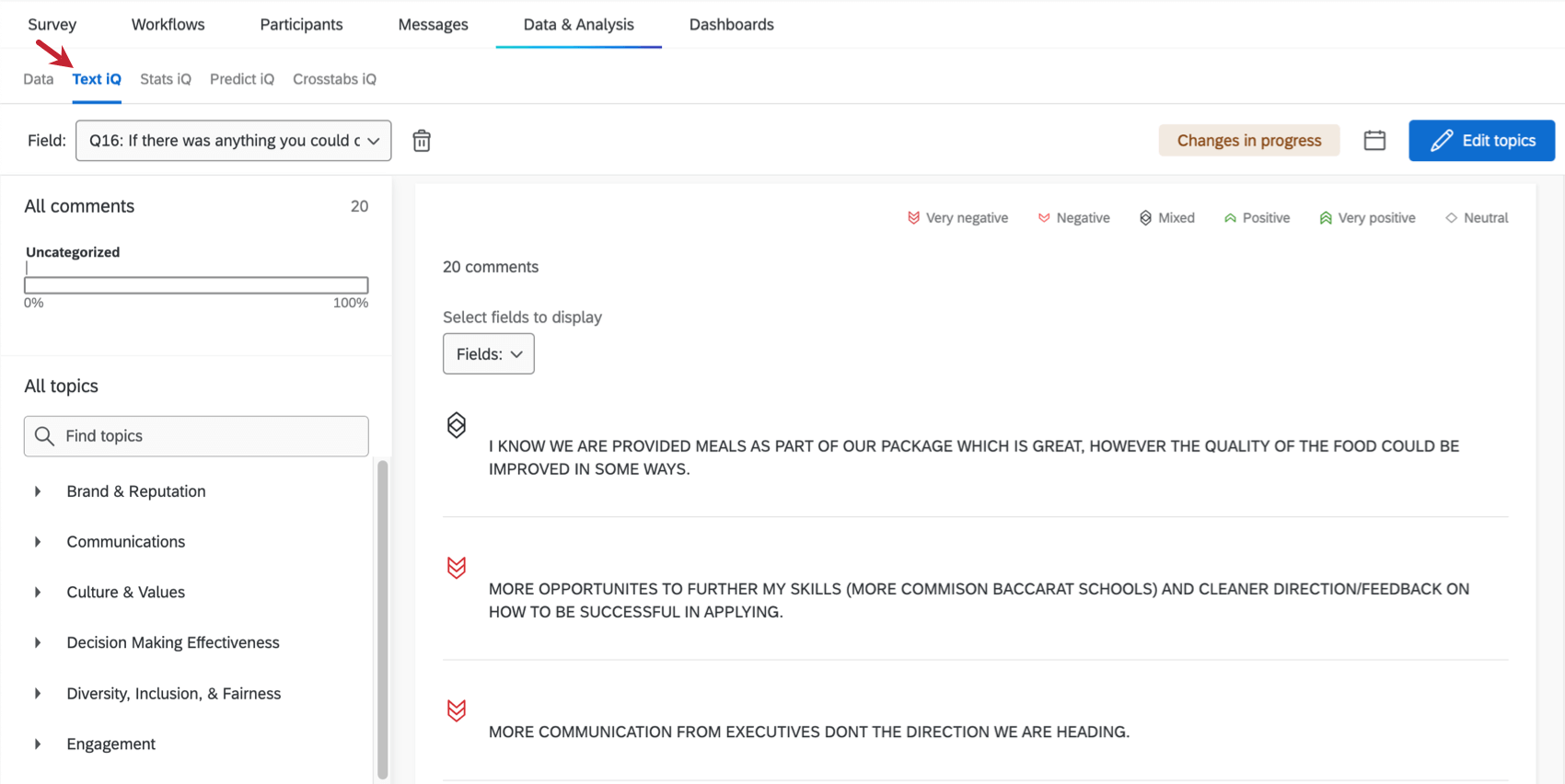
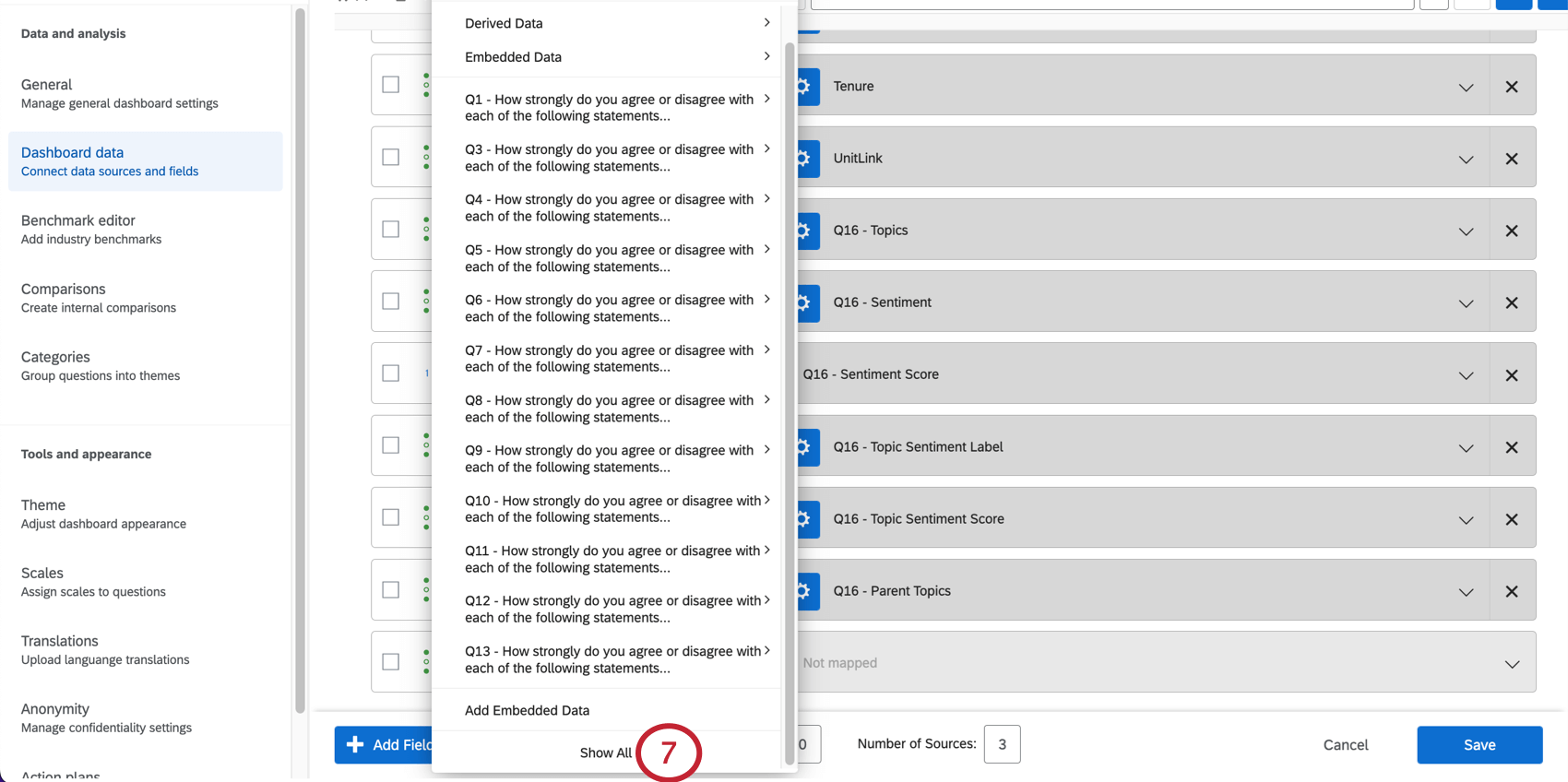
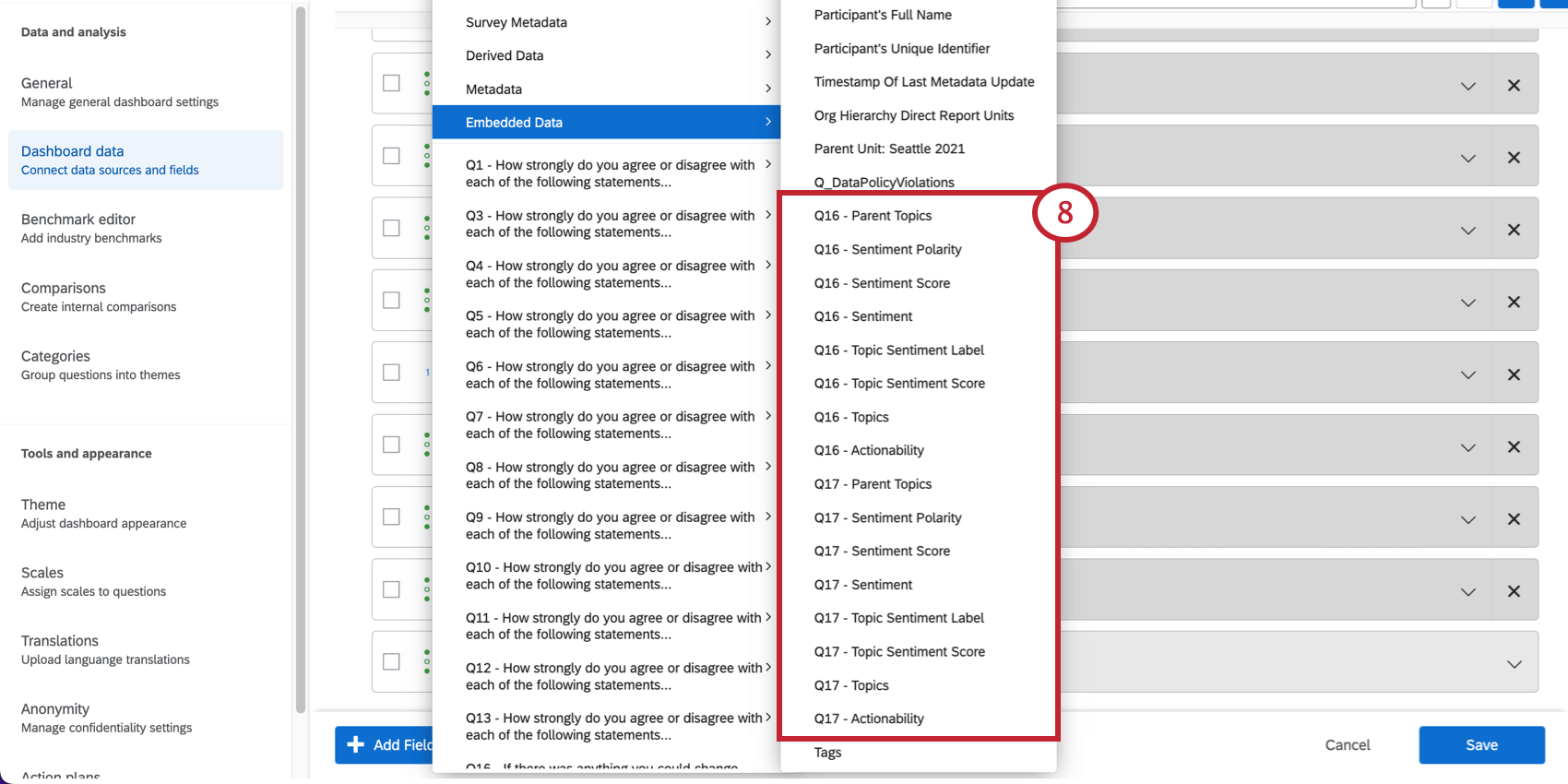
Esempio: QID6 è “Se potesse cambiare qualcosa della nostra azienda, cosa cambierebbe?” QID6 – Argomenti sono gli argomenti di testo creati per QID6.
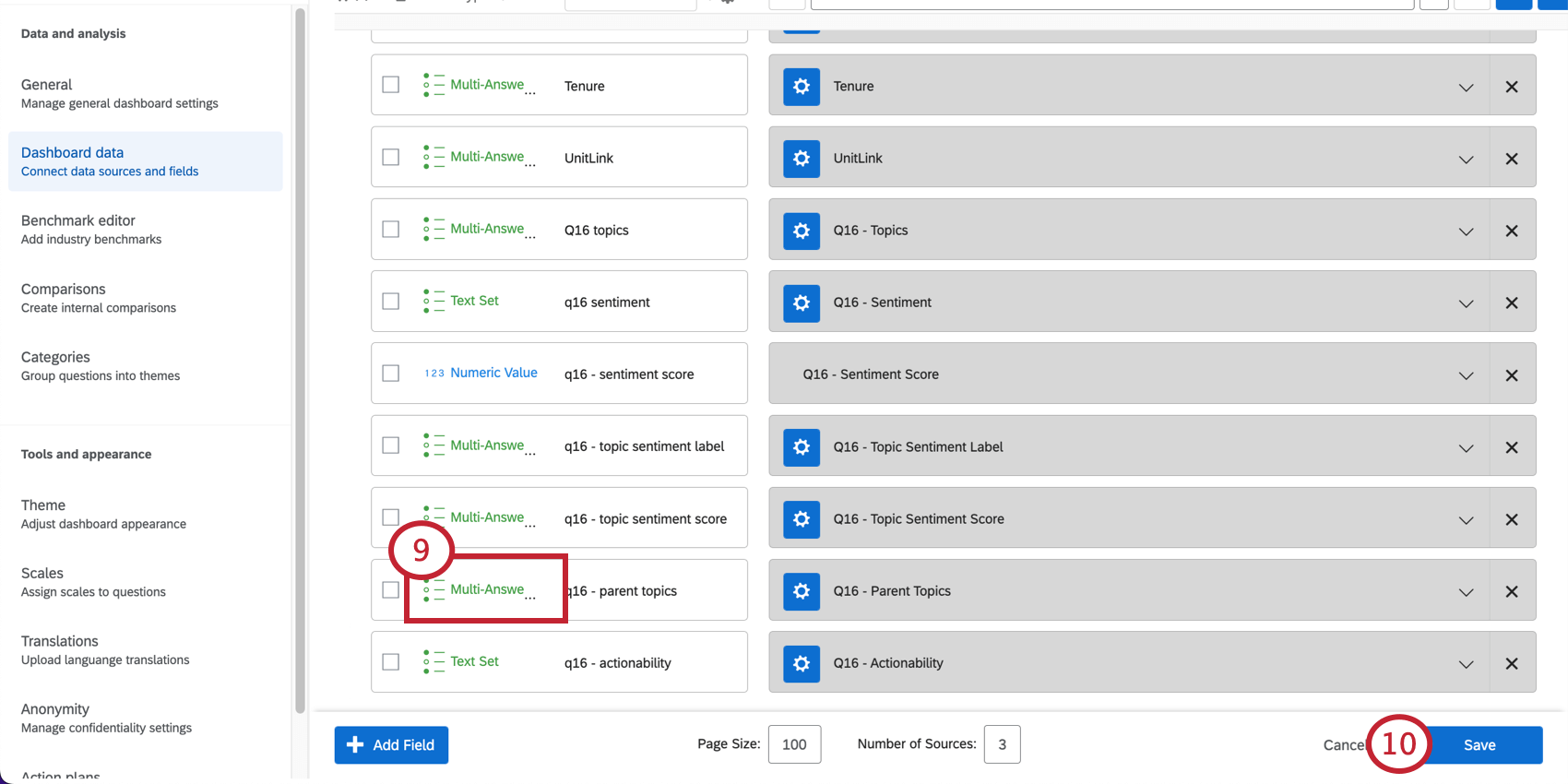
Consiglio Q: i seguenti campi devono essere mappati affinché i widget di Text IQ funzionino correttamente nella dashboard:
- “QID# – Argomenti principali” come set di testo a risposta multipla
- “QID# – Argomenti” come set di testo a risposta multipla
- “QID# – Etichetta di analisi del sentiment dell’argomento” come set di testo a risposta multipla
- “QID# – Punteggio di analisi del sentiment dell’argomento” come set di testo a risposta multipla
- “QID# – Analisi del sentiment” come set di testo
- “QID# – Analisi del sentiment” come valore numerico
- “QID# – Gerarchia degli argomenti” come set di testo a risposta multipla in un menu a tendina
Se si desidera aggiungere campi Text iQ opzionali al dashboard, questi devono essere mappati ai seguenti tipi di campo:
- “QID# – Azionabilità” come serie di testo
- “QID# – Sforzo” come set di testo
- “QID# – Effort Numeric” come valore numerico
- “QID# – Emozione” come set di testo a risposta multipla
- “QID# – Intensità emotiva” come set di testo
- “QID# – Polarità dell’analisi del sentiment” come serie numerica
CONSIGLIO Q: per creare rapporti su argomenti a un livello specifico in un widget, ricodificare il campo argomento per escludere tutti i valori oltre a quelli su cui si desidera creare il rapporto.
Campi della gerarchia degli argomenti
I campi della gerarchia degli argomenti devono essere aggiunti come gruppo di campi a tendina. Ciò consente di creare una gerarchia di argomenti correlati.
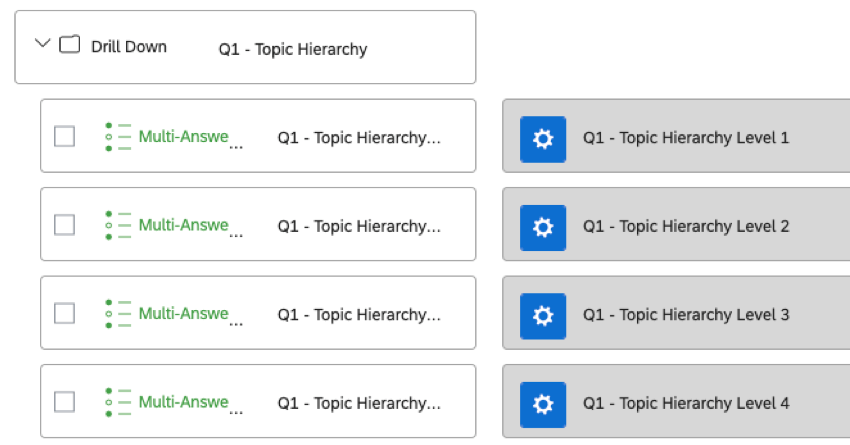
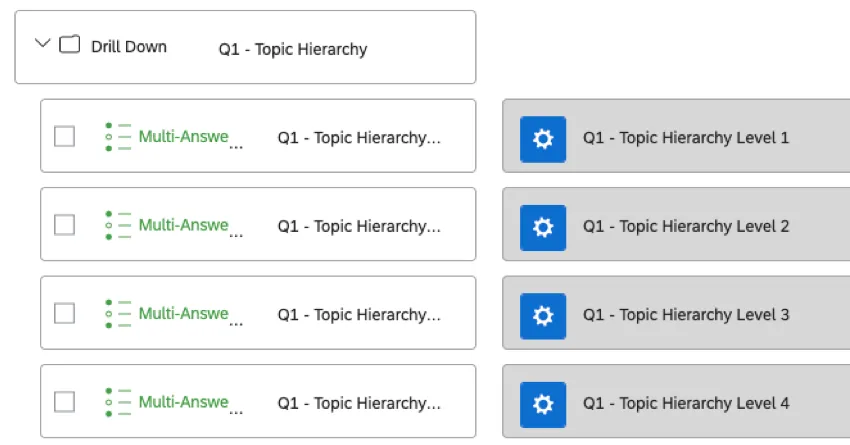
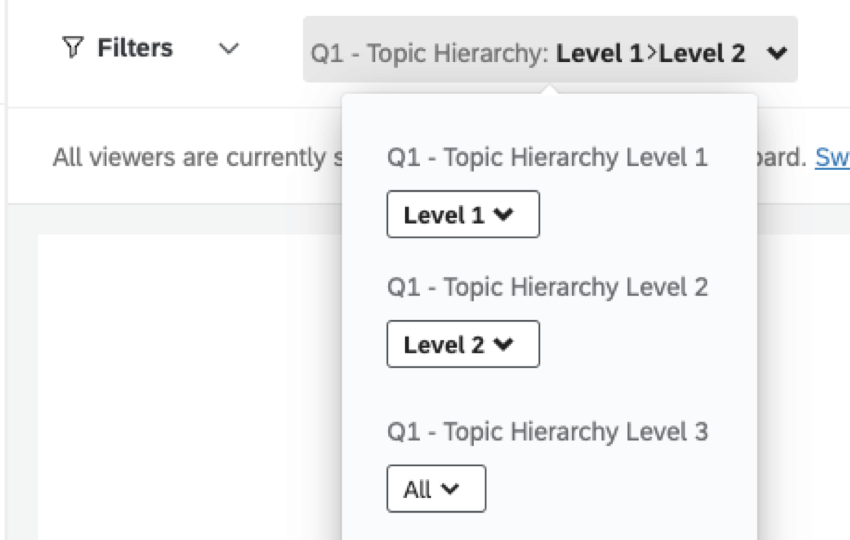
Una volta che i campi della gerarchia degli argomenti sono stati mappati nella dashboard, è possibile aggiungerli come filtro della pagina per consentire ai visualizzatori della dashboard di filtrare per ogni livello della gerarchia.
Widget compatibili con i campi di Text iQ
I widget disponibili per ogni campo dipendono dai tipi di campo assegnati. Per una lista dei widget disponibili per ciascun tipo di campo, vedere questa tabella e questa tabella.
Consiglio Q: Le risposte non contrassegnate sono indicate come un argomento denominato “Sconosciuto” È possibile escludere questi valori escludendo il campo dall’analisi o aggiungendo un filtro al widget.
Sono disponibili anche alcuni widget per la dashboard creati appositamente per Text iQ. Vedere Text iQ Table Widget e Text iQ Bubble Chart Widget.
FAQs
Non ho la scheda descritta in questa pagina! Che faccio?
Non ho la scheda descritta in questa pagina! Che faccio?
È fantastico! Grazie per il tuo feedback!
Grazie per il tuo feedback!