Text iQ (Ex)
Cosa puoi trovare in questa pagina
Consiglio q: questa pagina descrive le funzionalità disponibili per i progetti Employee Engagement, Ciclo di vita e Ricerca ad hoc del dipendente. Per maggiori dettagli su ciascuno di essi, vedere Tipi di progetti di Esperienza dei dipendenti.

Informazioni su Text IQ (EX)
In alcuni casi, i sondaggi includono domande a immissione di testo, invitando i dipendenti a fornire feedback aperti. È possibile includere le risposte stesse nel dashboard, ma a volte è necessario effettuare analisi di testo più sofisticate.
Nella sezione Text iQ della scheda Dati e analisi, puoi classificare le risposte per argomento, creare ricerche avanzate che identificheranno nuovi argomenti man mano che vengono inseriti nella piattaforma oppure effettuare l'analisi del sentimento.
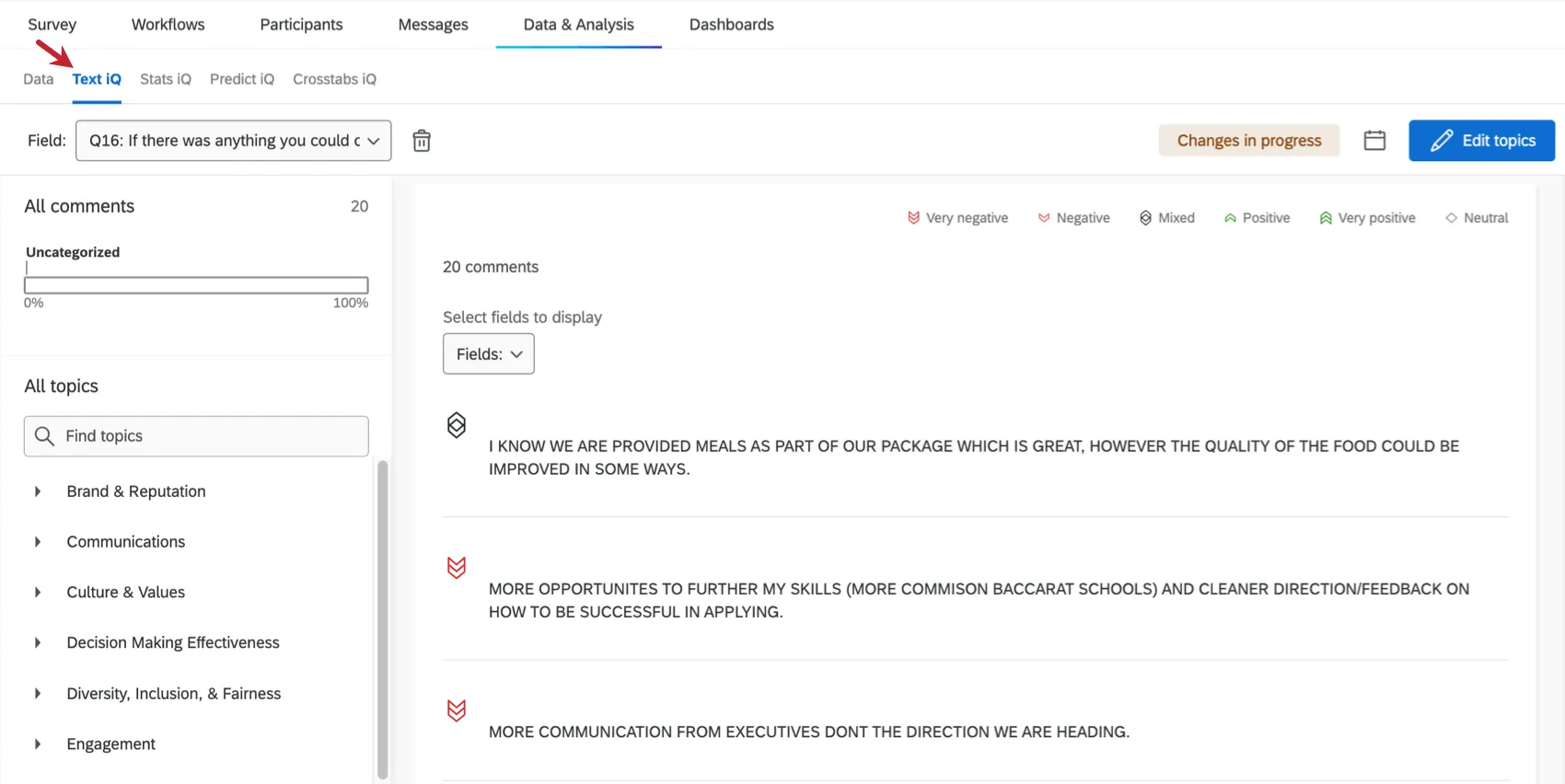
Per una panoramica sull'utilizzo di Text iQ, consultare la pagina "Funzionalità di Text iQ".
Base vs. Base. Funzionalità avanzate di Text IQ
Esistono due versioni di Text iQ: Basic e Advanced. Per una guida alle funzioni disponibili nelle due versioni, consultare la tabella alla pagina Text iQ Functionality. Tenete presente che i collegamenti al sondaggio rimandano alle pagine di supporto di Sondaggio Platform, ma la funzionalità è la stessa nei progetti di Employee Experience.
Mappatura degli argomenti di testo su Dashboard
Consiglio Q: se configuri Text iQ nel tuo progetto EX prima di creare la dashboard, i campi di Text iQ verranno mappati automaticamente! Questo include gerarchie di argomenti e arricchimenti Text iQ migliorati. Ti consigliamo di attendere di creare la tua dashboard fino a quando non avrai completato la configurazione in Text iQ.
Per iniziare a usare gli argomenti di testo nei widget, occorre innanzitutto mappare i campi di Text iQ nella dashboard, seguendo i passaggi seguenti:
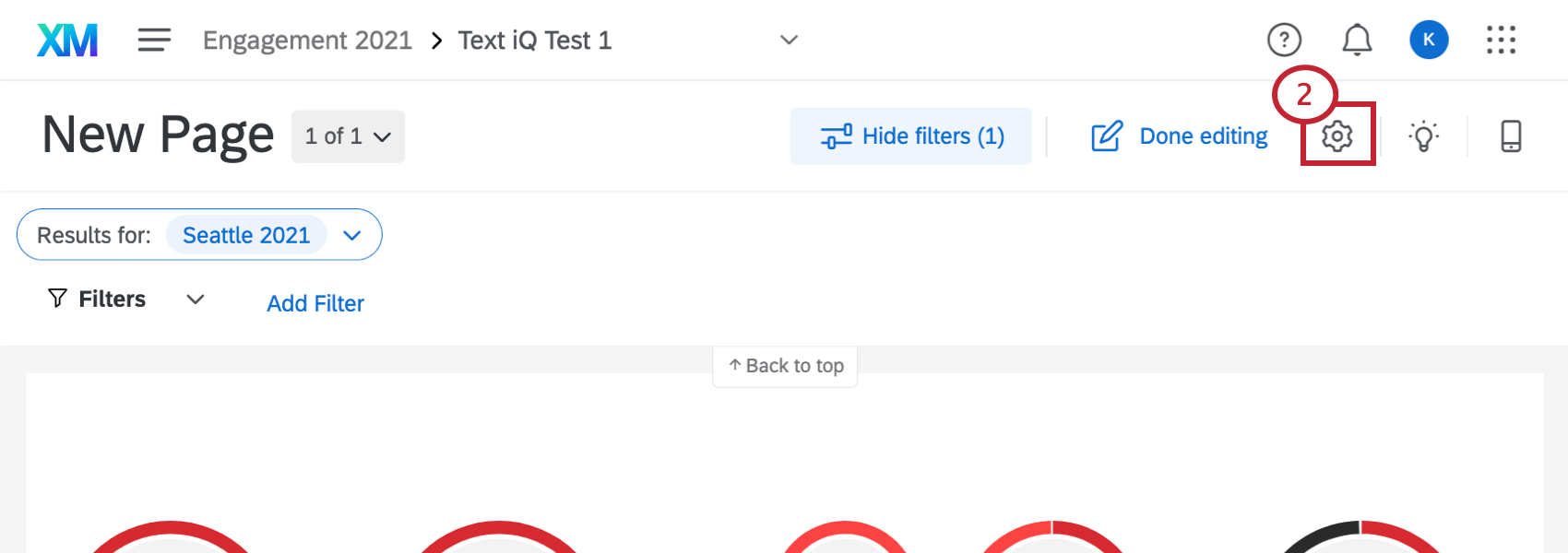
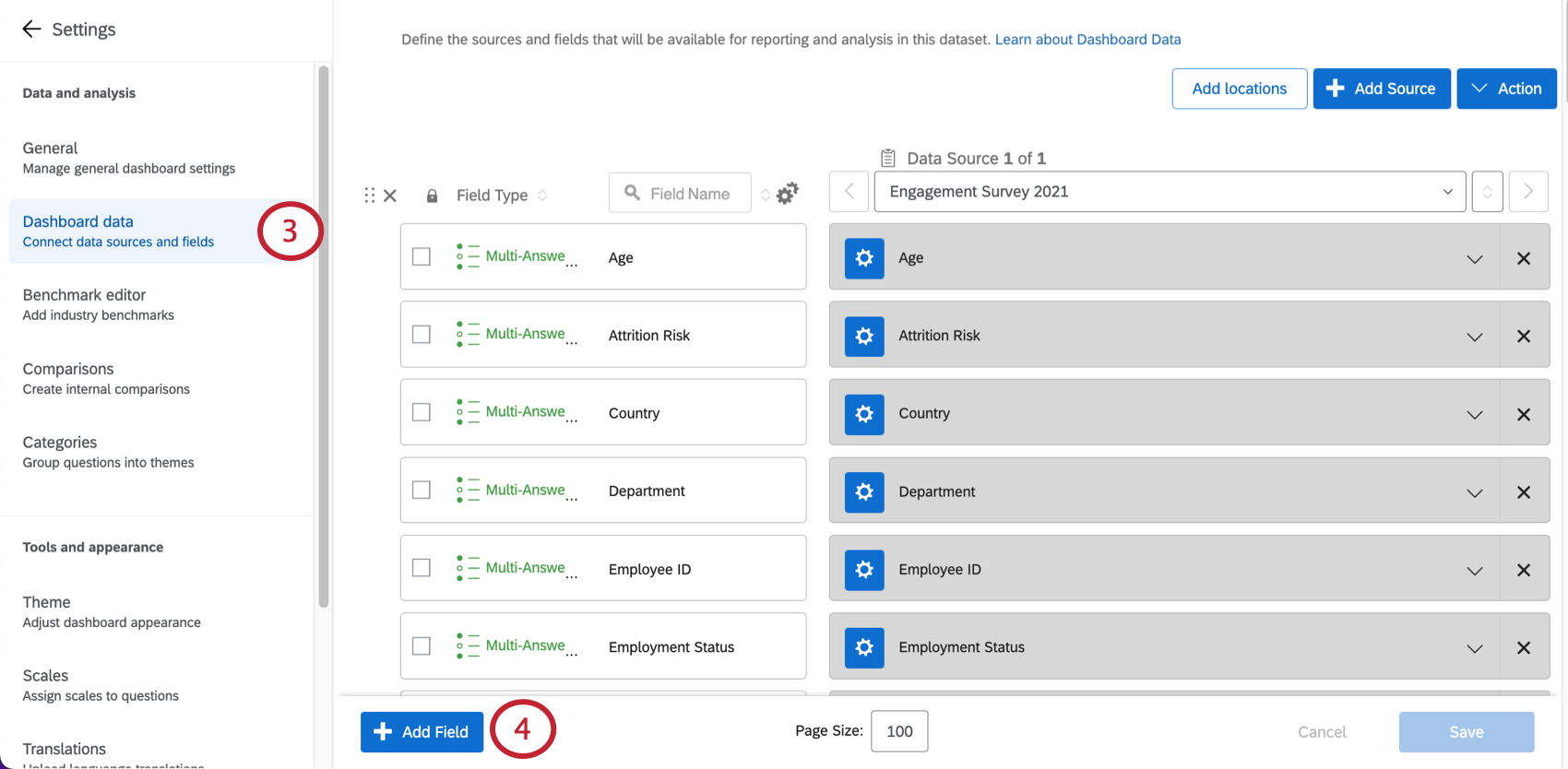
Consiglio Q: se si desidera utilizzare i dati di Text iQ da un'origine dati secondaria, è necessario che il campo sia mappato anche nell'origine dati primaria.
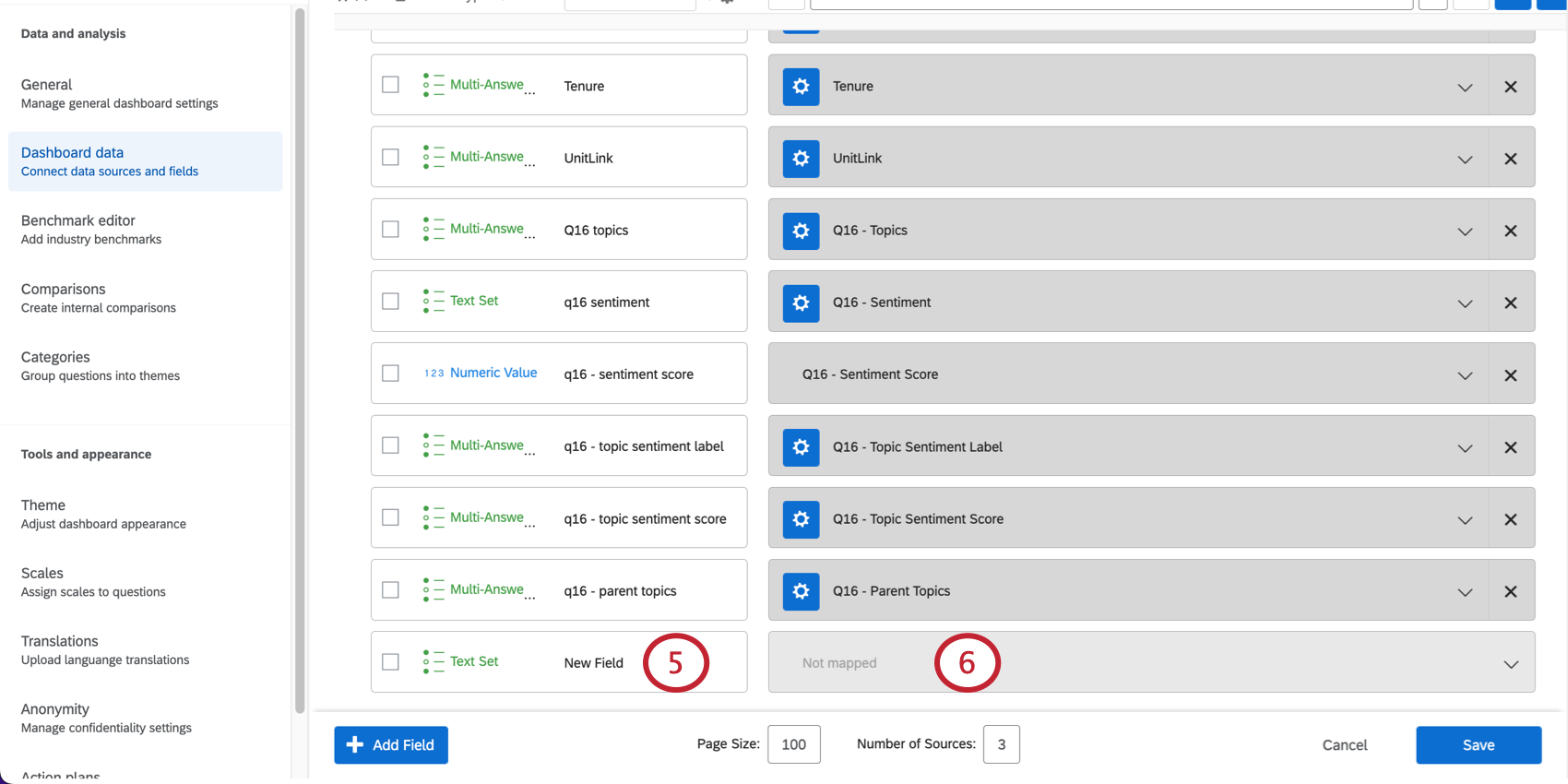
Esempio: in questo caso il nome campo è “Tutto potrebbe cambiare – Argomenti”, poiché conterrà gli argomenti relativi alla domanda seguente: “Se potessi cambiare qualcosa nella nostra azienda, cosa cambieresti?”

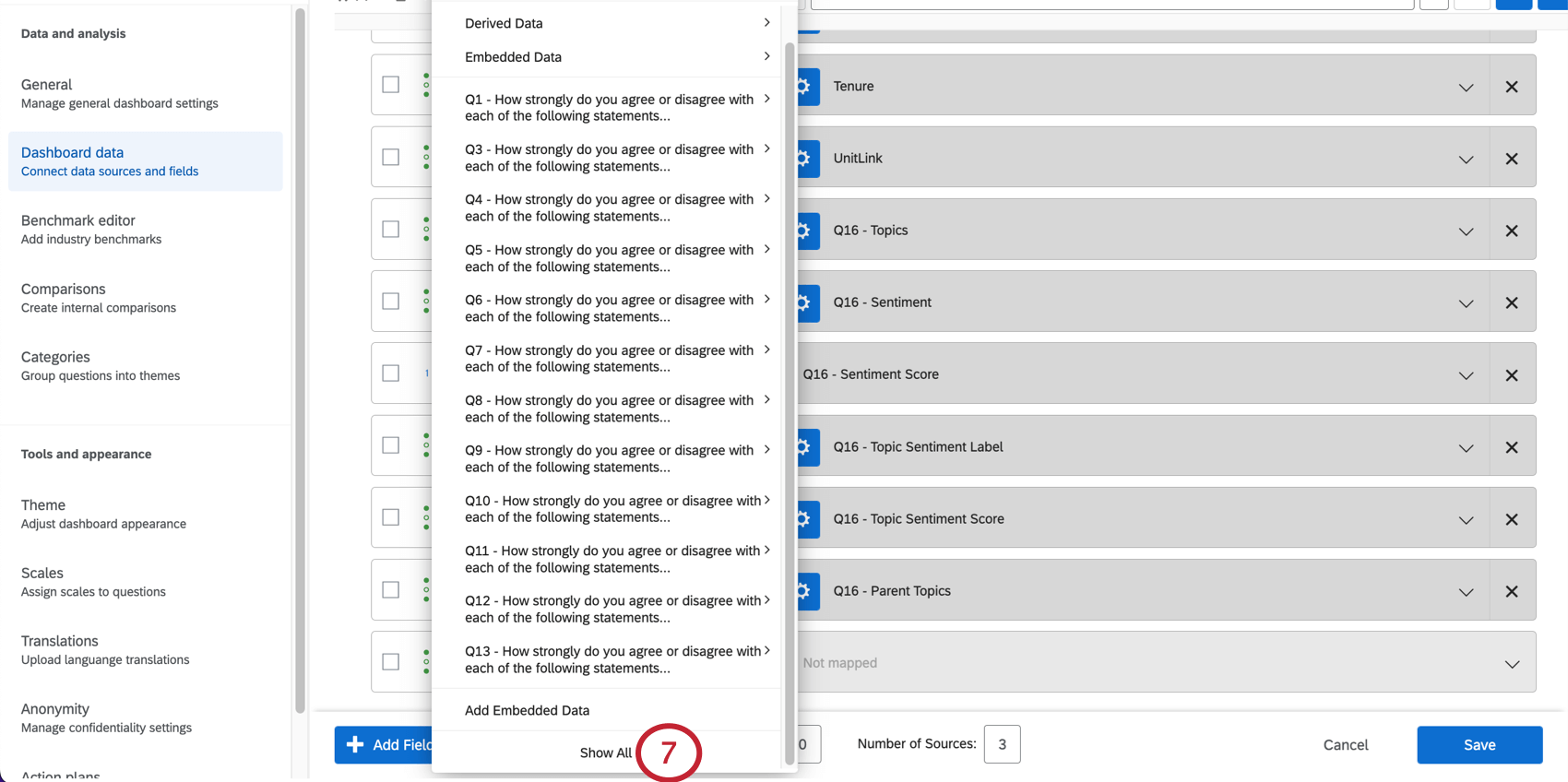
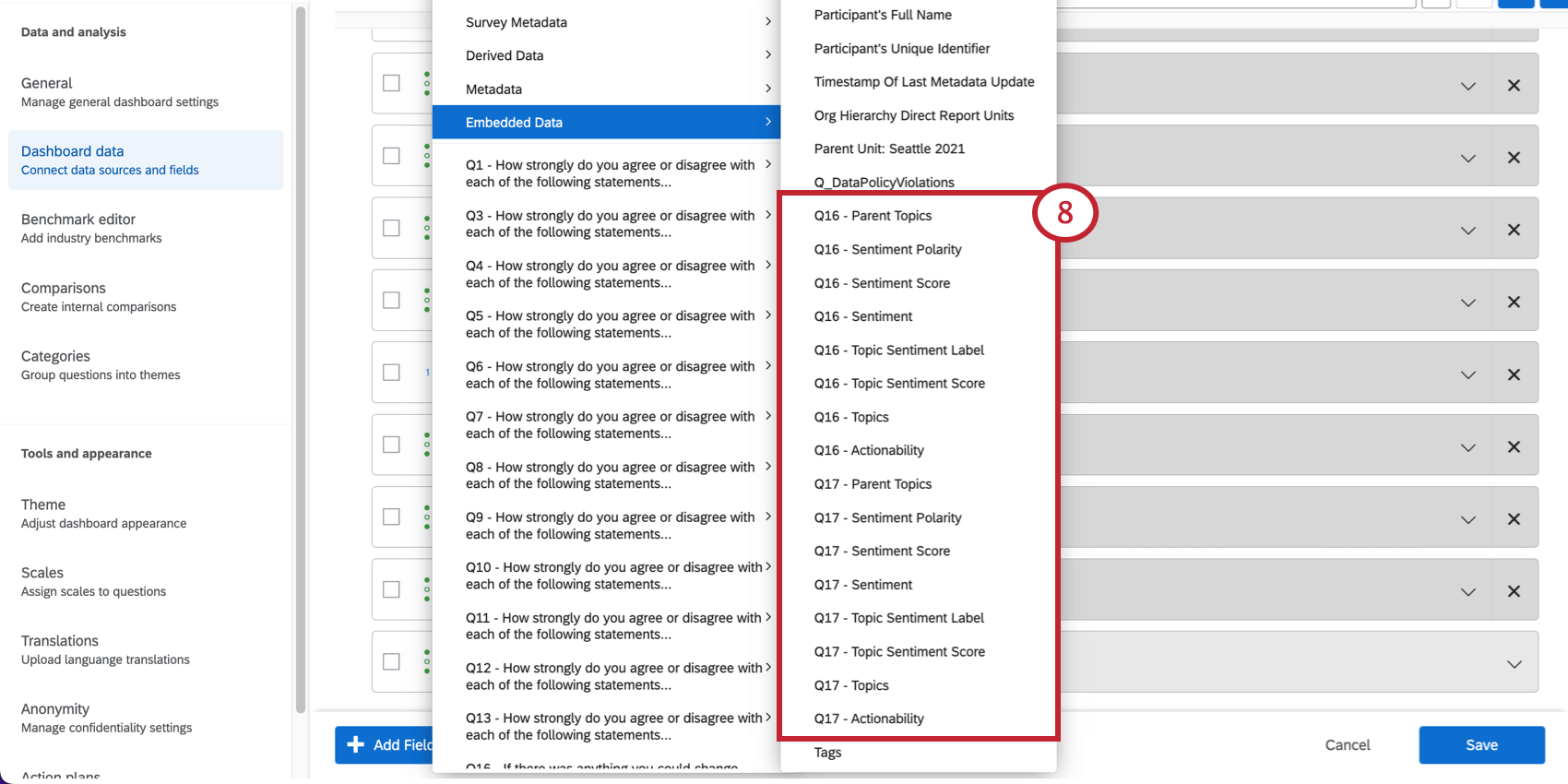
Esempio: la domanda QID6 è: “Se potessi cambiare qualcosa nella nostra azienda, cosa cambieresti?” QID6 - Argomenti sono gli argomenti di testo creati per QID6.
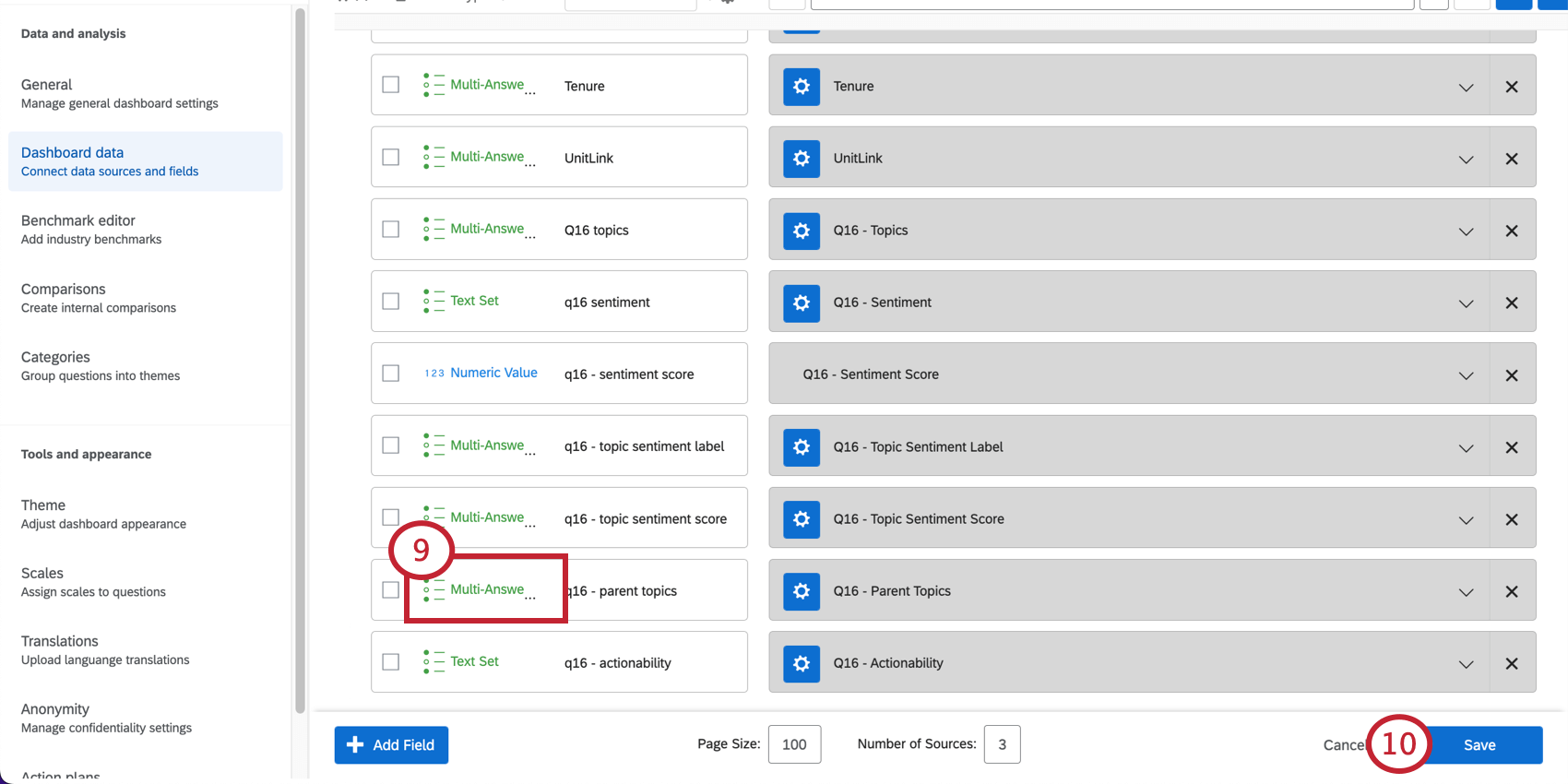
CONSIGLIO Q: affinché i widget Text iQ funzionino correttamente nella dashboard, è necessario mappare i seguenti campi:
- “QID# – Argomenti principali” come insieme di testi a risposta multipla
- “QID# – Argomenti” come insieme di testi a risposta multipla
- “QID# – Etichetta dell’analisi del sentiment dell’argomento” come insieme di testi a risposte multiple
- “QID# – Punteggio di analisi del sentiment per argomento” come insieme di testi con risposte multiple
- “QID# – Analisi del sentiment” come insieme di testi
- “QID# – Punteggio di analisi del sentiment” come valore numerico
- “QID# – Gerarchia degli argomenti” come insieme di testo a risposte multiple in un campo di menù a tendina
Se si desidera aggiungere campi Text iQ opzionali al dashboard, questi devono essere mappati ai seguenti tipi di campo:
- “QID# – Actionability” come insieme di testi
- “QID# – Effort” come insieme di testi
- “QID# – Effort Numeric” come valore numerico
- “QID# – Emotion” come insieme di testi a risposte multiple
- “QID# – Intensità emotiva” come insieme di testi
- “QID# – Analisi del sentiment” come insieme di numeri
CONSIGLIO Q: per creare rapporti su argomenti a un livello specifico in un widget, ricodificare il campo argomento per escludere tutti i valori oltre a quelli su cui si desidera creare il rapporto.
Campi della gerarchia degli argomenti
I campi della gerarchia degli argomenti devono essere aggiunti come gruppo di campi del menù a tendina. Ciò consente di creare una gerarchia di argomenti correlati.
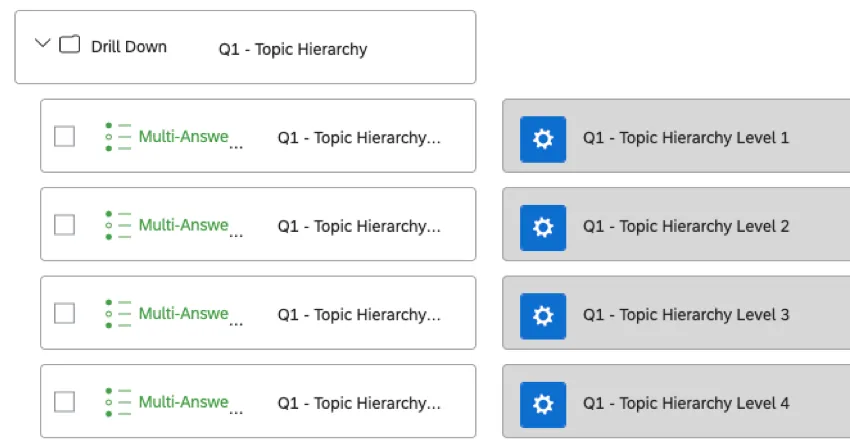
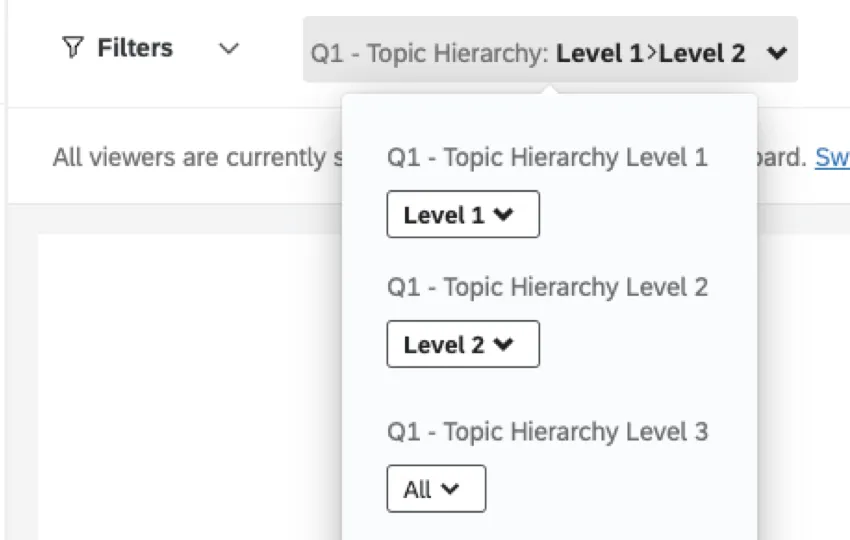
Una volta mappati i campi della gerarchia degli argomenti sulla dashboard, è possibile aggiungerli come filtro di pagina per consentire a chi visualizza la dashboard di filtrare i dati in base a ciascun livello della gerarchia.
Widget compatibili con i campi di Text iQ
I widget disponibili per ciascun campo dipenderanno dai tipi di campo ad essi assegnati. Per una lista dei widget disponibili per ciascun tipo di campo, vedere questa tabella e questa tabella.
Consiglio Q: le risposte senza tag vengono indicate con un argomento denominato “Sconosciuto”. È possibile escludere questi valori escludendo il campo dall'analisi o aggiungendo un filtro al widget.
Sono disponibili anche alcuni widget per la dashboard creati appositamente per Text iQ. Widget" iQ Table" di SeeText e widget "iQ Grafico a bolle" di SeeText.
Consiglio Q: se si copia una dashboard EX con campi Text iQ associati, tali campi Text iQ non funzioneranno con i Widget corrispondenti. Una volta copiata la dashboard:
- Rimuovi i vecchi campi Text iQ dal file sorgente copiato.
- Riaprire Text iQ nel progetto.
- Torna alla dashboard copiata e rimappa i campi di Text iQ.
FAQs
Non ho la scheda descritta in questa pagina! Cosa devo fare?
Non ho la scheda descritta in questa pagina! Cosa devo fare?
Posso tradurre gli argomenti di Text iQ visualizzati nei widget della mia dashboard?
Posso tradurre gli argomenti di Text iQ visualizzati nei widget della mia dashboard?
Gli argomenti di Text iQ vengono tradotti automaticamente nell'ambito dei widget " Text iQ bubble " e "Text iQ table ". Tuttavia, non è possibile tradurre gli argomenti di Text iQ quando vengono utilizzati in altri widget. Questo vale sia per le dashboard EX che per quelle CX.
È fantastico! Grazie per il tuo feedback!
Grazie per il tuo feedback!