Navigazione nelle gerarchie e ristrutturazione delle unità (EX)
Cosa puoi trovare in questa pagina
Consiglio Q: questa pagina descrive le funzionalità disponibili per i progetti Engagement e Pulse, ma non per i progetti Ciclo di vita o Ricerca ad hoc del dipendente. Per maggiori dettagli su ciascuno di essi, vedere Tipi di progetti di Esperienza dei dipendenti.

Come leggere la vostra Gerarchia
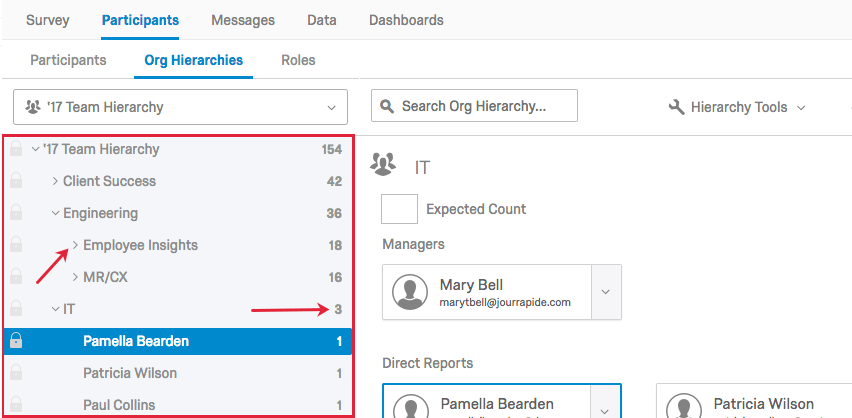
Una volta generata la gerarchia, è importante capire come leggere la gerarchia nella sezione Gerarchie dell’organizzazione. A sinistra si trova la barra di navigazione che contiene la suddivisione della gerarchia. È possibile fare clic sulle frecce avanti a ciascuna unità per comprimere o espandere le unità. Per impostazione predefinita, i numeri a destra di ogni unità nella barra laterale di navigazione specificano il numero di partecipanti in quell’unità e sotto di essa.

Consiglio Q: se si utilizza una gerarchia genitore-figlio, il nome dell’unità spesso corrisponde al nome del manager. Se si utilizza una gerarchia a livelli, il nome dell’unità spesso corrisponde alla suddivisione funzionale della gerarchia, di solito il nome di un reparto.
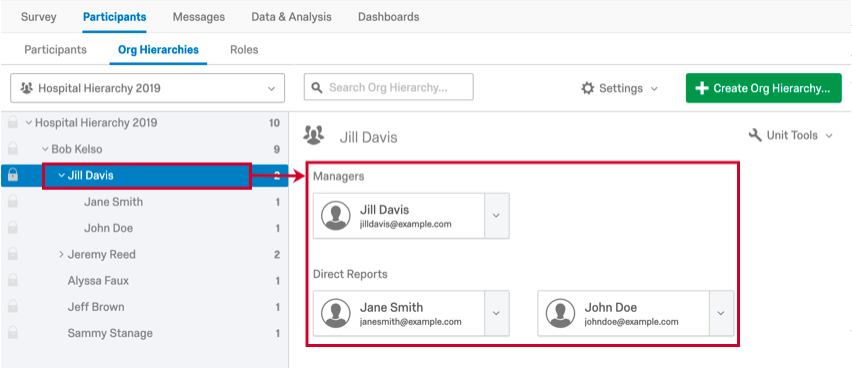
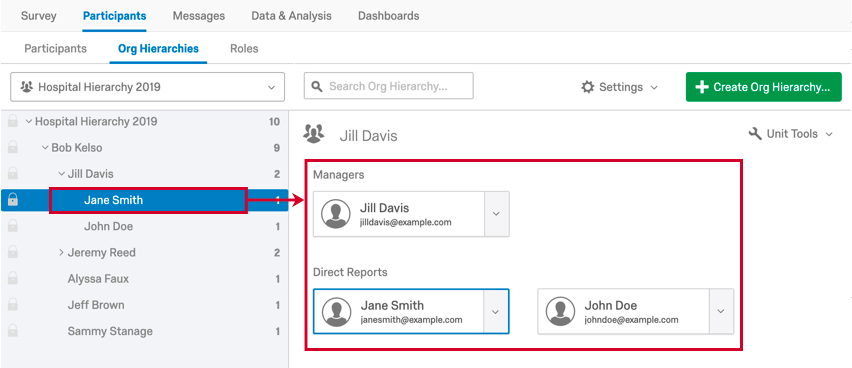
Facendo clic su un’unità nella barra laterale di navigazione, i partecipanti che la compongono vengono visualizzati a destra della barra laterale.

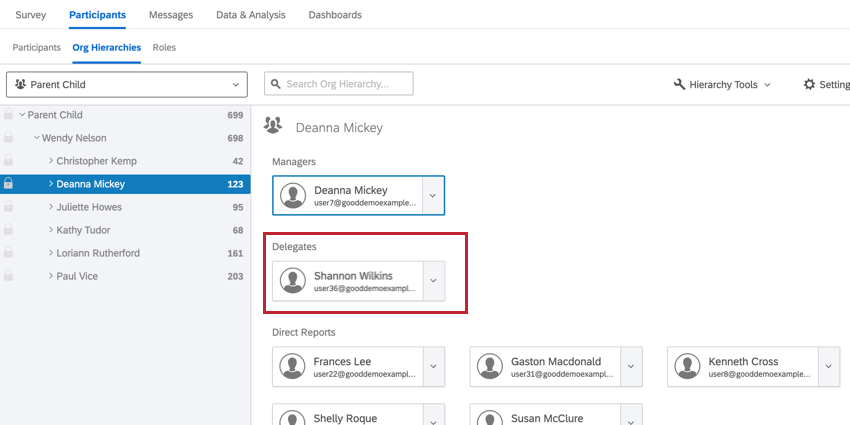
Qui vengono visualizzati anche gli eventuali delegati aggiunti all’unità gerarchica.

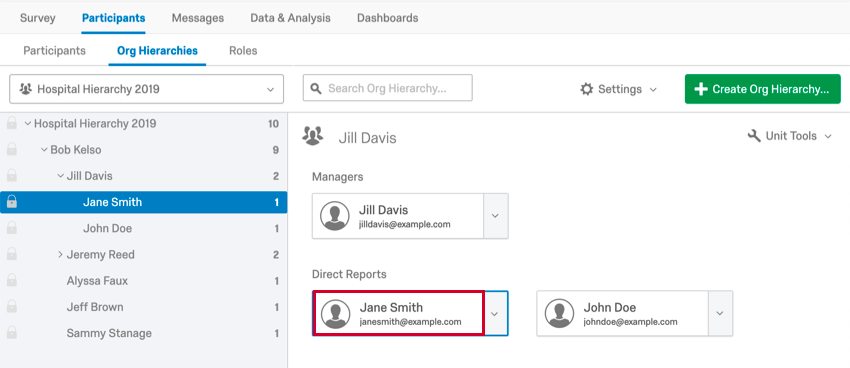
Se si fa clic su un singolo partecipante nella barra laterale di navigazione e non su un’unità, verrà visualizzata l’unità del partecipante sulla destra ed evidenziato il partecipante selezionato.

Facendo clic sul nome di un partecipante sulla destra, si accede alla finestra delle informazioni sul partecipante, dove è possibile apportare modifiche solo al partecipante selezionato.

Conteggio previsto
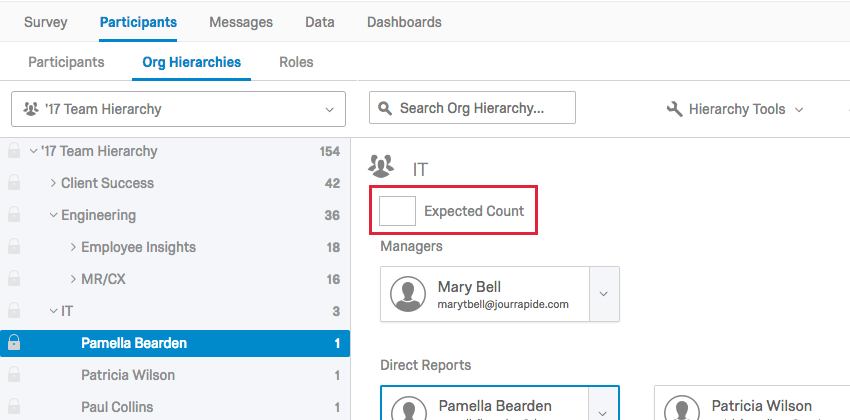
Se si utilizza un Collegamento anonimo, nella gerarchia apparirà una casella di Conteggio previsto sotto il nome dell’unità, in modo da poter impostare il numero previsto di persone in un’unità. Questi valori previsti possono essere modificati/aggiunti manualmente selezionando un’unità e inserendo il valore nella casella che appare tra il nome dell’unità e i manager dell’unità. Questi valori vengono utilizzati nel widget Tassi di risposta per calcolare i conteggi su invito dell’assessment. È inoltre possibile utilizzare un campo di metadata del partecipante per impostare il numero previsto di persone in un’unità.
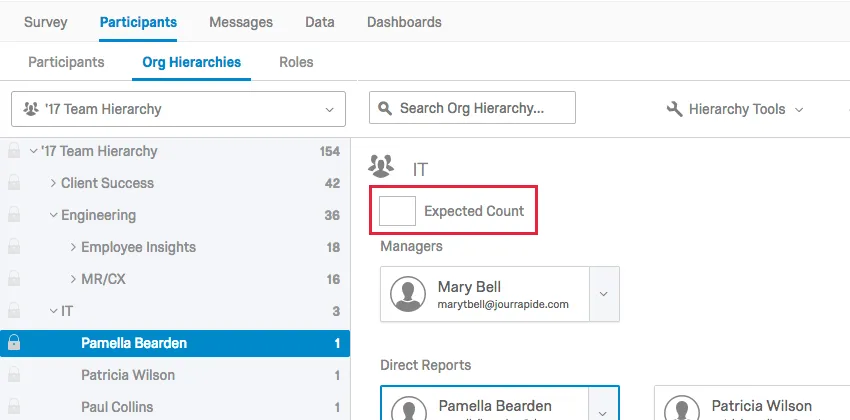
Il conteggio previsto deve essere impostato sul numero totale di partecipanti che si prevede di avere in quell’unità. Quindi, se si combinano risposte anonime e su invito, è importante assicurarsi che questo numero sia pari al numero totale di partecipanti invitati + il numero di risposte anonime previste.
Esempio: Sto usando una domanda di Gerarchia dell’ORG per costruire la mia gerarchia dell’organizzazione e sto usando completamente i collegamenti anonimi. Mi aspetto che 10 persone scelgano quella gerarchia, quindi imposterei il Conteggio previsto a 10.

Esempio: Sto costruendo una gerarchia dell’organizzazione, ma mi aspetto anche risposte anonime. Dobbiamo impostare il Conteggio previsto come il numero di risposte anonime attese in quell’unità, più il numero di Subordinati diretti aggiunti all’unità durante la costruzione della gerarchia.
Consiglio Q: Avete bisogno di impostare il conteggio previsto, ma avete molte unità? È possibile accelerare il processo di modifica caricando un CSV con tutti i conteggi previsti nella gerarchia. Questo metodo funziona meglio se non sono state apportate modifiche manuali alla gerarchia.
Ricerca nella Gerarchia
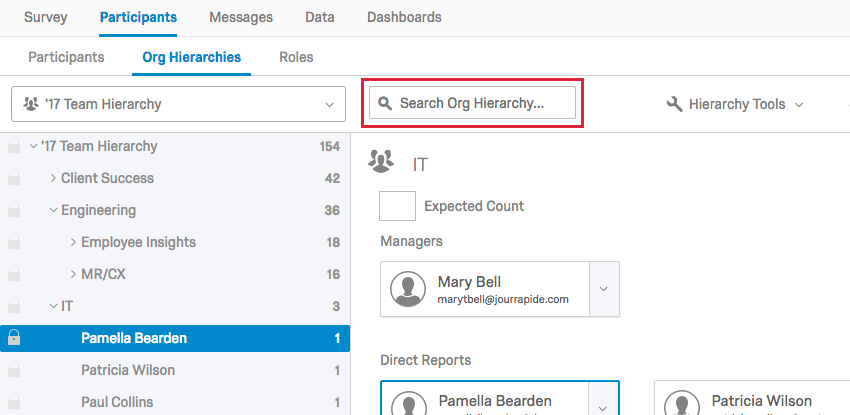
È possibile cercare facilmente e rapidamente nella gerarchia utilizzando la barra di ricerca. È possibile effettuare la ricerca in base al nome del partecipante, all’e-mail del partecipante o al nome dell’unità.
Consiglio Q: se si cerca in una gerarchia genitore-figlio, il nome dell’unità spesso corrisponde al nome del manager. Se si cerca in una gerarchia a livelli, il nome dell’unità corrisponde spesso alla suddivisione funzionale della gerarchia, di solito il nome di un reparto.

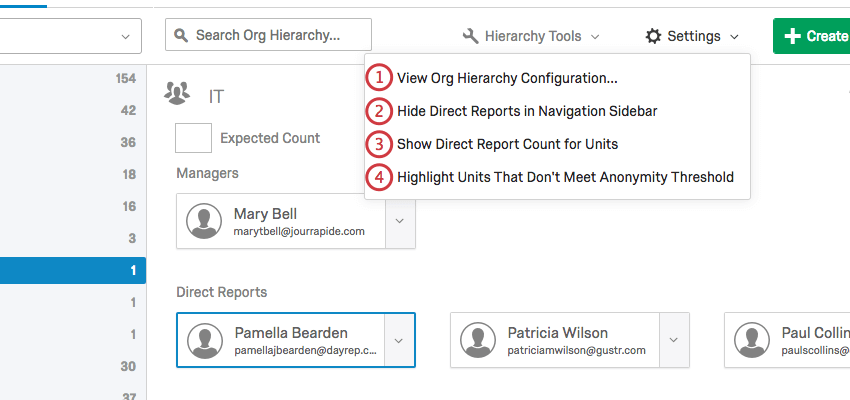
Impostazioni della Gerarchia

Attenzione: Questa operazione funziona correttamente solo se il progetto ha un solo dashboard.

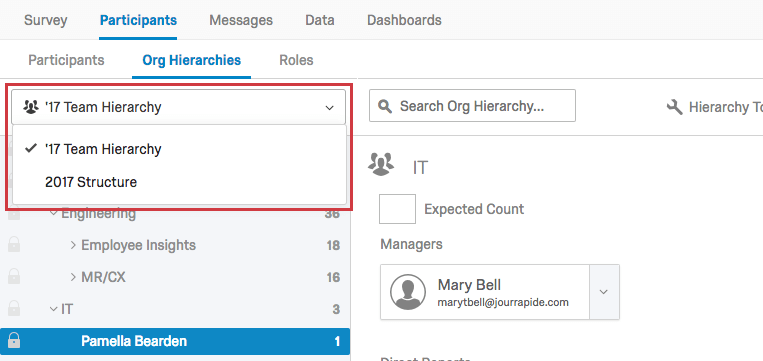
Navigazione tra le gerarchie
È possibile aggiungere più gerarchie a un singolo progetto. Per navigare in un’altra gerarchia del progetto, fare clic sul menu a discesa di selezione della gerarchia e scegliere la gerarchia che si desidera visualizzare.

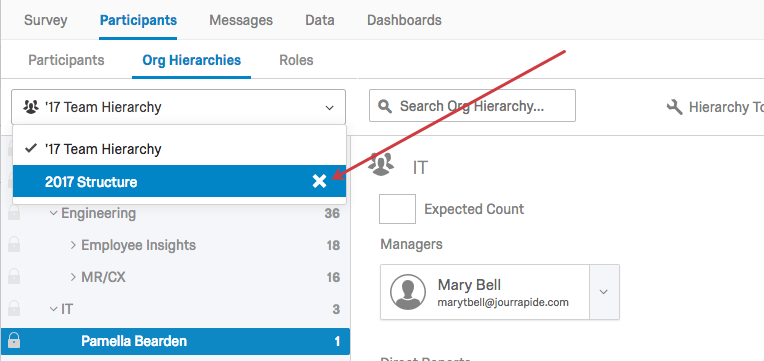
Eliminazione delle gerarchie
Per eliminare una gerarchia, selezionare il menu a discesa Gerarchia dell’organizzazione, passare il mouse sulla gerarchia che si desidera eliminare, fare clic sulla X avanti al nome della gerarchia e confermare l’eliminazione.
Attenzione: Assicuratevi di voler eliminare la gerarchia. La cancellazione di una gerarchia è irreversibile e sarà necessario crearla di nuovo da zero se si decide di averne bisogno.

Consiglio Q: Quando si elimina una gerarchia, i metadati usati per configurarla tornano ad essere metadati personali e possono essere usati per creare una nuova gerarchia.
Attenzione: Se si elimina una gerarchia utilizzata nelle autorizzazioni o nei ruolidei dati di Dashboard, è necessario aggiornare l’autorizzazione per utilizzare una nuova gerarchia o rimuovere completamente la restrizione.
Regolazione manuale della campana; unità di bloccaggio
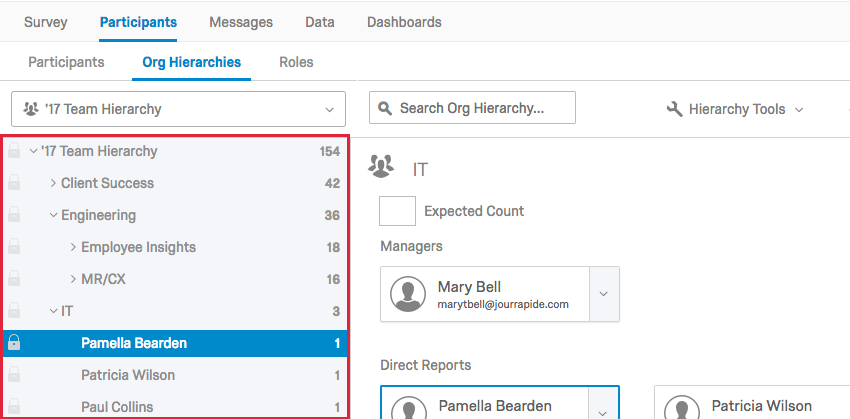

È possibile regolare manualmente la gerarchia trascinando e rilasciando le unità o i subordinati diretti nella barra laterale di navigazione. Questo approccio manuale è tuttavia sconsigliato, perché la gerarchia nella sezione Gerarchie dell’organizzazione e la gerarchia costruita al momento dell’importazione dei partecipanti saranno diverse. Se in un secondo momento si dovesse importare di nuovo la lista dei partecipanti per aggiornare i metadati o per qualche altro motivo, si potrebbe ripristinare la gerarchia come era prima delle modifiche manuali. La gerarchia si rigenera ogni volta che si reimportano i partecipanti che contengono metadati della gerarchia, anche se si importa un solo partecipante. L’importazione deve contenere tutti i campi dei metadati usati per generare la gerarchia originale (ad esempio, EmployeeID, ManagerID, Unit Name, ecc.) per poter triggerare l’aggiornamento della gerarchia. Pertanto, QUALTRrics consiglia di reimportare la gerarchia, invece di modificarla manualmente. Le istruzioni su come farlo sono riportate nella pagina di supporto Aggiunta di PARTECIPANTI.
Per evitare di modificare involontariamente le impostazioni di un’unità, è possibile bloccarla selezionando l’icona del lucchetto a sinistra del nome dell’unità. Quando si blocca un’unità, vengono bloccate anche tutte le unità sottostanti. Non sarà possibile apportare modifiche a un’unità finché non la si sblocca selezionando nuovamente l’icona del lucchetto.
Consiglio Q: Volete bloccare l’intera gerarchia? Selezionare l’icona di blocco in alto a sinistra per bloccare tutte le unità della gerarchia.
Modifica di individui all’interno di un’unità
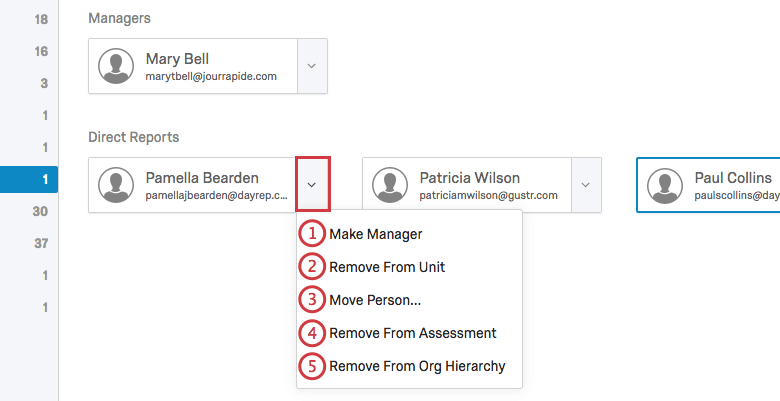
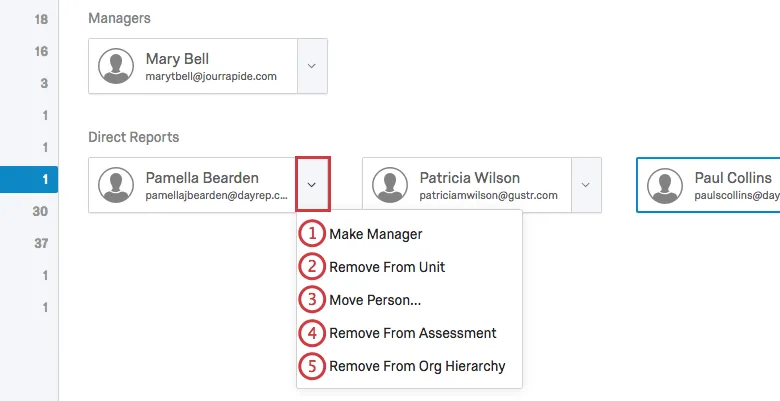
Consiglio Q: è possibile aggiungere più Manager alla stessa unità. Per saperne di più, vedere Manager multipli in un’unità.
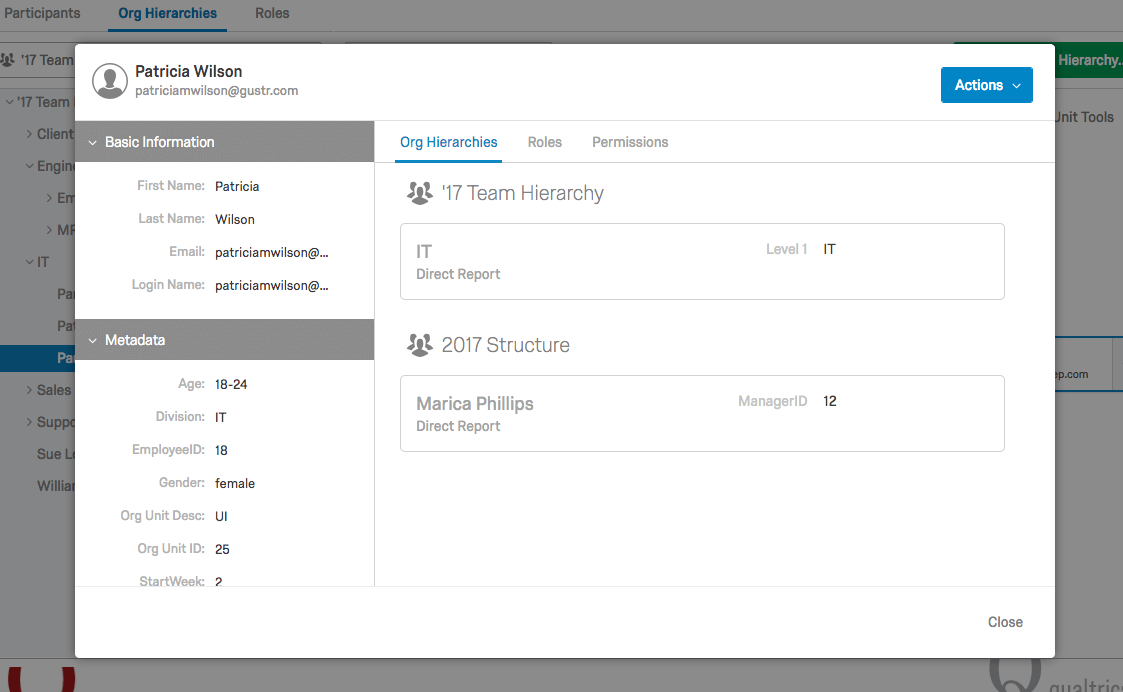
Facendo clic sul nome di un partecipante sulla destra, si accede alla finestra delle informazioni sul partecipante, dove è possibile apportare varie modifiche. Per ulteriori informazioni, visitate la pagina di supporto della Finestra delle informazioni del partecipante.

Manager multipli in un’unità
È possibile nominare più di una persona come manager della stessa unità. In questo caso, all’unità vengono assegnati un manager primario e un manager secondario.
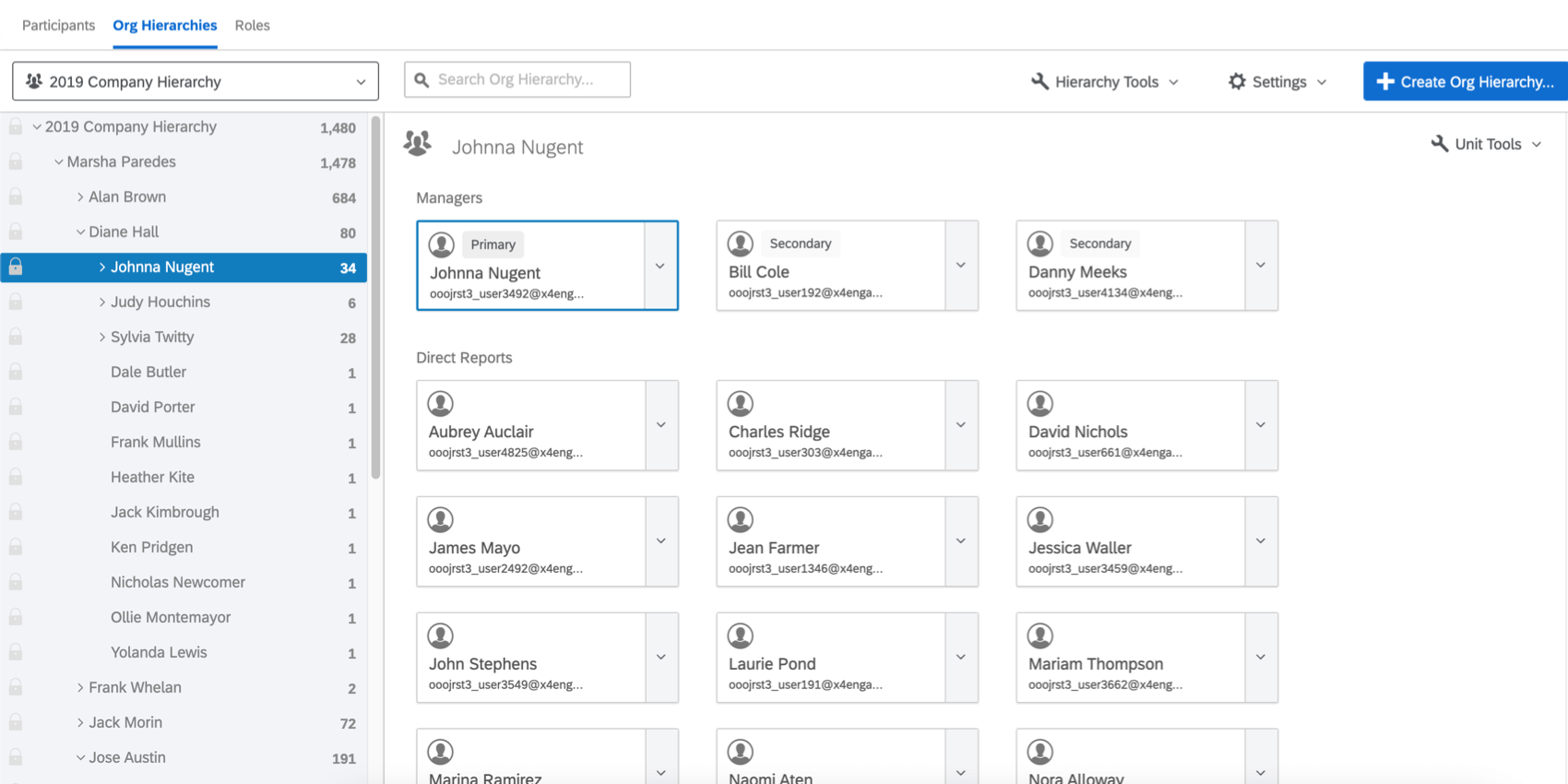

Il manager principale è la persona che tutti i rapporti diretti hanno in lista tra i loro metadati di manager. A parte questo, il manager secondario continua ad avere tutti gli stessi privilegi del manager principale e vedrà gli stessi dati della Dashboard a seconda dei ruoli o dei filtri impostati.
È possibile aggiungere più manager secondari nella stessa unità.
Tutti i tipi di gerarchia dell’organizzazione consentono di aggiungere più manager a un’unità, ma Genitore-Figlio è l’unico tipo di gerarchia che consente di specificare un manager primario o secondario. Questo serve a determinare chi può visualizzare i dati limitati da ruoli e filtri.
Modifica del manager primario di un’unità
Consiglio Q: questi passaggi sono consigliati se si desidera apportare una o due piccole modifiche a una gerarchia. Per apportare molte modifiche, si consiglia di importare i partecipanti con informazioni aggiornate.
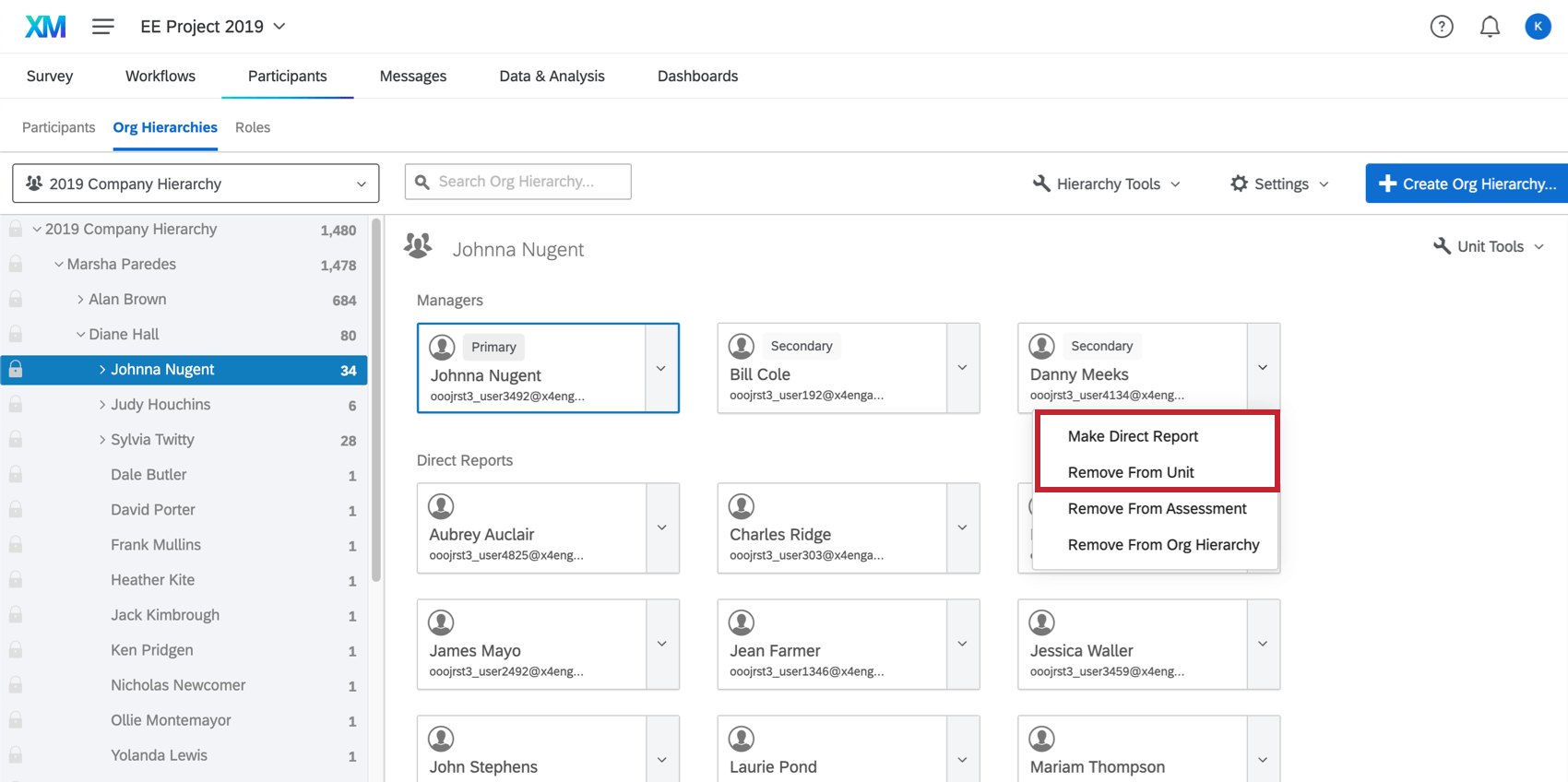
Per seguire questi passaggi, utilizzare le opzioni spiegate nella sezione Modifica delle persone all’interno di un’unità.
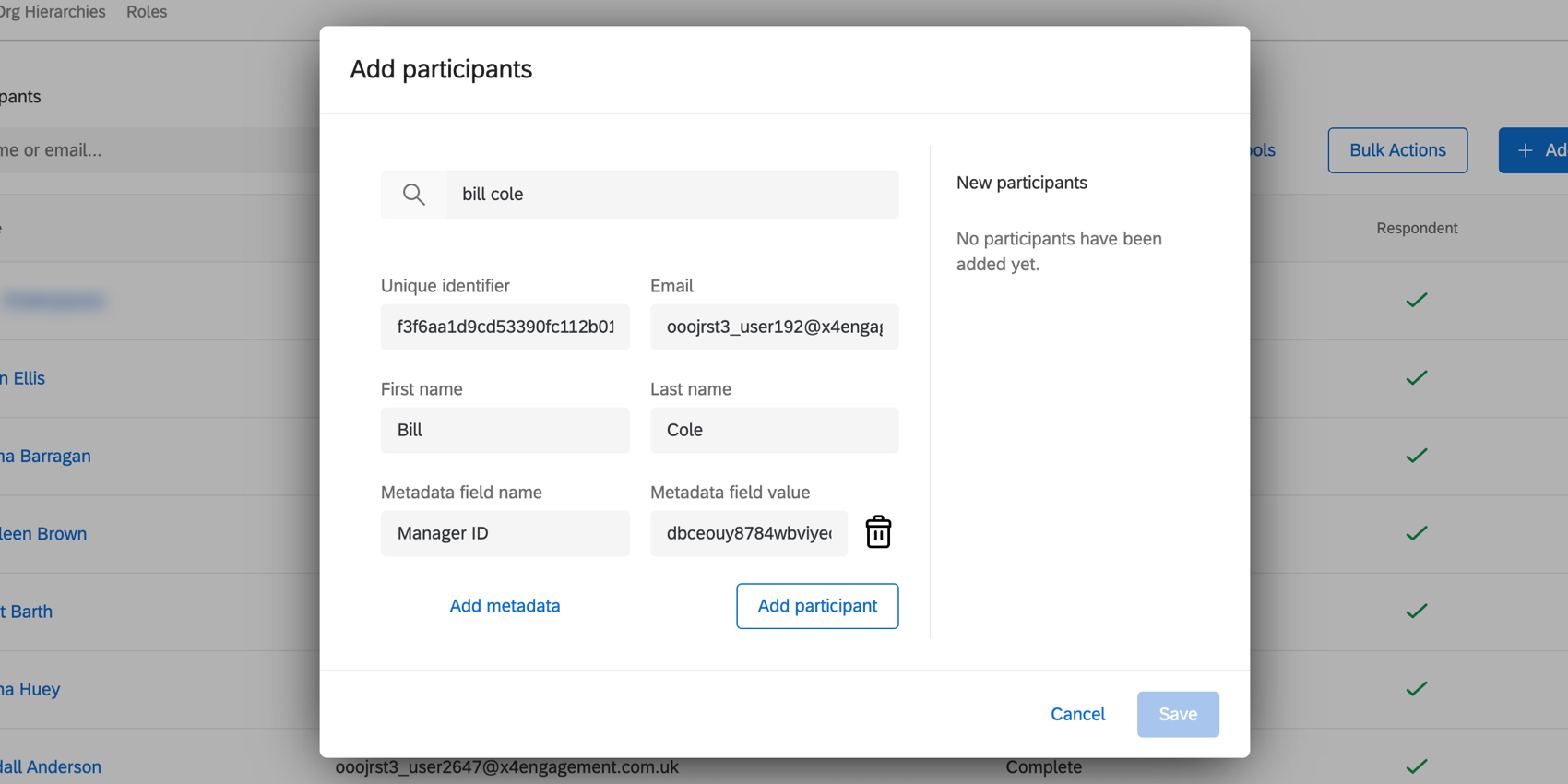
Esempio: Voglio che Bill sia il nuovo manager della squadra di Johnna. Se sto lavorando con una gerarchia genitore-figlio, aggiungo Bill e uso i metadata per indicare che Johnna è il suo manager, in modo che siano nella stessa unità. Se sto lavorando con una gerarchia basata sui livelli, uso i metadati per aggiungerlo allo stesso livello di Johnna, ma non lo contrassegno ancora come manager.
Consiglio Q: per rimuovere completamente un partecipante da un progetto, vedere Rimozione dei partecipanti.
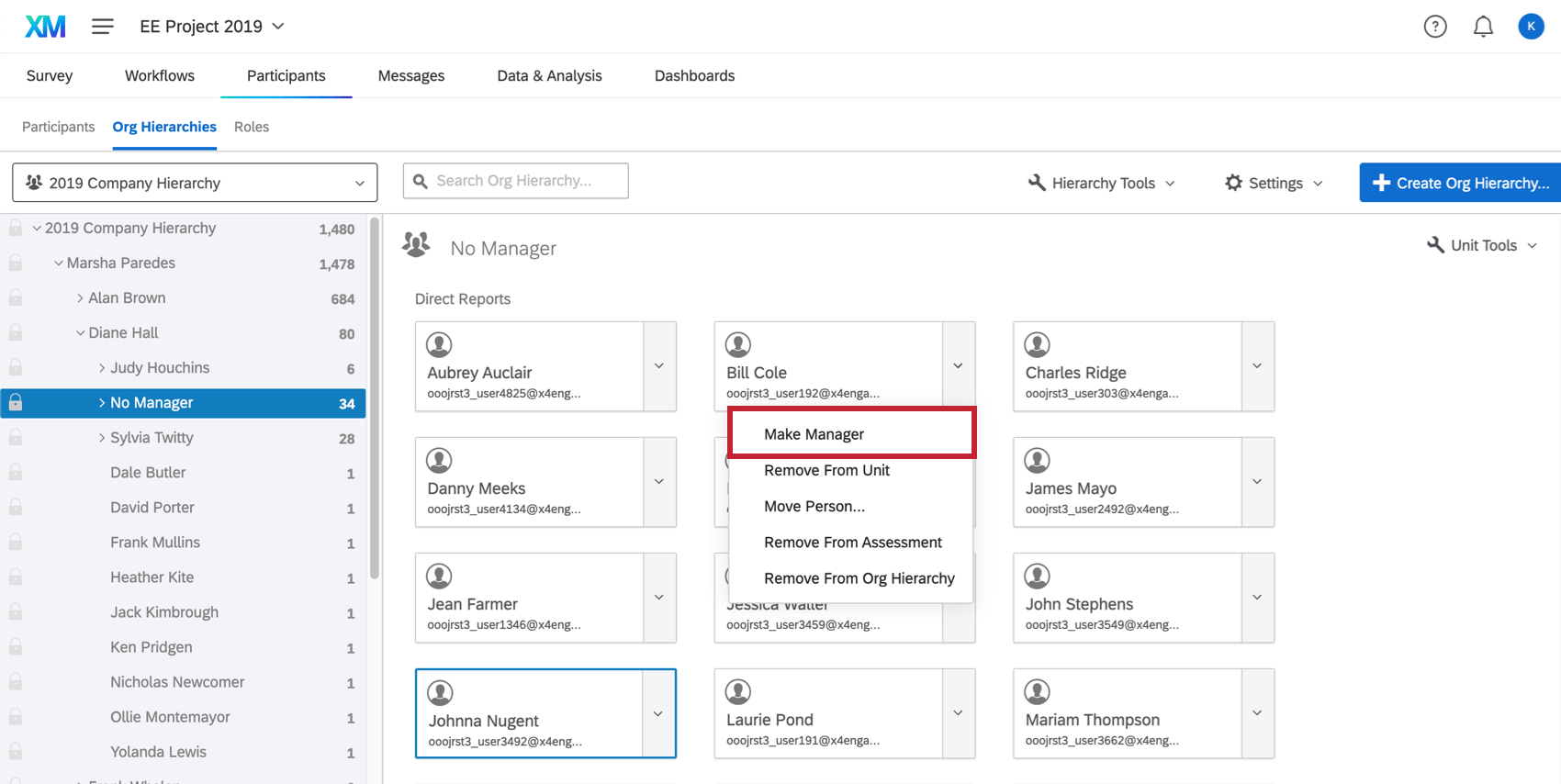
Quando una nuova persona diventa il manager principale, tutti i subordinati diretti dell’unità verranno aggiornati in modo che i loro metadati di manager riflettano questa nuova persona.
FAQs
Ho già caricato il mio file dei partecipanti e raccolto i dati, ma devo apportare una modifica alla mia gerarchia. Come faccio a farlo?
Ho già caricato il mio file dei partecipanti e raccolto i dati, ma devo apportare una modifica alla mia gerarchia. Come faccio a farlo?
Voglio configurare la mia gerarchia Genitore-figlio in modo da utilizzare i nomi delle unità piuttosto che assegnare nomi di manager alle unità gerarchiche. Come faccio a farlo?
Voglio configurare la mia gerarchia Genitore-figlio in modo da utilizzare i nomi delle unità piuttosto che assegnare nomi di manager alle unità gerarchiche. Come faccio a farlo?
Ho caricato il mio elenco dei partecipanti e generato una gerarchia sovraordinato-subordinato. Ho ricevuto un messaggio di errore con la dicitura “Dipendenze circolari”. Perché ho ricevuto questo messaggio e come posso risolverlo?
Ho caricato il mio elenco dei partecipanti e generato una gerarchia sovraordinato-subordinato. Ho ricevuto un messaggio di errore con la dicitura “Dipendenze circolari”. Perché ho ricevuto questo messaggio e come posso risolverlo?
Ho caricato il mio elenco dei partecipanti e generato una gerarchia sovraordinato-subordinato. Perché vedo alcune unità etichettate come “Manager sconosciuto” e come faccio a risolverlo?
Ho caricato il mio elenco dei partecipanti e generato una gerarchia sovraordinato-subordinato. Perché vedo alcune unità etichettate come “Manager sconosciuto” e come faccio a risolverlo?
Posso automatizzare le modifiche alla mia gerarchia organizzativa Coinvolgimento?
Posso automatizzare le modifiche alla mia gerarchia organizzativa Coinvolgimento?
Per saperne di più sull'automazione delle modifiche alla directory dei dipendenti, vedi Caricare gli utenti nella directory EX.
È fantastico! Grazie per il tuo feedback!
Grazie per il tuo feedback!