Fase 2: Creazione del sondaggio a 360
Cosa puoi trovare in questa pagina
Informazioni su Costruire il tuo sondaggio
Il passaggio successivo per preparare il tuo progetto 360 è quello di costruire il sondaggio. Questa sezione ti accompagnerà nello strutturare il tuo progetto e costruire il sondaggio all’interno della piattaforma.
Scegliere i tipi di domande
Una volta determinate categorie e domande, vorrai pensare ai tipi di domanda che userai. Il giusto tipo di domanda può fare la differenza sulla partecipazione ai sondaggi e sulla redazione del rapporto sui risultati.
Qualtrics offre molti tipi di domanda, ma la prassi raccomandata è quella di usare domande tabella matrice, a scelta multipla e a inserimento di testo. Per ulteriori informazioni, visitate la pagina di supporto sui tipi di domanda.
Di seguito c’è una guida sulla compatibilità delle domande disponibili sulla piattaforma 360 con visualizzazioni dei rapporti e categorie di assegnazione punteggio. Consigliamo di usare domande compatibili con grafici, tabelle e categorie di assegnazione punteggio al fine di ottimizzare le capacità di redigere una rapporto dei feedback raccolti.
| Otterrai buoni risultati con… | Le categorie di punteggio sono compatibili | ||
|---|---|---|---|
| Tipo di domanda | Grafici | Tabelle | |
| Scelta multipla | Sì | Sì | Sì |
| Tabella matrice | Sì | Sì | Sì |
| Inserimento testo | No | Sì | No |
| Cursore | Sì | Sì | Sì |
| Scelta, gruppo e classificazione | No | Sì | No |
| Somma costante | No | Sì | No |
| Ordine di classificazione | Sì | Sì | No |
| Affiancato | Sì | Sì | Sì |
Costruire le domande del sondaggio
Una volta preparato il set di domande, è il momento di aggiungerle al sondaggio 360. Per ulteriori informazioni, visitare la pagina di supporto Creazione e modifica delle domande. Se precedentemente hai costruito un sondaggio in un altro prodotto Qualtrics, troveri che l’aggiunta di domande segue passaggi molto simili.
Consiglio Q: Si consiglia di limitare le domande di Immissione di testo a 5.000 caratteri per garantire la corretta visualizzazione dei dati nel rapporto.

Opzioni avanzate e benessere a 360
funzionalità “Mostra a” (Logica di visualizzazione dell’aggiunta rapida)
A volte nei progetti 360 sarà necessario indirizzare alcuni partecipanti a domande separate. Ciò può essere ottenuto con il flusso del sondaggio, la logica di visualizzazione e/o la logica di esclusione. Guarda le pagine di supporto collegate per maggiori informazioni su queste funzioni.
Tuttavia, in 360 è possibile utilizzare la funzione Mostra a (Logica di visualizzazione aggiunta rapidamente) insieme a Smart text Oggetto per ottenere questo risultato.
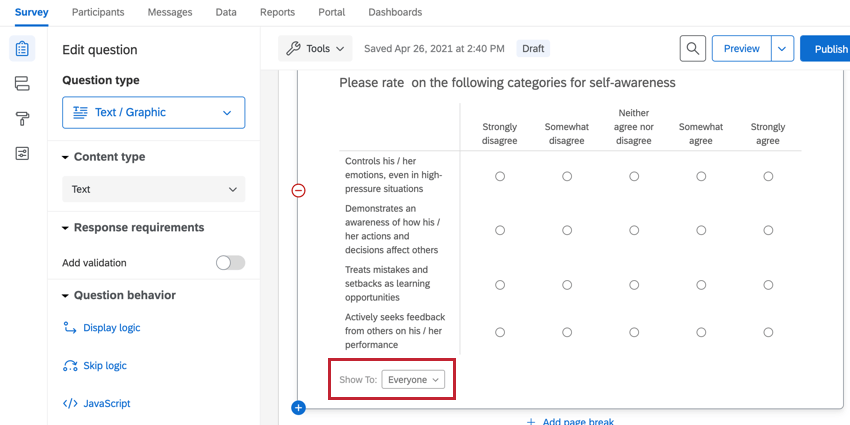

La logica di visualizzazione Quick Add è estremamente utile per mostrare contenuti completamente diversi in base alla relazione. Per ulteriori informazioni sull’uso di questa funzione, visitare la sezione Logica di visualizzazione aggiunta rapida.
Quando non usare la funzionalità “Mostra a”?
L’uso della Logica di visualizzazione Quick Add è tipicamente limitato ai messaggi di istruzione introduttivi (aggiunti con il tipo di domanda Testo/grafico ) e alle domande di Immissione di testo che possono essere mostrate solo ai valutatori.
Consigliamo di mostrare tutte le domande quantitative a tutti i valutatori (incluse le autovalutazioni), affinché i dati siano direttamente comparabili in rapporti e dati lordi. La Gap Chart nel rapporto dei soggetti di valutazione dipende dal fatto che il soggetto e i suoi valutatori rispondano alle stesse domande quantitative.
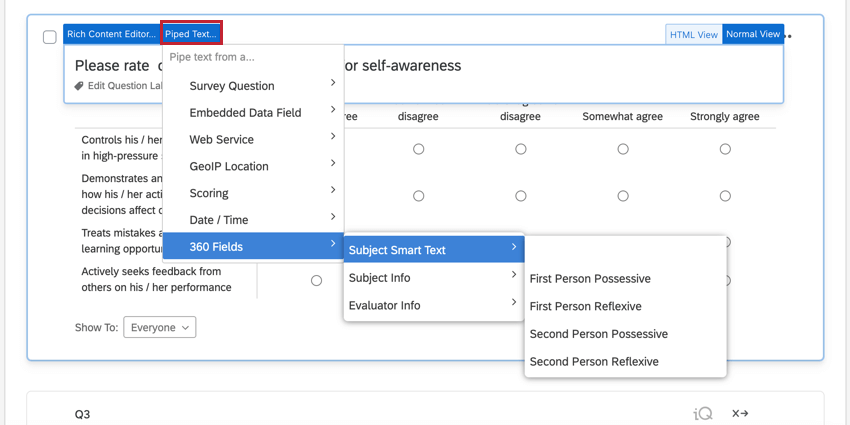
Invece di creare due domande separate per personalizzare l’aspetto della domanda per diversi pubblici (che comprometteranno le capacità di redigere un rapporto), prendi in considerazione l’utilizzo di Subject Smart Text (sul quale scoprirete di più in seguito).
Smart text soggetto valutazione
Come delineato in precedenza, consigliamo di tenere insieme le domande all’interno di un modulo 360 in modo che siano direttamente comparabili nei dati e nei rapporti. Smart Text soggetto permette alla domanda rilevante di apparire a seconda di ciò che sta guardando il soggetto o il valutatore. Il TESTO TRASFERITO si trova nel menu Testo trasferito sotto SOGGETTOVALUTAZIONE. Per ulteriori informazioni su come utilizzare questa funzione, consultare la sezione Testo trasferito.
Personalizzazione dell’Aspetto e del Tema
In Qualtrics, il SONDAGGIO DI RIFERIMENTO si riferisce ai colori, ai caratteri e alle altre opzioni stilistiche disponibili per la compilazione dei sondaggi. Per maggiori dettagli, consultare la pagina di supporto Aspetto e tema.
Punteggio
Il punteggio è usato per specificare i valori con i quali le domande quantitative contribuiranno a specifiche categorie di assegnazione punteggio. In questo modo è possibile mostrare un valore aggregato per le categorie e le sottocategorie di punteggio definite, che vengono poi utilizzate nel rapporto dei soggetti di valutazione. È possibile impostare il punteggio accedendo alle opzioni del sondaggio e selezionando Punteggio.
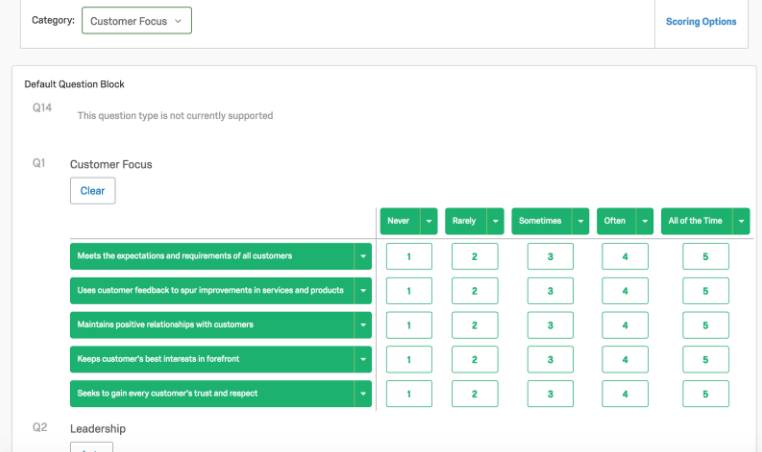
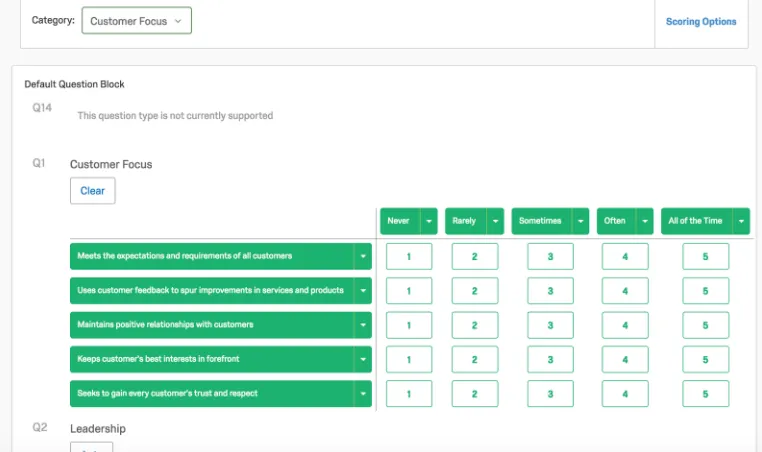
Il punteggio è usato sia nei sondaggi incentrati sui dipendenti, sia su quelli incentrati sulla ricerca. Per una descrizione completa delle opzioni disponibili, consultare la pagina di supporto al Punteggio.
Consiglio Q: la pagina di supporto al sondaggio linkata sopra è anche per i sondaggi standard di Qualtrics, non solo per i sondaggi 360. Sebbene alcuni contenuti possano apparire leggermente diversi quando create il tuo sondaggio 360, il meccanismo della funzione rimane lo stesso.
Si noti che il punteggio è utile per mostrare i valori aggregati, tuttavia, le domande hanno valori codificati inerenti, indipendentemente dai valori di assegnazione punteggio, che sono altresì usati nei rapporti 360 per guardare le medie degli articoli individuali. Consigliamo che siano coerenti con il punteggio per evitare confusione. Per informazioni sulla modifica dei valori, consultare la sezione relativa ai valori di ricodifica.
Tradurre il progetto
I progetti 360 spesso comprendono molteplici regioni e paesi, pertanto, è importante preparare il progetto in diverse lingue. La piattaforma 360 permette al partecipante di nominare, effettuare sondaggi, ricevere e-mail e visualizzare rapporti nella propria lingua. Di seguito puoi trovare una lista delle sezioni disponibili per la traduzione, nonché dettagli su come tradurre ogni articolo:
-
- Se decidi di usare le relazioni dei clienti all’esterno di quelle predefinite fornite in 360, anche queste dovranno essere tradotte. Le istruzioni sono riportate nella sezione Gestione delle relazioni. Le traduzioni possono essere aggiunte manualmente o tradotte automaticamente.
- Per definire in quale lingua un partecipante riceve l’invito via e-mail e quale sarà la lingua predefinita nel portale dei partecipanti, è necessario assegnargli un codice lingua come campo metadata al momento dell’importazione. L’intestazione deve essere denominata Lingua e i codici che possono essere assegnati sono descritti nella sezione Codici lingua disponibili.
Consiglio Q: prestare molta attenzione alle diverse varianti di codici simili (ad esempio, le varianti inglesi, britanniche, statunitensi e spagnole), perché devono essere utilizzate in modo coerente in tutto il progetto.
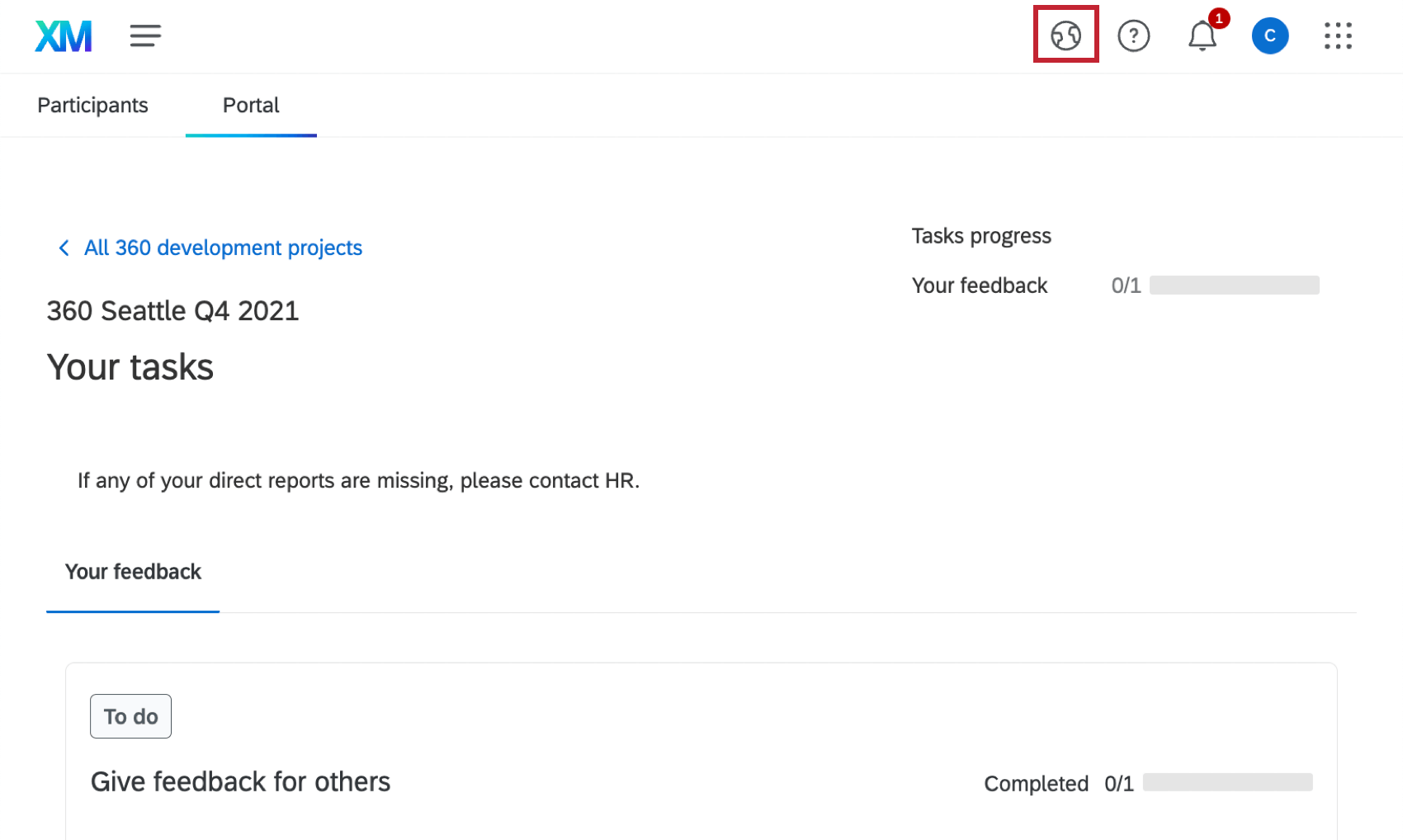
Consiglio Q: Mancano alcune lingue dal menu delle lingue o manca del tutto l’icona del mappamondo? Consultare questa pagina di supporto per verificare che la lingua sia abilitata per il portale.
FAQs
Come posso rimanere aggiornato sulle nuove funzioni di Qualtrics?
Come posso rimanere aggiornato sulle nuove funzioni di Qualtrics?
Per accedere a queste note di rilascio, è necessario un account Community XM. Questi account sono gratuiti per tutti gli utenti con un account Qualtrics. Questa pagina di supporto contiene informazioni su come registrare un account della community XM.
Una volta effettuato l'accesso alla community XM, passa al post di introduzione agli aggiornamenti settimanali dei prodotti. Questo post contiene tutte le informazioni necessarie per iniziare a sottoscrivere gli aggiornamenti del prodotto.
È fantastico! Grazie per il tuo feedback!
Grazie per il tuo feedback!