Gestione dei segmenti nella Directory XM
Cosa puoi trovare in questa pagina
Consiglio Q: La segmentazione non è disponibile per tutte le licenze. Se sei un Brand administrator Se sei interessato a questa funzionalità e non vedi la scheda "Segmenti" nella tua directory, contatta Servizi di assistenza clienti.

Informazioni sulla gestione dei segmenti della Directory XM
La segmentazione è il processo che consiste nel suddividere i contatti presenti nella Directory XM in diversi gruppi, in base a dati demografici, esigenze, priorità, interessi comuni e altri criteri. Una volta creata una selezione, i membri della tua directory vengono automaticamente aggiunti o rimossi a seconda che soddisfino o meno i criteri stabiliti, il che si traduce in un minor carico di lavoro per il tuo team e in più tempo da dedicare all'analisi dei dati.
Consiglio Q: i segmenti possono essere creati e modificati solo dagli utenti che dispongono del autorizzazioneOpzione " Gestisci directory " abilitata. Qualsiasi utente con l'opzione "Directory XM " abilitata può effettuare distribuzioni ai segmenti esistenti.
Consiglio Q: non è possibile escludere un contatto da un segmento senza opt-in per l'intera directory. Vedi rimuovere i contatti dalla rubrica.
Distribuzione ai segmenti della Directory XM
Una volta creati i segmenti, potrai inviare loro comunicazioni utilizzando gli stessi metodi di distribuzione che useresti per le mailing list. Ciò significa che è possibile inviare i seguenti tipi di distribuzione ai segmenti:
- SMS (sia su invito che a due vie)
- Destinazione delle intercettazioni digitali
- WhatsApp (sia su invito che a due vie)
- Creazione di link unici
Consiglio Q: se si distribuisce a un segmento, i contatti devono rimanere nel segmento per ricevere una promemoria. Se vengono rimossi dal segmento, non riceveranno i promemoria.
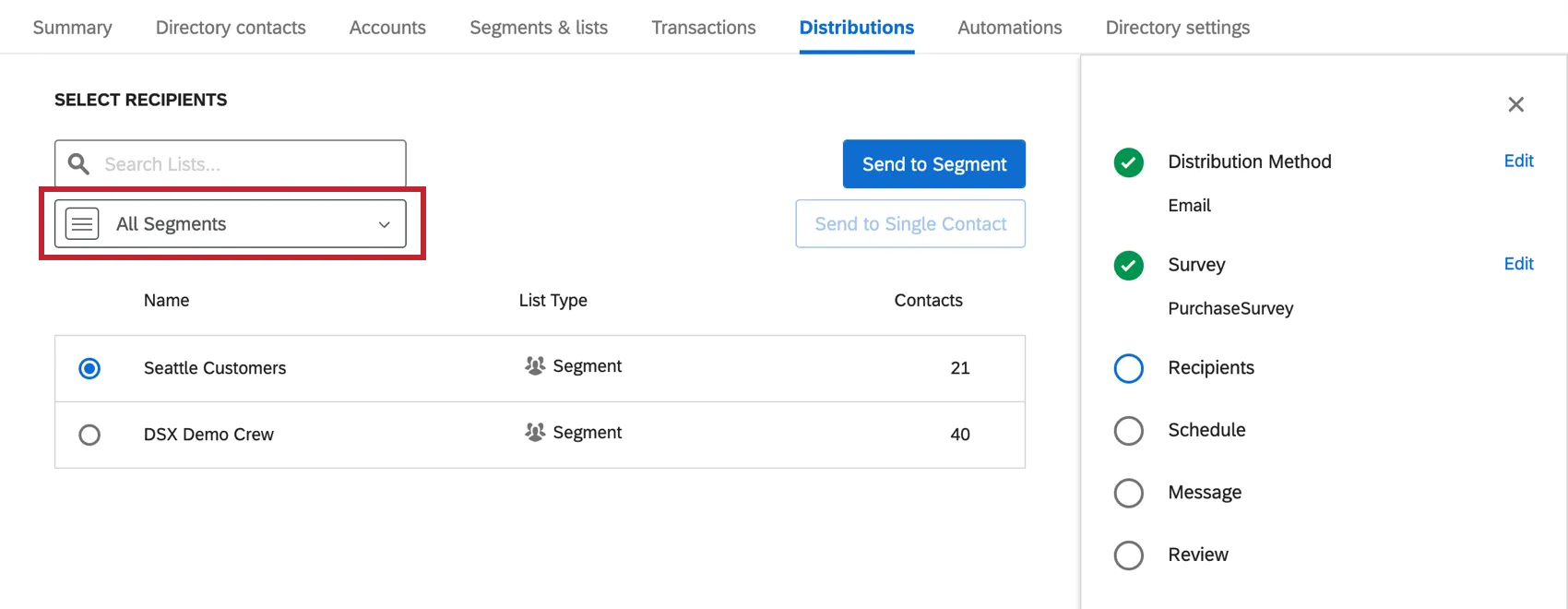
Inizia dalla scheda "Distribuzioni" di Directory XM. Quando si arriva alla fase di scelta dei destinatari, selezionare Tutti i segmenti, quindi selezionare il segmento specifico, come mostrato di seguito.
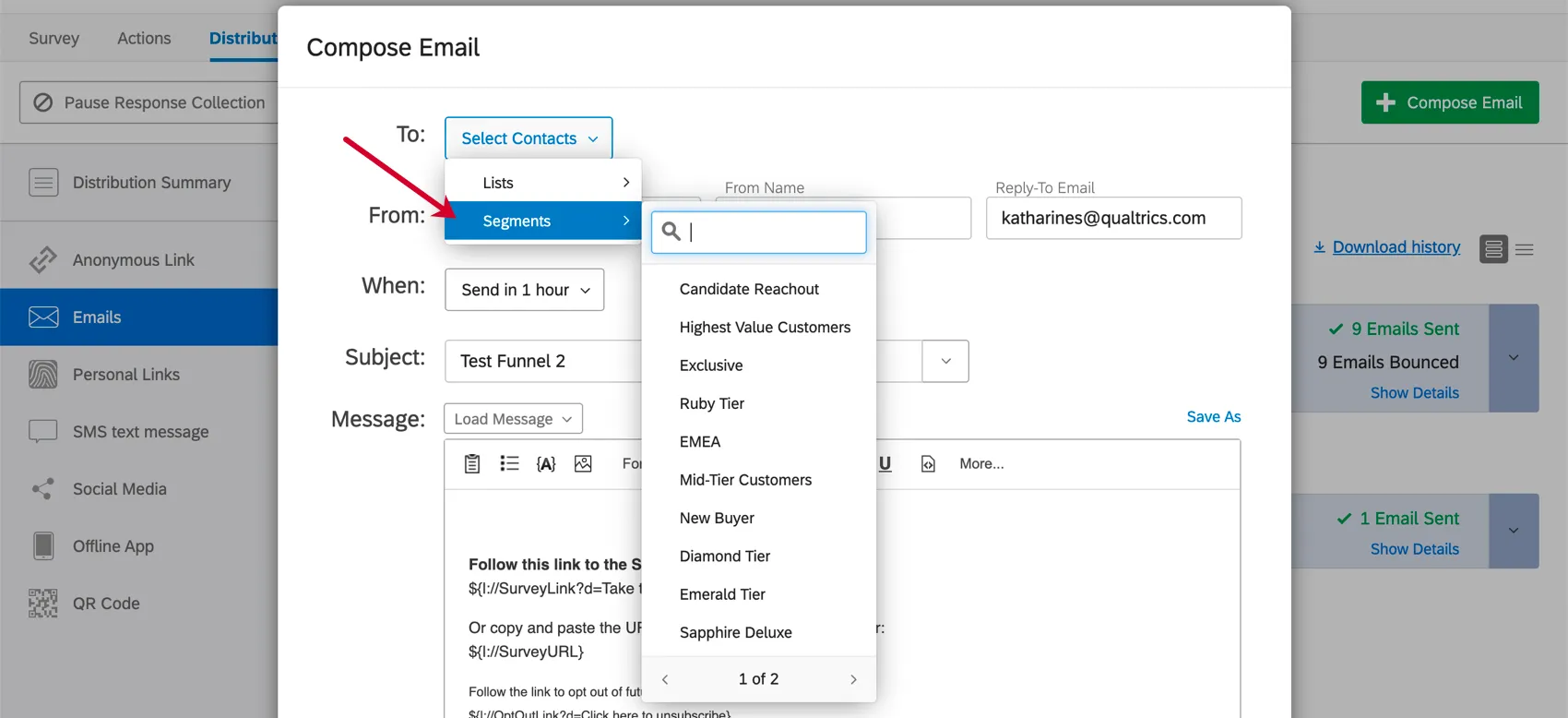
È inoltre possibile distribuire i sondaggi ai segmenti dalla scheda “Distribuzioni” di un sondaggio, utilizzando metodi quali e-mail, SMS e link personali. Ad esempio, in un invito al sondaggio via e-mail, seleziona il campo "A", quindi evidenzia "Segmenti" per visualizzare l'elenco dei segmenti a cui puoi inviare l'invito.
Potete anche automatizzare la distribuzione ai vostri segmenti, inviando loro messaggi regolari in base a un programma. Queste soluzioni includono i seguenti flussi di lavoro:
- Inviare un sondaggio tramite attività e-mail
- Inviare un sondaggio via messaggio di testo (SONDAGGIO SMS) attività
Tendenze del segmento
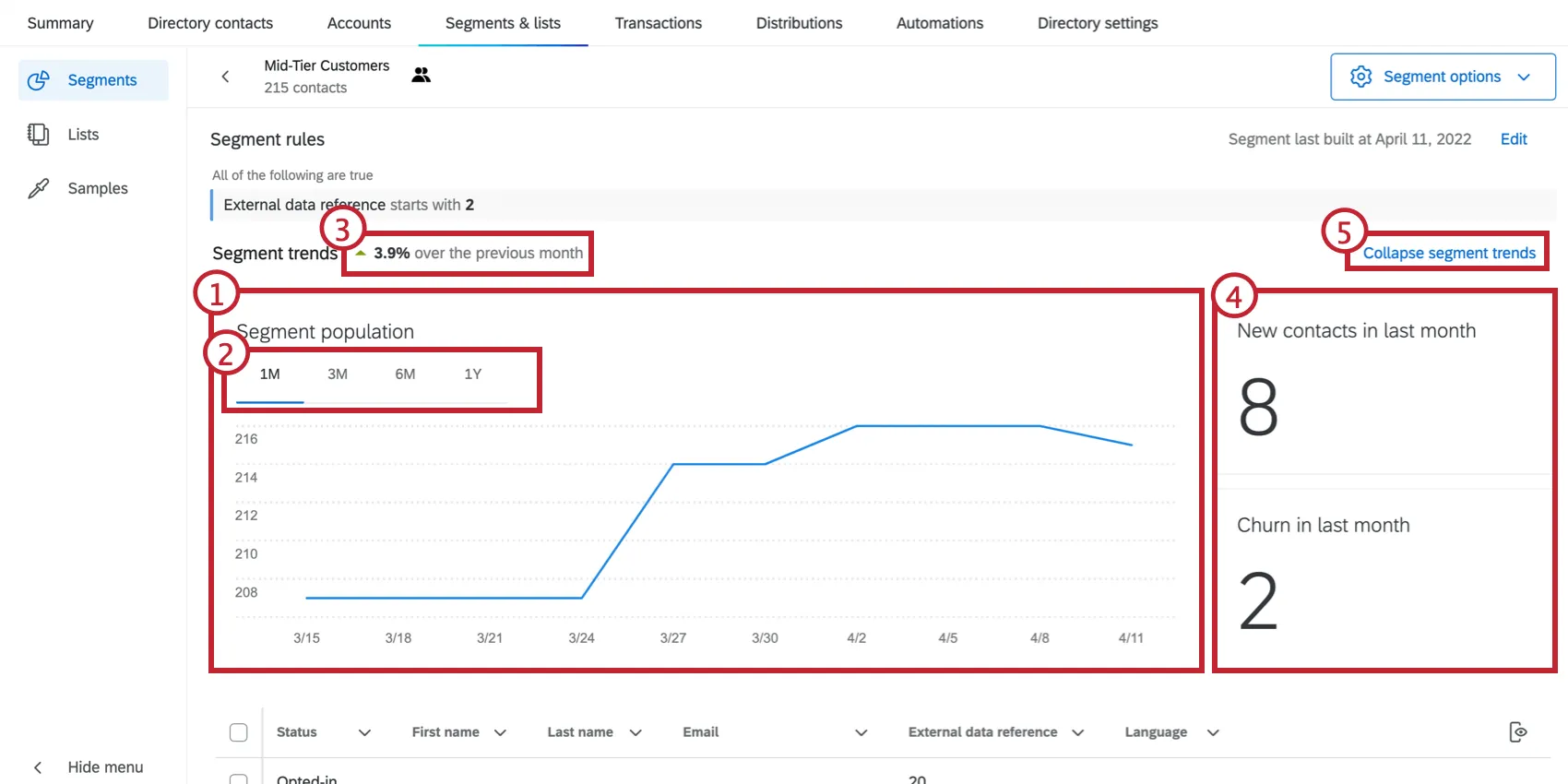
Il diagramma delle tendenze dei segmenti consente di identificare facilmente le tendenze dei membri dei segmenti, compresi i nuovi contatti e gli abbonati persi nel tempo.
Ricostruzione di segmenti esistenti
I segmenti vengono aggiornati entro 24 ore. Ciò significa che quando si aggiungono nuovi contatti alla directory che soddisfano i criteri del segmento, o quando i contatti vengono aggiornati in modo da non soddisfare più i criteri, il segmento prenderà nota di queste modifiche e le incorporerà una volta al giorno per impostazione predefinita.
Tuttavia, se non si vuole aspettare, è possibile ricostruire il segmento in qualsiasi momento.
Attenzione: Le modifiche apportate alla directory che influiscono sull'appartenenza al segmento non verranno applicate immediatamente, anche se si ricostruisce manualmente il segmento. Ad esempio, la ricostruzione del segmento subito dopo l'aggiornamento di un contatto non lo rimuoverà immediatamente dal segmento.

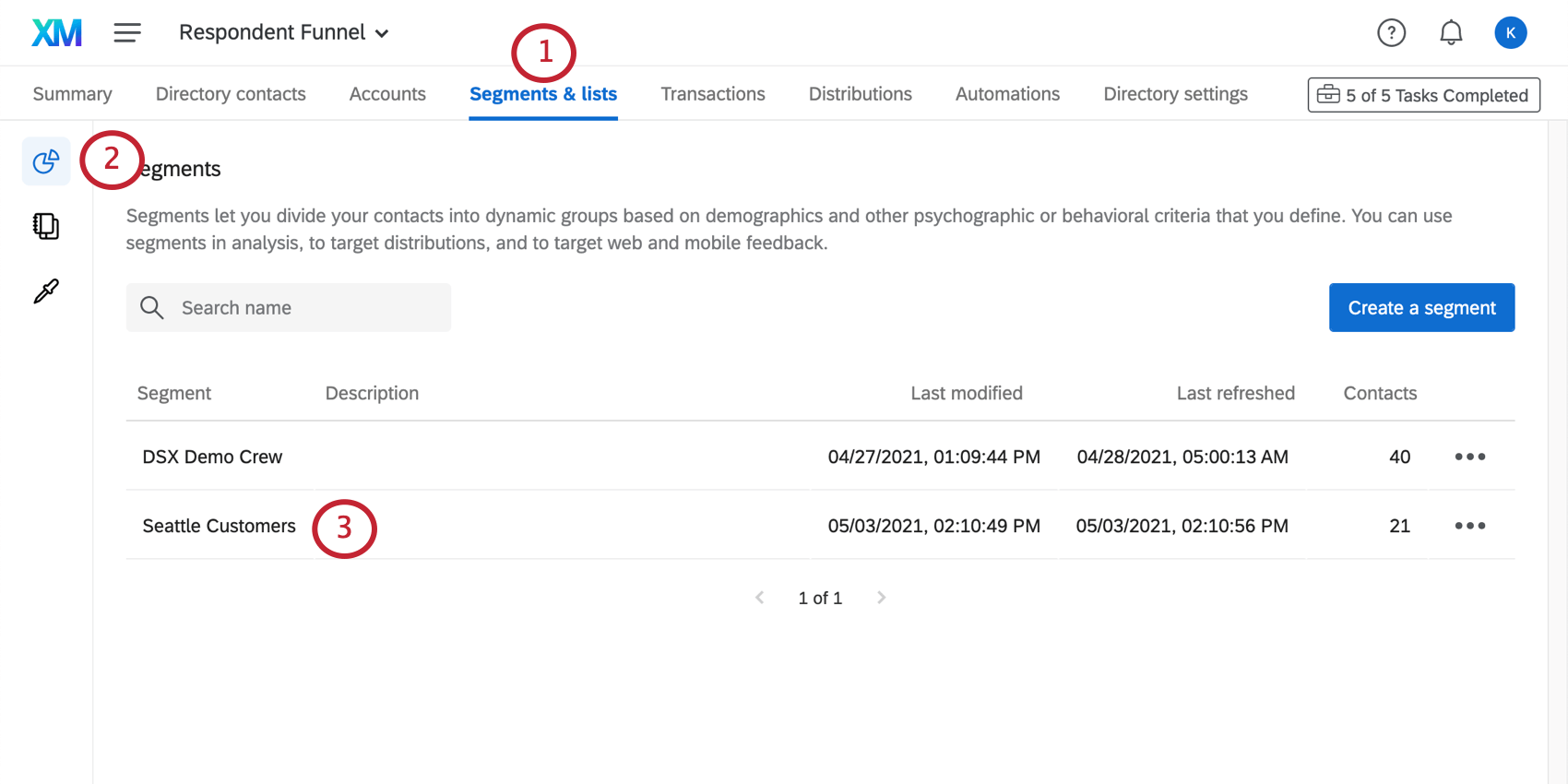
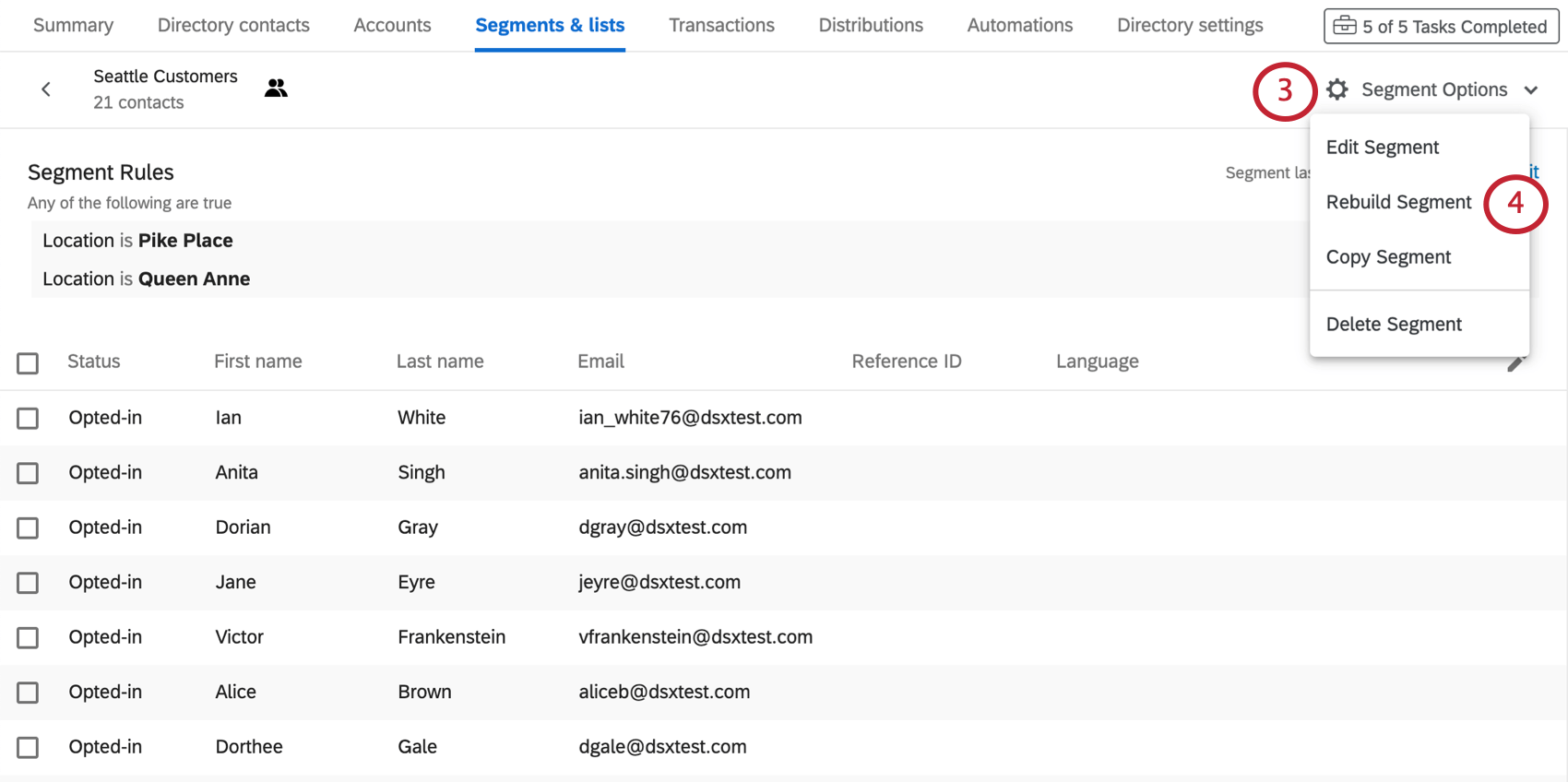
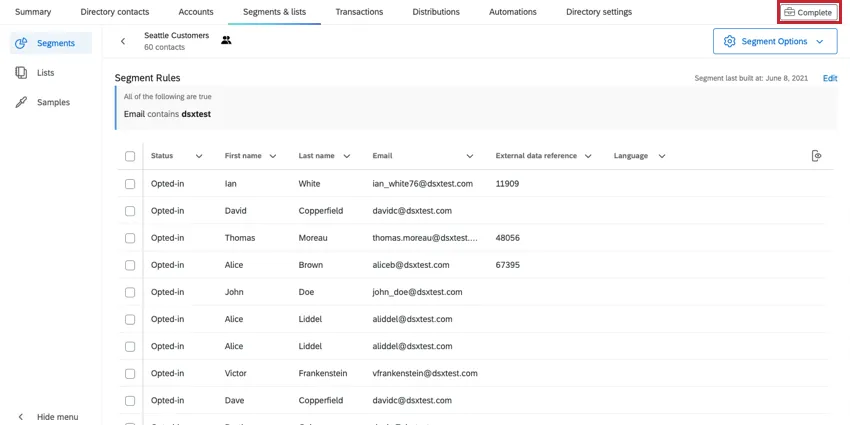
La ricostruzione del segmento potrebbe richiedere del tempo. Non esitate a lasciare questa pagina mentre viene caricata.
Consiglio Q: potrebbe esserci un leggero ritardo tra il momento in cui le attività vengono contrassegnate come "Completate" e quello in cui gli aggiornamenti vengono effettivamente visualizzati nel tuo segmento.
Modifica dei criteri di un segmento esistente
È possibile modificare i criteri di un segmento esistente. Una volta effettuata questa operazione, il segmento si ricostruirà automaticamente, incorporando i contatti appropriati e rimuovendo quelli che non soddisfano i nuovi criteri.
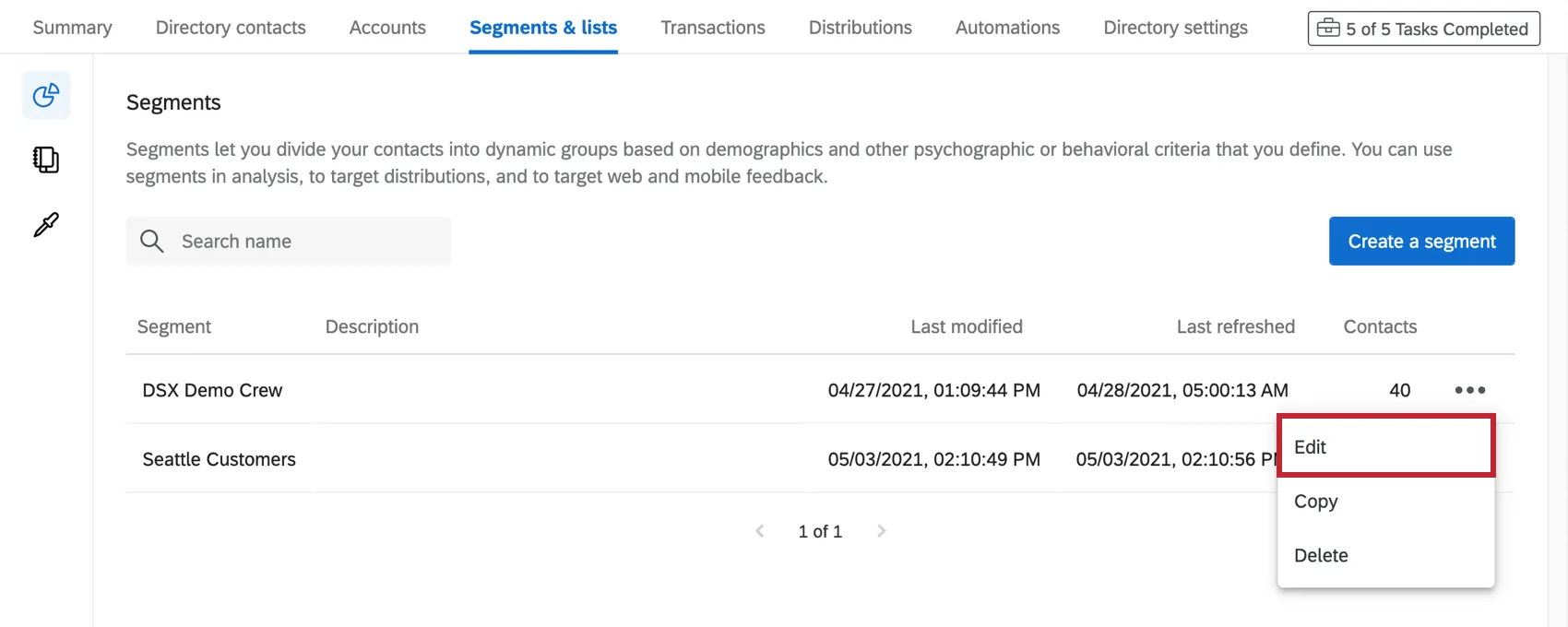
È possibile modificare i criteri di un segmento utilizzando il menu a tendina e selezionando “Modifica”.
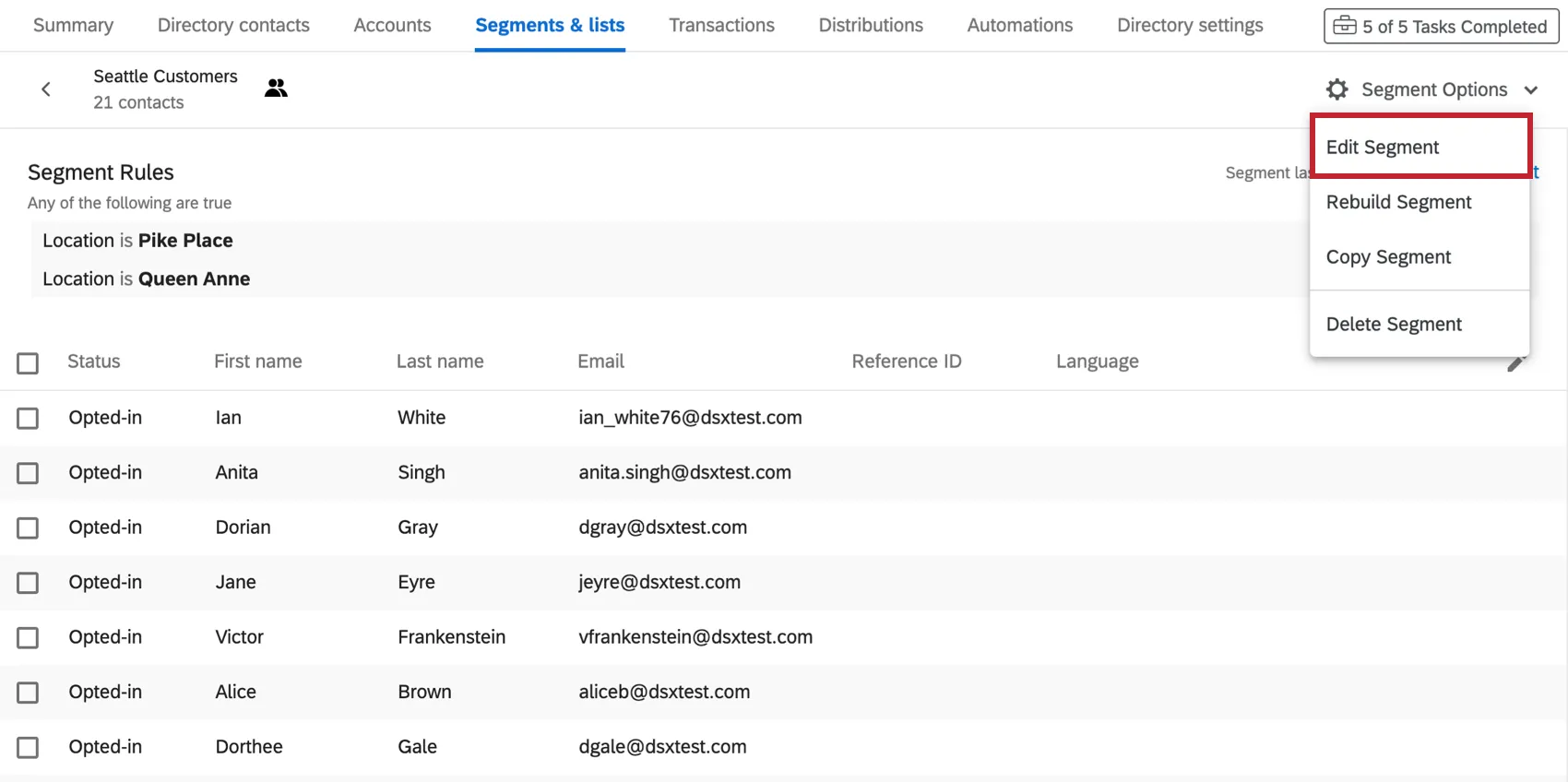
Oppure, se ti trovi all’interno del segmento, fai clic su “Opzioni segmento” e seleziona “Modifica segmento”.
Copia di segmenti
La copia dei segmenti può essere utile se si prevede di creare molti segmenti di formato simile e se è necessario modificare solo alcuni criteri alla volta.
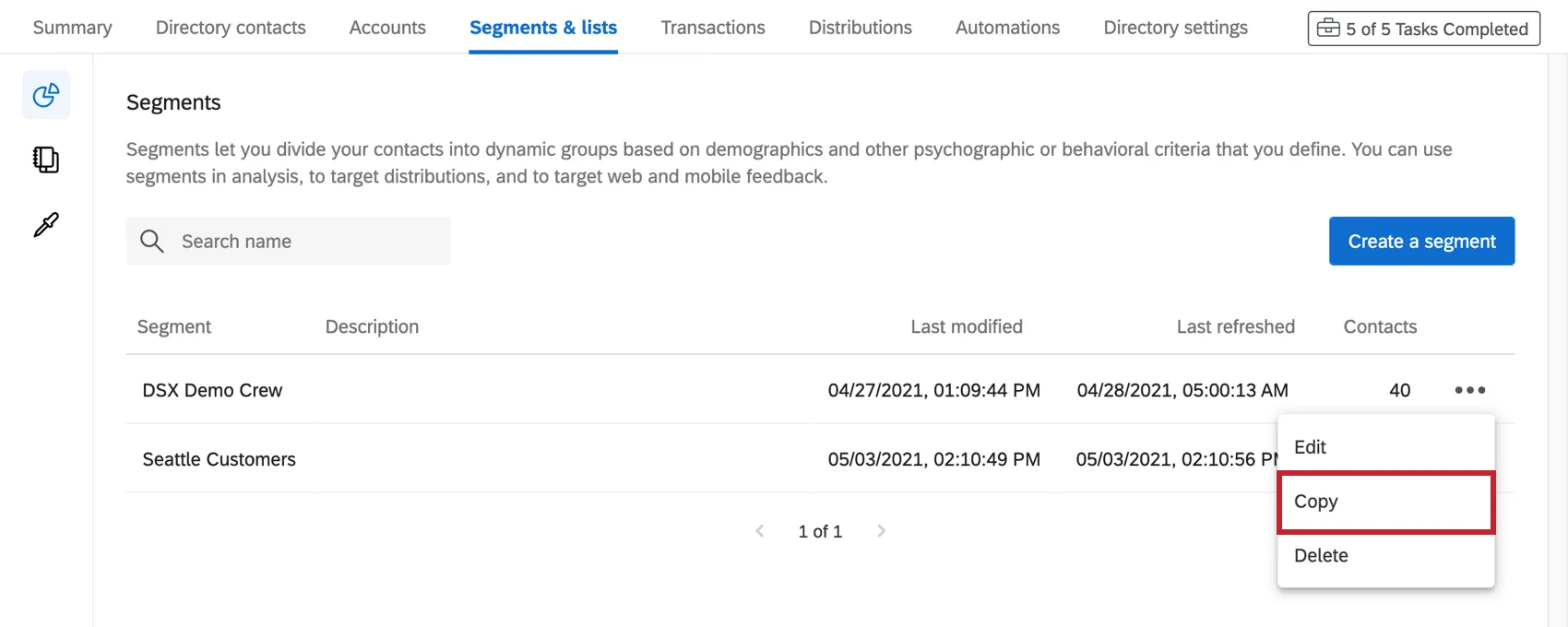
È possibile copiare un segmento utilizzando il menu a tendina e selezionando “Copia”.
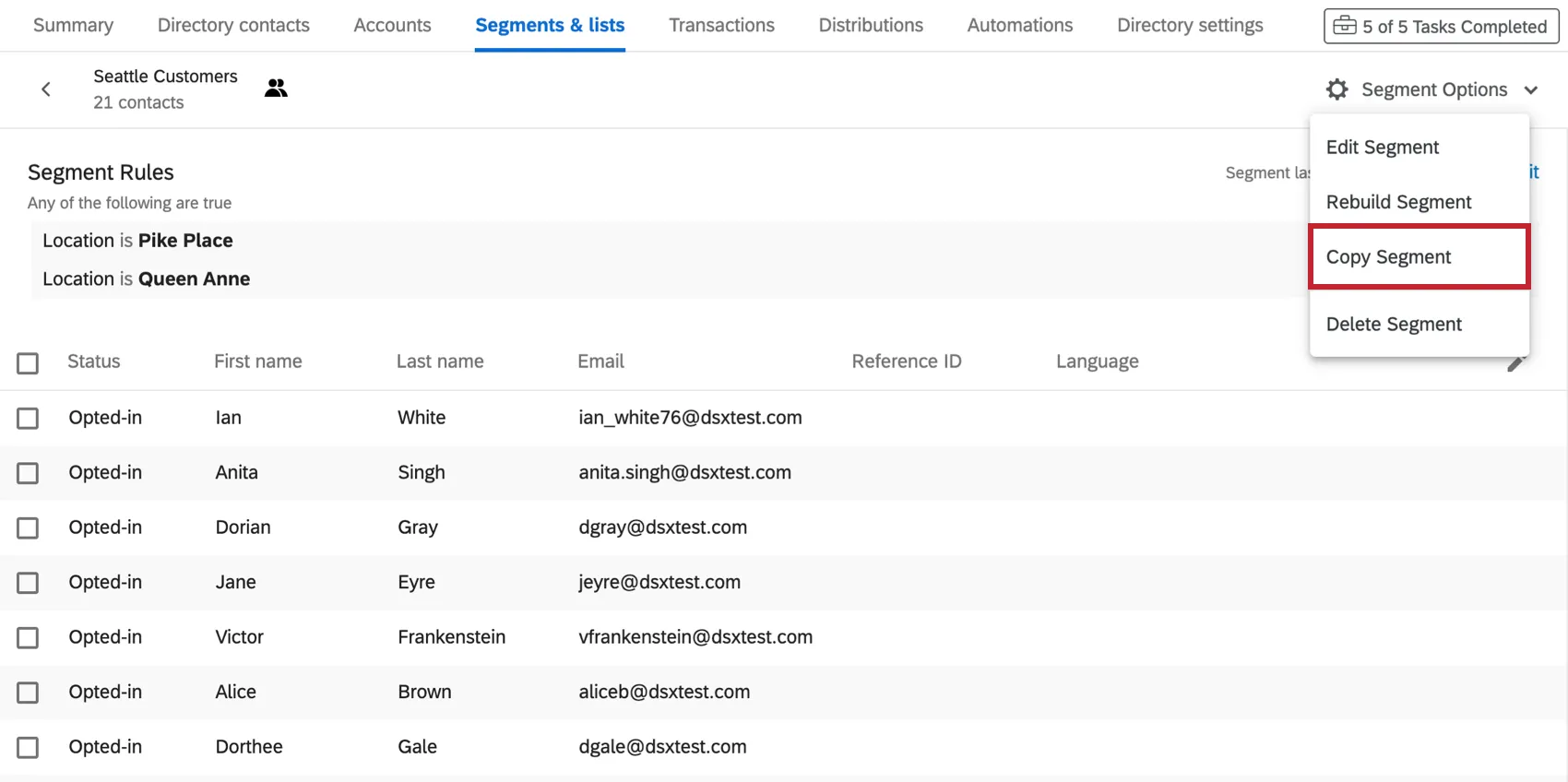
Oppure, se ti trovi all’interno del segmento, fai clic su “Opzioni segmento” e seleziona “Copia segmento”.
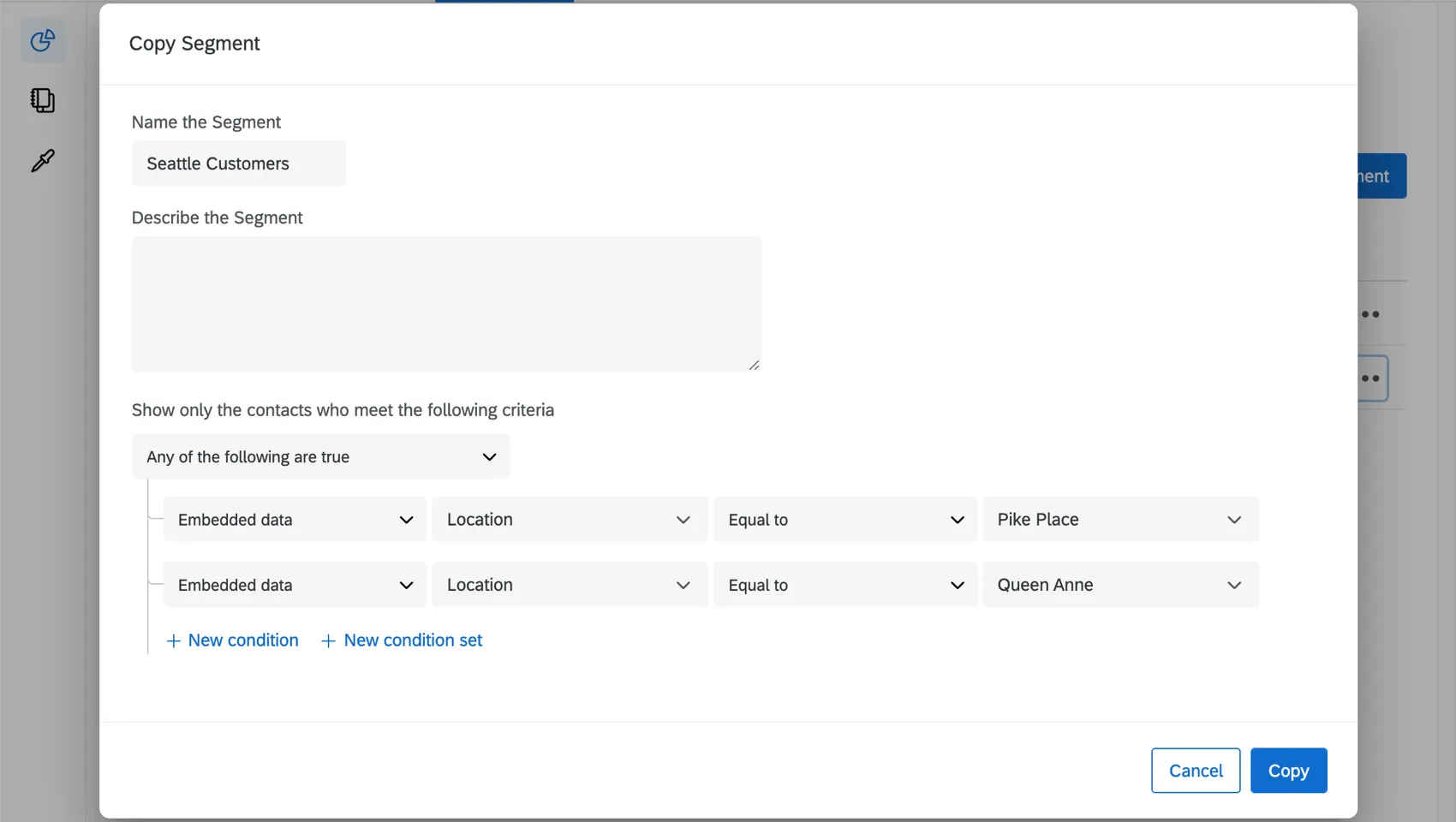
A questo punto, si otterrà lo stesso identico criterio e si potrà modificarlo prima di terminare la creazione del nuovo segmento. Non dimenticate di dare un nuovo nome al vostro segmento.
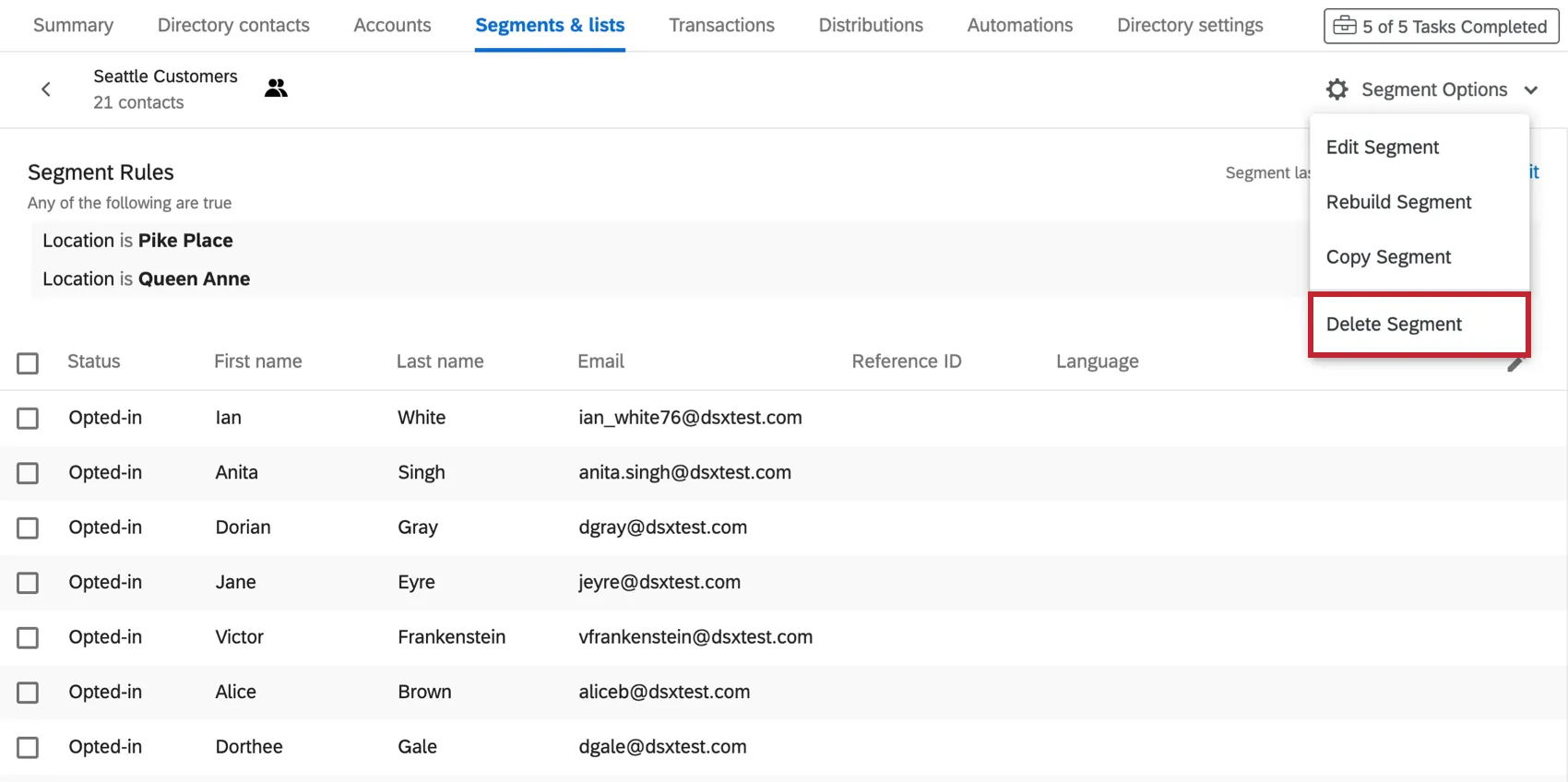
Eliminazione di segmenti
Attenzione: Una volta cancellato, un segmento è irrecuperabile. Non eliminare un segmento se non si è assolutamente sicuri di volerlo fare!
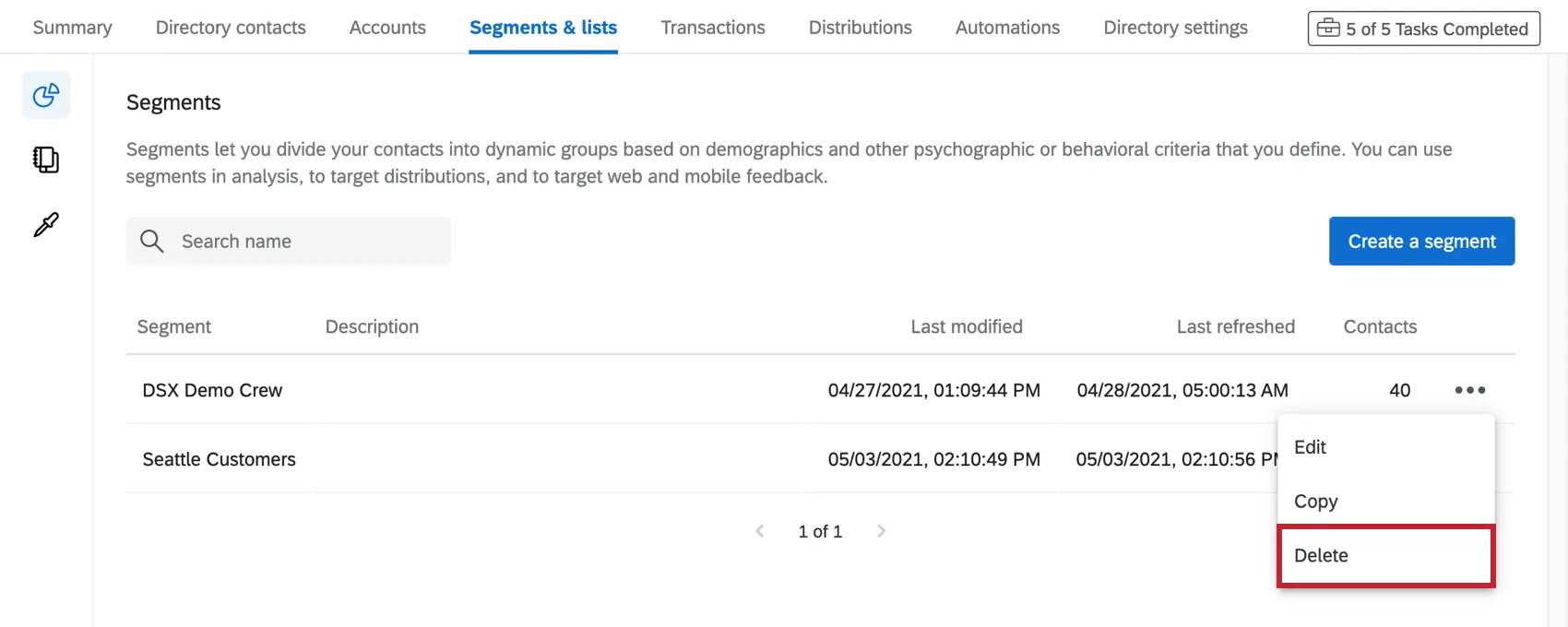
È possibile eliminare un segmento utilizzando il menu a tendina e selezionando “Elimina”, oppure, dall’interno del segmento stesso, facendo clic su “Opzioni segmento ” e selezionando “Elimina segmento”.
Contrassegnare i segmenti come preferiti
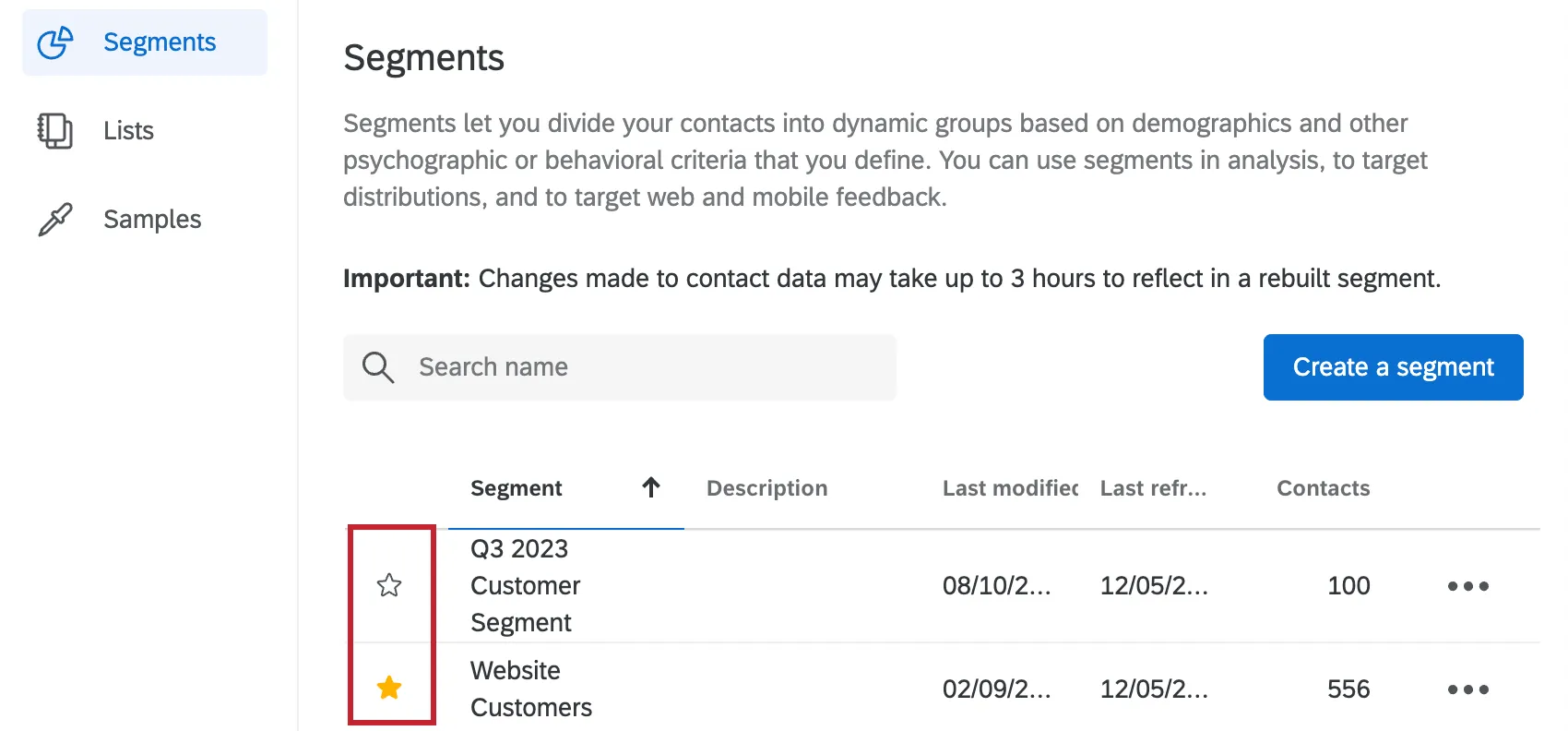
Facendo clic sull'icona a forma di stella a sinistra di un segmento, questo viene contrassegnato come preferito.
Utilizzo dei segmenti nei Dashboard CX
Puoi utilizzare l'appartenenza ai segmenti nelle tue dashboard CX, per prendere decisioni e ricavare informazioni utili in base a quali contatti appartengono a quali segmenti.
Per ulteriori informazioni, consulta la sezione " Utilizzo dei dati dei segmenti nei dashboard".
Creazione di flussi di lavoro per le modifiche dei membri del segmento
Quando i contatti vengono aggiunti o rimossi dai segmenti, è possibile attivare automaticamente diverse attività, come l'invio di notifiche (ad esempio e-mail o messaggi Slack), la creazione di ticket (in QUALTRICS, Freshdesk o altrove) e molto altro ancora. È inoltre possibile impostare flussi di lavoro quando un contatto opta per l'ingresso o l'uscita da un segmento.
Per ulteriori dettagli, consultare la sezione “Segmenti, Experience iD ed eventi ”.
Progetti che possono utilizzare i segmenti
Consiglio Q: Le funzioni descritte in questa sezione non sono necessariamente incluse in ogni licenza. Se sei interessato a ottenere l'accesso, ti preghiamo di contattare il tuo Account Executive.
È possibile utilizzare Directory XM per creare segmenti che potranno poi essere utilizzati per la distribuzione a diversi tipi di progetti Qualtrics. Tuttavia, non tutti i tipi di progetto di Qualtrics sono compatibili con la Directory XM.
Directory XM può essere utilizzato per inviare quanto segue:
Al contrario, Directory XM non può essere utilizzato per la diffusione di progettirelativi all'Employee Experience (EX). Ciò significa che non è possibile utilizzare alcun progetto XM ENGAGE con la Directory XM, compresi Engage, Pulse, 360 e altri.
I dati di contatto della Directory XM sono completamente separati dalle informazioni relative ai dipendenti/partecipanti salvate nella Directory degli impiegati. Ciò significa che i dati modificati in una directory non influenzeranno mai l'altra e che le informazioni della directory degli impiegati non possono essere utilizzate per creare segmenti.
È fantastico! Grazie per il tuo feedback!
Grazie per il tuo feedback!