Dashboard della reputazione online
Cosa puoi trovare in questa pagina
Consiglio Q: se siete un cliente interessato alla Gestione reputazione online, contattate il vostro Account Executive.

Informazioni sui Dashboard per i progetti di Reputation Management
Potete inserire i dati sociali del vostro progetto di Online Reputation Management in un progetto di Dashboard CX per creare un rapporto sui valutatori dei vostri clienti.
Consiglio q: se i dati di Reputation Manager sono inclusi nella dashboard ma il progetto non è stato condiviso con un utente, quest’ultimo vedrà solo i valutatori e non potrà rispondere sui widget delle recensioni online.
Consiglio Q: se desiderate apportare modifiche alla vostra dashboard che non sono state trattate qui, consultate la nostra introduzione alle DASHBOARD CX. Vi illustreremo le basi della creazione di progetti, della progettazione di dashboard e dell’amministrazione degli utenti.
Utilizzo dei dati sulla reputazione in un nuovo dashboard CX
Se si ha accesso a Dashboard CX, è possibile caricare i dati di Reputation Management in un progetto di dashboard esistente o in un progetto di dashboard completamente nuovo.
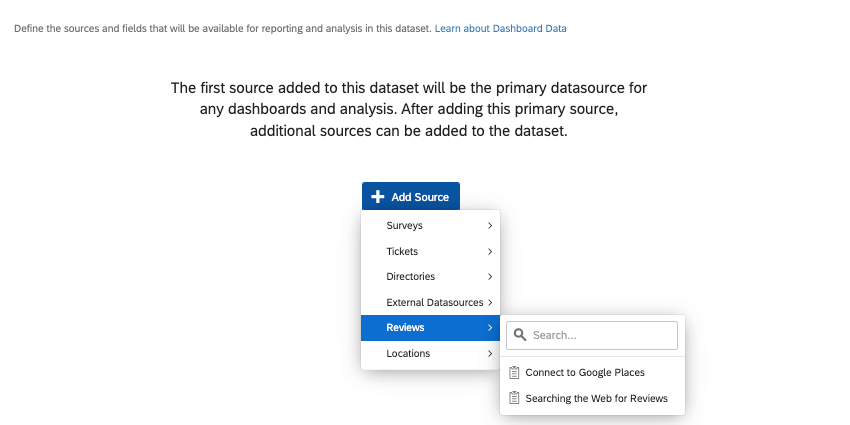
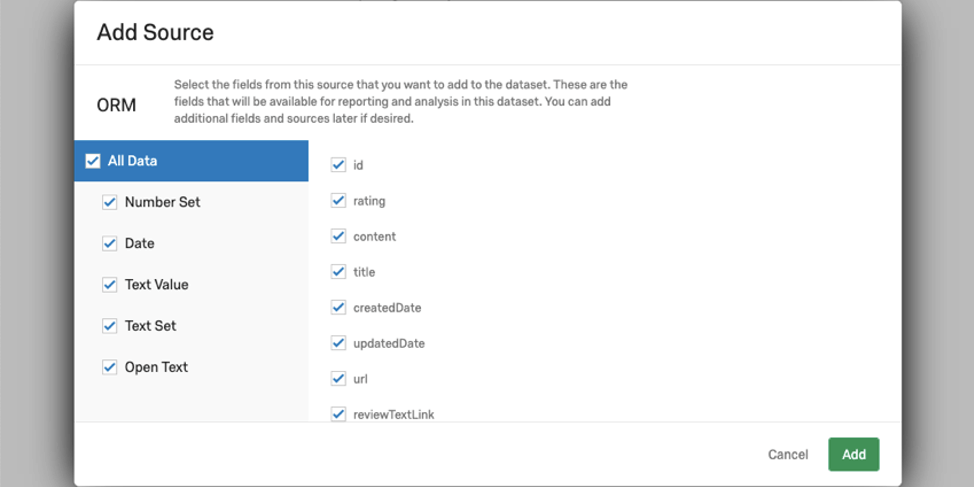
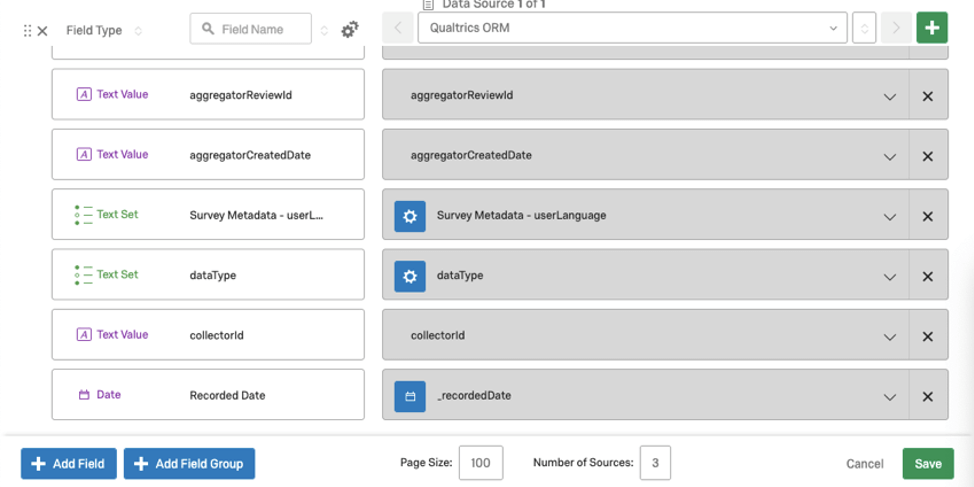
Ora è possibile modificare il dashboard secondo le proprie esigenze.
Utilizzo dei dati di Reputation Management in una Dashboard CX esistente
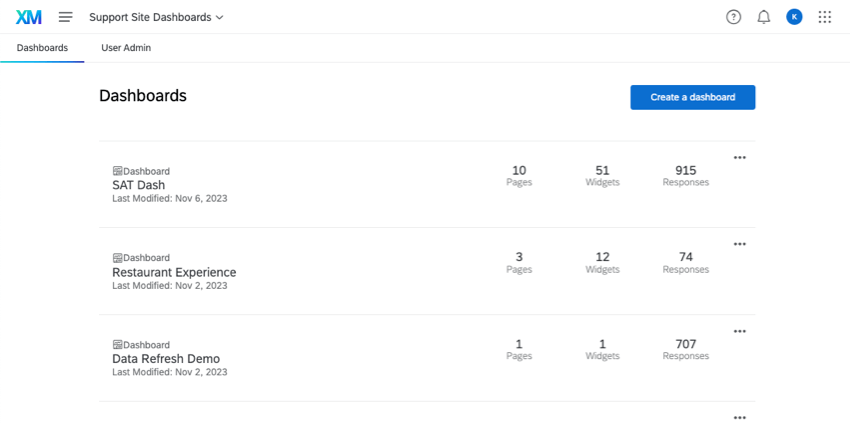
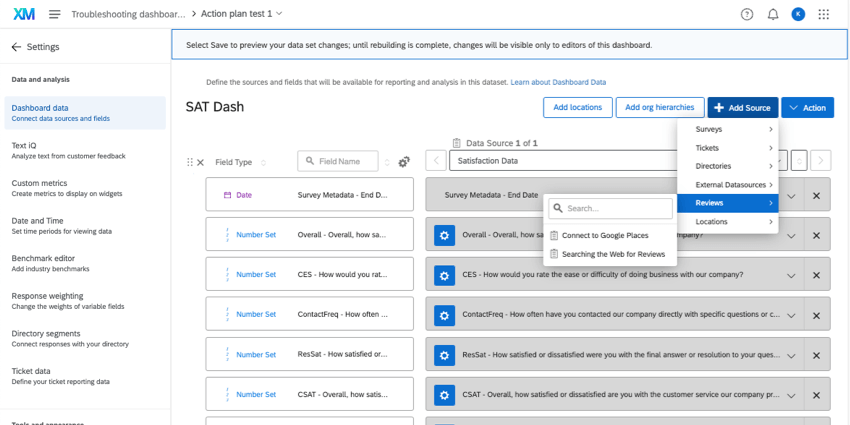
Attenzione: La lista dei campi di gestione della reputazione è riportata nella sezione Avanti.

Campi della Dashboard per la gestione della reputazione
Questa è una lista di campi disponibili nei progetti di gestione della reputazione. Per aggiungerli alla dashboard, consultare la nostra guida all’aggiunta di nuovi campi e all’impostazione dei tipi di campo.
Campi richiesti per i valutatori online
CONSIGLIO Q: Il widget Recensioni online non supporta i campi raggruppati dalla mappatura dati.
Se si utilizza un widget Recensioni online nella dashboard, questi campi sono obbligatori.
| Nome campo | Tipo di campo |
|---|---|
| ID | Valore di testo |
| contenuto | Testo aperto |
| valutazione | Serie di numeri |
| reviewProfileSource | Serie di testo |
| nomeautore | Valore di testo |
| data di creazione | Data |
| url | Valore di testo |
| stato della risposta | Serie di testo |
| soggettoId | Serie di testo |
| nomeSoggetto | Serie di testo |
| data di aggiornamento | Data |
Campi richiesti per le risposte dirette
I seguenti campi devono essere mappati se si vuole poter rispondere ai valutatori direttamente sul widget.
| Nome campo | Tipo di campo |
|---|---|
| iD progetto | Valore di testo |
| collettoreId | Valore di testo |
Modello di gestione della reputazione online
Consiglio Q: questa opzione è disponibile solo se il raccoglitore di dati sociali è impostato su Facebook o Google.
Dopo aver caricato l’origine dati in un dashboard nuovo o esistente, è possibile utilizzare questi dati nel dashboard per creare rapporti e widget personalizzati. Tuttavia, abbiamo anche un modello preconfezionato da utilizzare per semplificare i rapporti su questi campi.
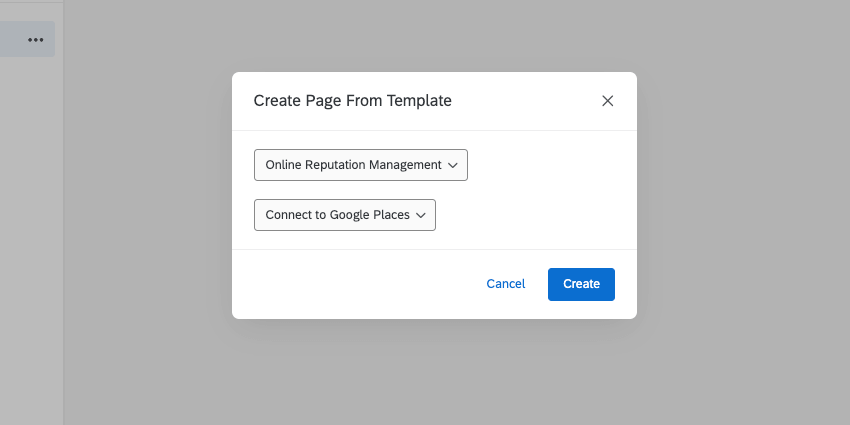
Creare una pagina da un modello, quindi selezionare l’opzione Gestione della reputazione online . Assicuratevi di selezionare i dati di gestione della reputazione come origine dati.
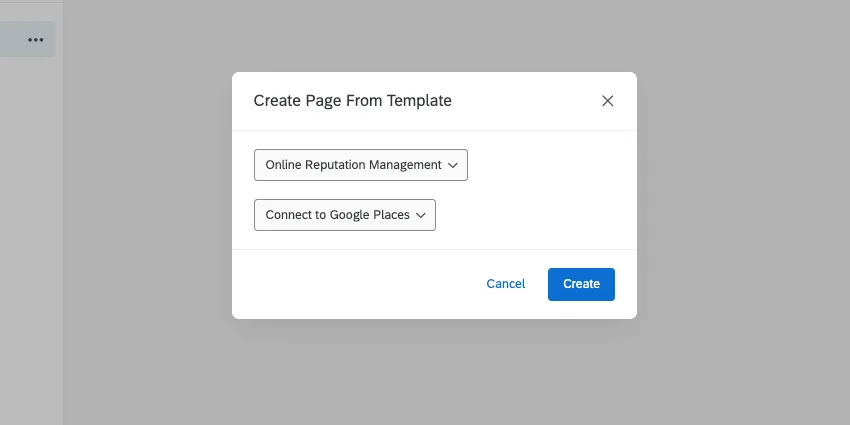
Consiglio q: i modelli di pagina non possono essere aggiunti alla dashboard inclusa di default nel progetto di gestione della reputazione. Questo modello intende imitare i widget, i filtri e la formattazione della dashboard predefinita inclusa nel progetto di gestione della reputazione.
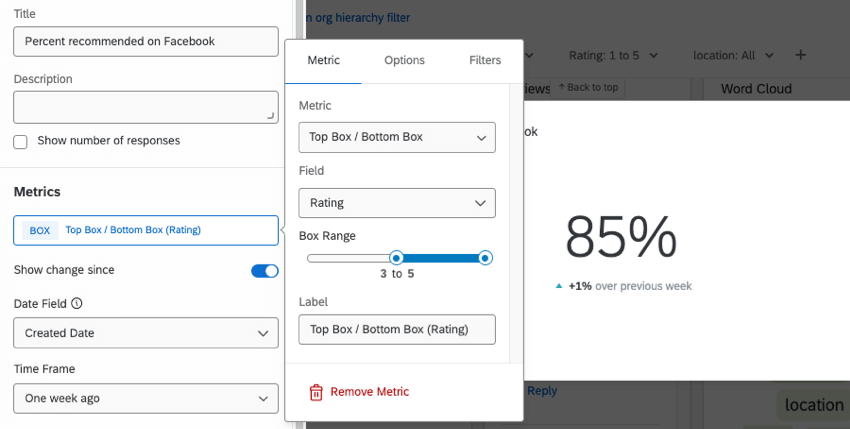
Consiglio Q: Facebook utilizza una scala di raccomandazione/non raccomandazione piuttosto che una scala di cinque stelle. Si consiglia di utilizzare la metrica dei due riquadri più alti (impostando i valori più alti come quattro e cinque) per calcolare il numero o la percentuale di raccomandazioni. Di seguito è riportata un’immagine di un grafico numerico con questa configurazione.
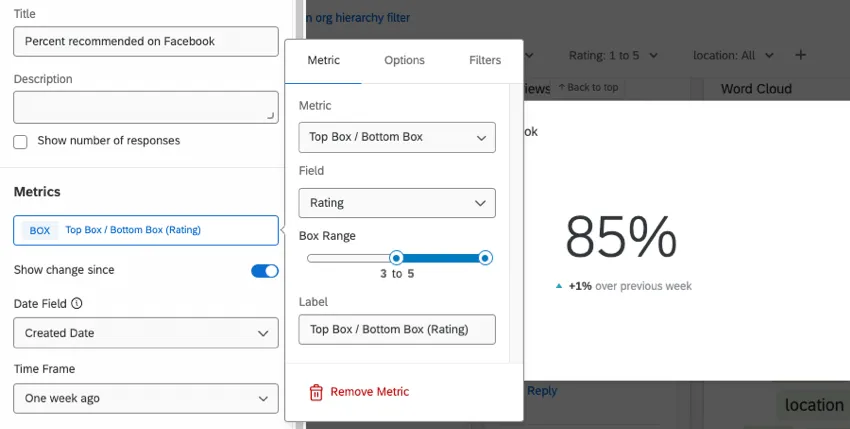
Consiglio Q: Google ha una scala di cinque stelle. Il widget Valutazione a stelle è un’ottima opzione per i rapporti sui dati di Google.
Widget dei valutatori online per le dashboard di Facebook e Google
Potete dare agli utenti della vostra dashboard la possibilità di rispondere direttamente ai valutatori di Facebook o di Google proprio dall’interno della dashboard. Questo permette ai vostri collaboratori di gestire le risposte ai valutatori senza che dobbiate dare loro accessibilità all’account Facebook o Google dove risiedono le vostre pagine aziendali.
Consiglio Q: questa opzione è disponibile solo se l’app collegata al progetto di gestione della reputazione online è Facebook o Google.
Poiché sia Facebook che Google possono essere aggiunti come app allo stesso progetto ORM, possono apparire entrambi nello stesso widget di risposta sociale.
Impostazione del Widget
Consiglio q: a seconda di dove si aggiungono i dati, vedere i passaggi per l’impostazione dei dati nei nuovi dashboard e nei dashboard esistenti.
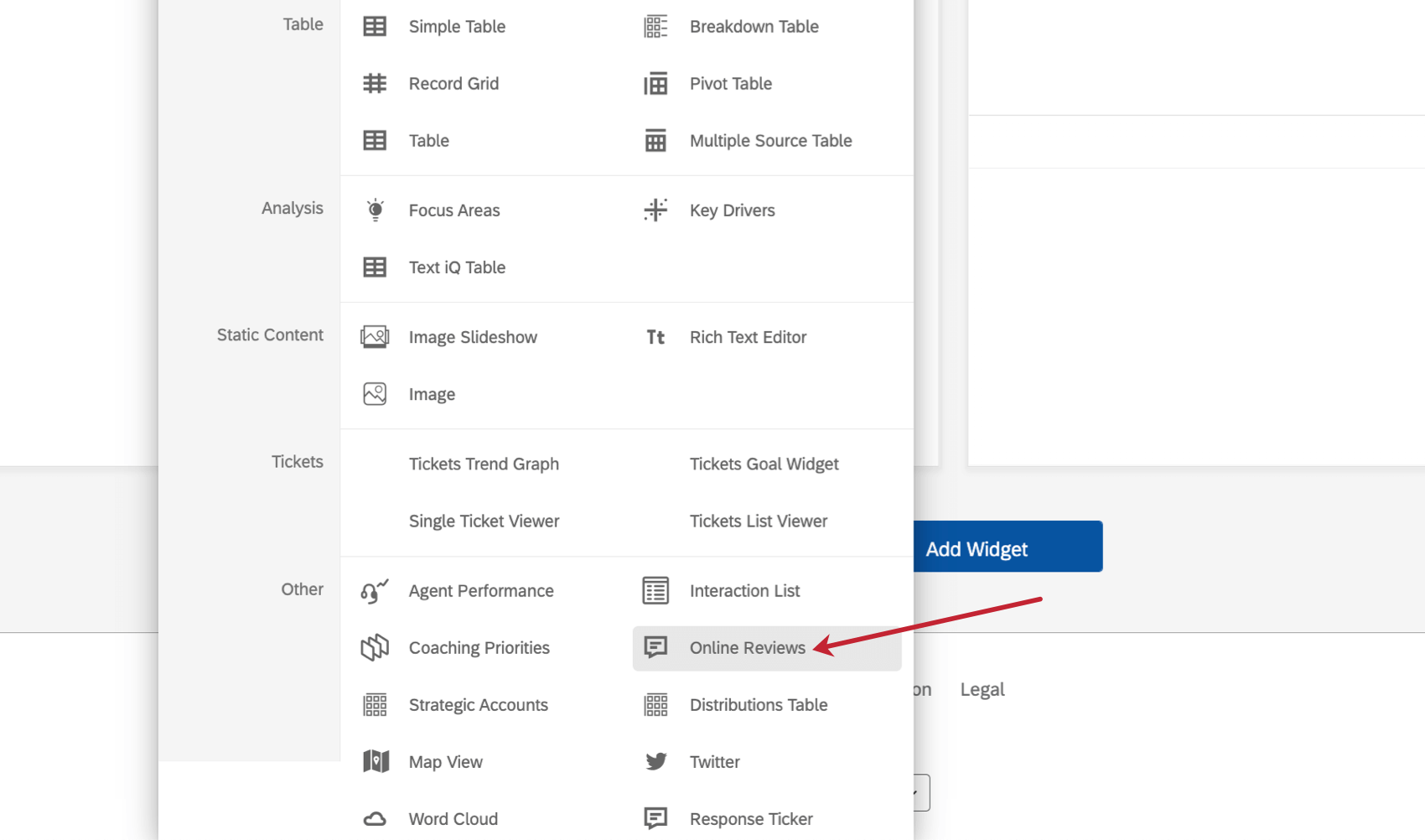
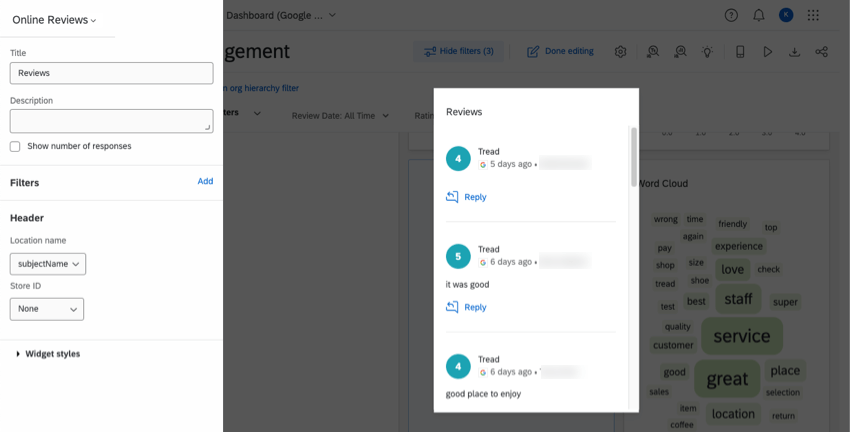
Consiglio Q: affinché questa funzionalità funzioni, l’app di Facebook / Google deve rimanere collegata al progetto di gestione della reputazione online. Se si scollega l’account Facebook / Google dal progetto, questo widget non funzionerà più.
Filtrare il widget
Come per molti altri widget, è possibile aggiungere un filtro al widget delle recensioni online. I dati della gestione della reputazione online includono alcuni campi che consigliamo vivamente di provare a utilizzare per filtrare il widget.
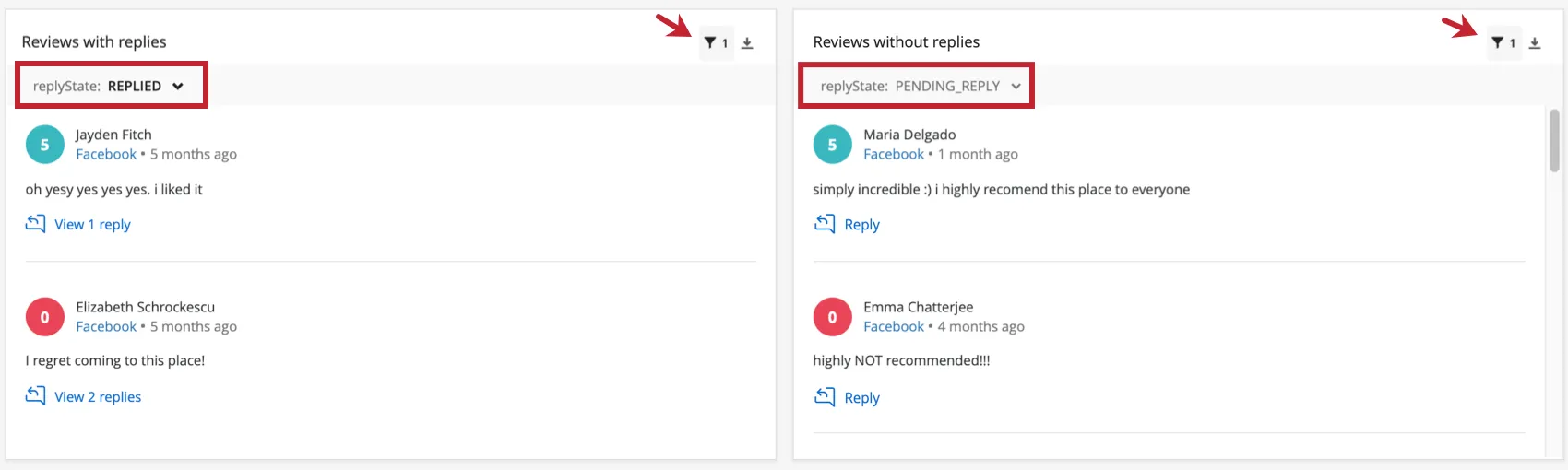
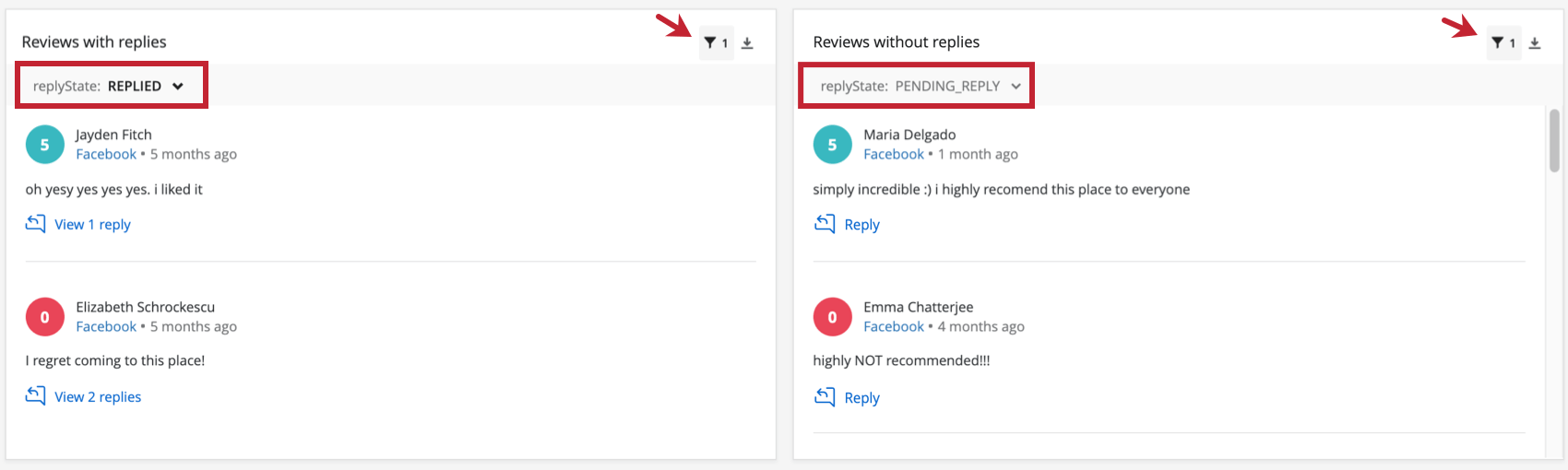
Ad esempio, si può aggiungere un filtro “replyState” al widget. In questo modo è possibile filtrare se i valutatori hanno già delle risposte o meno. I valori di questo campo sono i seguenti:
- PENDING_REPLY: i valutatori che saranno inclusi nel widget non hanno risposte o hanno solo risposte esterne alla vostra organizzazione (ad esempio, il postatore originale ha risposto al proprio commento).
- RISPOSTA: Il commento ha già ricevuto una risposta dalla vostra pagina.
Dare agli utenti la possibilità di rispondere ai valutatori sociali
Solo gli utenti con le giuste autorizzazioni potranno utilizzare il widget delle recensioni online per rispondere ai valutatori di Facebook. Per concedere a un utente questa autorizzazione, accertarsi di eseguire le seguenti operazioni:
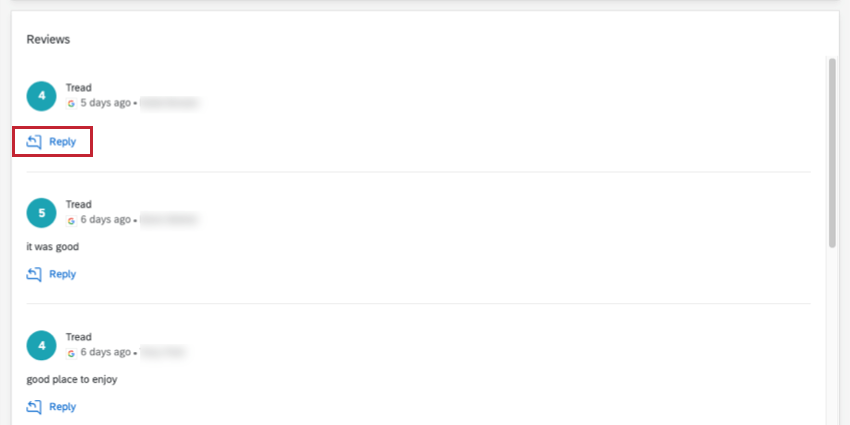
Utilizzo del Widget per rispondere ai valutatori
Consiglio Q: una volta che un valutatore ha almeno una risposta, non è più possibile aggiungerne altre dal widget. Utilizzate il link Vedi su Facebook / Vedi su Google per rispondere facilmente dal sito stesso.
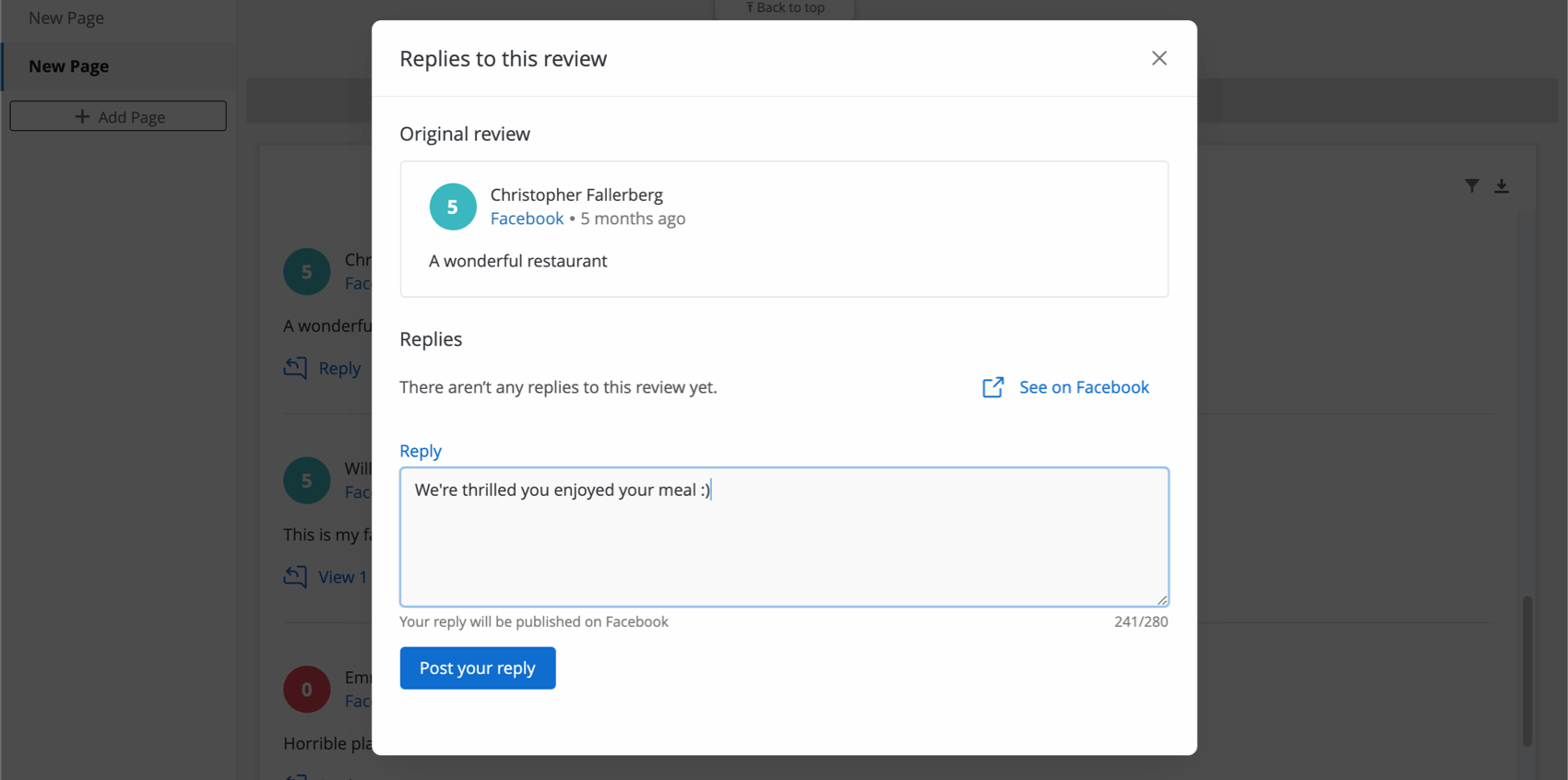
Consiglio Q: facendo clic su Vedi su [nome del sito] si accede alla risposta su Facebook o Google, a seconda della provenienza. Se l’utente non ha ancora effettuato l’accesso al sito, dopo aver fatto clic su questo pulsante dovrà accedere a un account. Se la pagina dell’azienda è privata o bloccata, gli utenti non potranno vederla a meno che non accedano a un account che vi abbia accesso.
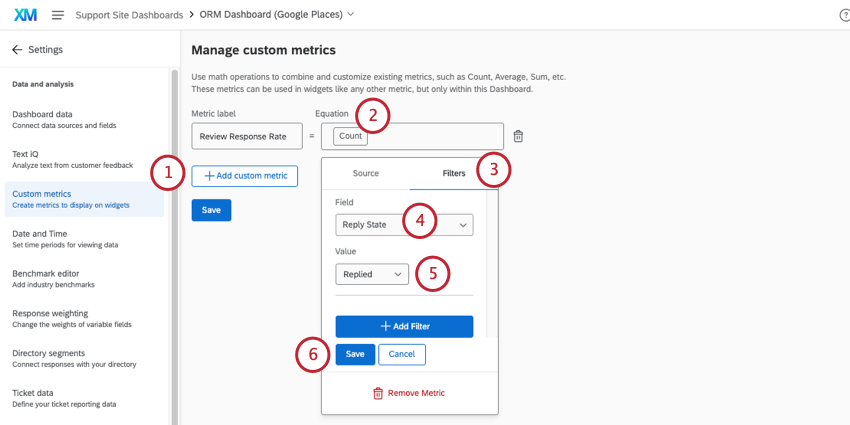
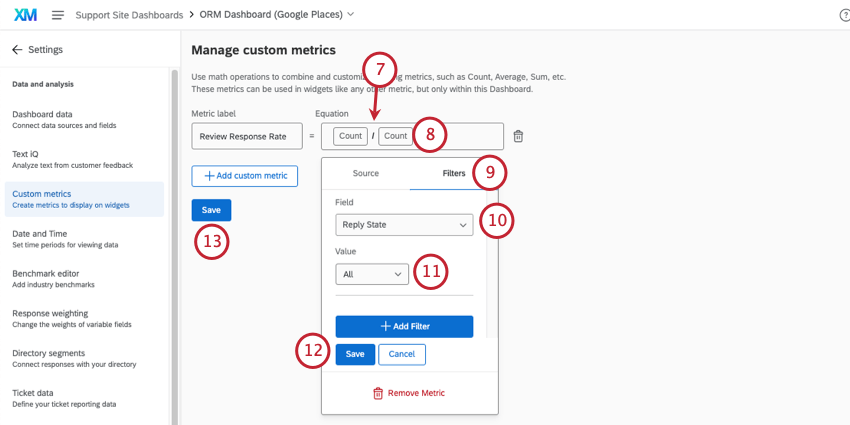
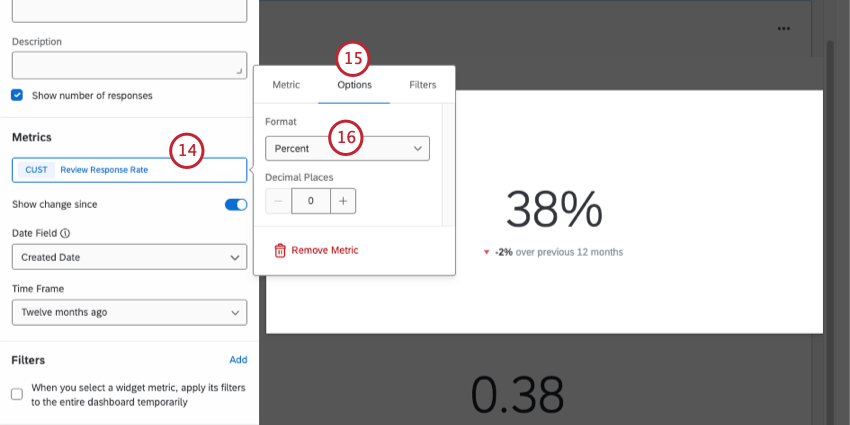
Calcolo del Tasso di risposta del valutatore
Potreste voler monitorare il tasso di risposta del vostro team alle recensioni online. In questa sezione vi spiegheremo come calcolare la percentuale di recensioni con risposte, in modo da poterne tenere conto nella vostra dashboard.
Consiglio Q: per dare risposte dirette dal widget delle recensioni online, è necessario che tutti questi campi siano mappati.
Rapporti sui dati di localizzazione
Qualtrics offre molti modi diversi per compilare feedback basati sulla posizione. Man mano che si utilizzano i progetti di gestione della reputazione, è possibile combinare i loro dati o inserire sondaggi con altre informazioni utili, in modo da costruire una visione dashboard più completa dei dati.
Per saperne di più su come ottenere i dati sulla posizione nella dashboard con i valutatori online, vedere Utilizzo dei dati sulla posizione nelle dashboard.
È fantastico! Grazie per il tuo feedback!
Grazie per il tuo feedback!