Campi in base ai quali si possono filtrare i contatti
Cosa puoi trovare in questa pagina
Consiglio Q: Questa pagina si riferisce solo al filtro nella Directory XM .
Campi in base ai quali si possono filtrare i contatti
I
filtri vengono utilizzati in tutta la Directory XM, non solo per individuare gli elenchi di contatti o le liste, ma anche per creare campioni e segmenti. È possibile utilizzare un semplice filtro per trovare contatti specifici, oppure costruire filtri più complessi da salvare e riutilizzare in seguito. Per aiutarvi a trovare i contatti di cui avete bisogno, potete scegliere tra molti campi per restringere la ricerca. Questa pagina di supporto copre tutti i possibili campi utilizzati nei filtri della Directory XM.
Consiglio Q: questa pagina include i campi per i quali è possibile filtrare. Per visualizzare i campi che possono essere utilizzati per la ricerca dei contatti, vedere Ricerca dei contatti.
Quando si esegue il filtro per attività dei contatti, numero di liste, risposte ai sondaggi e stato del sondaggio, la ricerca viene eseguita in background anziché immediatamente. Per questi campi si consiglia di salvare e nominare il filtro in modo da potervi accedere facilmente al termine della ricerca.

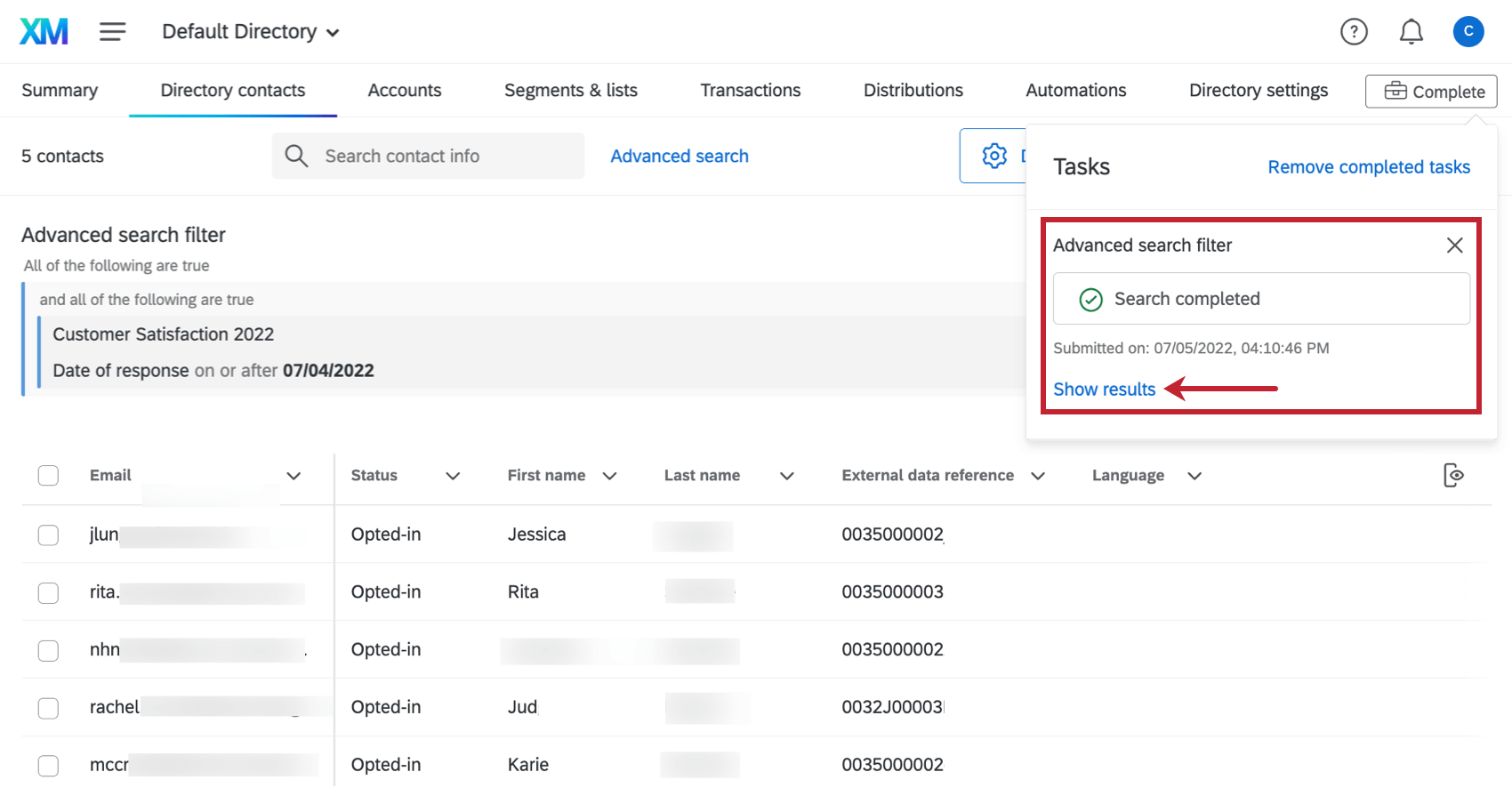
La ricerca apparirà nella barra delle attività della directory. Fare clic su Mostra risultati per visualizzare i contatti che corrispondono ai criteri del filtro.
Attenzione: La prima volta che si esegue questo tipo di ricerca, il caricamento dei risultati potrebbe richiedere un po’ di tempo. Se ci vogliono più di un paio d’ore, contattate il Supporto Qualtrics.

Consiglio Q: i risultati della ricerca saranno disponibili per 1 settimana.
Attività contatto
Attenzione: Questa funzione non è inclusa in tutte le licenze. Contattate il vostro Account Executive di Qualtrics se siete interessati a ottenere l’accessibilità.
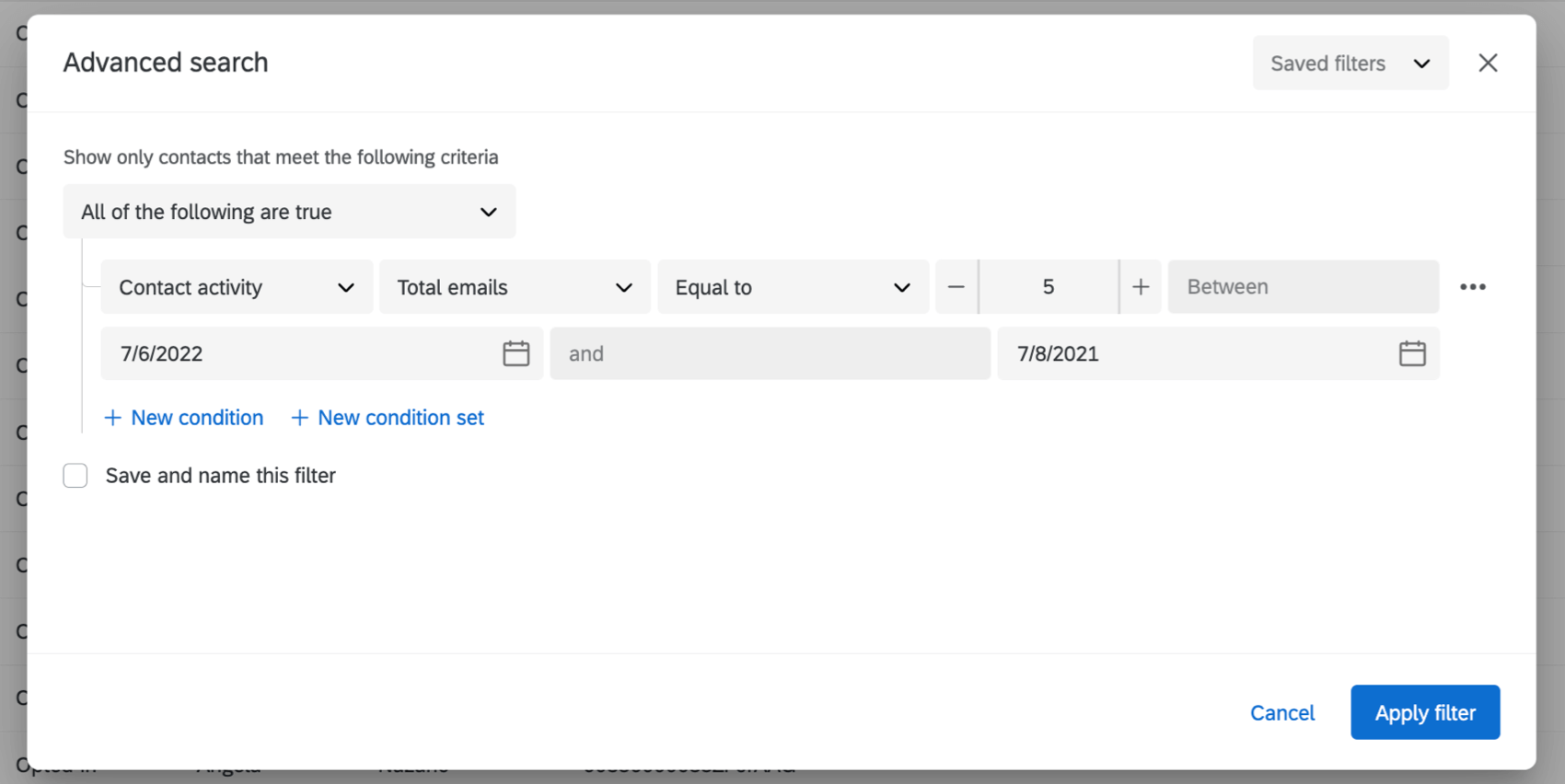
Il campo attività del contatto filtra l’attività di ciascun contatto entro un intervallo di date specificato. È possibile filtrare in base al totale delle e-mail, al totale degli inviti o al totale delle risposte che si sono verificate in quell’intervallo di date.

Consiglio Q: questo campo filtro analizza solo le attività dei contatti dell’ultimo anno.
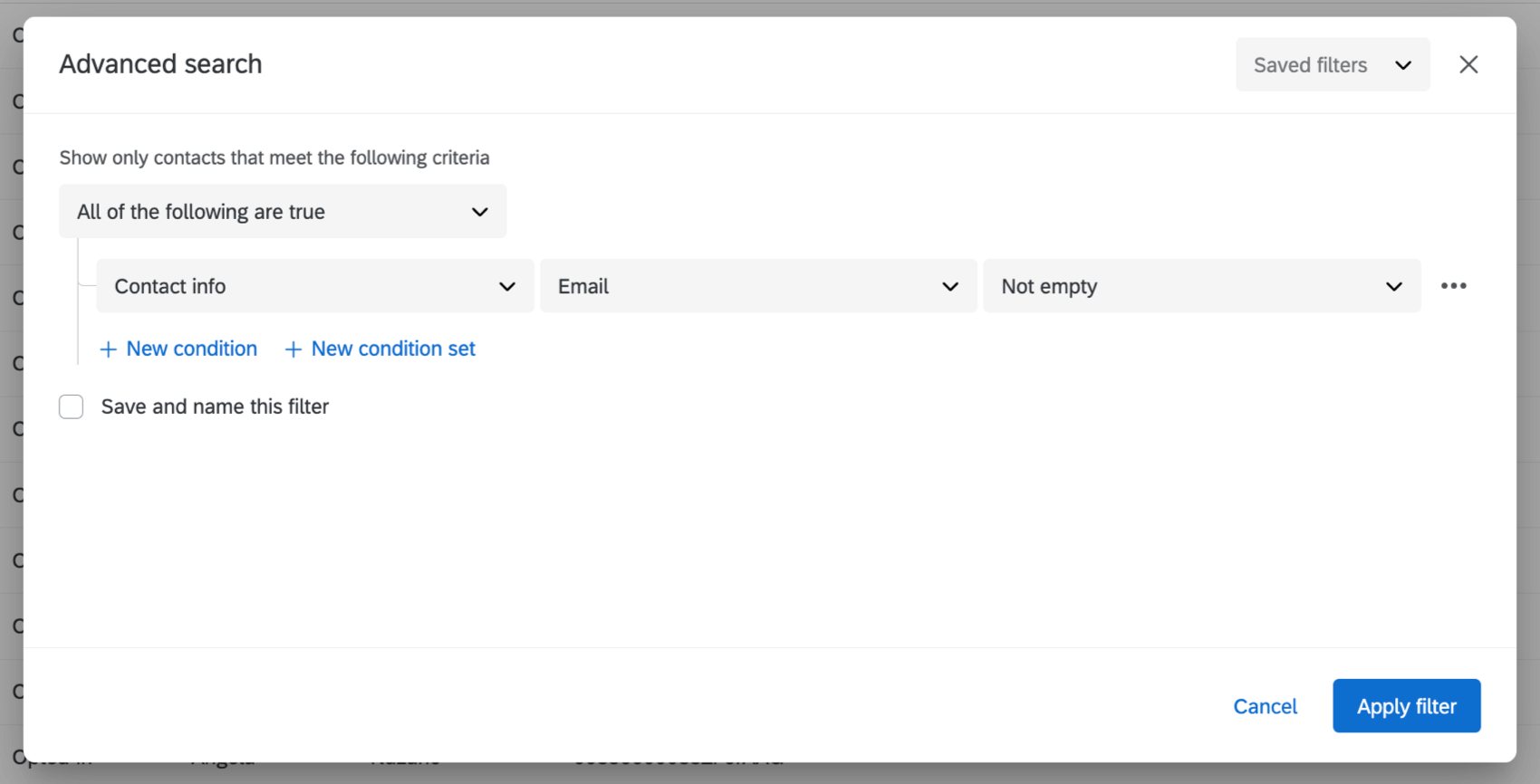
Informazioni di contatto
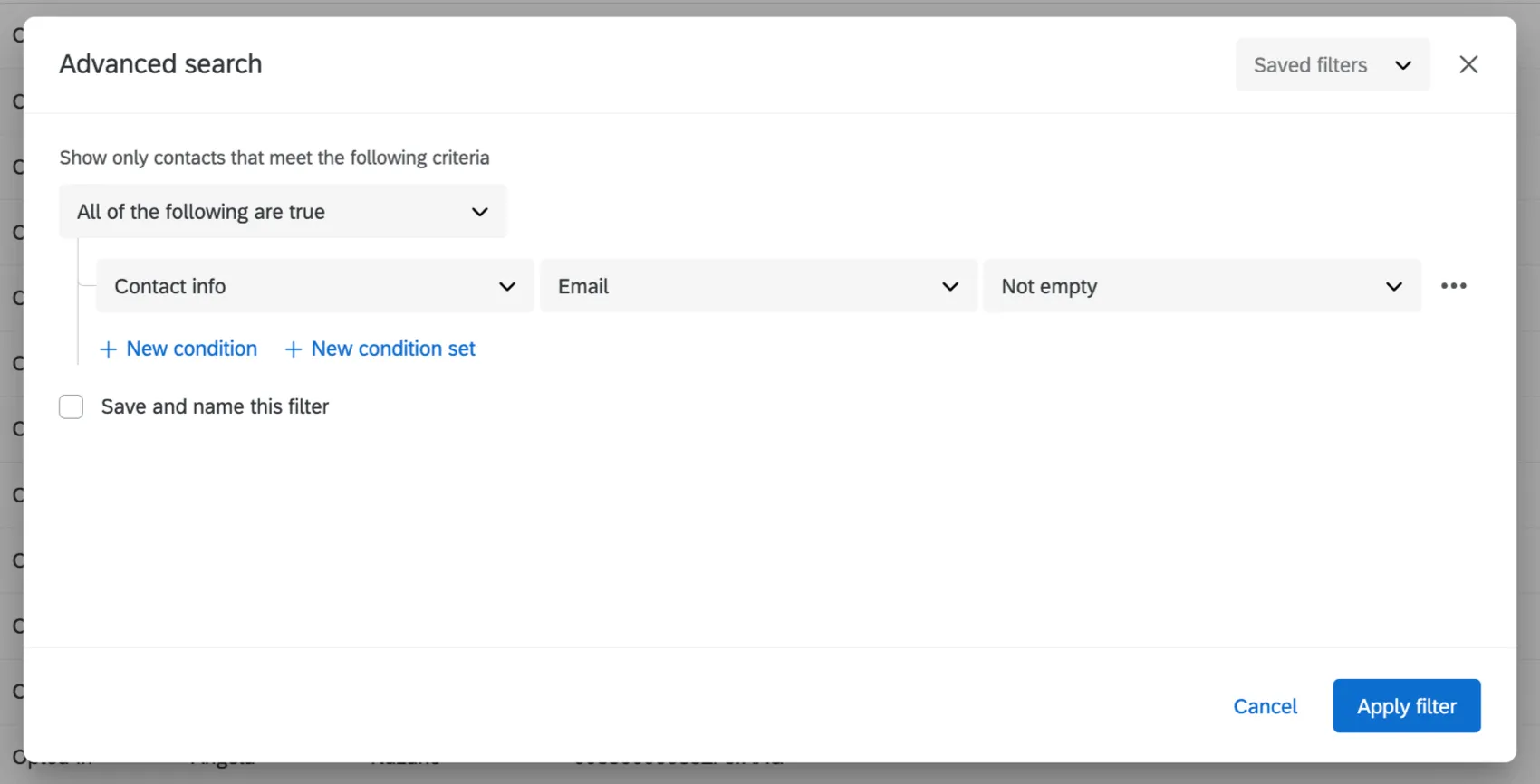
Il campo delle informazioni di contatto filtra in base alle informazioni di base del contatto. I campi disponibili per i contatti sono:
- Nome
- Cognome
- Riferimento a dati esterni
- Lingua
- Telefono
- Dominio e-mail
Comportamento digitale
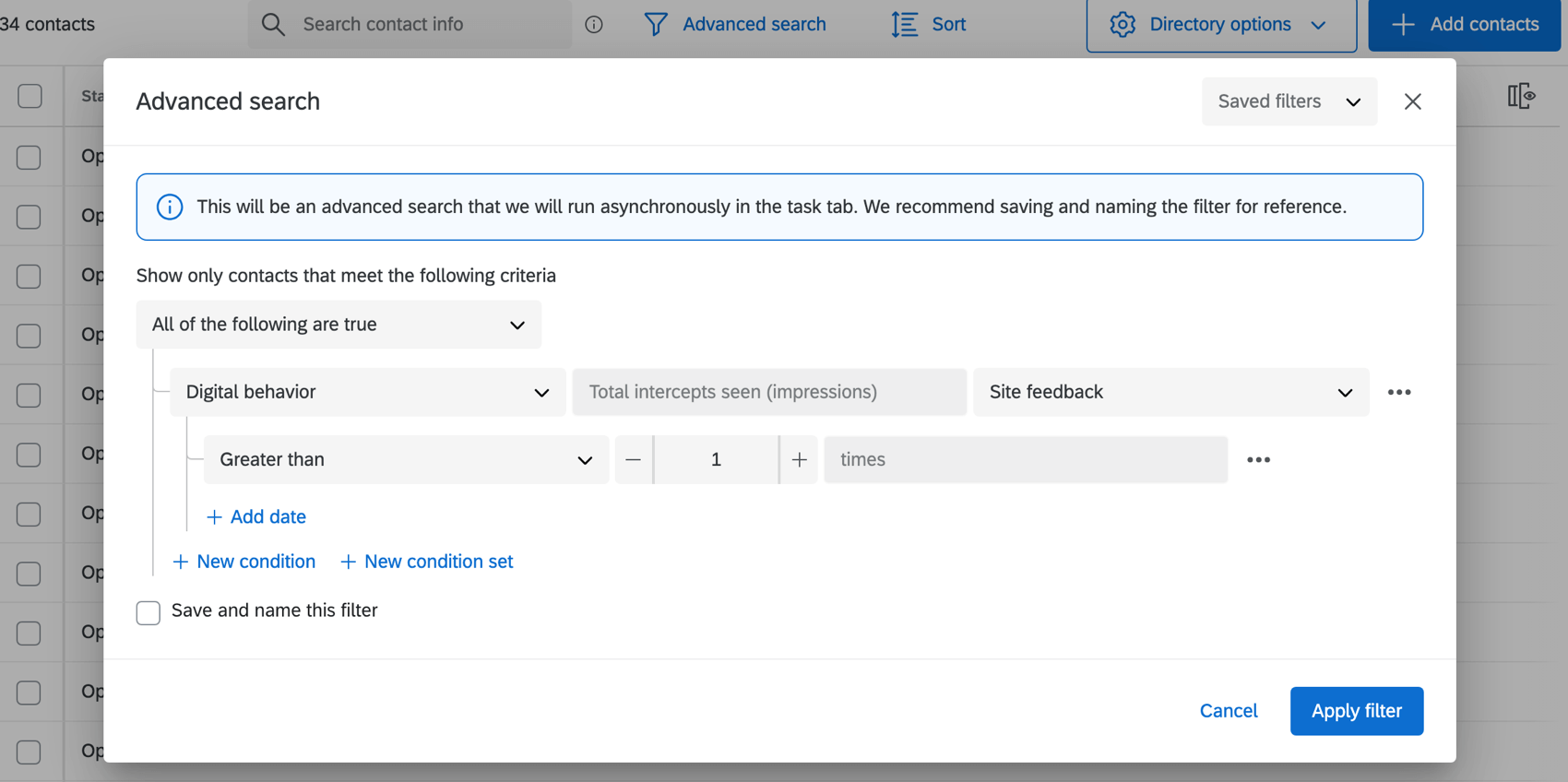
Il campo del comportamento digitale filtra i dati delle intercettazioni digitali.
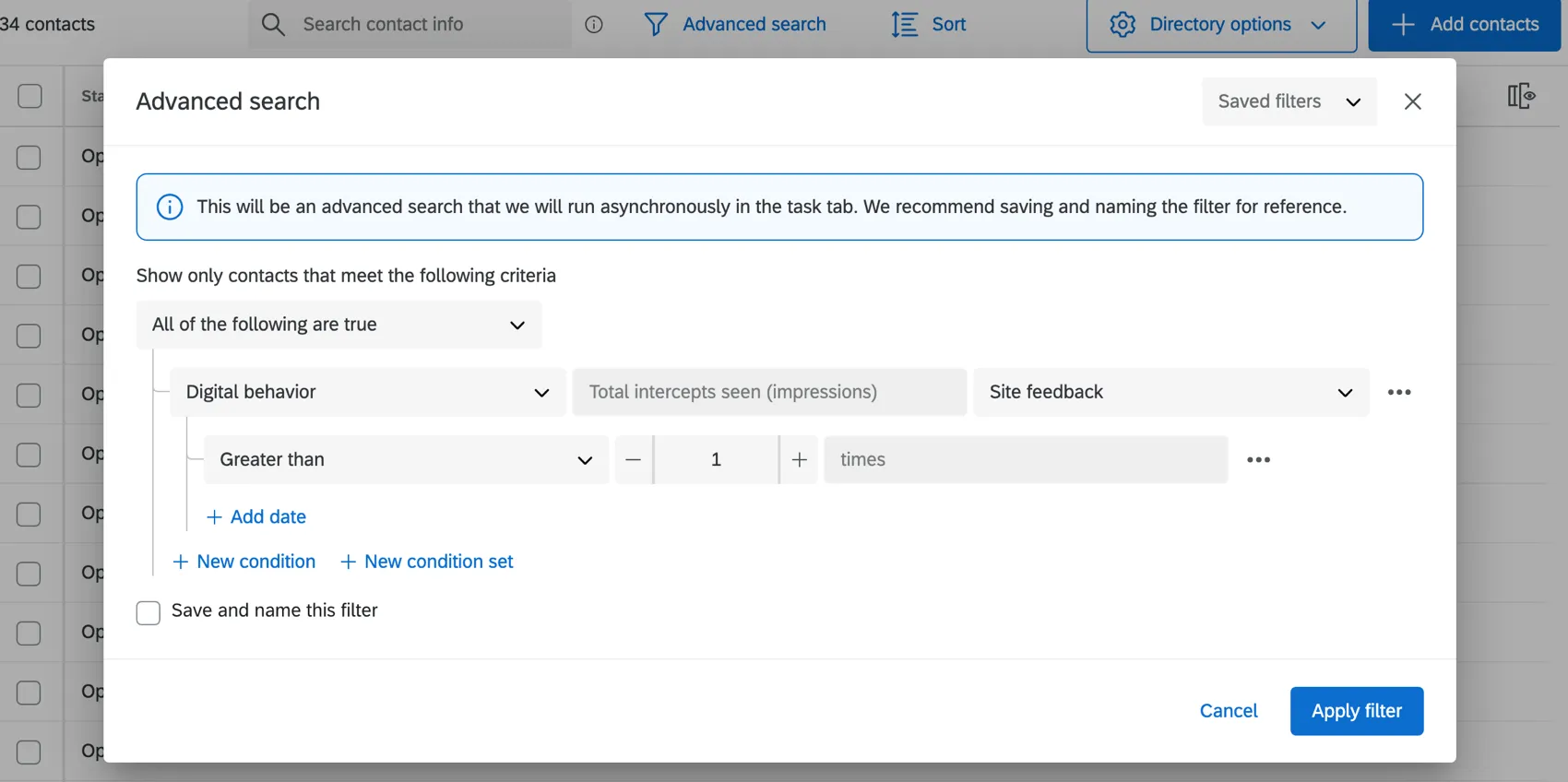
È possibile filtrare in base ai seguenti dati di intercettazioni digitali:
- Intercettazioni: Contatta i contatti che hanno un’impressione per un’intercettazioni scelta. Consiglio Q: fare clic su Aggiungi data per includere una condizione che valuti quando si è verificata l’attività di intercettazione.

- Analisi dell’esperienza digitale (DXA): Contattate i contatti che soddisfano i criteri specificati per il comportamento digital selezionato. È possibile scegliere tra i segnali di frustrazione, il numero di pagine visitate o la durata della sessione.
Consiglio Q: per cercare i sondaggi utilizzati nelle intercettazioni digitali, creare un filtro per lo stato del sondaggio o la risposta al sondaggio.
Consiglio Q: il comportamento digitale non può essere utilizzato per filtrare i campioni.
Dati integrati
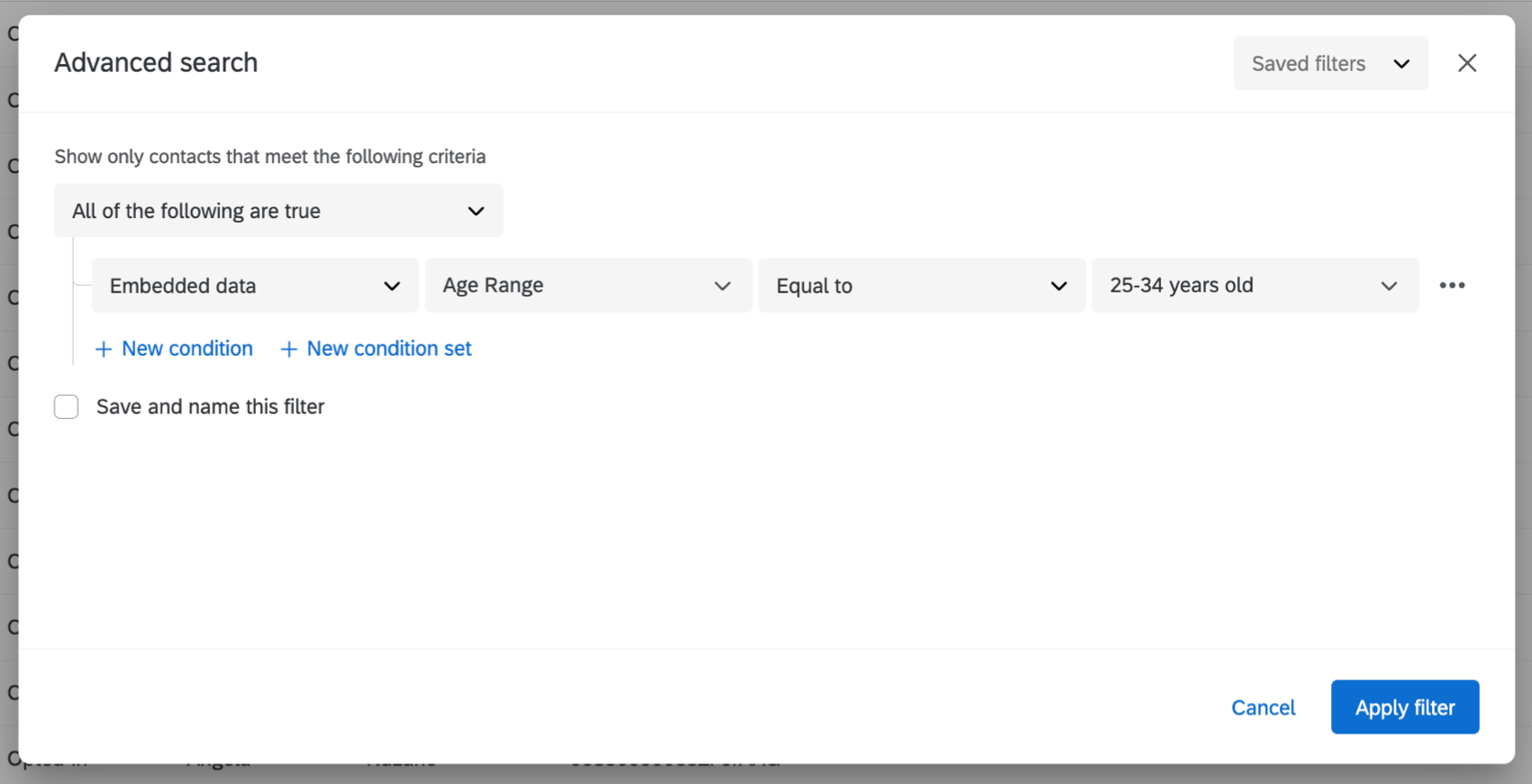
È possibile filtrare in base ai dati integrati nella directory. Utilizzare il menu a tendina per selezionare i campi dati integrati o i dati demografici esistenti.

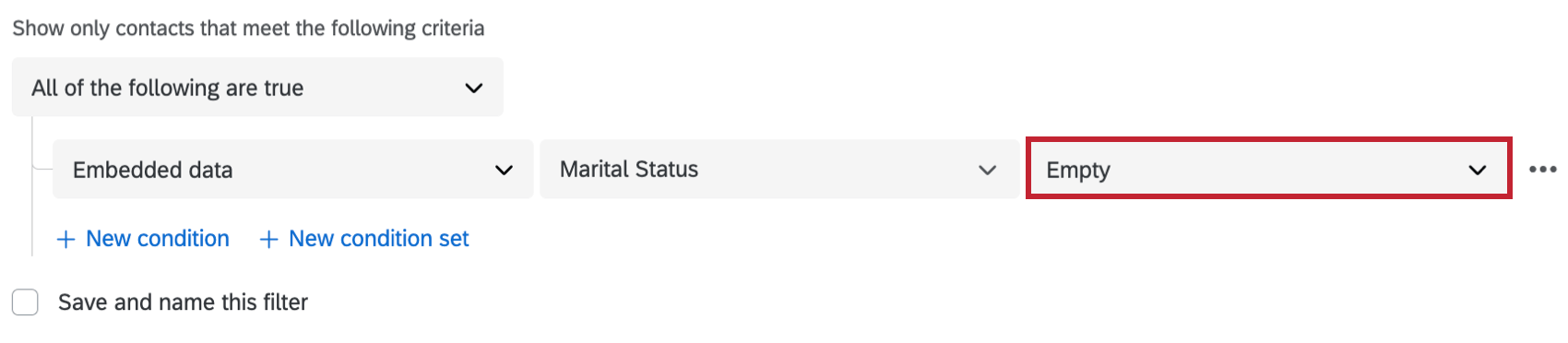
Attenzione: Il filtro dei dati integrati con le condizioni “non contiene” o “non è uguale a” visualizzerà i contatti che soddisfano i criteri e che hanno anche un valore per quel campo. I contatti che non hanno un valore per il campo DATI INTEGRATI specificato non vengono visualizzati. Per cercare i campi dati integrati vuoti, è necessario utilizzare la condizione di filtro “vuoto”.
Dati relativi alla data e all’ora
Se i dati integrati sono stati salvati in un formato data, è possibile utilizzare un filtro per cercare date future o date recenti. Per effettuare una ricerca per data, il campo della data deve essere in formato ISO-8601, con i tempi in UTC (ad esempio, AAAA-MM-DDT-HH:mm:ss+ZZZZ). Ulteriori informazioni su questi simboli sono disponibili nella pagina di supporto della sintassi del formato della data ).
Esempio: Supponiamo che la data sia il 31 marzo 2021 alle 9:00:00AM EDT (UTC-4). Questa data in formato ISO-8601 è 2021-03-21T13:00:00.000Z. Si noti come l’ora sia stata convertita da EDT a UTC.
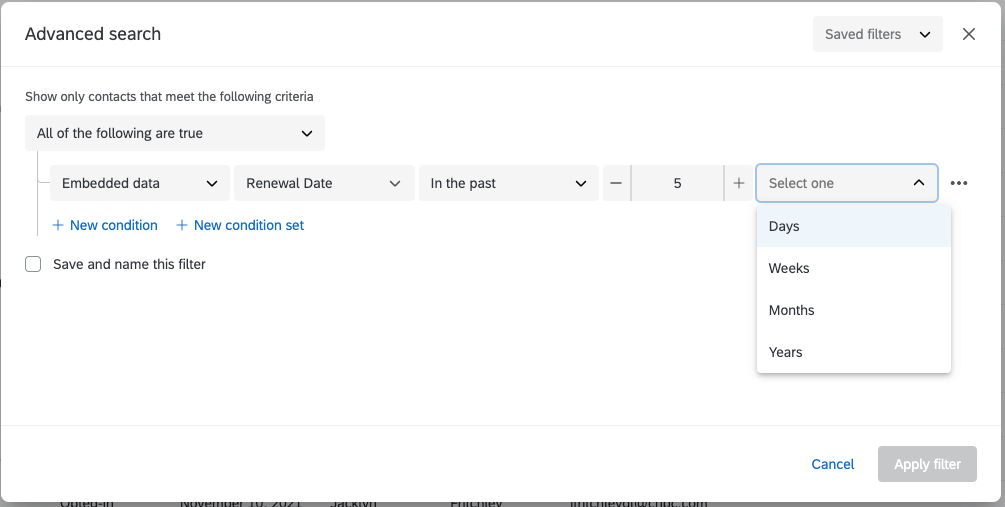
Quando si effettua il confronto per data, è possibile filtrare Nel numero “n” di giorni/settimane/anni passati o Nel numero “n” di giorni/settimane/anniavanti.
Esempio: Per cercare i contatti con una data di rinnovo recente, è possibile creare un filtro per cercare i contatti con “Data di rinnovo negli ultimi 5 giorni”.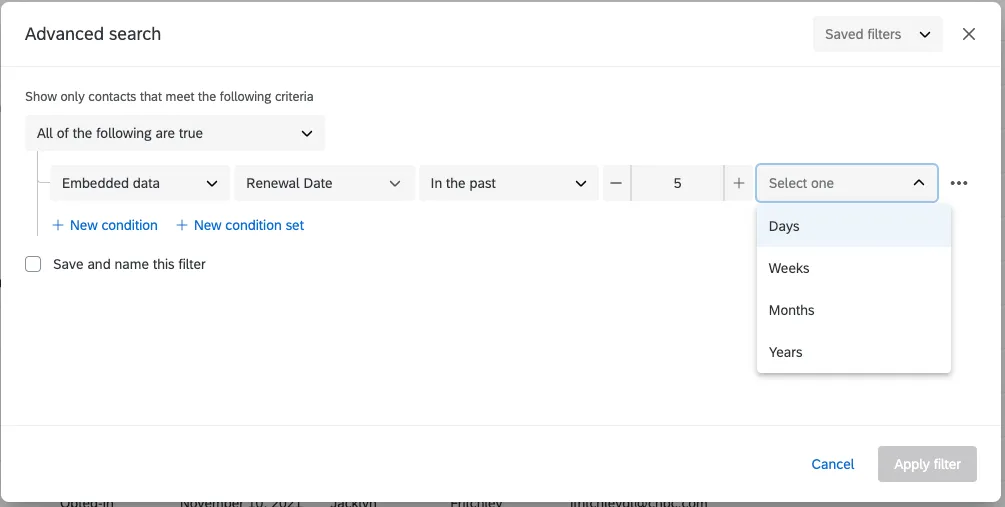
Dati di arricchimento
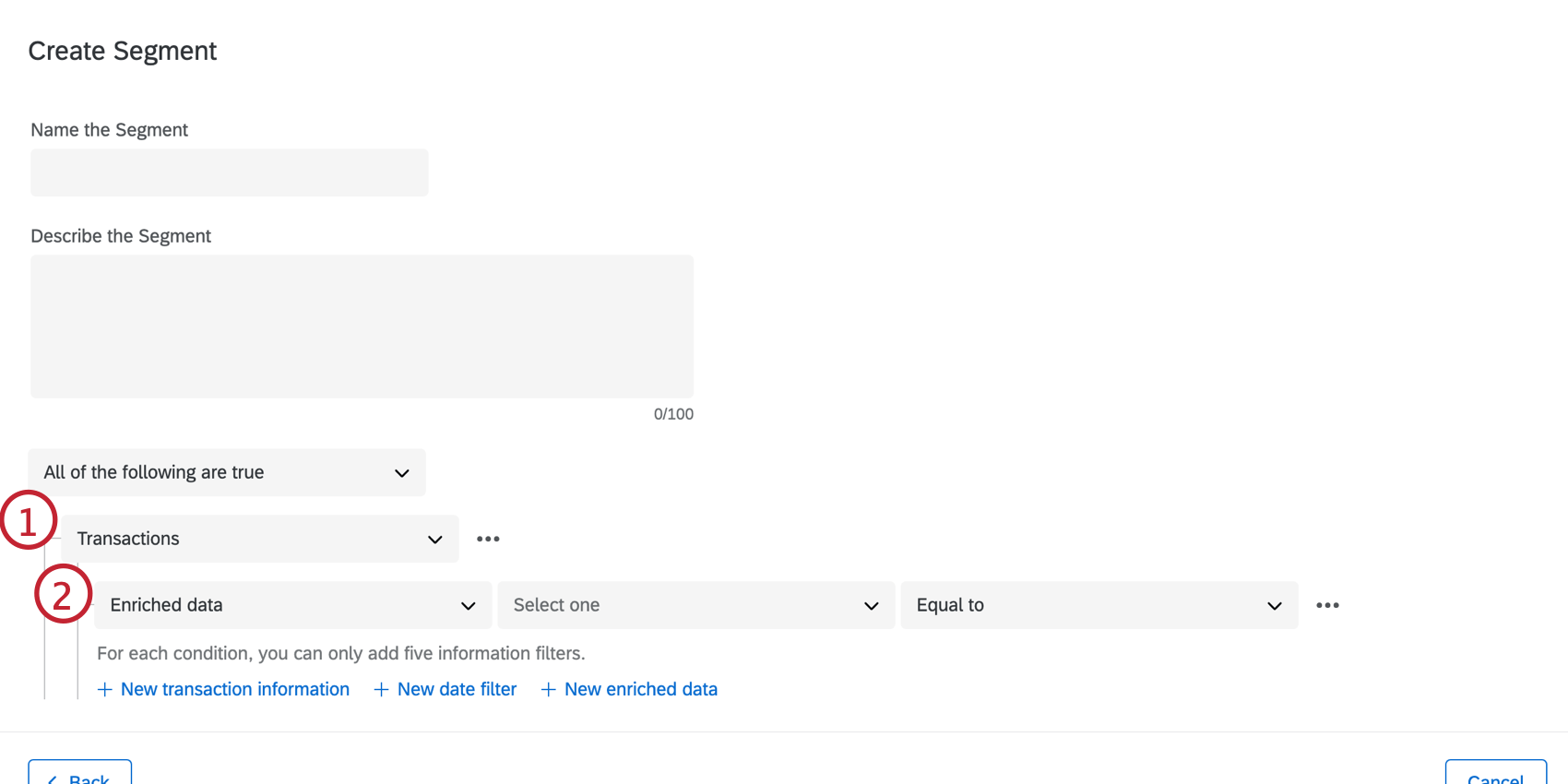
I dati di arricchimento forniscono una comprensione più approfondita dei dati di transazione del contatto. Per utilizzare i dati di arricchimento, aggiungere un filtro per il campo transazione.

I campi dati di arricchimento riportati di seguito sono attualmente disponibili per il filtro e la segmentazione:
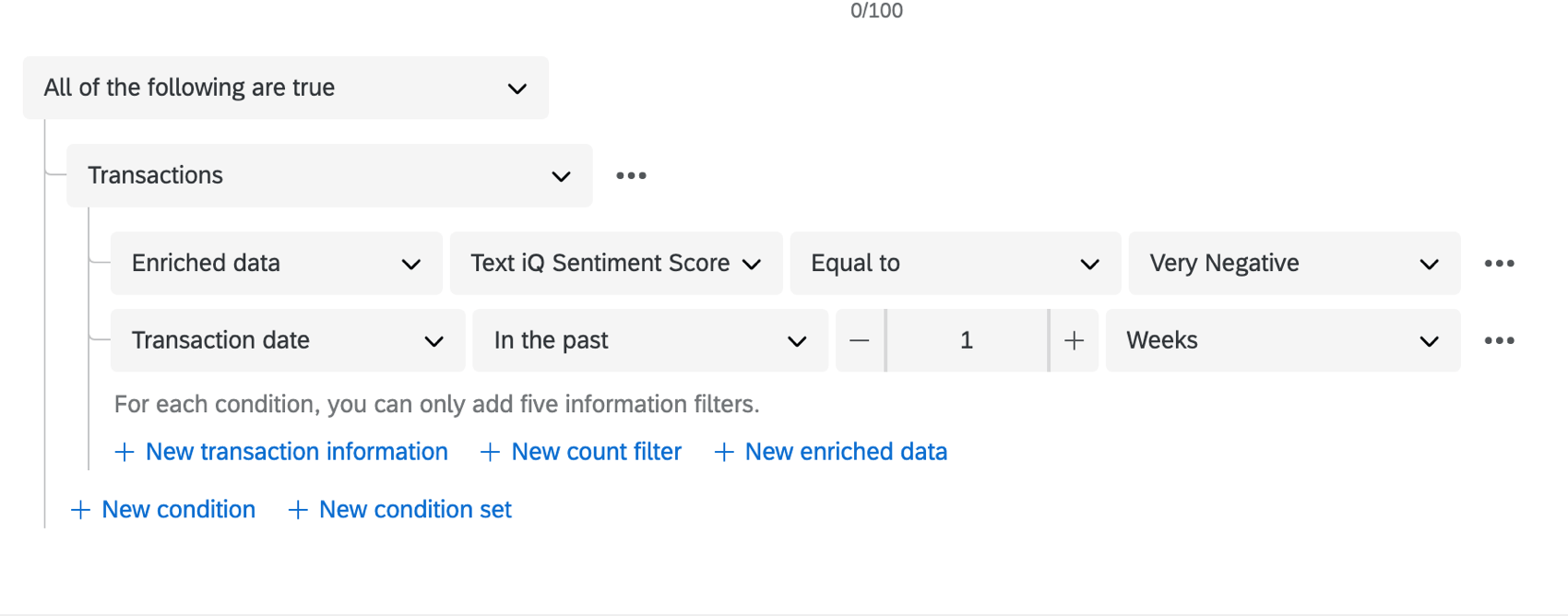
Esempio: Per creare un filtro per i contatti che hanno mostrato un’analisi negativa del sentiment nei loro feedback nell’ultima settimana, è necessario utilizzare i dati di arricchimento oltre ai dati della data della transazione. Questo potrebbe essere utile per individuare gli utenti delusi che potrebbero avere bisogno di maggiore assistenza in futuro.

Consiglio Q: Non è possibile creare un filtro basato sul “numero di transazioni”, a meno che non sia già stata creata una condizione di transazione.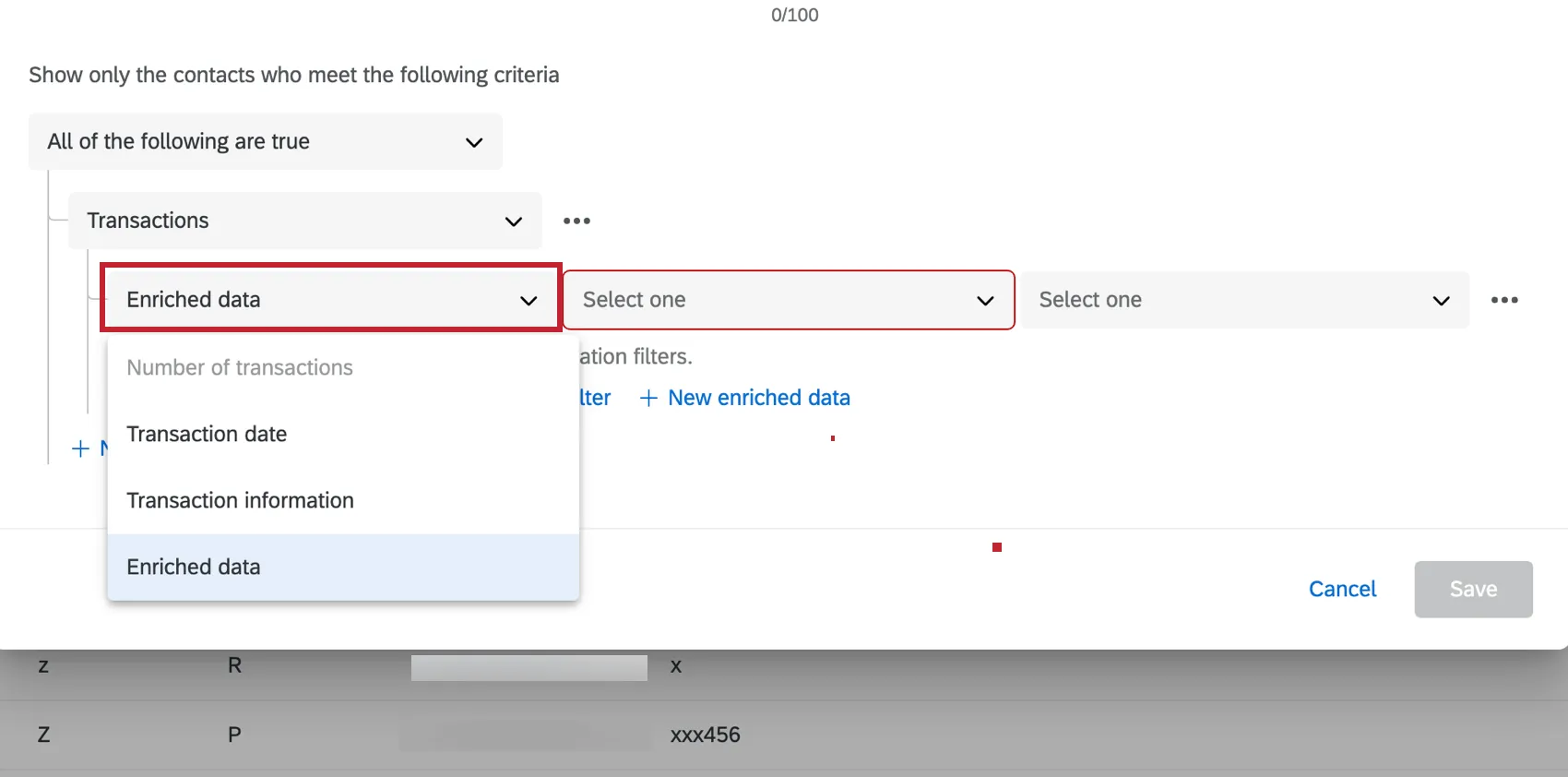
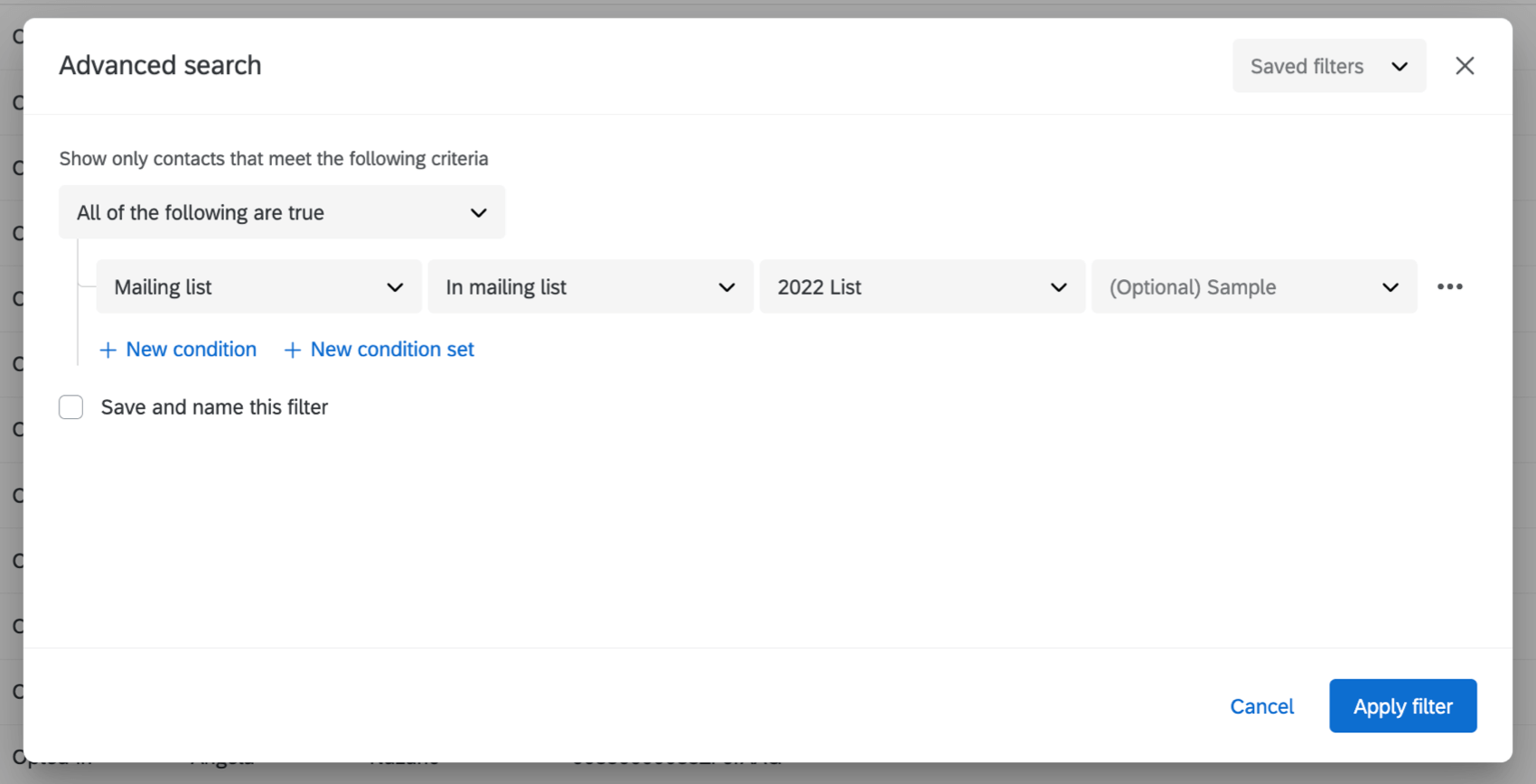
Lista di invio
Il campo della lista di invio filtra i contatti all’interno o meno di specifiche liste di invio. È anche possibile selezionare determinati campioni da ricercare all’interno della lista.
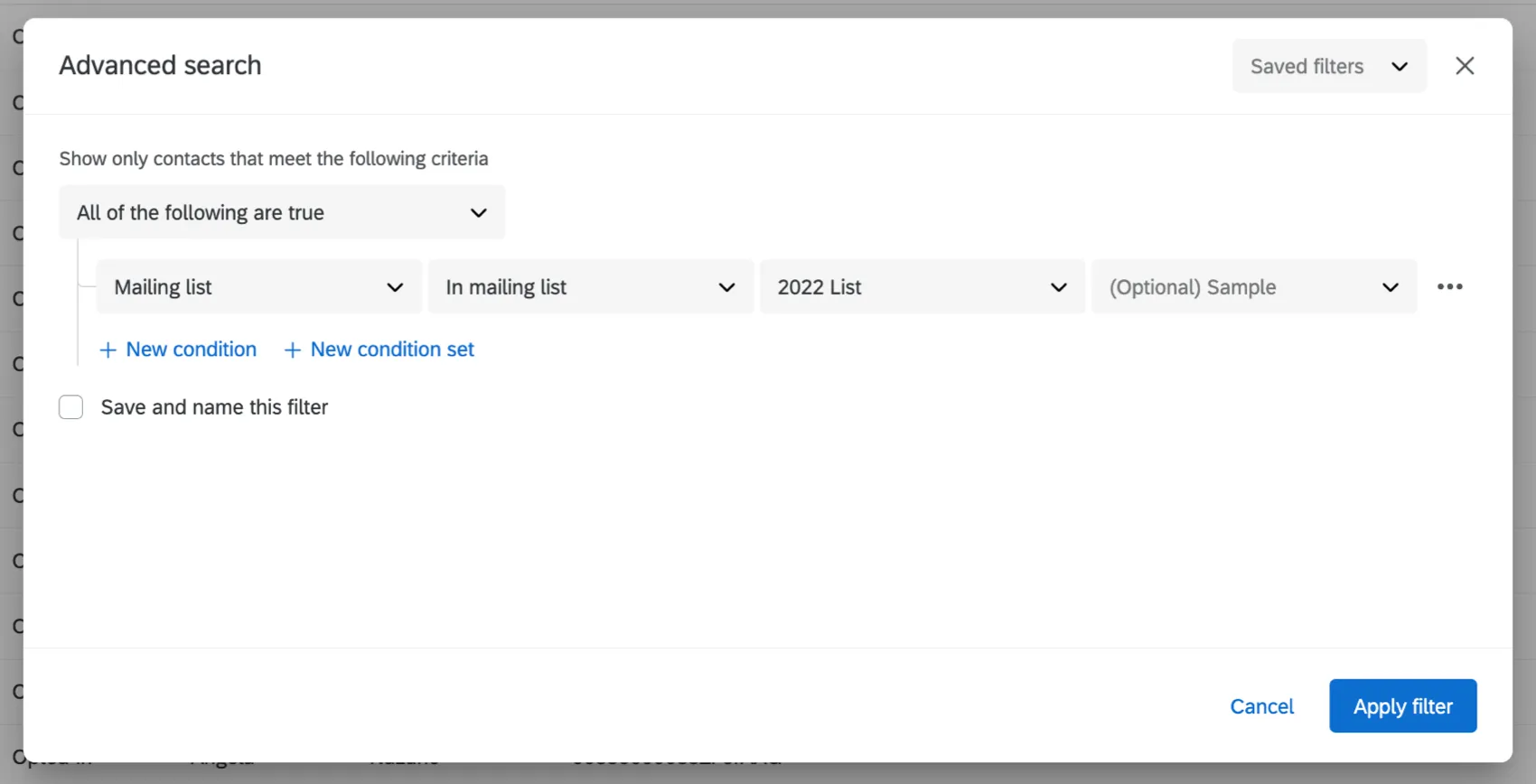
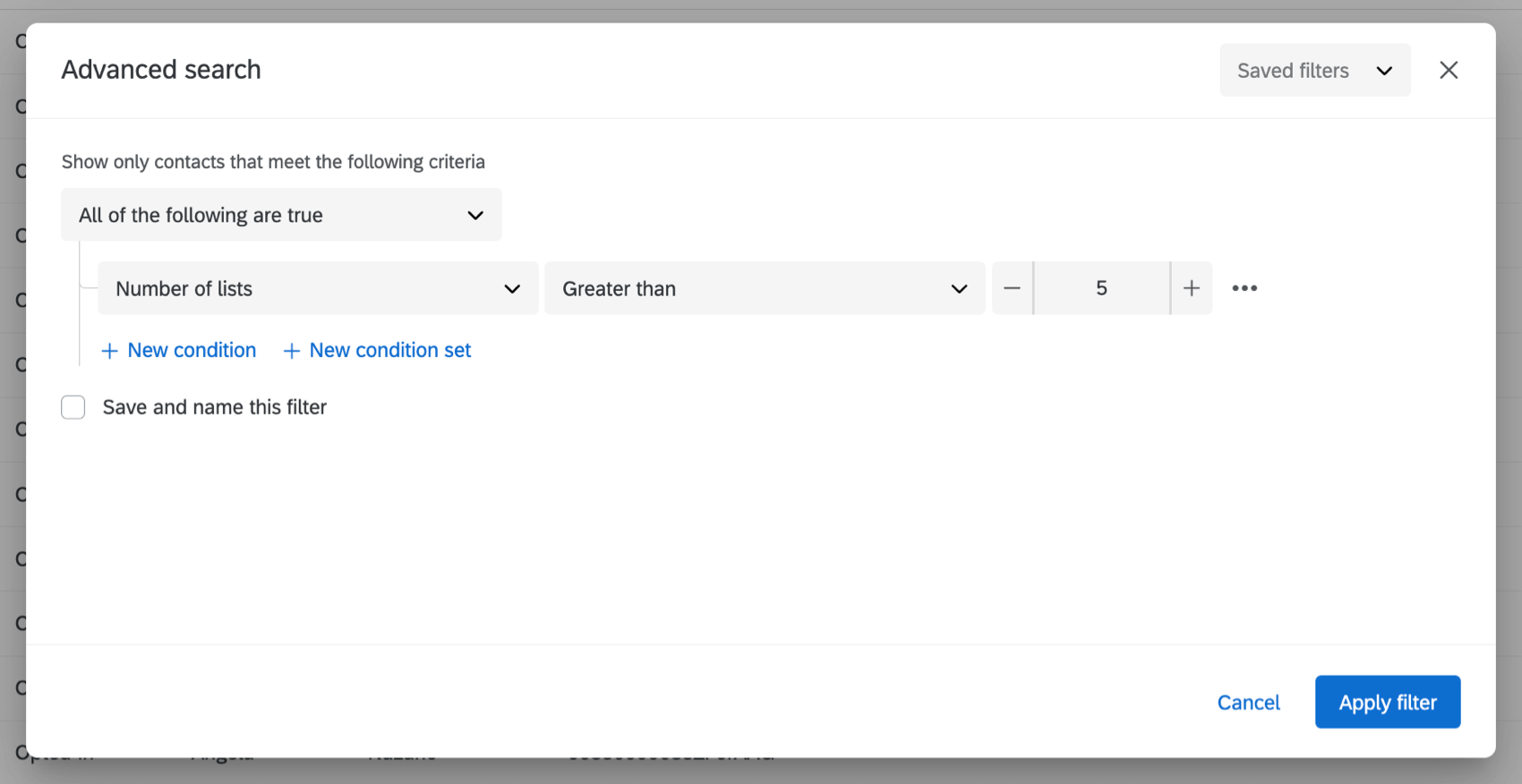
Numero di Liste
Il campo Numero di liste filtra il numero di liste a cui appartiene un contatto.
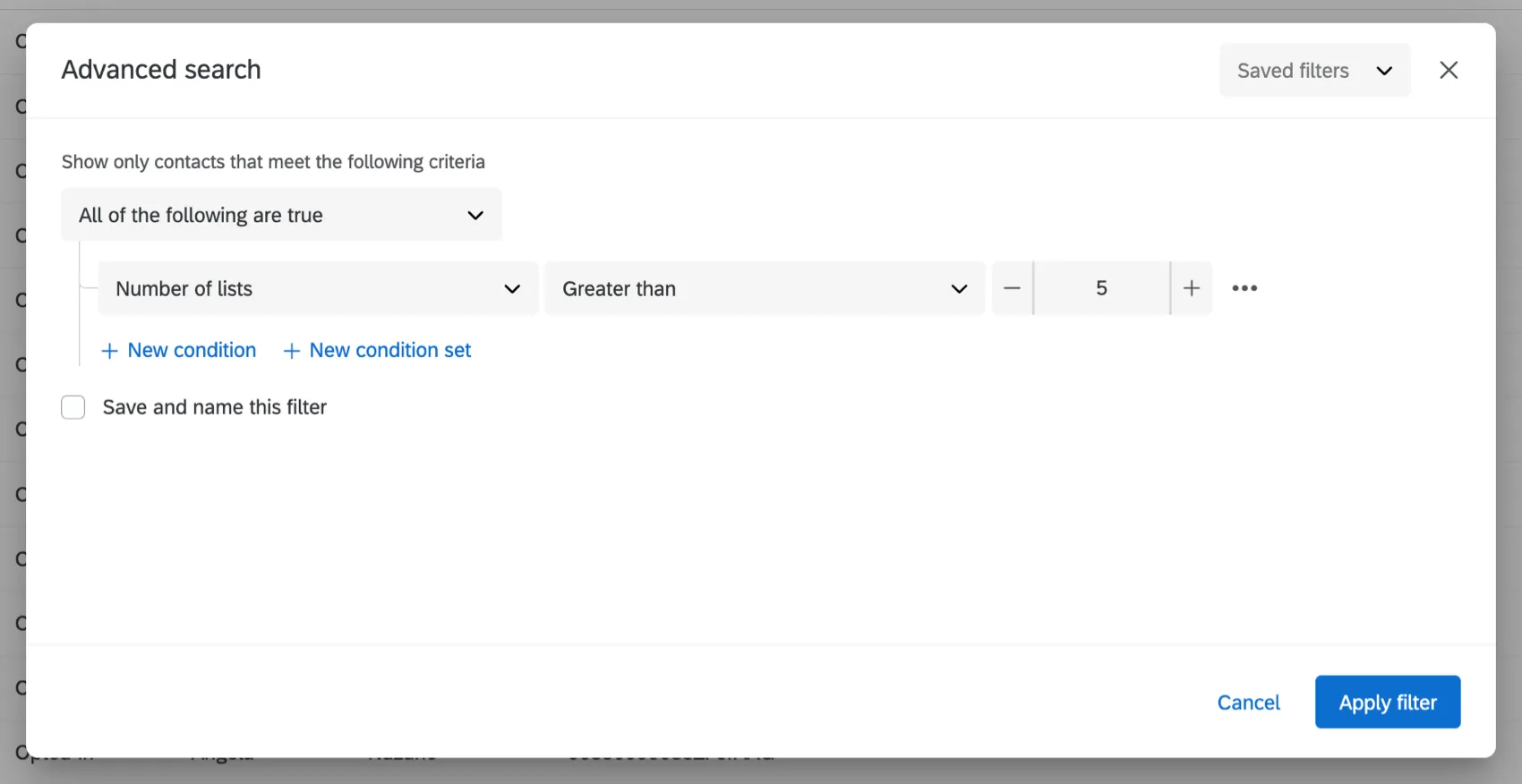
Attenzione: Questa funzione non è inclusa in tutte le licenze. Contattate il vostro Account Executive di Qualtrics se siete interessati a ottenere l’accessibilità.
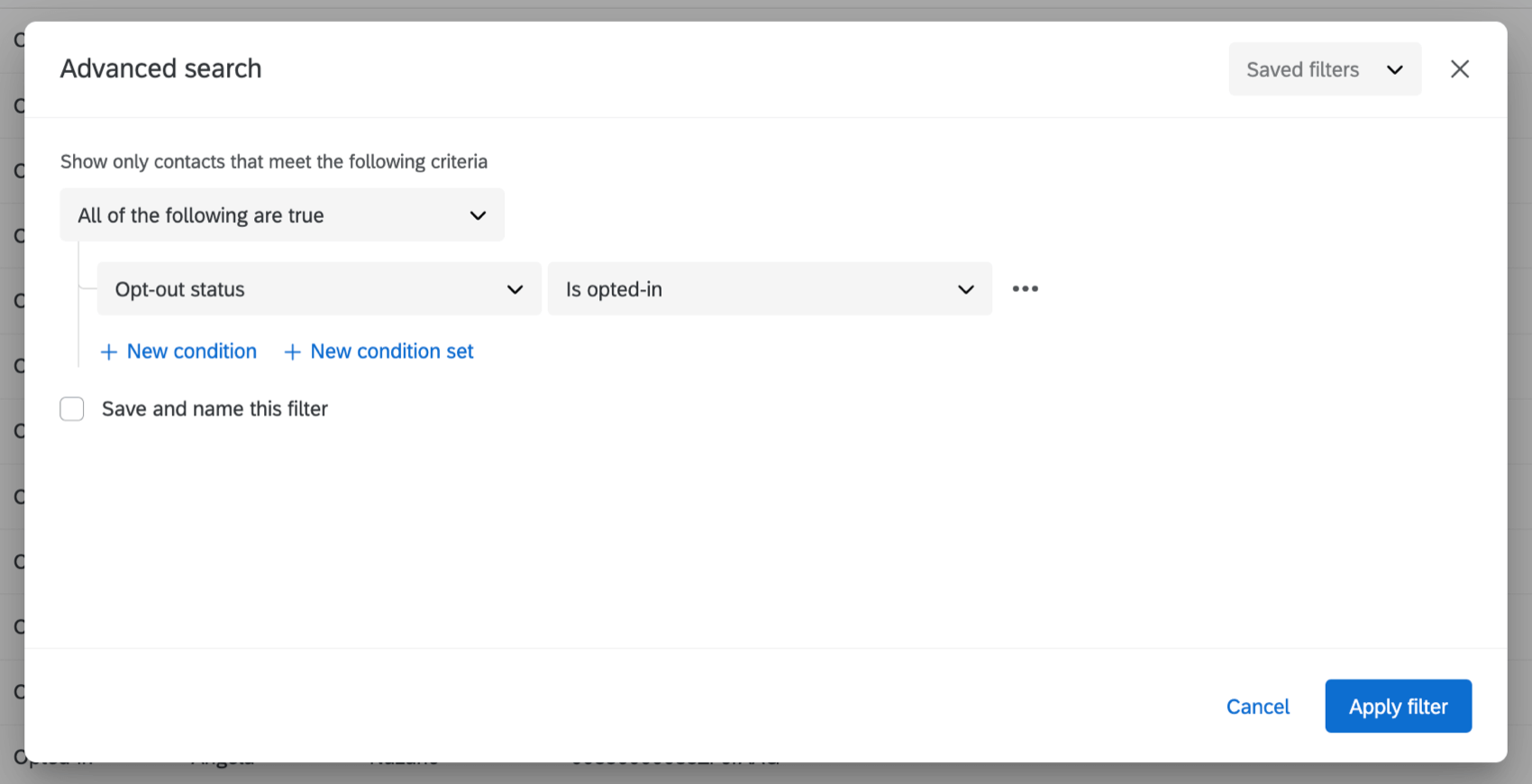
Stato dell’OPT-IN
Il campo dello stato di opt-out filtra se un contatto ha optato o meno per l’intera directory (non per una specifica lista di invio).

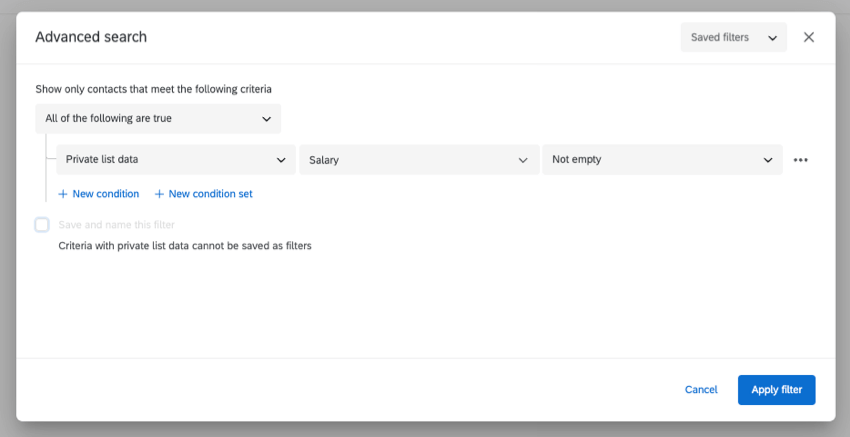
Dati della Lista Privata
Consiglio Q: questo campo può essere usato solo per cercare i dati nelle liste, non nell’intera directory.
Il campo dati della lista privata filtra se un contatto ha o meno un attributo specifico per un campo dati privato. I dati privati sono visibili solo agli utenti che hanno accesso alla lista di invio in cui si trovano.
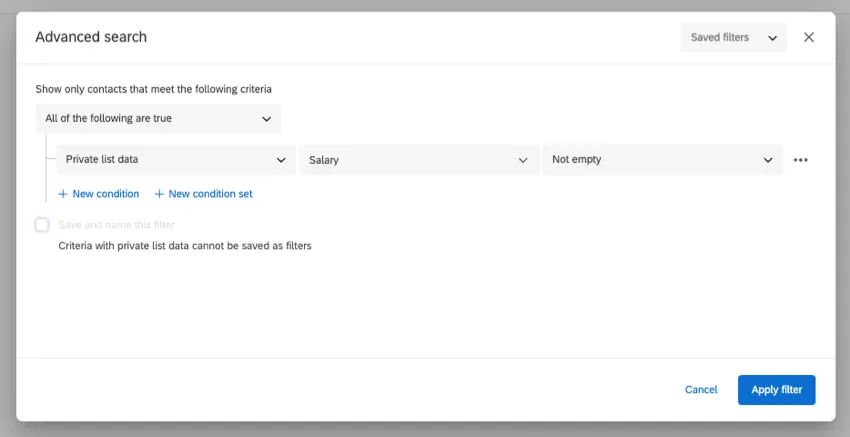
Attenzione: I dati delle liste private devono essere abilitati nelle Impostazioni directory prima di poter essere aggiunti alle liste.
Statistiche
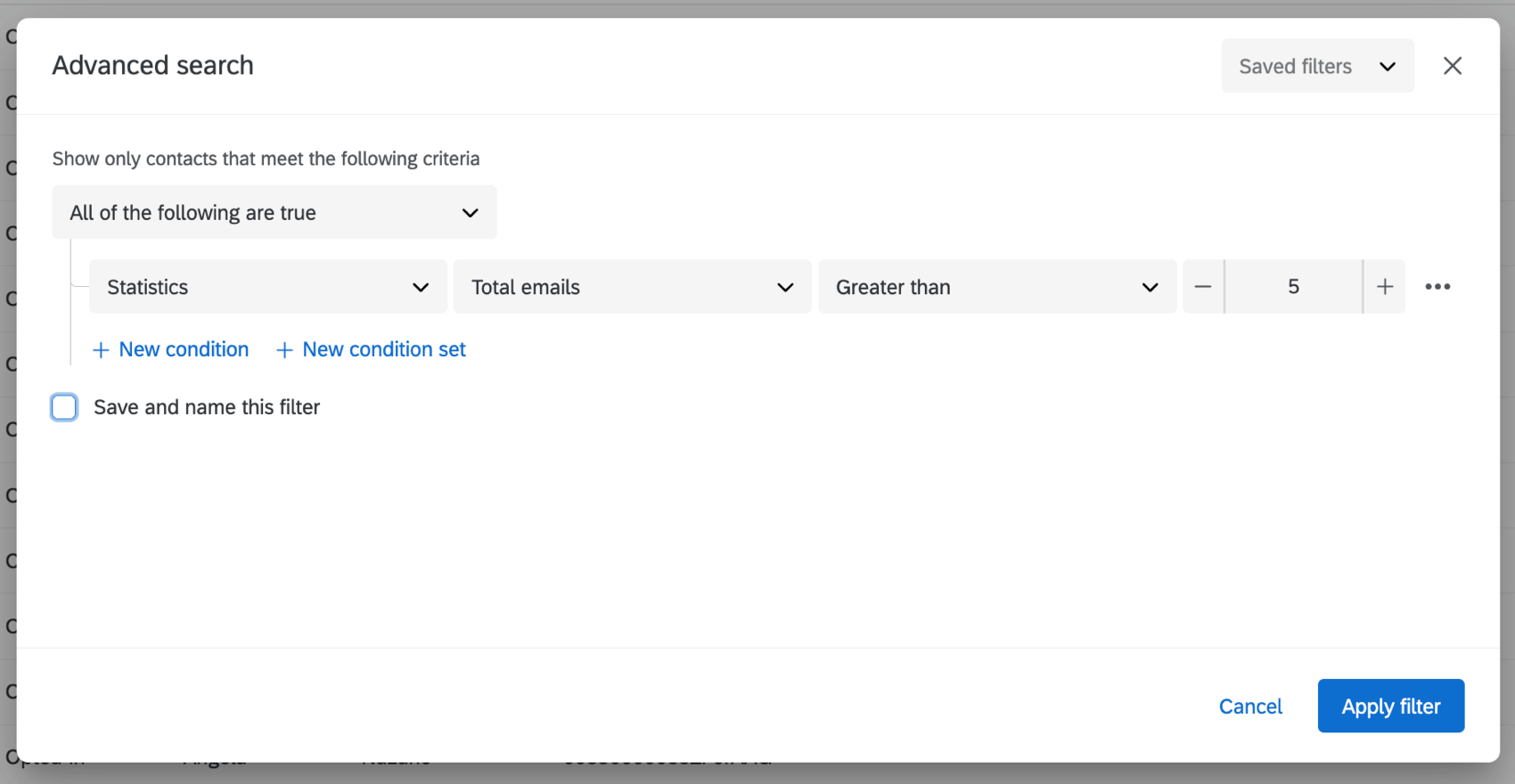
Il campo delle statistiche consente di filtrare in base a varie statistiche, tra cui:
- Creato: Quando è stato creato il contatto.
- Ultima modifica: Quando il contatto è stato modificato l’ultima volta.
- Ultima e-mail: Quando il contatto ha ricevuto l’ultima e-mail dal vostro brand.
- Ultimo invito ricevuto: Quando il contatto ha ricevuto l’ultimo invito dal vostro brand.
- Ultima risposta: Quando il contatto ha fornito l’ultima risposta al sondaggio.
- Totale e-mail: Numero totale di e-mail ricevute dal contatto.
- Totale inviti: Numero totale di inviti ricevuti dal contatto.
- Risposte totali: Numero totale di risposte fornite dal contatto.
- Tasso di risposta: Tasso di risposta per il contatto. Questa statistica è espressa in percentuale (0-100), ma non richiede il simbolo del percetto ( % ).
- Tempo medio di risposta: Tempo medio di risposta del contatto (in ore o giorni).

Attenzione: Le statistiche basate sulla data possono essere filtrate solo per le date dell’ultimo anno.
Consiglio Q: solo i numeri e i decimali possono essere utilizzati come valori nei filtri maggiore o minore di.
Risposta al sondaggio
Il campo Stato del sondaggio filtra in base alla risposta di ciascun contatto a un sondaggio specifico. Dopo aver selezionato un sondaggio specifico in cui cercare, è possibile filtrare in base a una domanda specifica del sondaggio, alla data della risposta o al numero di risposte al sondaggio.
Consiglio Q: solo i sondaggi creati da voi o condivisi con voi saranno disponibili per la selezione.
Consiglio Q: le risposte al sondaggio non possono essere utilizzate per creare campioni.
Domanda sondaggio
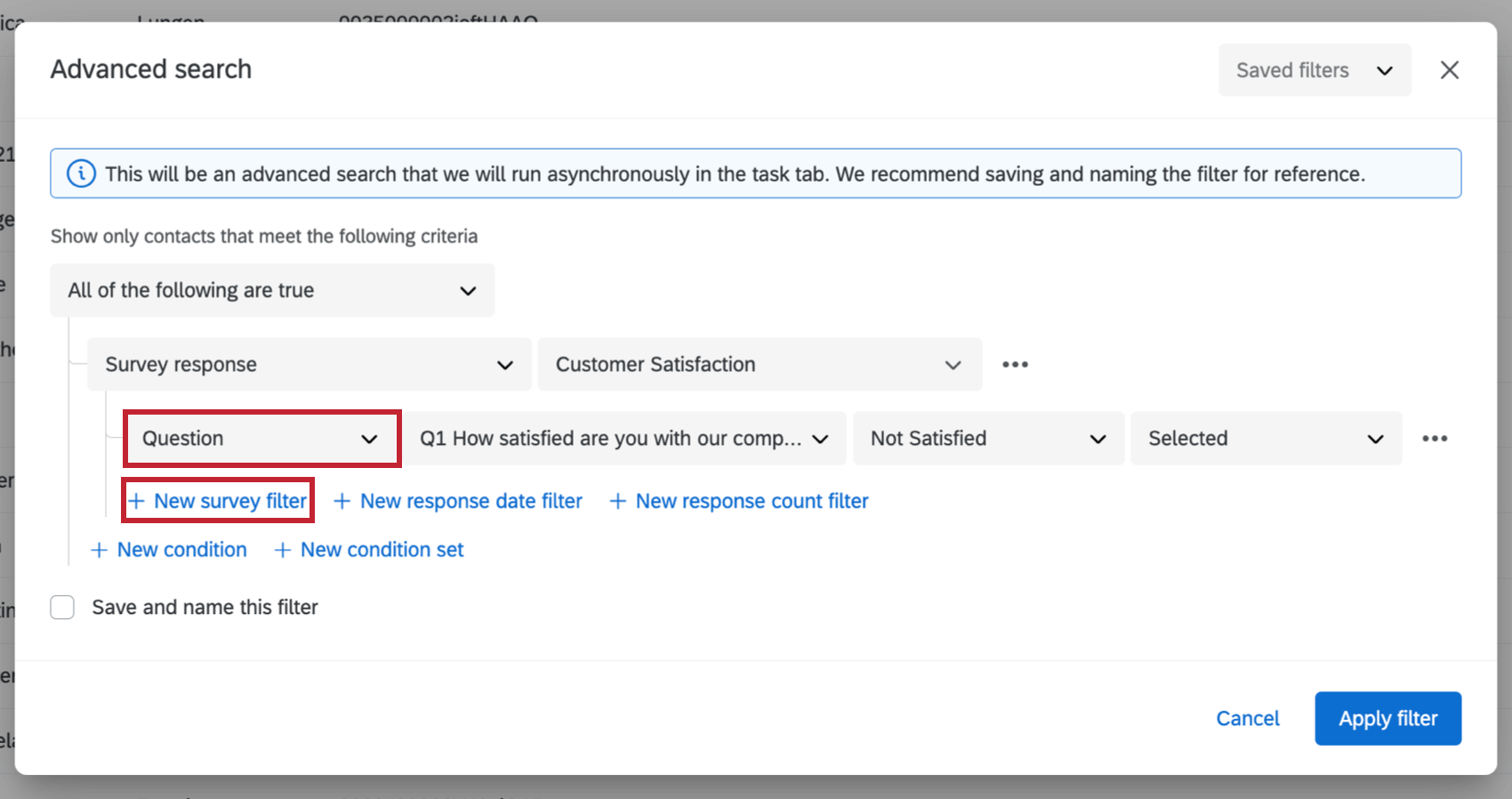
Dopo aver selezionato un sondaggio specifico, selezionare Domanda. È quindi possibile filtrare i contatti in base alla loro risposta a una domanda specifica del sondaggio.
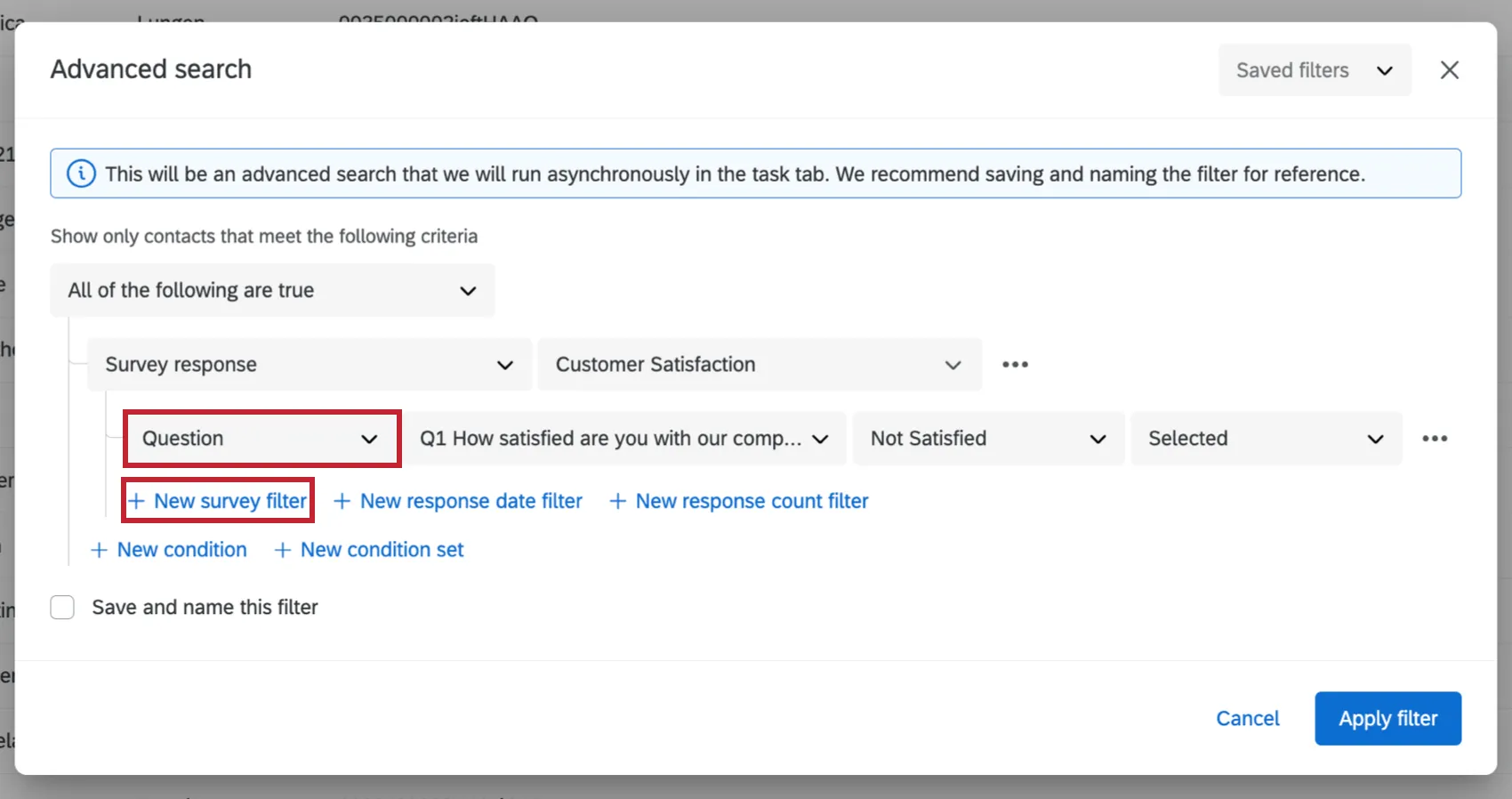
Consiglio Q: Fare clic su Nuovo filtro sondaggio per aggiungere al filtro un’altra condizione per le domande del sondaggio. È possibile aggiungere un massimo di 10 condizioni di filtro per il sondaggio.
Data della risposta
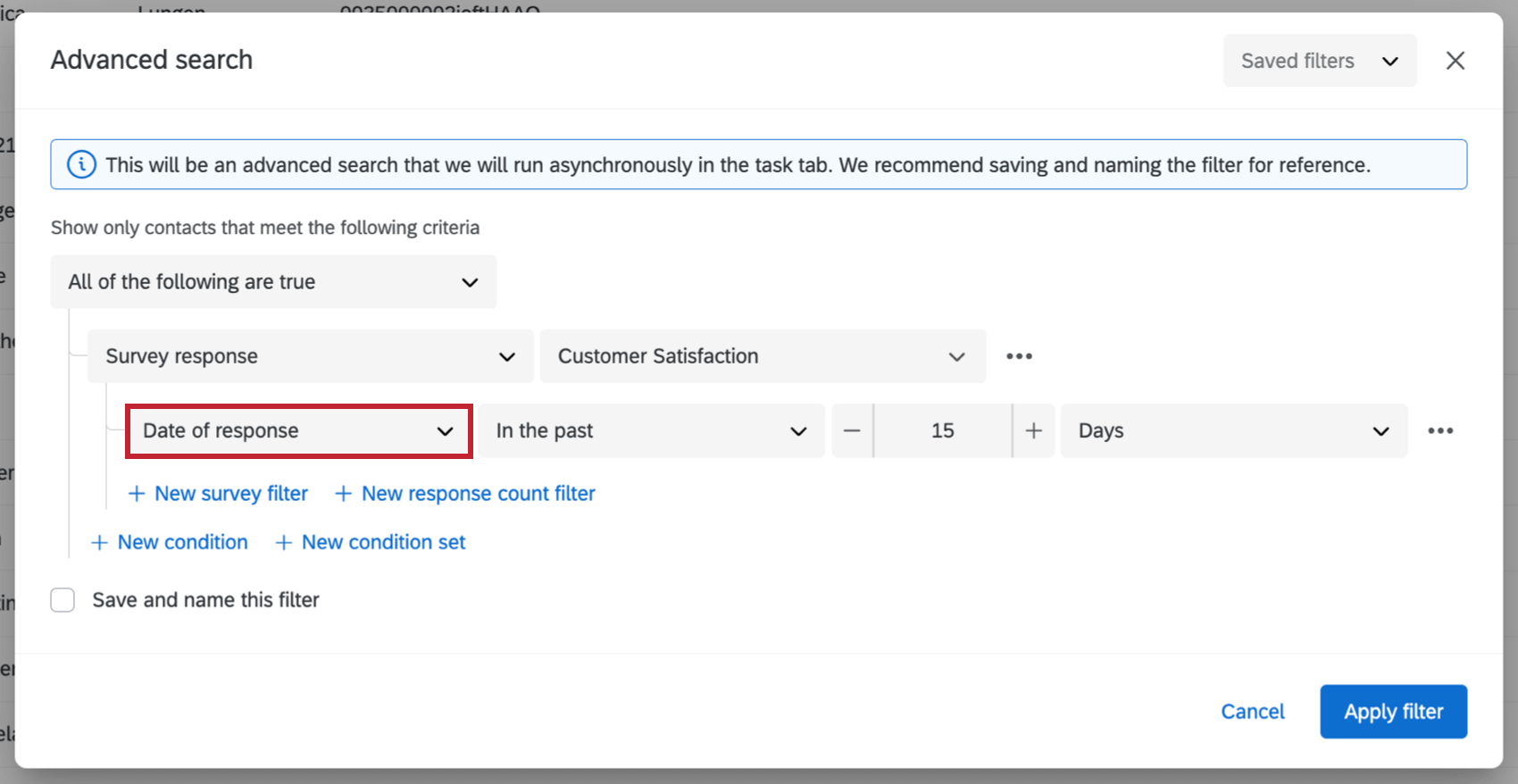
Dopo aver selezionato un sondaggio specifico, selezionare Data della risposta. È quindi possibile filtrare i contatti in base alla data in cui hanno risposto al sondaggio.

Attenzione: All’interno di un filtro è possibile avere solo 1 condizione relativa alla data di risposta.
Conteggio risposte
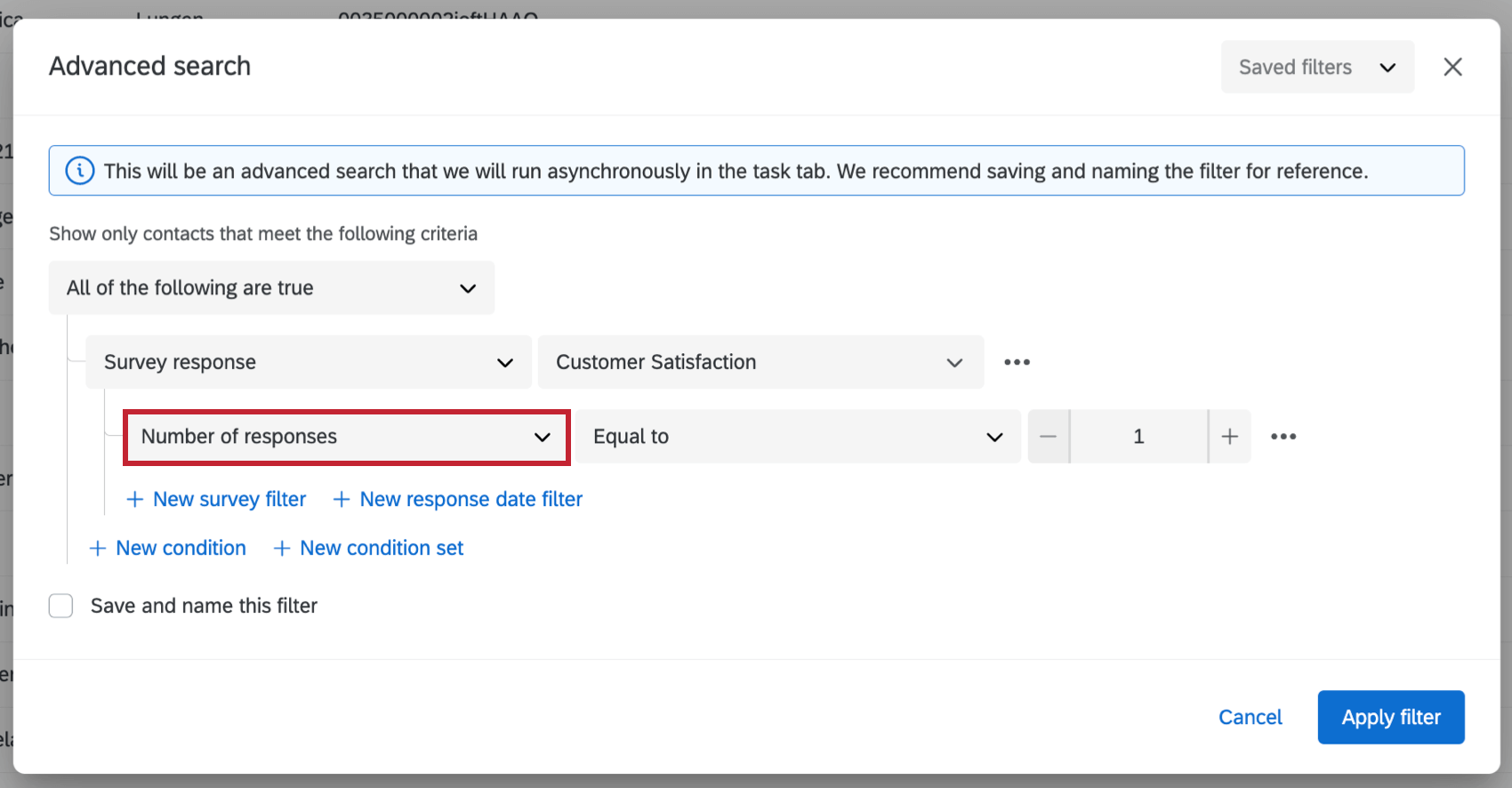
Dopo aver selezionato un sondaggio specifico, selezionare Numero di risposte. È quindi possibile filtrare i contatti in base al numero di volte in cui hanno risposto al sondaggio.
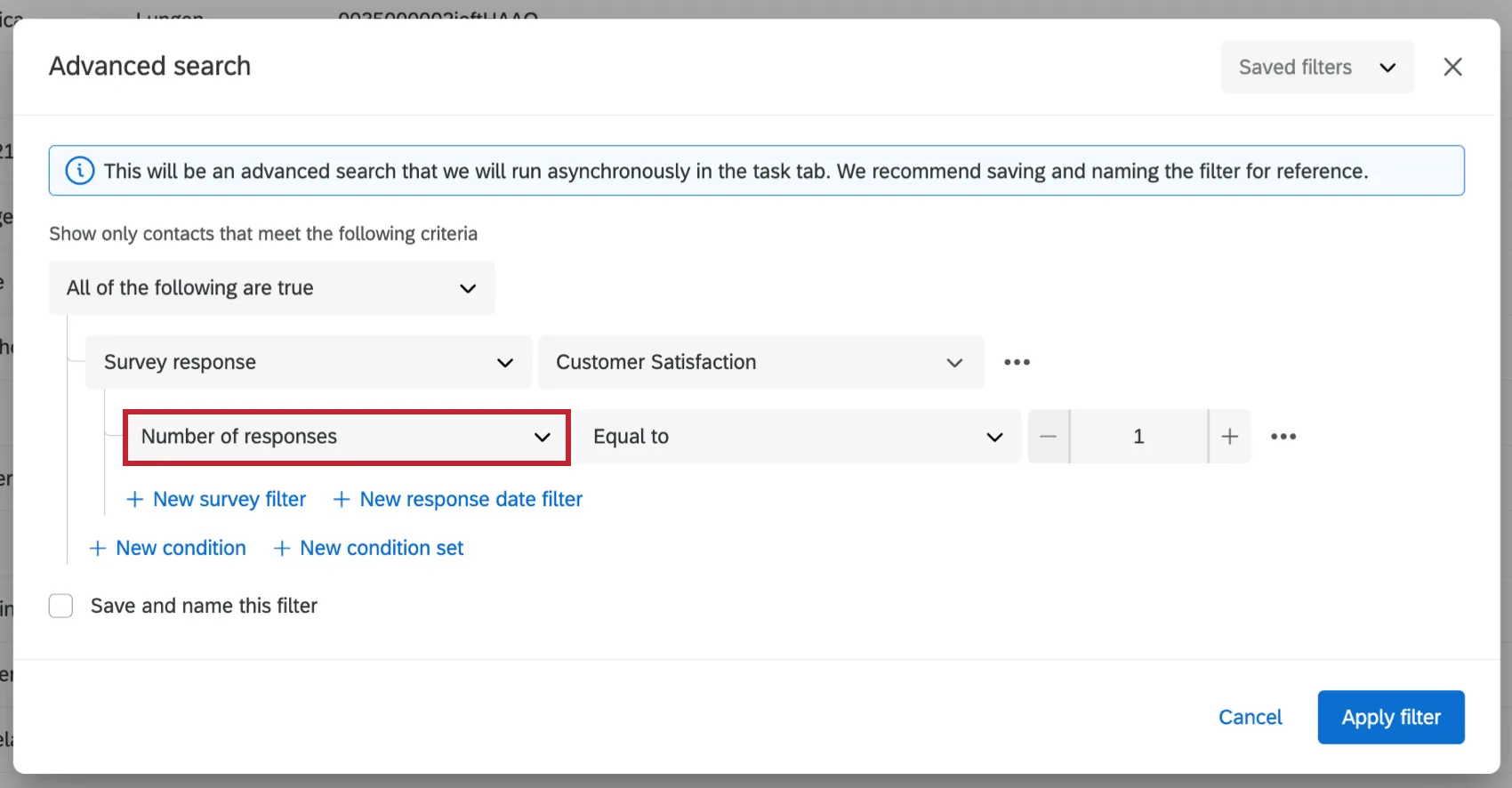
Attenzione: All’interno di un filtro è possibile avere solo 1 condizione relativa al conteggio delle risposte.
Stato del sondaggio
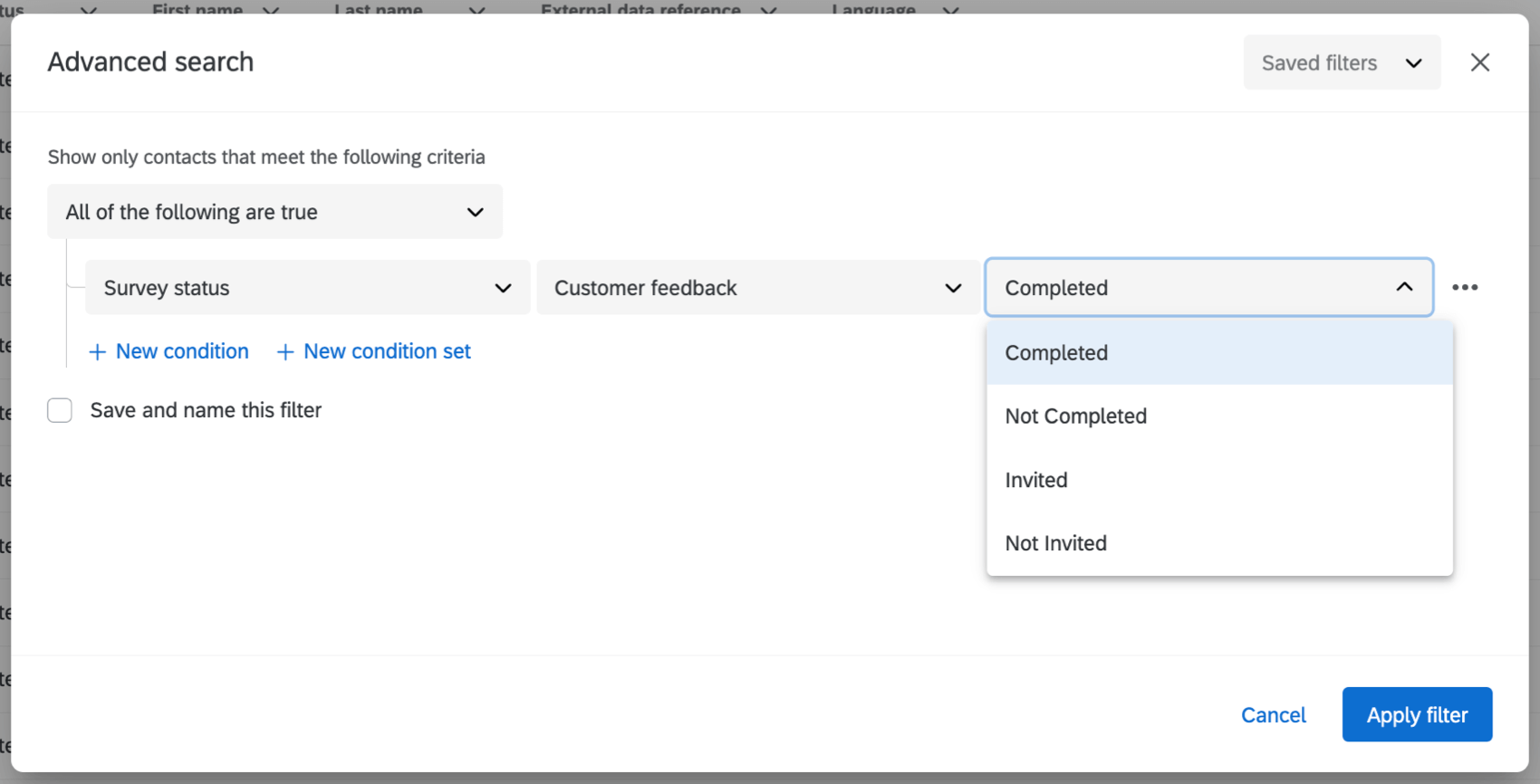
Il campo Stato del sondaggio filtra in base allo stato di ciascun contatto all’interno di uno specifico sondaggio. È possibile filtrare in base al completamento del sondaggio o allo stato di invio dell’invito.
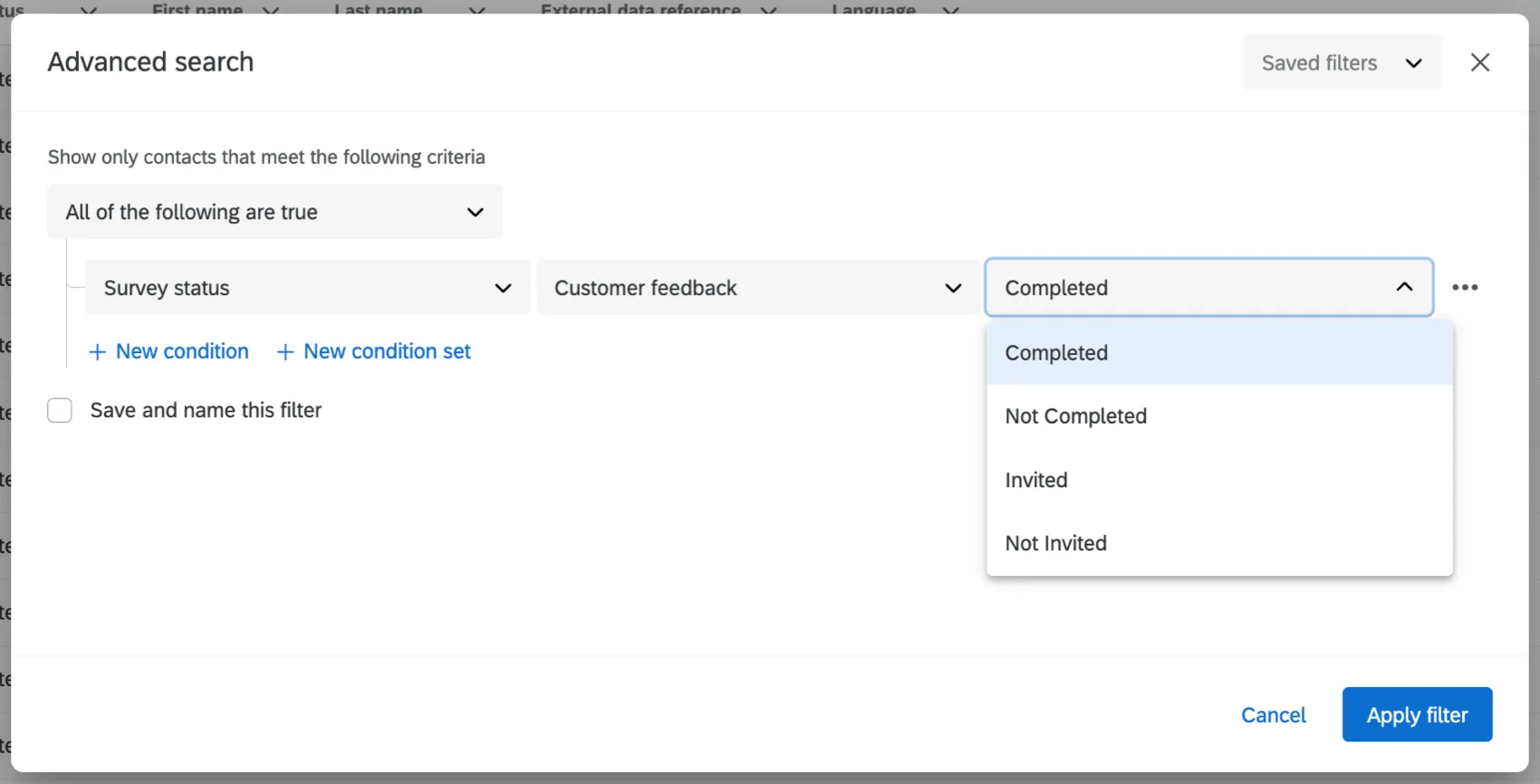
Consiglio Q: I sondaggi sono contrassegnati come completati quando hanno lo stato “sondaggio terminato”. Questo stato viene attribuito alle risposte completamente completate, parzialmente completate o scadute.
È inoltre possibile filtrare per campi data durante la creazione di campioni o automazioni, consentendo di filtrare lo stato del sondaggio di ciascun contatto all’interno di un sondaggio specifico e di un intervallo di tempo specifico. I campi data non sono disponibili durante la ricerca nella directory.
Attenzione: Questa funzione non è inclusa in tutte le licenze. Contattate il vostro Account Executive di Qualtrics se siete interessati a ottenere l’accessibilità.
Consiglio Q: Questo campo filtro considera solo lo stato del sondaggio nell’ultimo anno.
Transazioni
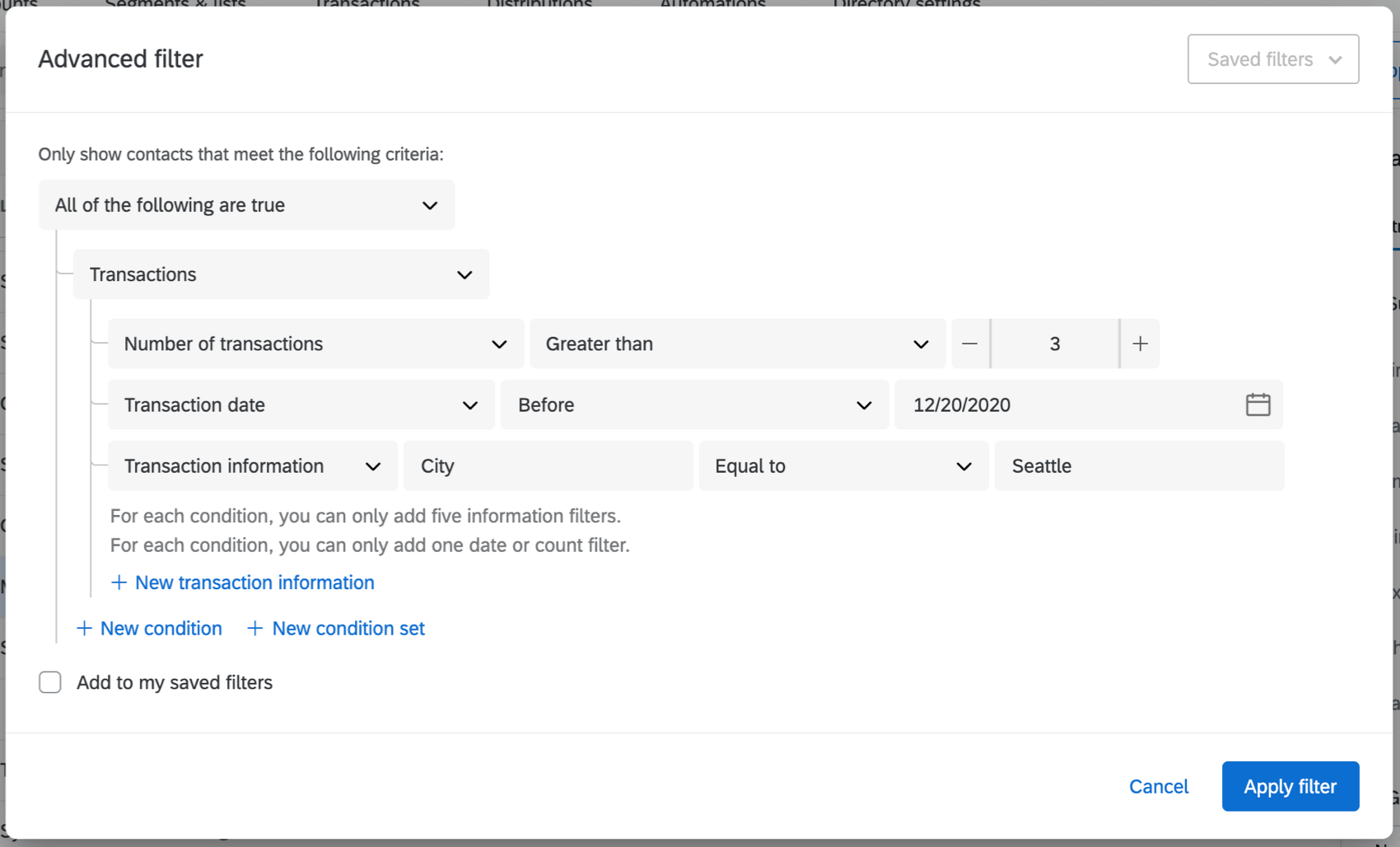
Il campo transazione filtra in base ai dati delle transazioni. Una volta scelto di filtrare in base alle transazioni, è possibile scegliere se filtrare in base alle transazioni:
- Numero di transazioni
- Data transazione
- Informazioni sulla transazione( valoridei dati transazionali )
- Arricchimenti
Attenzione: Quando si esegue il filtro in base ai campi delle transazioni, vengono visualizzate solo le transazioni con una Data di transazione dell’ultimo anno. Ad esempio, se si crea una transazione oggi, ma le si assegna una Data di transazione impostata a 2 anni fa, non sarà possibile ricercarla.
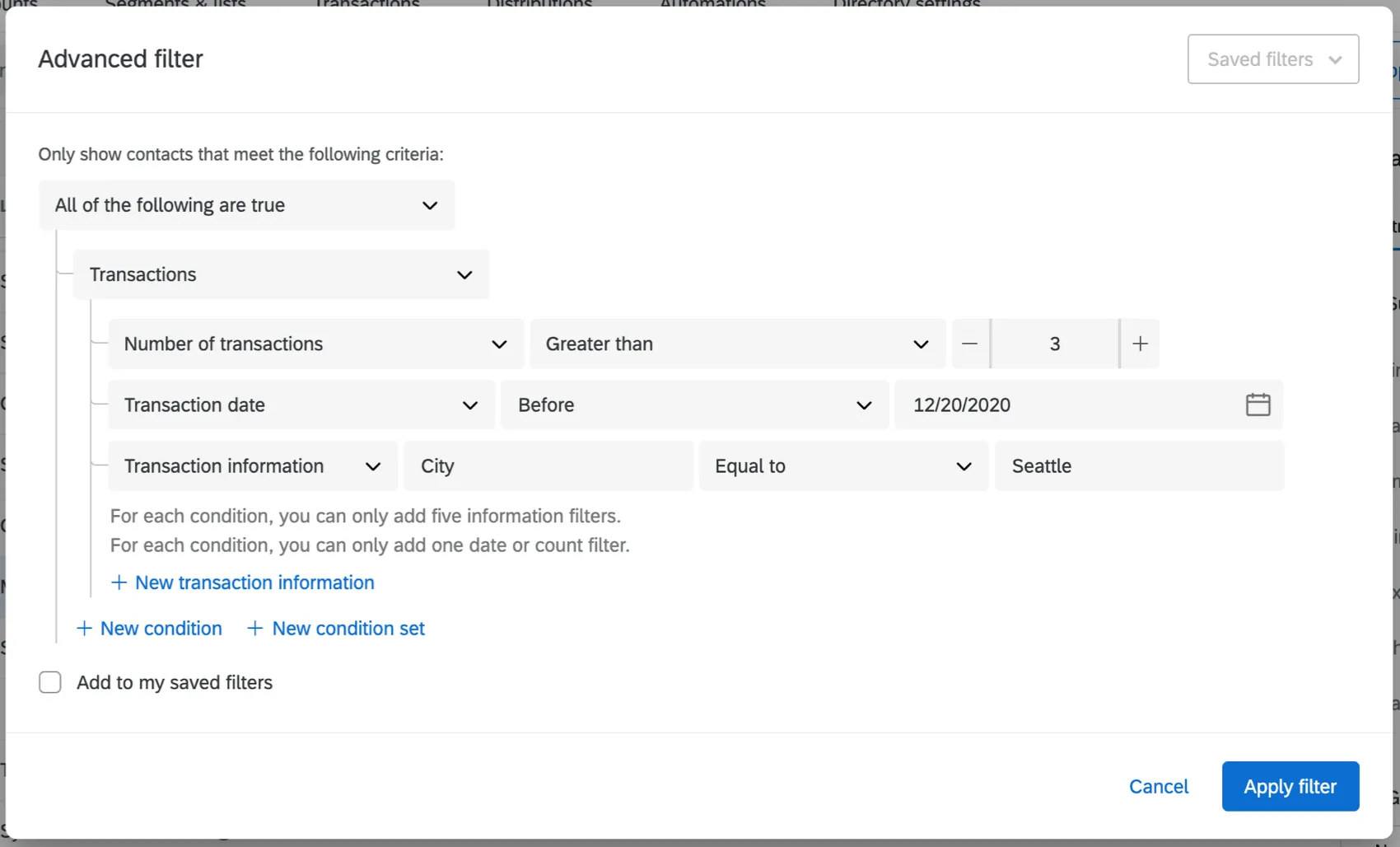
Esempio: Si potrebbe voler filtrare i contatti che hanno visitato la sede di Seattle in un determinato periodo di tempo. Nell’esempio precedente, filtriamo i clienti che hanno visitato la sede di Seattle più di 3 volte prima del 20 dicembre 2020.
Quando si crea un nuovo segmento, è anche possibile filtrare Nell’ultimo numero “n” di giorni/settimane/mesi/anni.
Consiglio Q: fare clic sul testo della data per inserire una data specifica o fare clic sull’icona del calendario a destra del campo della data per selezionare una data specifica da un calendario. La data deve essere salvata nel formato ISO 8601 nella zona oraria UTC. Maggiori dettagli sulla formattazione delle zone orarie nella pagina Transazioni.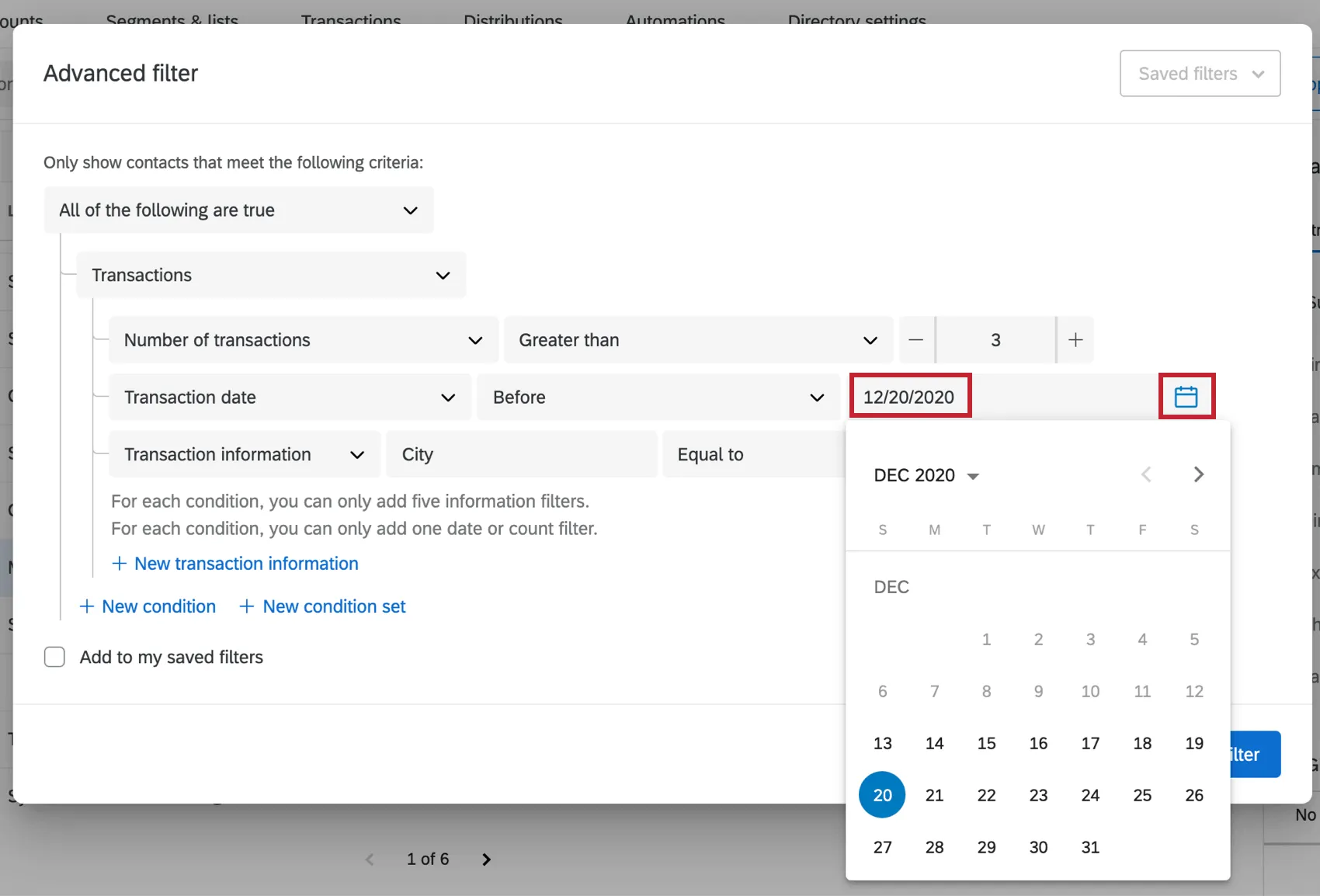
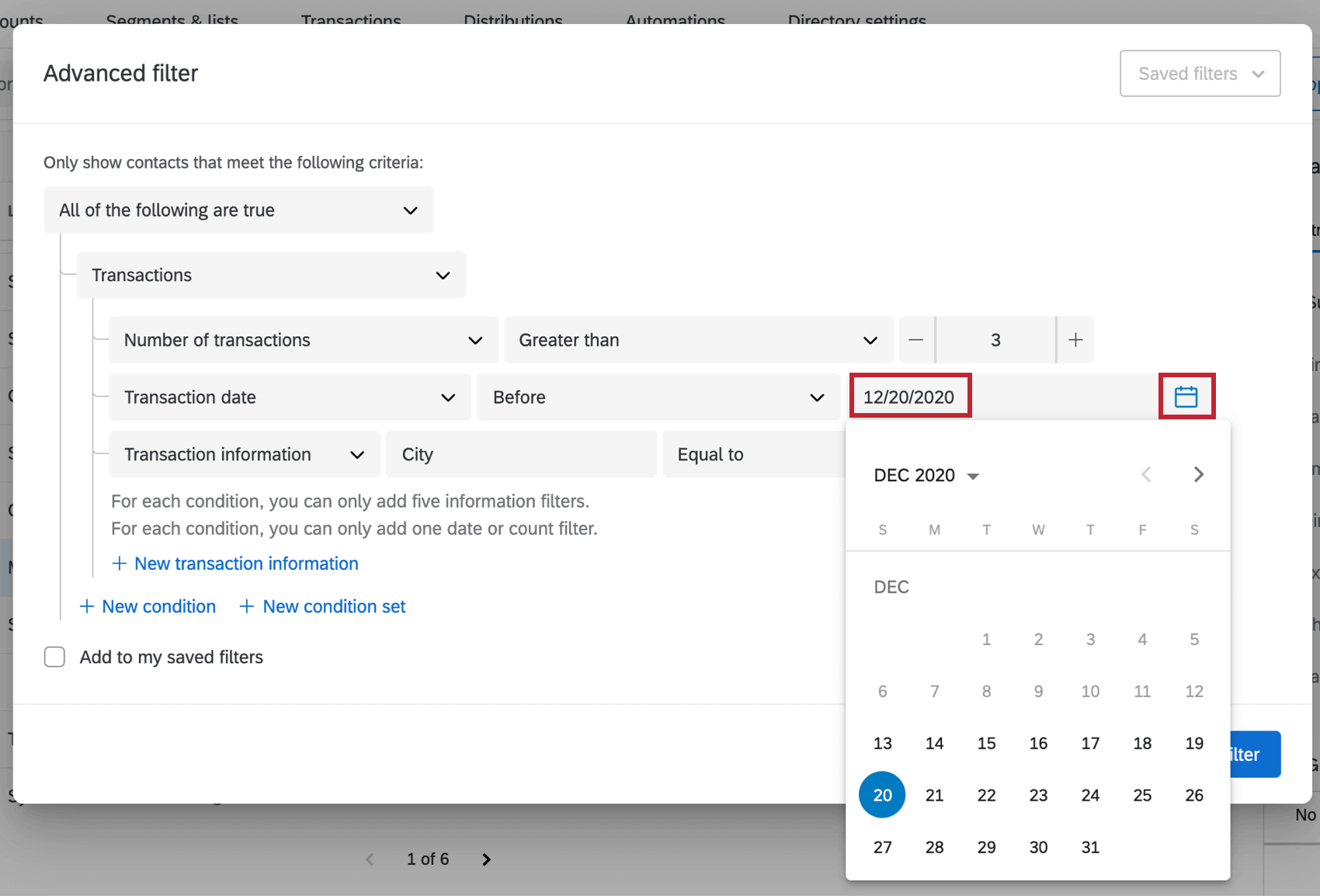
Consiglio Q: quando si filtra in base a più campi di transazione, le condizioni del filtro sono separate da un “e” implicito, il che significa che tutte le condizioni devono essere vere.
Filtro per i campi data
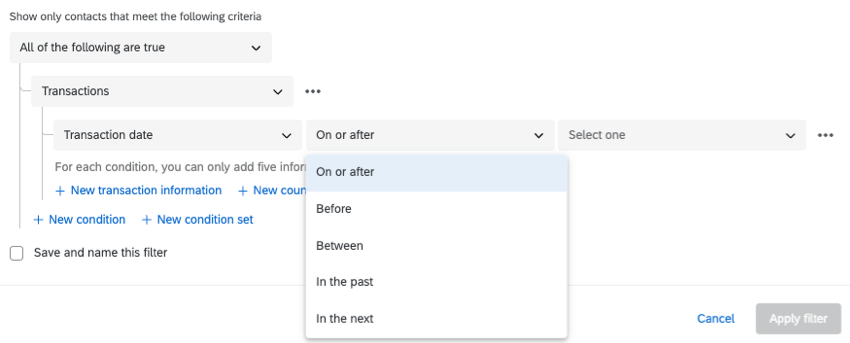
È possibile filtrare in base a molti parametri diversi quando si filtra per data. Questa sezione si riferisce ai filtri che possono essere costruiti con dati integrati, data della transazione, risposta al sondaggio e condizioni per le statistiche dei contatti.
Consiglio Q: affinché questi filtri funzionino, le date devono essere formattate nel formato ISO-8601, con i timing in UTC.

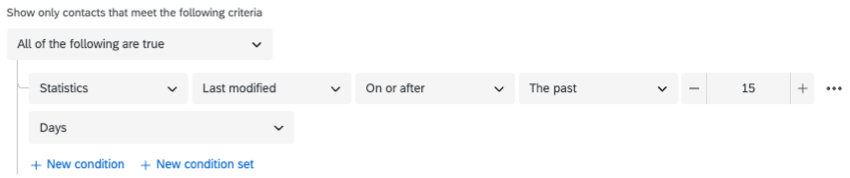
- In data o dopo: Include la data selezionata e tutte le date successive. È anche possibile scegliere un numero di giorni, settimane o anni passati da includere. Esempio: Filtro per tutti i contatti modificati l’ultima volta negli ultimi 15 giorni.

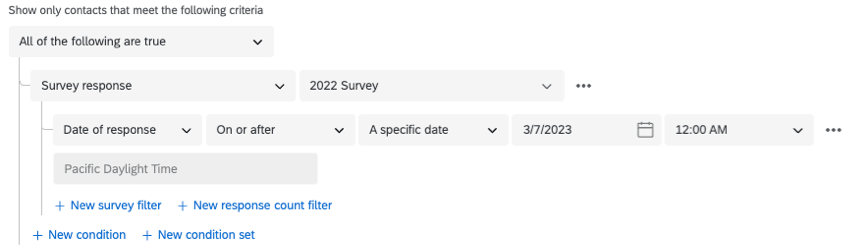
 Esempio: Filtro per i contatti che hanno inviato risposte al sondaggio CONTATTO il 7 marzo 2023 o dopo.

- Prima: Include tutti i contatti precedenti a una data o a un arco di tempo selezionati.
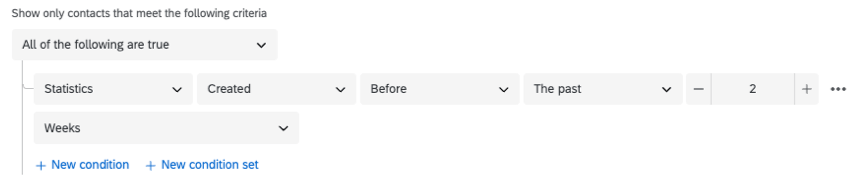
- Il passato: Include tutti i contatti, tranne quelli le cui date corrispondono a un intervallo di tempo impostato nel passato. Esempio: Si desidera includere tutti i contatti creati in passato , tranne quelli creati nelle ultime 2 settimane.

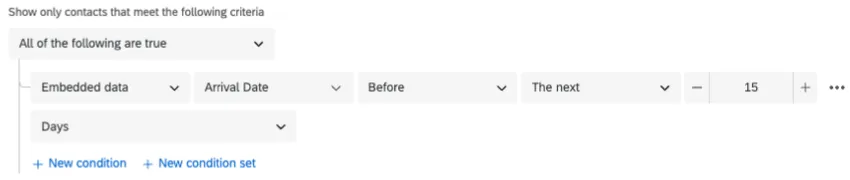
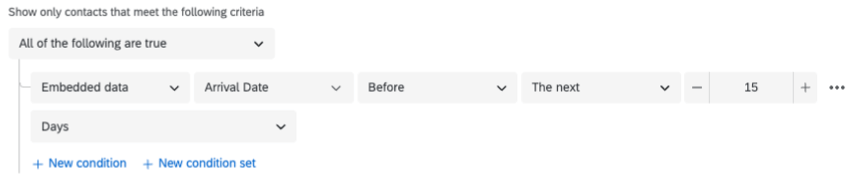
- AVANTI: Questa opzione è disponibile solo per i dati integrati e le date delle transazioni. Includere tutti i contatti, tranne quelli le cui date corrispondono a un periodo imminente. Esempio: Si desidera includere tutti i contatti tranne quelli la cui data di arrivo è prevista nei 15 giorni successivi.
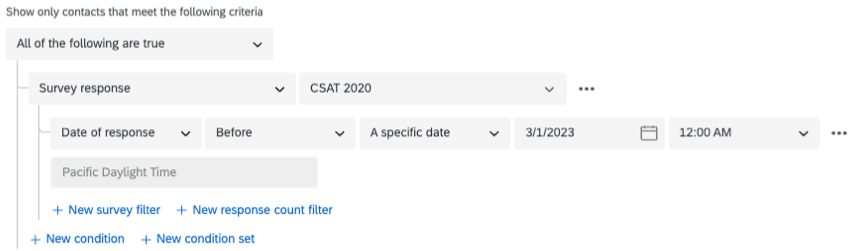
- Una data specifica: include tutti i contatti le cui date corrispondono a prima di una data specifica. Esempio: Filtro per i contatti che hanno inviato risposte al vostro sondaggio CSATTO prima del 1° gennaio 2023.

- Il passato: Include tutti i contatti, tranne quelli le cui date corrispondono a un intervallo di tempo impostato nel passato.
- Nel passato: Scegliere il numero di giorni, settimane o anni passati in cui i risultati devono rientrare. Esempio: Filtro per i contatti la cui data di arrivo è avvenuta nell’ultimo anno.

- Tra: Include solo i risultati in un determinato arco di tempo.
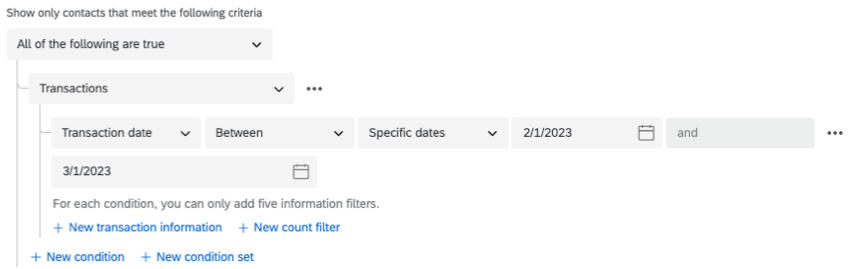
- Date specifiche: Scegliete 2 date tra le quali i vostri risultati dovrebbero rientrare. Esempio: Visualizzare i contatti le cui transazioni sono avvenute tra il 1° febbraio 2023 e il 1° marzo 2023.

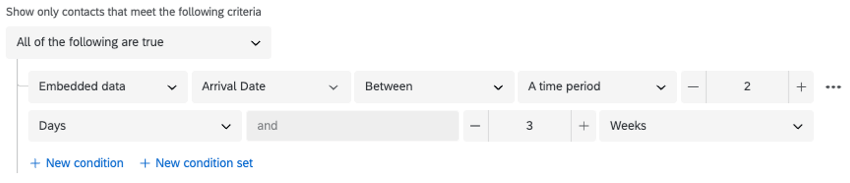
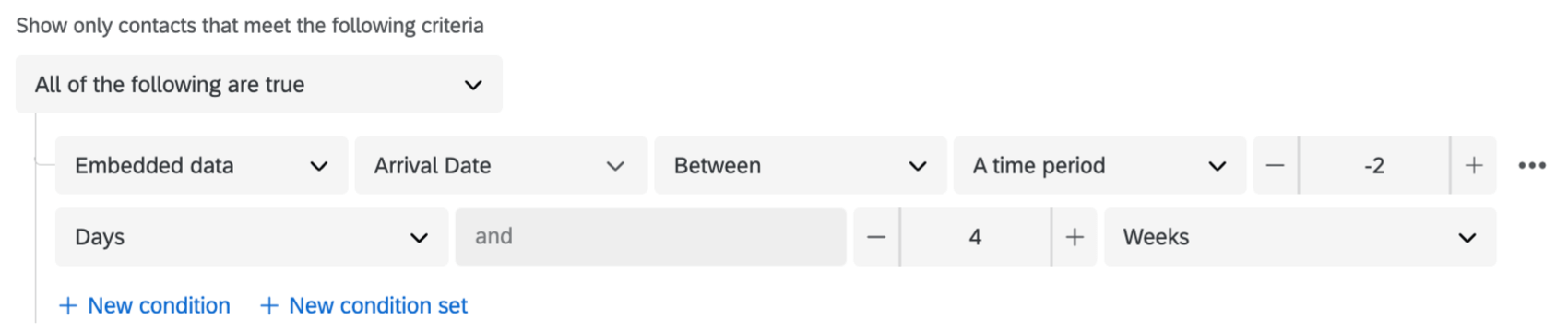
- Un periodo di tempo: Filtro per i timing che hanno luogo tra periodi di tempo impostati nel futuro. L’utilizzo di valori negativi (ad esempio, -2) consente di indicare un periodo di tempo nel passato. Esempio: Filtro per i contatti la cui data di arrivo è prevista tra non meno di 2 giorni e non più di 3 settimane nel futuro.
 Esempio: Filtro per i contatti la cui data di arrivo è compresa tra 2 giorni nel passato e 4 settimane nel futuro.

- Date specifiche: Scegliete 2 date tra le quali i vostri risultati dovrebbero rientrare.

- AVANTI: Questa opzione è disponibile solo per i dati integrati e le date delle transazioni. Scegliere il numero imminente di giorni, settimane o anni in cui i risultati devono rientrare. Esempio: Filtro per i contatti la cui data di arrivo è nelle 3 settimane successive.


È fantastico! Grazie per il tuo feedback!
Grazie per il tuo feedback!