Progetto Voce
Cosa puoi trovare in questa pagina
Informazioni sui Progetti Voice
I progetti vocali sono progettati per soddisfare le vostre esigenze di ascolto omnicanale dei dati vocali. È possibile creare attività vocali per estrarre le registrazioni delle chiamate da provider vocali come Genesys e NICE CXone, quindi archiviare i dati nel progetto per ulteriori analisi. Mentre l’intera impostazione del programma end-to-end si trova su Omnichannel Listening Management, questa pagina si concentra maggiormente su come creare e gestire il progetto vocale.
Consiglio Q: Le attività vocali definiscono come gestire le registrazioni audio, specificandone la posizione, il formato, i metodi di elaborazione dei dati, gli strumenti di trascrizione, la lingua e la gestione delle informazioni sensibili prima di consegnare la trascrizione finale. Non sono la stessa cosa delle attività presenti nei flussi di lavoro.
Attenzione: L’impostazione di un Progetto Voce è condotta dal team Progetti di Qualtrics. Se avete domande sulla vostra implementazione o se questa funzione è disponibile per la vostra licenza, contattate il team del vostro account QUALTRrics.

Creazione di un progetto vocale
È possibile creare un progetto Voice accedendo al Catalogo e cercando il tipo di progetto per nome.
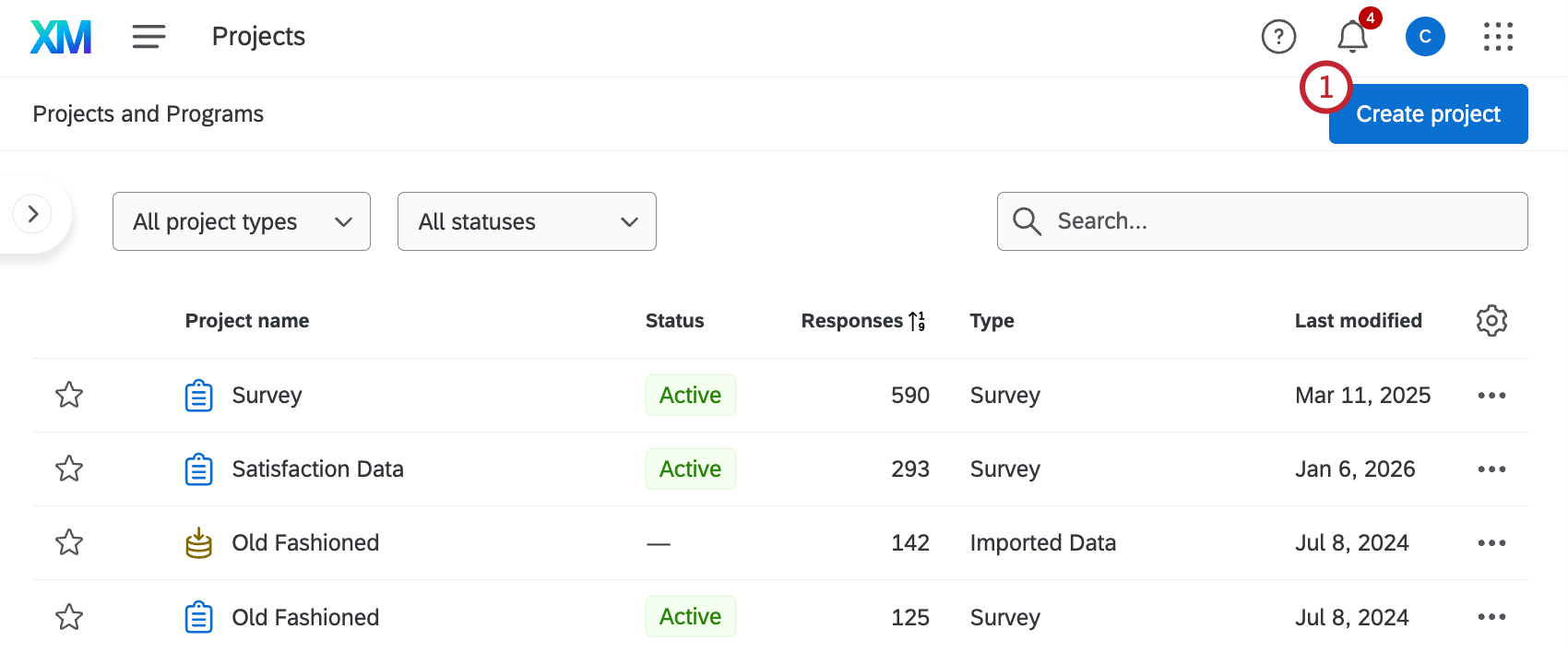
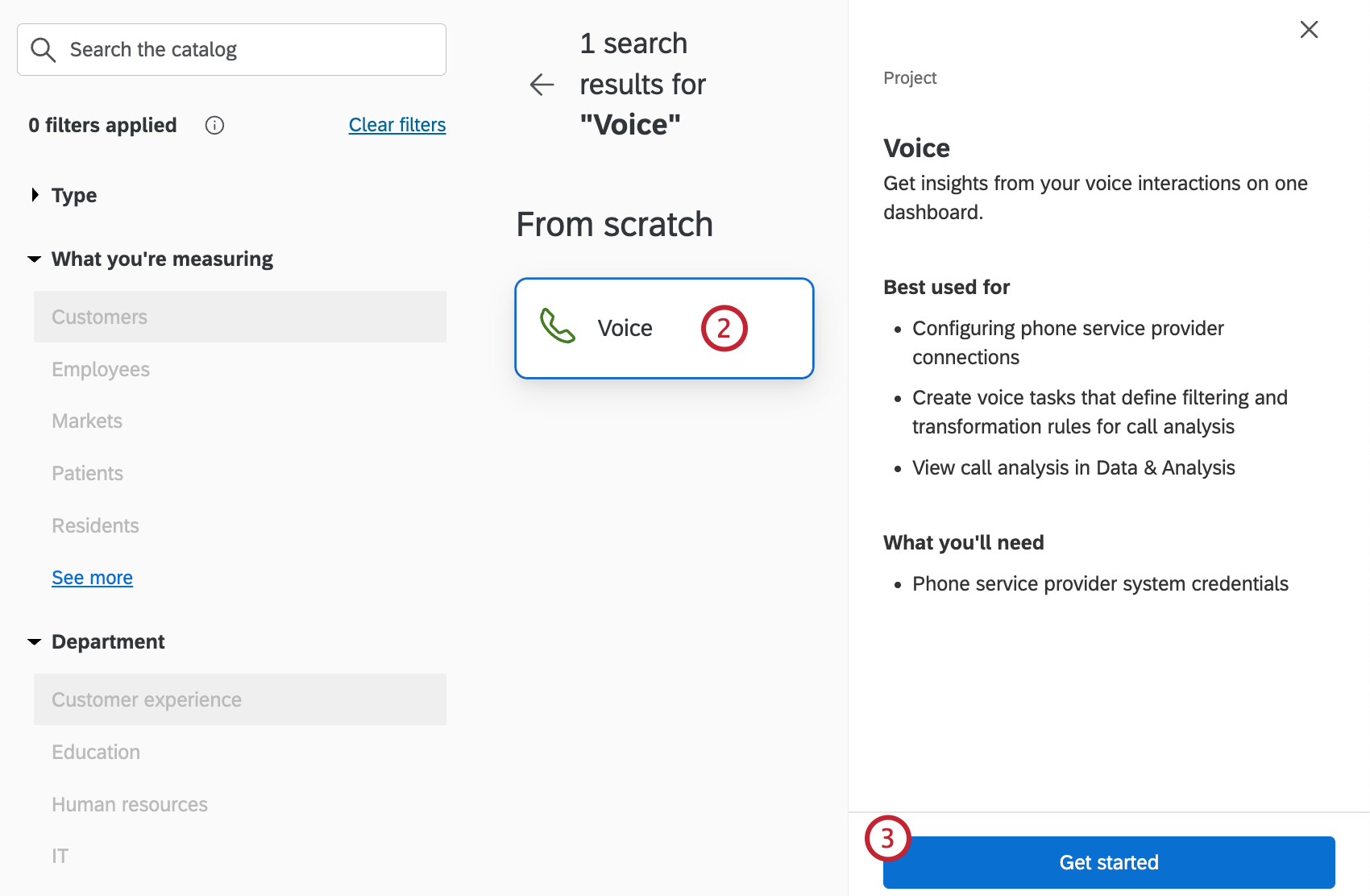
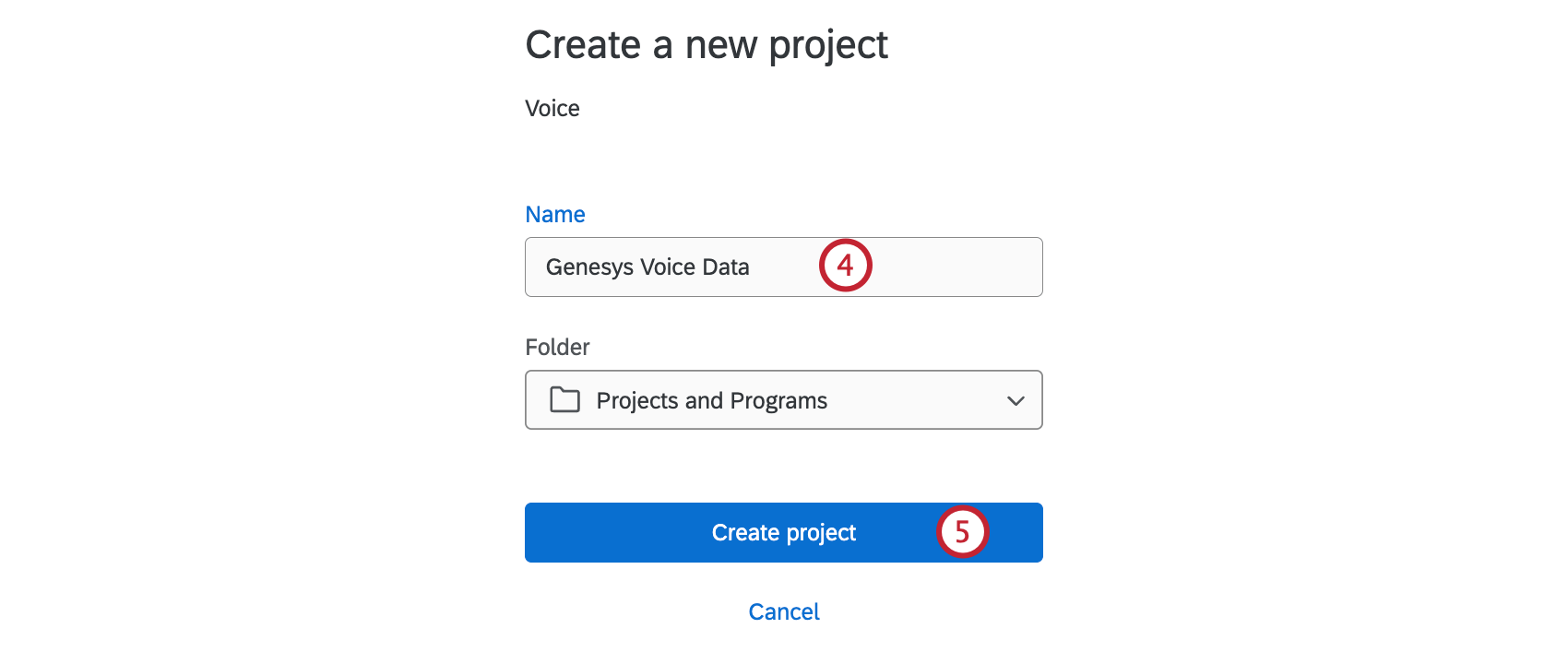
Configurazione di un’attività vocale
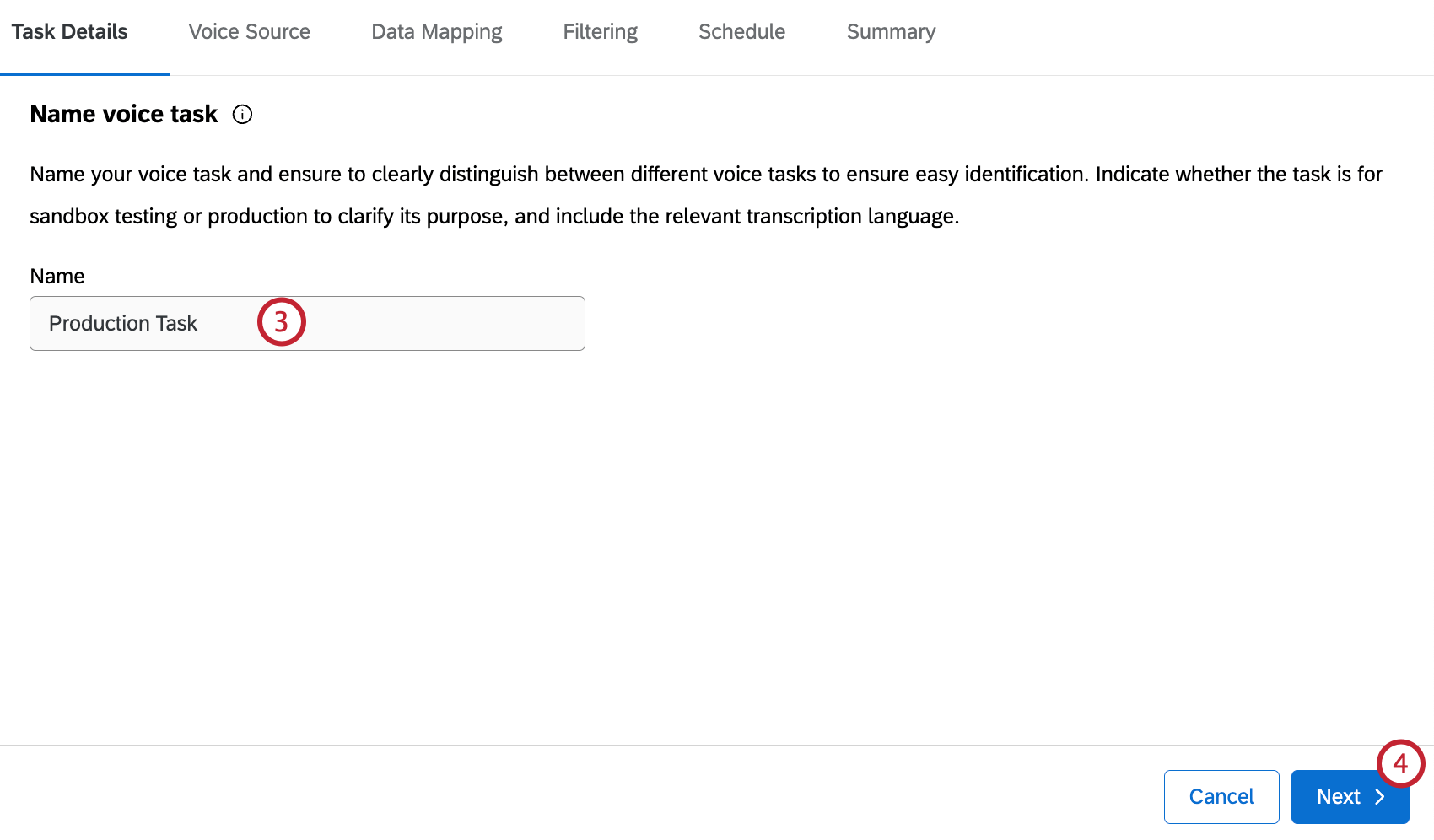
Dopo aver creato il progetto vocale, è necessario collegare il provider vocale a Qualtrics per poter importare i dati delle chiamate. Verrà quindi illustrata la procedura per configurare un’attività vocale.
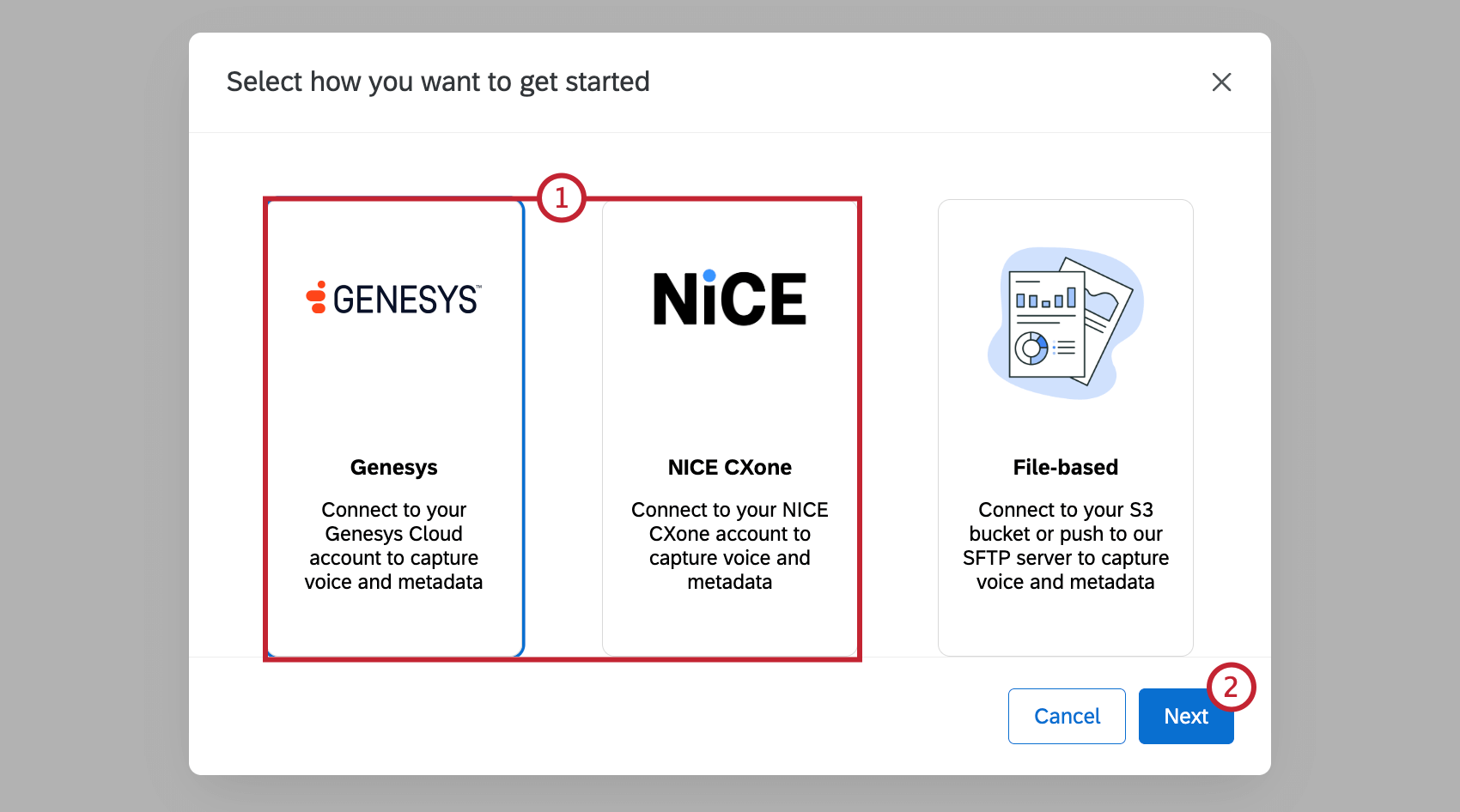
- Genesys: Acquisizione di voce e metadata da Genesys Cloud.
- NICE CXone: Acquisizione di voce e metadata da NICE CXone.
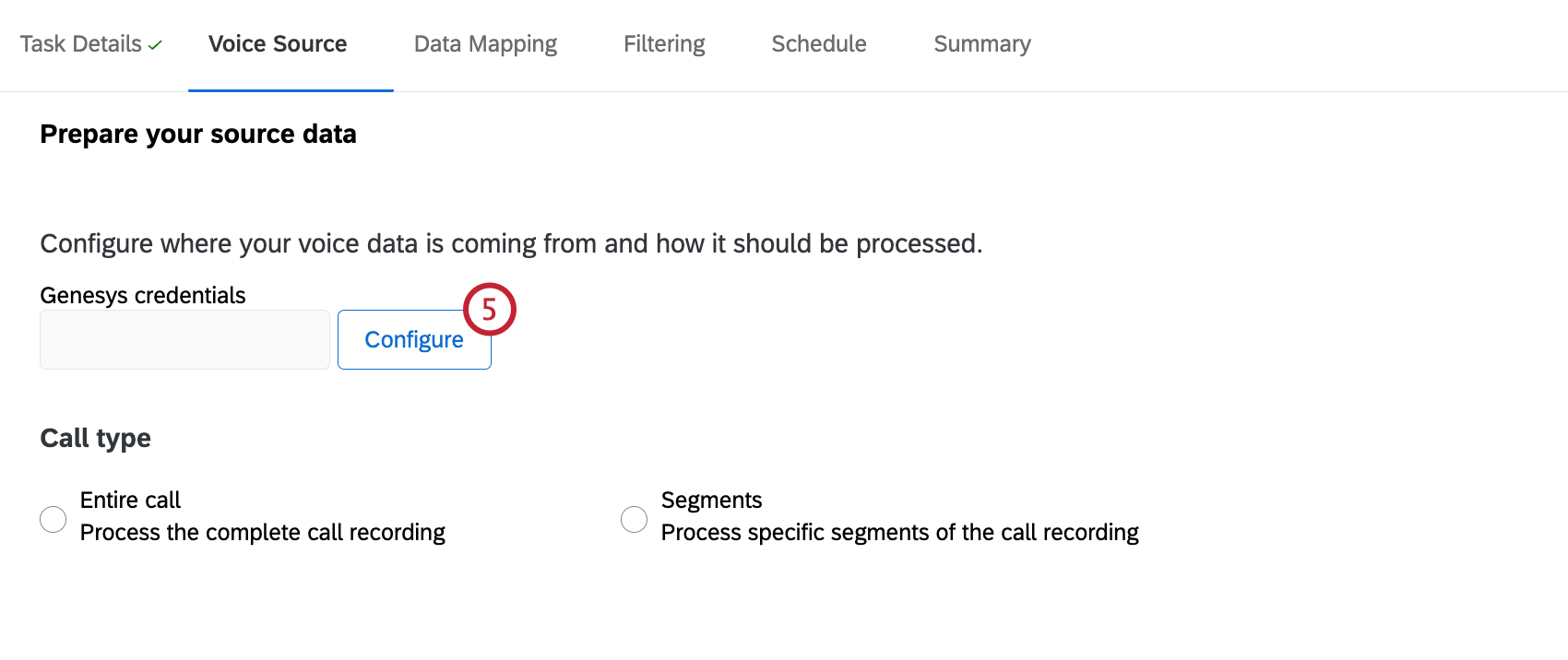
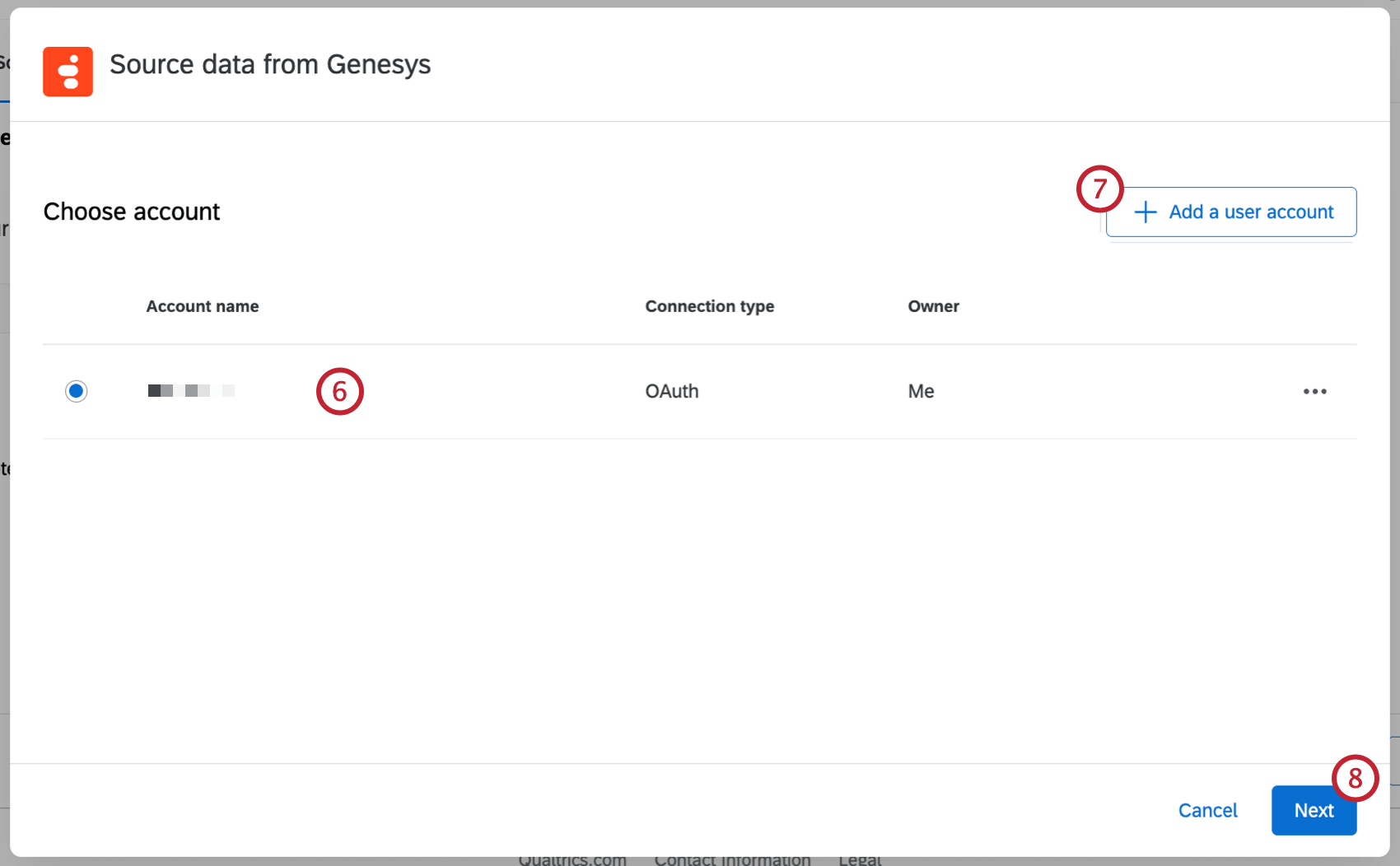
Qps: gli account precedentemente collegati e quelli impostati dai BRAND ADMINISTRATOR saranno disponibili qui.
Consiglio Q: dopo aver fatto clic su Aggiungi un account utente, assegnare un nome all’account e inserire le credenziali dell’account, quindi fare clic su Connetti account. Dopo aver fatto clic su Connetti account, effettuare il login con le credenziali del provider.
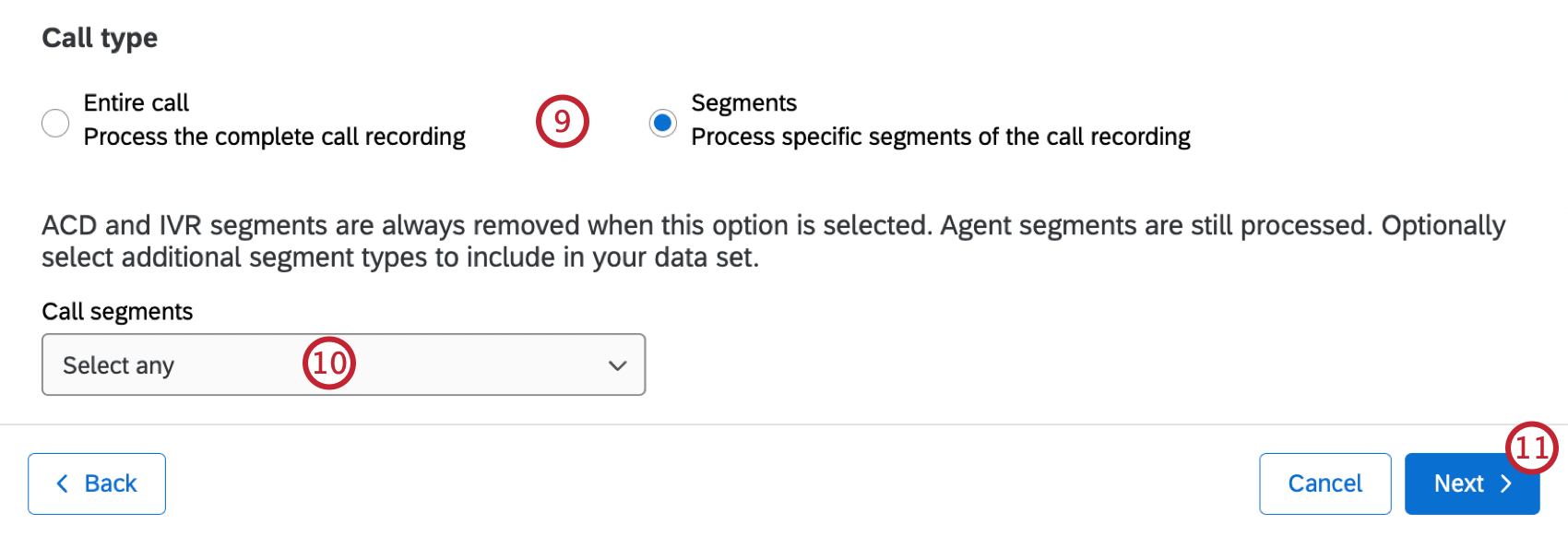
- Intera chiamata: Elaborare la registrazione completa della chiamata con tutti i segmenti inclusi. Questa opzione è consigliata.
- Segmenti: Elaborare solo i segmenti della registrazione delle chiamate da agente a cliente. Eventuali altri segmenti dovranno essere selezionati.
Consiglio Q: i segmenti degli agenti verranno elaborati automaticamente, ma i segmenti ACD e IVR verranno rimossi.
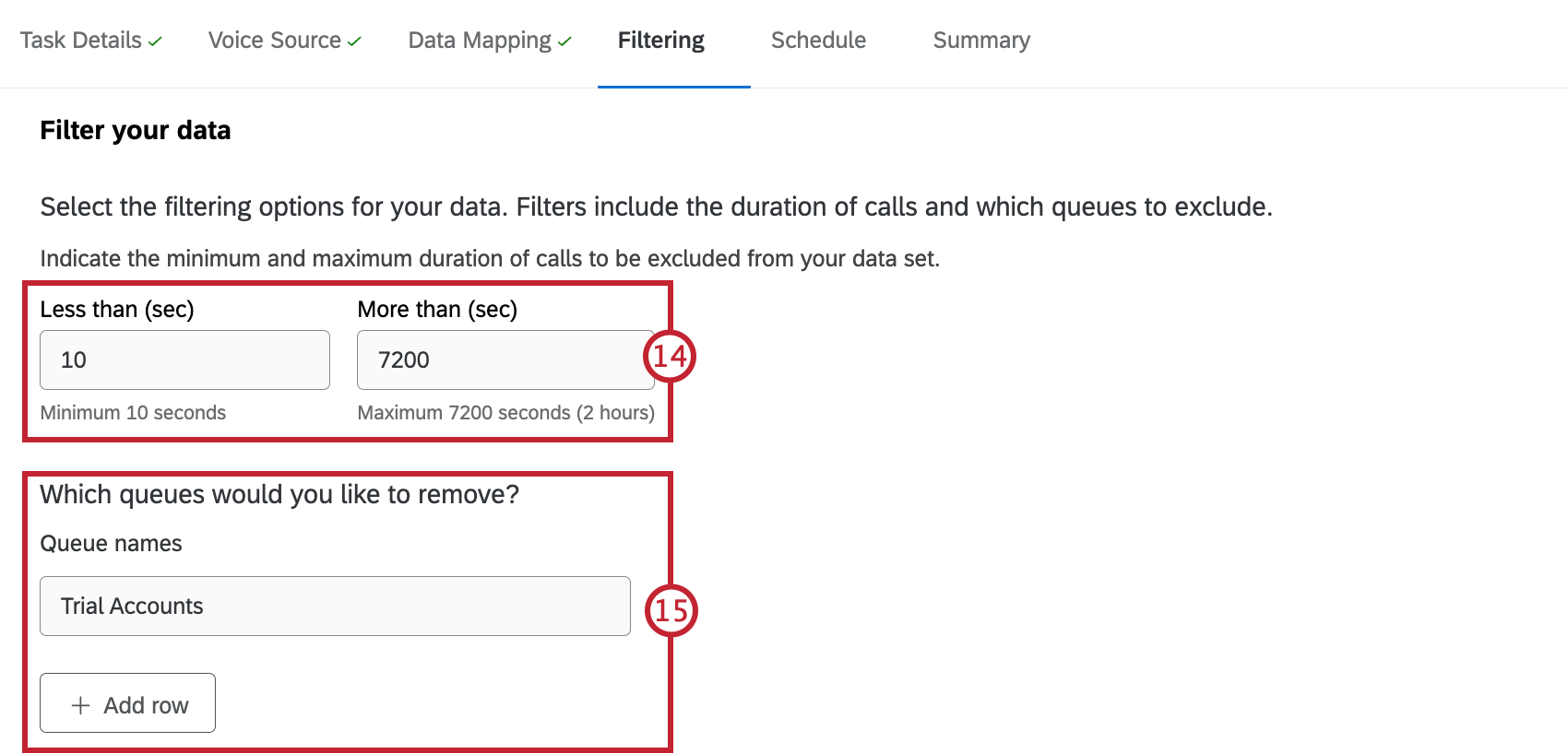
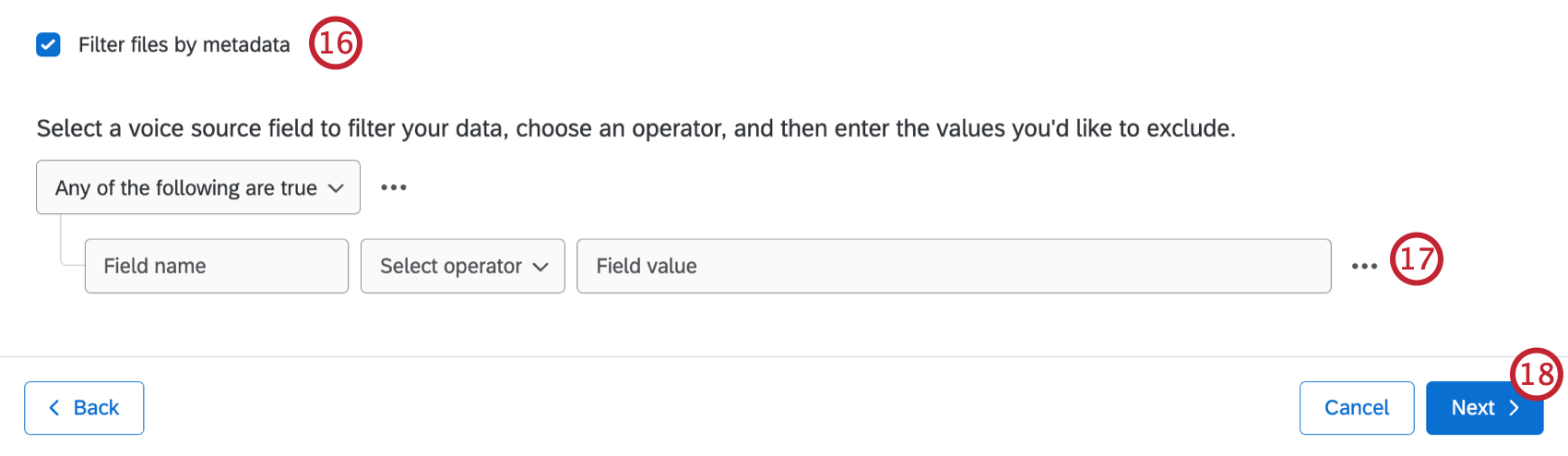
Consiglio Q: se necessario, è possibile aggiungere altre condizioni. Per ulteriori informazioni, vedere SERIE DI CONDIZIONI e serie di condizioni.
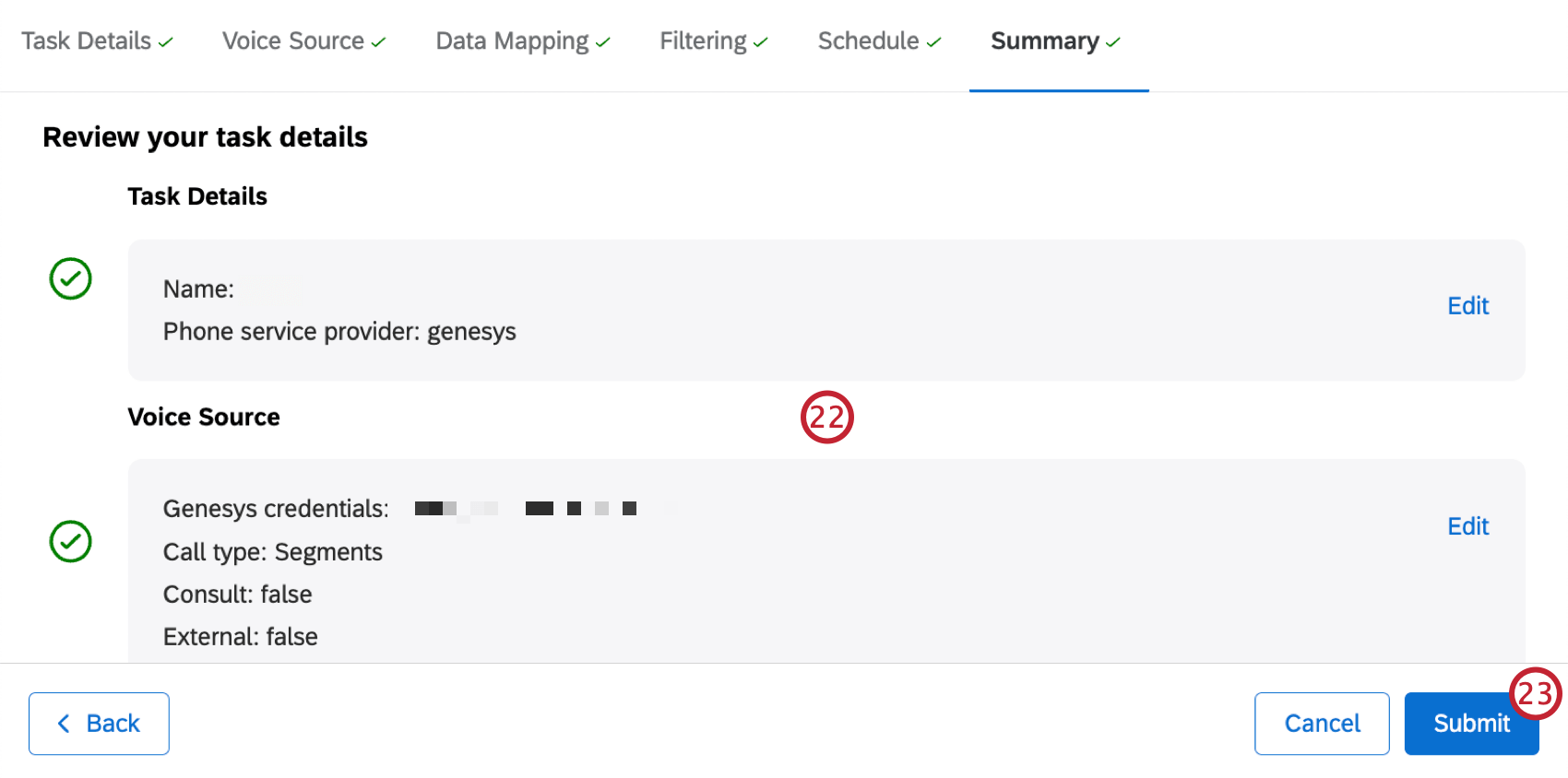
Consiglio Q: le attività pianificate saranno abilitate solo dopo il completamento di un’esecuzione manuale iniziale. Per eseguire un’attività manualmente, andare alla scheda Voce e selezionare Esegui attività ora. Per ulteriori informazioni, vedere Visualizzazione e manager delle attività vocali.
Navigazione nei progetti vocali

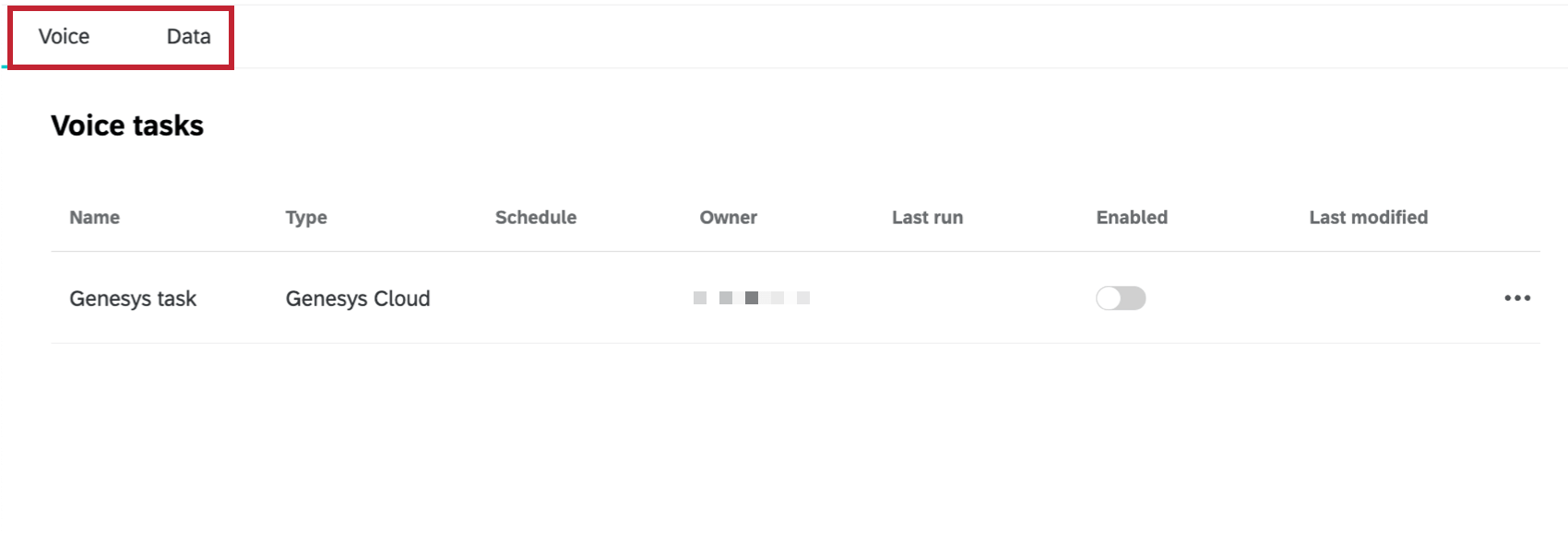
I progetti vocali hanno 2 schede principali:
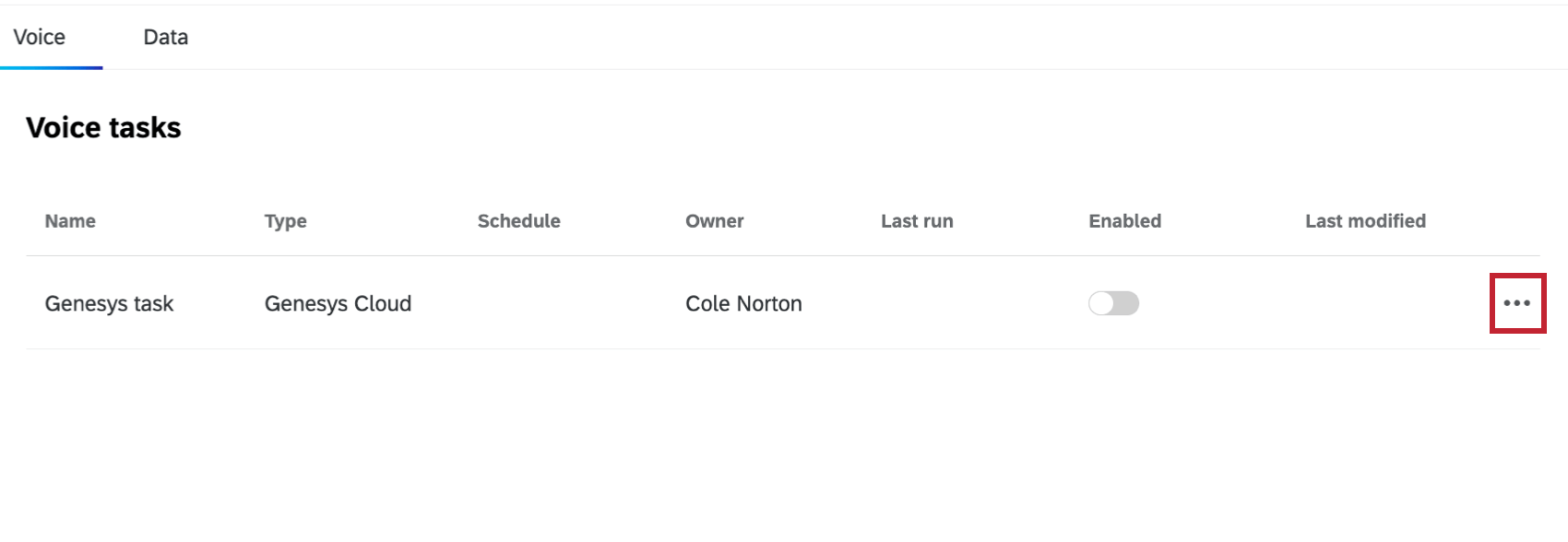
- Voce: questa è la homepage del vostro progetto. Qui si possono vedere le attività vocali impostate. È inoltre possibile utilizzare i 3 punti orizzontali a destra di un’attività per eseguire ulteriori performance.
- Dati: Man mano che le attività vocali raccolgono dati, le conversazioni vengono visualizzate in questa scheda. Utilizzare questo spazio per sfogliare i dati ed eseguire analisi introduttive.
Mappatura dei dati vocali
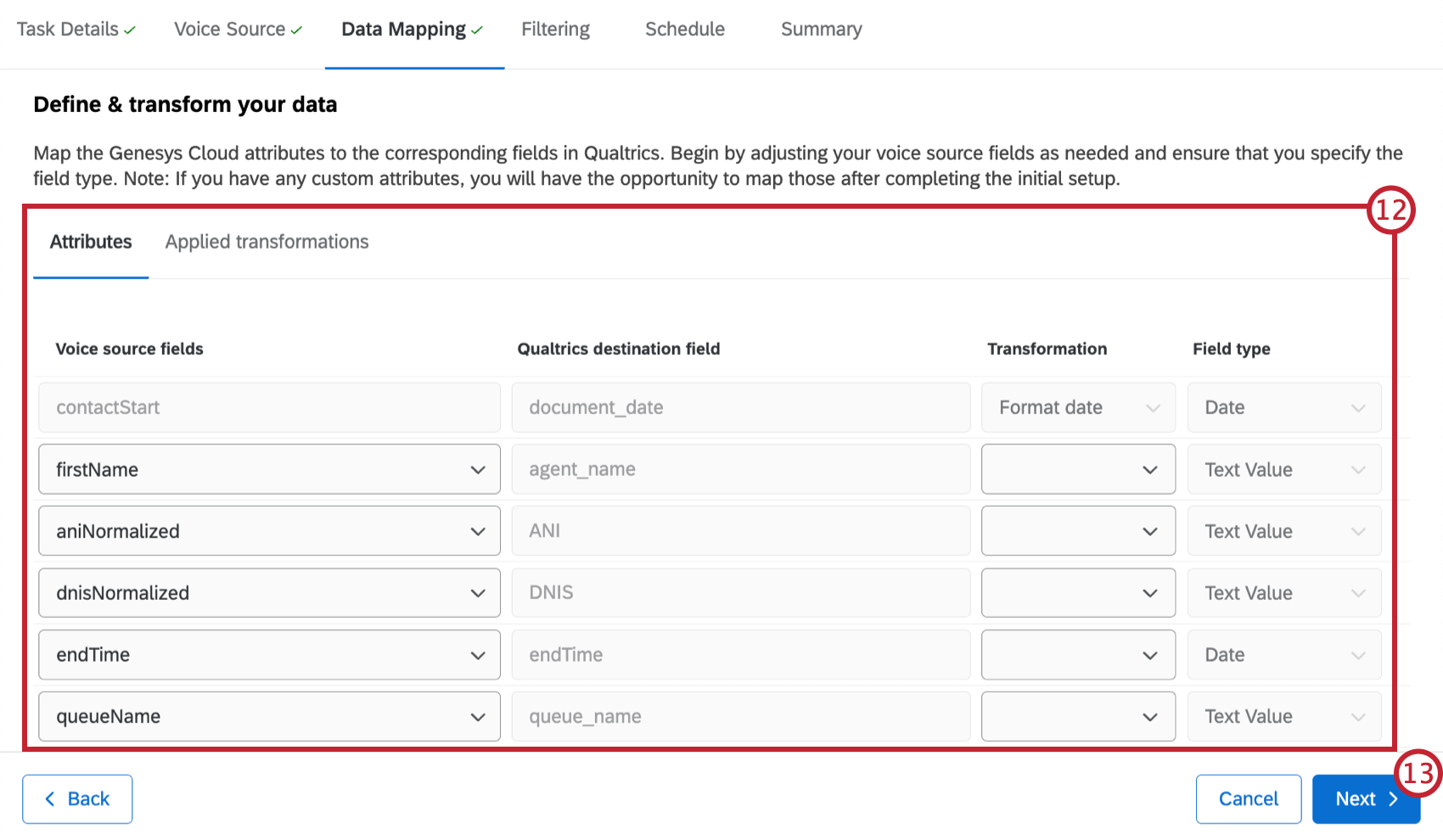
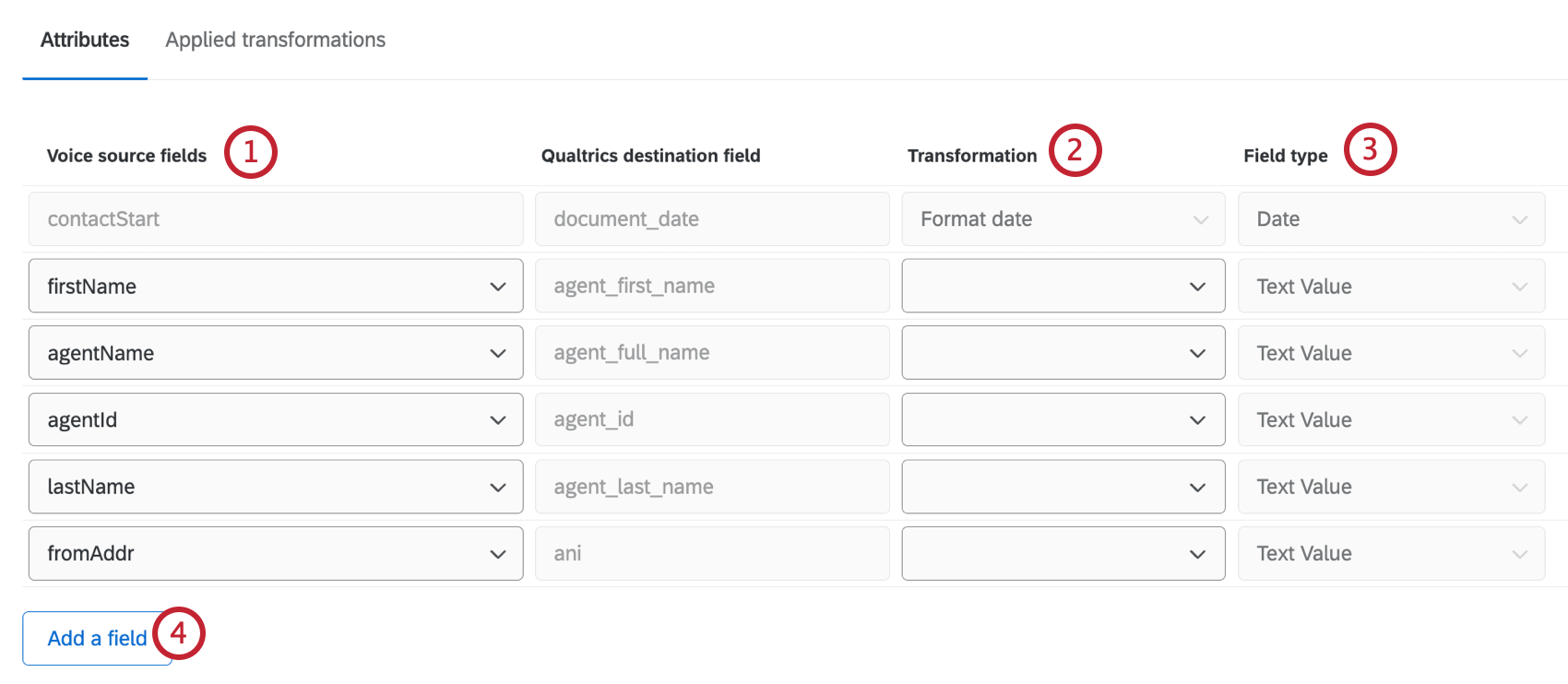
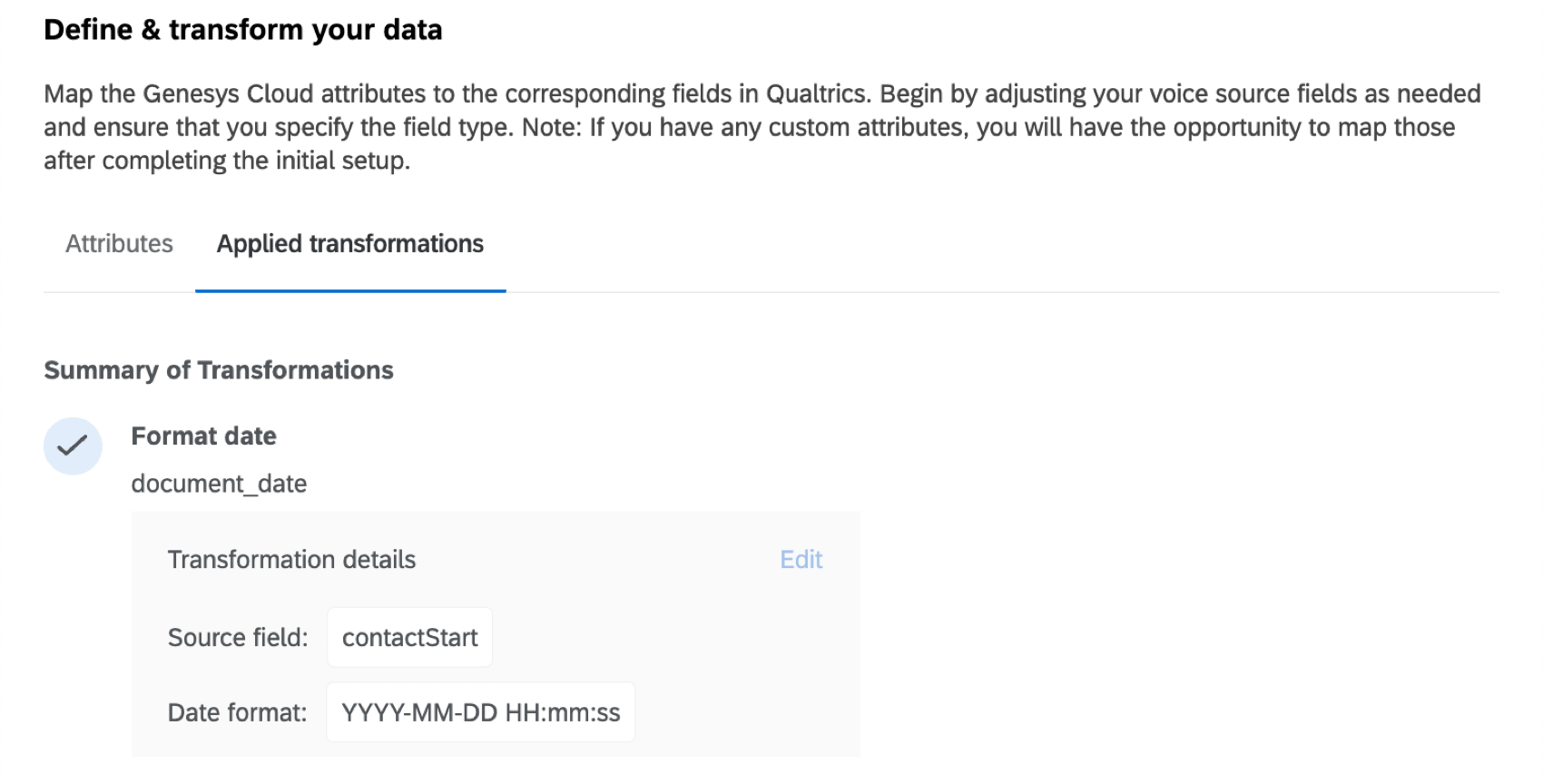
Nella fase di mappatura dei dati, si mappano gli attributi del provider vocale con i campi corrispondenti nel progetto Voice. È inoltre possibile specificare il tipo di campo per ogni campo e applicare trasformazioni. La sezione di mappatura dei dati presenta 2 schede:
- Attributi: Qui è possibile mappare gli attributi del provider vocale a un campo di destinazione di Qualtrics.
- Trasformazioni applicate: Qui è possibile visualizzare le trasformazioni applicate agli attributi.
Mappatura degli Attributi
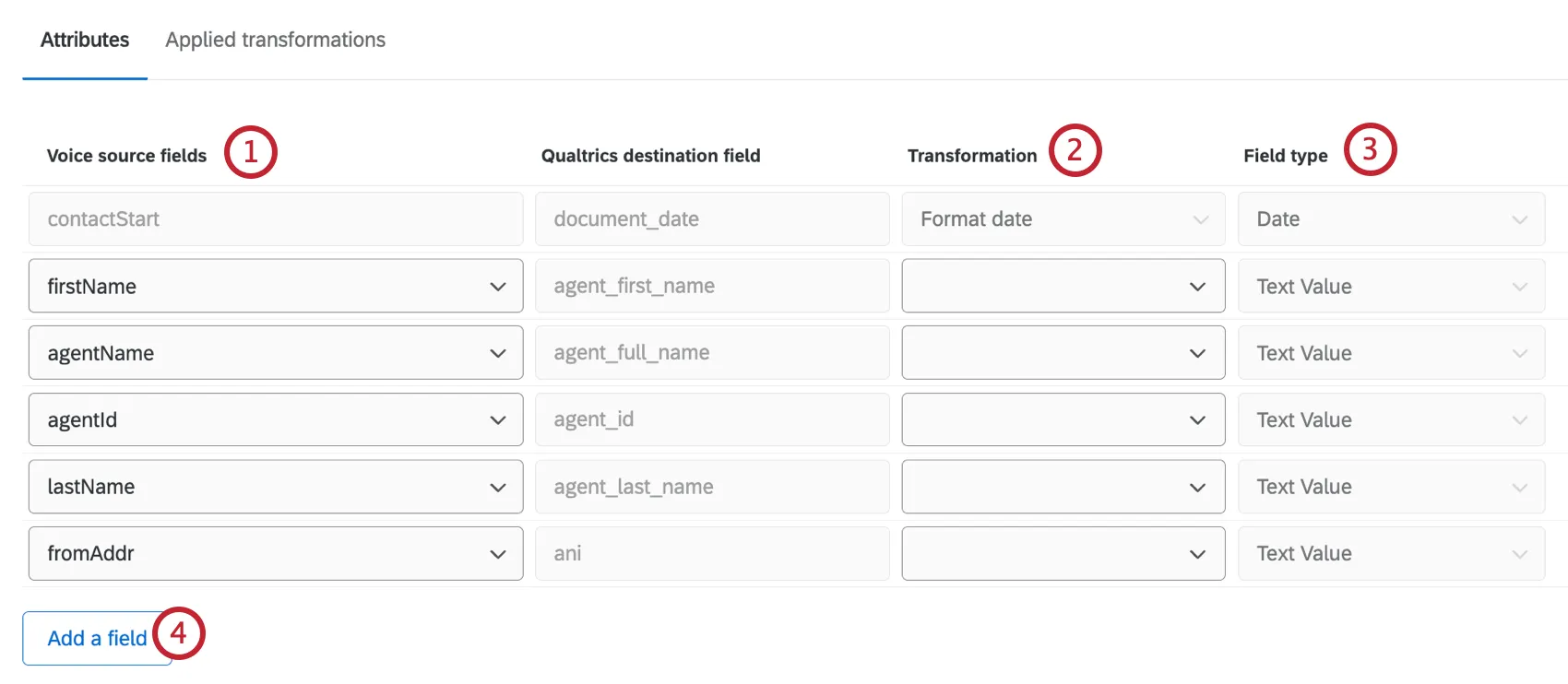
Quando si modifica questa attività, si potranno modificare le mappature dei campi, ma non si potranno scegliere tipi di campo diversi. È possibile applicare trasformazioni o aggiungere campi supplementari alla mappa.
Attributi personalizzati
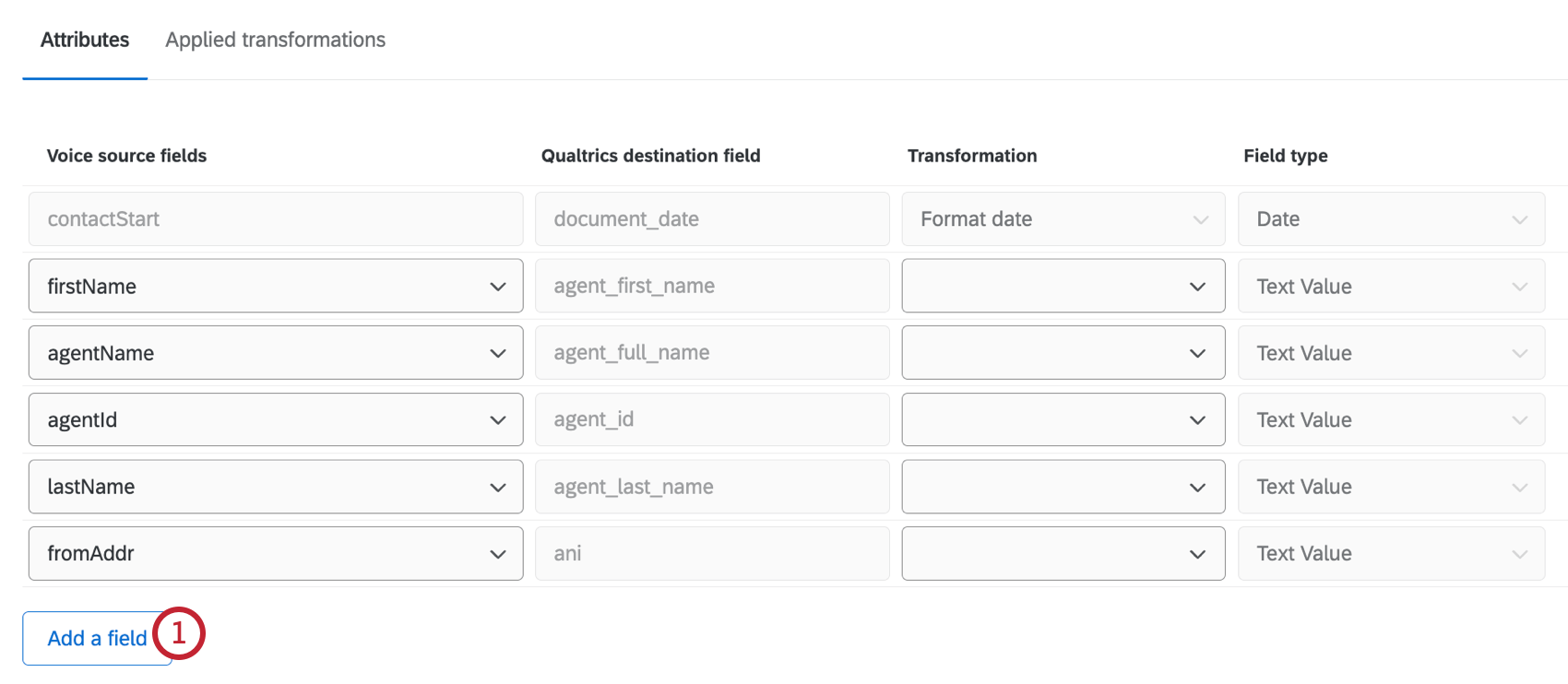
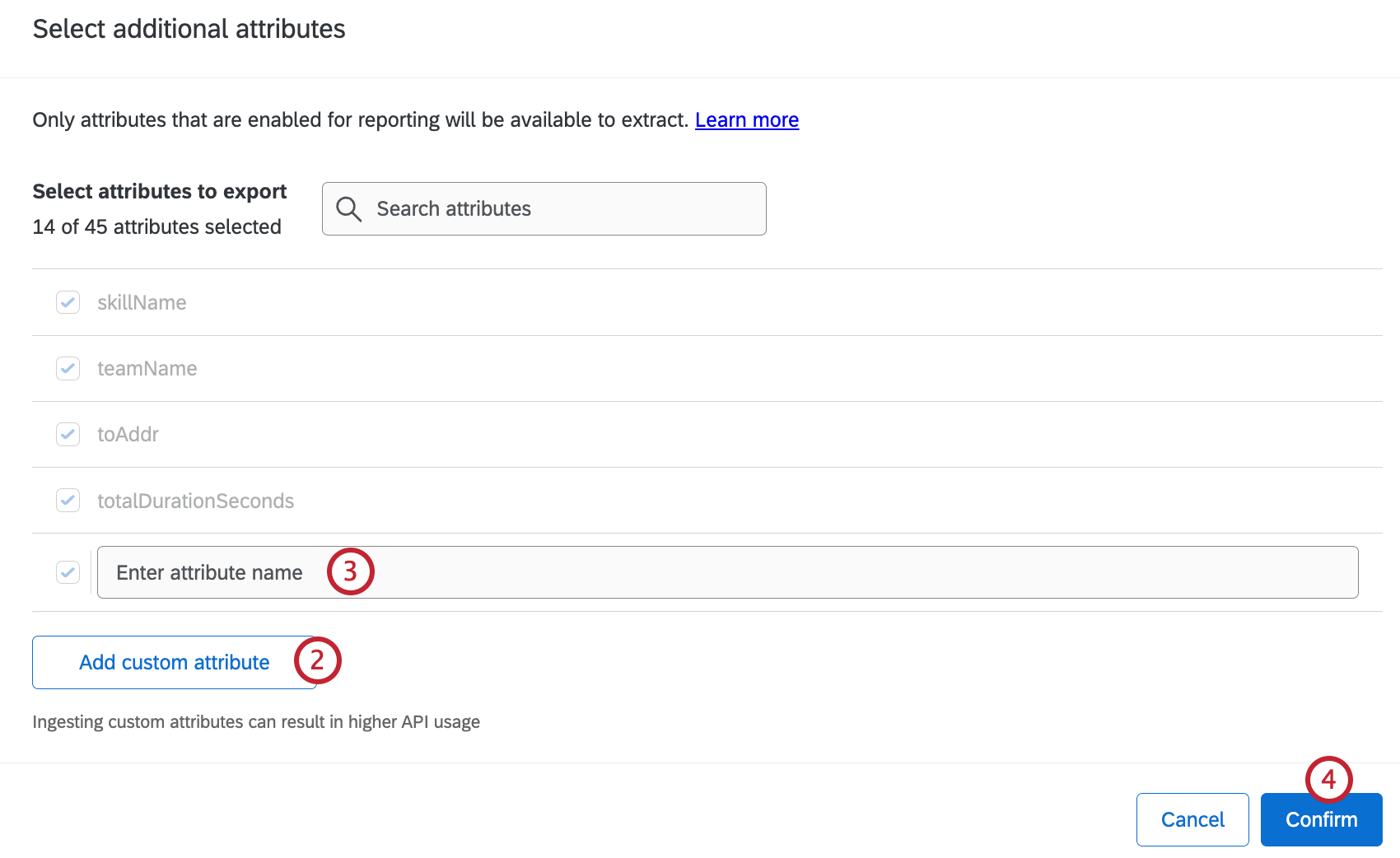
APPLICA DELLE TRASFORMAZIONI
Per applicare una trasformazione, selezionare il tipo di trasformazione dal menu a discesa della scheda Attributi . Sono disponibili i seguenti tipi di trasformazione:
- Formato data: applica un formato di data specifico al campo sorgente. Selezionare il campo data che si desidera trasformare e scegliere un formato di data dal menu a tendina.

- Concatena: Combina 2 campi sorgente in un unico campo. Selezionare i 2 campi che si desidera combinare e inserire un delimitatore.

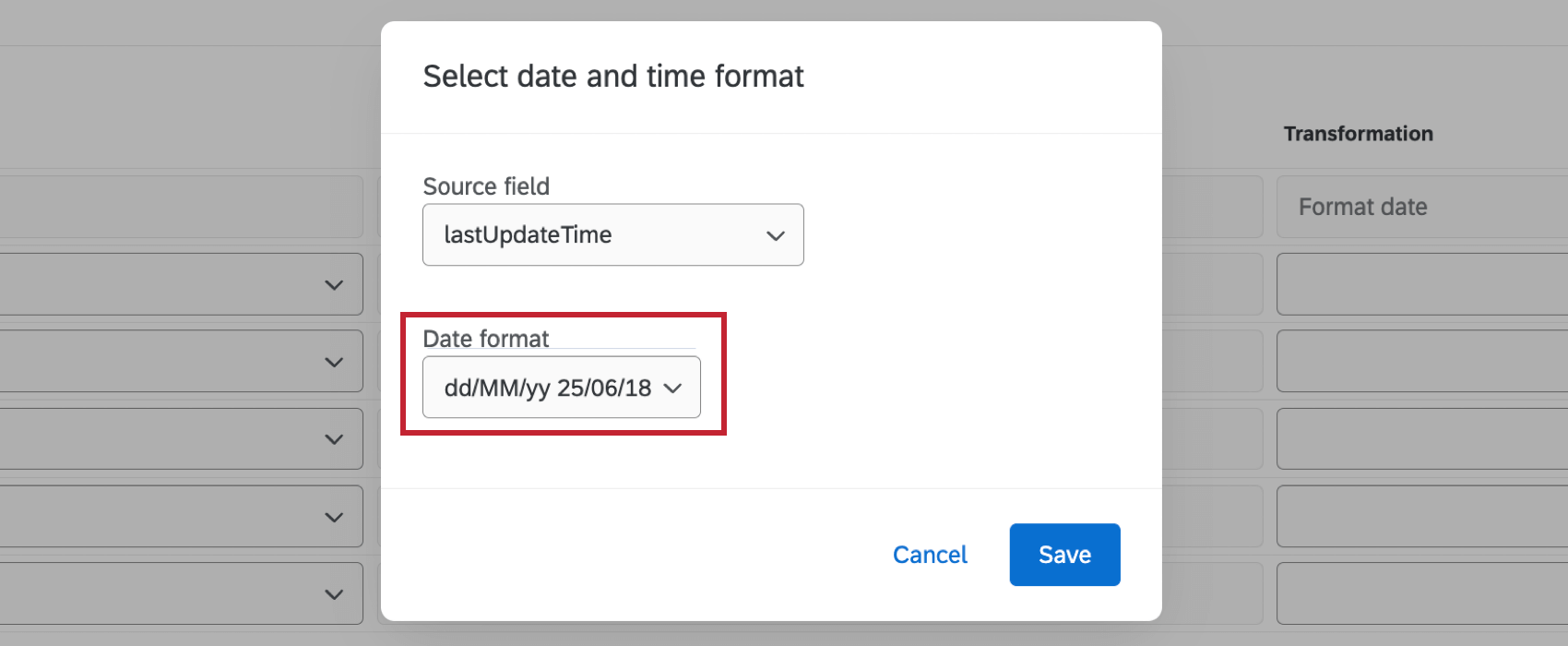
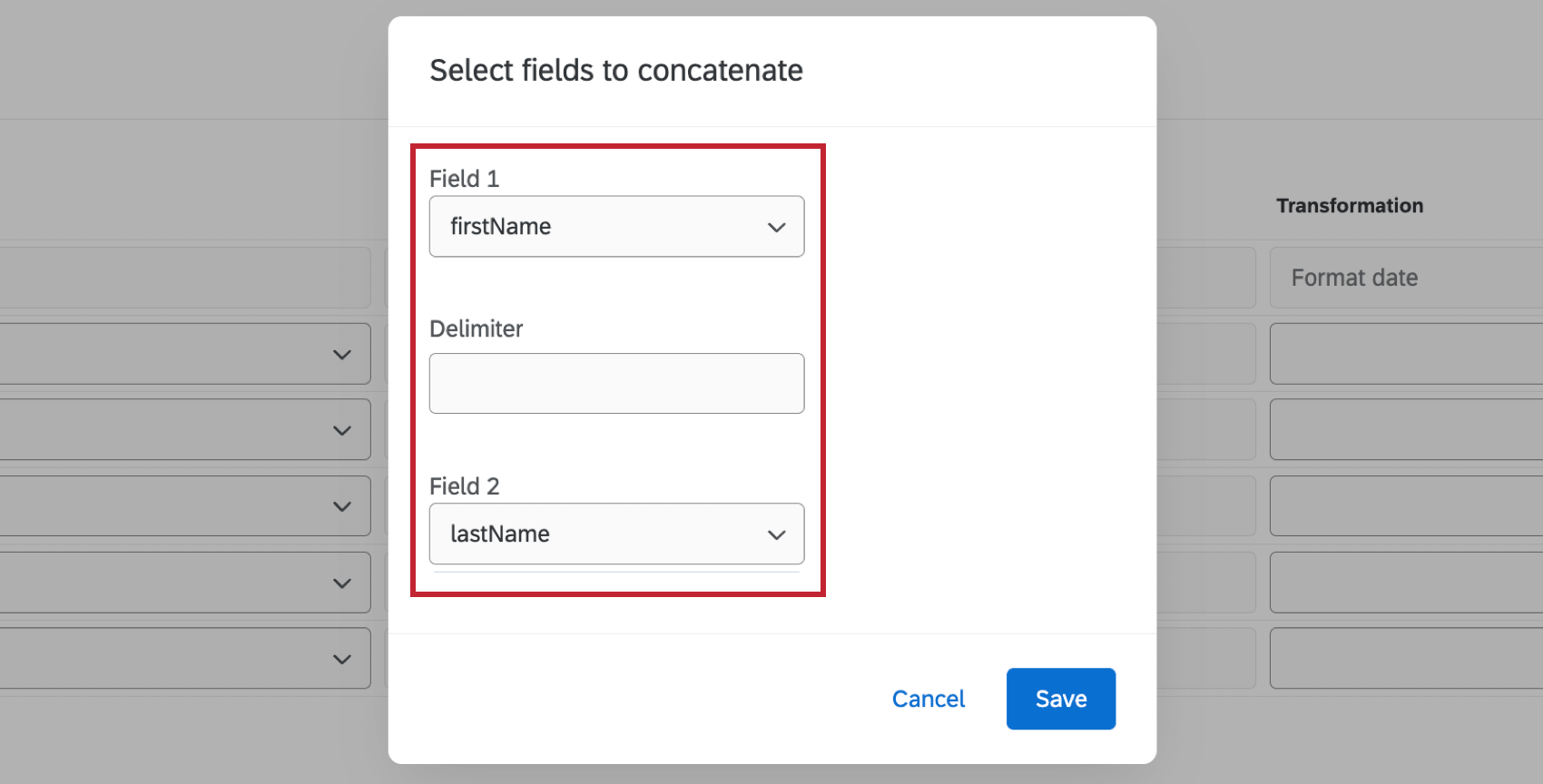
Le trasformazioni applicate saranno visibili nella scheda Trasformazioni applicate .

Autorizzazioni e requisiti dei provider vocali
Permessi di Qualtrics
È necessario attivare l’autorizzazione Manage Voice Pipelines nella scheda General.
Requisiti NICE CXone
Per collegare NICE CXone al progetto Voice, è necessario quanto segue:
- Permessi di amministrazione: Per collegare con successo il vostro account a Qualtrics, dovrete abilitare i seguenti permessi in NICE CXone:
- Modifica: questa autorizzazione deve essere abilitata per “La mia chiave di accesso”. Ciò consente di generare le credenziali della chiave di accesso.
- Rapporti storici: Questa autorizzazione deve essere abilitata per “Dati contatto”. Consente di recuperare i record di contatto completati e la cronologia delle interazioni.
- Accesso ai dati di contatto/interazione: Questa autorizzazione deve essere abilitata per “Dati contatto”. Consente di recuperare i record dei contatti completati e la cronologia delle interazioni.
- Ricerca interazioni: Questa autorizzazione deve essere abilitata per “Interactions Hub”. Consente di accedere ai file audio registrati.
- Riproduzione/scaricamento delle registrazioni: Riproduci qualsiasi: Questa autorizzazione deve essere abilitata per “Interactions Hub”. Consente di accedere ai file audio registrati.
- Credenziali della chiave di accesso: Include l’ID della chiave di accesso e il segreto della chiave di accesso. Per le istruzioni su come ottenerli, consultare la documentazione NICE CXone.
- Credenziali del cliente: Include l’ID e il Segreto del cliente. Questi campi sono necessari solo se si utilizza “Open ID Connect” come protocollo di autenticazione. Per ottenere l’ID e il segreto del cliente, compilare questo modulo CXone. Riceverete le vostre credenziali entro pochi giorni.
Requisiti di Genesys
- Client Genesys: Dopo aver creato un client all’interno dell’istanza cloud di Genesys, è possibile ottenere l’ID e il Segreto del client. Per le istruzioni, consultare la documentazione di Genesys.
Visualizzazione e manager delle attività vocali
Una volta creata un’attività vocale nel progetto, è possibile visualizzarla nella scheda Voce . Fare clic sulla levetta nella colonna Abilitato per abilitare o disabilitare un’attività. Fare clic sui 3 punti orizzontali a destra di un’attività per eseguire le seguenti performance:
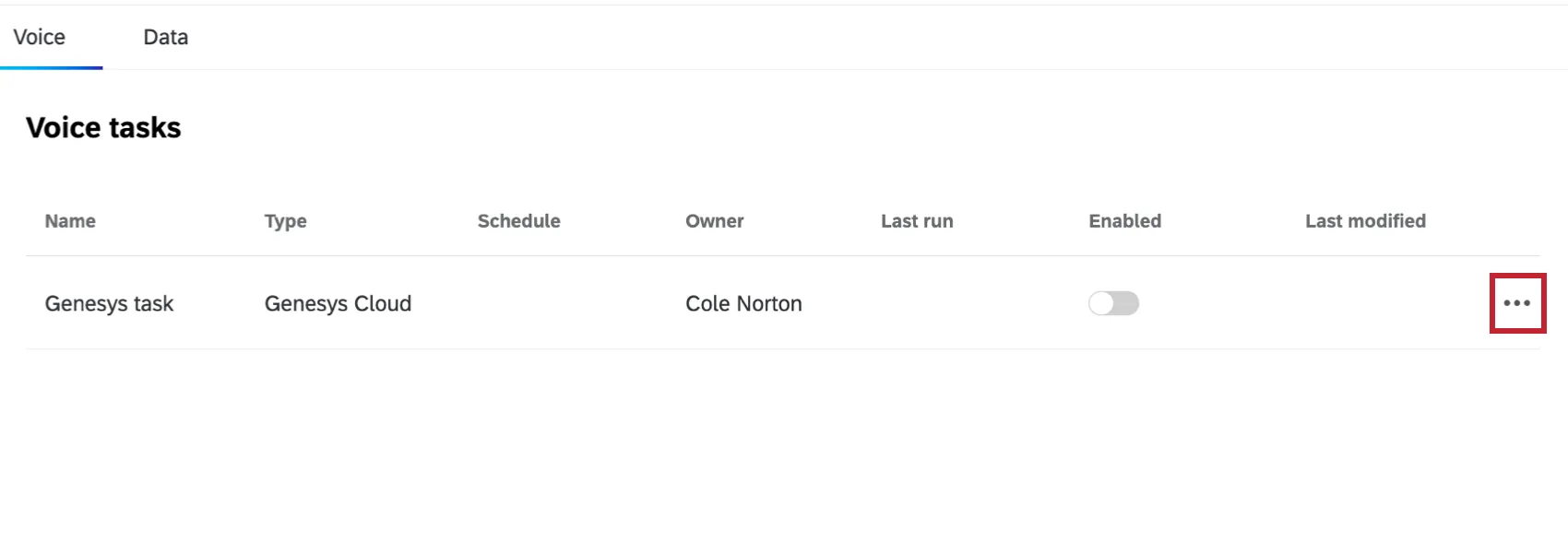
- Configurare l’attività: Modificare l’attività. È anche possibile fare clic su un’attività per iniziare a modificarla.
- Eliminare l’attività: Elimina l’attività.
- Duplica attività: Crea una copia dell’attività. Questo è l’unico modo per avere più di un’attività vocale in un progetto.
Attenzione: Le attività duplicate erediteranno il file campione e la mappatura dei dati dell’attività madre. Le modifiche al file campione o ai campi mappati devono essere apportate nell’attività principale. - Esegui attività ora: Eseguire immediatamente l’attività se non si è impostato il progetto in modo che venga eseguito secondo una pianificazione.
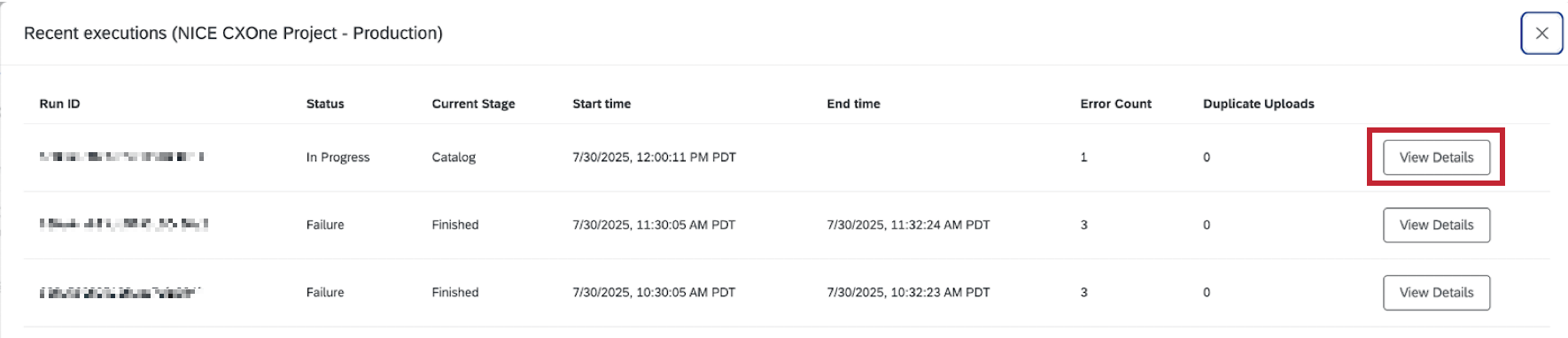
- Visualizzare le esecuzioni recenti: Vedere le informazioni sulle esecuzioni passate, tra cui l’ID della sessione, lo stato, l’ora di inizio e di fine e il conteggio degli errori. Consiglio Q: per ulteriori dettagli, tra cui messaggi di errore specifici e informazioni più dettagliate su ciascuna fase, fare clic su Visualizza dettagli.


Dati E ANALISI; Analisi in Progetti Voce
Man mano che i flussi di lavoro estraggono i dati vocali, questi vengono visualizzati nella scheda Dati e analisi. Utilizzare questo spazio per sfogliare i dati ed eseguire analisi introduttive. Ecco le funzionalità di questa scheda, con i collegamenti alle relative pagine di supporto:
- Risposte di modifica
- Esporta dati
- Reimportazione dei dati Consiglio Q: l’opzione di reimportare i dati consente di modificare i dati già presenti nel progetto. Non è possibile importare nuovi dati sociali utilizzando la scheda DATI E ANALISI, ma è necessario utilizzare le attività vocali per estrarre i dati dai provider vocali.
- Risposte registrate
- FILTRO Risposte
- Editor del campo
Collaborazione a progetti vocali
Potete invitare altri utenti di Qualtrics a creare e modificare il vostro progetto vocale.
La collaborazione funziona allo stesso modo con i progetti di dati e-mail e con i progetti di gestione della reputazione, con la differenza che i collaboratori possono avere solo l’accessibilità da amministratore. Non esiste un accesso in sola lettura per i progetti di dati e-mail. Per i passi da compiere, consultate questa pagina sulla collaborazione.
Consiglio Q: ricordate di assicurarvi che i vostri collaboratori abbiano le autorizzazioni corrette per utilizzare i progetti vocali.
È fantastico! Grazie per il tuo feedback!
Grazie per il tuo feedback!