Team e assegnazione di ticket
Cosa puoi trovare in questa pagina
Attenzione: State leggendo una funzione che al momento non è disponibile per tutti i clienti. Per ulteriori informazioni o per acquistare l’accessibilità, rivolgetevi al vostro Account Executive.

Informazioni sulle squadre e sull’assegnazione dei ticket
Il vostro team è composto da altri individui assegnati al vostro stesso ruolo. In questo modo gli amministratori possono creare team di utenti che lavorano sui ticket. Questo permette anche ai supervisori di controllare lo stato dei ticket per i membri del loro intero team, per vedere come stanno andando le cose.
Creazione ticket
Gli utenti possono assegnare qualsiasi ticket agli utenti del proprio brand.
Attenzione: Per riassegnare i ticket, è necessario abilitare l’autorizzazione di Accesso alla rubrica dell’organizzazione.
Consiglio Q: quando un ticket viene riassegnato, sarà di proprietà sia del singolo utente che del team.

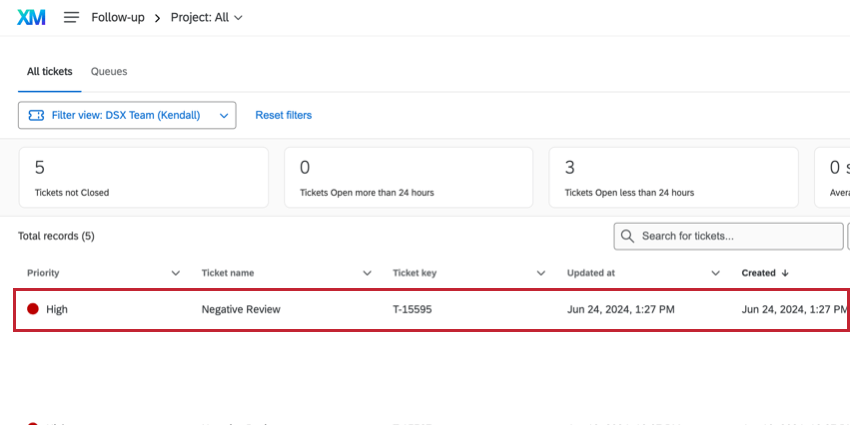
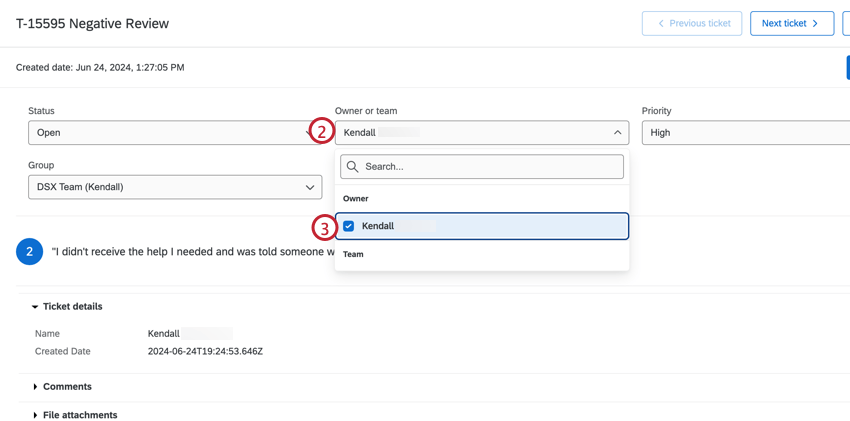
Attenzione: Quando la creazione ticket è attivata, i ticket vengono riassegnati automaticamente. Prima di riassegnare un proprietario, accertarsi che l’inoltro dei ticket non interferisca con il proprio biglietto.
Consiglio Q: se il ticket è stato assegnato a un gruppo, è possibile fare in modo che quando si cercano gli utenti a cui assegnare il ticket, appaiano solo i membri di quel gruppo. In questo modo si può evitare di assegnare accidentalmente un ticket a qualcuno al di fuori del gruppo specificato.(I BRAND ADMINISTRATOR e i TICKET Admin saranno in grado di riassegnare i ticket a chiunque vogliano, indipendentemente dal gruppo di ticket) Per abilitare questa funzione di creazione ticket, contattate il Servizio Account.
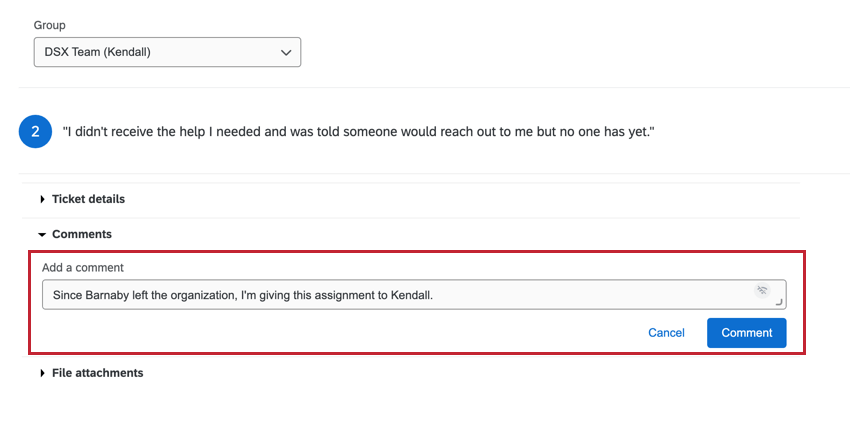
Consiglio Q: è possibile aggiungere o visualizzare i commenti sul ticket facendo clic sulla sezione Commenti.
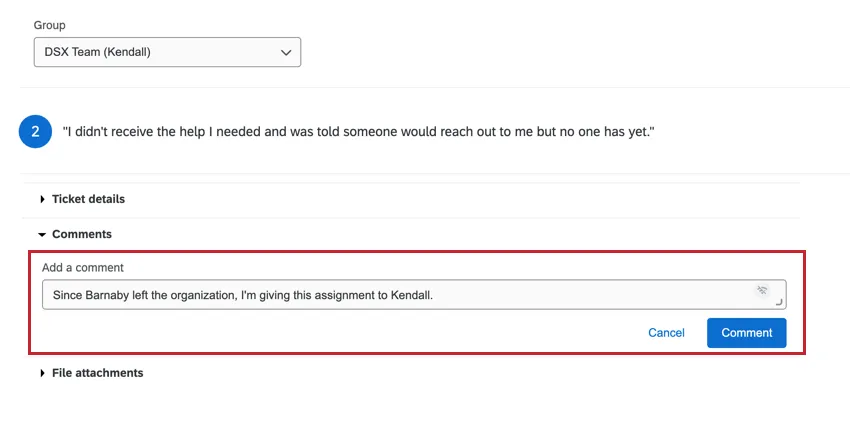
Creazione di ticket per singoli utenti e team
Per la creazione di ticket, tenere presente quanto segue:
- Un ticket può essere assegnato a un team, a un singolo utente o sia a un team che a un singolo utente.
- Una volta che un ticket è stato assegnato a un singolo utente, deve essere sempre assegnato a un singolo utente. Lo stesso ticket può essere assegnato anche a un team, ma avrà un proprietario individuale. È comunque possibile riassegnare il ticket a un altro utente.
Gestisci team
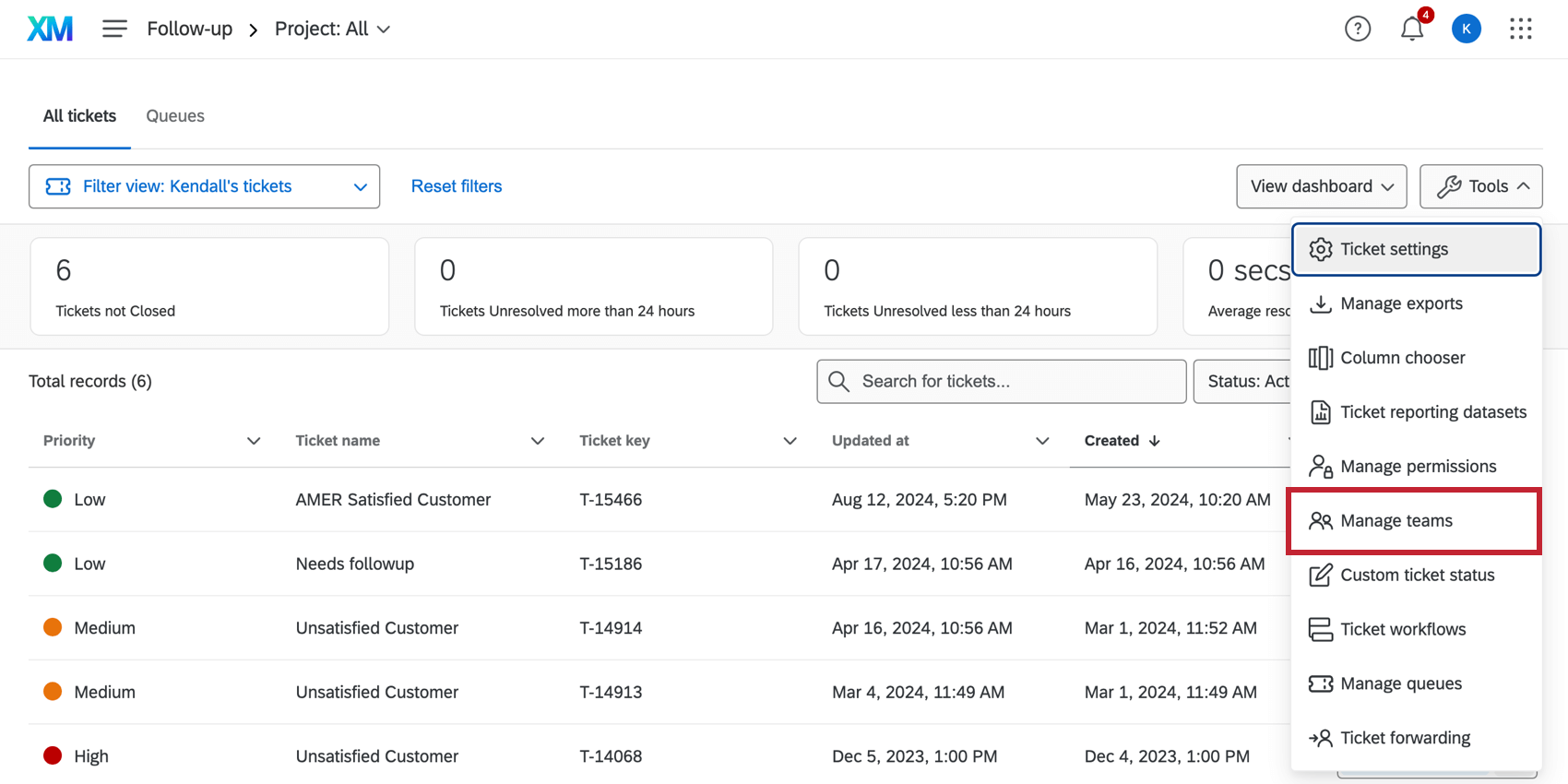
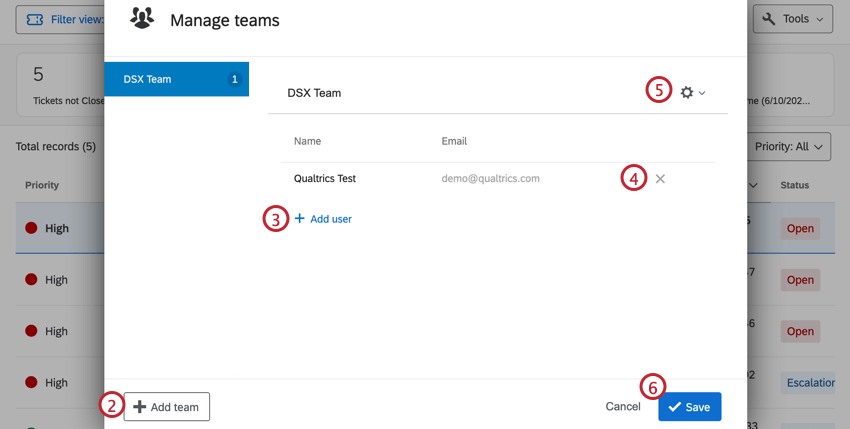
Oltre ai singoli utenti, è possibile assegnare le attività dei ticket a un team di utenti. Quando i Brand Administrator accedono alla pagina Follow-up, possono creare questi team e gestire chi vi appartiene.
Consiglio q: se si ha accesso a Dashboard CX, i team di ticket sono uguali ai ruoli utente in Dashboard CX. Contattate il vostro BRAND ADMINISTRATOR o il vostro Account Executive di Qualtrics se non siete sicuri dell’accessibilità del vostro account.
Modifica dello stato del ticket
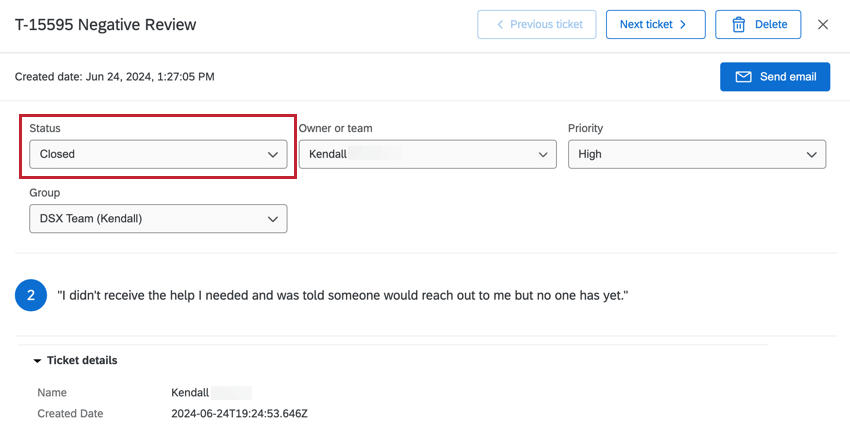
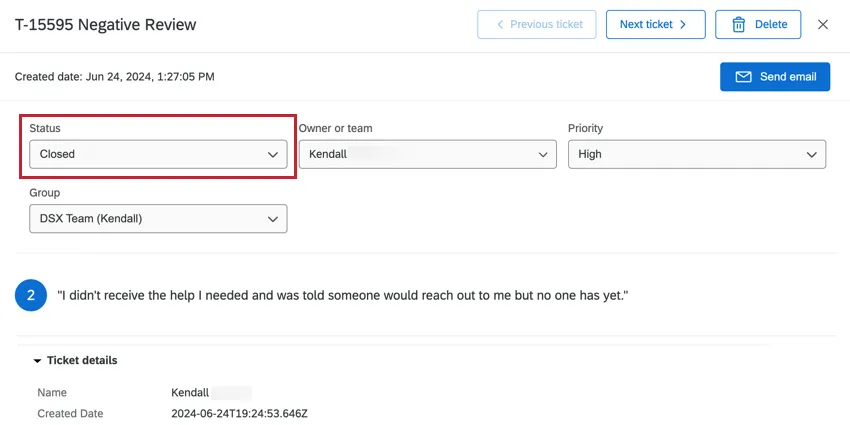
Gli utenti possono modificare lo stato di un ticket se il ticket è assegnato a loro o al loro team. Gli amministratori possono modificare lo stato di qualsiasi ticket, indipendentemente dalla sua assegnazione.
Per modificare lo stato di un ticket, fare clic sulla casella sotto la voce Stato e cambiare lo stato desiderato.
Consiglio Q: Alcuni ticket hanno impostazioni personalizzate che richiedono l’aggiunta di ulteriori informazioni al ticket prima di poterne modificare lo stato in Chiuso. In questo caso, leggere attentamente le istruzioni!
Creazione dinamica dei ticket
I ticket vengono solitamente assegnati a un solo utente o team alla volta. Tuttavia, è possibile assegnare i ticket agli utenti o ai team in base ai Dati integrati impostati nel Flusso del sondaggio. In questo modo, nel Flusso del sondaggio è possibile creare una serie di condizioni dinamiche in base alle quali assegnare i ticket.
Per istruzioni su come impostare questa funzione, consultare la pagina Creazione ticket dinamica. Questo flusso di lavoro richiede la modifica di TICKET e del Flusso del sondaggio.
È fantastico! Grazie per il tuo feedback!
Grazie per il tuo feedback!