Segmenti di EXPERIENCE ID Evento
Cosa puoi trovare in questa pagina
Informazioni su Experience iD Segmenti Eventi
Quando i contatti vengono aggiunti o rimossi dai segmenti, è possibile attivare automaticamente diverse attività, come l’invio di notifiche (ad esempio e-mail o messaggi Slack), la creazione di ticket (in QUALTRICS, Freshdesk o altrove) e molto altro ancora. È inoltre possibile impostare flussi di lavoro quando un contatto opta per l’ingresso o l’uscita da un segmento.
Esempio: Inviare un messaggio di benvenuto con invito al sondaggio ogni volta che un cliente diventa membro di un segmento ad alto valore.
Esempio: Notificare al team di escalation clienti tramite Slack o e-mail ogni volta che un contatto viene aggiunto a un segmento con clienti a rischio di abbandono dell’azienda.
Creazione di un segmento
Prima di impostare i flussi di lavoro basati sui segmenti, è necessario creare un segmento. Per i passaggi dettagliati, vedere Segmenti della Directory XM.
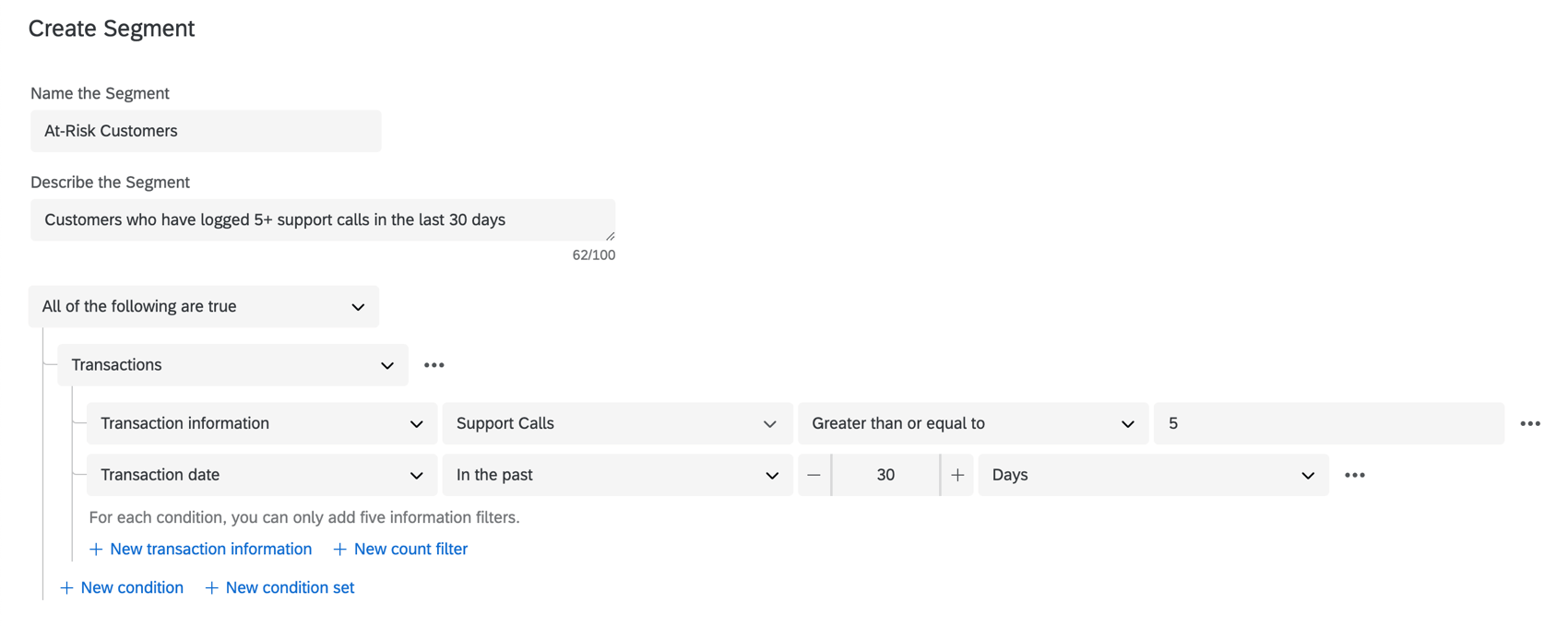
Esempio: Pensate bene a cosa volete usare i vostri segmenti e alle informazioni che avete a disposizione. Ad esempio, si può creare un segmento chiamato “Clienti a rischio” che cerca i clienti che hanno avuto 5 chiamate di assistenza negli ultimi 30 giorni. È possibile utilizzare i dati di transazione per identificare il numero di chiamate di assistenza.
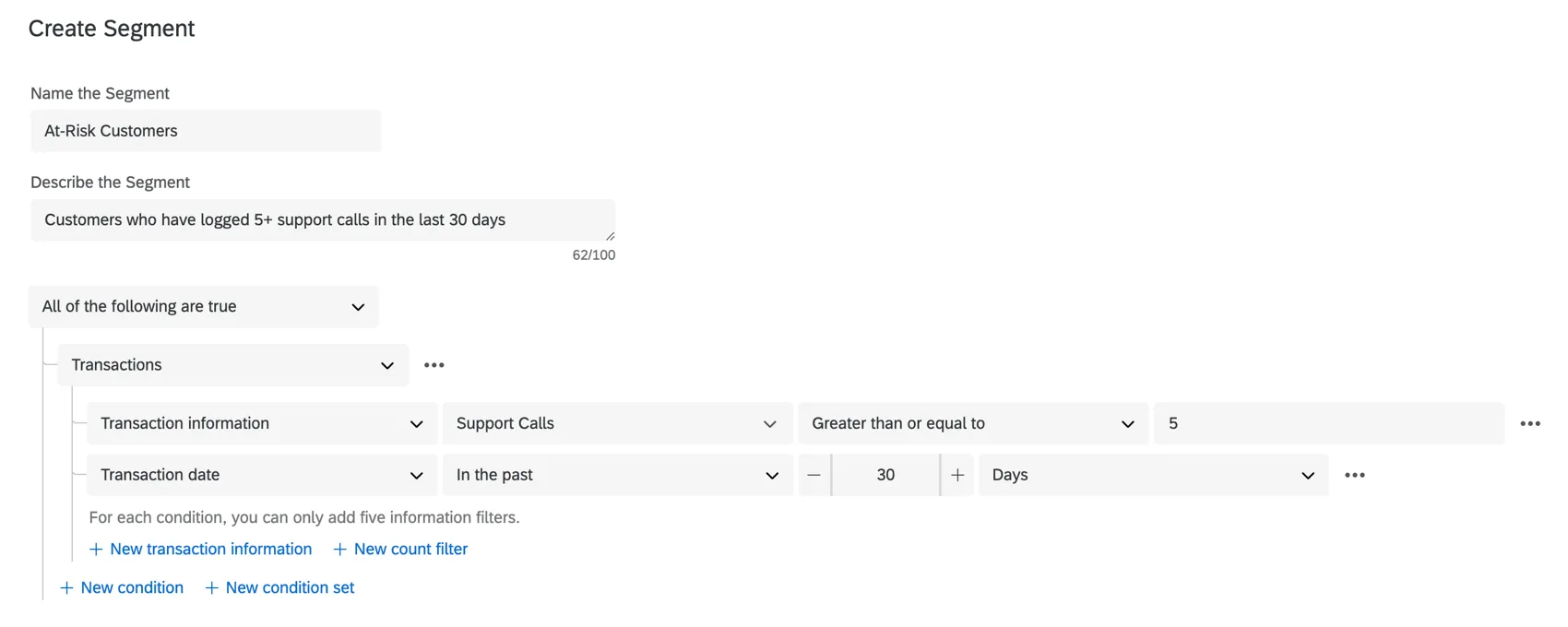
Quando un nuovo contatto viene aggiunto a questo segmento “Clienti a rischio”, è possibile creare attività per il team. Ad esempio, create un ticket Zendesk chiedendo al vostro team di chiamare il cliente nell’ambito di una campagna di recupero.
Fase 1: creazione di un evento Segmenti di Experience ID
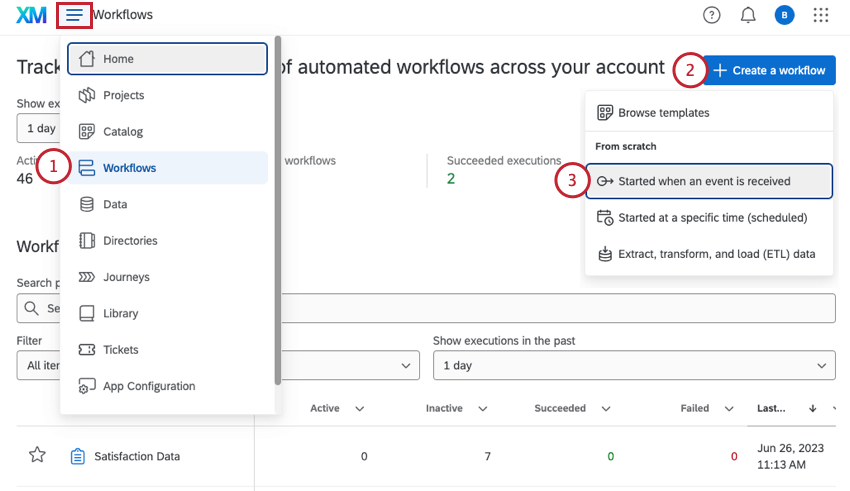
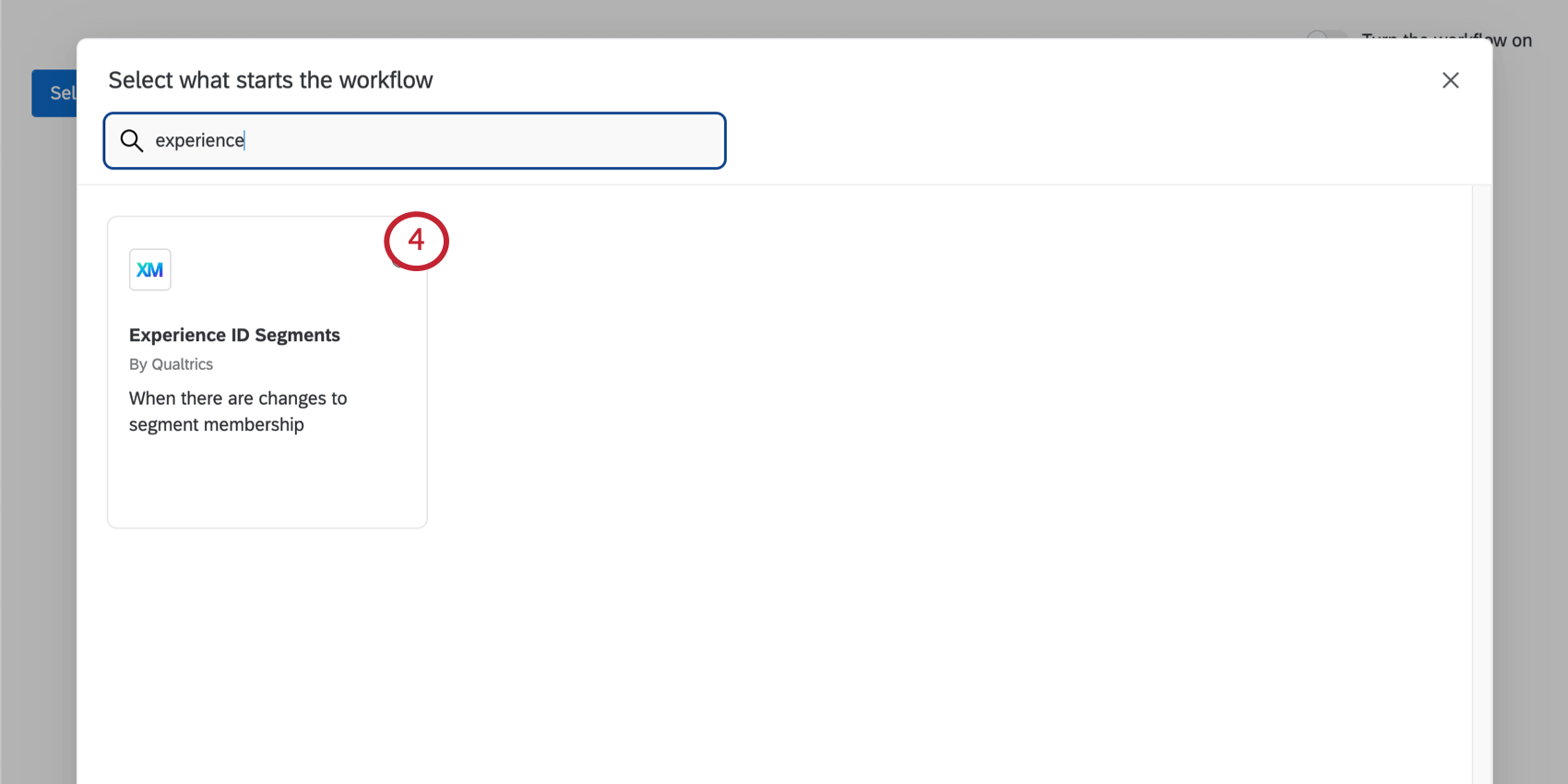
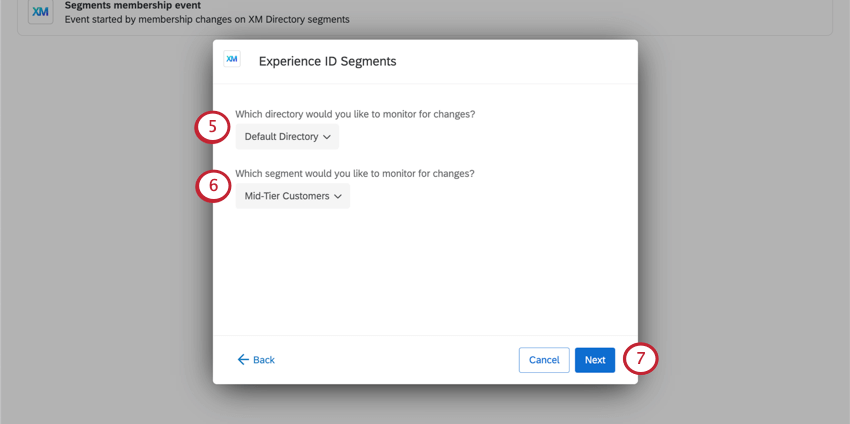
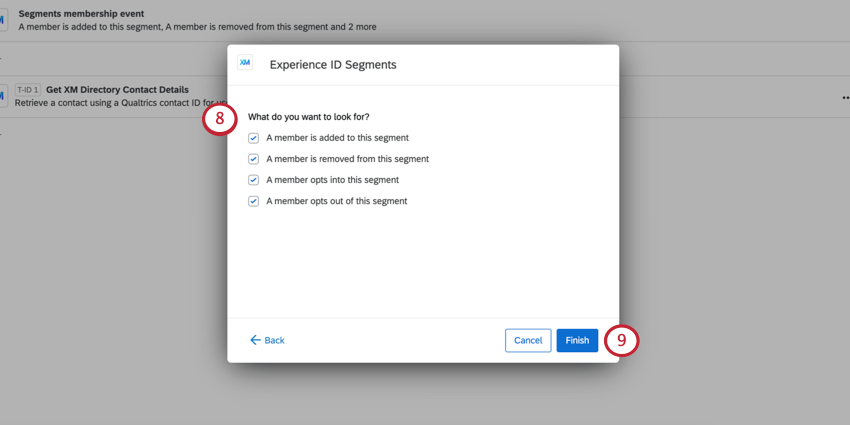
- È stato aggiunto un membro a questo segmento
- È stato rimosso un membro da questo segmento
- Un membro opt-in in questo segmento
- Un membro opta per l’esclusione da questo segmento
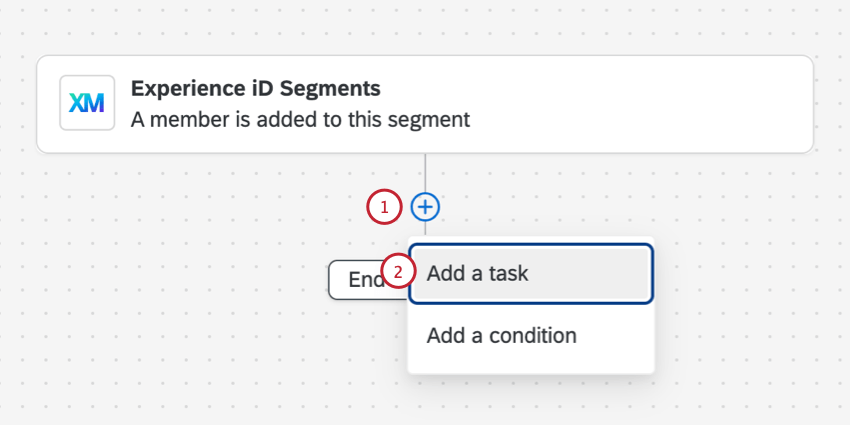
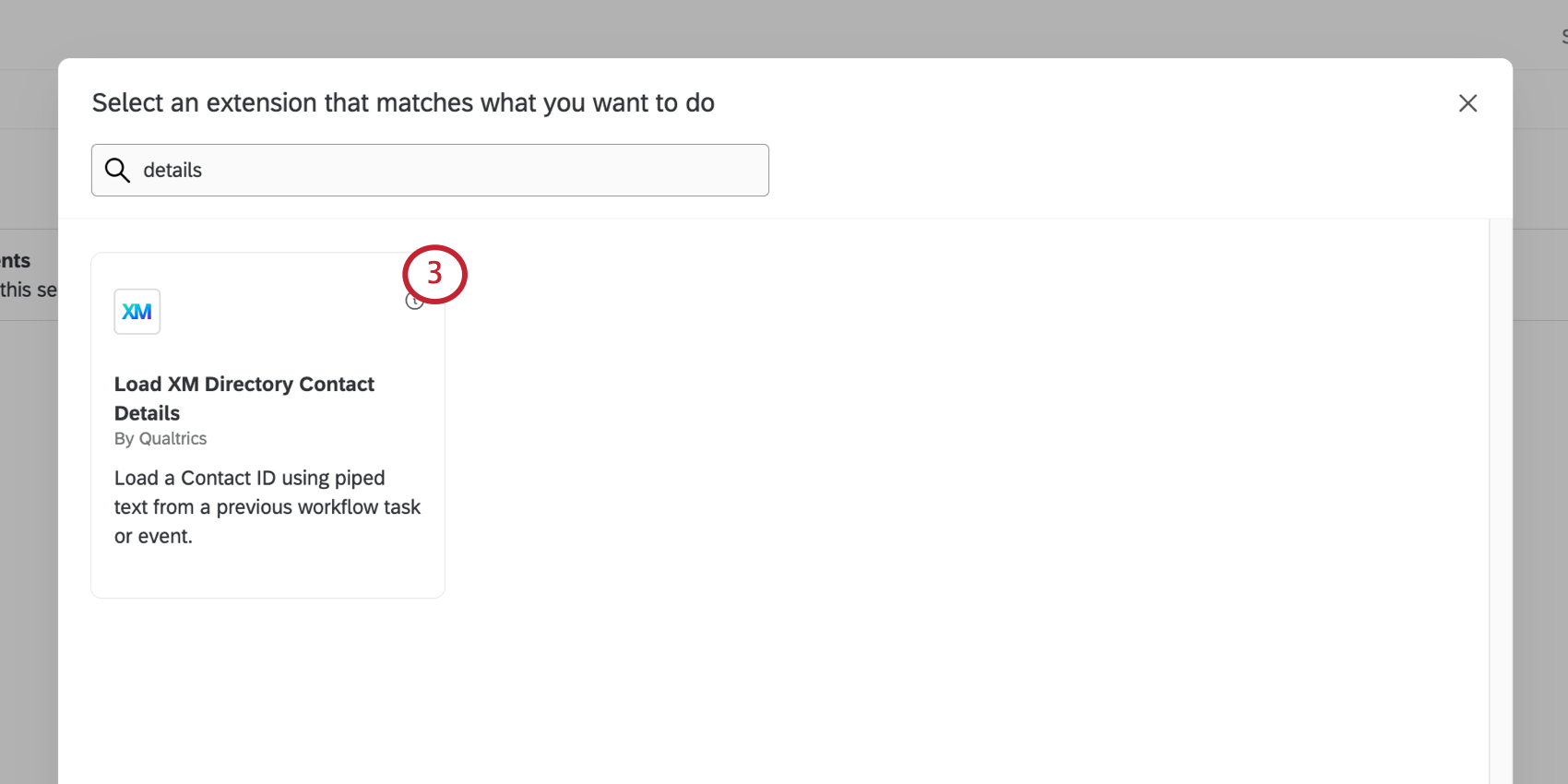
Fase 2: Aggiunta di un’attività per i contatti della Directory XM di Load XM
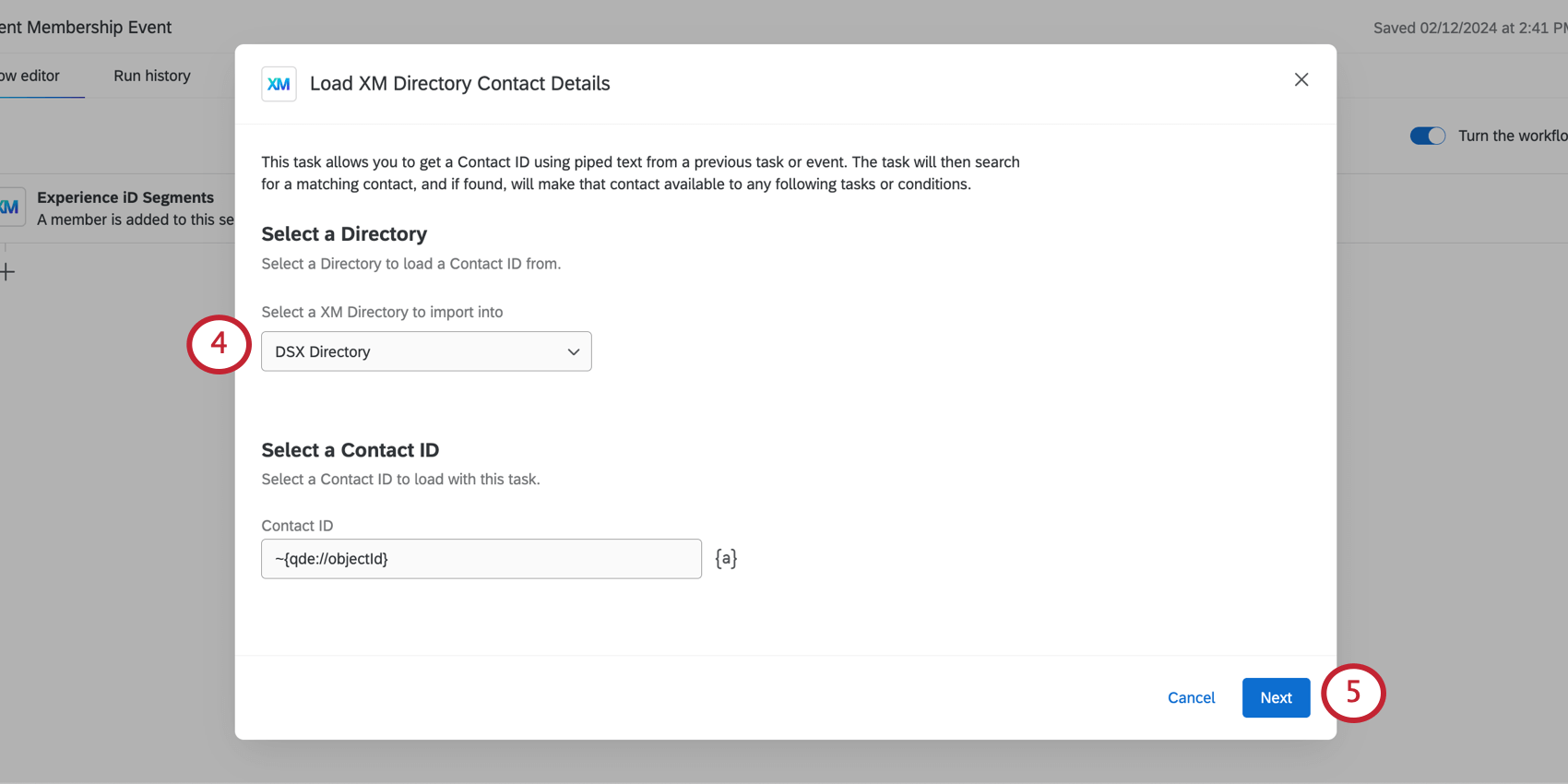
Ora aggiungerete al flusso di lavoro un’attività chiamata “Carica i contatti della Directory XM” Questa fase è tecnicamente facoltativa, ma può essere estremamente importante se si desidera eseguire una o entrambe le operazioni seguenti:
- Aggiunta di condizioni al flusso di lavoro Esempio: Si desidera che questo flusso di lavoro venga attivato solo se un contatto ha un numero di telefono compilato, poiché si sta inviando un messaggio di testo ai nuovi membri.

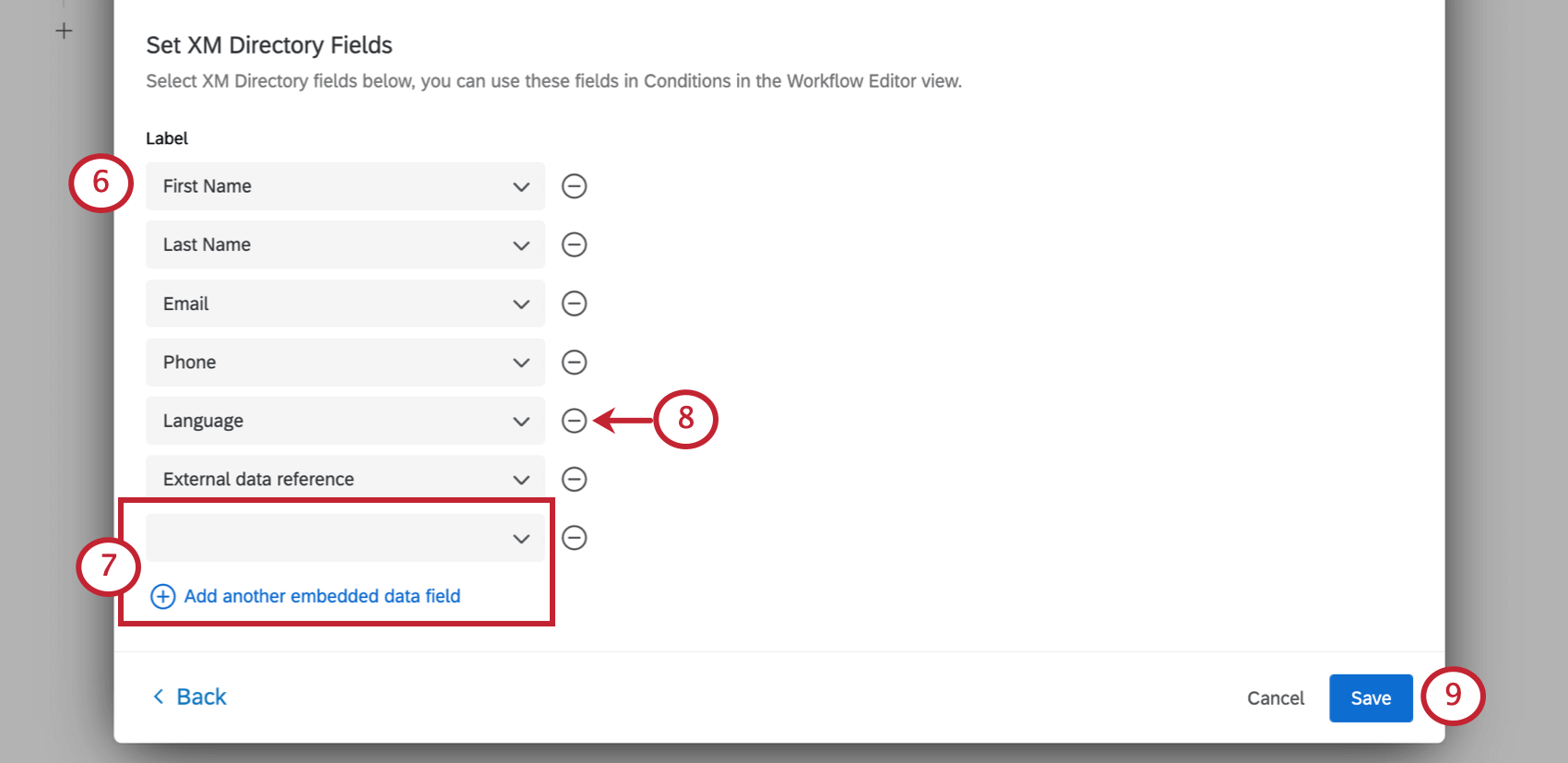
- Aggiungere il testo trasferito all’attività successiva nel flusso di lavoro Esempio: Si sta inviando un messaggio ai contatti del proprio segmento e, per dar loro il benvenuto, ci si vuole rivolgere a loro per nome. (O includere altre informazioni specifiche per il contatto)
Consiglio Q: L’attività “Carica dettagli directory xm” è utile quando si dispone di un ID contatto ma non di informazioni sul contatto, perché troverà le informazioni associate a quell’ID. Al momento, questa attività viene utilizzata solo con l’evento “Segmenti di Experience ID”

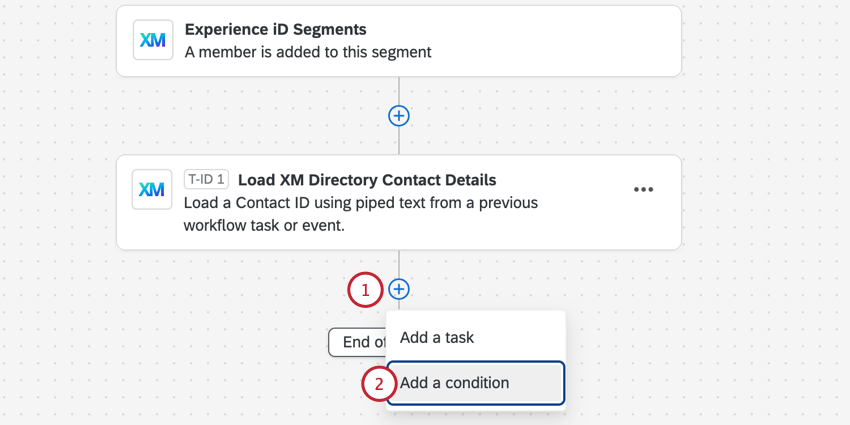
Fase 3: Aggiunta di condizioni al flusso di lavoro
Questa fase è facoltativa, ma può aiutare a restringere gli scenari in cui inizia il flusso di lavoro.
Esempio: Si desidera avviare un flusso di lavoro solo se un contatto specifico lascia il segmento.
Consiglio Q: Se avete bisogno di aiuto per trovare gli ID descritti qui, consultate la pagina di supporto Supporto Qualtrics.
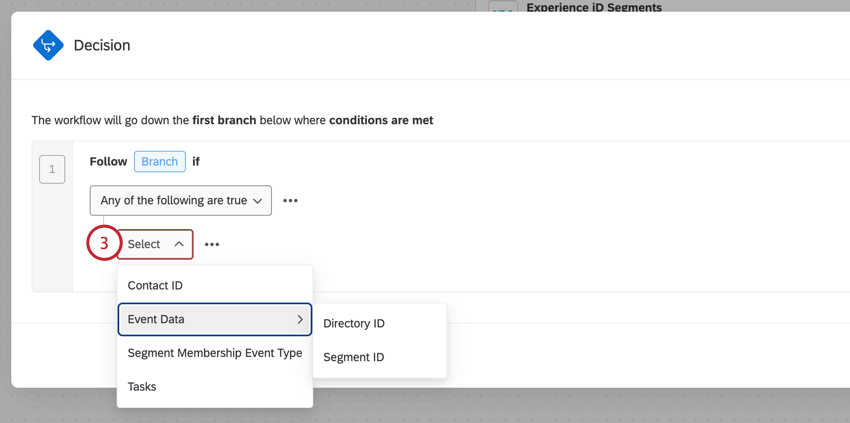
- ID del contatto: ID generato da QUALTRICS che identifica il singolo contatto.
- Dati dell’evento:
- ID directory: ID generato da Qualtrics che identifica la directory. Conosciuto anche come ID piscina.
- ID segmento: ID generato da Qualtrics che identifica il segmento.
- Segmento TIPO DI EVENTO dell’appartenenza: Specificare i tipi di evento di appartenenza da includere o escludere in queste condizioni. Questo può essere utile se si sono selezionati più tipi di modifica del segmento di appartenenza e si vuole che per ognuno di essi avvenga qualcosa di diverso.
- Attività: Selezionare un’attività precedente, ad esempio l’attività Load Directory XM xm Contatto Details appena creata. Questa opzione è utile se si desidera basare le condizioni su altri dettagli del contatto, come il nome, la lingua e altro ancora.
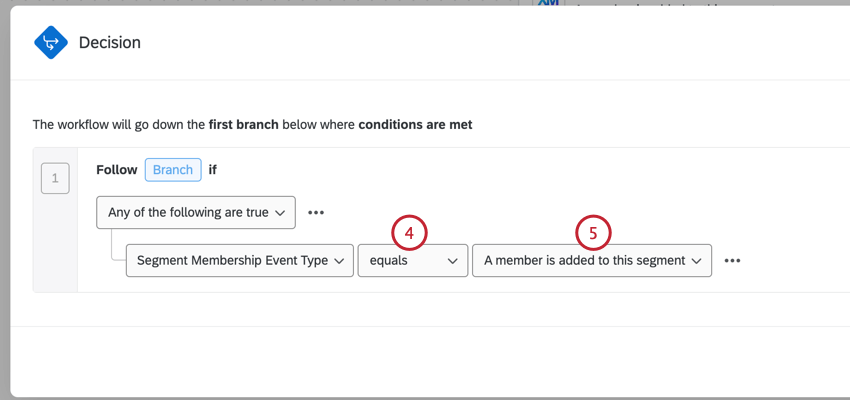
Consiglio Q: se si basa il valore su un ID, probabilmente si useranno solo le opzioni equals e doesn’t equal.
Consiglio Q: gli ID di Qualtrics sono sensibili alle maiuscole e alle minuscole.
Per ulteriori informazioni sulle condizioni del flusso di lavoro, vedere Creazione di condizioni.
Fase 4: completamento del Flusso di lavoro
Ora è il momento di decidere cosa si vuole che accada quando l’appartenenza a un segmento cambia. State inviando un’e-mail? Creazione di un ticket? Qualcosa di diverso? Consultate il sito di supporto per saperne di più sulle diverse attività disponibili per il vostro flusso di lavoro.
Assicurarsi di aggiungere l’attività dopo l ‘attività Load Directory xm Contatto Details e dopo le condizioni, se presenti.
Consiglio Q: quando avete finito di creare il flusso di lavoro e siete pronti ad avviarlo, assicuratevi che sia abilitato.


È fantastico! Grazie per il tuo feedback!
Grazie per il tuo feedback!