Divisioni per gli utenti
Cosa puoi trovare in questa pagina
Informazioni sulle divisioni degli utenti
In qualità di AMMINISTRATORE DELLA DIVISIONE, è possibile creare delle divisioni. Con le divisioni è possibile segmentare la licenza in entità più piccole. È possibile assegnare a diverse divisioni autorizzazioni specifiche per i loro utenti e dare a utenti specifici l’accessibilità amministrativa completa per altri utenti all’interno della loro divisione.
Gli AMMINISTRATORI DELLA DIVISIONE possono essere utili se all’interno dell’organizzazione esistono divisioni naturali che necessitano di un proprio controllo amministrativo, come ad esempio diversi team, dipartimenti o collegi.
Consiglio Q: La pagina Divisione mostra il numero di utenti e di sondaggi in ogni divisione.

Attenzione: Si consiglia vivamente di non utilizzare le divisioni per l’Esperienza dei dipendenti. Sebbene le divisioni dispongano di permessi per l’Esperienza dei dipendenti, questi non sono efficaci come i nostri tipi di utenti personalizzati per l’Esperienza dei dipendenti.

Creazione di divisioni

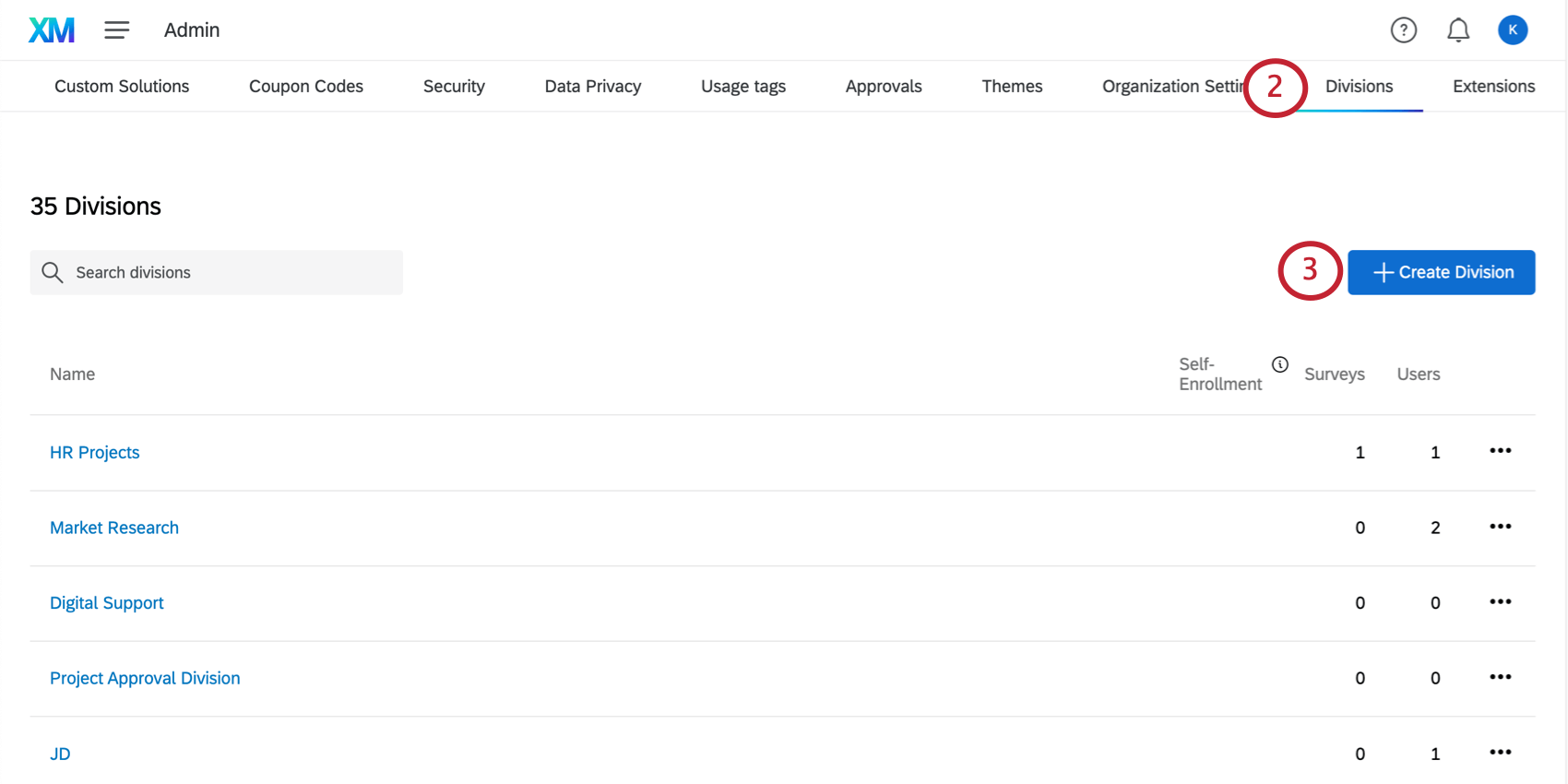
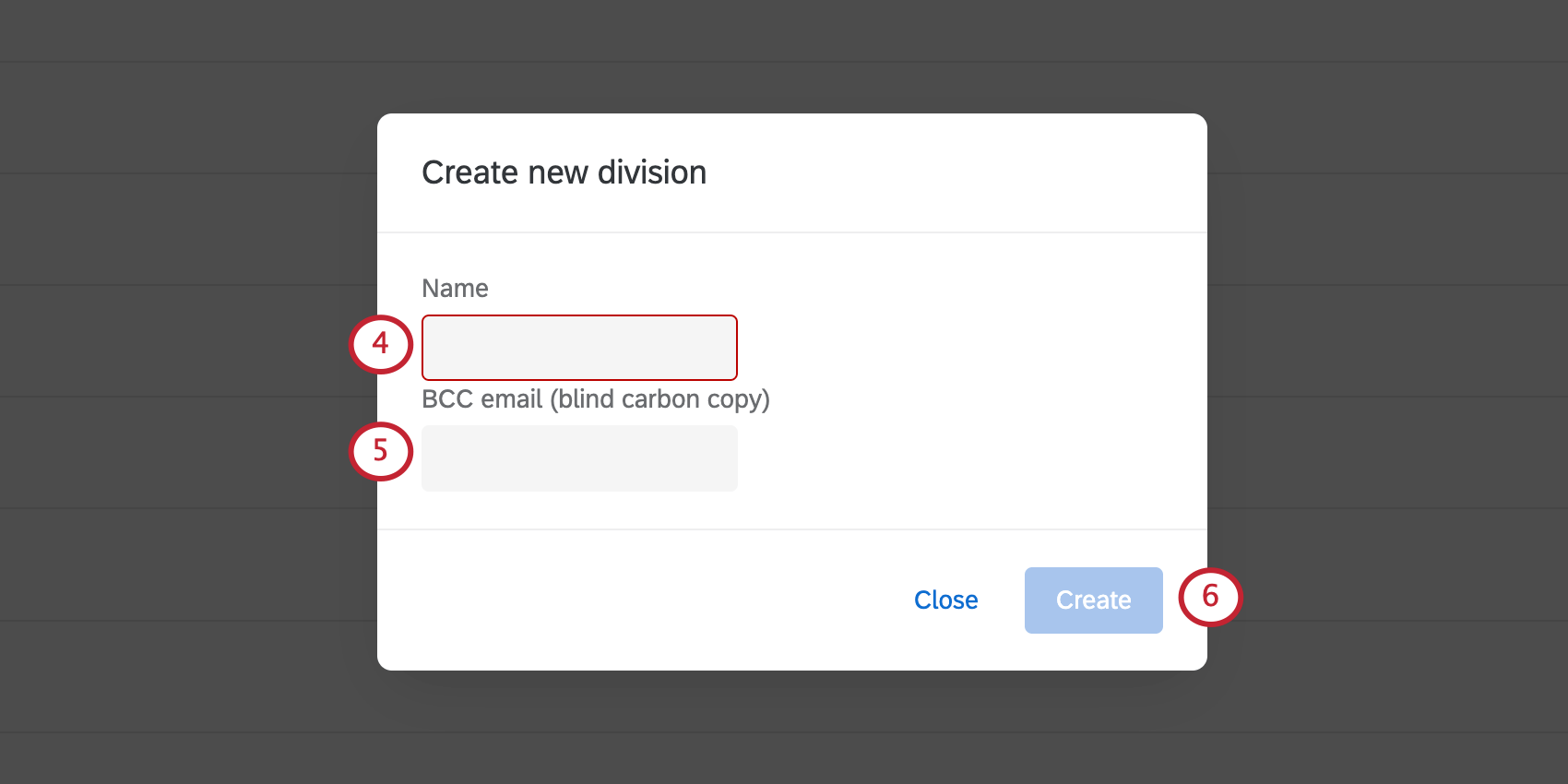
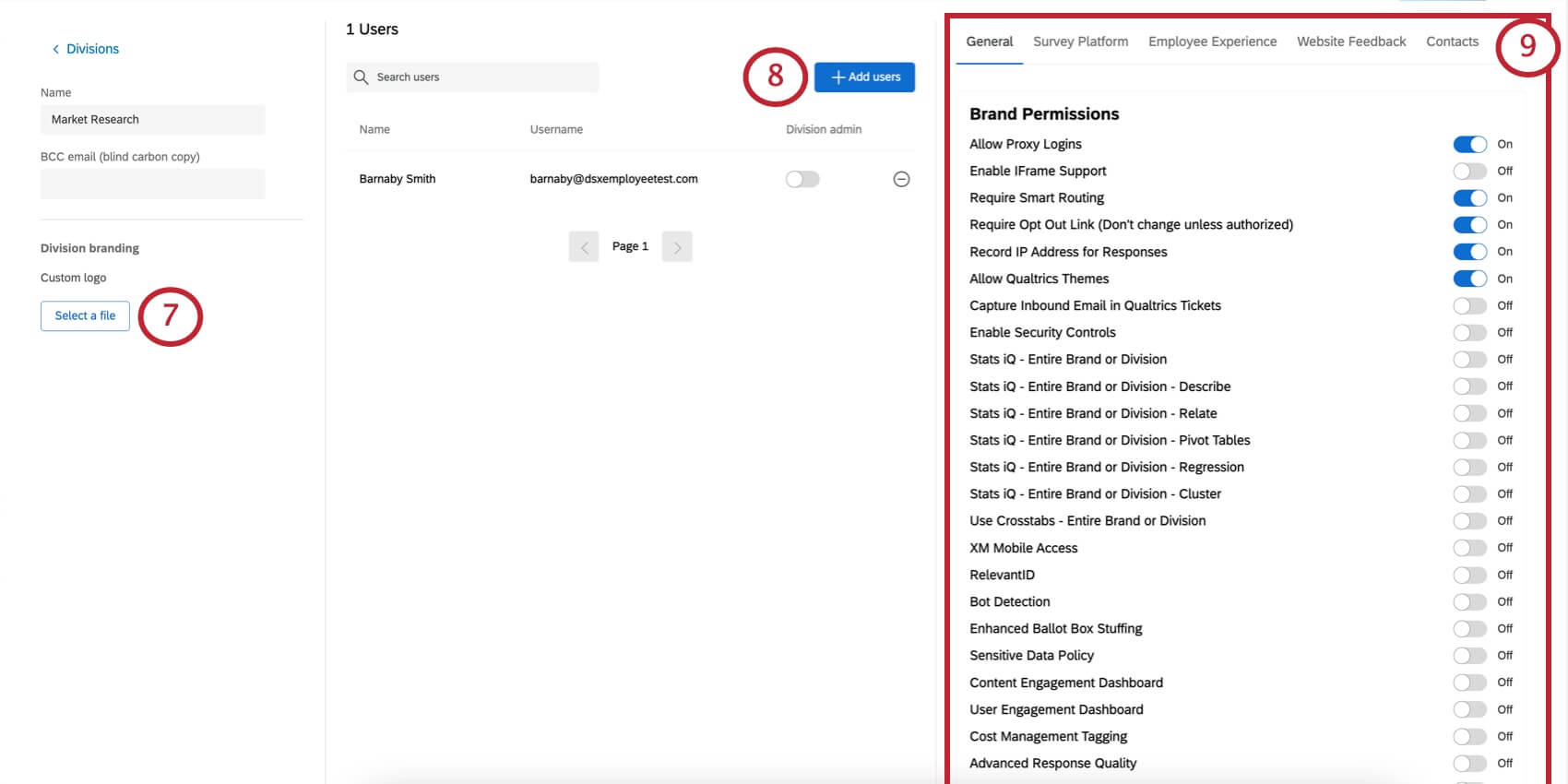
Consiglio Q: le autorizzazioni della divisione vengono applicate a tutti gli account che vi appartengono. Questo processo è simile all’impostazione dei permessi per tipi di utenti e tipi di gruppo.
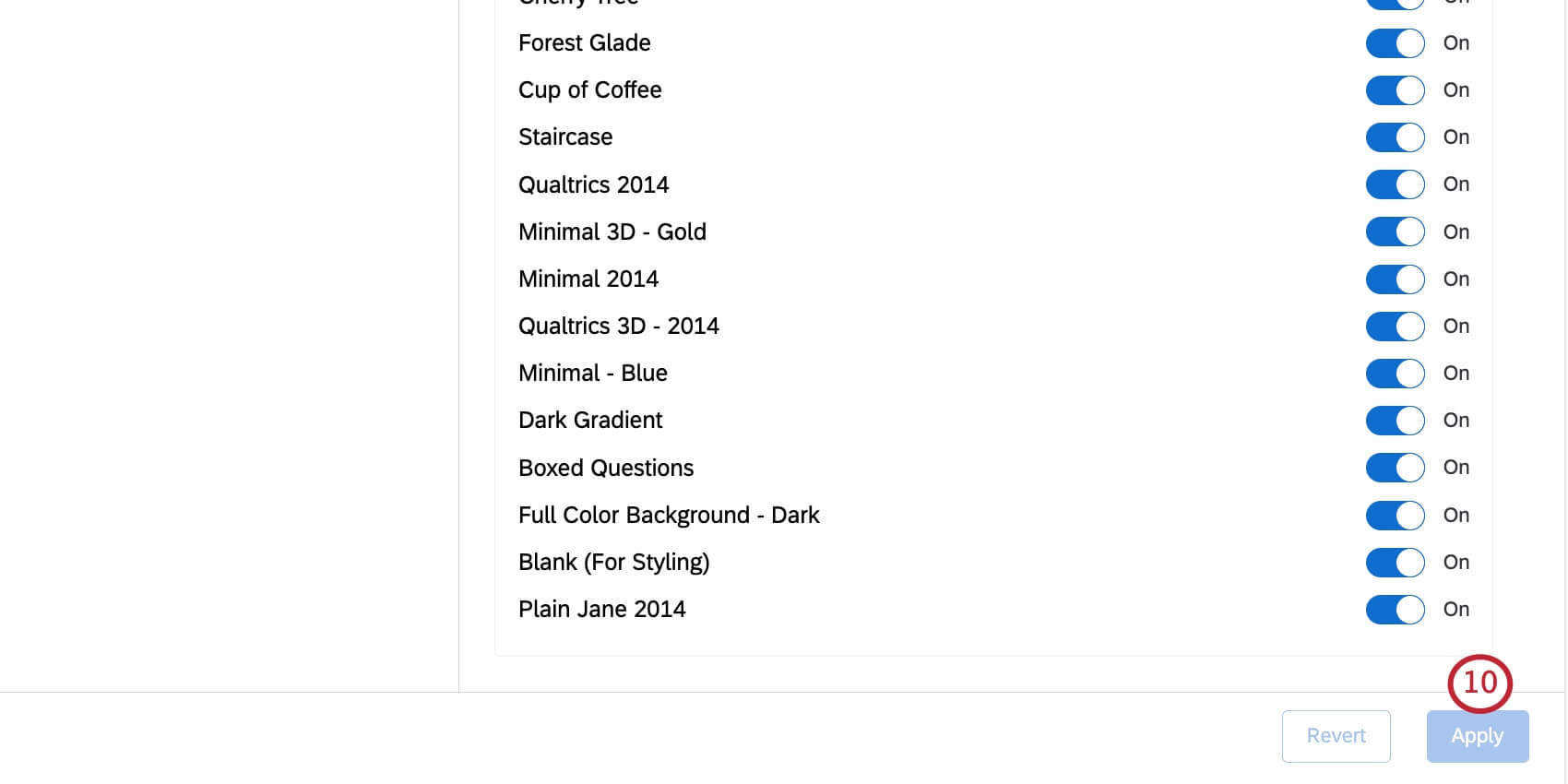
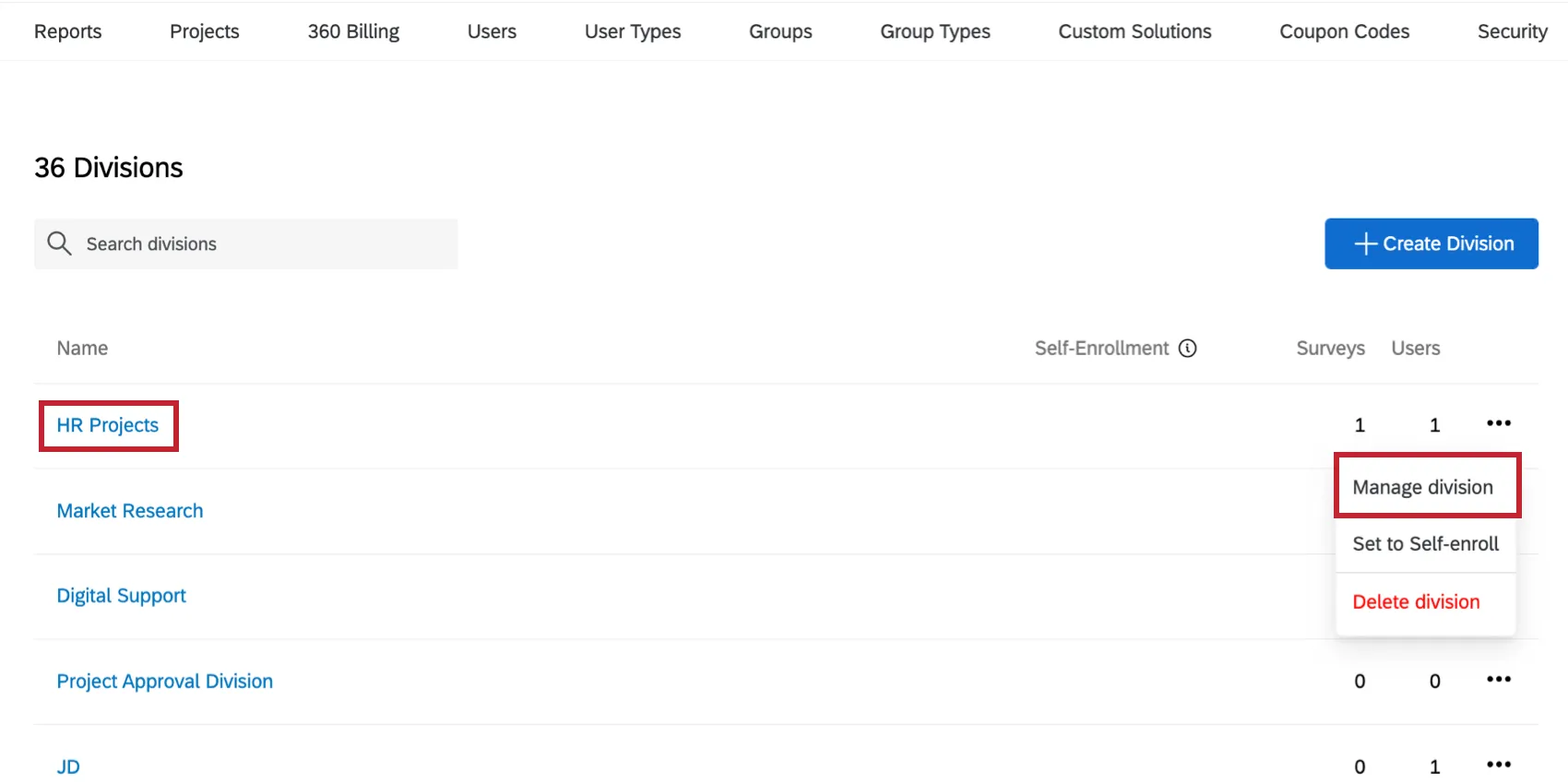
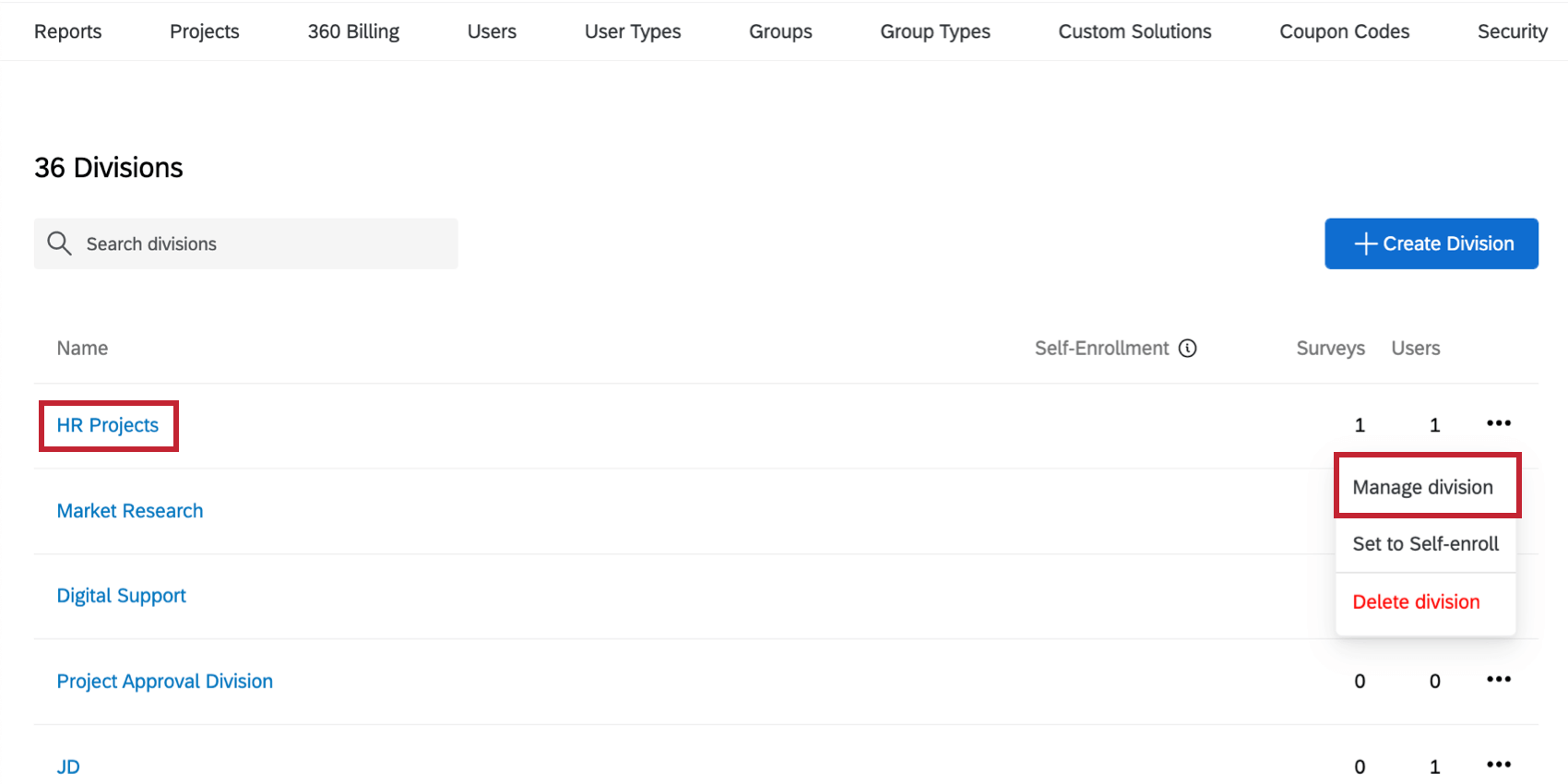
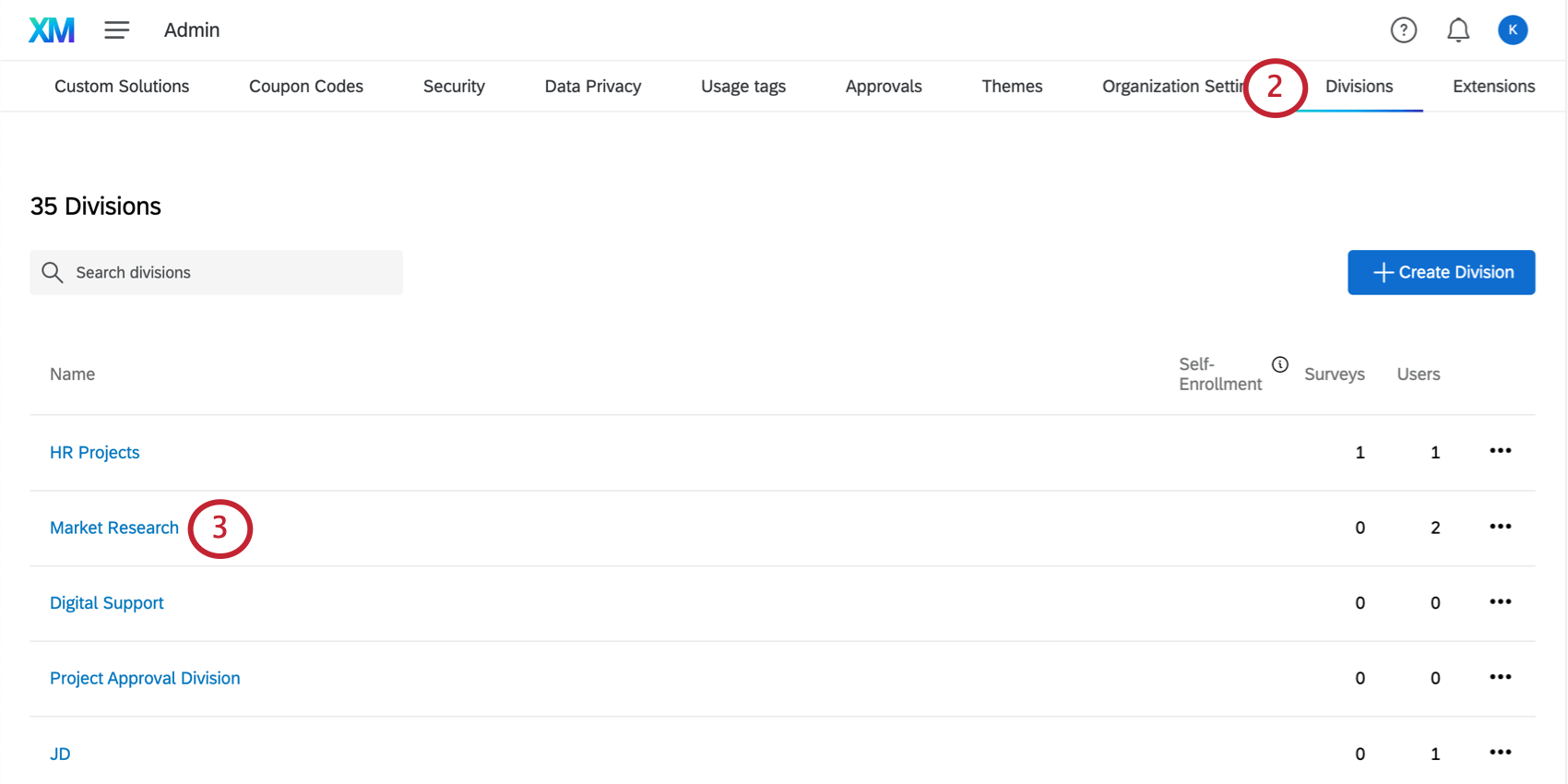
Consiglio Q: è possibile modificare queste stesse impostazioni in un secondo momento facendo clic sul nome di una divisione nella pagina Divisione o scegliendo Manager nella barra a discesa.
Aggiunta di utenti a una divisione
Consiglio Q: gli utenti possono essere assegnati a una sola divisione alla volta.
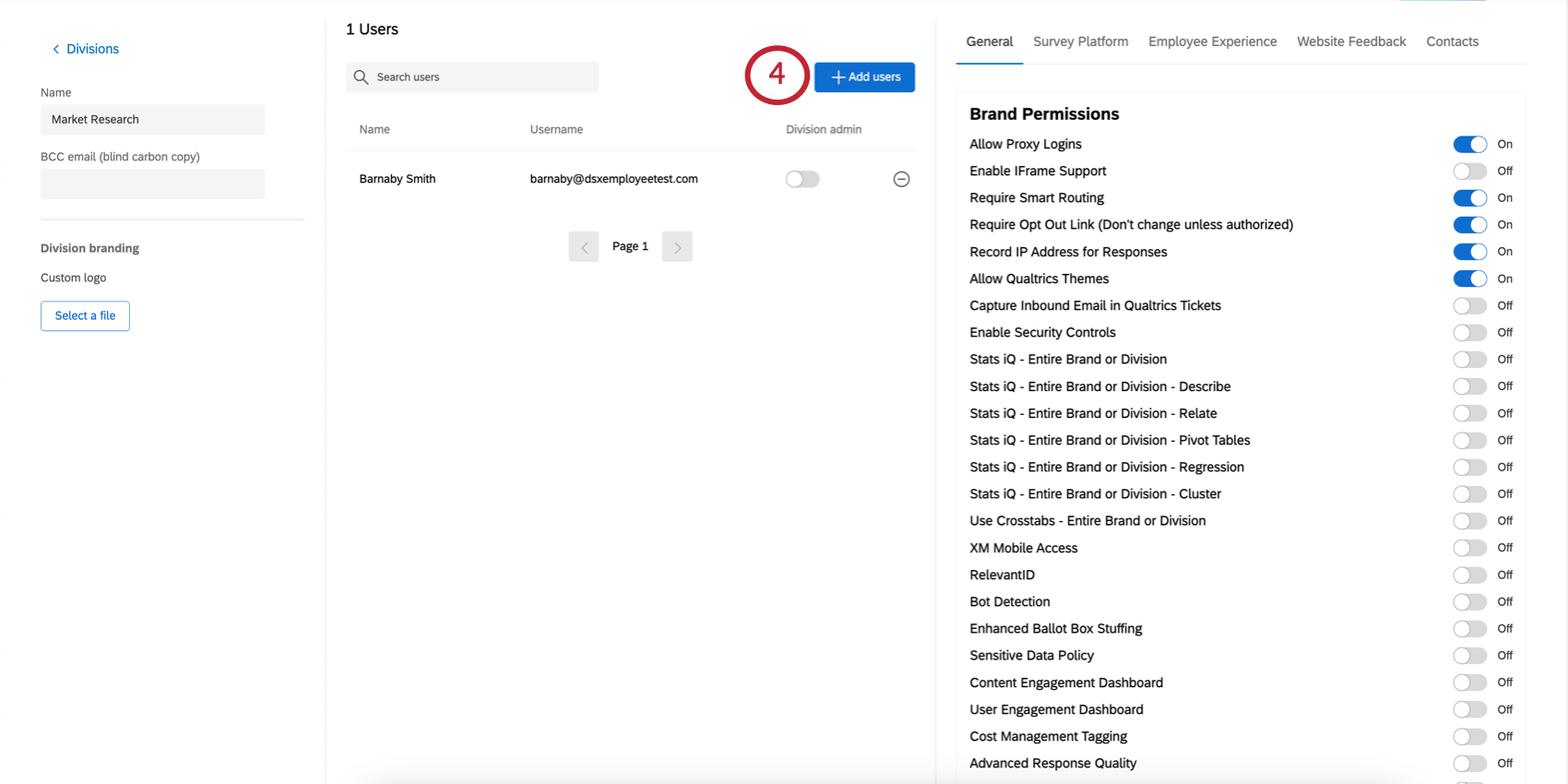
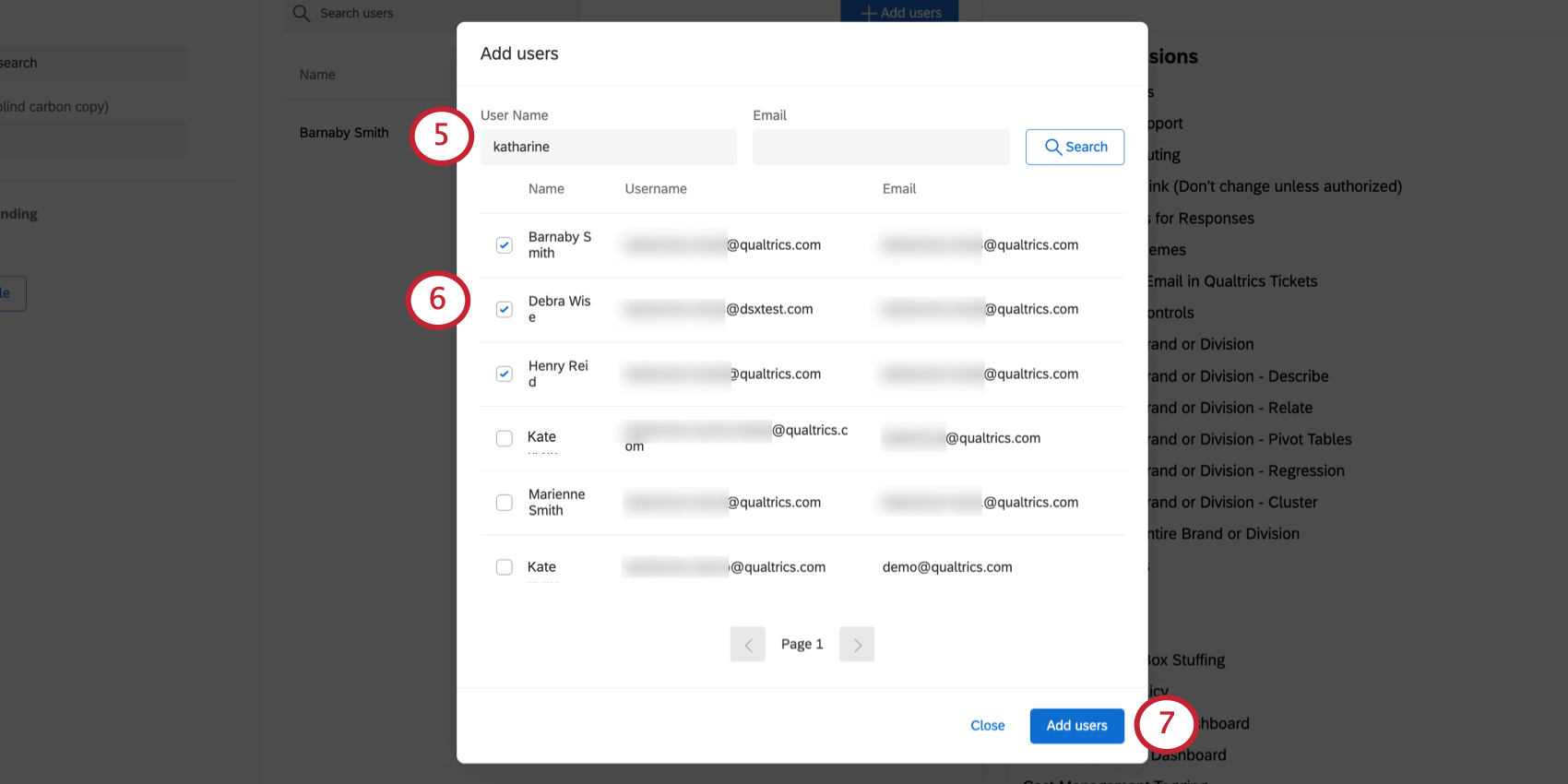
Consiglio Q: è possibile utilizzare termini incompleti per la ricerca del nome utente, ma per l’e-mail è necessario digitare un indirizzo e-mail esatto (ad esempio, barnabysmith@example.com).
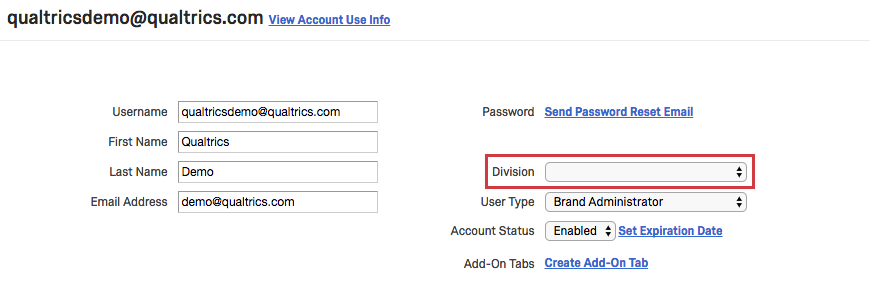
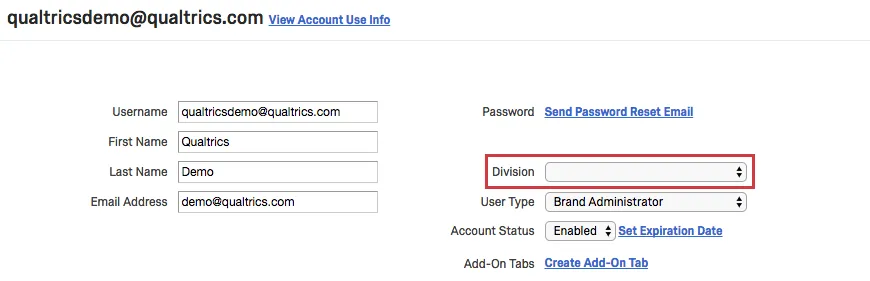
È possibile aggiungere un utente a una divisione anche cercando il nome utente nel file Utenti scheda. Cliccare quindi sul nome utente e impostare una divisione scegliendo dal menu a tendina delle divisioni.
Assegnazione di un amministratore della divisione
Gli AMMINISTRATORI DELLA DIVISIONE possono accedere e apportare modifiche solo agli utenti della propria divisione; potranno aggiungere utenti della propria divisione ai gruppi che hanno creato, ma non potranno aggiungere utenti ad altre divisioni o a gruppi che non hanno creato. Gli AMMINISTRATORI DELLA DIVISIONE potranno ancora creare nuovi utenti, ma quando lo faranno, l’utente sarà automaticamente aggiunto alla divisione dell’amministratore della divisione.
Consiglio: Gli Amministratori della DIVISIONE avranno accesso ai metadati di tutti gli utenti del marchio se hanno abilitato l’autorizzazione ad accedere alla Rubrica dell’Organizzazione .
Gli AMMINISTRATORI DELLA DIVISIONE sono in grado di accedere alle impostazioni account di tutti gli utenti, indipendentemente dalla divisione.
Consiglio Q: per essere amministratore di una divisione, l’utente deve prima essere aggiunto alla divisione stessa.
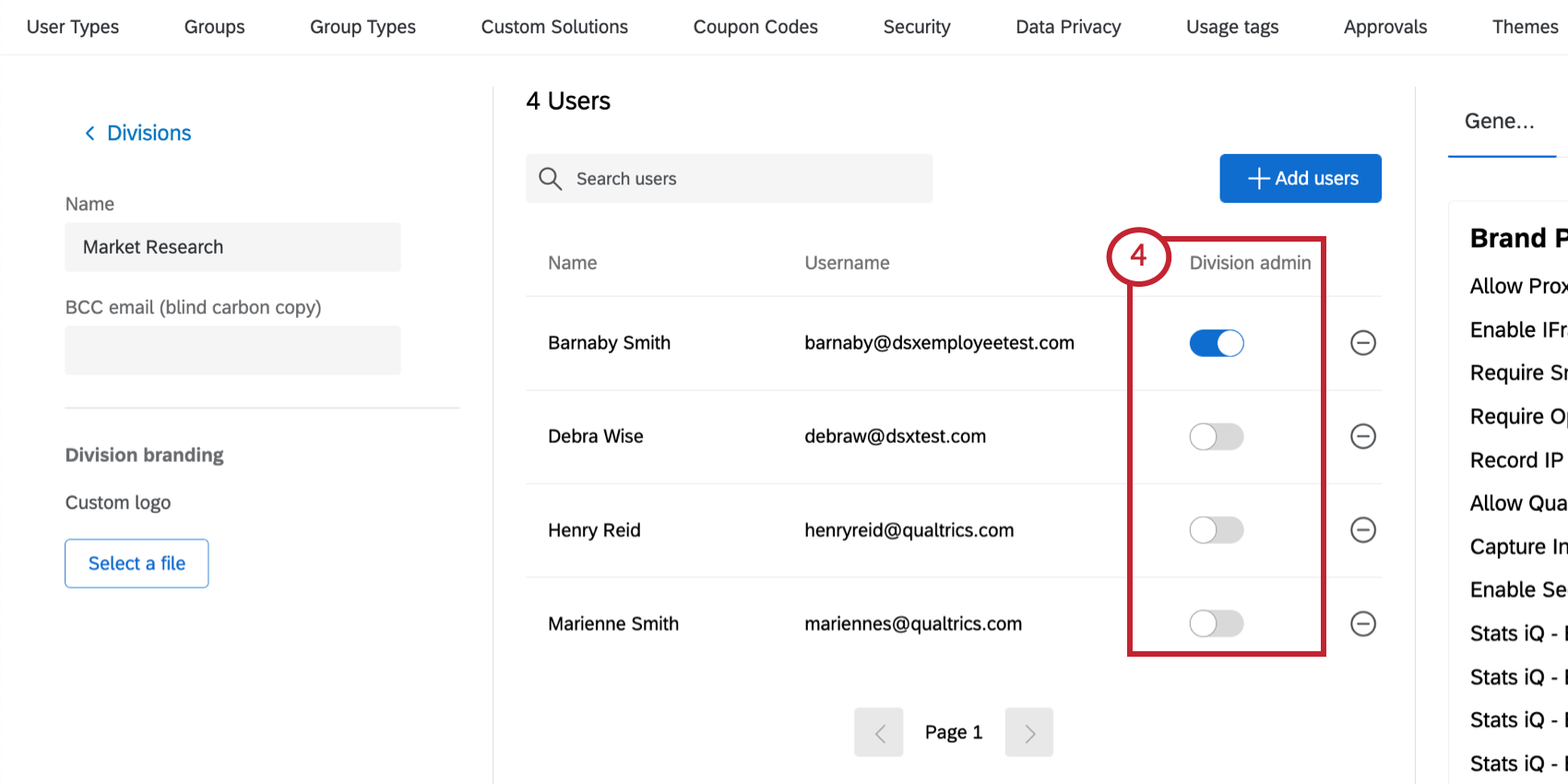
Accesso dell’AMMINISTRATORE DELLA DIVISIONE
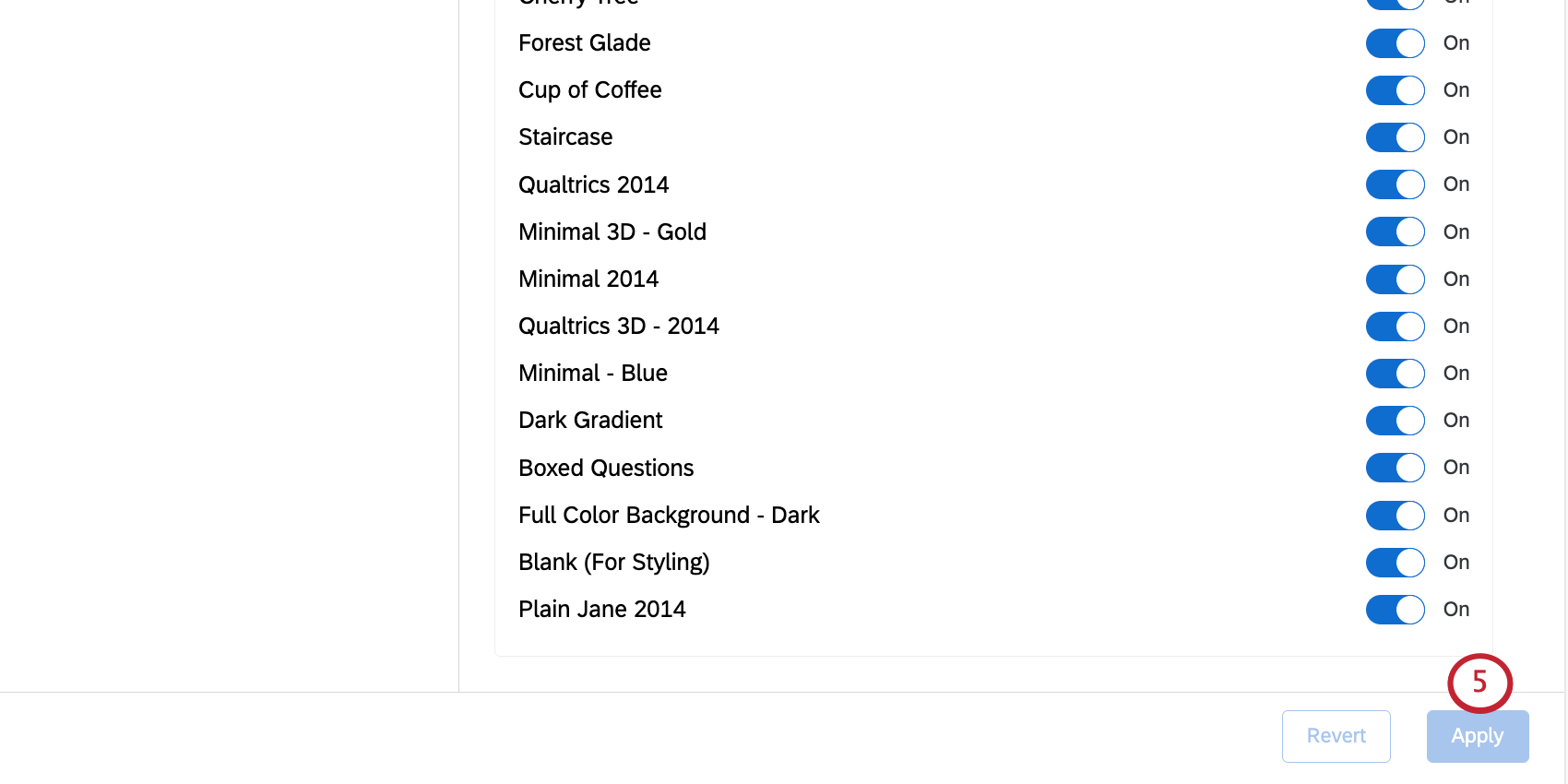
Gli AMMINISTRATORI DELLA DIVISIONE possono intervenire solo sugli account della propria divisione. Hanno accessibilità alle schede Rapporti, Utenti, Tipi di utente, Gruppi e Tipi di gruppo, ma il contenuto di queste schede è limitato dai dati e dagli utenti della loro divisione.
A differenza dell’AMMINISTRATORE DELLA DIVISIONE, gli amministratori della divisione non possono modificare le impostazioni dell’organizzazione e non possono richiedere modifiche a quanto segue:
- Domini e-mail, record SPF e SMTP
- Impostazioni SSO
- URL di accesso
- Autoiscrizione
- Descrizione sondaggio
- Approvazione del sondaggio/concordato
- Logo del Brand
- Temi
- Codici coupon
Rimozione di utenti da una divisione
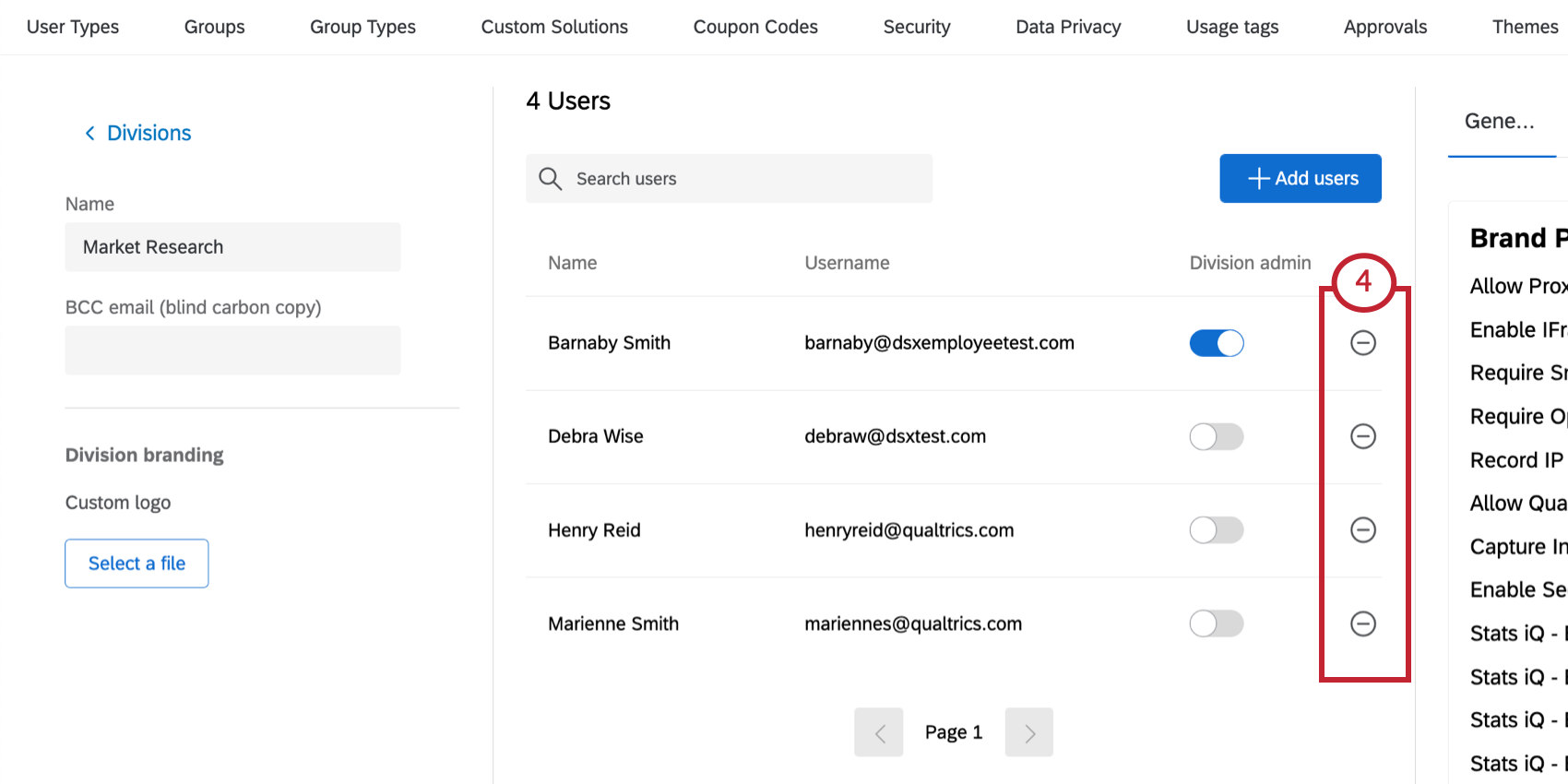
Eliminazione di una Divisione
Per eliminare una divisione, selezionare il menu a tendina avanti alla divisione, quindi fare clic su Elimina divisione.
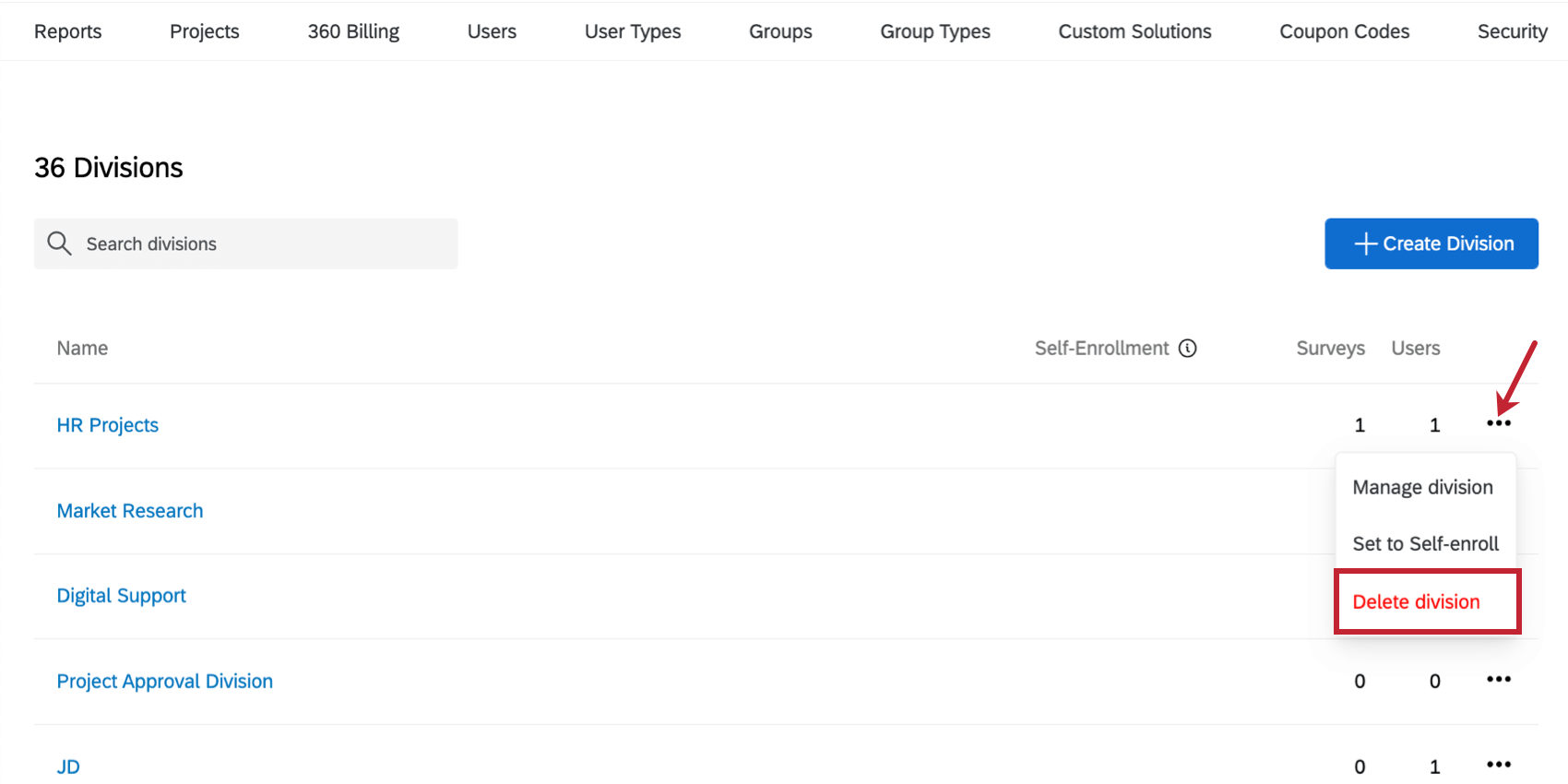

Una divisione non può essere recuperata una volta eliminata. Se si desidera riutilizzare una divisione cancellata, è necessario ricostruirla.
Quando una divisione viene eliminata, gli utenti che ne facevano parte vedranno aggiornate le loro autorizzazioni in base al loro tipo di utente.
Impostazione di una divisione per l’autoiscrizione
Una volta creata una divisione, è possibile impostarla come predefinita quando gli utenti si autoiscrivono alla licenza. Selezionare il menu a tendina avanti alla divisione, quindi fare clic su Imposta per l’autoiscrizione.
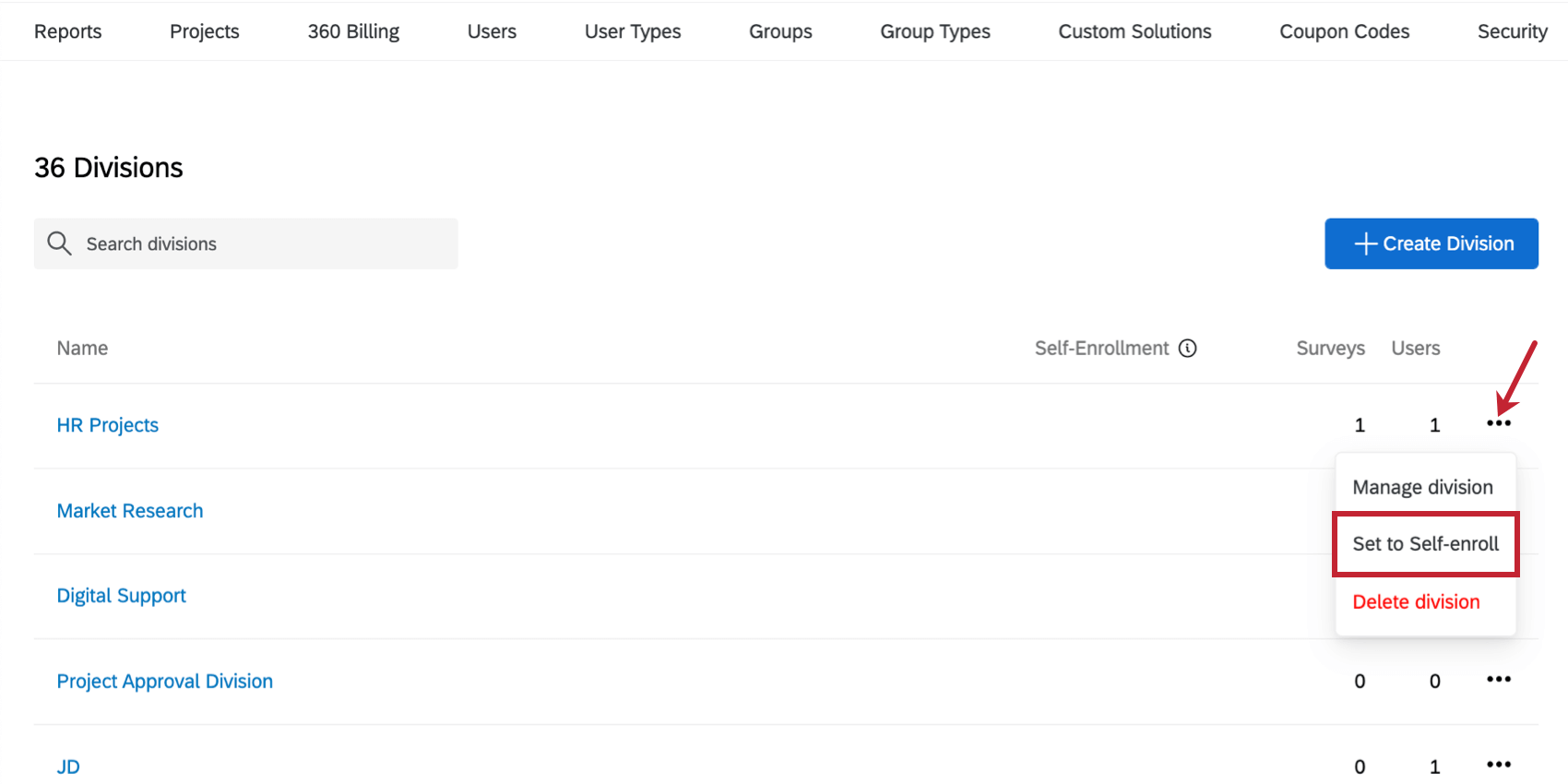

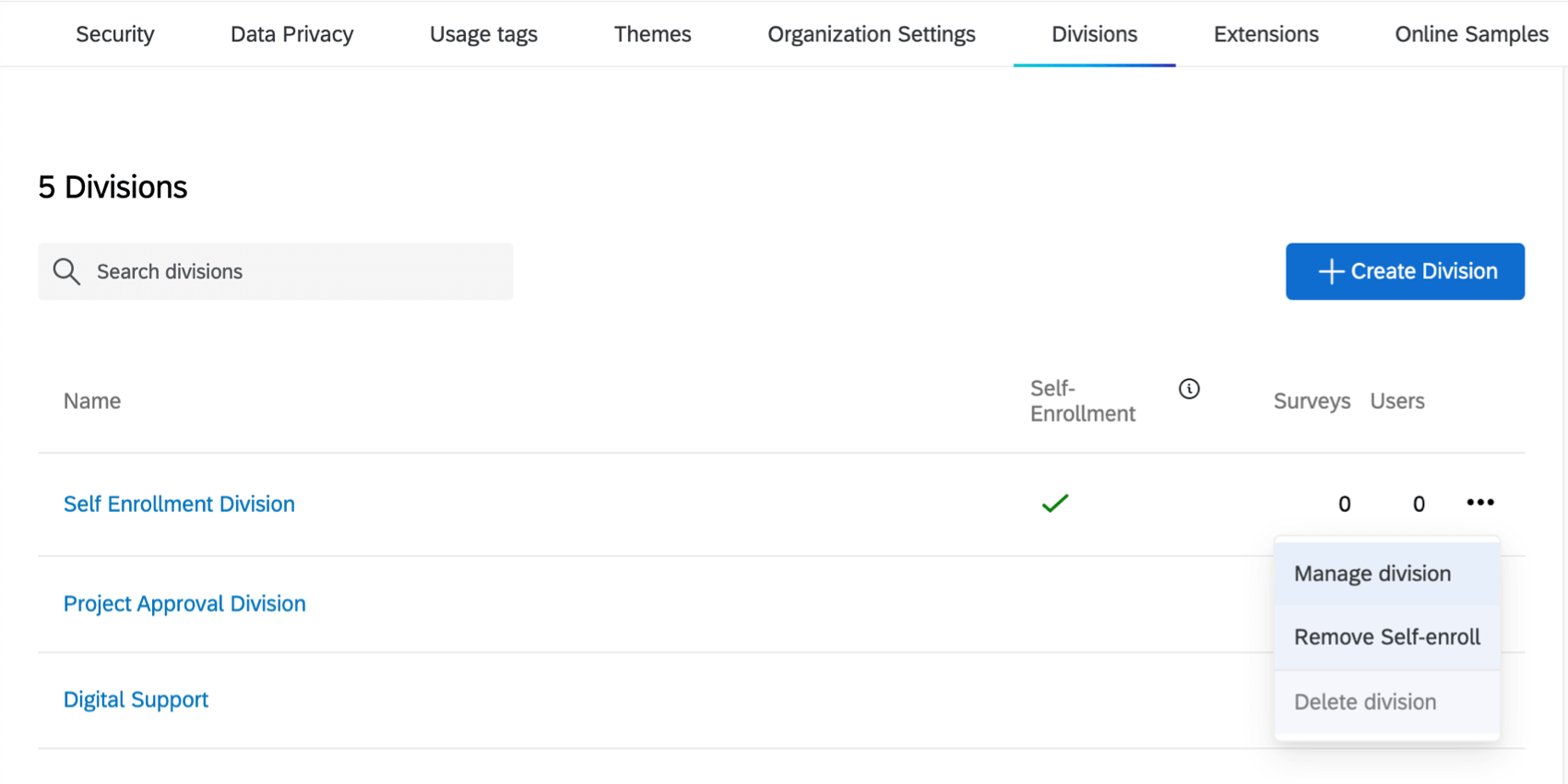
Quando una divisione è impostata per l’autoiscrizione, viene contrassegnata con un segno di spunta nella colonna Autoiscrizione. È possibile rimuoverla scegliendo un’altra divisione per l’autoiscrizione o facendo clic sul menu a tendina e selezionando Rimuovi autoiscrizione.

Opzioni di branding divisione
Gli
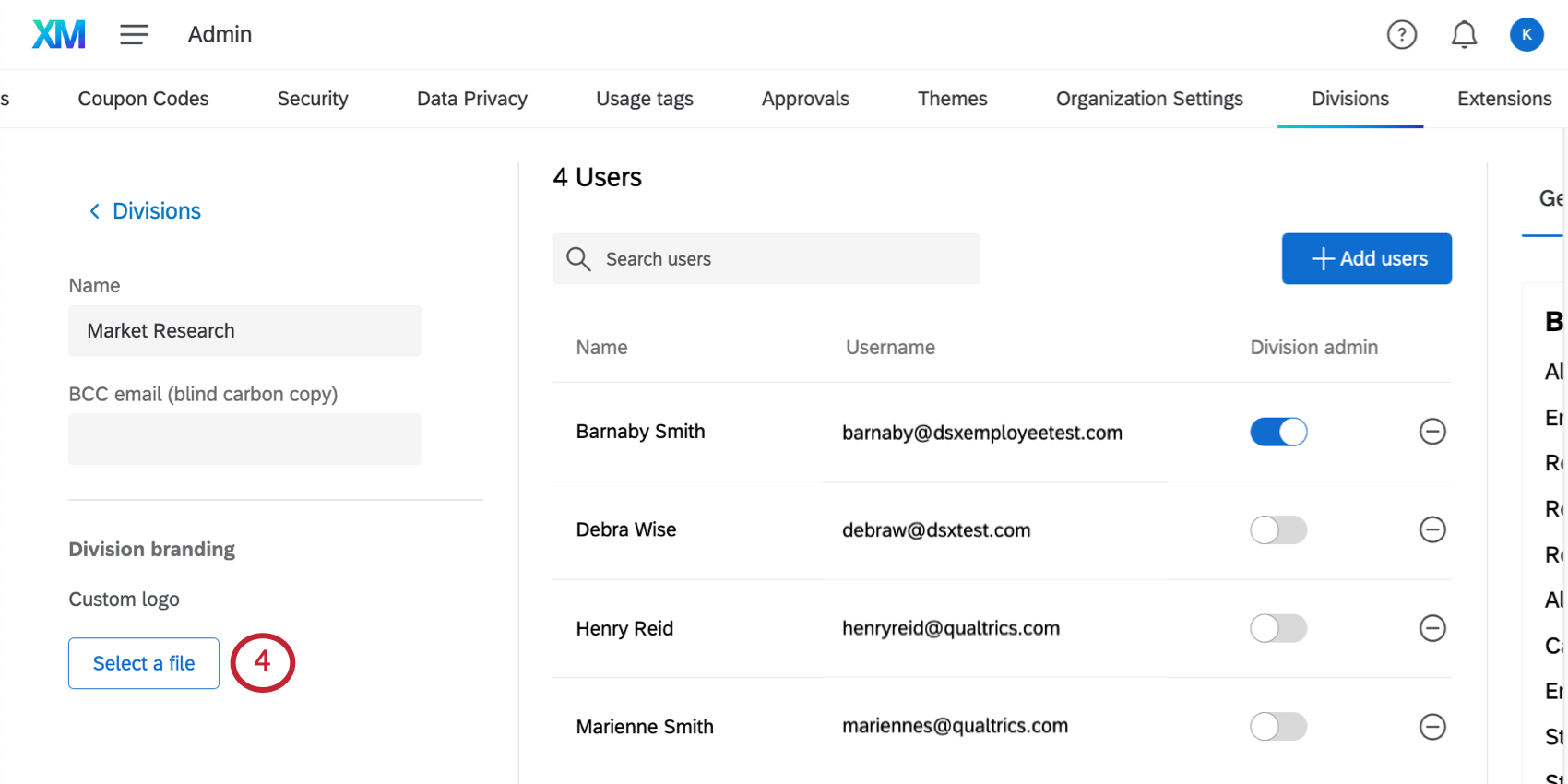
AMMINISTRATORI DELLA DIVISIONE possono modificare il logo di una divisione. Gli amministratori della divisione devono richiedere queste modifiche all’AMMINISTRATORE DELLA DIVISIONE.
Una volta salvato, il logo apparirà nell’angolo in basso a sinistra di tutti gli account della divisione. L’immagine che si desidera utilizzare deve essere in formato PNG o JPG.
Consiglio Q: i loghi degli account possono essere impostati anche a livello di brand. I Brand administrator possono richiedere l’aggiunta di un logo a tutti gli account del loro brand inviando una richiesta di aggiornamento del tema attraverso il Customer Success Hub.
Prassi raccomandate
Alcuni esempi di divisioni pratiche per gli utenti sono:
- Unità operative all’interno di un’organizzazione (Risorse Umane, Marketing, Ricerca, ecc.)
- Regioni all’interno di un’organizzazione internazionale (Nord America, Sud America, Asia, ecc.)
- Organizzazioni con divisioni naturali che richiedono ciascuna un proprio controllo amministrativo
- Molto utile quando è necessario suddividere il costo dell’utente tra i singoli centri di costo
Quando si costruiscono le divisioni, tenere presente queste importanti considerazioni:
- Gli utenti possono far parte di una sola divisione alla volta
- Le divisioni aggiungono un altro livello di autorizzazioni: le modifiche alle autorizzazioni dovranno essere valutate a livello di divisione, di tipo di utente e di utente per assicurarsi che venga concessa l’accessibilità appropriata
- Gli amministratori delle divisioni assegnate hanno il pieno controllo solo sulle rispettive divisioni
- Le divisioni non sono la soluzione se il vostro brand desidera diramarsi in una nuova area di prodotti. Ad esempio, se attualmente si dispone di un programma CX con Qualtrics e si desidera creare un programma EX, la creazione di un nuovo programma sarebbe la procedura corretta
FAQs
Che cosa significa questo permesso?
Che cosa significa questo permesso?
Una volta nella pagina Utente, Gruppo e Permessi divisione, eseguire una ricerca pagina per trovare rapidamente l'autorizzazione a cui si è interessati. Per eseguire una ricerca di pagina premere Cmd + F su Mac o Ctrl +F su PC.
Ho notato che un permesso specifico è disattivato per un utente; perché non posso concedere a questo utente quel permesso specifico?
Ho notato che un permesso specifico è disattivato per un utente; perché non posso concedere a questo utente quel permesso specifico?
Qual è la differenza tra un Gruppo e una Divisione?
Qual è la differenza tra un Gruppo e una Divisione?
Cosa può fare un amministratore della divisione?
Cosa può fare un amministratore della divisione?
Come si modifica un utente?
Come si modifica un utente?
Per ulteriori informazioni, visita la sezione Gestione degli account utente esistenti della pagina di supporto Creazione e gestione di utenti.
Per modificare gli utenti, devi essere un Amministratore della licenza. Contatta il tuo Amministratore del brand per ricevere assistenza.
È fantastico! Grazie per il tuo feedback!
Grazie per il tuo feedback!