Opzioni generali di sondaggio
Cosa puoi trovare in questa pagina
Informazioni sulle opzioni generali di sondaggio
La sezione Generale contiene opzioni relative al titolo e alla descrizione del sondaggio visualizzati nei risultati della ricerca, alla numerazione delle domande e all’Esamina SONDAGGIO.

Visualizza nome e descrizione del sondaggio
Consiglio q: nel vecchio editor dei sondaggi, queste opzioni sono chiamate titolo e descrizione del sondaggio e appaiono nella sezione Esperienza del sondaggio.

Consiglio Q: Il nome e la descrizione del sondaggio possono essere tradotti.
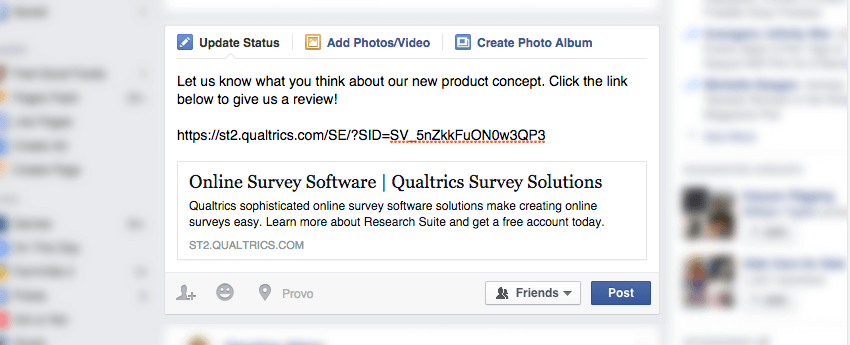
Nei risultati di qualsiasi ricerca sul web si riceve una lista di pagine correlate, ciascuna con un titolo e una breve descrizione. Allo stesso modo, quando si pubblicare su un sito di social media come Facebook, li vedrete visualizzati come una breve intestazione e un riepilogo del link nel vostro post.
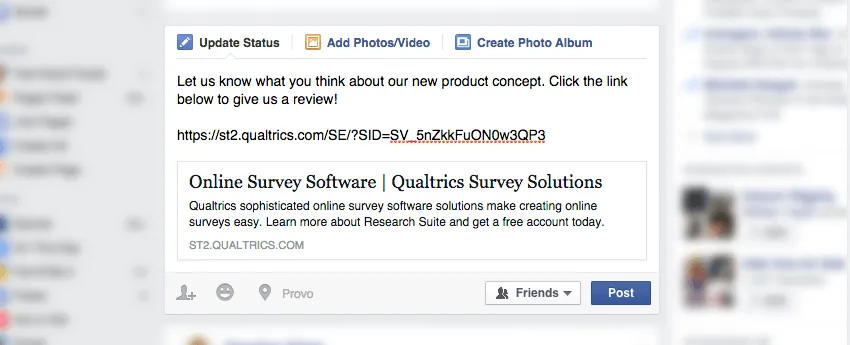
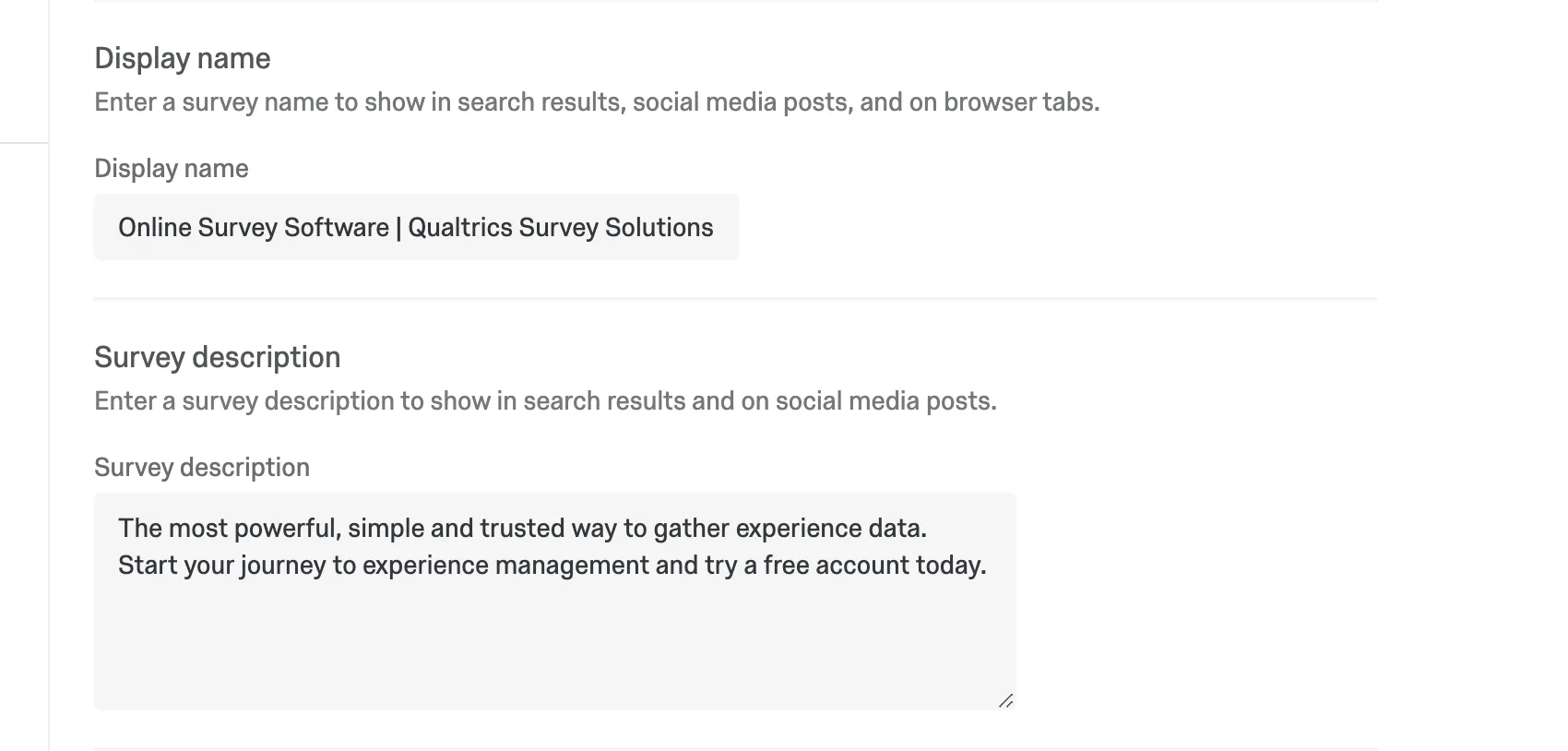
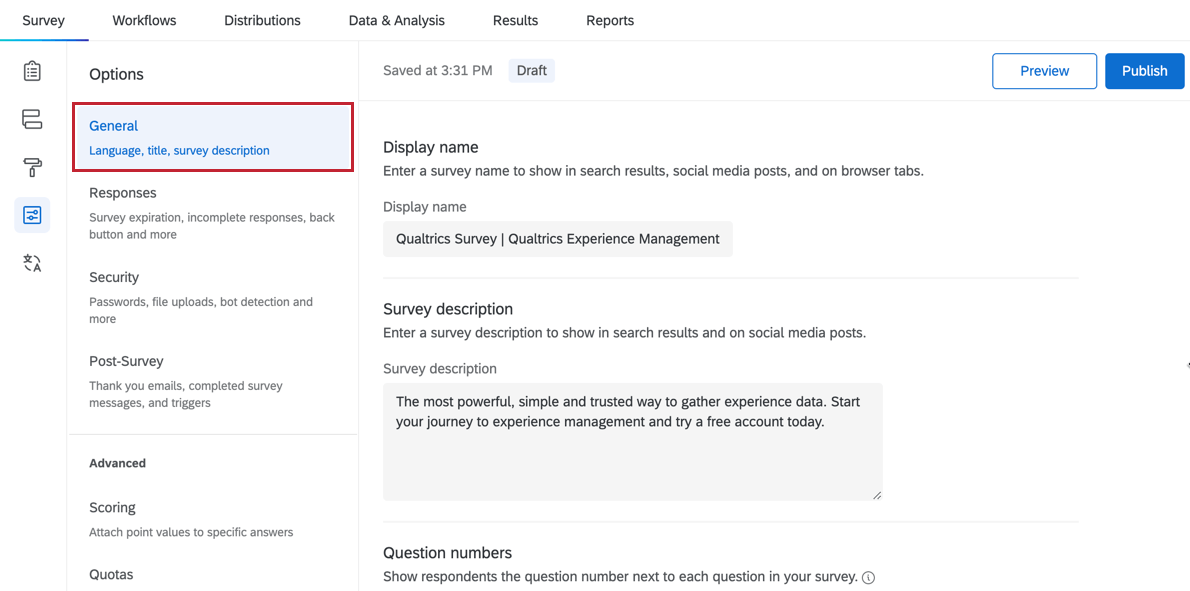
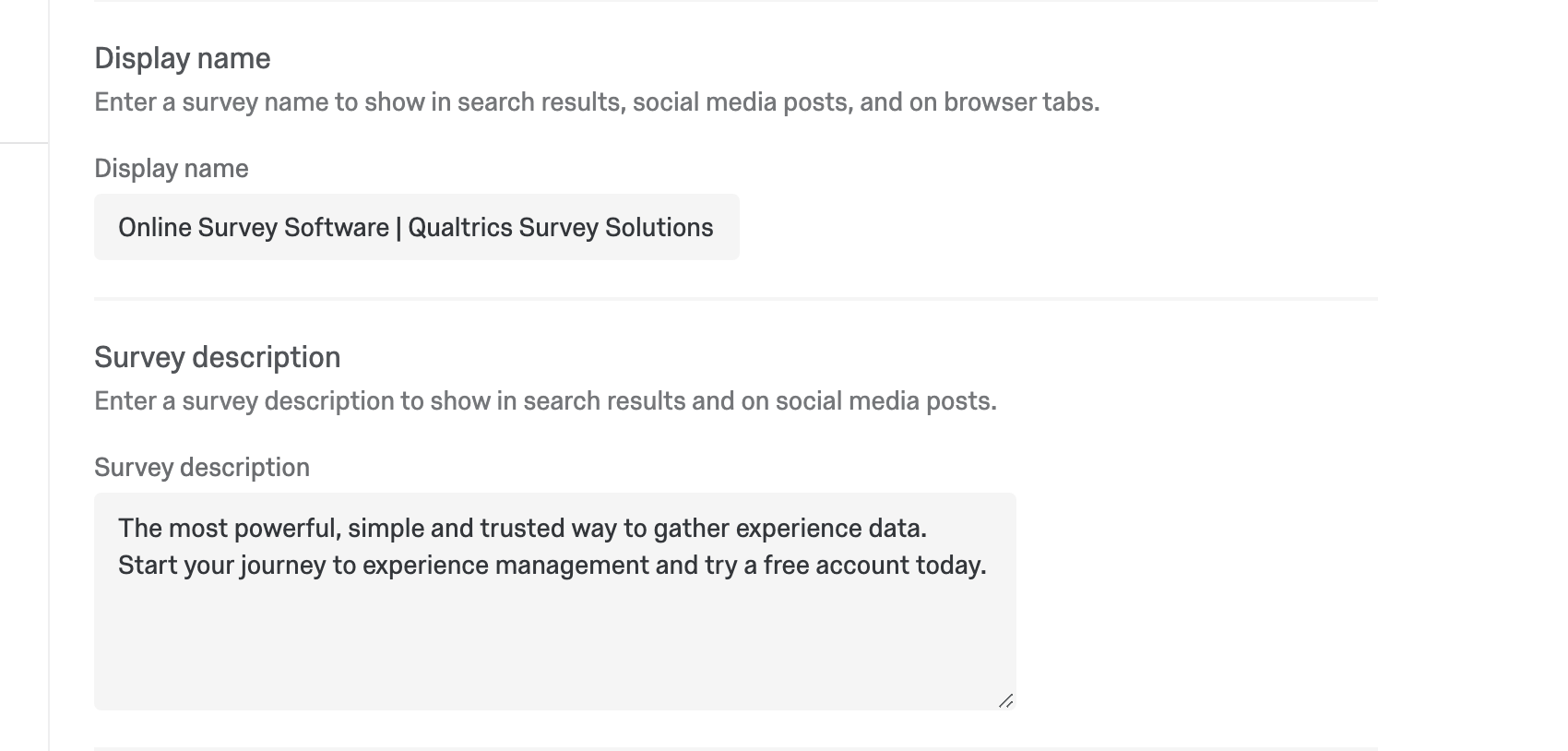
Il titolo del sondaggio, così come appare nei risultati web e nei post sui social media, è il nome visualizzato, mentre la descrizione che accompagna questo nome è la descrizione del sondaggio. È possibile modificare queste impostazioni nelle 0pzioni del sondaggio nei campi visualizzati di seguito.
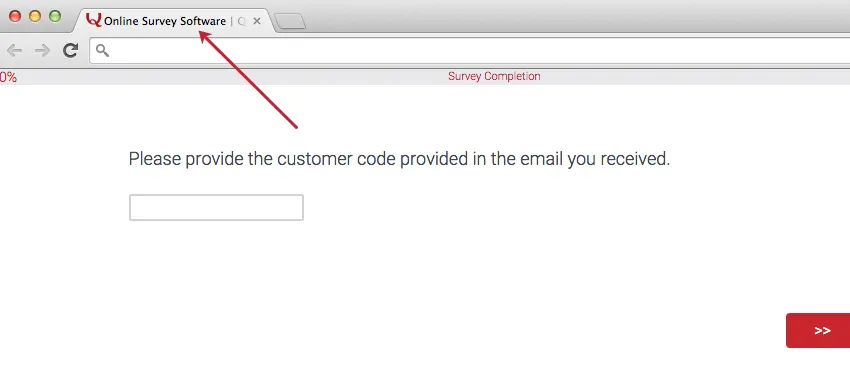
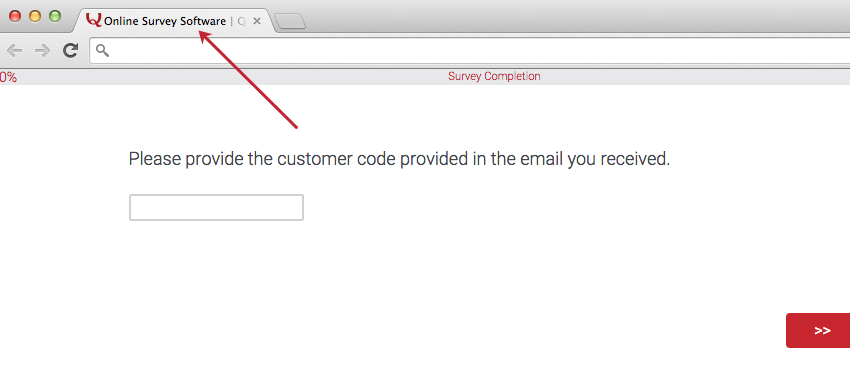
Questo nome viene visualizzato anche come titolo della scheda del browser.
Il logo che si vede con la meta descrizione è chiamato immagine open graph. Viene dal logo del tema del sondaggio.

Consiglio Q: Siete interessati a modificare l’immagine dell’open graph? È incluso quando si crea il proprio tema. Potete anche richiedere la modifica di un vostro vecchio tema. Per informazioni su come inviare una richiesta di tema, consultare la pagina dei temi Brand.
Consiglio Q: per impostazione predefinita, il sondaggio non verrà indicizzato dai motori di ricerca. Tuttavia, è possibile disabilitare questa funzione nel file Sicurezza sezione delle opzioni di sondaggio.
Lingua base
Qui si può impostare la lingua in cui è scritto il progetto. Per ulteriori informazioni, vedere Lingua base. Per saperne di più sulla traduzione in generale, consultare il Sondaggio Translate.
Numeri domande
A sinistra di ogni domanda si trova il numero della domanda, che può essere utilizzato per identificare le domande quando si esportano i dati del sondaggio e per fare riferimento alle domande quando si lavora a un sondaggio con altri.
Per impostazione predefinita, questi numeri di domanda non vengono visualizzati ai rispondenti, ma è possibile visualizzarli abilitando i numeri di domanda nelle opzioni del sondaggio.

I numeri di domanda vengono spesso attivati nella fase di test del sondaggio, in modo che i valutatori possano fornire feedback più specifici sulle domande che vorrebbero fossero modificate.
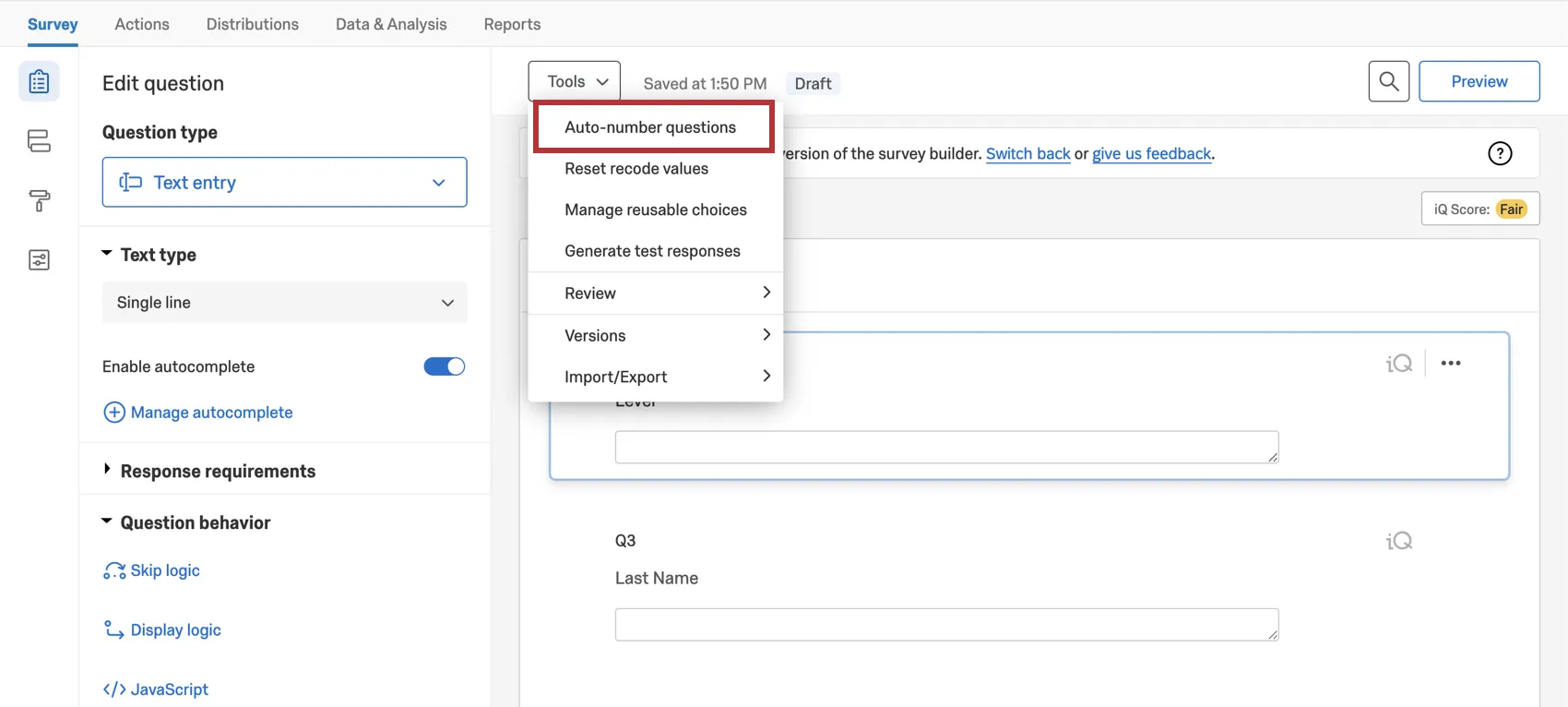
Consiglio Q: per cambiare il numero di una domanda, basta cliccarci sopra nell’editor del sondaggio e digitare un nuovo numero o nome.

È anche possibile rinumerare più domande contemporaneamente.
Consiglio Q: Considerate la possibilità di utilizzare una barra di avanzamento piuttosto che i numeri delle domande, se volete dare al partecipante un’idea del livello raggiunto nel sondaggio. La barra di avanzamento si riempirà man mano che aumenta la percentuale di sondaggio completato, il che può essere più significativo di un numero di domanda se il rispondente non ha idea di quante domande ha davanti.
Revisione esperto
Expert review è un valutatore digitale per i vostri sondaggi. Aiuta i ricercatori a garantire che i loro sondaggi raccolgano dati della massima qualità. Utilizzare questa impostazione per abilitare o disabilitare questa funzione. È abilitata per impostazione predefinita.

Per maggiori dettagli, consultare la sezione Funzionalità del valutatore esperto.
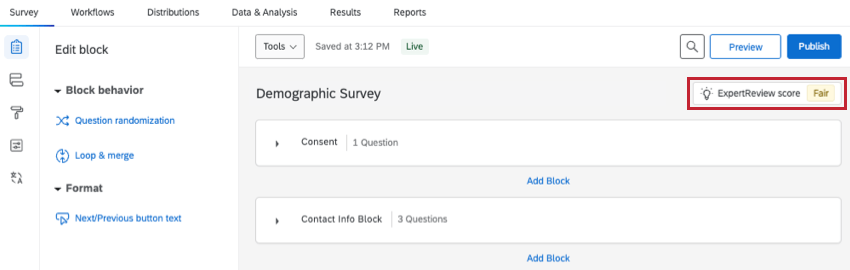
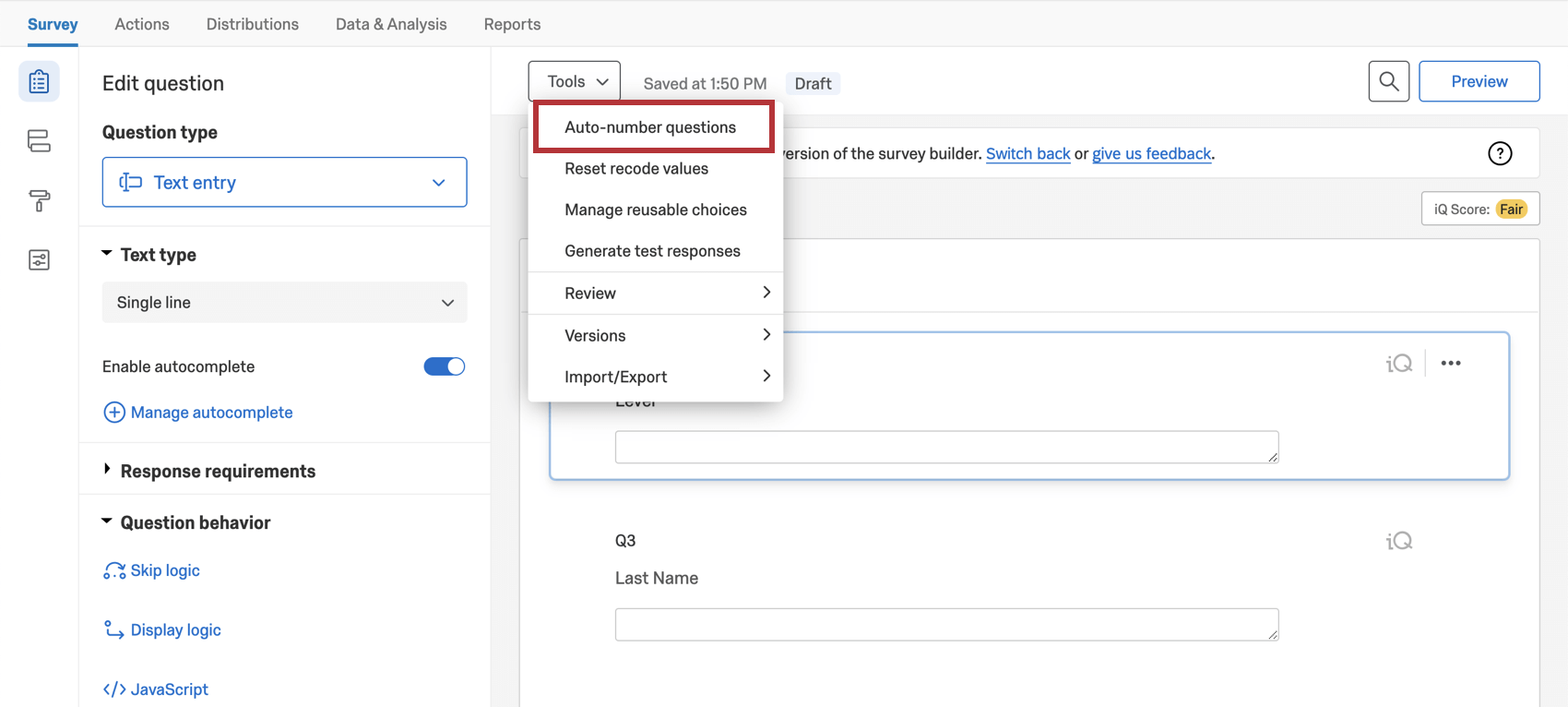
Consiglio Q: È possibile accedere al valutatore anche utilizzando il pulsante in alto a destra della scheda Sondaggio, come mostrato di seguito:





Nuova esperienza di partecipazione a un sondaggio
La nuova esperienza di compilazione dei sondaggi, precedentemente chiamata Layout semplice, è stata progettata per semplificare gli strumenti di creazione dei sondaggi e rendere il sondaggio risultante più mobile-friendly, facile da usare e accessibile per i rispondenti. Utilizzare questa impostazione per abilitare o disabilitare questa funzione. È attivata per impostazione predefinita per i nuovi sondaggi.
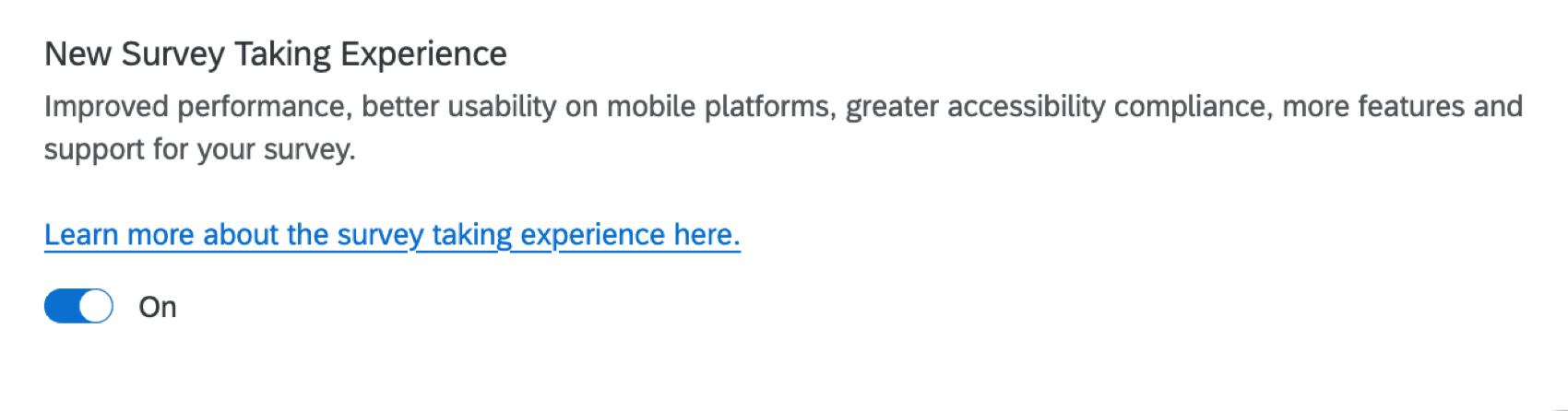

Per maggiori dettagli, consultare la sezione Nuova esperienza di sondaggio.
Consiglio Q: la nuova esperienza di sondaggio può essere attivata anche nella scheda Aspetto e tema. Per le istruzioni, vedere Attivazione della nuova esperienza.
Opzioni di sondaggio in diversi tipi di progetti
Le opzioni di sondaggio sono disponibili per diversi tipi di progetti. Le opzioni descritte in questa pagina sono disponibili in:
Ci sono alcuni altri progetti che hanno accesso alle opzioni di sondaggio, ma con funzionalità uniche da tenere presenti.
- Per i progetti di Engagement, Ciclo di vita o Ricerca ad hoc sui dipendenti, consultare le Opzioni SONDAGGIO (EX).
- Per Pulse, consultare la sezione Opzioni sondaggio in Funzioni disponibili nei sondaggi Pulse.
- Per i progetti 360, vedere Opzioni sondaggio (360).
- Per Conjoint e MaxDiff, vedere Opzioni SONDAGGIO.
FAQs
Come si inserisce un pulsante Indietro?
Come si inserisce un pulsante Indietro?
Come posso mostrare ai partecipanti il loro progresso nel sondaggio?
Come posso mostrare ai partecipanti il loro progresso nel sondaggio?
Come posso tradurre il mio sondaggio in altre lingue e specificare una lingua per i partecipanti al sondaggio?
Come posso tradurre il mio sondaggio in altre lingue e specificare una lingua per i partecipanti al sondaggio?
Qual è l'impostazione delle risposte al sondaggio incomplete?
Qual è l'impostazione delle risposte al sondaggio incomplete?
Per ulteriori informazioni sulle risposte incomplete al sondaggio, visita la pagina di supporto Completamento parziale.
Quando faccio clic sul collegamento, vedo una vecchia versione del sondaggio! Le modifiche non vengono salvate?
Quando faccio clic sul collegamento, vedo una vecchia versione del sondaggio! Le modifiche non vengono salvate?
Successivamente, verifica se hai attivato agli intervistati di terminare in seguito nelle opzioni del sondaggio. Se hai testato il tuo sondaggio sul Collegamento anonimo mentre apporti modifiche, vedrai una vecchia versione del sondaggio perché è stato inserito un cookie nel tuo browser per salvare i tuoi progressi. Aprire il proprio Collegamento anonimo in una finestra anonima o in una finestra privata. Se questa finestra ha le tue modifiche, allora Salva e Continua sta solo salvando il tuo posto e non devi preoccuparti che i nuovi intervistati vedano una vecchia versione del sondaggio.
(Nota: per questo motivo consigliamo di testare il tuo sondaggio utilizzando il link di anteprima invece del tuo link anonimo.)
È fantastico! Grazie per il tuo feedback!
Grazie per il tuo feedback!