Gerarchie di Drill Down per i Dashboard CX
Cosa puoi trovare in questa pagina
Informazioni sulle gerarchie di Menù a tendina
Quando si condivide una dashboard CX, i diversi team e utenti possono desiderare un’accessibilità diversa a seconda del loro ruolo all’interno di una gerarchia. Ad esempio, potreste eseguire sondaggi CSAT o NPS ogni volta che un cliente parla con uno dei vostri agenti e poi raccogliere i dati in un dashboard. È quindi possibile condividere questi dati con gli agenti stessi, i loro team leader e i loro manager.
Ma ognuno di questi ruoli ha bisogno di un’accessibilità diversa ai dati del dashboard. Un agente dovrebbe probabilmente vedere solo i propri dati, mentre il manager vorrebbe vedere tutti i dati della sua organizzazione. Il caposquadra dovrebbe essere in grado di vedere i propri dati e quelli del proprio agente e di confrontare il proprio team con l’organizzazione nel suo complesso; ma il caposquadra non dovrebbe essere in grado di visualizzare i dati degli altri capisquadra.
È possibile creare una gerarchia per il dashboard con metadati, ruoli e menù a tendina. Si noti che queste gerarchie si applicano solo ai dati del sondaggio così come appaiono nel Dashboard e non possono essere utilizzate altrove nella piattaforma.
Consiglio q: questa pagina di supporto riguarda le Dashboard CX. Non è correlato alle gerarchie nell’Employee Engagement. Per ulteriori informazioni sulle gerarchie di Employee Engagement, consultare le pagine di supporto di Employee Engagement Participante.

Definizione di una Gerarchia
Il primo passo per impostare le gerarchie di Menù a tendina è determinare la gerarchia del dashboard. È utile elencare le persone a cui si intende dare accesso al Dashboard, i loro team e i loro ruoli in azienda. Per questa pagina di supporto, utilizzeremo il seguente esempio:
- Barnaby Smith è manager di due squadre.
- La squadra 1 è composta da due agenti: Mary Shelley e Stephen King.
- Il caposquadra della squadra 1 è Bram Stoker.
- La squadra 2 è composta da due agenti: Charlotte Bronte ed Emily Bronte.
- Il caposquadra della squadra 2 è Jane Austen.
Raccolta dei dati del sondaggio
Il passo successivo all’impostazione di un menù a tendina consiste nell’assicurarsi che, quando si raccolgono i dati sulle prestazioni degli agenti, non si voglia etichettare solo l’agente corretto nella risposta, ma anche il team lead e il manager dell’agente.
Per il nostro esempio, è necessario includere i seguenti dati integrati all’inizio del flusso del sondaggio:
- Manager
- Caposquadra
- Agente
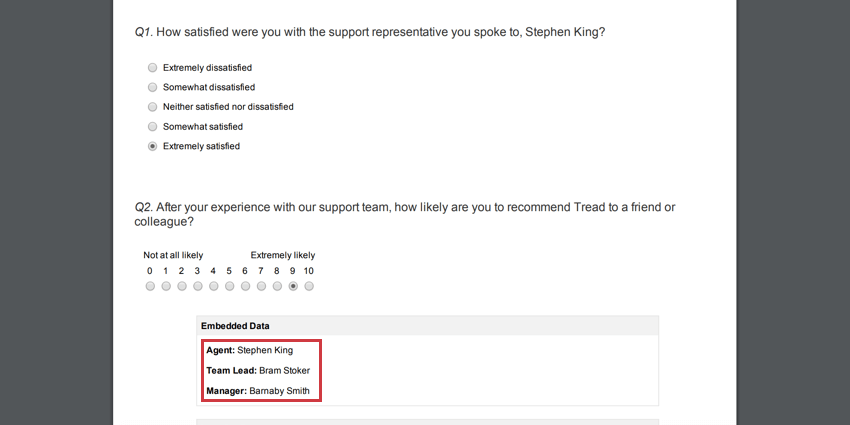
Esempio: Stephen King è un agente della Squadra 1. Il suo Manager è Barnaby Smith, il suo Capo Squadra è Bram Stoker e il suo Agente è Stephen King. Se un intervistato dovesse dare un voto alla sua interazione con Stephen, il suo rapporto di risposta sarebbe simile a questo:


Consiglio Q: Il modo più semplice per impostare i valori dei dati integrati di un partecipante al sondaggio è utilizzare un elenco di contatti. Gli elementi di dati integrati nell’indagine leggeranno i valori salvati nell’elenco quando si inviano sondaggi via e-mail, si inviano collegamenti personali o si chiede ai rispondenti di autenticarsi utilizzando l’elenco di contatti. Si possono anche usare le stringhe query per passare queste informazioni attraverso un URL.
Consiglio Q: non è necessario utilizzare Manager, Team Lead e Agente. Se si preferisce organizzare per team, assegnare un ID a ogni agente o addirittura costruire una gerarchia più lunga, va bene. Questo esempio rappresenta solo la configurazione più comune.
Utilizzo di un CSV come fonte di Dashboard
A volte è possibile utilizzare i dati importati come Origine CX Dashboard. Quando si caricano i dati dei rispondenti nel dashboard, assicurarsi di includere le colonne Manager, Team Lead e Agente in ogni risposta.
Per continuare a usare gli agenti della gerarchia creata in precedenza:
| Oggetto della risposta | Manager | Caposquadra | Agente |
|---|---|---|---|
| Il punteggio CSAT o NPS che il cliente ha attribuito a Mary Shelley | Barnaby Smith | Bram Stoker | Mary Shelley |
| Il punteggio CSAT o NPS che il cliente ha attribuito a Stephen King | Barnaby Smith | Bram Stoker | Stephen King |
| Il punteggio CSAT o NPS che il cliente ha attribuito a Charlotte Bronte | Barnaby Smith | Jane Austen | Charlotte Bronte |
| Il punteggio CSAT o NPS che il cliente ha attribuito a Emily Bronte | Barnaby Smith | Jane Austen | Emily Bronte |
Impostazione dei ruoli
Passare alla sezione Ruoli della scheda Amministrazione utente.
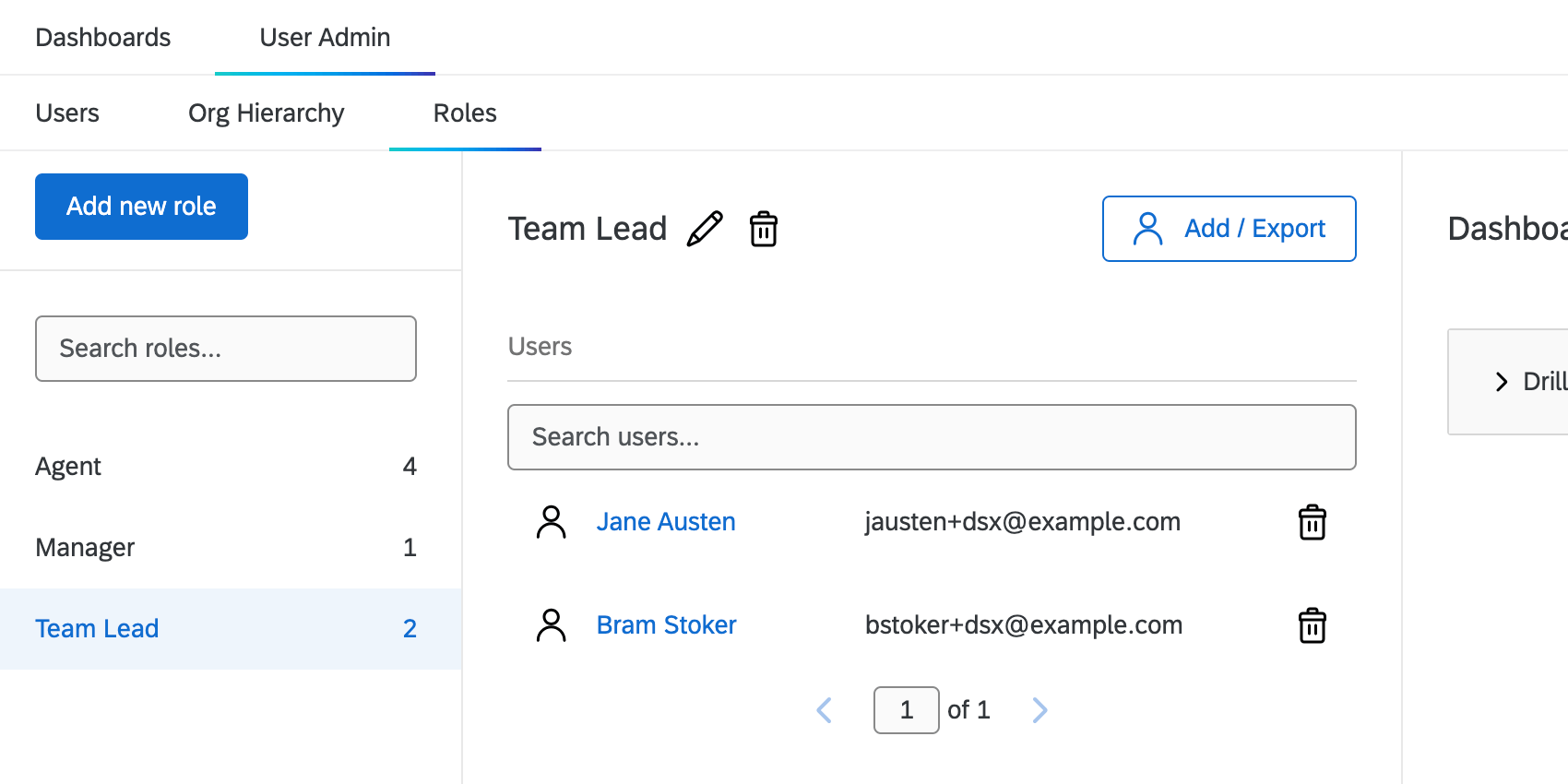
Creeremo un ruolo per ogni livello di accessibilità che vogliamo che gli utenti abbiano, ma non per ogni team. In questo esempio, abbiamo un manager (Barnaby), dei team leader (Bram e Jane) e degli agenti (tutti gli altri). Quindi, nella schermata qui sotto, abbiamo creato dei ruoli chiamati Manager, Team Lead e Agente.

Anche se Bram e Jane appartengono a due team diversi, li aggiungeremo entrambi al ruolo di Team Lead perché sono entrambi leader dei rispettivi team. Il ruolo si basa sul loro livello all’interno della squadra, non sulla squadra stessa.
Consiglio Q:non è necessario aggiungere al ruolo le dashboard desiderate. L’impostazione descritta in questa pagina esclude la necessità di aggiungere una dashboard.
Definizione dei metadati
L’AVANTI è la definizione dei metadati. Questo ci permette di determinare i dati a cui ogni utente di Dashboard avrà accesso.
Per iniziare, passare alla sezione Utenti della scheda Amministrazione utenti.
Attenzione: Quando si apportano modifiche alla gerarchia, assicurarsi di aggiungere un valore ai metadati usando due punti ( :: ). In questo modo l’utente ha accessibilità sia ai dati storici che a quelli nuovi. Ad esempio, se il team leader di Mary cambia da Bram Stoker a H.P. Lovecraft, la sua metadata di Team Lead sarebbe pari a Bram Stoker :: H.P. Lovecraft.

Manager
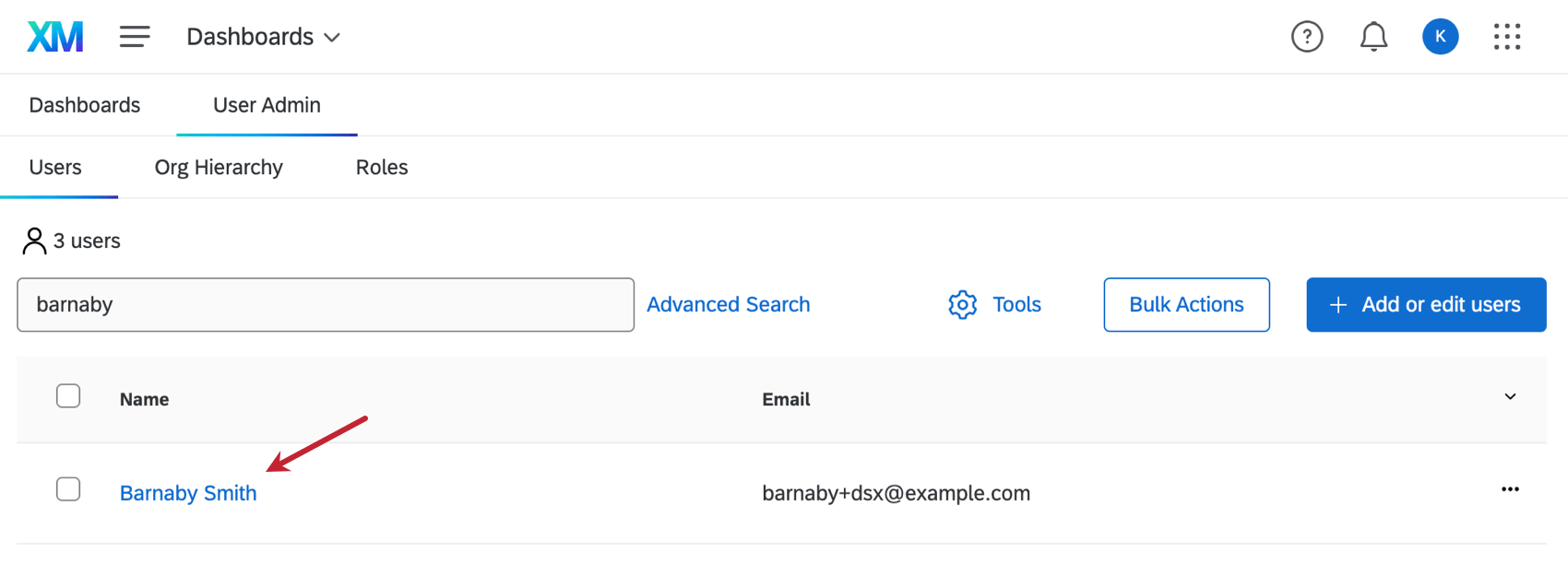
Cercate innanzitutto il manager e fate clic sul suo nome.

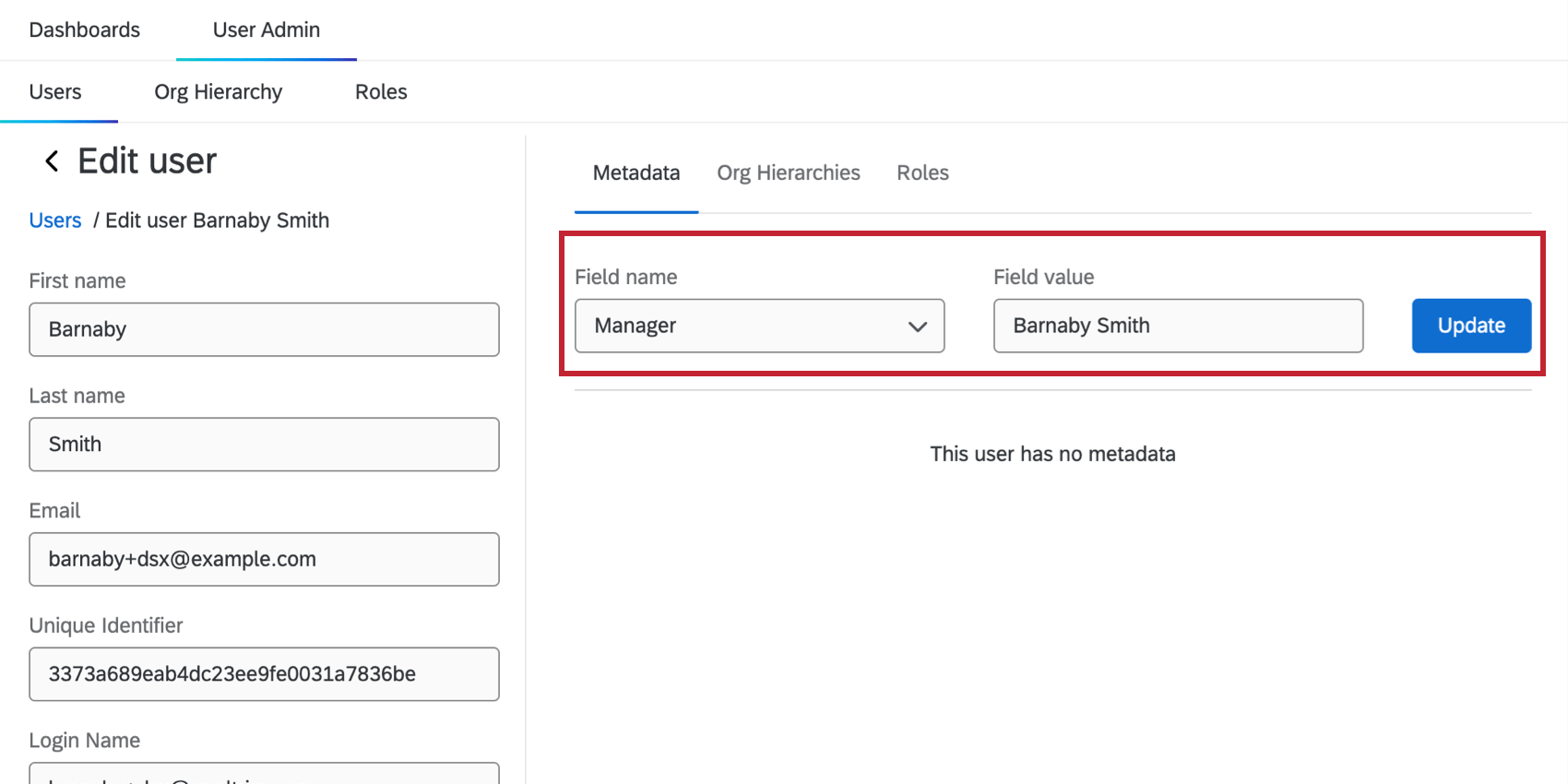
Nella scheda Metadata, aggiungere un nuovo metadata chiamato Manager. Impostare il valore uguale al nome del manager. Fare clic su Aggiorna per salvare le modifiche.

Consiglio Q: ricordate che i metadati devono corrispondere ai dati integrati nel sondaggio! Assicuratevi di usare la stessa ortografia e la stessa maiuscola in tutto il progetto.
Capi squadra
Ricerca di un Team Lead. Aggiungere il Manager dei metadati e il Team Lead.
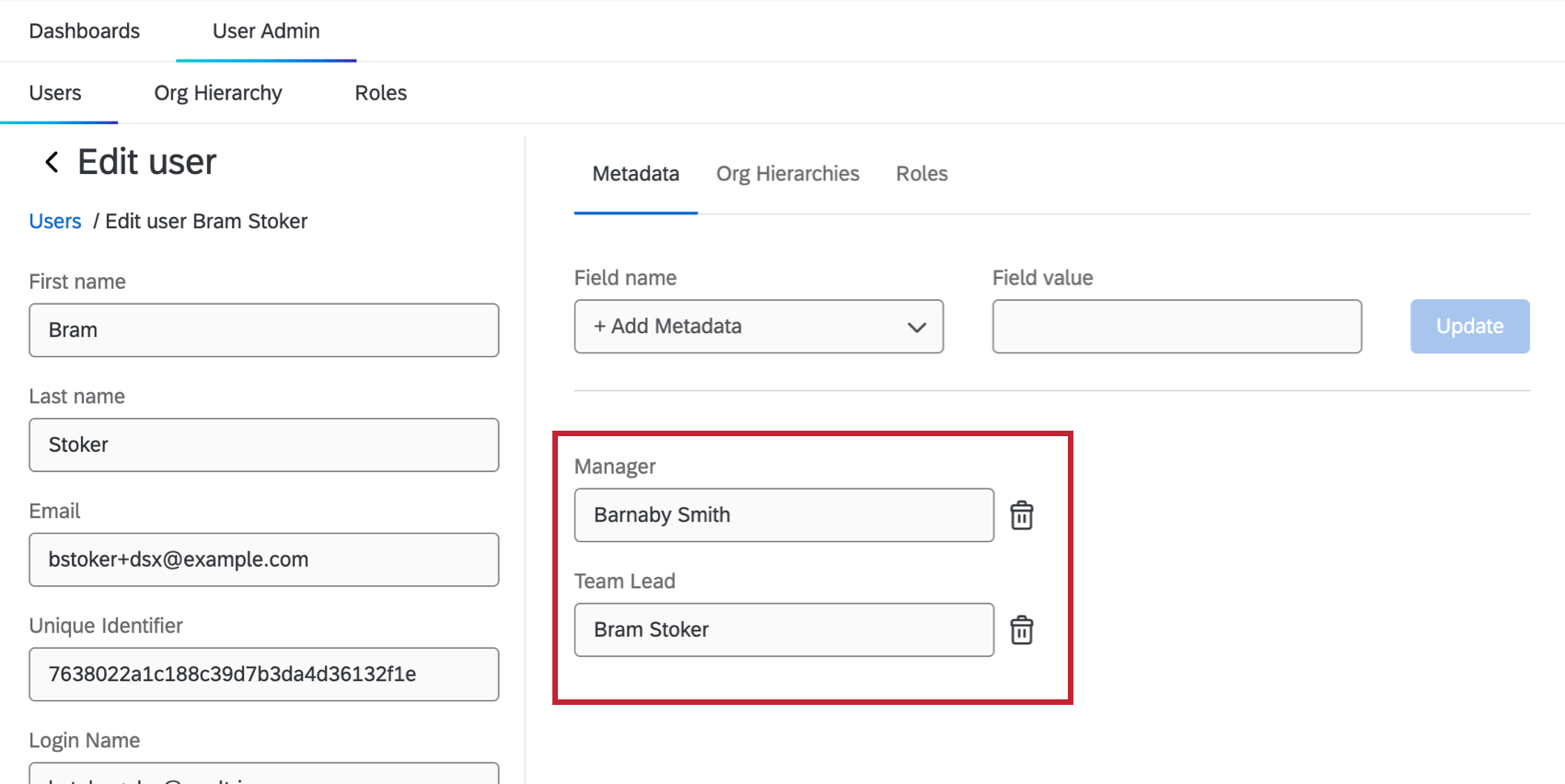

Impostare Manager uguale al nome del manager. Quindi impostare Team Lead uguale al nome del caposquadra.
Agenti
Ricerca di un agente. Aggiungere i metadati Manager, Team Lead e Agente.
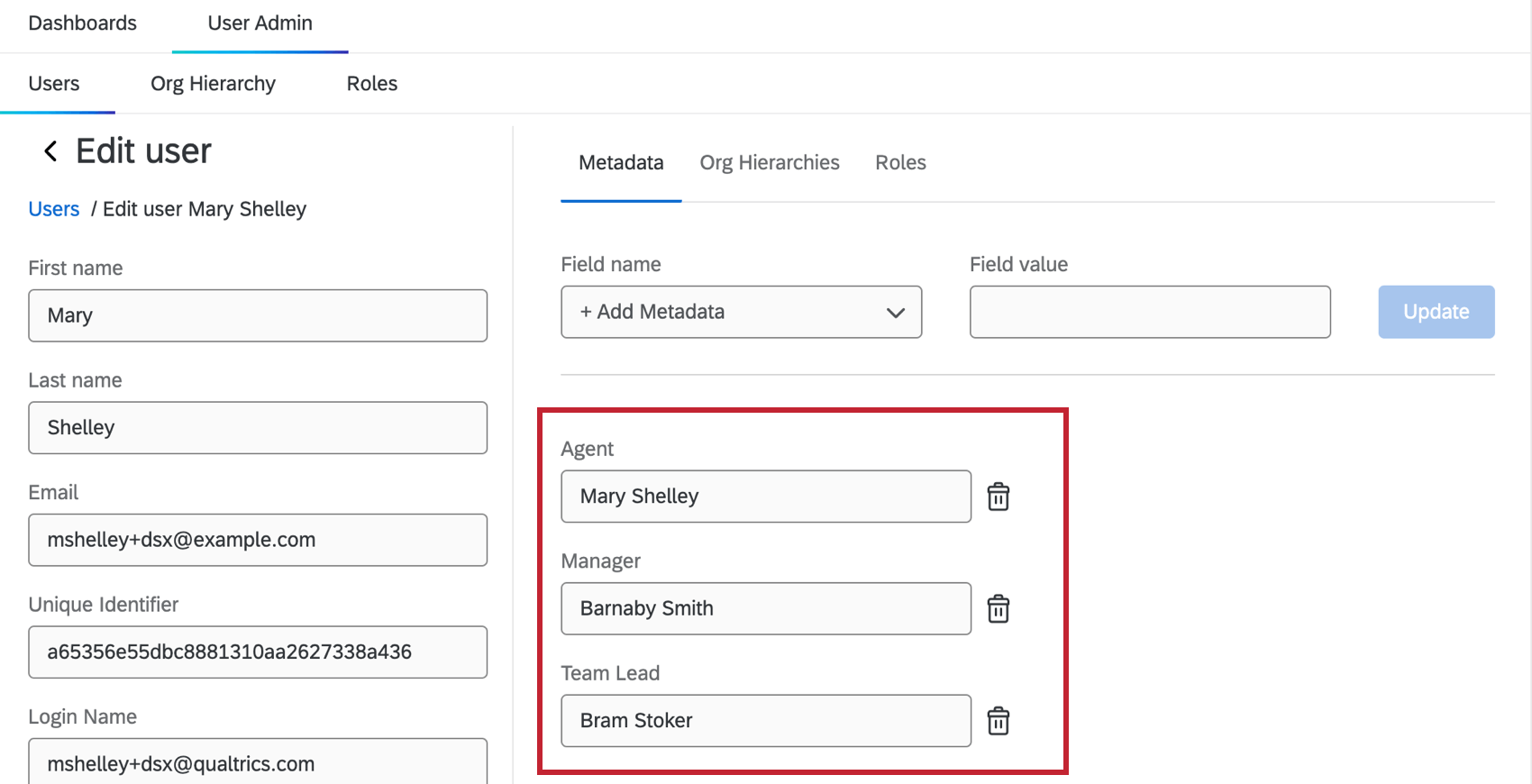

Impostare Manager con il nome del manager e Team Lead con il nome del team leader. Quindi impostare Agente uguale al nome dell’agente stesso.
Ora siamo pronti a mappare i dati in un menu a tendina su Dashboard Data.
Dati dashboard
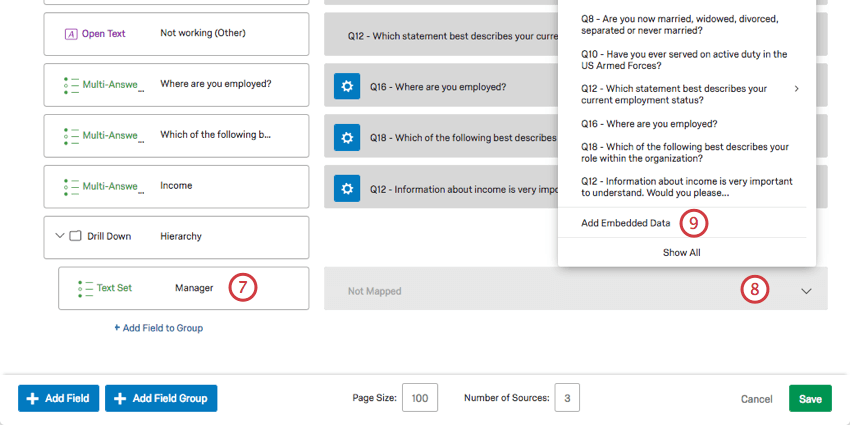
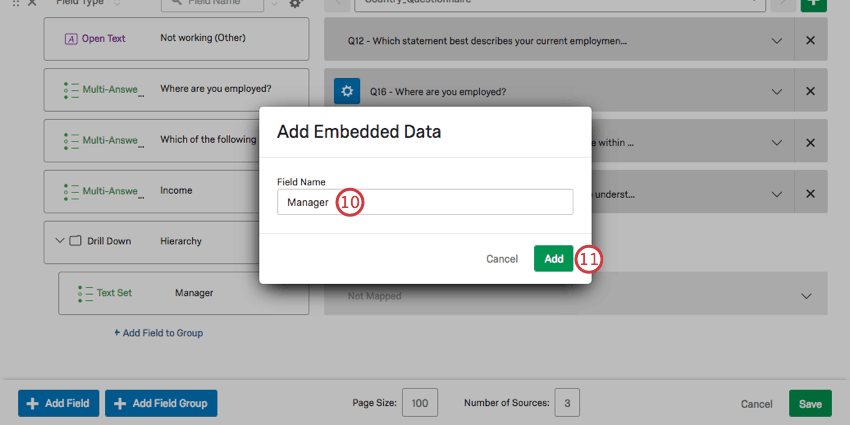
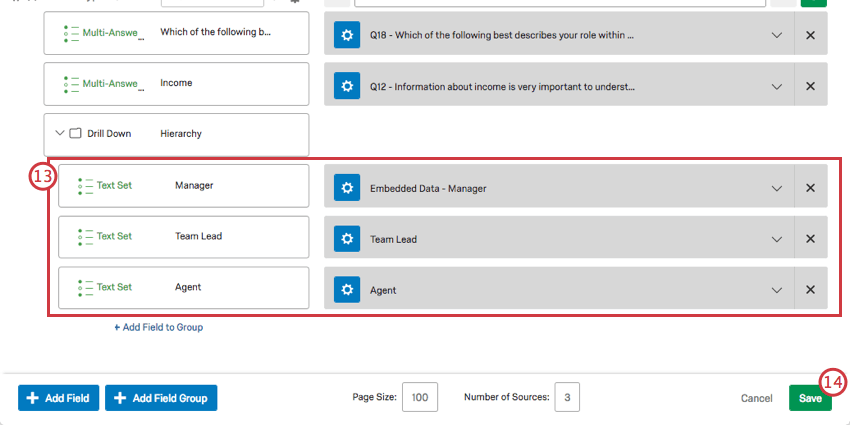
Questo passaggio porterà la gerarchia creata nel dashboard, in modo da poterla utilizzare successivamente nei filtri.

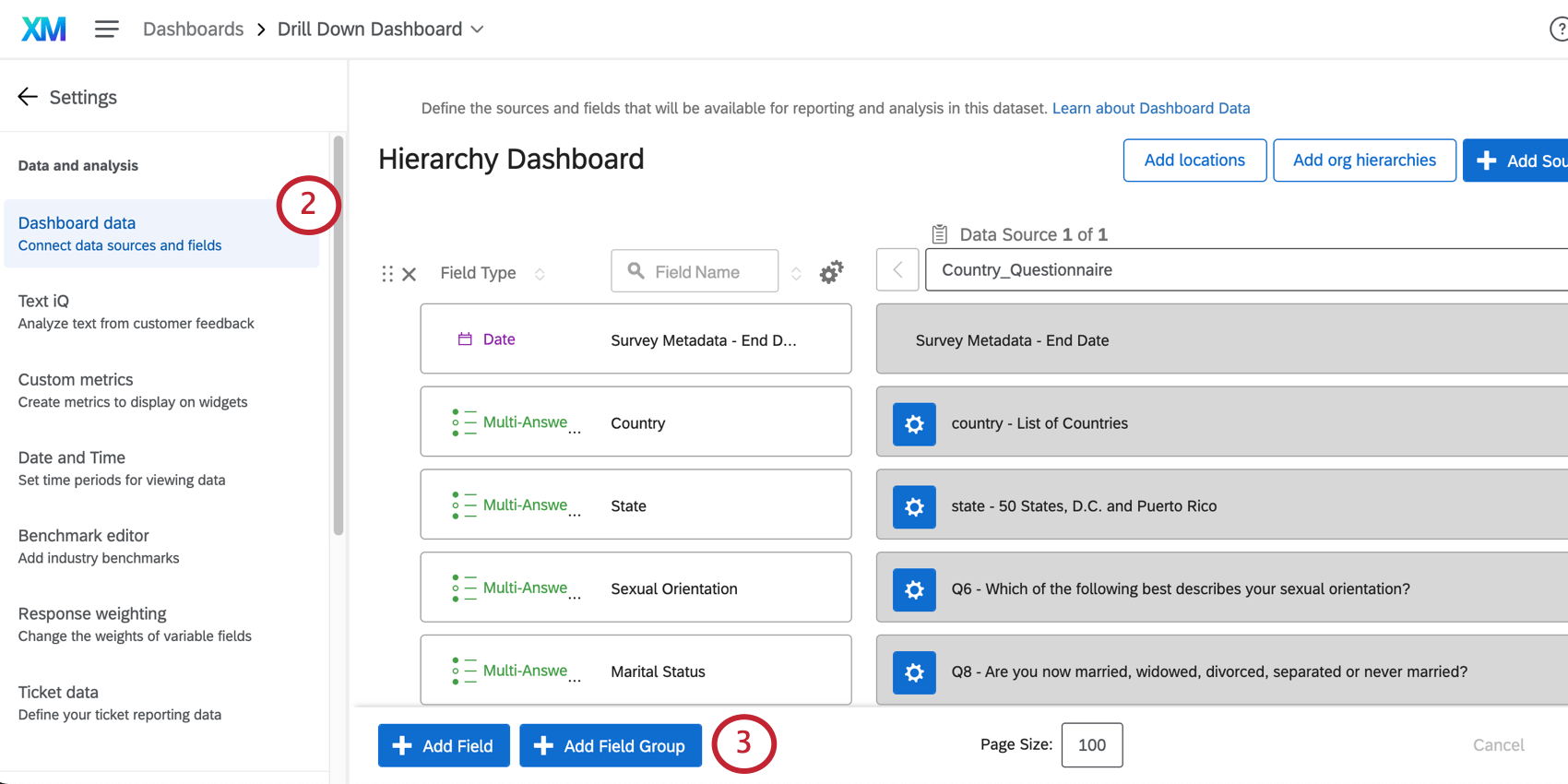
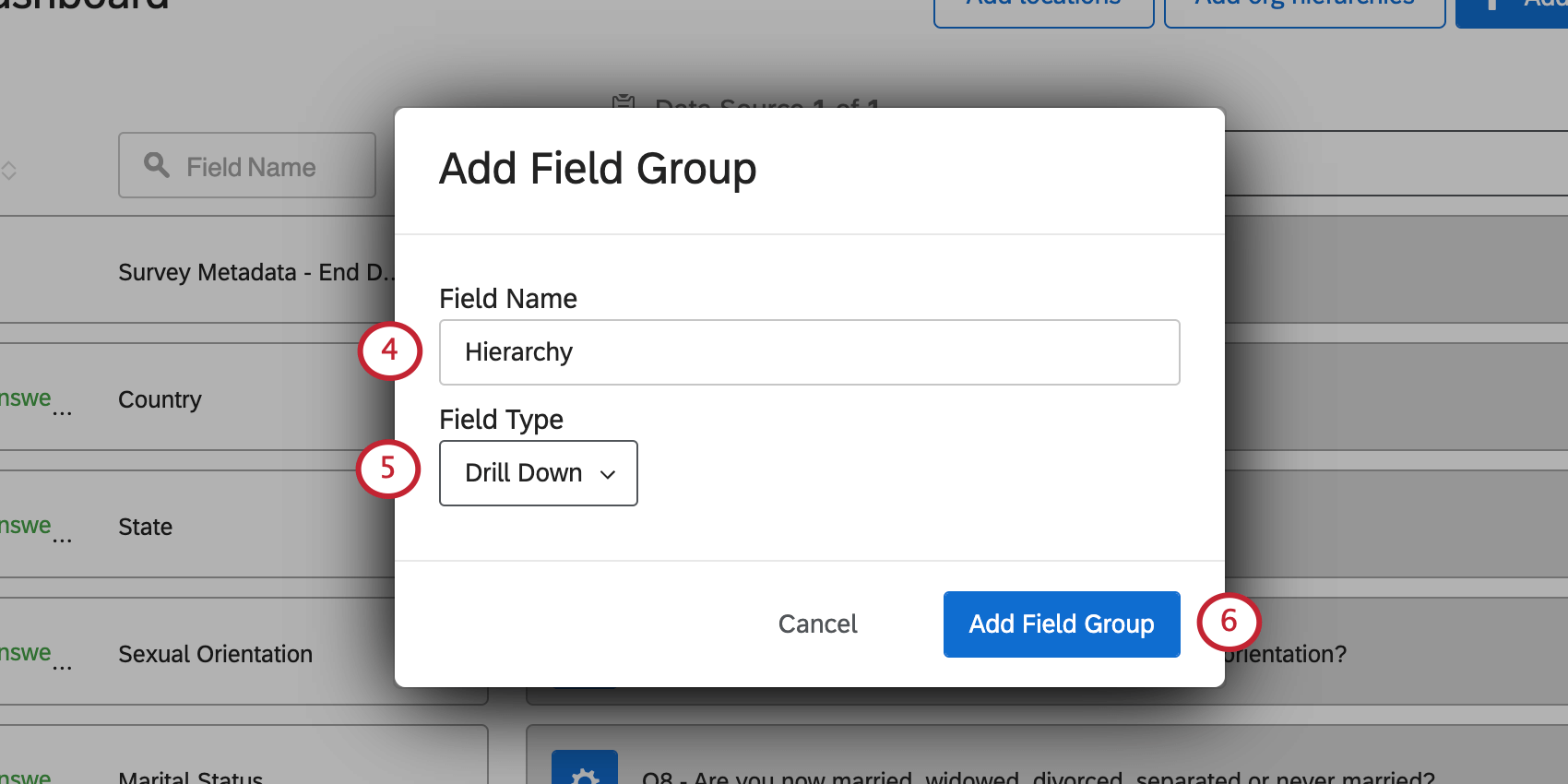
Configurazione dei filtri di Dashboard
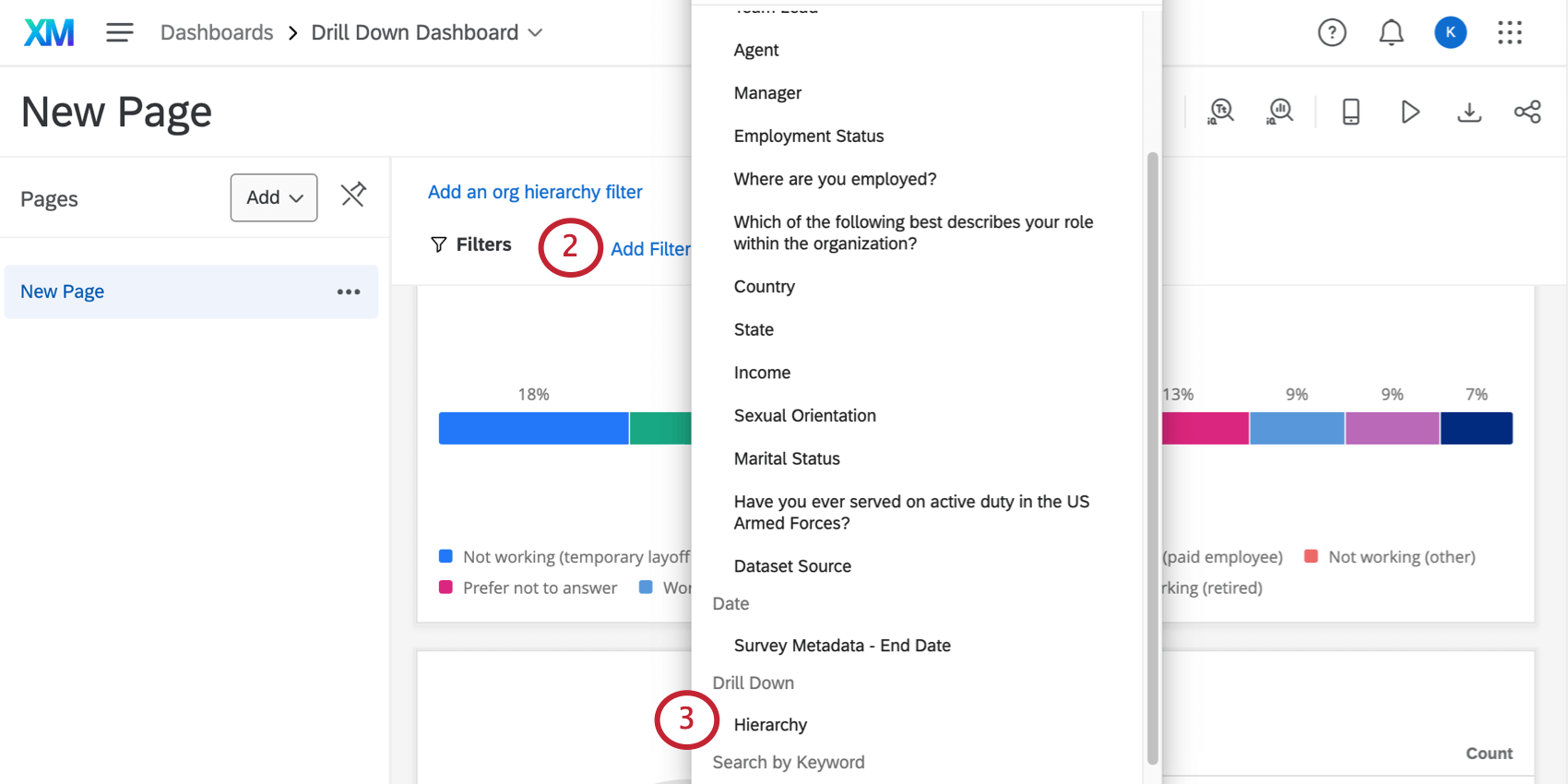
Ora che la gerarchia è mappata nella dashboard, possiamo configurare i filtri. Si noti che, pur contribuendo a garantire che solo determinati dati vengano trasmessi quando ogni utente visita la dashboard, non è il passo finale.
Aggiunta del filtro

Impostazione degli attributi predefiniti
Mentre nel nostro scenario di esempio vogliamo che il manager sia in grado di filtrare tutti i dati, al primo accesso probabilmente vorrà vedere solo i dati del proprio team. I passaggi seguenti garantiscono che i manager vedano i dati del team per impostazione predefinita.
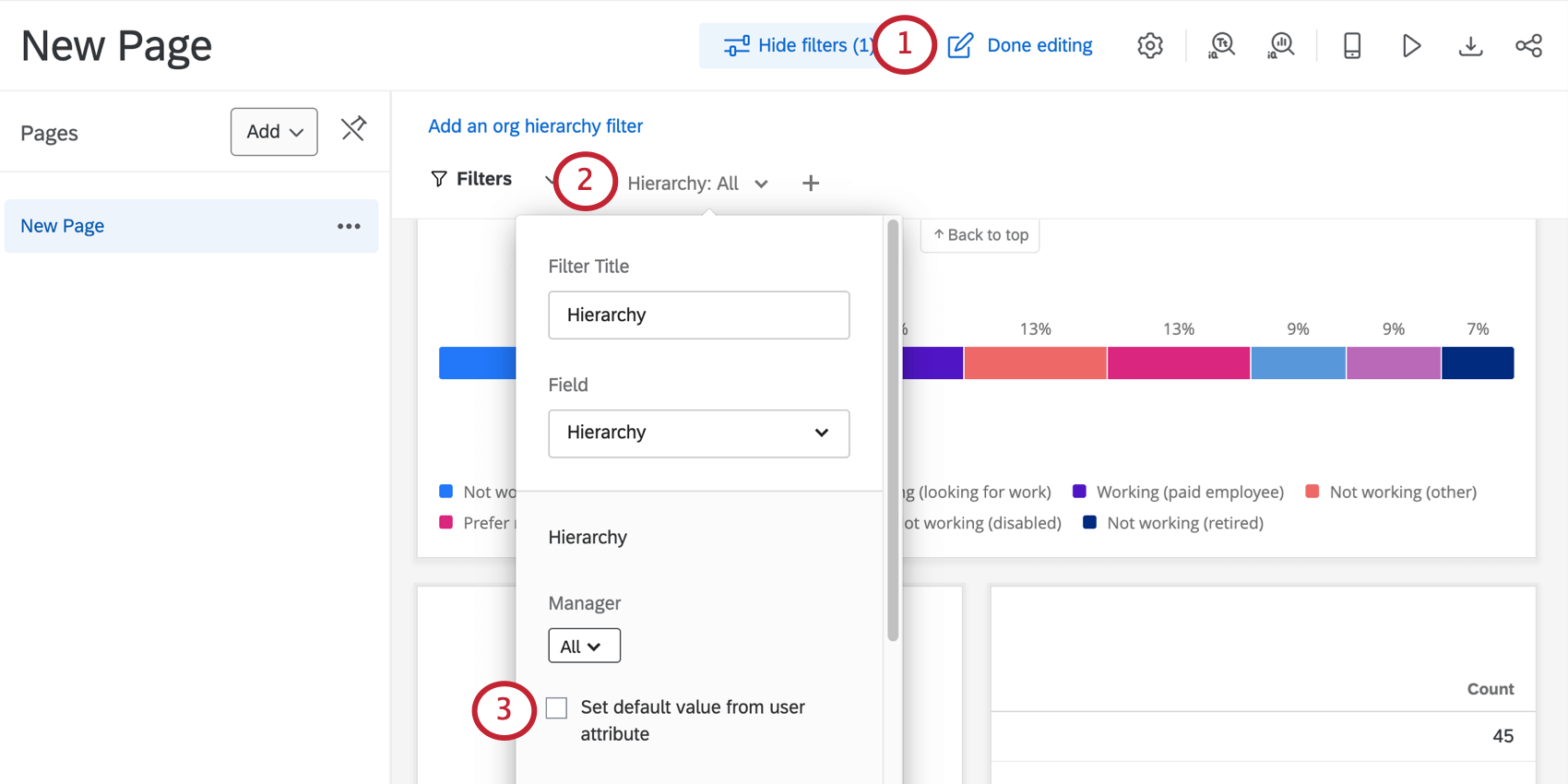
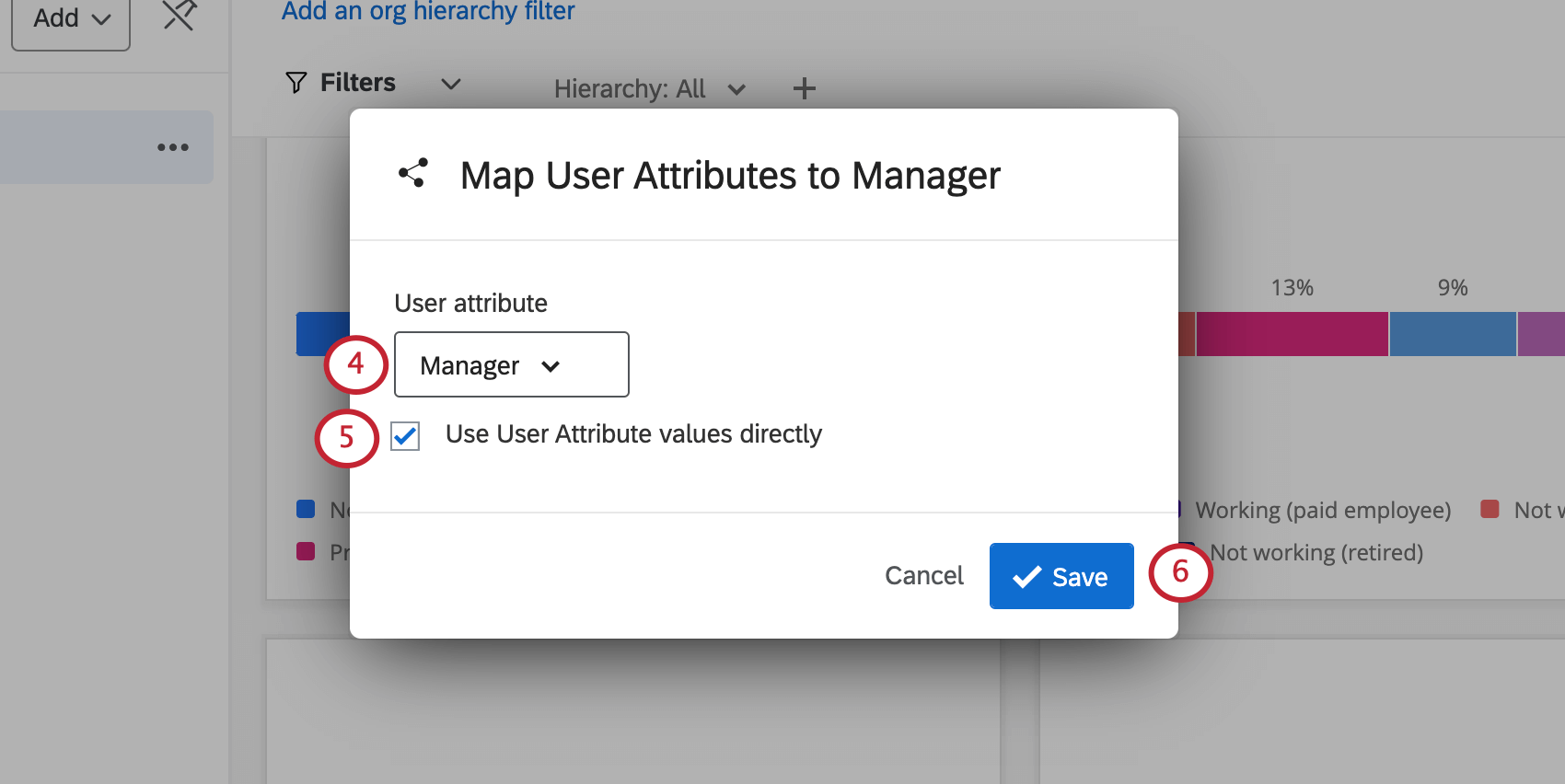
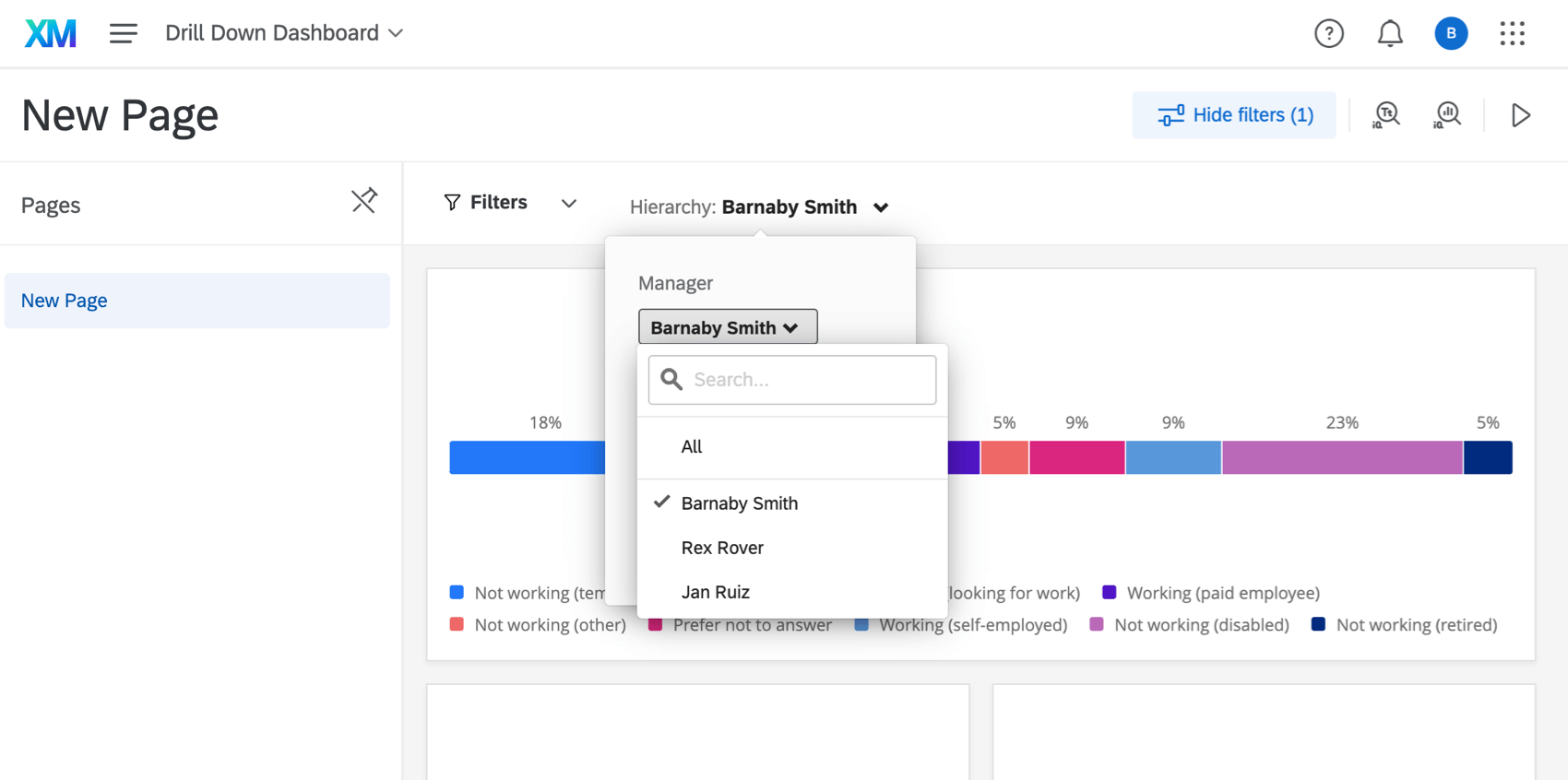
Quando Barnaby visiterà il dashboard, questo sarà impostato sui dati dei suoi team. Tuttavia, può visualizzare i dati di un altro manager, se lo desidera, o selezionare Tutti per vedere i dati Nps globali.

Impostazione delle limitazioni dei dati
Questa è la fase finale del nostro progetto. L’impostazione di restrizioni sui dati assicura che solo gli utenti appropriati abbiano accesso a determinati dati quando visitano la dashboard.
In questo dashboard, si presume che i manager possano vedere tutti i dati, anche quelli degli altri manager.
Capi squadra
Diciamo che i team leader possono vedere i dati dei loro team, i dati dei loro agenti e i dati aggregati della loro azienda. Tuttavia, non possono vedere i dati di un altro caposquadra o quelli di un manager che non è il loro.
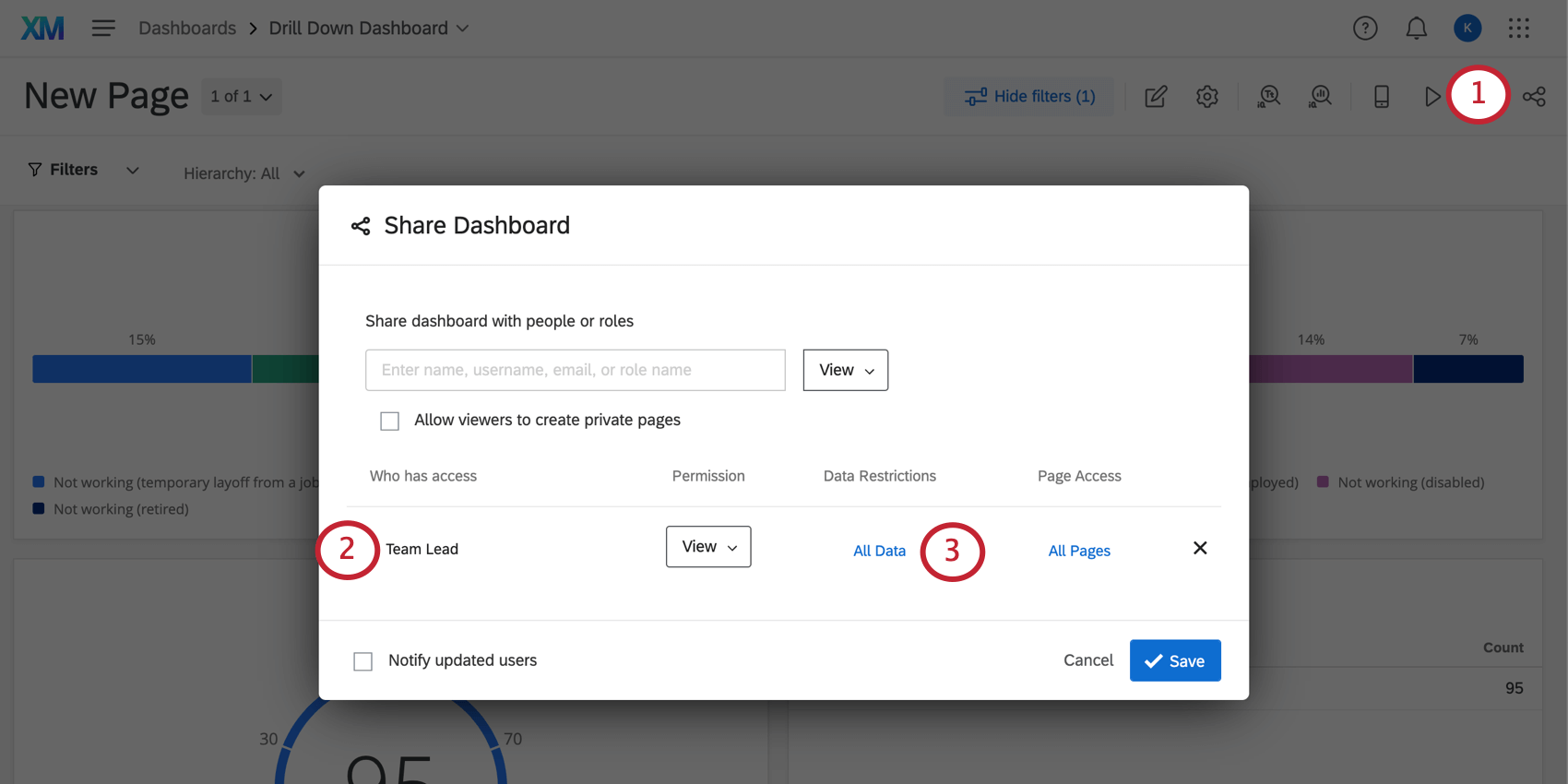
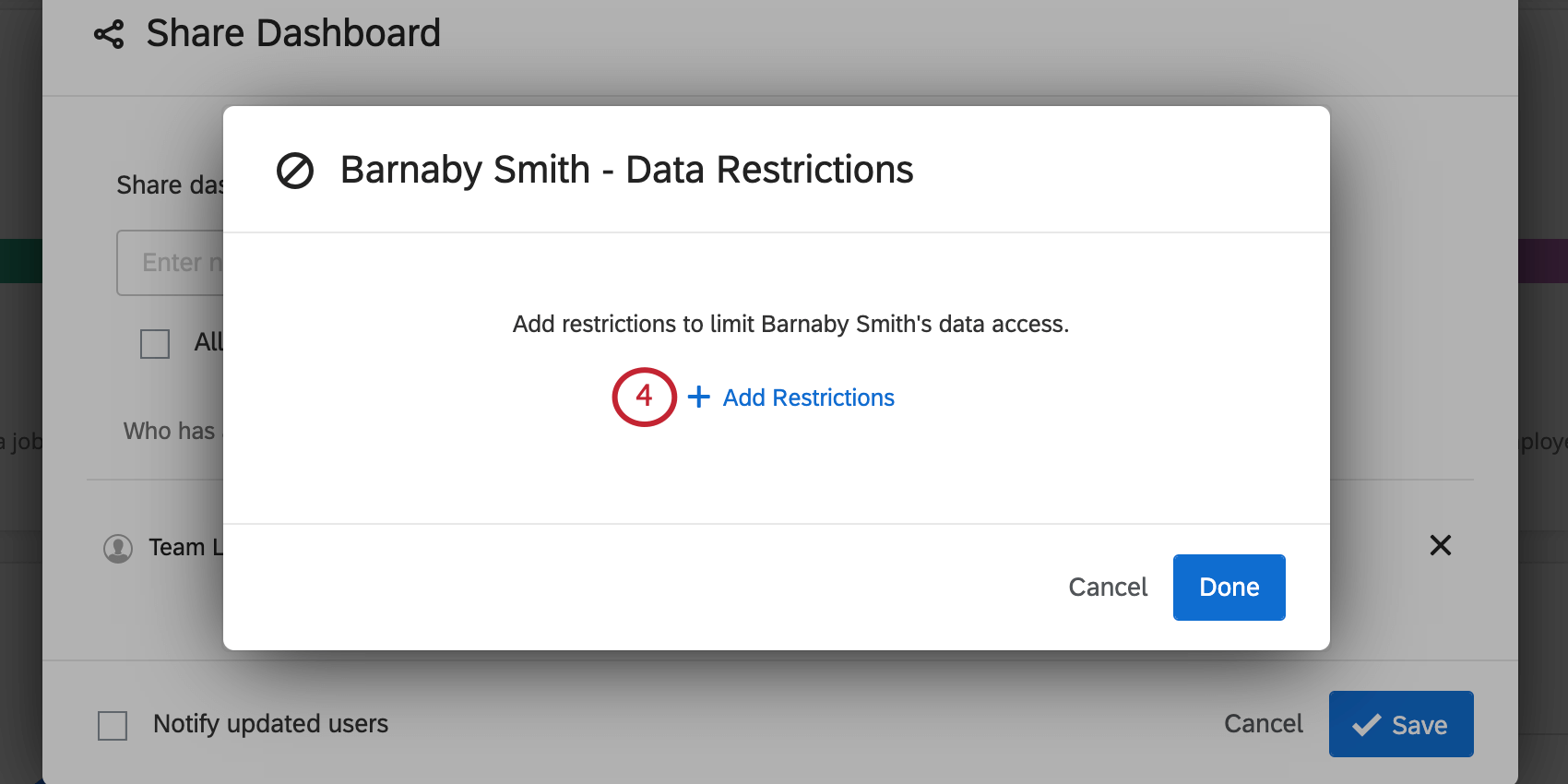
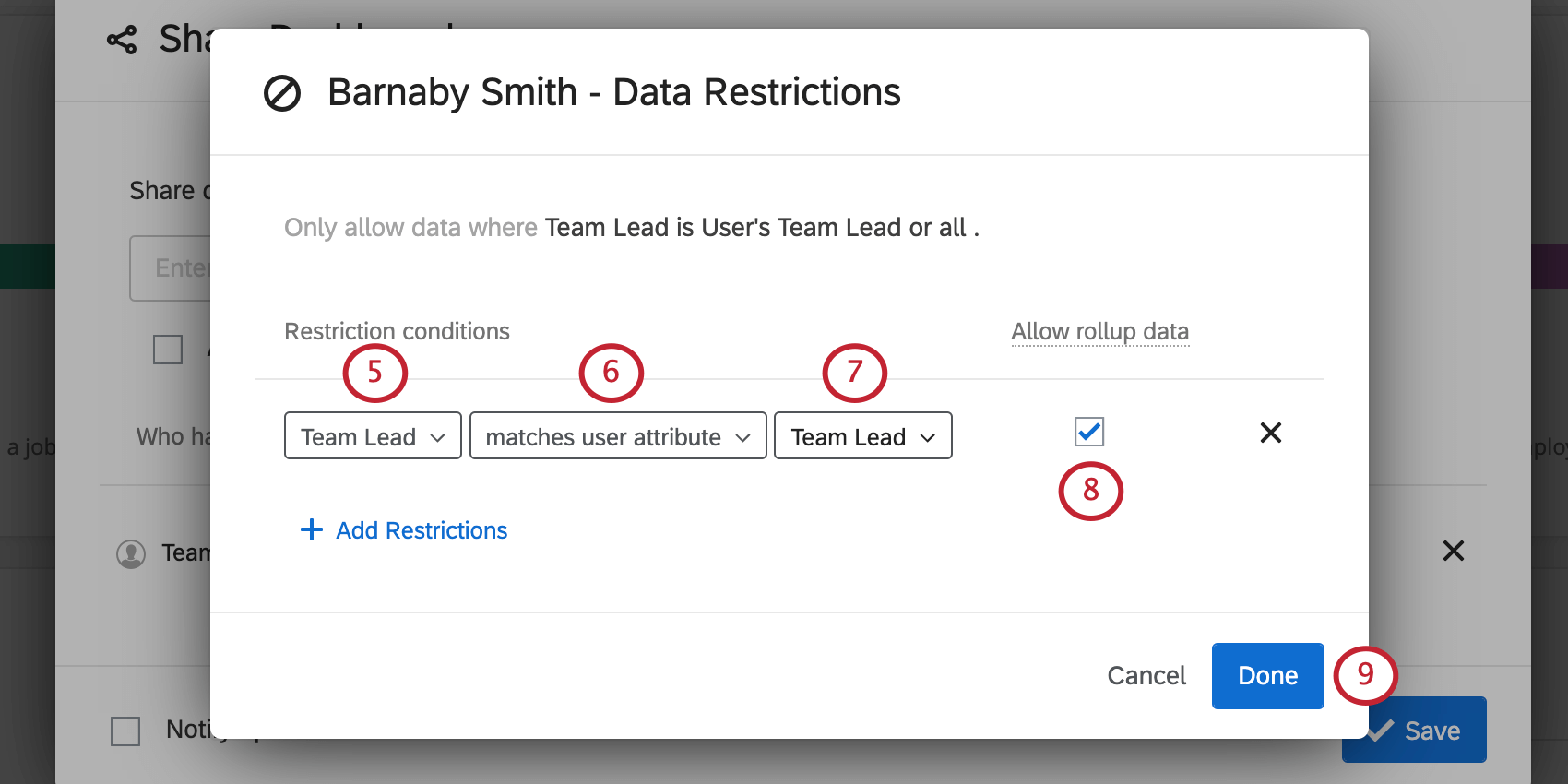
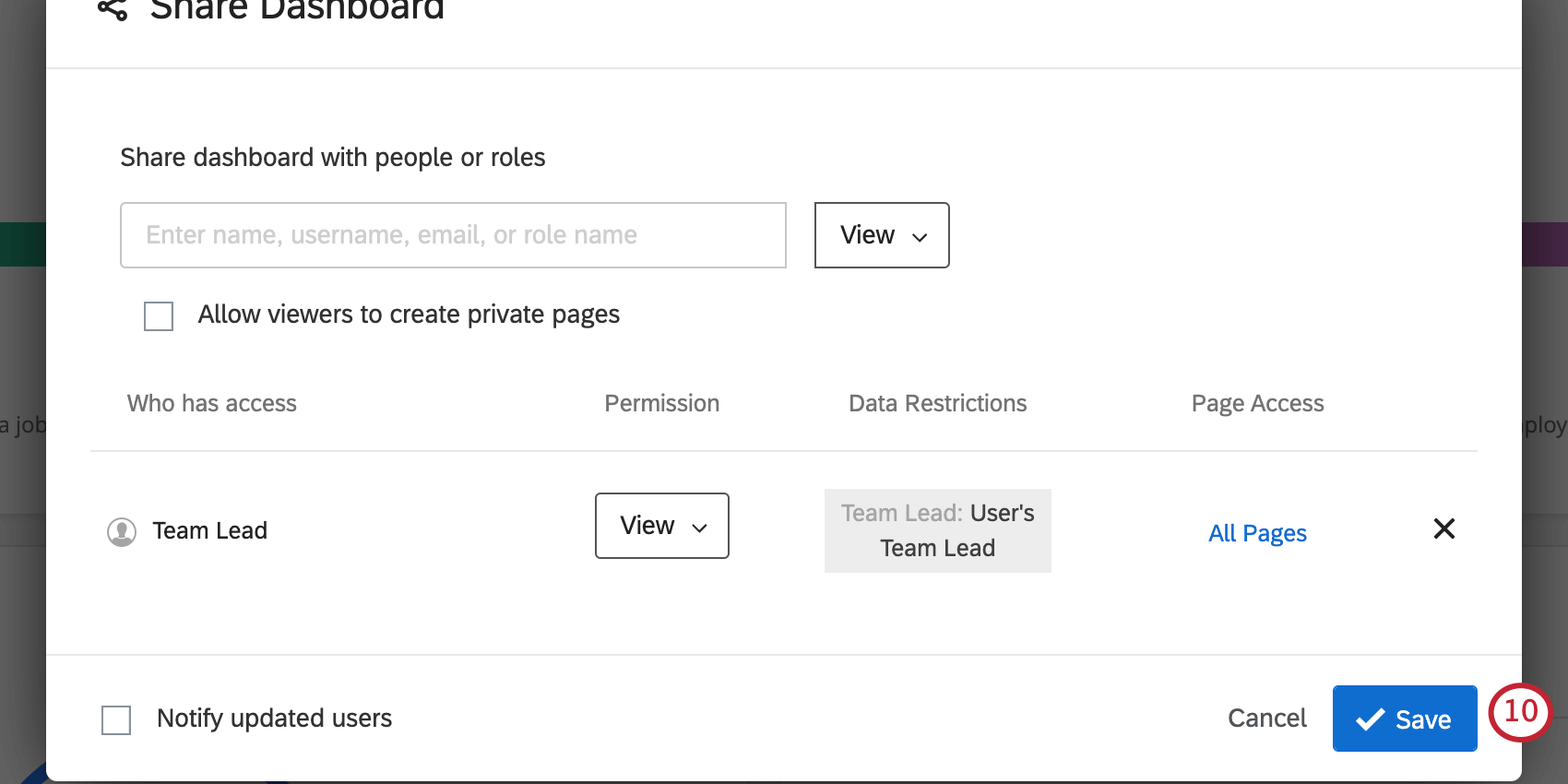
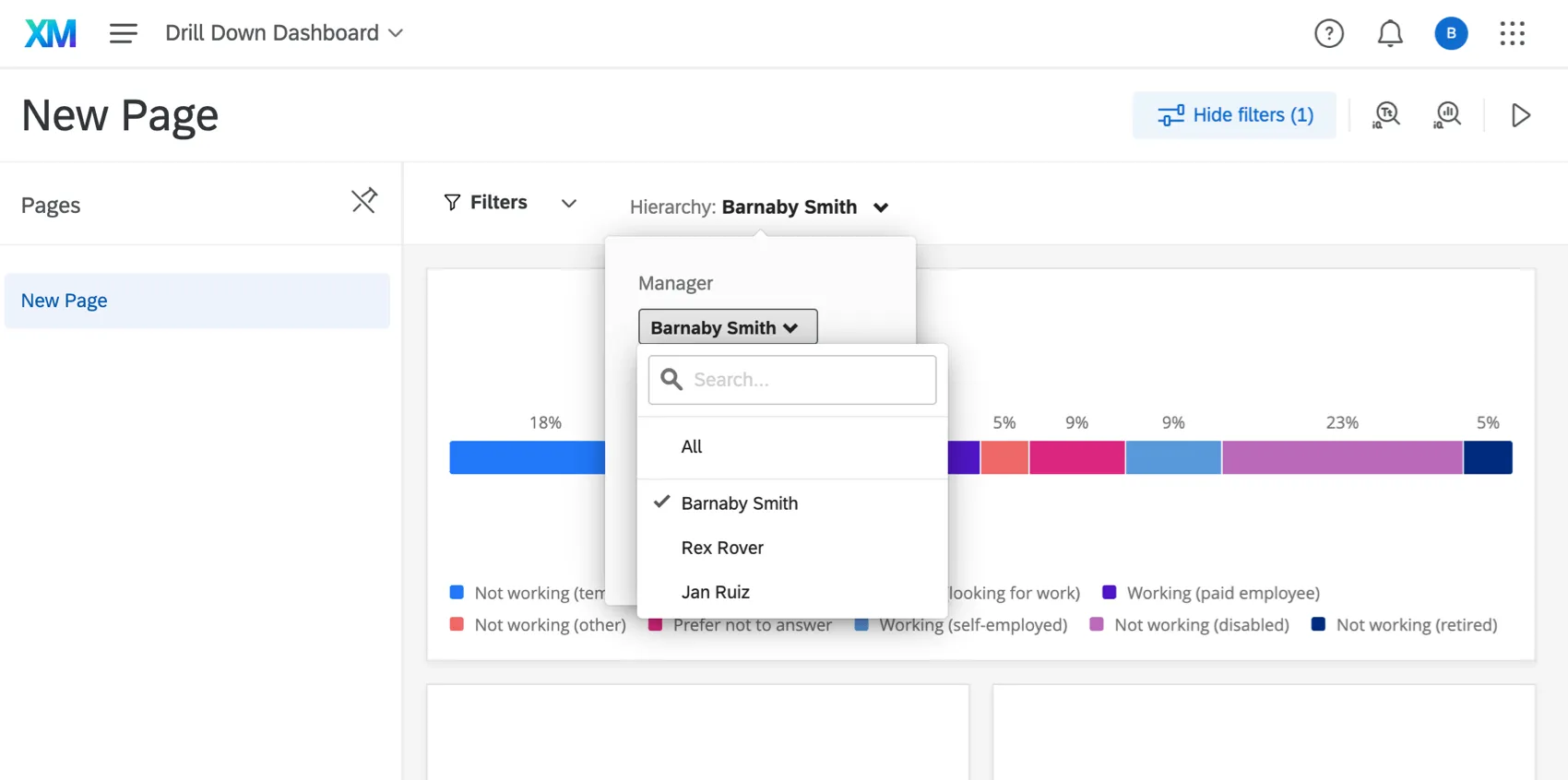
Quando i team leader accedono, potranno utilizzare i filtri per visualizzare i dati dei singoli agenti, ma non potranno passare ai dati di un manager o di un team leader diverso.
Tuttavia, potranno cambiare il campo Manager in Tutti, mostrando i dati dell’intera organizzazione.
Agenti
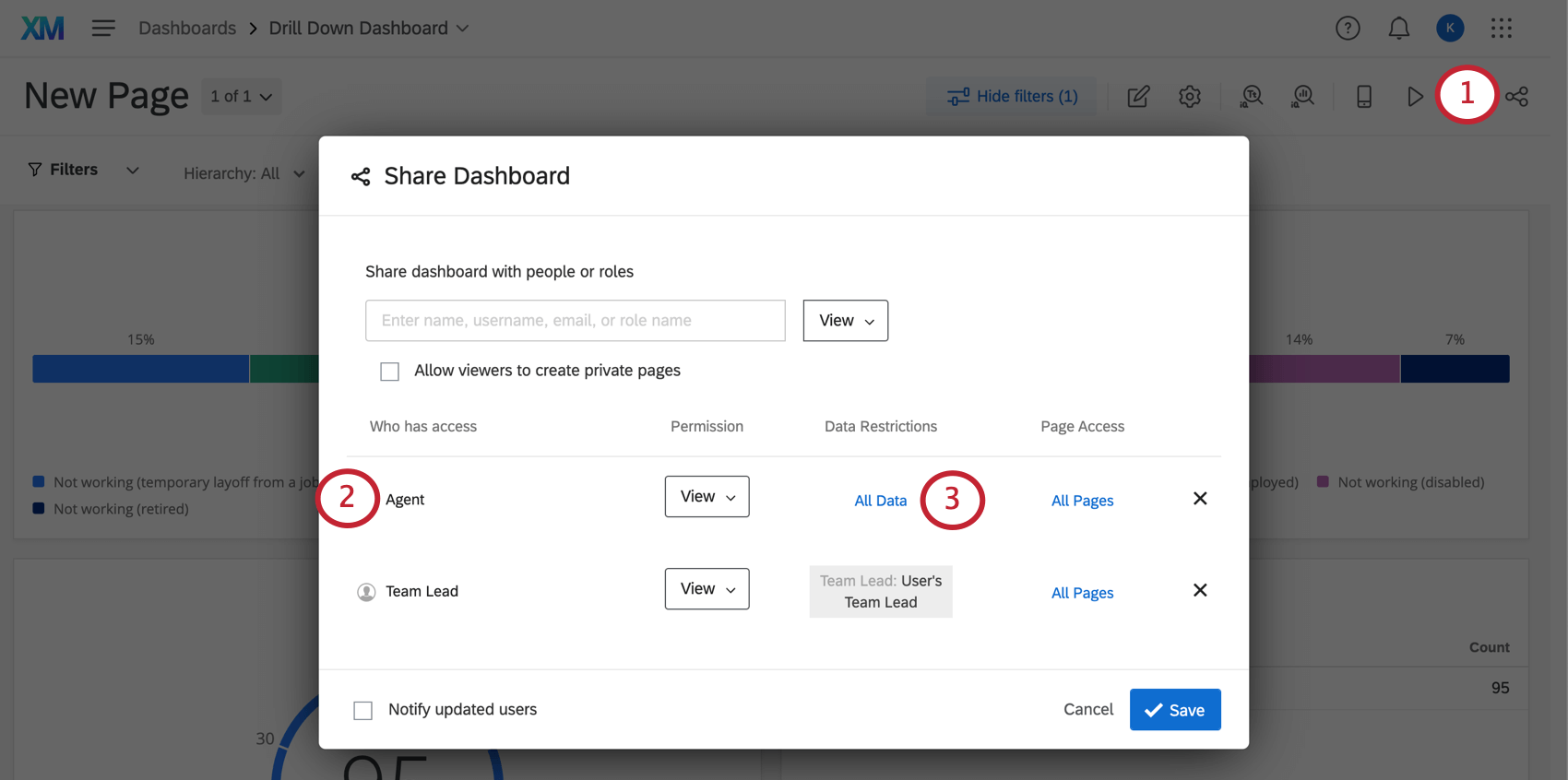
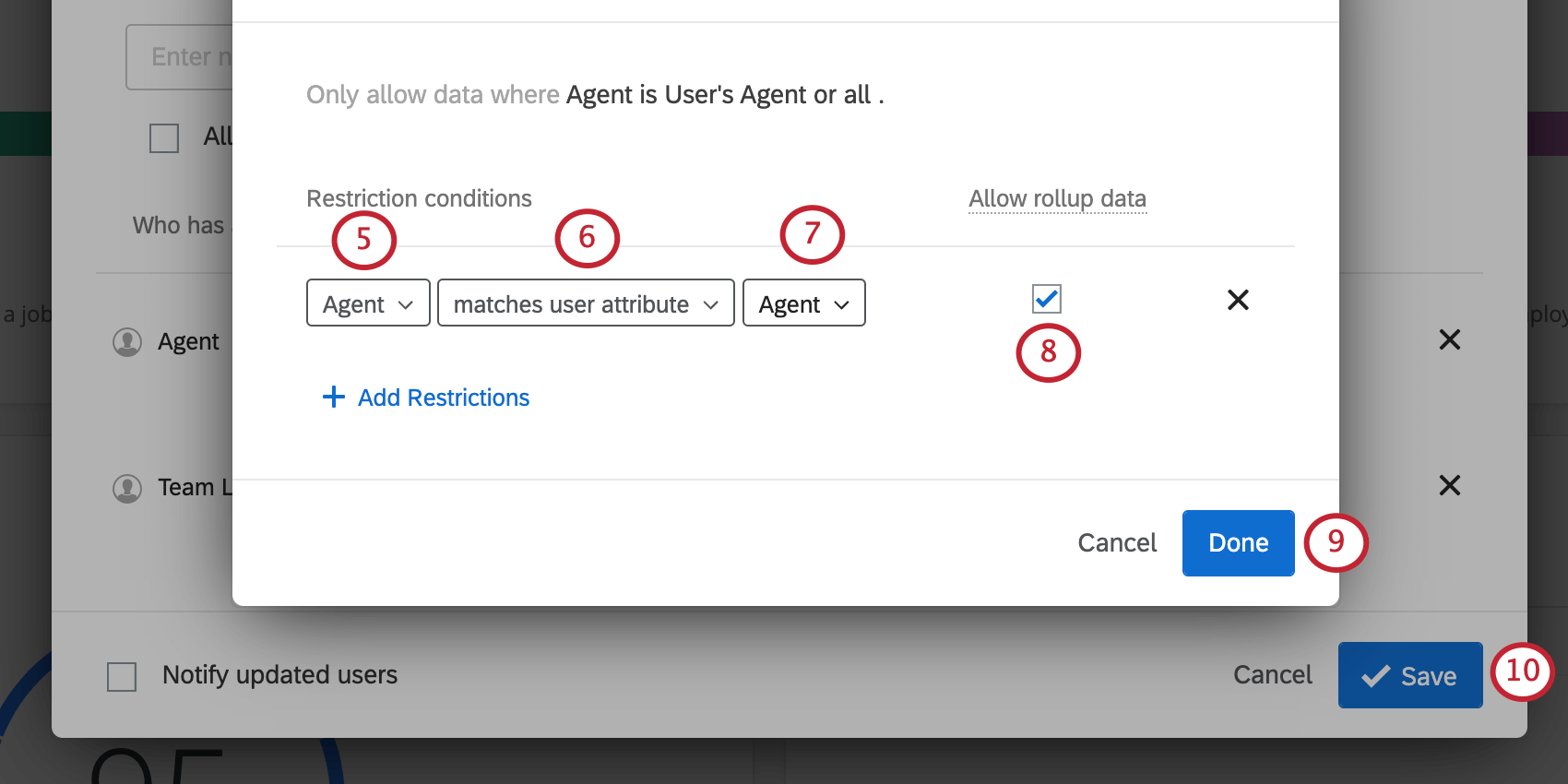
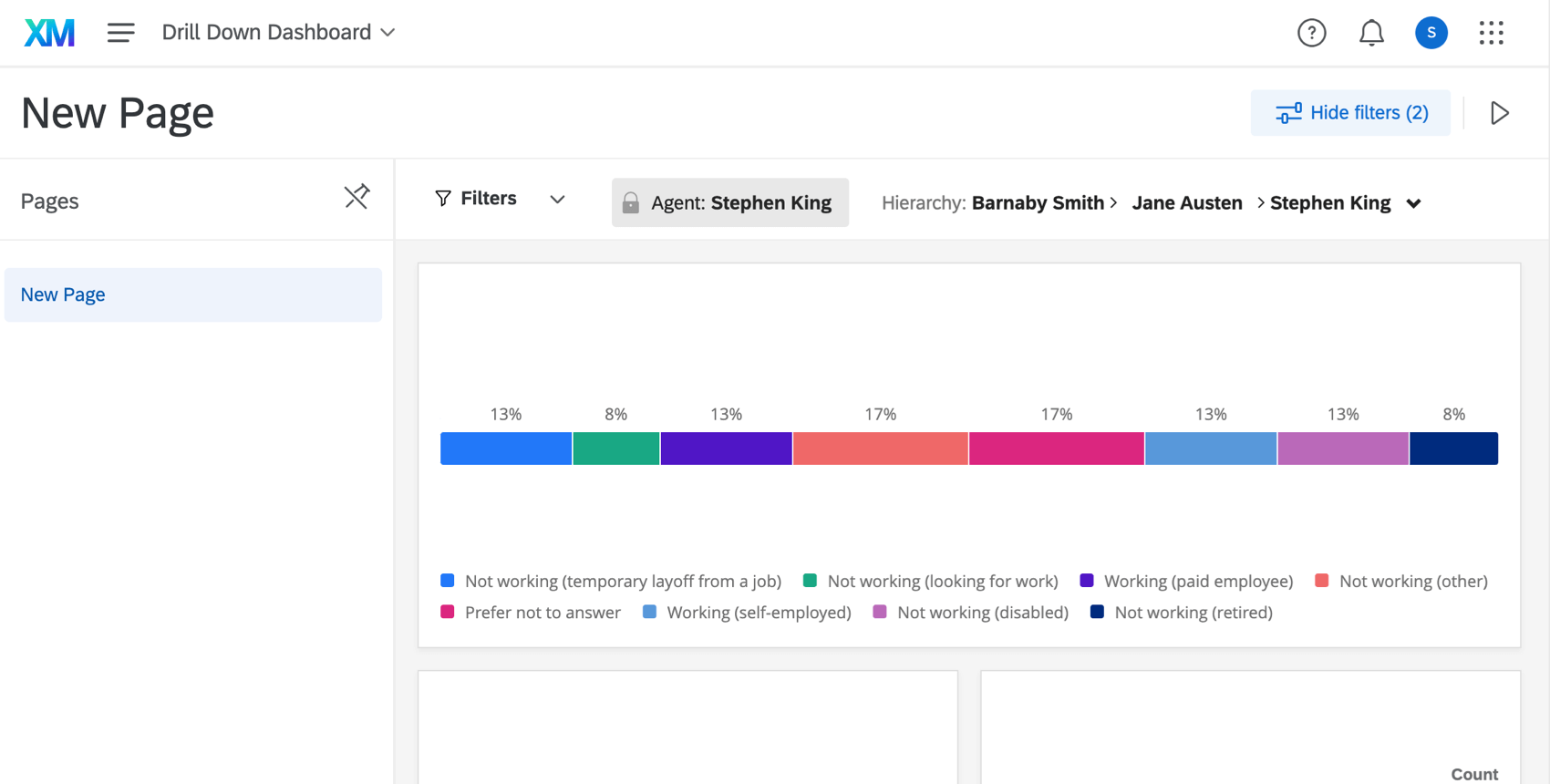
Quando un agente accede, nella parte superiore della dashboard sarà presente un filtro bloccato, in cui Agente è impostato sul suo nome. Non saranno in grado di cambiare il filtro. Inoltre, anche se si seleziona il filtro Gerarchia, non sarà possibile vedere altri dati, anche se si seleziona Tutti per ogni campo. I dati sono limitati ai propri.

È fantastico! Grazie per il tuo feedback!
Grazie per il tuo feedback!