Giunzioni transazionali
Cosa puoi trovare in questa pagina
Informazioni sulle unioni transazionali
Lo stesso sondaggio può essere distribuito più volte alla stessa persona con i dati delle transazioni. I dati di transazione rappresentano lo storico di tutte le volte che un determinato contatto ha interagito con la vostra azienda.
Quando si pensa al viaggio del cliente con il nostro brand, è importante avere una visione olistica di ogni punto di contatto che ha avuto con noi. Con Qualtrics, è possibile inserire i dati transazionali nella stessa dashboard dei dati dei sondaggi sui clienti, consentendo di combinare i dati qualitativi e quantitativi in un’analisi più approfondita.
Esempio: Creare una dashboard completa per i rappresentanti dell’assistenza che mostri i dati del profilo del contatto del cliente, lo storico delle transazioni e tutti i dati relativi alla creazione di ticket. Mettete in primo piano tutto, dai tassi di risposta ai punteggi di soddisfazione dei clienti.

Nella soluzione descritta in questa pagina, unirete i dati transazionali di un cliente con i dati del sondaggio corrispondente.
Attenzione: La dimensione del set di dati ha un limite di 20 milioni di transazioni.

Fase 1: preparazione delle transazioni
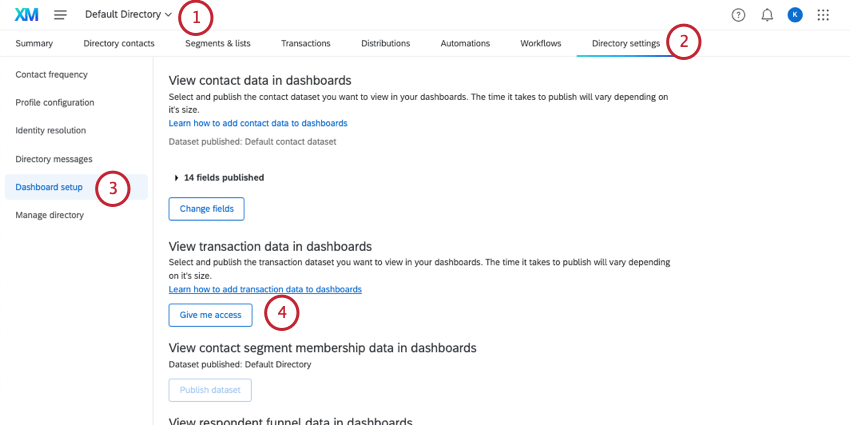
Prima di utilizzare questa soluzione, è necessario che i dati delle transazioni siano già stati salvati nella Directory XM. Per maggiori dettagli, consultare la sezione Transazioni.
È inoltre necessario assicurarsi che le impostazioni corrette siano abilitate nella directory.
Consiglio Q: è sufficiente completare questo passaggio una sola volta per account. Una volta pubblicati i dati e ottenuta l’accessibilità, è possibile creare tutti i dataset di dashboard con le transazioni di cui si ha bisogno.

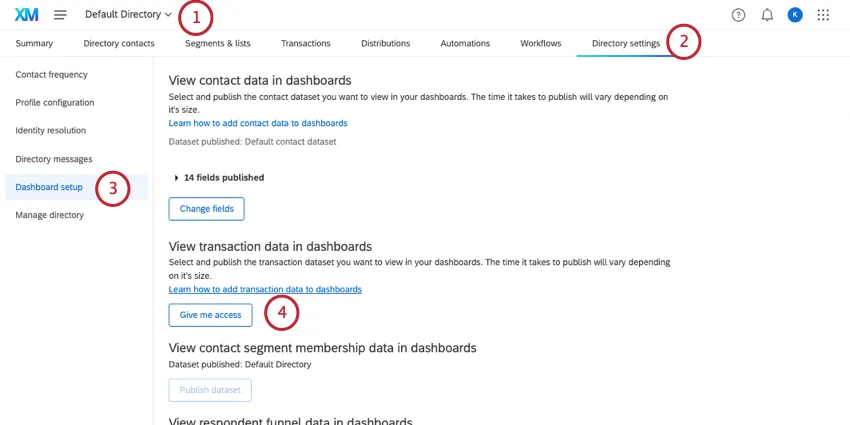
Consiglio Q: se si desidera visualizzare le transazioni di più directory, è necessario ripetere questi passaggi per ogni directory.
Consiglio Q: se qualcuno della vostra directory ha già pubblicato questi dati, questo pulsante dirà Dammi accessibilità. Fare clic su questo pulsante.
Una volta pubblicato il set di dati, è possibile modificare i campi delle transazioni su cui gli utenti con accessibilità possono fare rapporto. Il funzionamento è identico a quello dei set di dati dei contatti. Per i passaggi, vedere Modifica del set di dati dei contatti.
Fase 2: preparazione dei dati del sondaggio
Quando si uniscono i dati, è importante tenere presente come vengono identificati i record per poterli combinare insieme. In altre parole, come si fa a collegare le informazioni personali della directory con le risposte al sondaggio? A tal fine si utilizza un campo comune a entrambi i dati del sondaggio e della directory, che funge da identificatore unico.
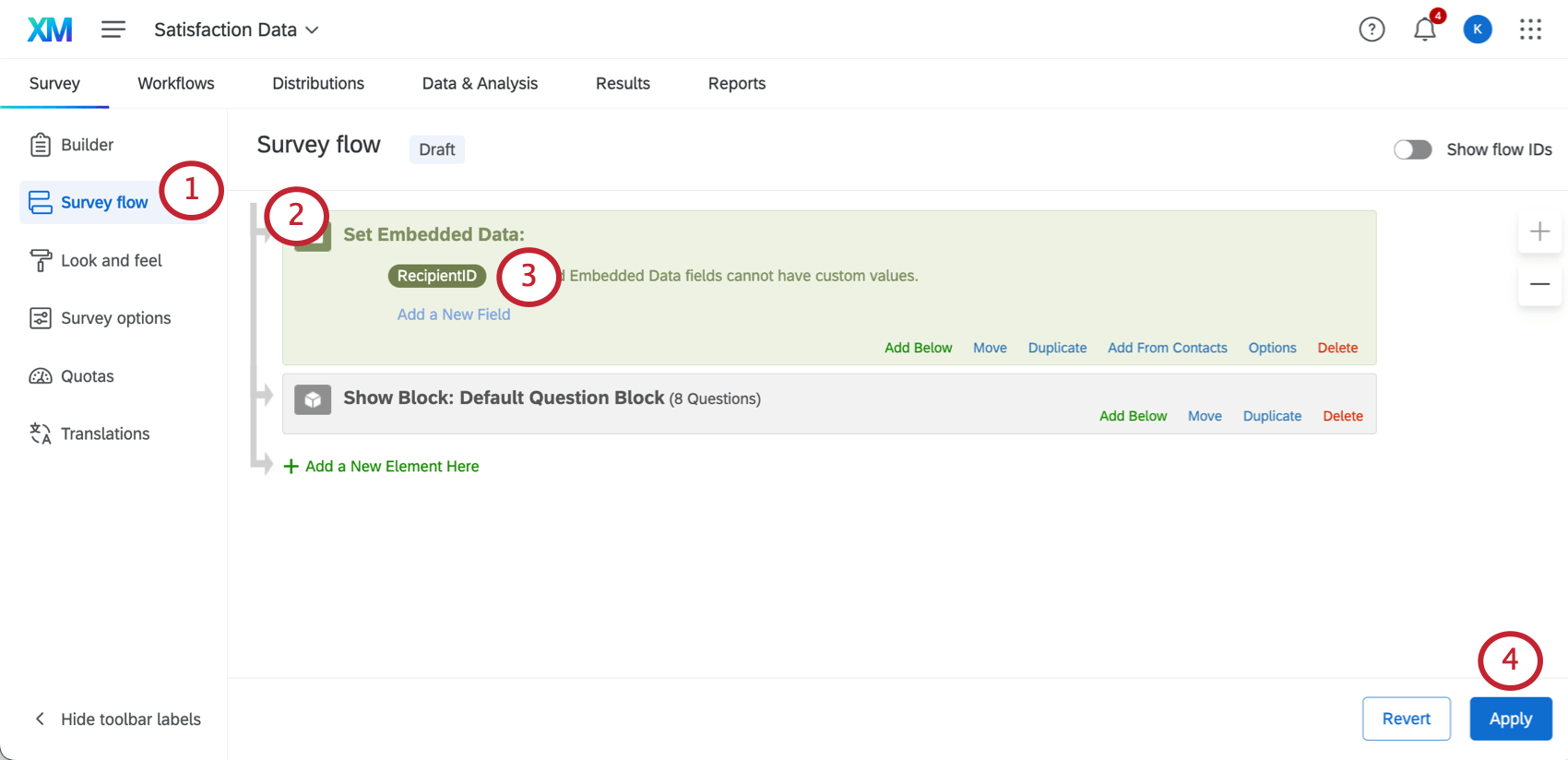
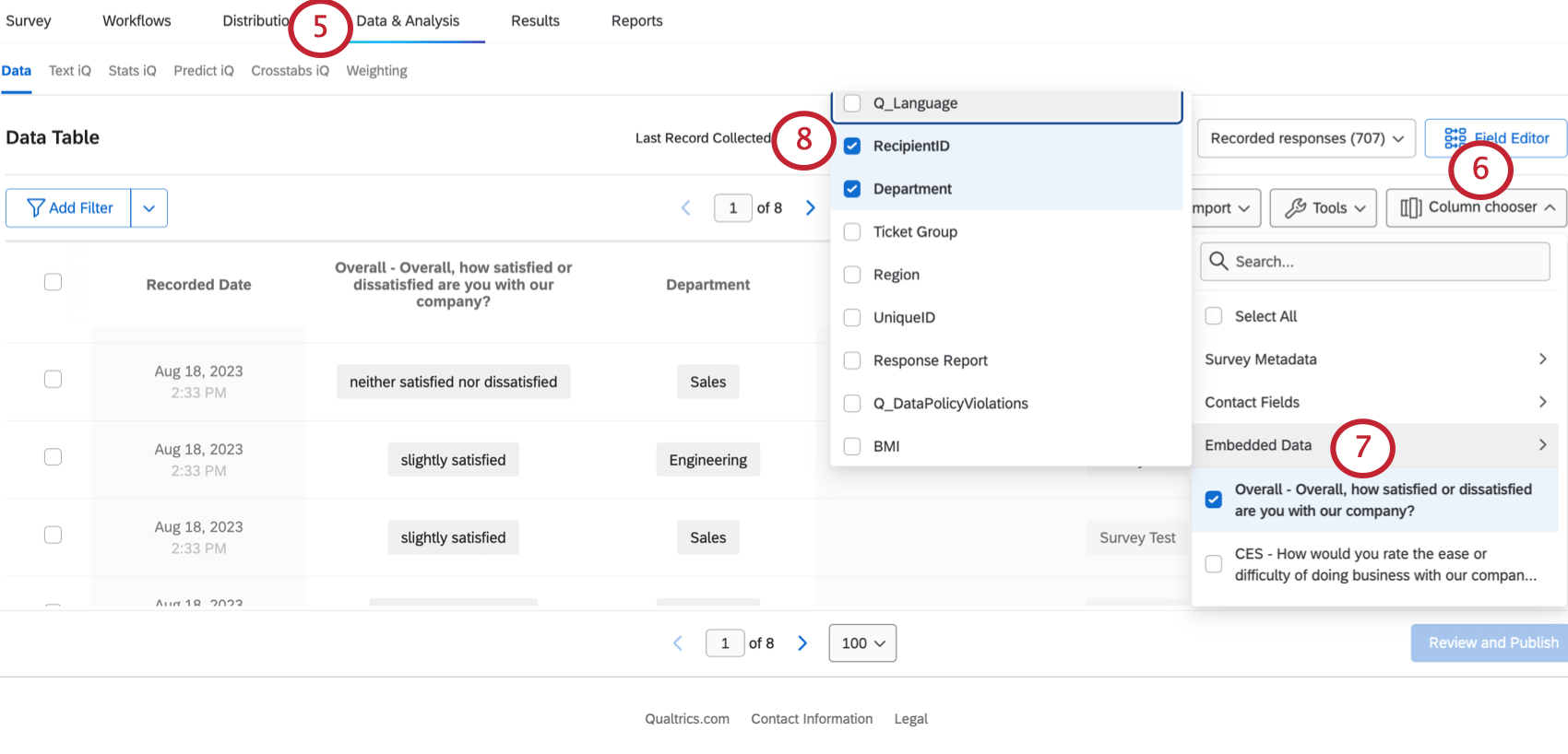
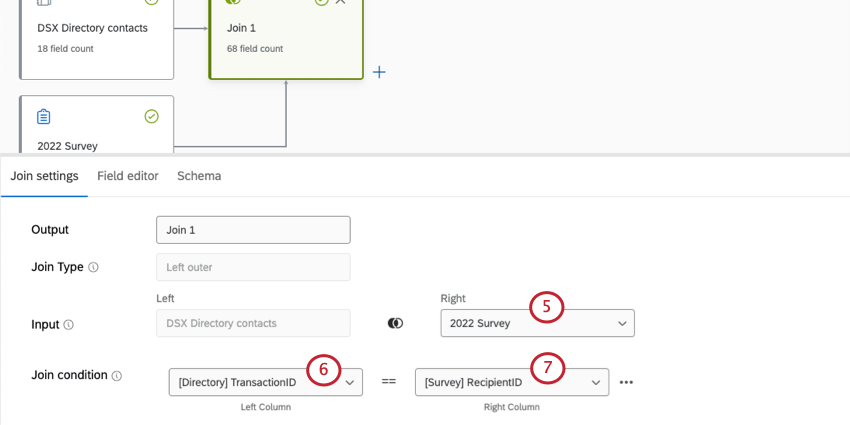
Per unire i dati transazionali e i dati del sondaggio, è necessario abbinare il DESTINATARIO del contatto all’ID destinatario del sondaggio. Affinché questo funzioni, è necessario assicurarsi che l’ID destinatario sia salvato nel sondaggio.
Attenzione: Assicuratevi di utilizzare un sondaggio distribuito con un elenco di contatti, altrimenti questi passaggi non funzioneranno. Questa impostazione funziona con i sondaggi distribuiti tramite e-mail, SMS e autenticatori, a condizione che si utilizzi un elenco di contatti e che le e-mail e gli SMS non siano stati inviati tramite link anonimi.
Passo 3: Abilitazione dei dati di contatto
Per utilizzare i dati della directory in Dashboard CX, è necessario renderli disponibili come origine dati.
Per i passaggi dettagliati, vedere Utilizzo dei dati di contatto come origine cx dashboard.
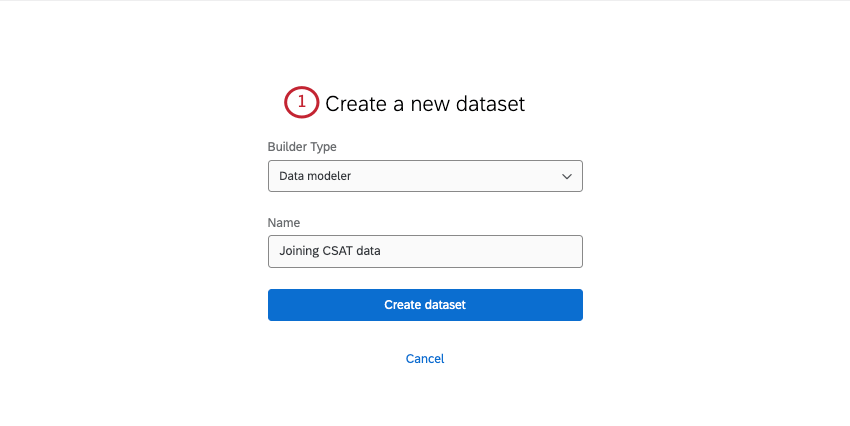
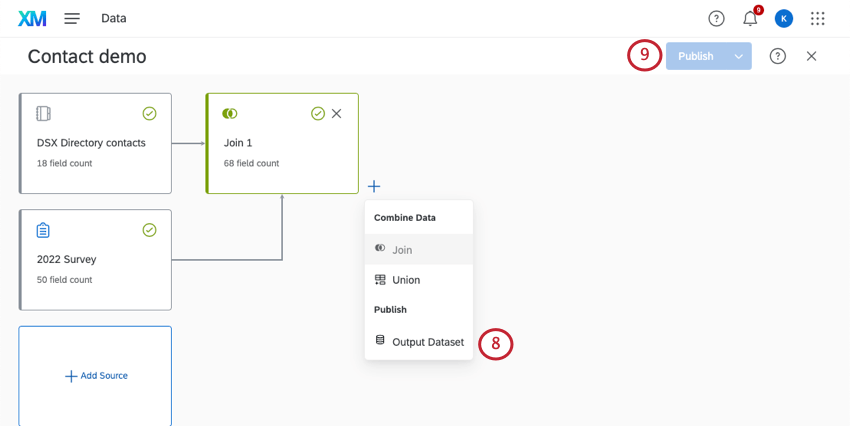
Fase 4: Creazione del set di dati del Dashboard
Consiglio Q: Per ulteriori informazioni, vedere Giunzioni (CX) e Creazione di un modello di dati (CX).
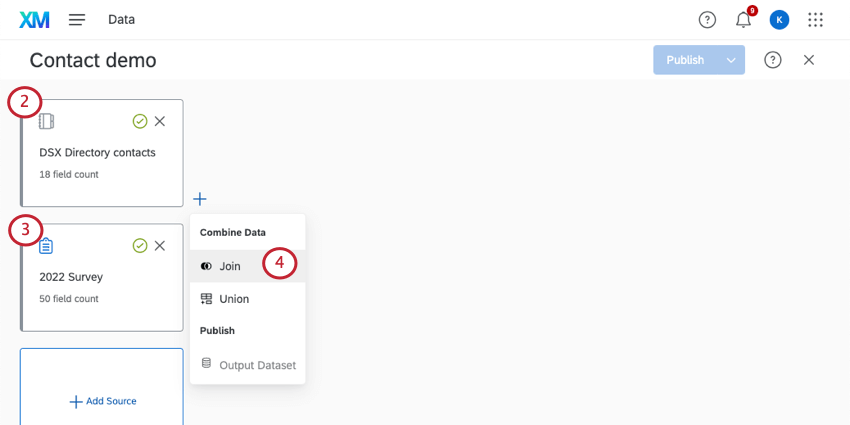
Consiglio Q: fate attenzione ai campi che includete dall’Origine dati dei contatti. Se ci sono campi sensibili che non si desidera vengano mostrati agli utenti, si può pensare di escluderli completamente dai dati della dashboard o di aggiungerli a un set di dati separato ad accessibilità limitata.
Fase 5: Creazione di Dashboard
Una volta creato il modello di dati e la join, è possibile utilizzarlo per creare un dashboard. Vedere Creazione del progetto e aggiunta di un dashboard (CX).
Tutti i dati mappati possono essere visualizzati insieme nelle normali pagine dashboard. Ciò significa che siete liberi di iniziare a creare widget e filtri come fareste normalmente, con un mix di dati transazionali e di sondaggio a disposizione.
Consiglio Q: se si effettua un aggiornamento del set di dati transazionali, è possibile che le modifiche non si riflettano nel dashboard. In tal caso, si consiglia quanto segue:
È fantastico! Grazie per il tuo feedback!
Grazie per il tuo feedback!