Esportazione dei dati da Dashboard CX
Cosa puoi trovare in questa pagina
Informazioni sull’esportazione di dati dai Dashboard CX
Le Dashboard CX consentono agli utenti di esportare i dati per utilizzarli al di fuori della dashboard. I dati possono essere esportati o inviati via e-mail in molti formati. Per i tipi di esportazione disponibili, vedere ciascuna sezione.
Consiglio Q: le opzioni di esportazione e di invio di e-mail a cui hanno accesso gli utenti della dashboard sono controllate dalle autorizzazioni degli utenti e/o dei ruoli. Scoprite come condividere le dashboard con singoli individui o con interi ruoli.
Consiglio Q: le date visualizzate nei dati del dashboard e quelle utilizzate per determinare la pianificazione delle e-mail corrispondono al fuso orario impostato nel dashboard.
Consiglio q: per stampare i rapporti della Dashboard, esportare una pagina o un widget in PDF. Da qui è possibile aprire il file sul computer per stamparlo.
Abilitazione dell’esportazione dei dati di Dashboard
Se si è un editor di DASHBOARD CX (ad esempio, un’Amministrazione CX) e si desidera abilitare l’esportazione dei dati del dashboard, è possibile controllare quali utenti possono esportare i dati del dashboard.
Per gli utenti e i ruolidelle singole dashboard, le autorizzazioni minime necessarie sono Consenti esportazione (Immagini) o Consenti esportazione (Tutti). Per ulteriori dettagli sui tipi di file abilitati da ciascuna di queste impostazioni, consultare la sezione Autorizzazioni di Dashboard.
È inoltre possibile aggiungere ulteriori impostazioni CSV, TSV e XLSX; per maggiori dettagli, consultare la sezione Temi della Dashboard.
Consiglio q: Indipendentemente dalle autorizzazioni dell’utente, le dashboard possono essere inviate via e-mail solo nei seguenti formati di file: PDF, JPG, CSV e TSV.
Scaricamento delle pagine dashboard
Le esportazioni di Dashboard rispettano generalmente i filtri predefiniti impostati per la dashboard, a meno che non siano stati modificati. La pagina esportata rispetterà i filtri applicati al momento invece di quelli impostati come predefiniti. Se si esportano più pagine della dashboard, solo la pagina in cui ci si trova attualmente rispetterà i filtri applicati; altrimenti, le pagine aggiuntive dell’esportazione ripristineranno i filtri predefiniti della pagina.
Esempio: L’amministratore della dashboard ha aggiunto dei filtri in modo che ogni pagina della dashboard mostri per impostazione predefinita i dati dell’ultima settimana. Durante l’esame dei dati, è possibile filtrare il riepilogo e la pagina dei dati demografici per mostrare i dati di oggi. Nella pagina di riepilogo, si decide di esportare i dati. Nell’esportazione, la pagina Riepilogo mostra i dati di oggi, ma la pagina Demografia mostra i dati dell’ultima settimana.

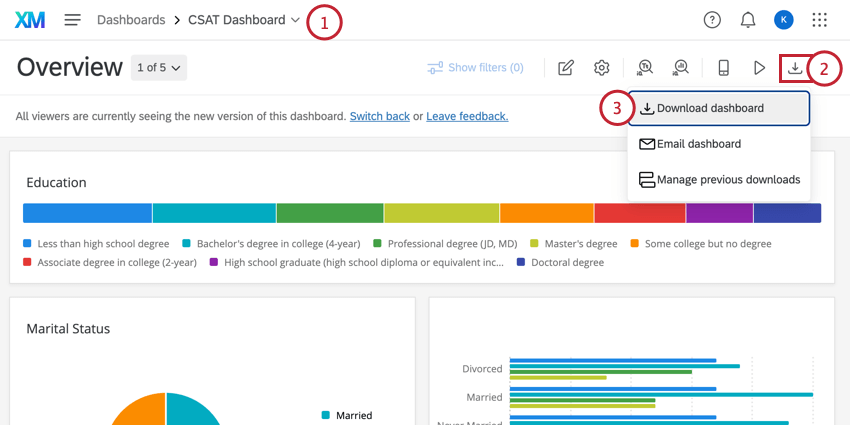
Consiglio q: per i formati di esportazione PDF e JPG, si consiglia di progettare la dashboard in modo da visualizzare i widget in un layout a griglia. Se i widget non sono configurati in un formato a griglia, l’esportazione avrà uno spazio bianco in più intorno ai widget. Per ulteriori informazioni su come riorganizzare i widget nella dashboard, leggere la sezione Ridimensionamento e posizionamento dei widget.
Notifica di esportazione
Una volta esportata una pagina dashboard, è possibile abbandonarla per lavorare altrove in QUALTRrics. A seconda delle opzioni di esportazione, una volta completata l’esportazione si verificheranno due cose:
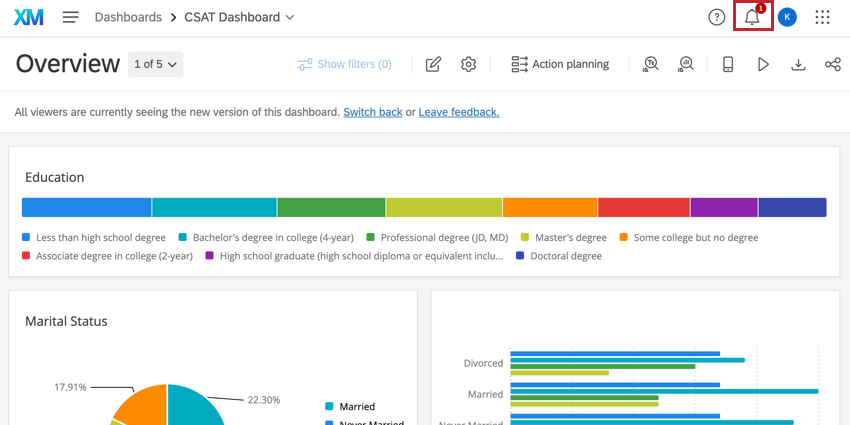
Consiglio Q: se non riuscite a trovare il file, controllate la cartella dei download sul vostro computer o la sezione download del vostro browser web.
Opzioni di esportazione

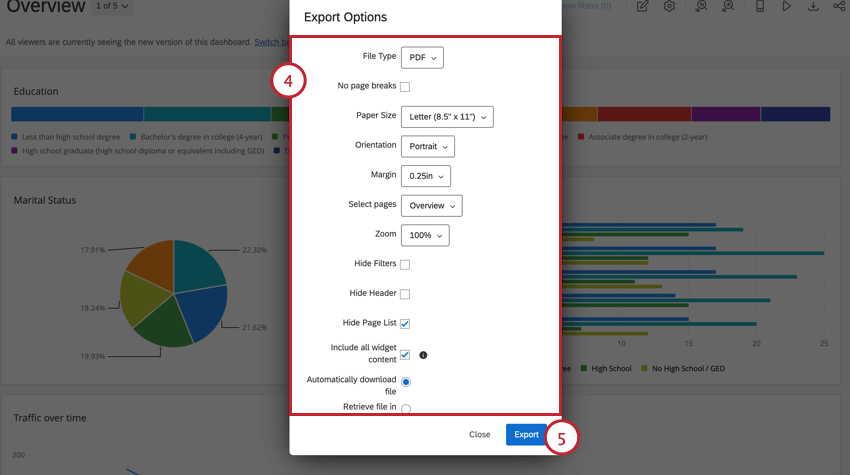
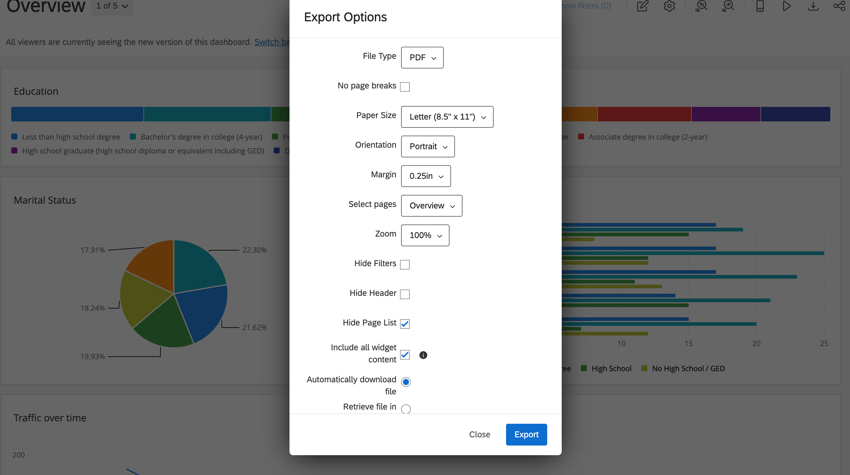
Le opzioni di esportazione disponibili dipendono dal tipo di file selezionato.
- Tipo di file: Può essere PDF, JPG, PPTX, DOCX, CSV, TSV o XLSX. Consiglio Q: i formati disponibili dipendono dalle impostazioni di esportazione di Dashboard.

Opzioni di esportazione esclusive per i PDF
- Interruzione di pagina: Elimina le interruzioni di pagina nei PDF. Questo rimuove le impostazioni di formato e orientamento della carta.
- Formato carta: In pollici. Sono inclusi i formati di carta standard per stampanti.
- Margine: In pollici.
- Selezionare le pagine: Selezionare le pagine specifiche della dashboard che si desidera esportare. Per impostazione predefinita, viene selezionata solo la pagina in cui ci si trova.
- Zoom: può essere selezionato da una lista di opzioni preimpostate, oppure Personalizzato per impostare una percentuale personalizzata. Lo zoom minimo impostabile è del 50% e quello massimo del 150%.
Opzioni di esportazione in PDF e JPG
Le esportazioni JPG mostrano solo la pagina dashboard selezionata.
- Nascondi filtri: Selezionare per nascondere i filtri dall’esportazione. Questo non rimuove gli effetti dei filtri dai dati esportati, ma nasconde i filtri utilizzati nella parte superiore della pagina esportata.
- Nascondi intestazione: Quando è deselezionato, il nome del dashboard viene visualizzato nella parte superiore.
- Nascondi lista pagine: Se selezionato, esporta la pagina dashboard senza il nome della pagina. Se deselezionato, mostra il nome della pagina dashboard nell’orientamento selezionato (a sinistra o in alto).
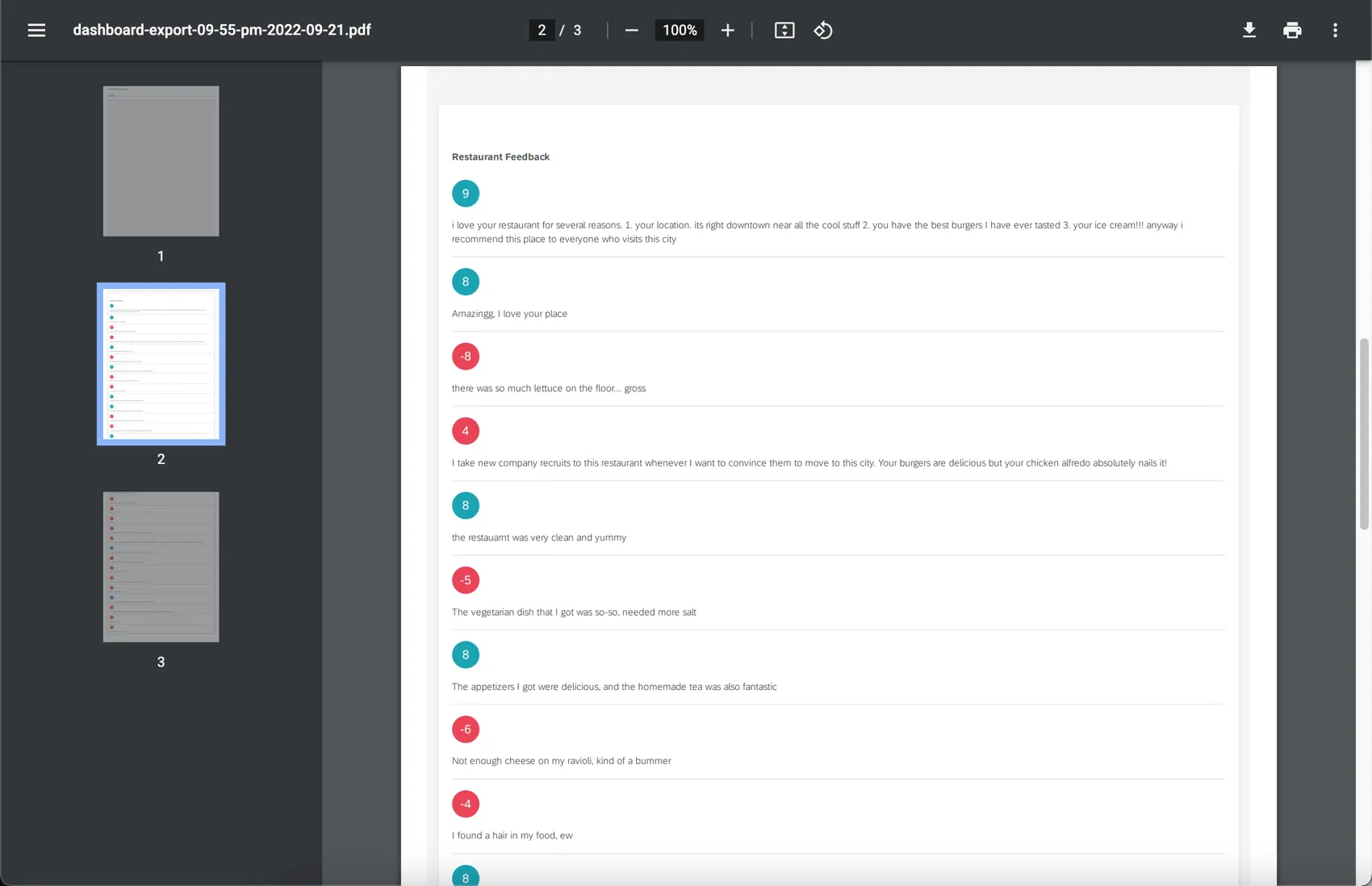
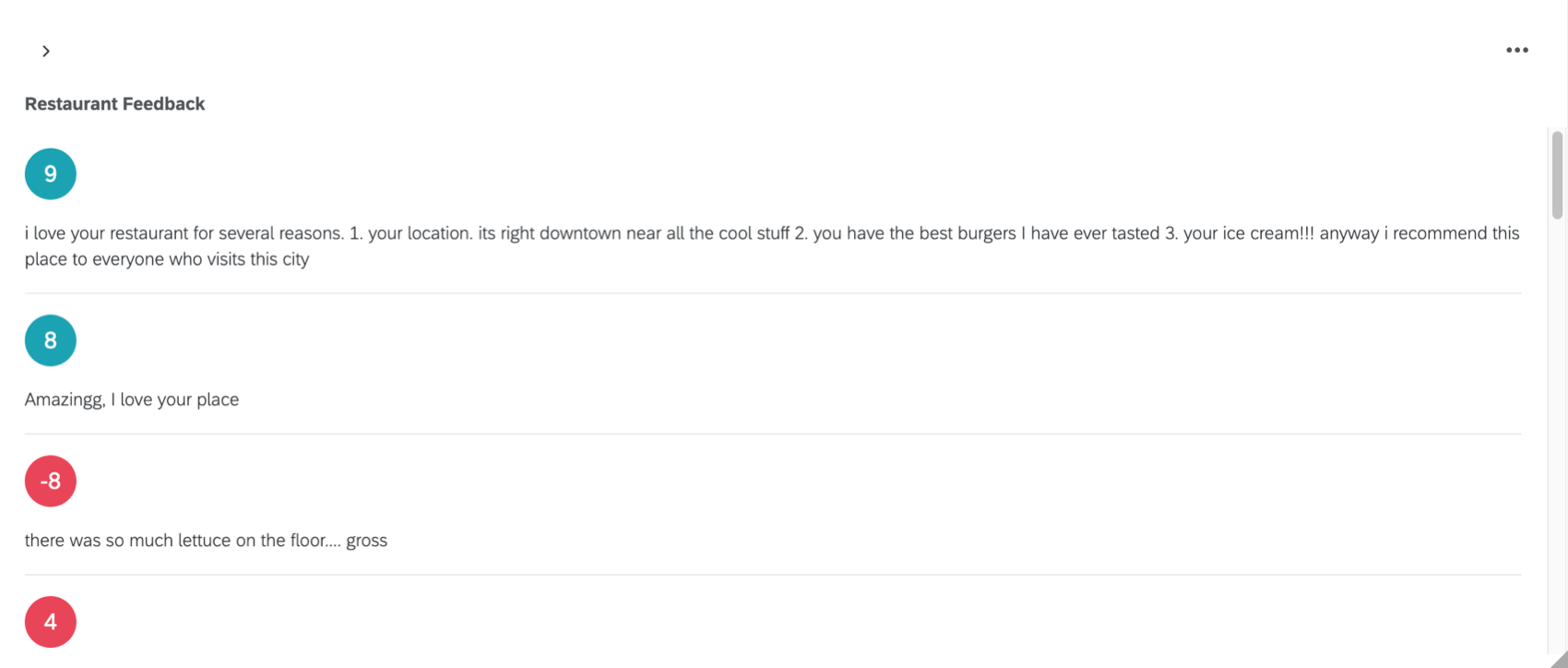
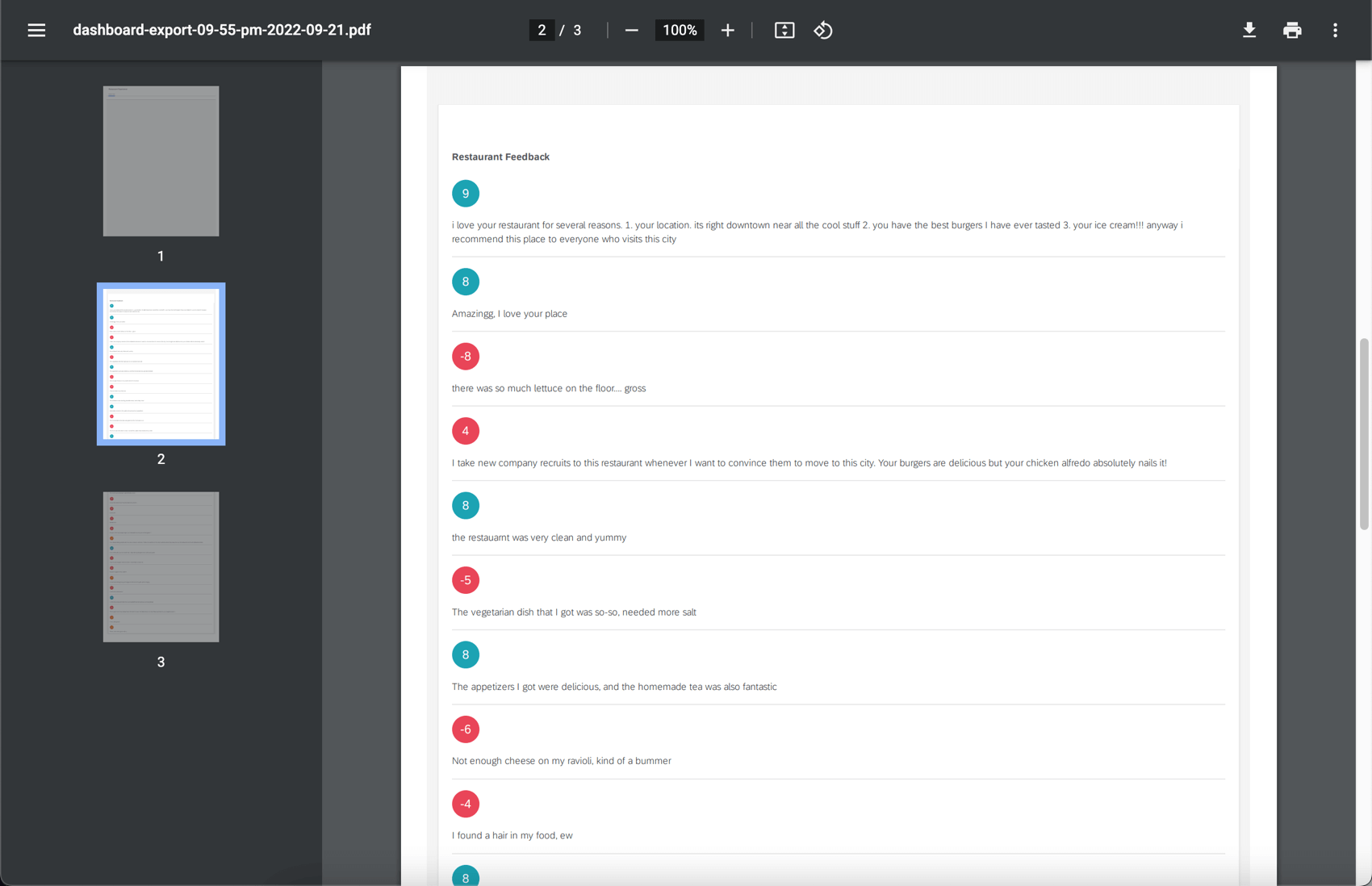
- Includere tutto il contenuto del widget: Alcuni widget contengono così tanti dati che i visualizzatori di Dashboard devono scorrere o navigare nelle pagine dashboard per vederli tutti. Se si seleziona questa opzione, tutti i dati del widget sono inclusi nell’esportazione. Questa impostazione funziona solo per i widgetTabella, Ticker risposte e Tabella record.
Esempio: Il seguente widget, che viene tagliato nel dashboard:

Esportazione in questo file a più pagine:
Opzioni di esportazione CSV, TSV e XLSX
Le esportazioni CSV, TSV e XLSX contengono i dati dei campi mappati nel dashboard e sono filtrate solo dalle restrizioni di ruolo.
- Dati: Determinare se si desidera esportare tutti i dati del sondaggio mappati sul dashboard, i dati dei ticket o i dati del piano d’azione. Questo campo appare solo se sono state mappate più sorgenti di questo tipo.
- Tipo di esportazione: Scegliere tra i formati di visualizzazione e di dati grezzi per TSV e CSV. Per saperne di più, consultare le Autorizzazioni di esportazione di Dashboard.
- Selezionare le pagine: Disponibile solo per i dati di visualizzazione. Selezionare le pagine specifiche della dashboard che si desidera esportare. Per impostazione predefinita, viene selezionata solo la pagina in cui ci si trova.
- Limitare i risultati: Disponibile solo per dati grezzi e XLSX. Limitare il numero di risposte da includere nei dati. Per impostazione predefinita, questo sarà il numero totale di risposte nel dashboard. Se si sceglie un valore inferiore, i risultati saranno limitati ai dati più recenti .
- Rimuove le interruzioni di riga: Disponibile solo per dati grezzi e XLSX. Rimuove le interruzioni di riga dai dati di testo aperto.
- Includi selezione filtro: Aggiunge un’altra intestazione sopra le colonne di dati che specifica la selezione dei filtri utilizzata nel dashboard.
Opzioni di esportazione in PDF e PPTX
- Orientamento: Ritratto o paesaggio.
Tutti i formati di esportazione
Queste opzioni di esportazione sono disponibili per tutti i tipi di file. È possibile scegliere 1 delle seguenti opzioni:
- Scarica automaticamente il file: Al termine dell’esportazione, il file viene scaricato automaticamente sul computer.
- Recuperare il file nel centro notifiche: Al termine dell’esportazione, il file sarà disponibile nelle notifiche.
Dashboard per le e-mail
È possibile inviare via e-mail versioni statiche dei dashboard ad altre persone, indipendentemente dal fatto che abbiano o meno un account su QUALTRrics. Queste e-mail possono essere inviate in modo ricorrente o una sola volta e conterranno la versione della dashboard esistente al momento dell’invio dell’e-mail.
Consiglio Q: I destinatari possono annullare l’iscrizione alle e-mail programmate di dashboard utilizzando il link opt-in presente nell’e-mail. I destinatari possono anche riscriversi utilizzando lo stesso link.
Consiglio Q: per inviare una versione dinamica del dashboard che si aggiorna man mano che vengono raccolti nuovi dati, provare a condividere il dashboard.
Invio via e-mail delle pagine dashboard
Attenzione: Se l’impostazione Domini e-mail consentiti è attivata, la dashboard può essere inviata solo agli indirizzi e-mail inclusi nella lista consentita.

Consiglio Q: per le esportazioni superiori a 20 MB, l’e-mail conterrà un link per scaricare il dashboard invece di includerlo come allegato nell’e-mail.
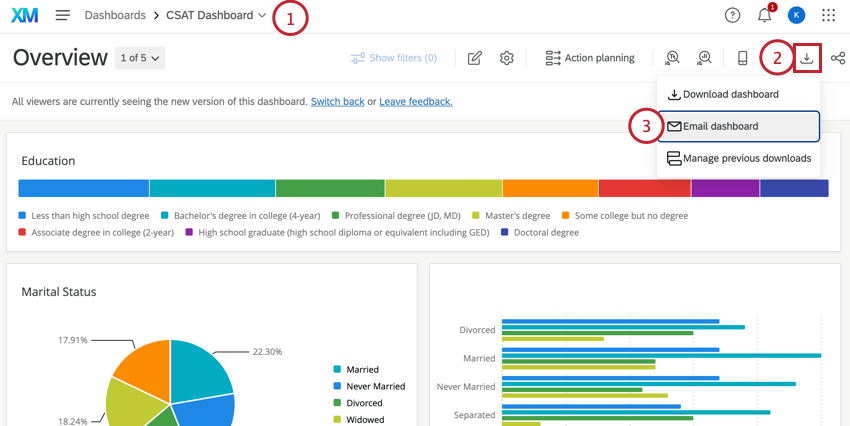
Attenzione: Si consiglia di aprire la pagina dashboard specifica che si desidera includere nell’e-mail e di fare clic su esporta da lì.


Attenzione: Quando una dashboard viene inviata via e-mail a un utente o a un ruolo esistente, i dati della dashboard rispecchieranno le autorizzazioni del destinatario.
Quando una dashboard viene inviata via e-mail a un nuovo indirizzo di posta elettronica senza accessibilità alla dashboard, i dati della dashboard rifletteranno le autorizzazioni del mittente.

Consiglio Q: per evitare che le e-mail vengano bloccate come spam, assicurarsi di aver inserito i server di QUALTRrics nell’elenco dei permessi.
Attenzione: Le pagine della Creazione ticket non possono essere esportate in formato CSV nelle e-mail ricorrenti.
Consiglio Q: a seconda del traffico del datacenter, l’invio delle e-mail potrebbe richiedere alcune ore. Le e-mail programmate vengono generalmente inviate entro 24 ore, quindi se si ricevono le e-mail più tardi del previsto, si consiglia di impostare un orario di consegna anticipato.

- Allega rapporti: Allegare un rapporto all’e-mail anziché includerlo nel corpo dell’e-mail. Fare clic su Esporta.pdf per modificare il formato del rapporto. È possibile scegliere tra le opzioni di esportazione mostrate qui. Si noti che il rapporto conterrà solo i dati relativi alla pagina condivisa.
- Includere i widget direttamente nel corpo dell’e-mail: Questa opzione include i widget come immagini JPG nel corpo dell’e-mail.
Consiglio Q: se al rispondente non è stata data accessibilità al dashboard, l’e-mail non conterrà un link al dashboard.
Attenzione: Se si esportano più pagine della dashboard, solo la pagina in cui ci si trova attualmente rispetterà i filtri applicati; altrimenti, le pagine aggiuntive dell’esportazione ripristineranno i filtri predefiniti della pagina.
Consiglio q: le e-mail di Dashboard non programmate (e-mail di prova e e-mail inviate immediatamente) non includono un link di annullamento dell’iscrizione.
Consiglio Q: l’indirizzo e-mail di risposta deve essere un indirizzo approvato dalla vostra organizzazione. Se si tenta di utilizzare un’e-mail non autorizzata, non sarà possibile salvare l’e-mail programmata e questa non verrà inviata. Se si riscontrano problemi con l’e-mail Reply-To, rivolgersi al Brand Administrator della propria organizzazione.
Aggiunta, rimozione e aggiornamento di e-mail programmate
Attenzione: I filtri applicati al dashboard al momento della prima pianificazione dell’e-mail ricorrente si applicheranno a ogni invio dell’e-mail ricorrente. Se si desidera modificare i filtri del dashboard utilizzati nell’esportazione di un’e-mail ricorrente, è necessario aprire l’e-mail ricorrente e fare clic su Aggiorna.
È possibile gestire le e-mail ricorrenti esistenti dalla finestra Dashboard E-mail.


Gestisci esportazioni
Dopo aver scaricato la dashboard, è possibile visualizzare un registro delle esportazioni passate nella tabella Manager exports.
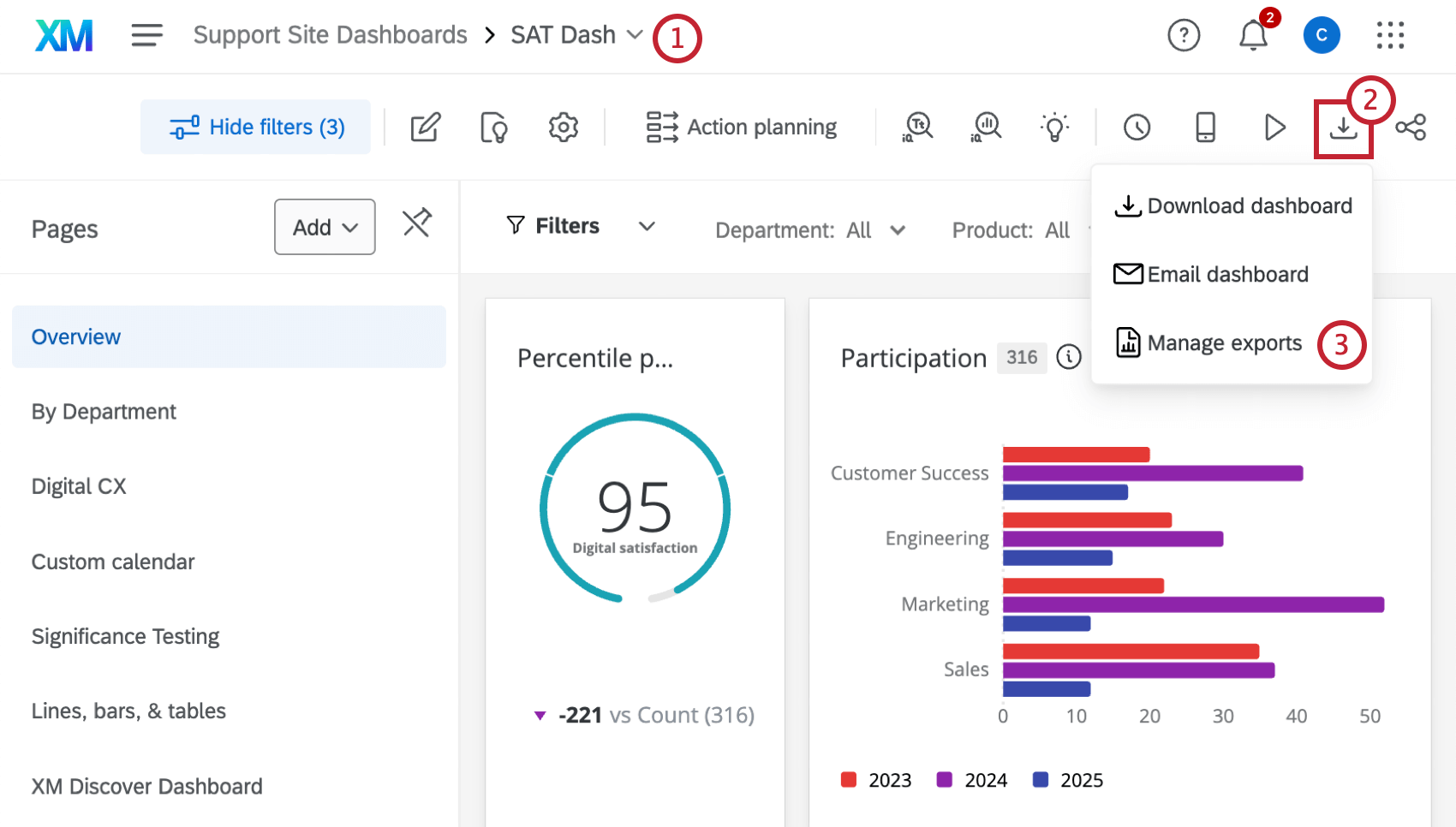
La tabella visualizzerà tutte le esportazioni passate. Oltre a visualizzare le informazioni sull’esportazione, è possibile fare clic su Scarica per scaricare nuovamente le esportazioni generate in precedenza. In questo modo verrà scaricata la stessa versione del dashboard al momento in cui si è fatto clic su Download dashboard, non la versione attuale del dashboard.
Esportazione di widget
Finora abbiamo discusso come esportare l’intera Dashboard. È inoltre possibile esportare i singoli widget in una varietà di formati, tra cui JPG, PDF e tipi di file compatibili con i fogli di calcolo come Microsoft Excel.
Per informazioni dettagliate sui tipi di file disponibili e sui passaggi per l’esportazione, vedere Esportazione di widget in formato JPG, PDF, CSV, XLSX o TSV.
È fantastico! Grazie per il tuo feedback!
Grazie per il tuo feedback!