Ups per la cattura della sessione
Cosa puoi trovare in questa pagina
Informazioni sull’impostazione delle sessioni
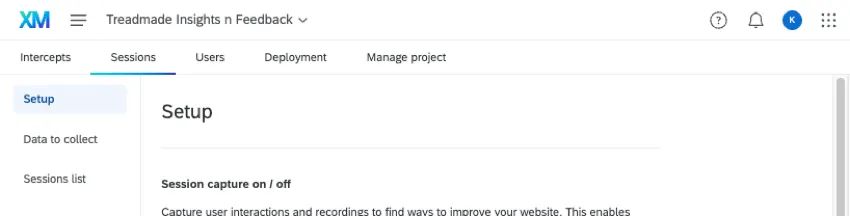
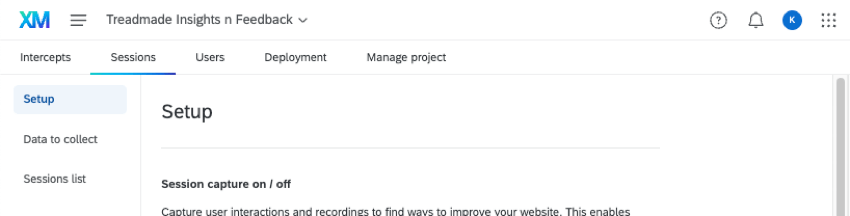
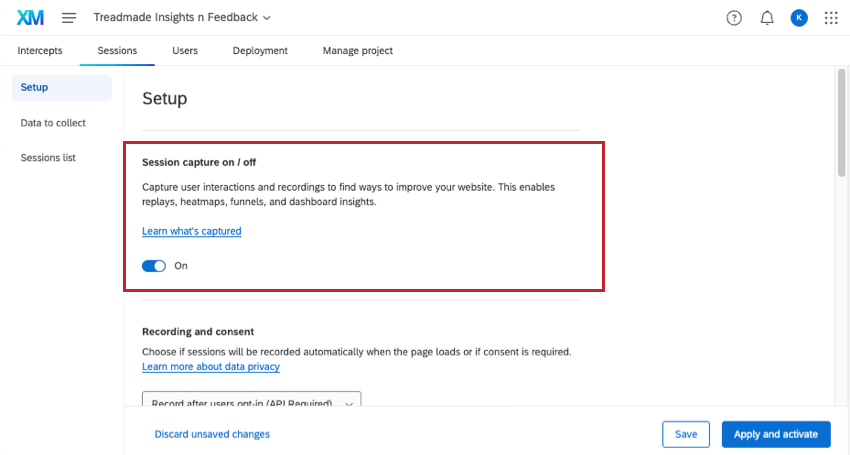
In questa pagina vi spiegheremo come impostare la cattura delle sessioni, in modo da ottenere tutti i benefit dell’Analisi dell’esperienza digitale. Per iniziare, andare su Sessioni, quindi su Impostazione.
Attenzione: È responsabilità dell’utente rispettare tutti i requisiti legali applicabili relativi all’utilizzo di questa funzione, tra cui, ove richiesto dalle leggi vigenti, ottenere il consenso necessario dai visitatori del sito web prima di abilitare la registrazione delle sessioni, mascherare eventuali dati personali o altri dati sensibili nelle registrazioni e divulgare l’utilizzo di QUALICS per la realizzazione e la memorizzazione delle registrazioni. Per ulteriori informazioni sulla sicurezza e la privacy dei dati, consultare Sicurezza e privacy dei dati per l’analisi dell’esperienza digitale.
Attenzione: Inserite https://*.qualtrics.com nell’intestazione dei criteri di sicurezza dei contenuti del vostro sito web per garantire la registrazione delle sessioni. Le sessioni non verranno registrate se non si dispone di Qualtrics come dominio autorizzato.
Consiglio Q: per monitorare l’utilizzo delle sessioni di replay da parte dell’organizzazione, vedere Utilizzo digitale.
Consiglio Q: si sconsiglia di utilizzare la cattura di sessione su siti web con codice di distribuzione di più progetti. Se ci sono più progetti di Website Insights da implementare sulla stessa pagina, consigliamo di cercare di consolidare al meglio tutte le intercettazioni e le creatività in un unico progetto. Idealmente, il sito dovrebbe avere un solo codice di progetto prima di abilitare la cattura della sessione.
Cattura della sessione
Per iniziare a registrare le sessioni sul proprio sito web, è necessario abilitare l’acquisizione delle sessioni.

Consiglio Q: se si riceve un errore “Qualcosa è andato storto” dopo aver fatto clic su “Salva”, la riproduzione della sessione non è abilitata per la licenza in uso. Un Brand Administrator deve contattare l ‘Account Services per richiedere la funzione.
Questa è l’impostazione minima necessaria per iniziare a utilizzare l’Analisi dell’esperienza digitale sul vostro sito. Se non si desidera fare altro, è possibile salvare o attivare le modifiche. Tuttavia, si consiglia di controllare le altre impostazioni di questa pagina per migliorare ulteriormente l’esperienza.
Consiglio q: per collegare i dati del replay della sessione con i dati del sondaggio, è necessario aggiungere i campi “Q_SR_ID” e “Q_SR_PlaybackUrl” al flusso del sondaggio. Per le istruzioni passo-passo, vedere Visualizzazione dei dati di Digital Experience Analytics in un Dashboard.
Video guida
Avete bisogno di aiuto per iniziare con l’acquisizione delle sessioni? Date un’occhiata a questo video di 2 minuti:
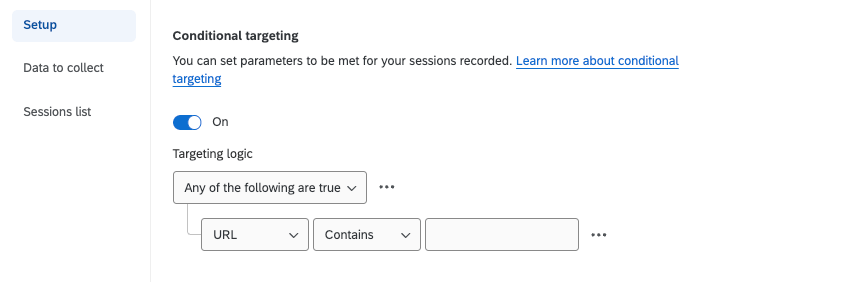
Destinazione condizionata
Dopo aver attivato la riproduzione delle sessioni, è possibile attivare la Destinazione condizionata per creare condizioni che devono essere soddisfatte per la registrazione delle sessioni.
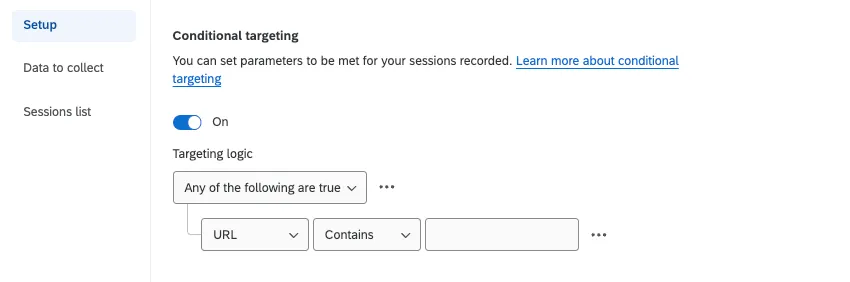
Utilizzare i menu a tendina per creare le condizioni che verranno valutate per determinare se una sessione viene registrata. Per ulteriori informazioni sulla creazione di condizioni in QUALTRrics, vedere Uso della logica.
Attenzione: È possibile aggiungere un massimo di 20 condizioni. Anche ogni insieme logico viene conteggiato come una condizione. Se si hanno 10 insiemi logici che contengono ciascuno 1 condizione, ciò equivale a 20 condizioni.
Le serie di condizioni possono essere impostate in base ai seguenti criteri:
- URL: Destinazione o esclusione di URL specifici dalla registrazione. Consiglio Q: questo può essere utilizzato per assicurarsi di registrare solo le sessioni su URL importanti o ad alto utilizzo. In questo modo è possibile ottimizzare l’utilizzo delle quote di sessione, concentrandosi sui dati e sugli insight dei clienti più preziosi.

- Parametro di query URL: Destinazione o esclusione di specifici parametri URL dalla registrazione. Un parametro è qualsiasi cosa all’interno dell’URL dopo l’aggiunta di un “?”. Esempio: Per l’URL https://website.com/?Language=EN, la lingua è un parametro con il valore EN.

- Indirizzo IP: Destinazione o esclusione delle sessioni di visitatori specifici dalla registrazione in base al loro indirizzo IP. Esempio: Impostare la destinazione degli indirizzi IP per escludere le registrazioni delle sessioni dei membri interni dell’ufficio che accedono e testano il vostro sito web.Consiglio Q: se non siete sicuri di quale sia il vostro indirizzo IP, cercate sul web “What is my IP” per scoprirlo.
Registrazione e consenso
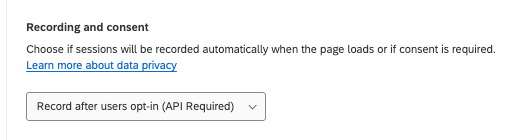
Dopo aver attivato il replay delle sessioni, si deve decidere se le sessioni saranno registrate automaticamente al caricamento della pagina o se è necessario un consenso esplicito. Selezionare l’opzione preferita dal menu a tendina:
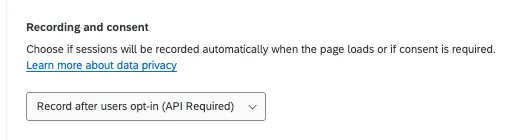
- Registrare dopo l’opt-in degli utenti: Registrare le sessioni solo dopo che gli utenti hanno dato il loro consenso. Questa impostazione è selezionata per default. Attenzione: Per questa opzione è necessario utilizzare l’API. È inoltre possibile utilizzare le API per controllare quali pagine registrare e quando avviare e interrompere la registrazione. Per ulteriori informazioni, consultare la documentazione di QUALTRICS API. Vedere Integrazione dei Consent Manager con Digital Experience Analytics per informazioni sull’integrazione con OneTrust, un comune fornitore di Consent Management.

- Registrare quando la pagina web viene caricata: Iniziare a registrare le sessioni non appena la pagina web viene caricata.
È anche possibile registrare solo su pagine specifiche, scegliendo su quali pagine avviare, mettere in pausa e interrompere la registrazione. Per ulteriori informazioni, vedere Integrazione dei Consent Manager con i Digital Experience Analytics.
Mascheramento
Il mascheramento consente di nascondere i dati dei campi dati, come nomi utente, indirizzi e numeri di telefono, per evitare che vengano visualizzati nei replay delle sessioni. Si tratta di un passo importante per evitare che le informazioni private degli utenti vengano catturate e mostrate nei replay.
Attenzione: Il mascheramento non è retroattivo. Una volta acquisita una sessione, gli elementi non verranno nascosti se vengono aggiunte nuove regole di mascheramento.
Quando si imposta la mascheratura, sono disponibili 3 opzioni:
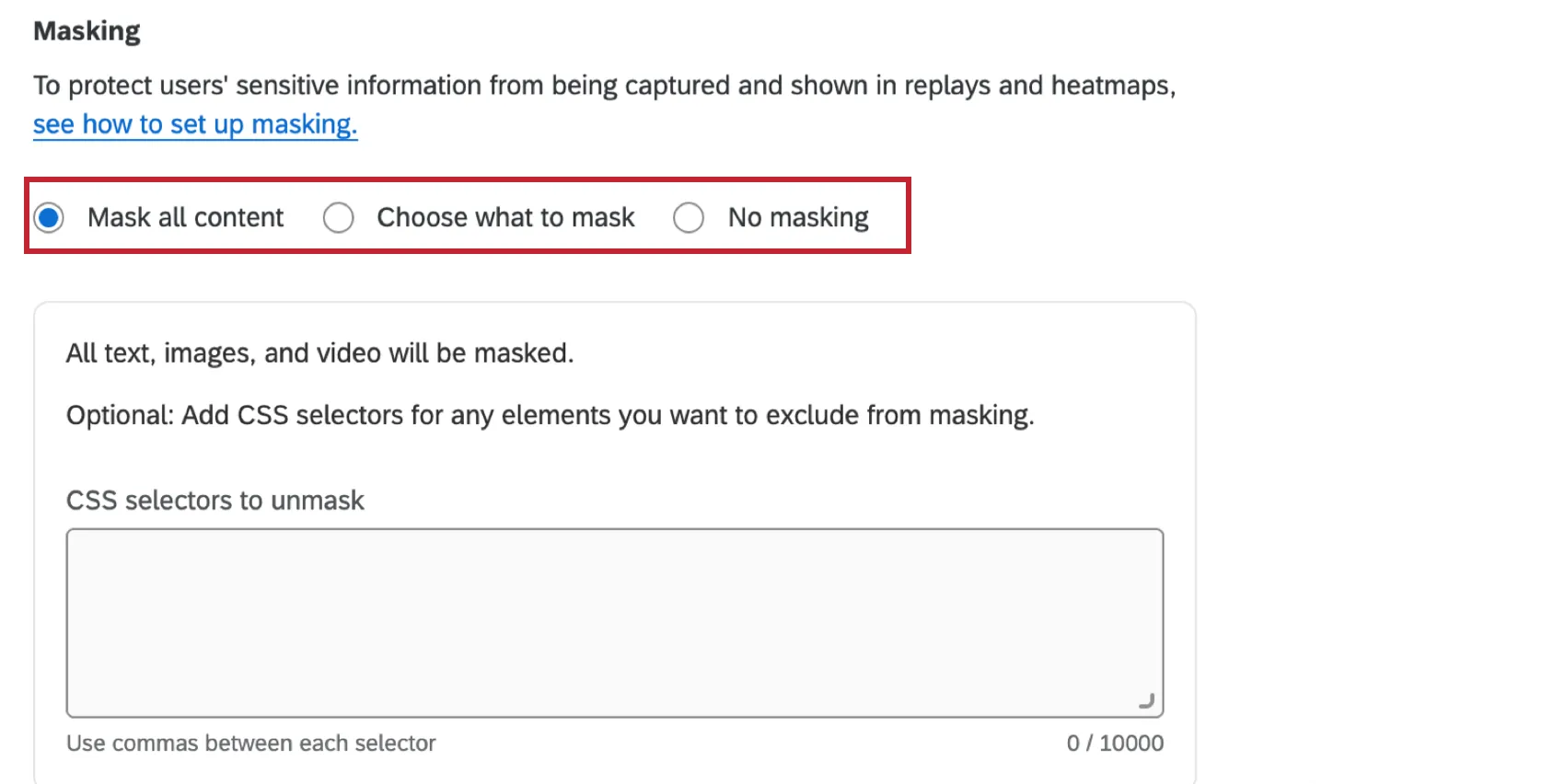
- Maschera tutti i contenuti: Per impostazione predefinita, tutti i testi, le immagini e i video saranno mascherati. Se lo si desidera, è possibile aggiungere selettori CSS per gli elementi che si desidera escludere dalla mascheratura. Per una lista degli elementi mascherati per impostazione predefinita, vedere la sottosezione “Elementi inclusi nel mascheramento”.
 Attenzione: Se si desidera evitare la raccolta di dati personali non necessari, scegliere questa opzione. È quindi possibile smascherare selettivamente gli elementi di interesse. Tutte le modifiche apportate al sito web, compresi i nuovi elementi aggiunti, non possono essere mascherate con questa opzione. Testate sempre le impostazioni prima di pubblicare e dopo aver apportato modifiche al vostro sito web.
 - Scegliere cosa mascherare: Per impostazione predefinita, tutto il testo inserito nei campi di input verrà mascherato. Se si desidera, è possibile rimuovere la mascheratura dei campi di input disabilitando l’opzione Maschera tutti i campi di input Inoltre, è possibile aggiungere selettori CSS per qualsiasi elemento specifico che si desidera mascherare.
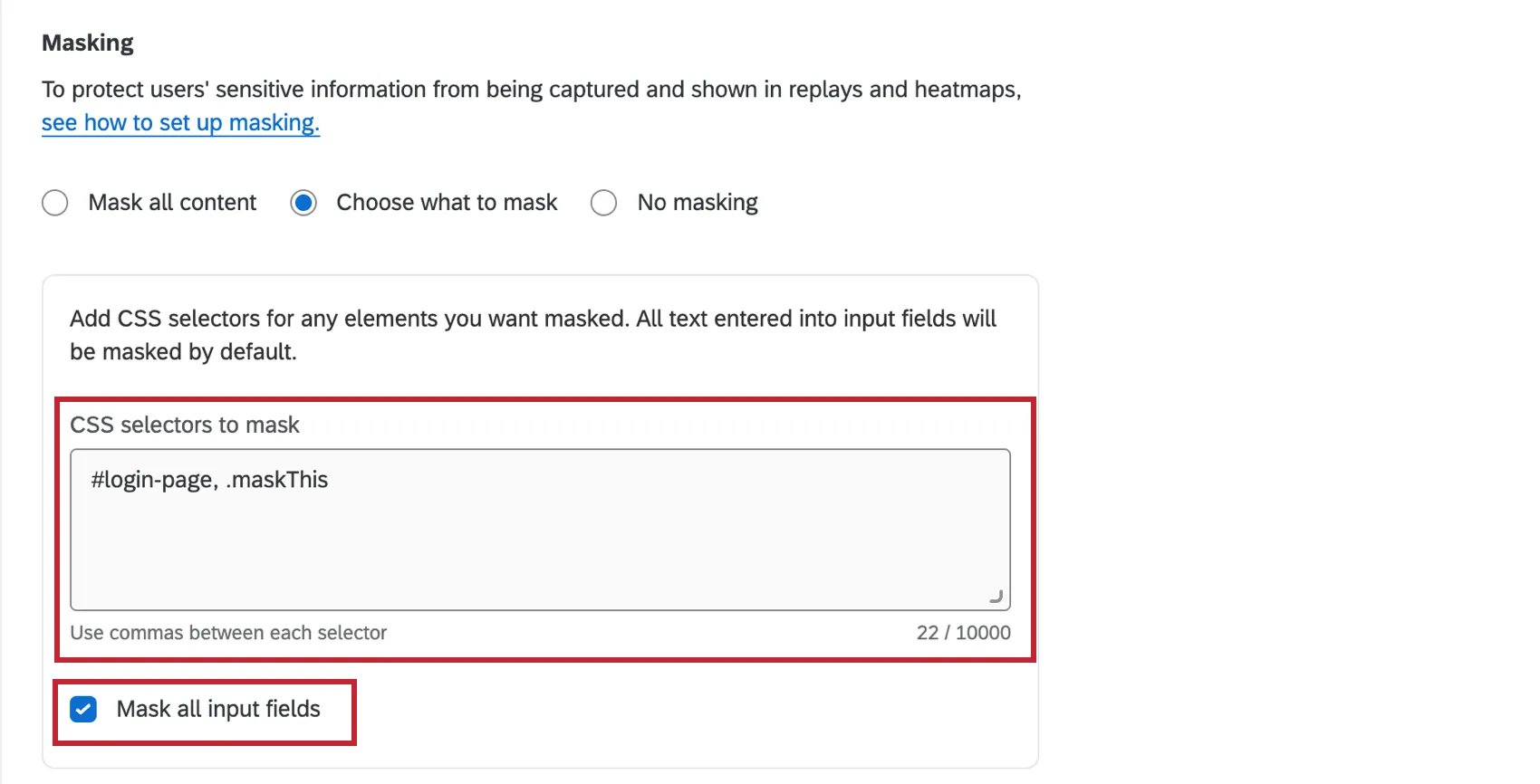 Attenzione: Poiché questa opzione, per impostazione predefinita, maschera solo i campi di input, alcune informazioni personali potrebbero non essere mascherate se sono incluse direttamente nella pagina. Ad esempio, l’indirizzo e-mail è presente nella pagina come testo normale e le informazioni personali sono visualizzate in tutte le caselle del profilo.
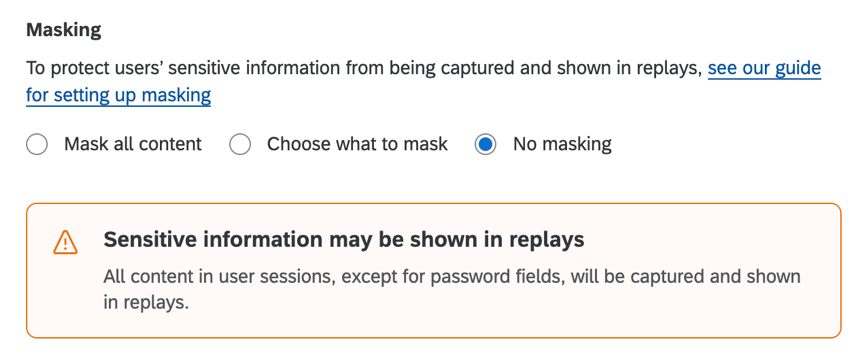
 - Nessun mascheramento: Tutti i contenuti delle sessioni utente, ad eccezione dei campi delle password, vengono acquisiti e mostrati nei replay.
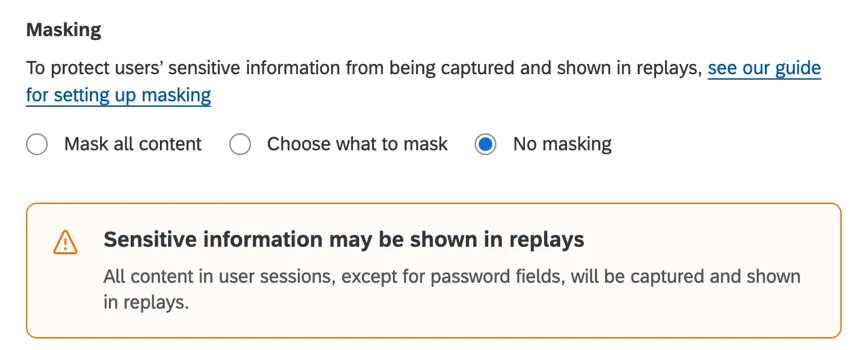 Attenzione: Se si seleziona questa opzione, tutte le informazioni personali, eccetto le password, saranno visibili nei replay.



Elementi inclusi nella mascheratura
Quando si seleziona Maschera tutti i contenuti, i seguenti elementi verranno mascherati dai replay delle sessioni:
- Tag HTML: img, svg, video, oggetto, immagine, embed, mappa, audio
- Tutti i tipi di ingresso Attenzione: Il testo di aiuto segnaposto visualizzato nei campi di input e le immagini di sfondo che fanno parte dei “fogli di stile” non vengono mascherati, ma è possibile nasconderli con i selettori CSS.
- Tutti i testi
Sessioni di test
Attenzione: Per utilizzare le sessioni di prova è necessario abilitare i cookie di terze parti nel browser.
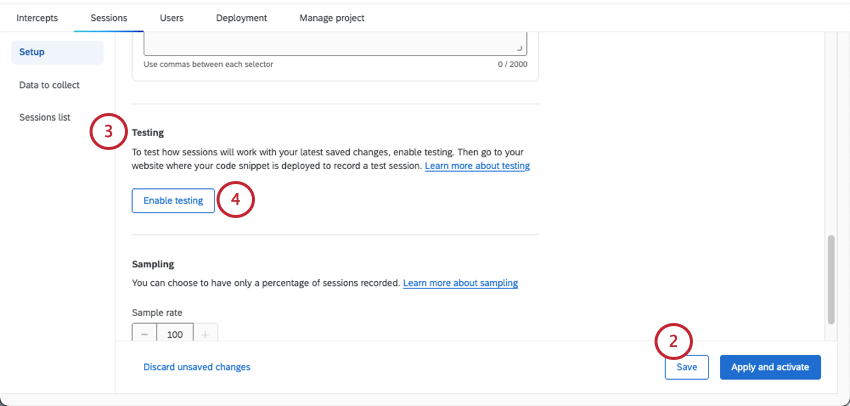
Il test consente di vedere come funzionerà il replay della sessione con le ultime modifiche salvate.
Attenzione: Prima di iniziare i test, è necessario distribuire il frammento di codice sul proprio sito web.
Consiglio Q: Registrazione e consenso e Campionamento le impostazioni non si applicano alle sessioni di prova.
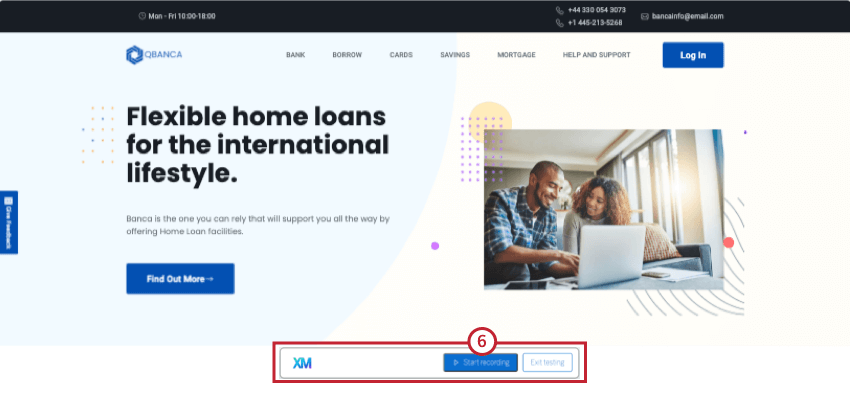
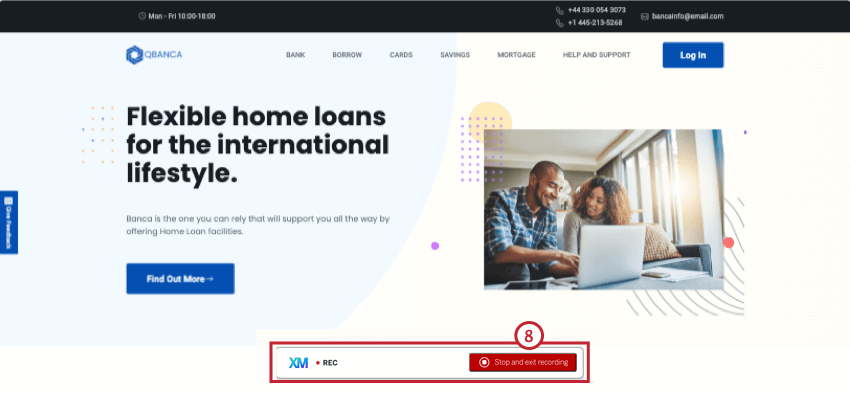
Consiglio Q: la visualizzazione delle nuove sessioni può richiedere fino a 30 minuti.
Consiglio q: se la vostra organizzazione ha un vanity URL per Qualtrics, dovete seguire una serie di passaggi diversi per testare l’acquisizione della sessione.
Test della cattura di sessione su Vanity URL
Se la vostra licenza di Qualtrics ha un vanity URL, potrete ospitare account, sondaggi, dashboard e altro ancora di Qualtrics da un dominio del sito web personalizzato, invece di utilizzare qualtrics.com. Ad esempio, il sondaggio potrebbe avere un URL come feedback.treadmade.org/SV_XXXX.
Se la vostra organizzazione utilizza un vanity URL con Qualtrics, non potete utilizzare i passaggi standard per testare l’acquisizione della sessione e dovete invece seguire i passaggi seguenti:
Consiglio Q: le impostazioni di Registrazione e Consenso e Campione non si applicano alle sessioni di prova.
javascript:(funzione(){document.cookie = 'QSI_TestSessions_ZN_XXXXXXXXXXXXX=true;domain=.qualtrics.com;samesite=none;secure=true';})()

Attenzione: Le funzioni di codifica personalizzate sono fornite così come sono e richiedono conoscenze di programmazione per essere implementate. Il Supporto Qualtrics non offre assistenza o consulenza riguardo alla programmazione personalizzata. Puoi invece provare a domandare alla nostra community di utenti esperti. Se desiderate saperne di più sui nostri servizi di codifica personalizzata, contattate il vostro Account Executive di Qualtrics.
Campionamento
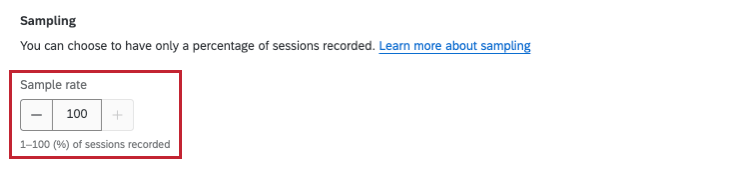
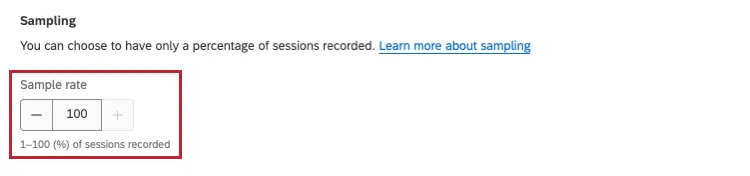
Il campionamento consente di registrare solo una percentuale delle sessioni. Per impostazione predefinita, tutte le sessioni vengono registrate. Per abilitare il campionamento, selezionare una frequenza di campionamento compresa tra 1 e 100 per determinare la percentuale di sessioni da registrare.
Salvataggio e applicazione delle modifiche
Attenzione: Assicuratevi di aver testato il replay della sessione prima di attivarlo.
Quando si apportano modifiche alle impostazioni di replay delle sessioni, queste devono essere salvate o applicate prima di spostarsi altrove all’interno del progetto o dell’account. Se si lascia la pagina senza salvare o applicare le modifiche, tutte le nuove modifiche saranno annullate.
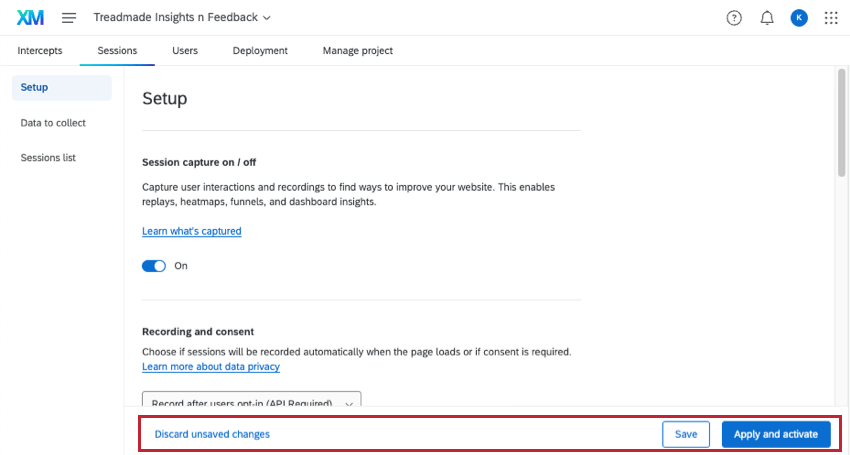

È possibile rimuovere deliberatamente le modifiche apportate facendo clic su Elimina modifiche non salvate.
Per salvare le modifiche apportate senza renderle effettive sul sito web, fare clic su Salva. In questo modo la configurazione viene salvata e può essere utilizzata per i test, ma le modifiche non vengono applicate ai replay delle sessioni o ai dashboard che utilizzano i dati dei replay delle sessioni.
Per applicare le modifiche apportate ai replay delle sessioni e ai dashboard che utilizzano i dati dei replay delle sessioni, fare clic su Applica e attivare.
Consiglio Q: potrebbero essere necessarie alcune ore prima che i dashboard riflettano le modifiche.
FAQs
Per quanto tempo verranno registrate le mie sessioni?
Per quanto tempo verranno registrate le mie sessioni?
Le sessioni si chiudono dopo 30 minuti di inattività.
È fantastico! Grazie per il tuo feedback!
Grazie per il tuo feedback!