パネリストアプリ(オーディエンス管理)
スイート
Strategy & Research
製品
Qualtrics
このページの内容
パネリストアプリについて
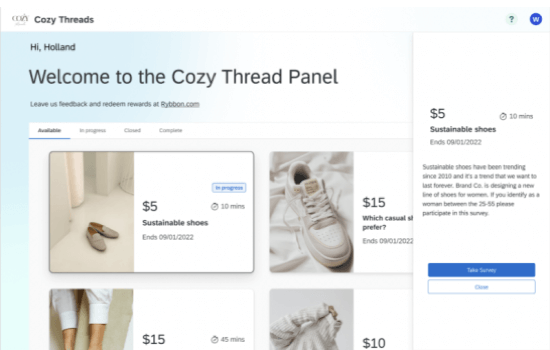
パネリストが利用可能な研究を見るために使用するアプリをカスタマイズすることができます。このページでは、アプリの設定方法とアンケート調査プロジェクトの追加方法について説明します。一度アプリをセットアップすれば、パネリストは、利用可能なすべてのアンケートを一元的に閲覧することができます。
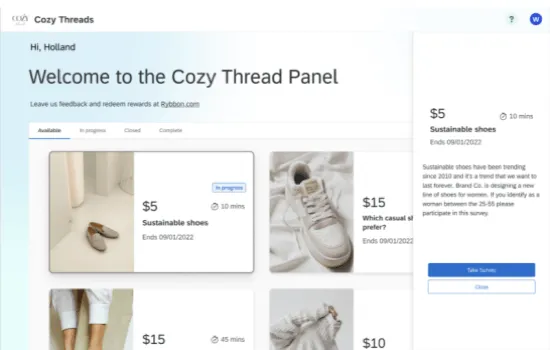
アプリへのリンクをパネリストと共有したり、アプリに新しいアンケートが追加されたときに通知するように選択することができます。アプリにアクセスするには、パネリストは既存のアカウントにサインインするか、新しいアカウントを作成します。
Qtip:あなたのブランドにバニティURLを設定している場合、あなたのサブドメインとブランドはパネリストアプリのURL内でデフォルトで使用されます。あなたのブランドがバニティURLを持っていない場合、パネリストアプリはデフォルトでクアルトリクスのURLを使用します。バニティURLの設定に興味がある場合は、ブランド管理者に連絡してください。
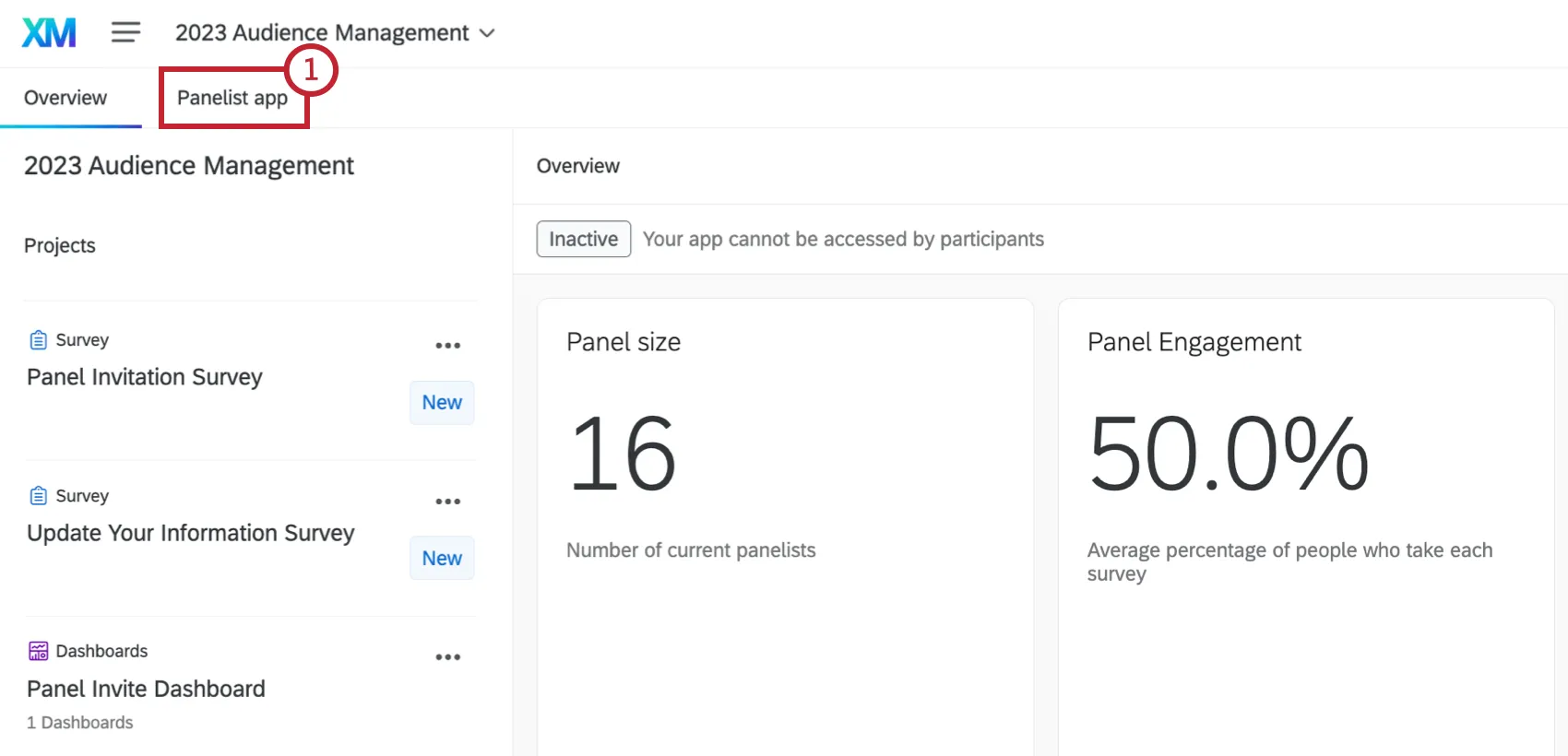
プログラム概要ページから、「パネリスト」アプリのタブをクリックします。
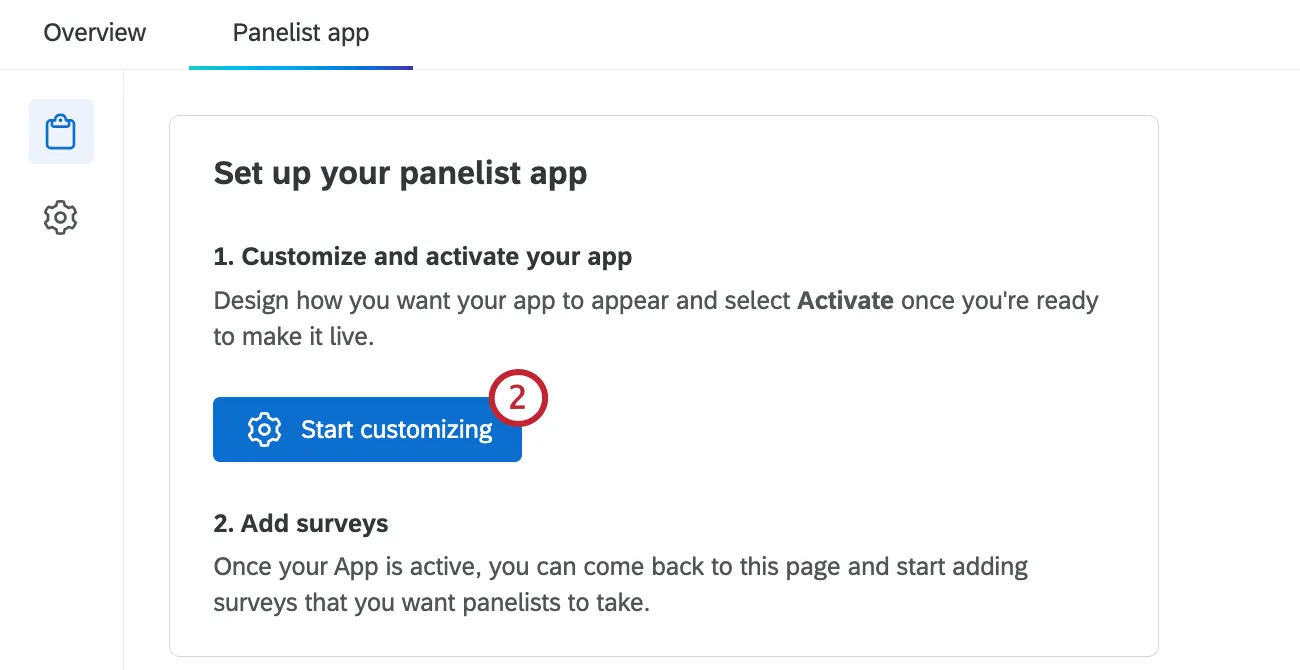
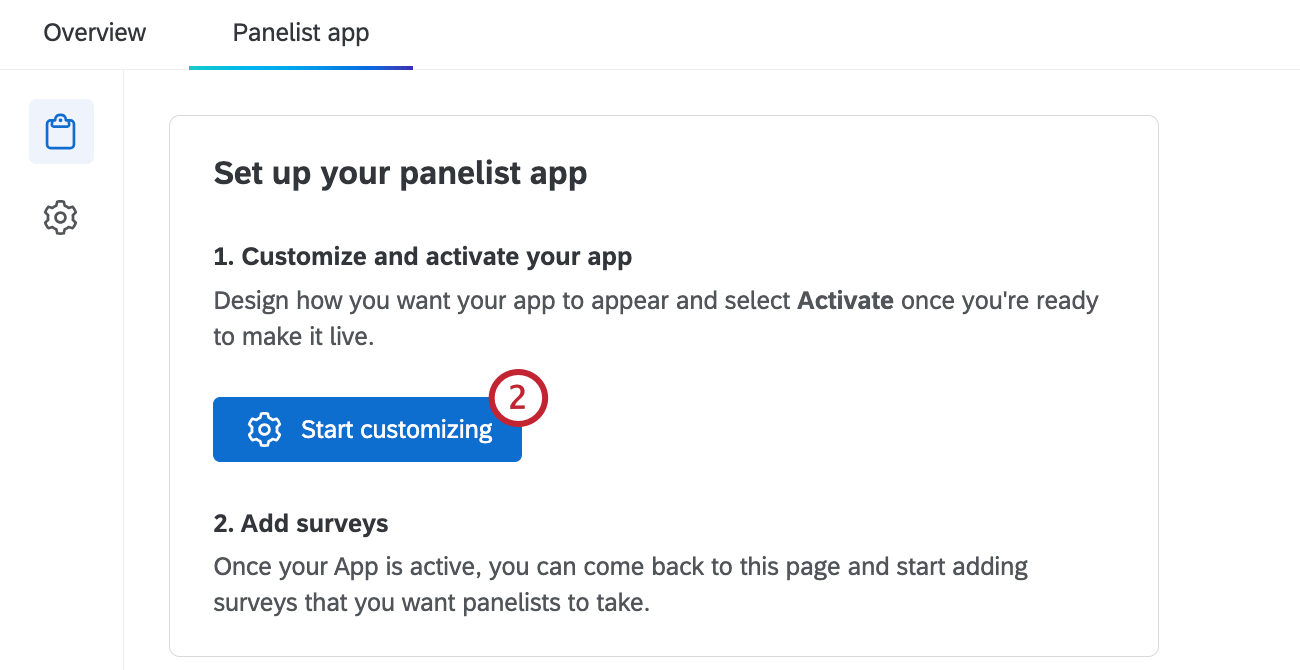
カスタマイズの開始を選択します。アプリをカスタマイズすると、アプリのプレビューが自動的に更新されます。
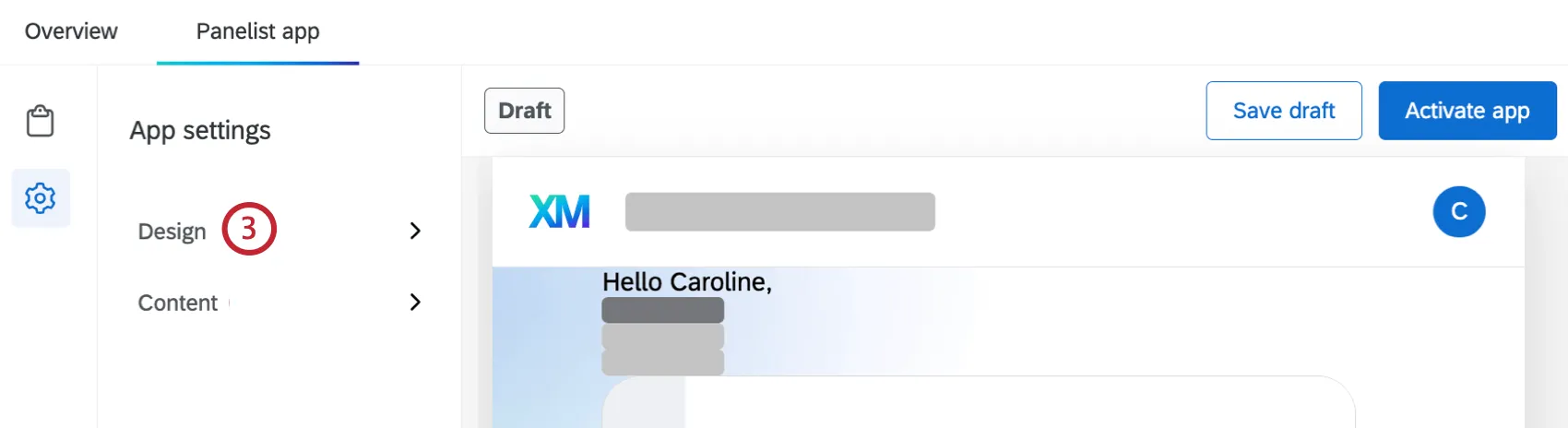
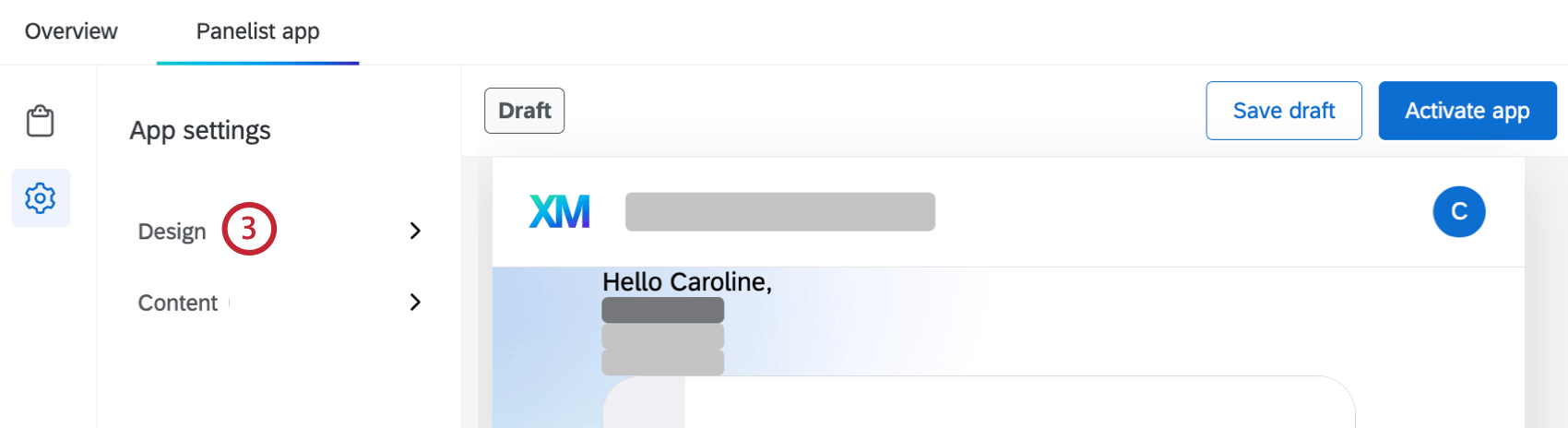
ロゴを追加するには、App SettingsセクションのDesignをクリックします。
ロゴの追加をクリックします。
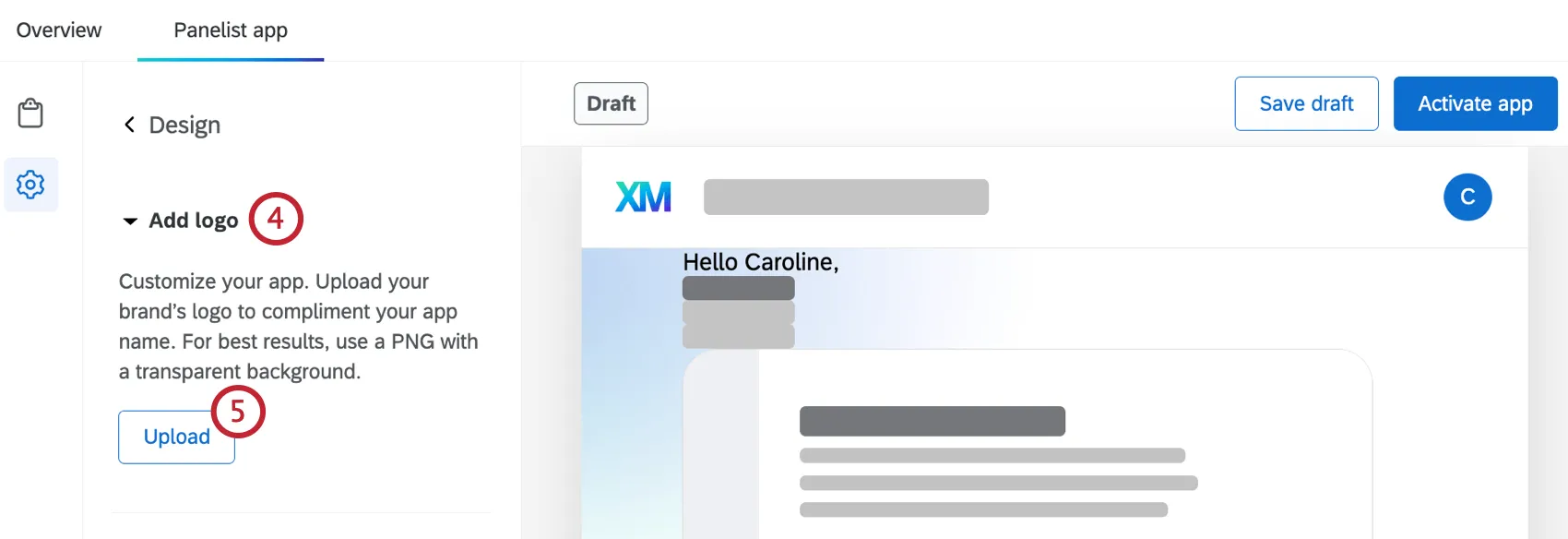
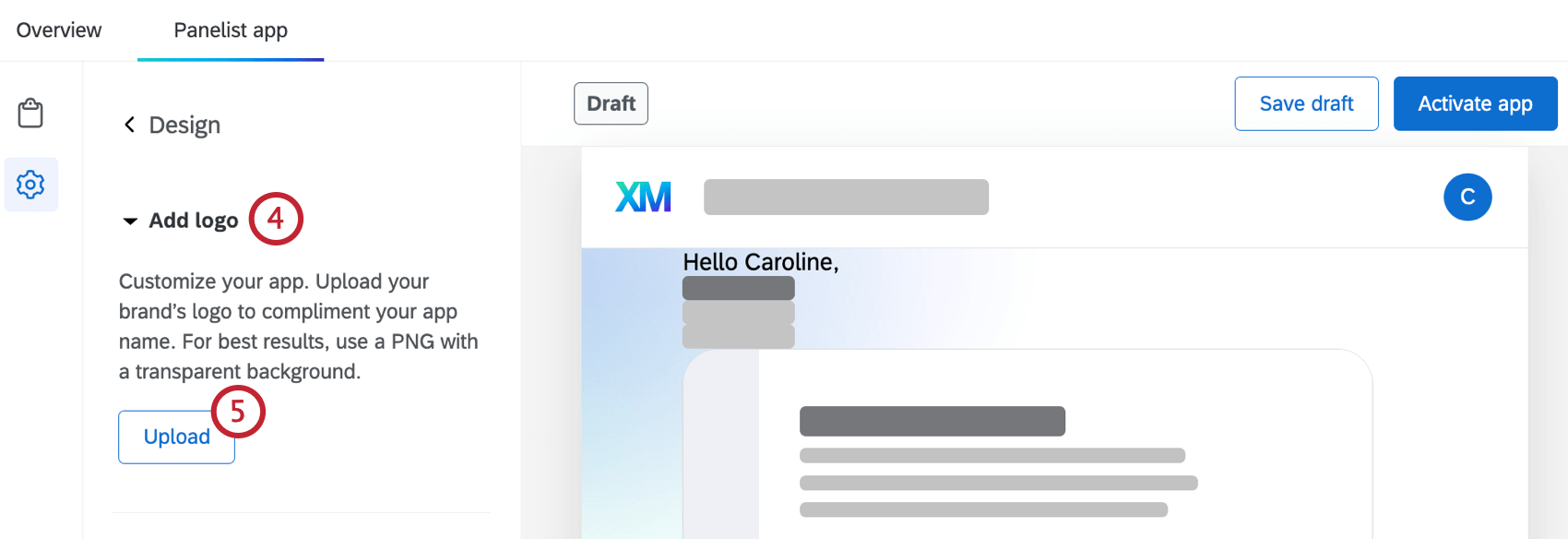
アップロードを選択します。
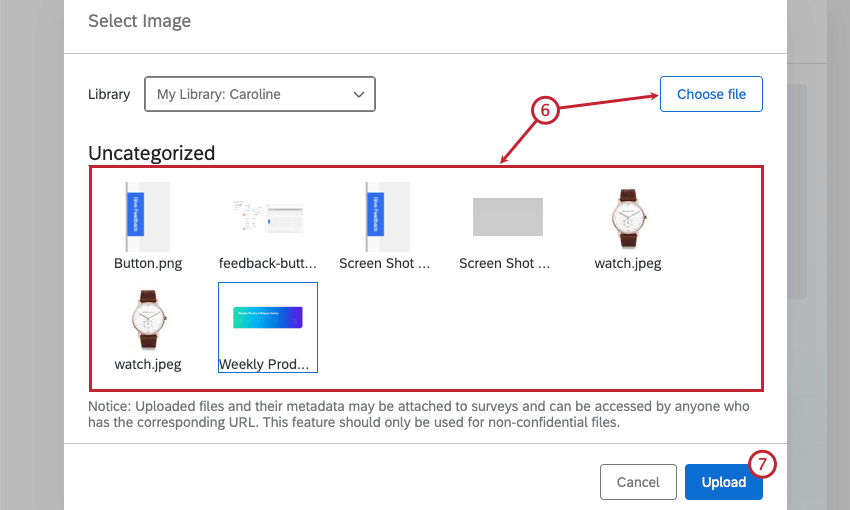
アップロードをクリックします。
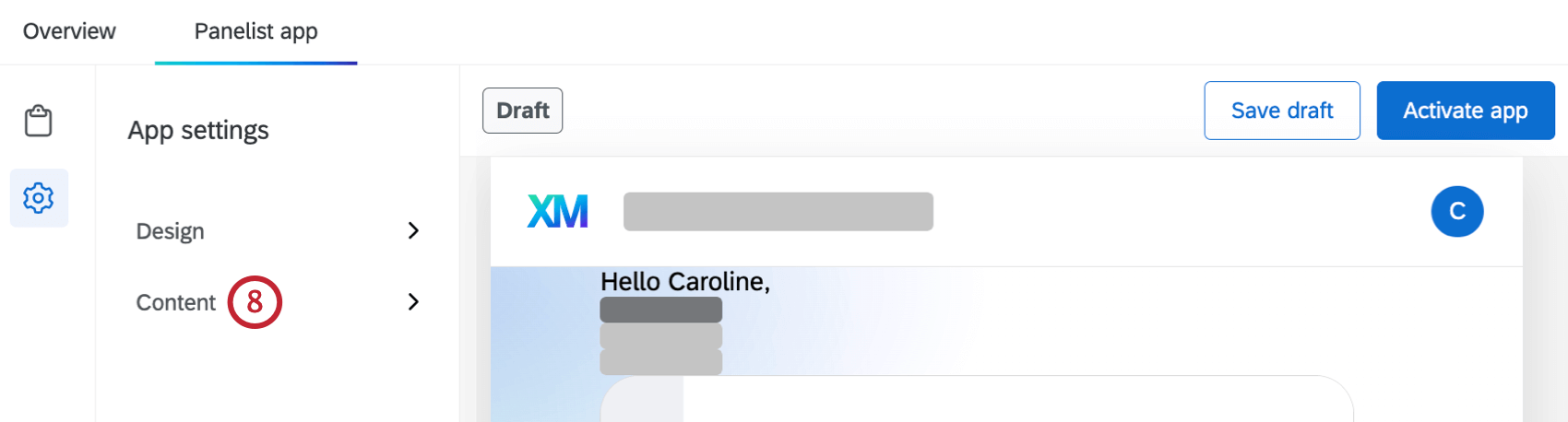
挨拶やサポート情報を追加するには、アプリ設定セクション内のコンテンツをクリックします。
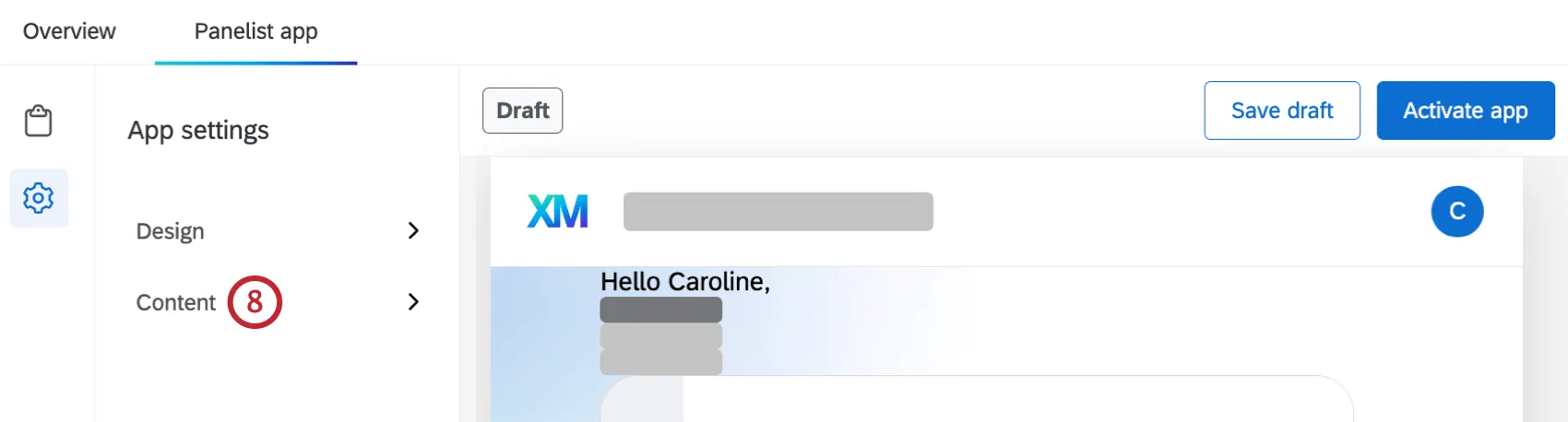
パネリストアプリの上部に表示するパネル名を入力します。
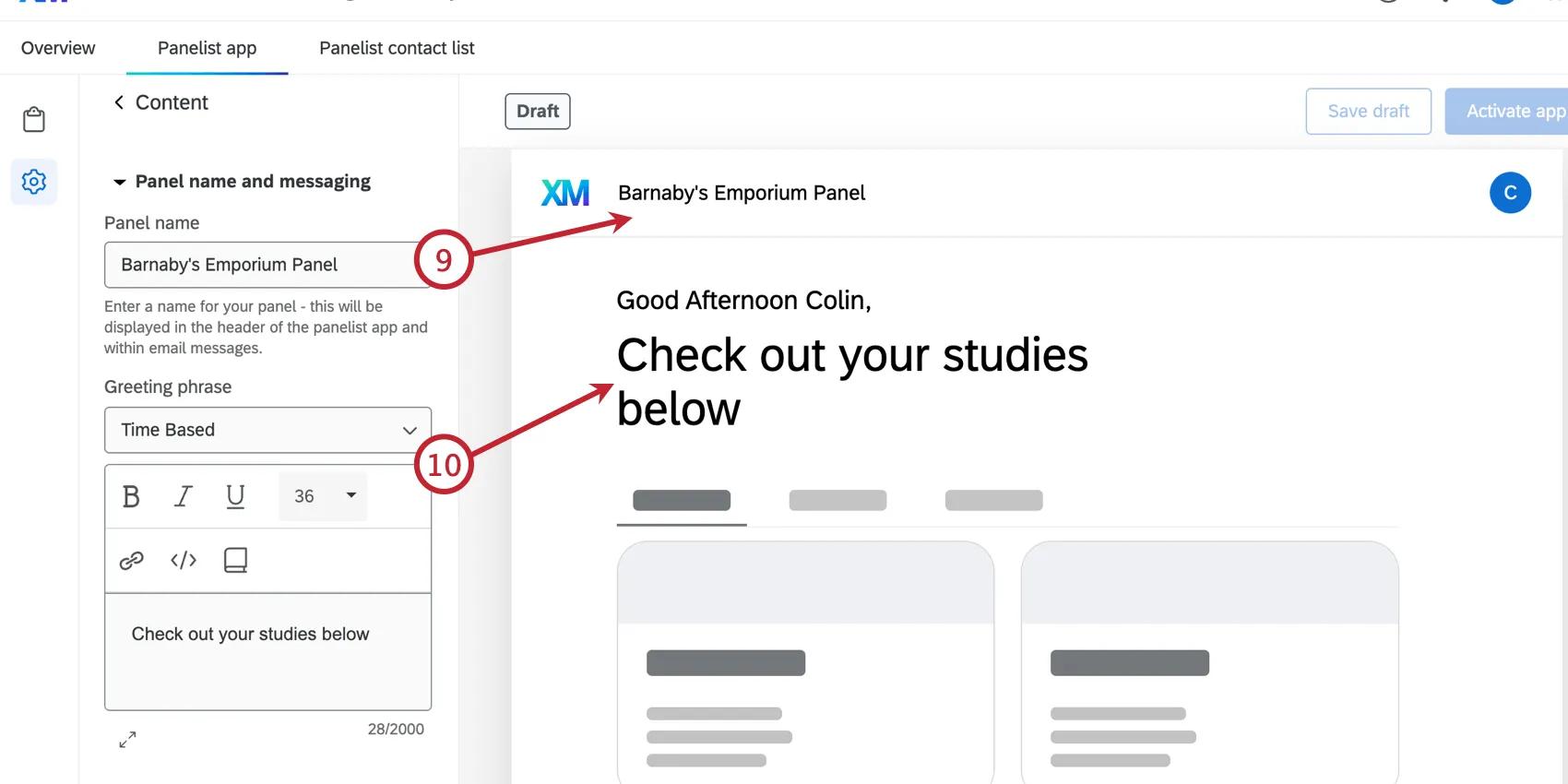
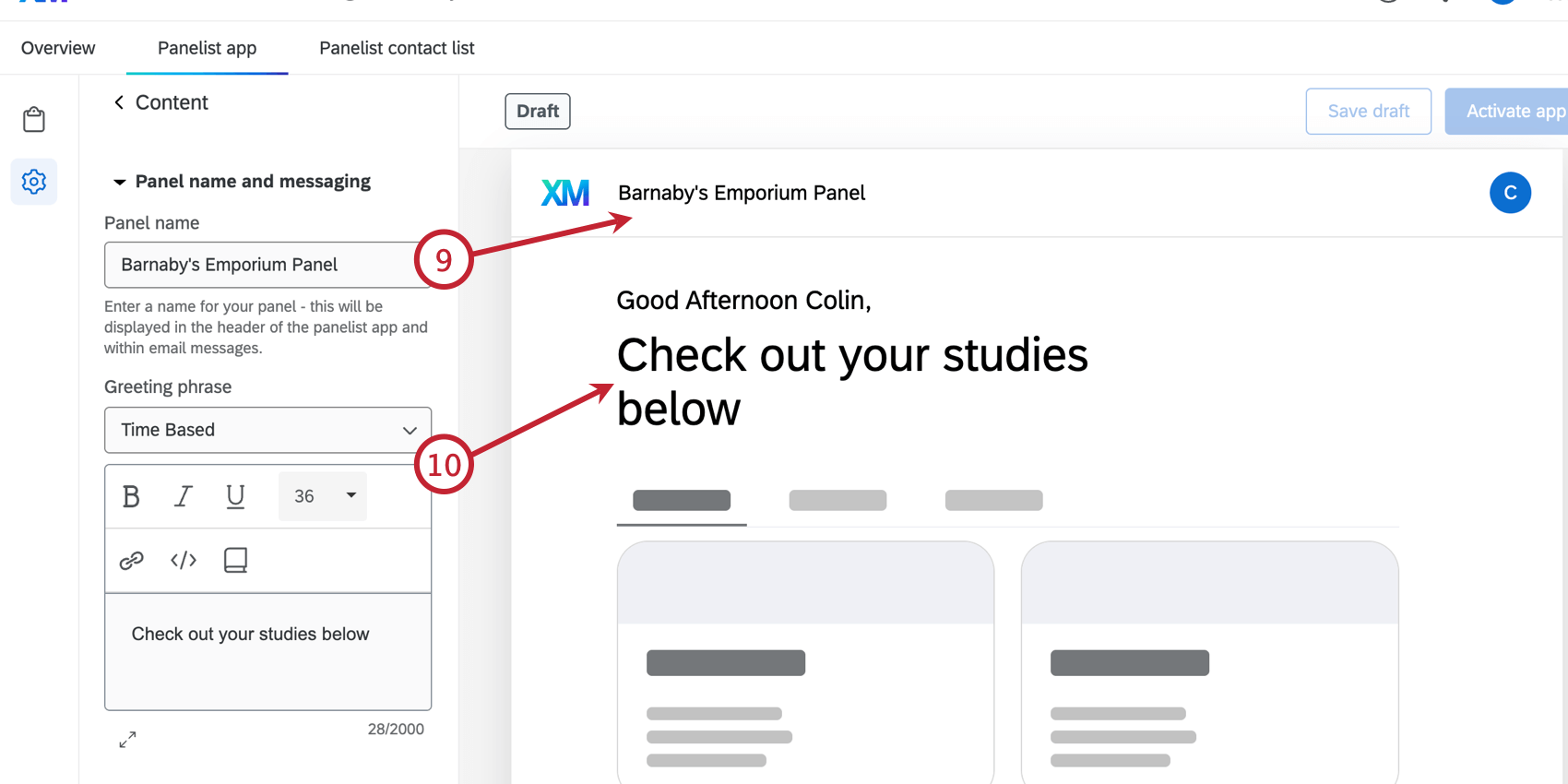
パネリストがパネリスト・アプリでどのように挨拶するかを決める「挨拶フレーズ」を選択します。下のテキストボックスに入力して、ウェルカムメッセージを追加設定することもできます。テキストエディターの下にある矢印アイコンをクリックすると、リッチコンテンツエディターが開き、テキストフォーマットをカスタマイズできます。
Qtip:ライブラリからメッセージを読み込むには、本のアイコンをクリックしてください。ライブラリへのメッセージ追加の詳細については、ライブラリメッセージを参照してください。
パネリストに自分のデータがどのように使用されるかについての情報を含めたい場合は、通知を含めるオプションを有効にしてください。その後、テキストボックスでメッセージをカスタマイズできます。
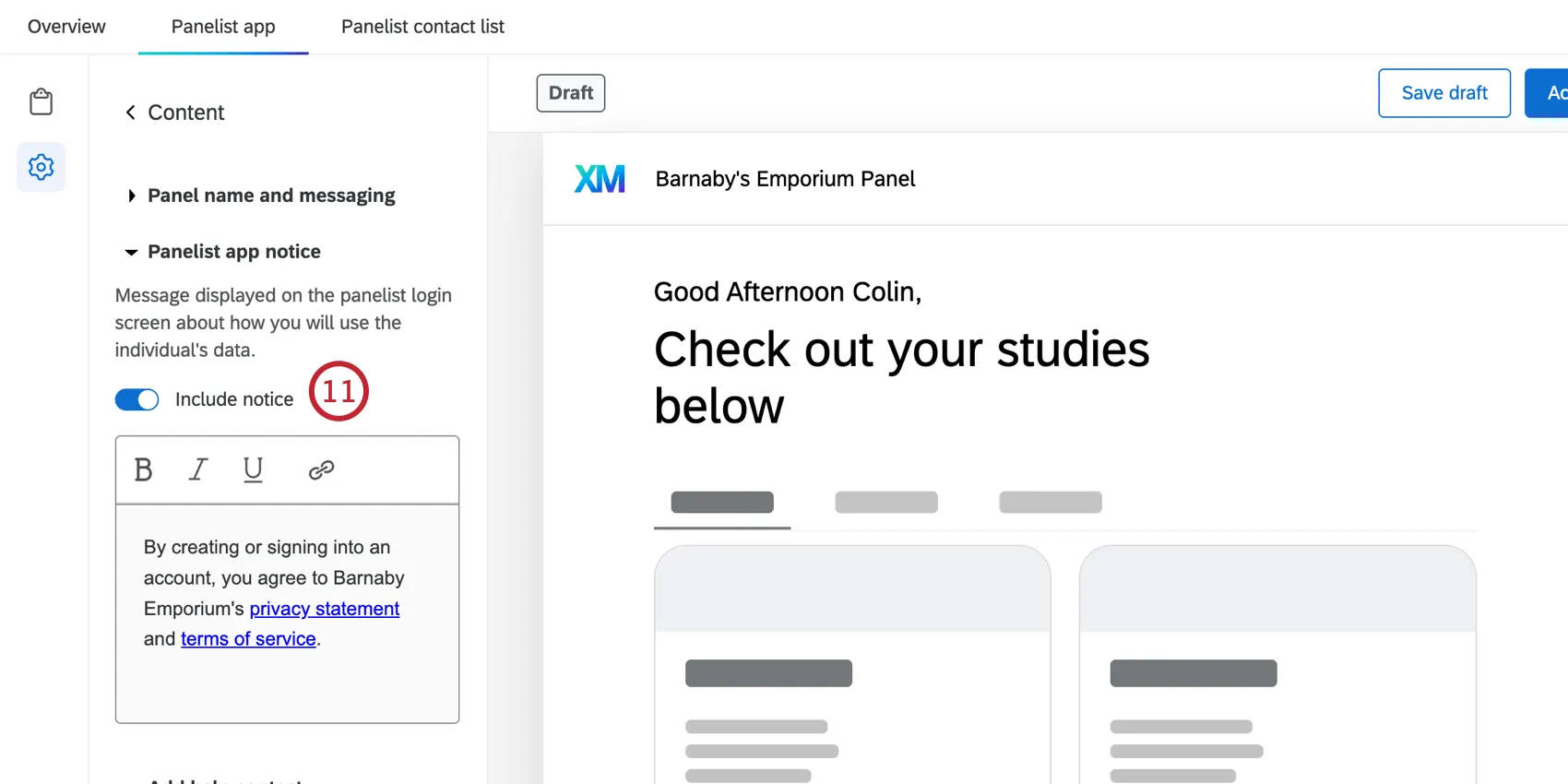
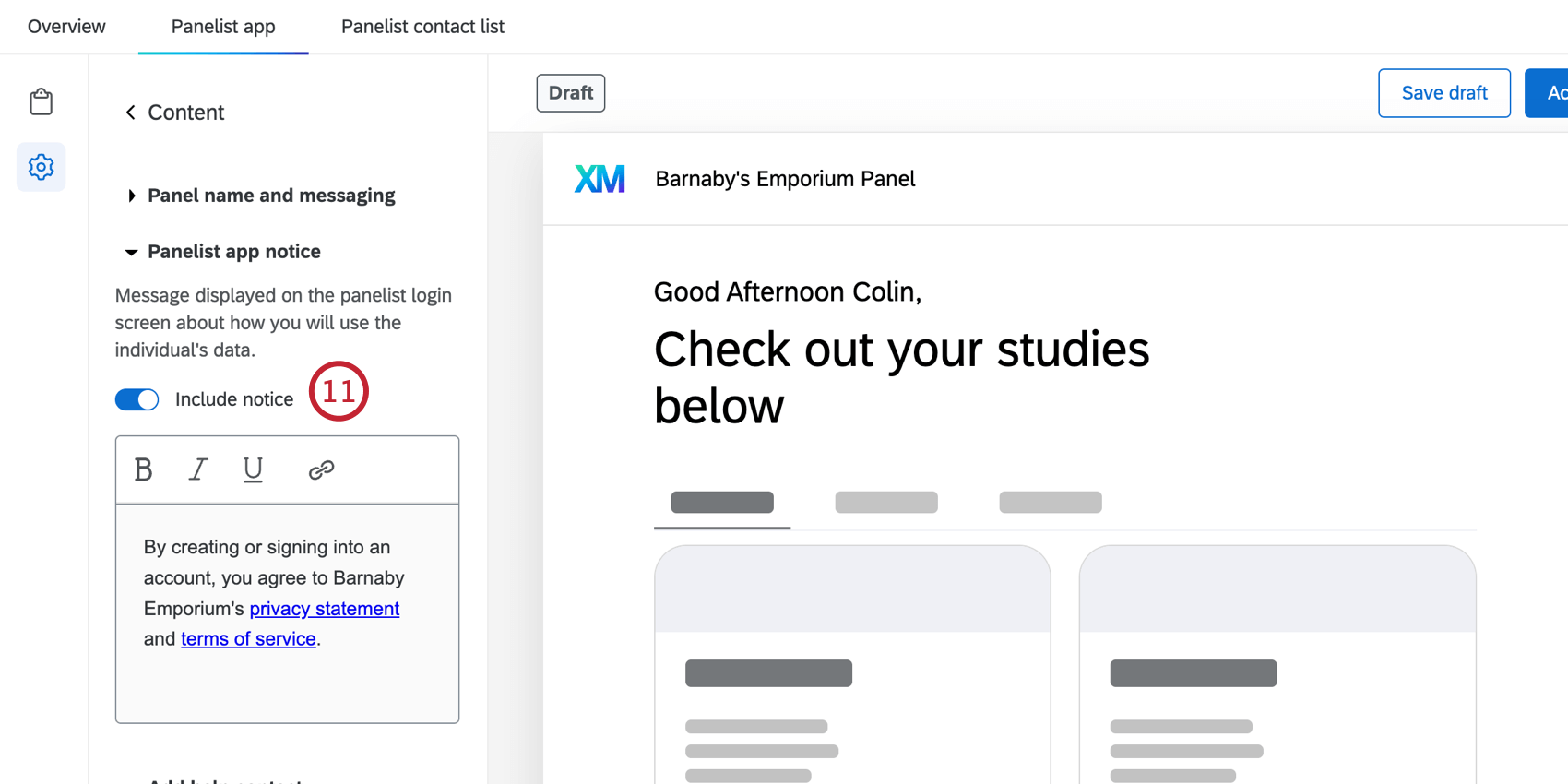
Qtip:デフォルトの通知メッセージをカスタマイズする必要があります。そうしないとアプリを起動することができません。
ヘルプ連絡先を追加」では、パネリストが助けを必要とする場合に連絡できるメールアドレスを追加できます。
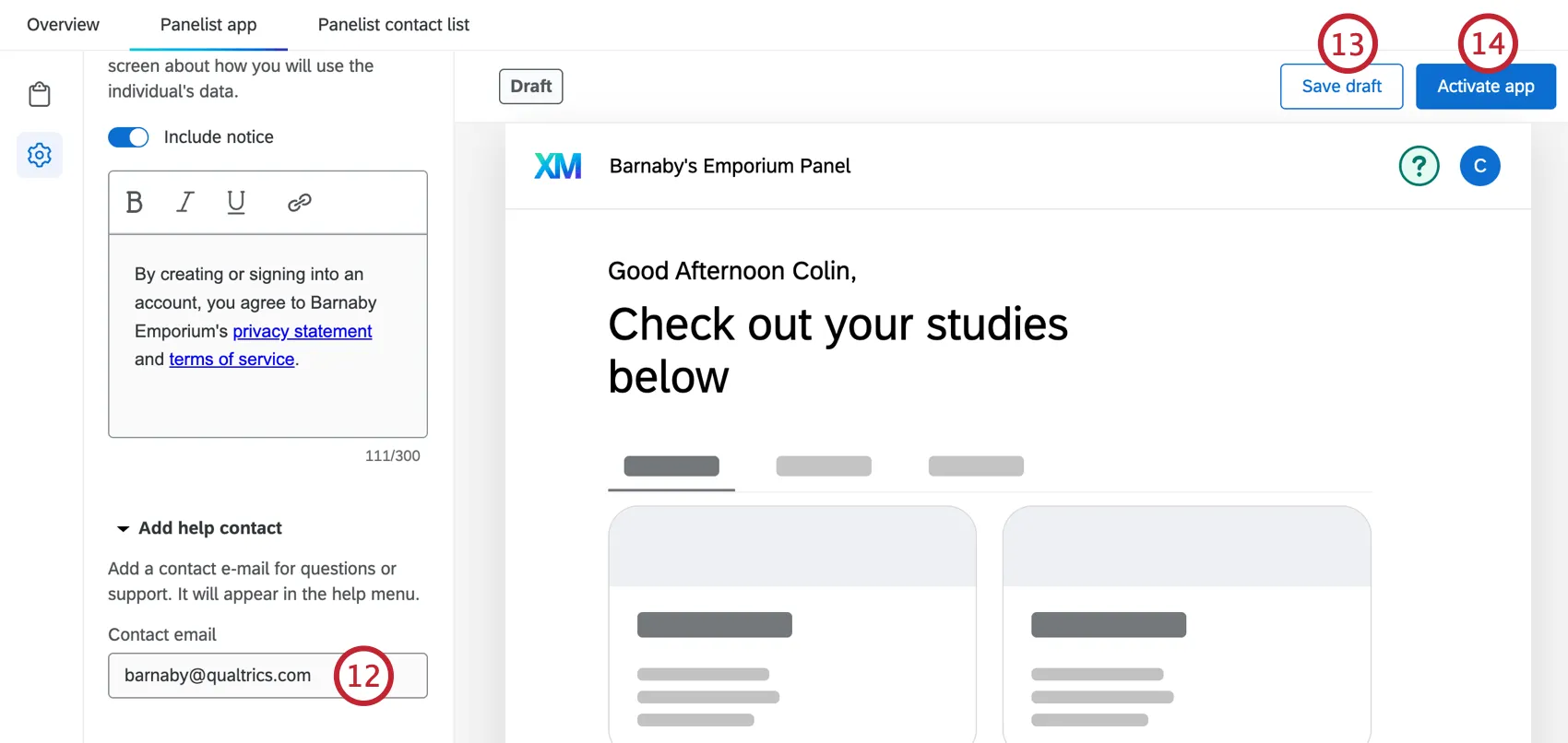
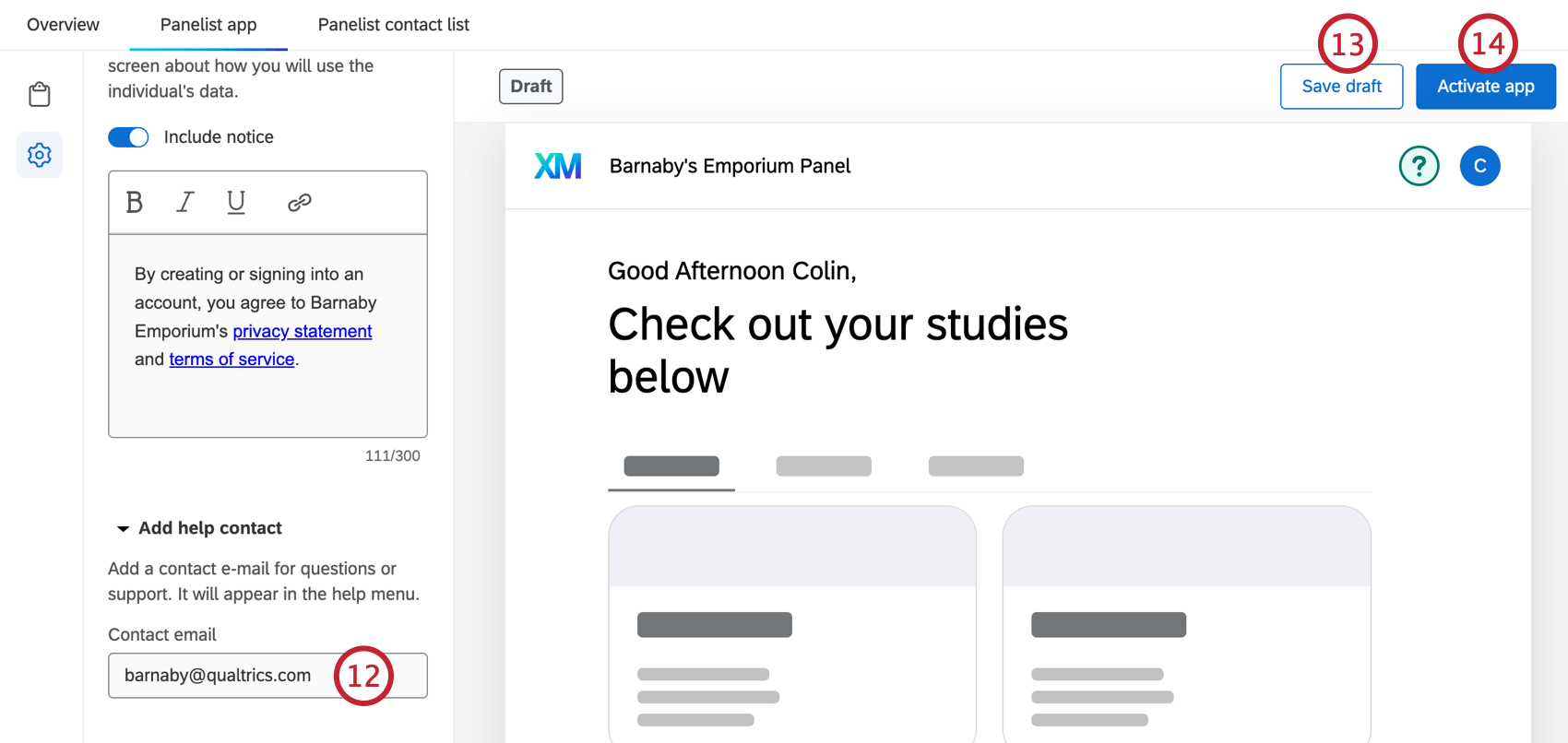
変更を下書きとして保存するには、「下書きを保存」をクリックします。
パネリスト用にアプリを起動するには、「アプリを起動」を選択します。アプリがアクティブになると、このボタンに “変更を公開 “と表示されるので、これを押して追加変更を保存することができます。
アプリにアンケート調査を追加する
Panelist アプリタブのアプリ調査セクションに移動します。
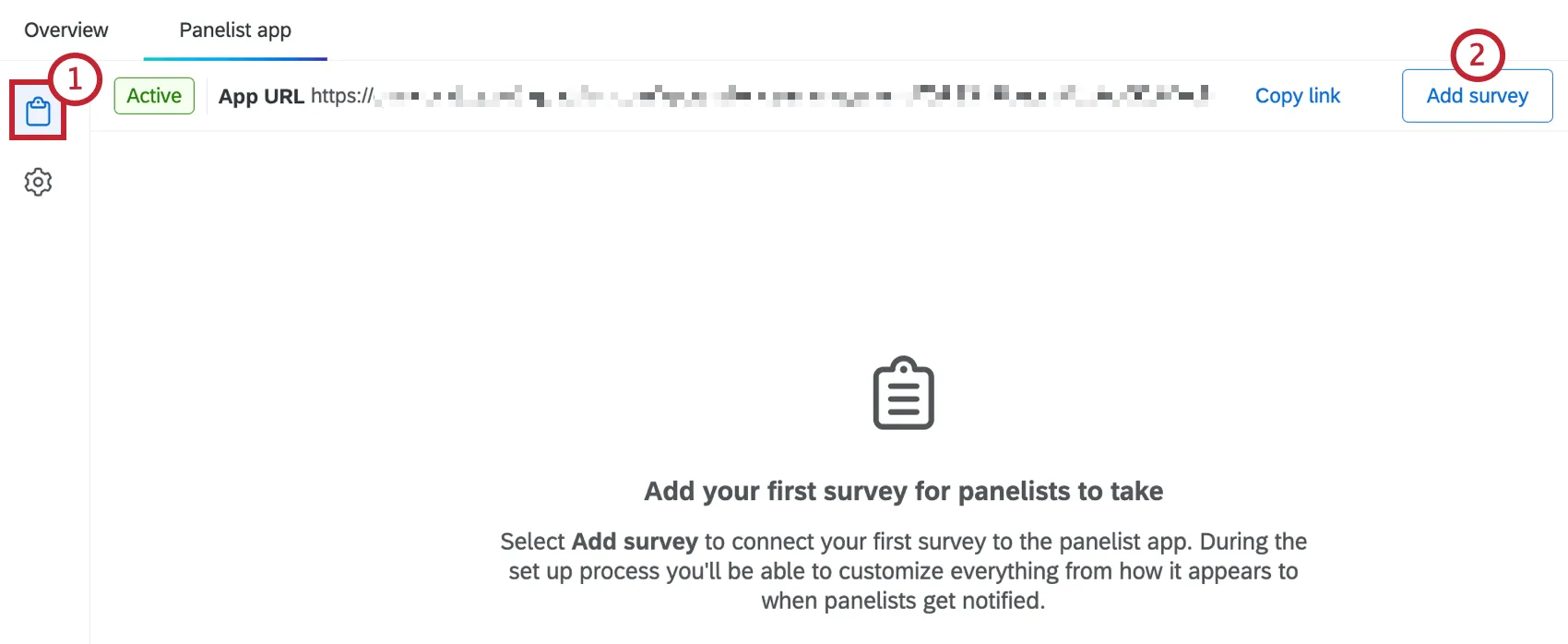
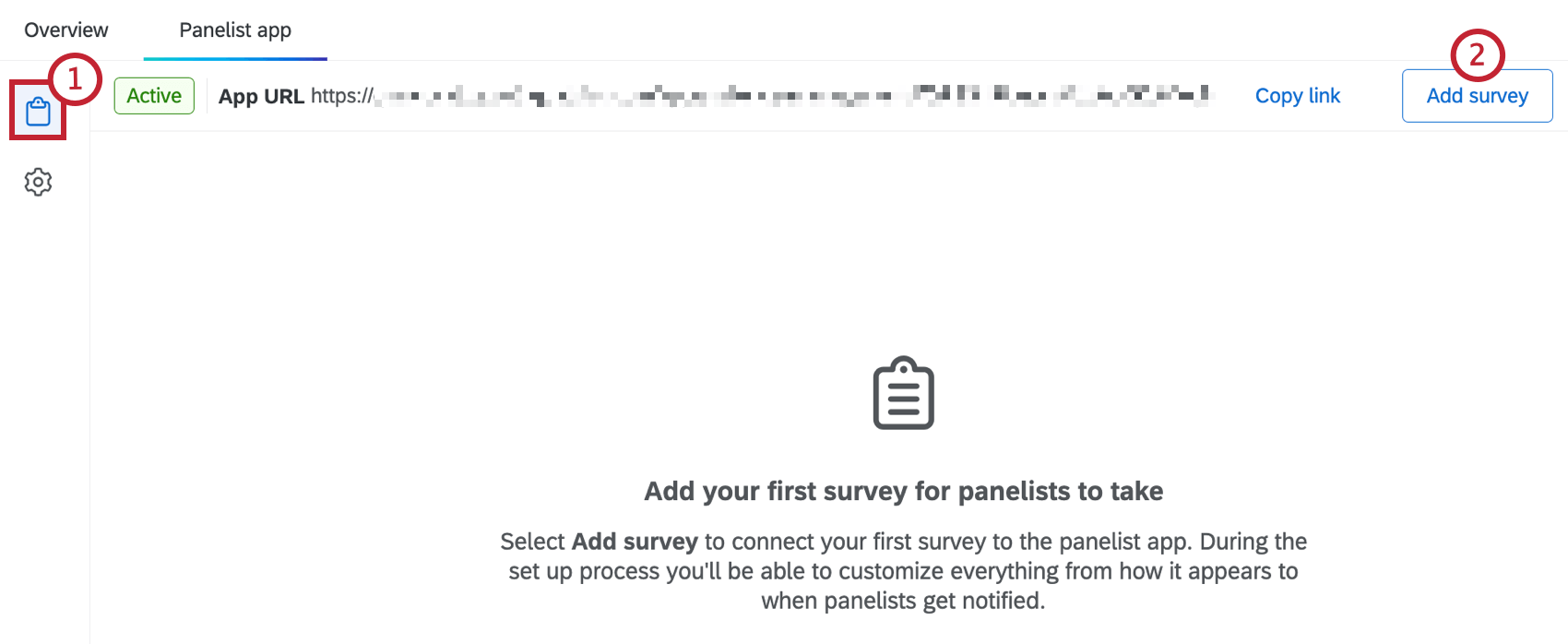
アンケートの追加をクリックします。
アプリに追加するアンケート調査をプロジェクトから選択します。
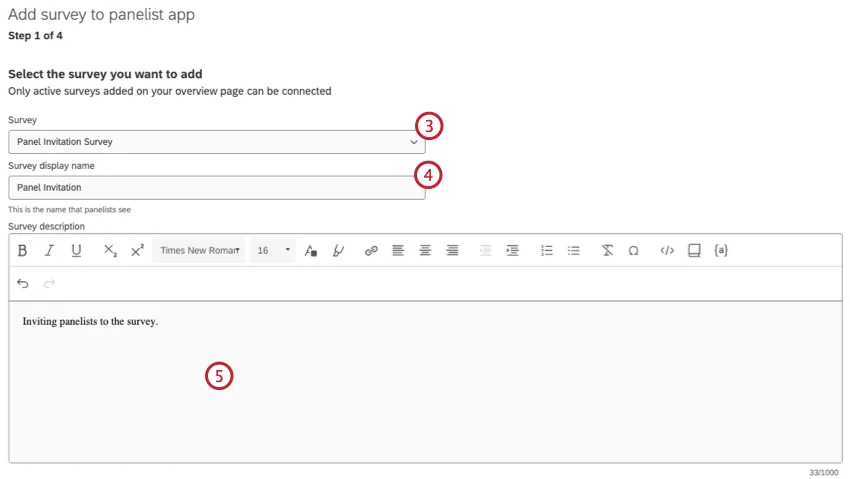
アンケートの表示名を入力します。
アンケートの説明を入力します。リッチテキストエディターを使って、テキストの差し込みを追加するなど、説明をさらにカスタマイズすることができます。詳しくは、リッチコンテンツエディターのサポートページをご覧ください。
アンケート調査のオーディエンス生成を選択します:
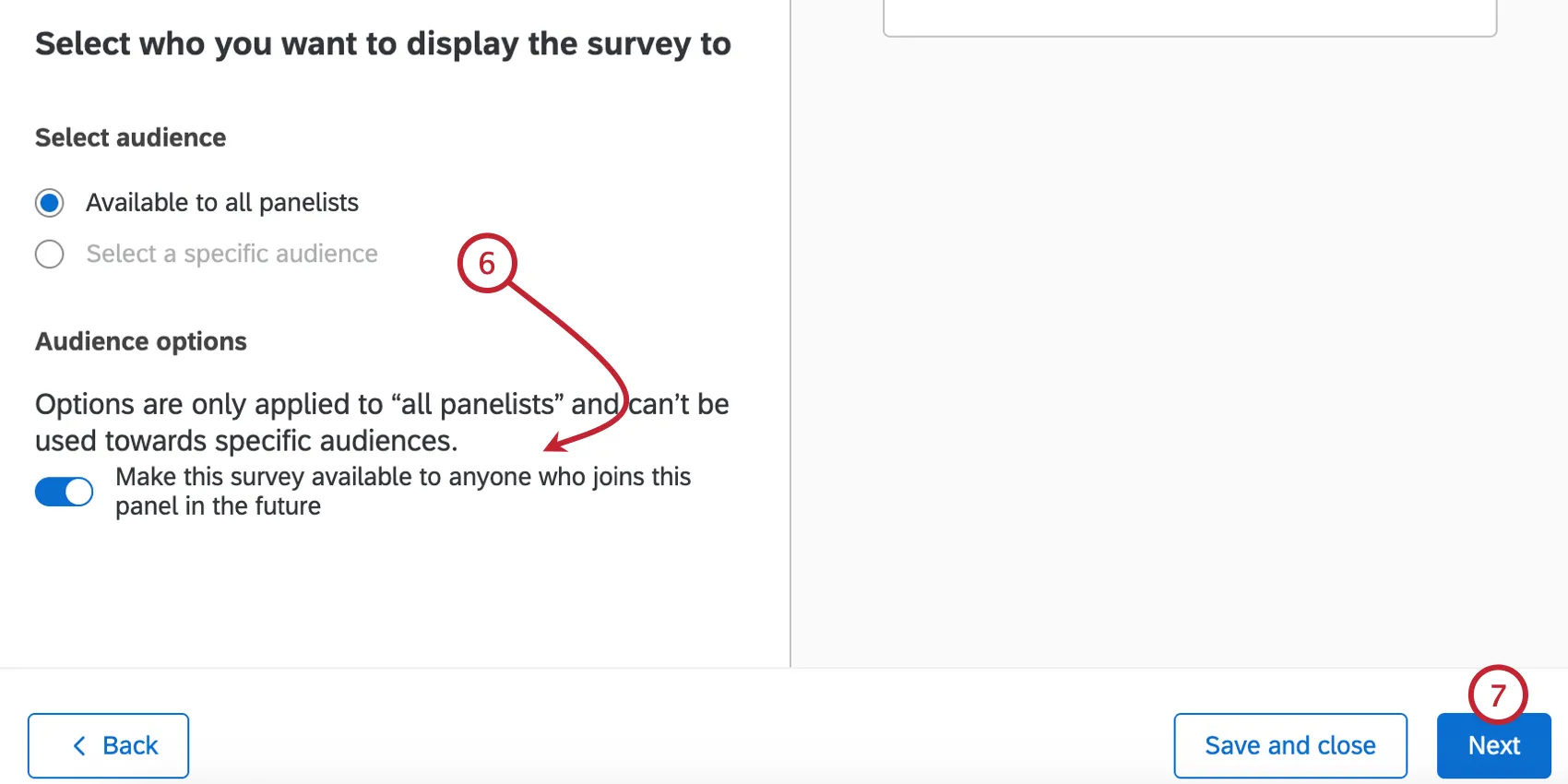
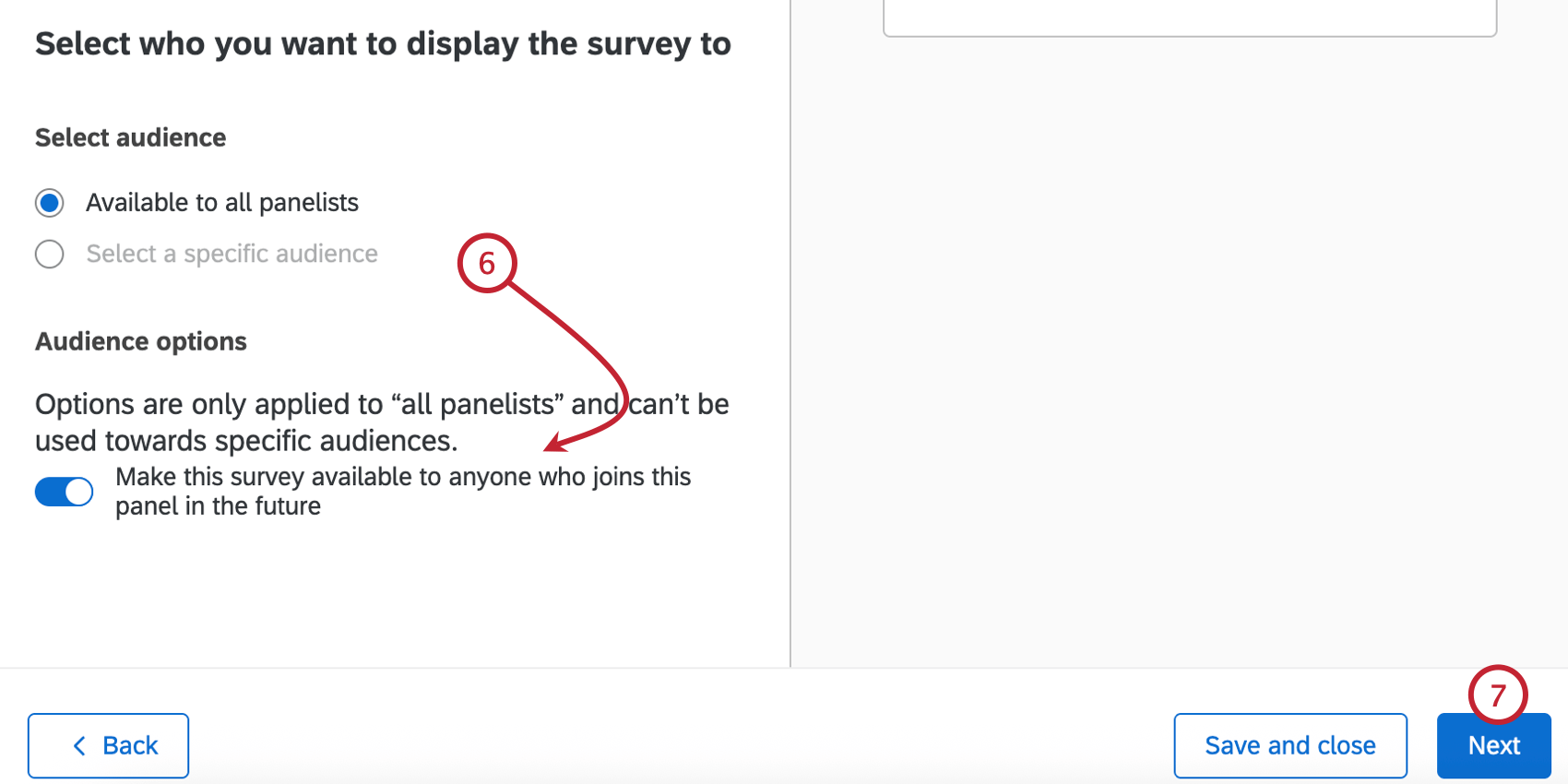
- すべてのパネリストが利用可能すべてのパネリストにアンケート調査を表示します。 Qtip:デフォルトでは、このオプションは現在のパネリストにのみアンケート調査を表示します。このアンケートを新しいパネリストに自動的に表示させたい場合は、今後このパネルに参加するすべての人にこのアンケートを利用状況にするを有効にします。

- 特定のオーディエンスを選択します:特定のサンプルのみにアンケートを表示します。
次へをクリックします。
必要に応じて、画像の追加をクリックし、ライブラリからアンケート調査と共に表示する画像を選択します。
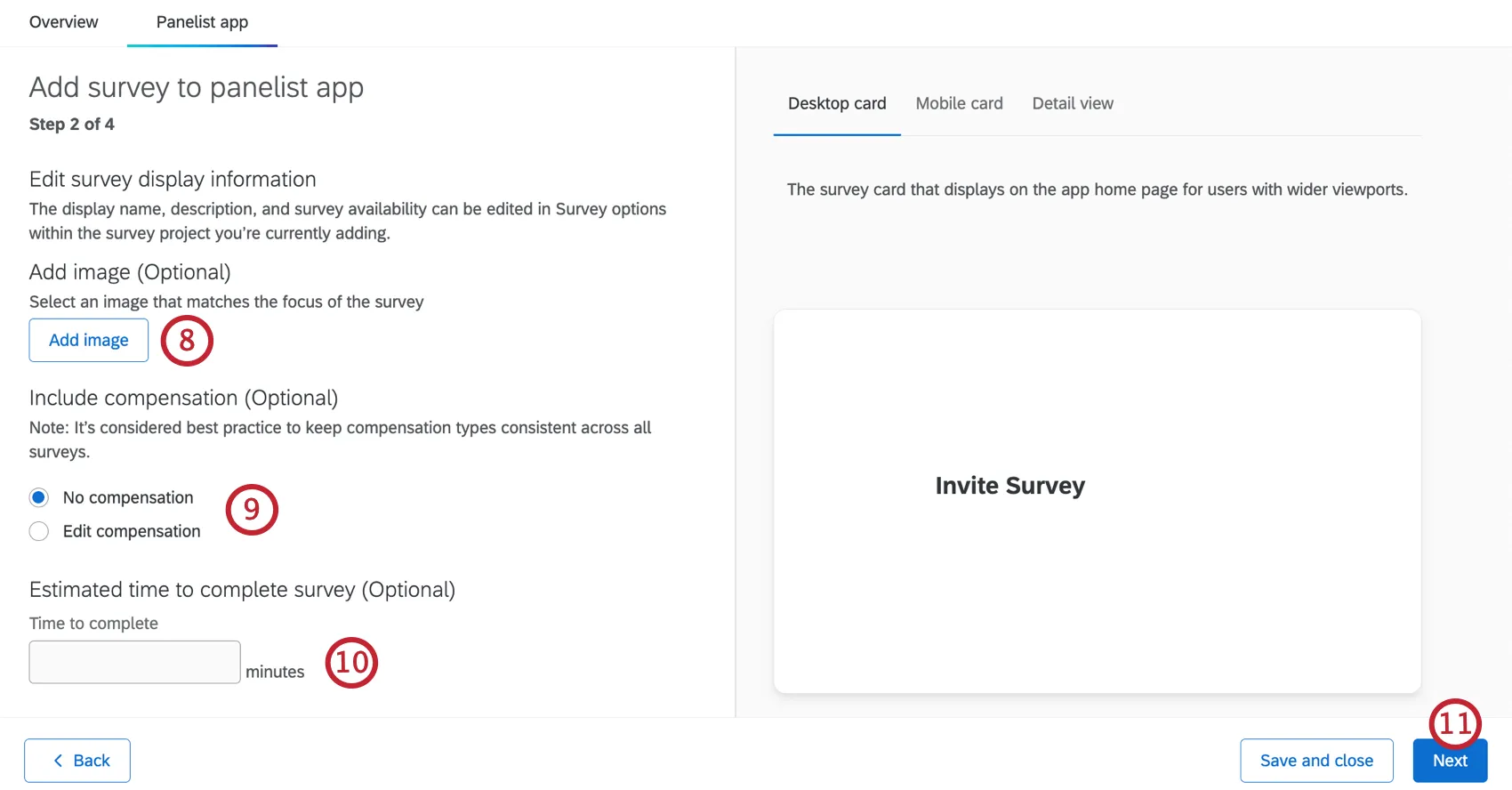
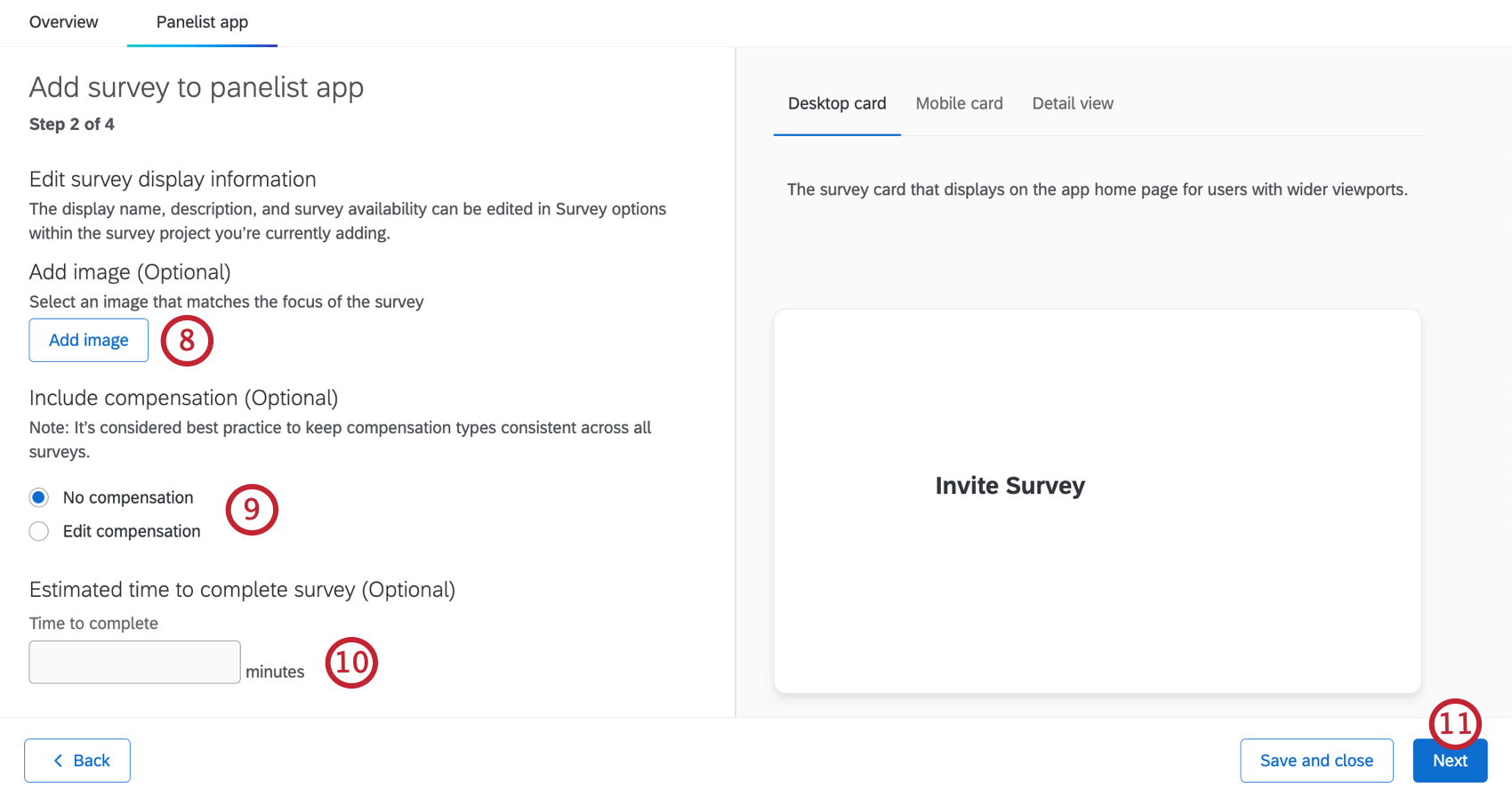
必要であれば、アンケート調査に報酬を追加する。報酬の編集を選択し、金額と種類を入力する。
必要であれば、アンケート調査にかかる時間を入力してください。
次へをクリックします。
パネリストに新しいアンケートを通知する場合は、メール通知を送信するを選択します。その後、Eメールメッセージと送信日時をカスタマイズできます。テキストメッセージ(SMS)通知を送信を 選択して、パネリストにテキストメッセージで通知することもできます。詳しくは、SMS配信のサポートページをご覧ください。
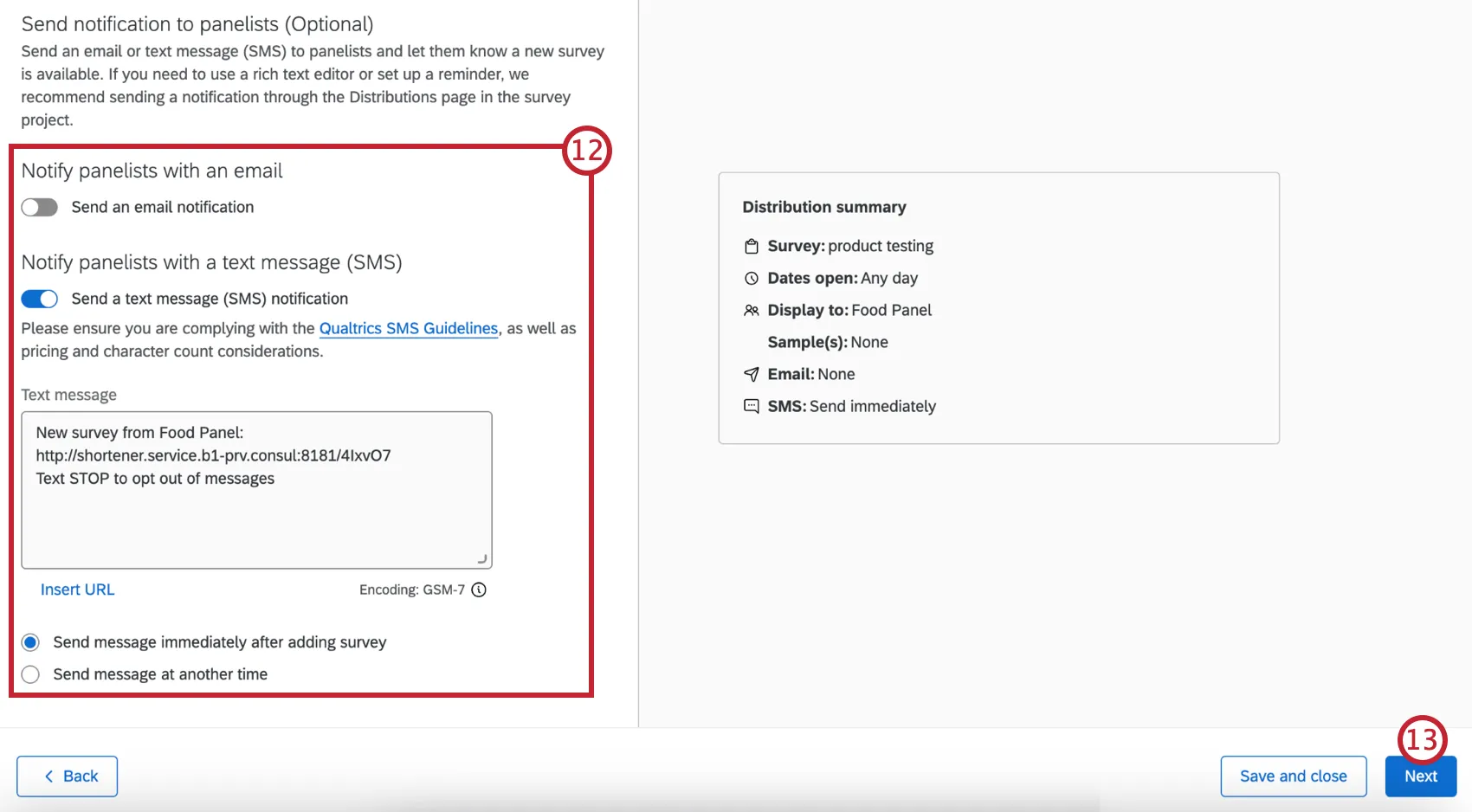
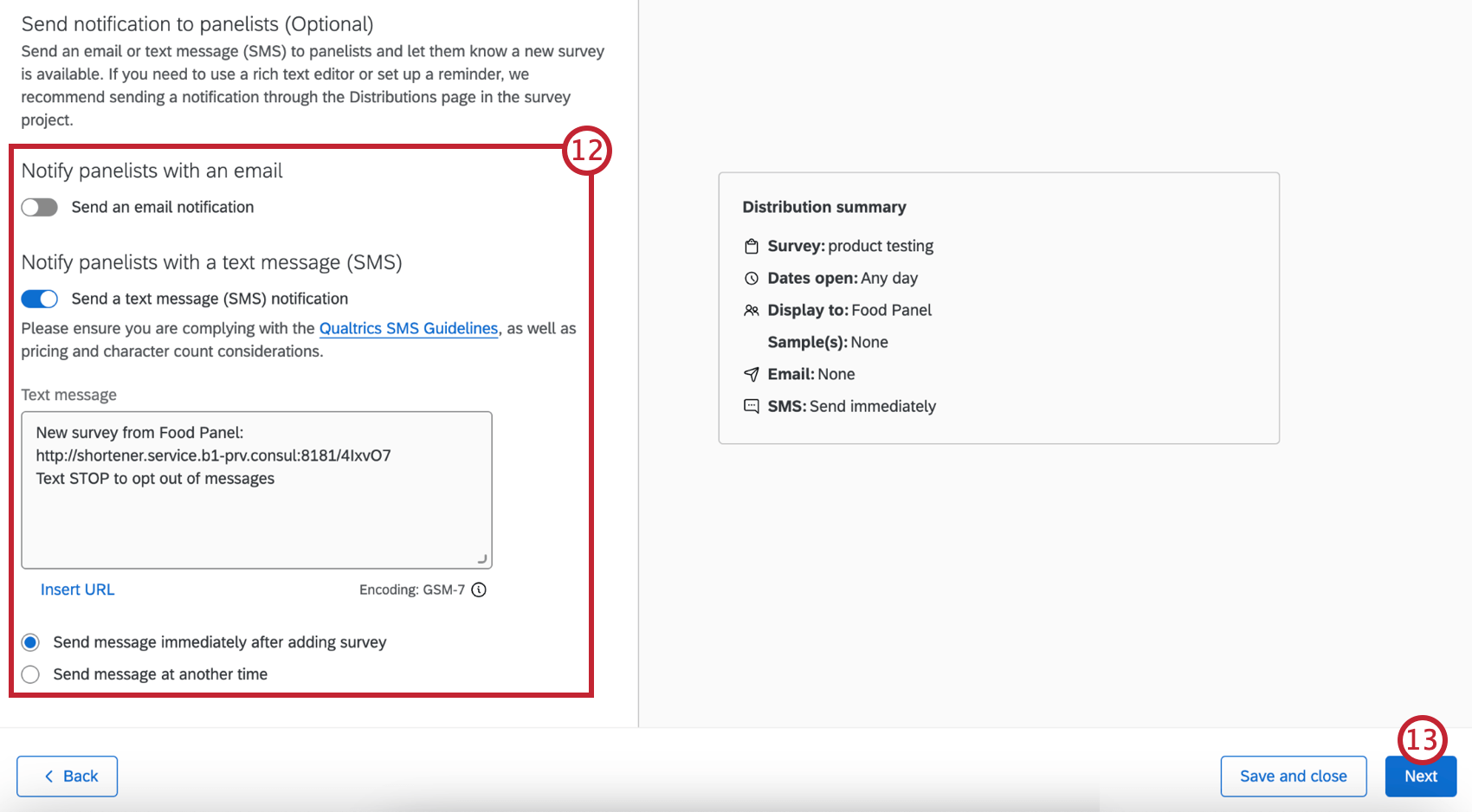
次へをクリックします。
アンケートの詳細をレビューします。項目の次へ鉛筆アイコンをクリックして編集を行います。
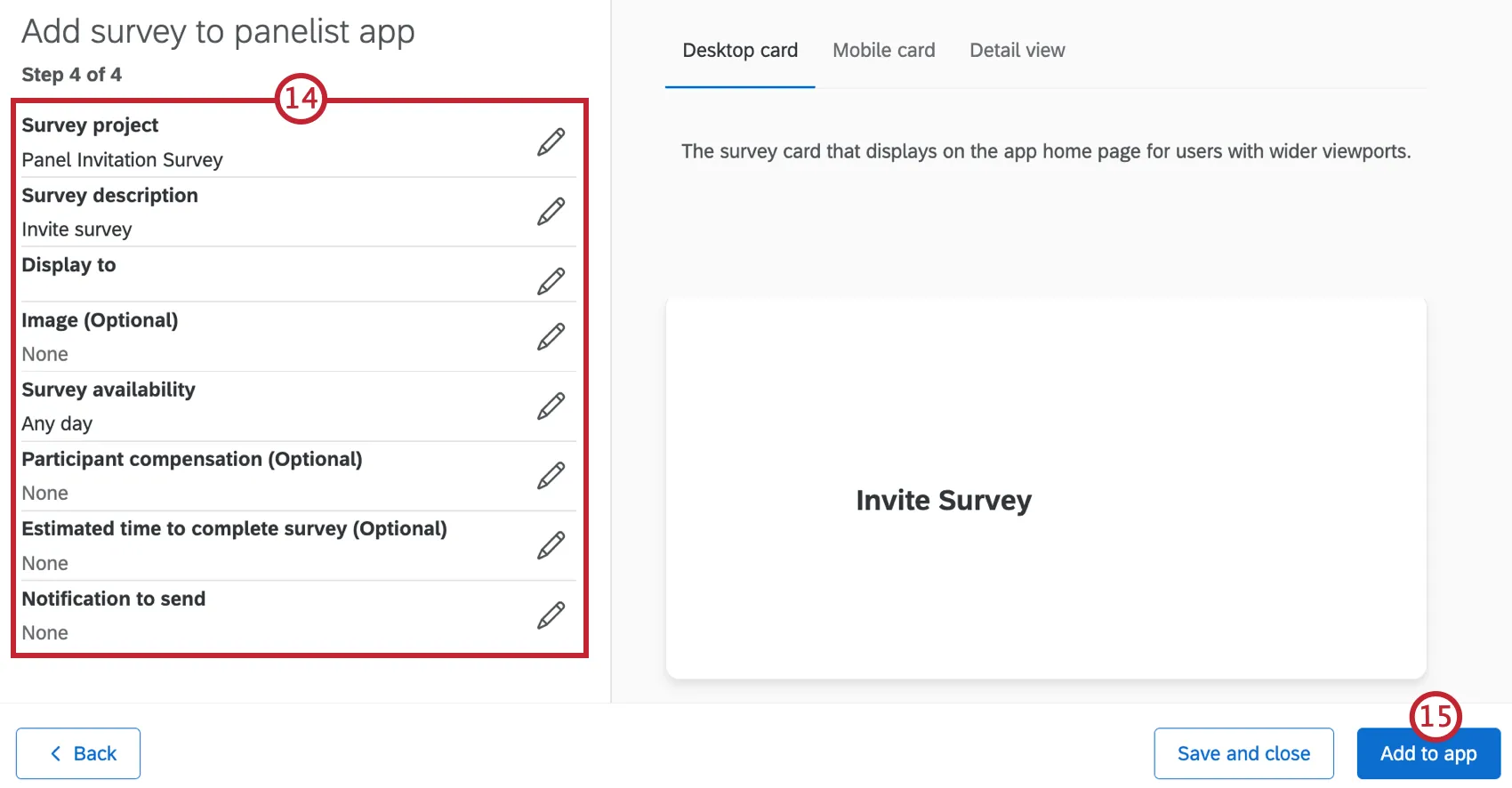
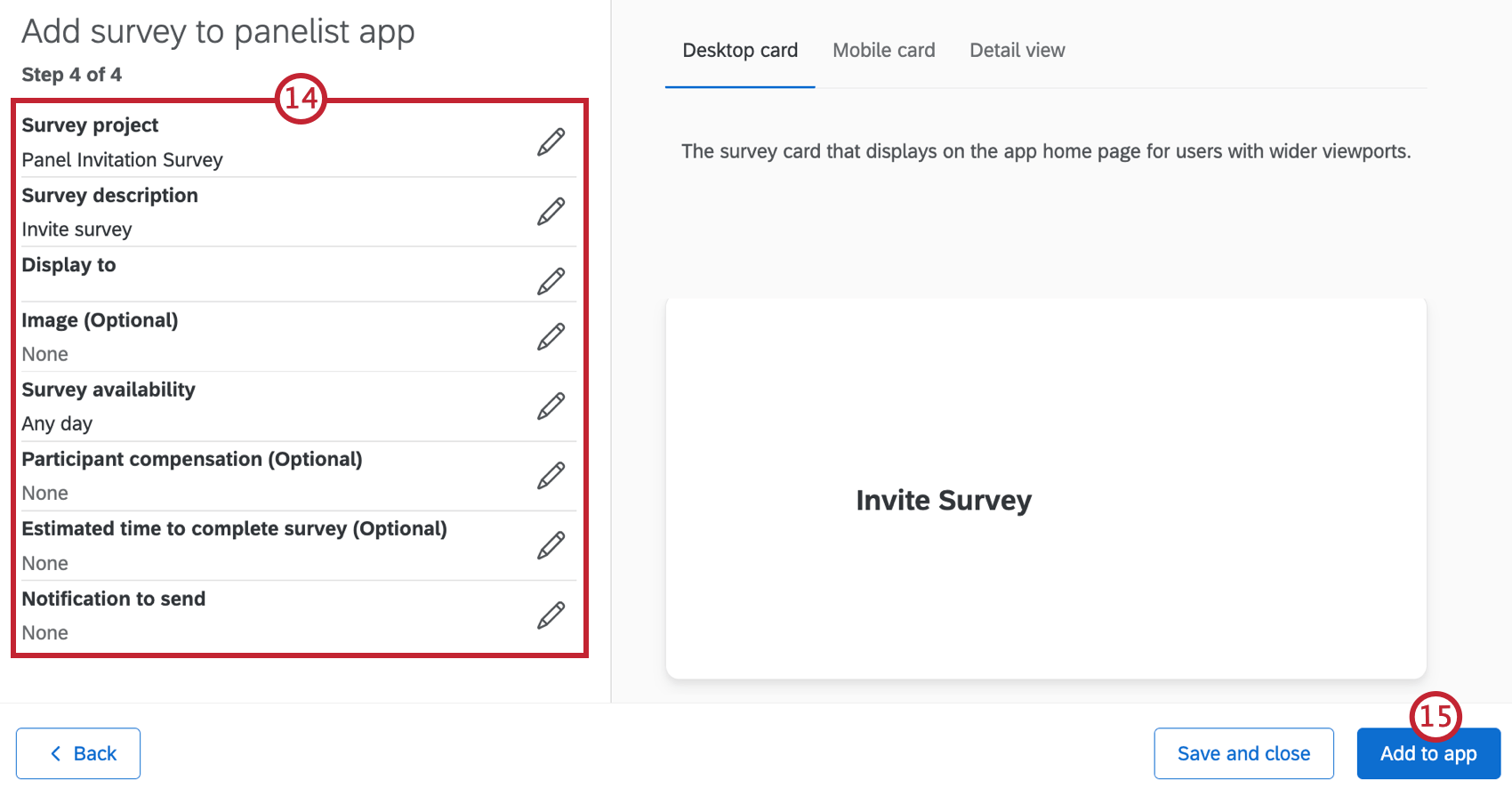
アプリに追加をクリックします。
追加したアンケート調査はリストに表示され、右側のメニューで管理することができます:
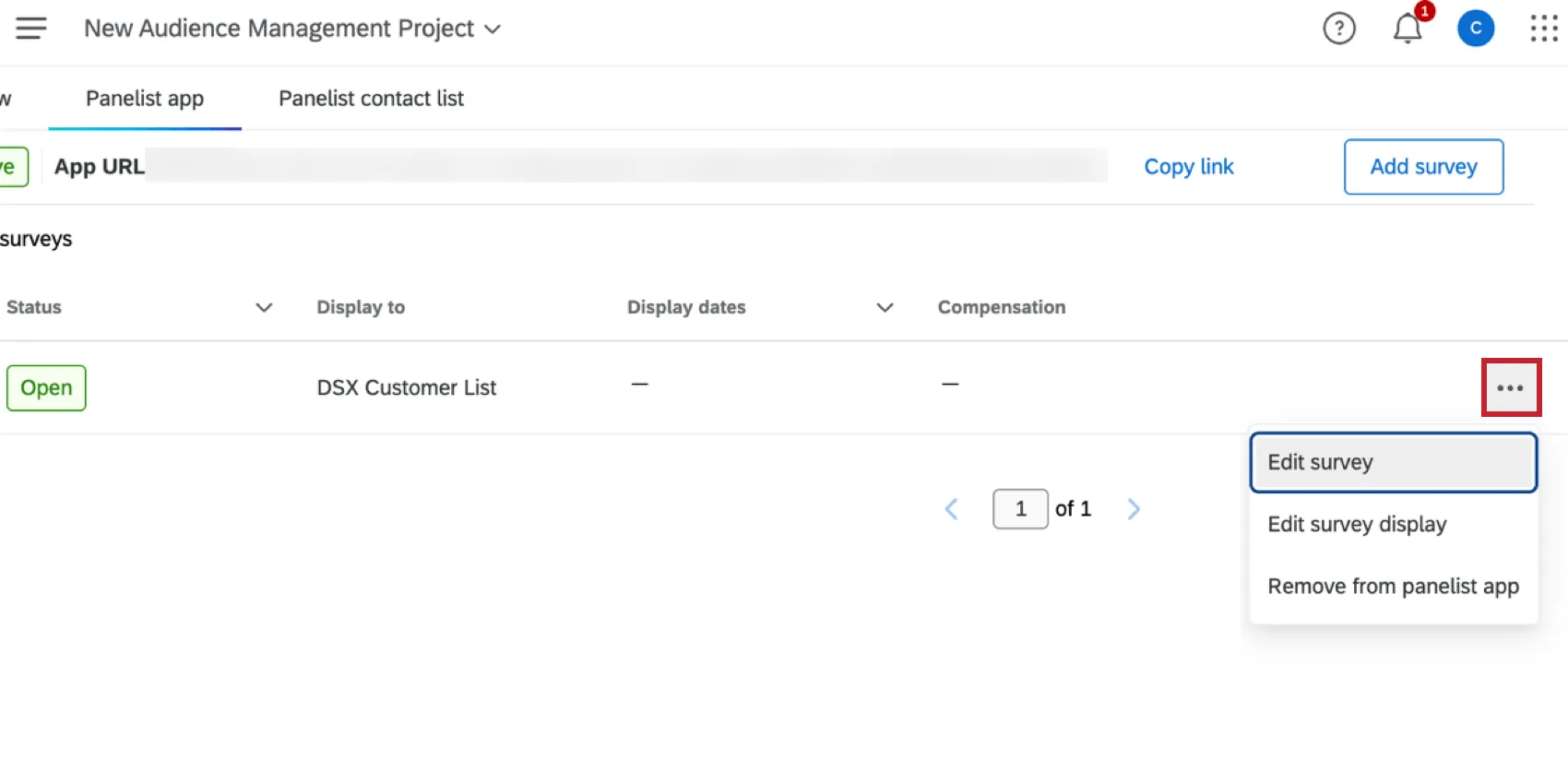
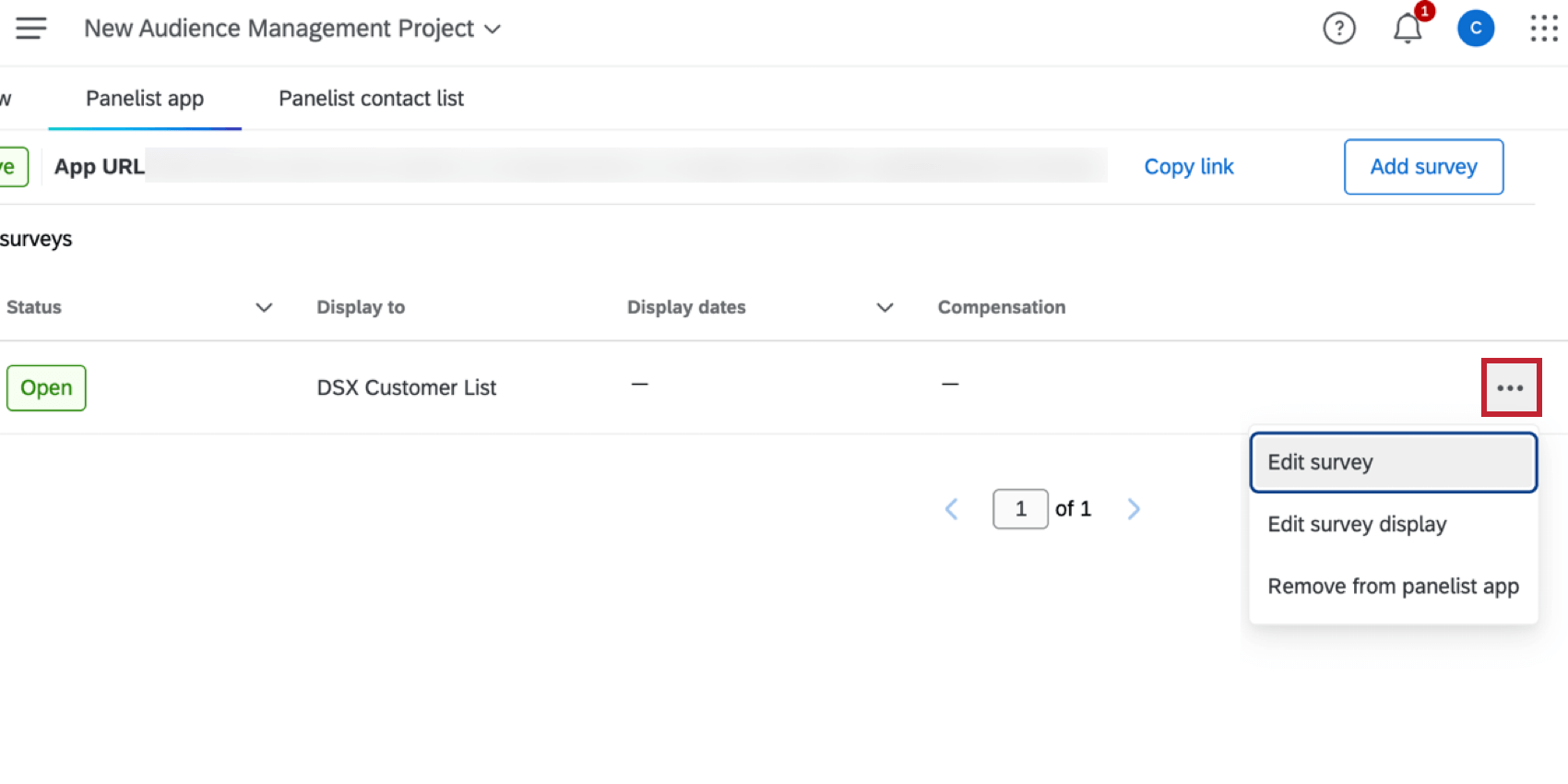
- アンケートを編集します:アンケートビルダーでアンケートを編集します。
- アンケート調査の表示を編集します:アンケートの表示設定を変更します。
- パネリストアプリから削除する:パネリストアプリからアンケート調査を削除します。
アプリをセットアップした後、パネリストはリンクからアクセスできる。パネリストは、すでにアカウントを作成している場合は既存のアカウントでログインするか、新規アカウントを作成することができます。ログイン後、利用可能な研究を表示し、アクセスすることができます。
アプリ翻訳の追加
翻訳を追加して、パネリストアプリを追加言語で利用できるようにすることができます。アプリの表示言語は、各パネリストが連絡先リスト内で割り当てられている言語を基本言語としています。
翻訳の追加を開始するには、[翻訳]タブをクリックします。
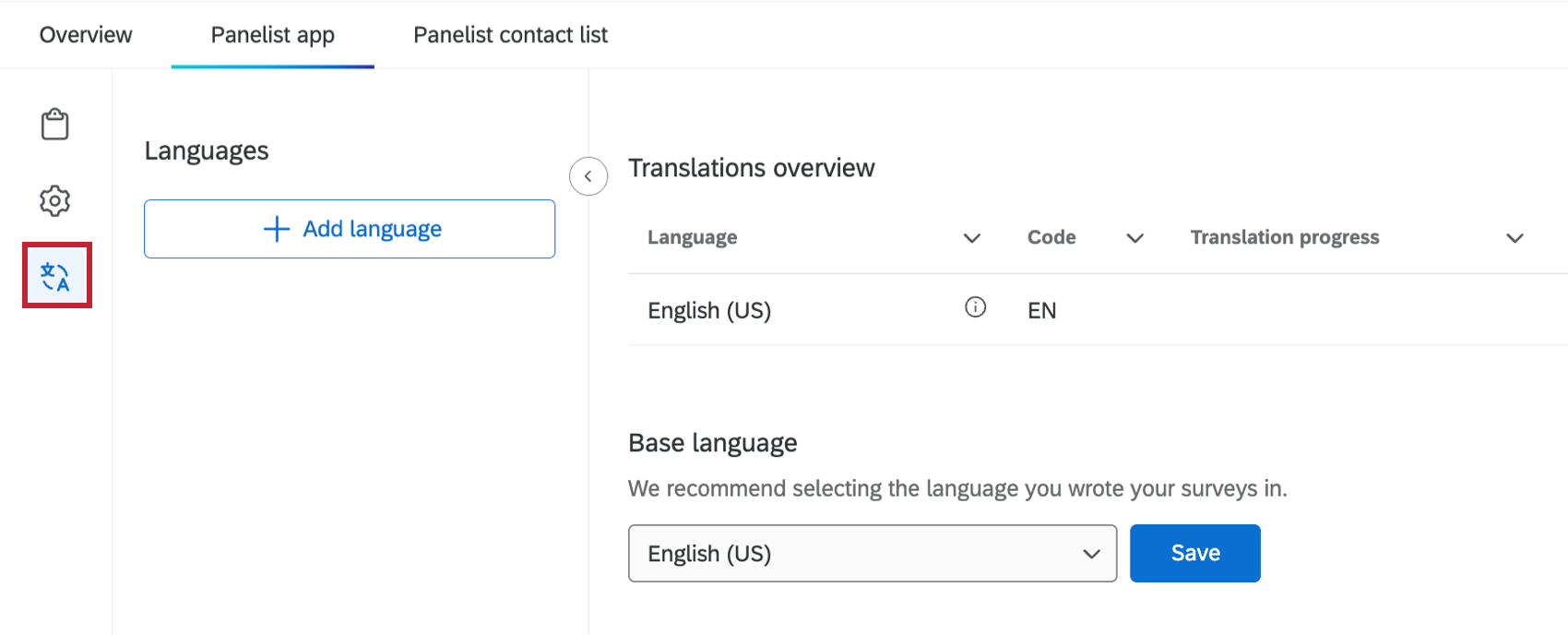
アプリ翻訳の追加は、アンケート調査の翻訳の追加と同じプロセスを使用します。手順については、手動によるアンケート調査の翻訳を参照してください。
当サポートサイトの日本語のコンテンツは英語原文より機械翻訳されており、補助的な参照を目的としています。機械翻訳の精度は十分な注意を払っていますが、もし、英語・日本語翻訳が異なる場合は英語版が正となります。英語原文と機械翻訳の間に矛盾があっても、法的拘束力はありません。
素晴らしい! フィードバックありがとうございます!
フィードバックありがとうございます!