リサーチハブで検索
このページの内容
リサーチハブの検索について
リサーチハブを使用すると、クアルトリクスライセンス内のすべてのアンケート調査、ダッシュボード、動画、アップロードされたドキュメントを横断的に検索し、最も関連性の高い結果を表示できます。検索結果には、以下のドキュメントタイプが含まれます。
- ダッシュボード:タイトル、ページ、フィルター、ウィジェット。
- インポート済みデータプロジェクト:インポート済みデータプロジェクトの列名。
- アンケート調査:タイトル、ブロック、設定、質問、回答選択肢、自由回答の回答。結果ダッシュボードのウィジェットも表示されます。
- アップロードされたファイル:ファイル名、テキスト、画像。[リサーチの管理]タブでファイルをアップロードします。
- 動画:文字起こしと要約。
- インサイトエクスプローラー:インサイトエクスプローラーアプリからのインサイト。
リサーチハブの設定方法と使用方法に関する詳細は、リサーチハブをご覧ください。
ヒント:Employee Experienceライセンスにもアクセスできる場合、アドホック従業員調査、エンゲージメント、Lifecycle、パルスの各プロジェクトはリサーチハブ内でインデックス化できます。これらのプロジェクトタイプに関する詳細は、Employee Experienceプロジェクトのタイプを参照してください。

注意:この機能は、新しい簡易価格プランおよびパッケージプランのユーザー、またはこの機能のプレビュープログラムに積極的に参加した顧客のみが利用できます。詳細については、「クアルトリクス公開プレビュー」を参照してください。クアルトリクスの価格やパッケージプランについてご不明な点がございましたら、アカウントサービスまでお問い合わせください。

検索の使用
検索エクスペリエンスには、AIが生成した分かりやすい説明が表示され、結果や総合的体験を理解するのに役立ちます。ワンクリックで、アクセス可能なドキュメントに検索を絞り込むことができます。関連する検索結果の末尾には注記が表示されますが、必要に応じて追加のドキュメントを読み込んで表示することもできます。結果の品質を高く保つため、結果は関連性によってのみ並べ替え可能で、最新順には並べ替えられません。
開始するには、検索バーの下に推奨されるリサーチの質問が表示されます。これらの質問は、 [リサーチの管理]タブで直近にアップロードされたドキュメントから毎週更新されます。 [その他の提案を表示] をクリックすると、推奨される質問が更新されます。
ヒント: AIが生成したサマリーと検索関連性の説明を表示するために必要な権限については、AI管理者ページで詳細をご確認ください。
リサーチハブに移動します。
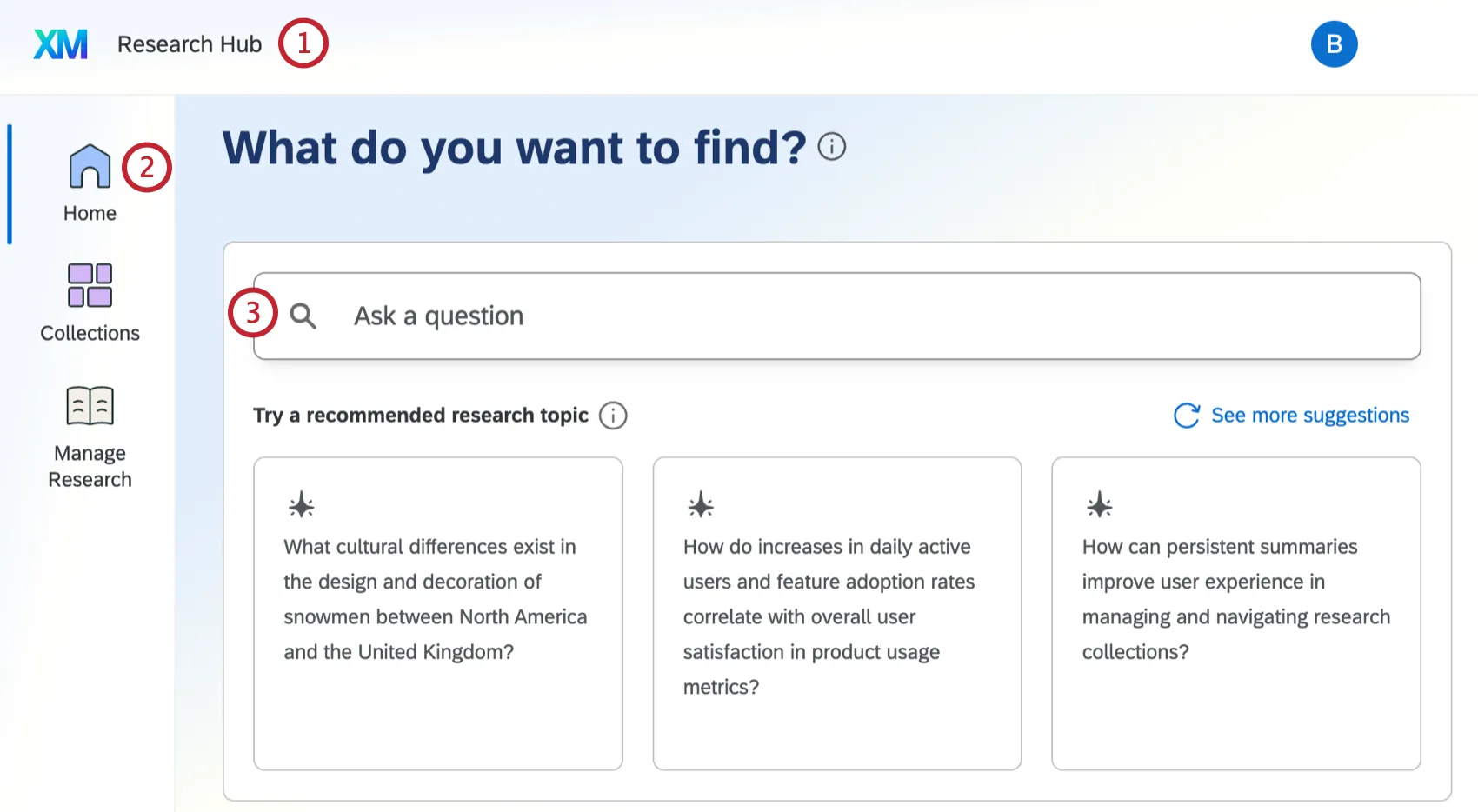
ホームタブに留まります。
検索したい内容を入力してください。推奨される質問を使用するには、検索バーの下にある質問をクリックします。検索内容に応じて、 クアルトリクスリサーチの推奨事項または AI要約が表示されます。詳細については、リンク先のサポートページのセクションを参照してください。
ヒント:検索は、キーワードよりも実際のフレーズを使用すると最も効果的です。例:「靴の満足度」ではなく、「当社の靴に対する顧客満足度を向上させる要因は何か」のように検索します。
フィルターを使用して、検索結果を絞り込みます。ドキュメントタイプ、ドキュメントの作成日、アクセス権限、またはコレクションでフィルターできます。
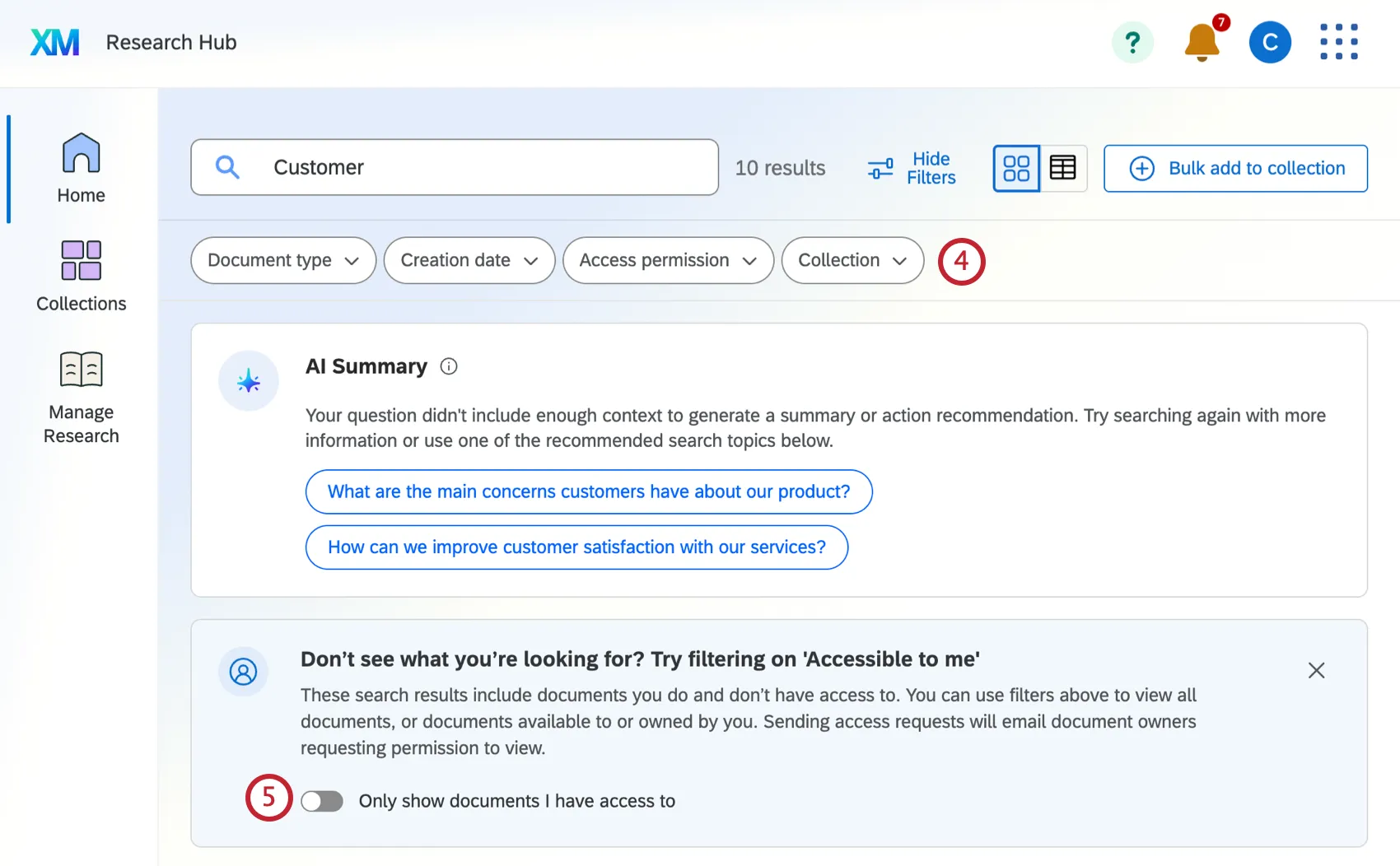
ヒント:アクセス権限を使用すると、結果をすべてのドキュメント(アクセス権限の有無にかかわらず)、アクセス権限のあるドキュメントのみ、および自分が所有するドキュメントのみに絞り込むことができます。
検索結果には、アクセス権のないドキュメントも含まれます。これらをすばやく除外するには、アクセス権のあるドキュメントのみを表示を選択します。
ヒント:調査に役立つと思われるドキュメントにアクセスできない場合は、いつでもアクセス権をリクエストできます。
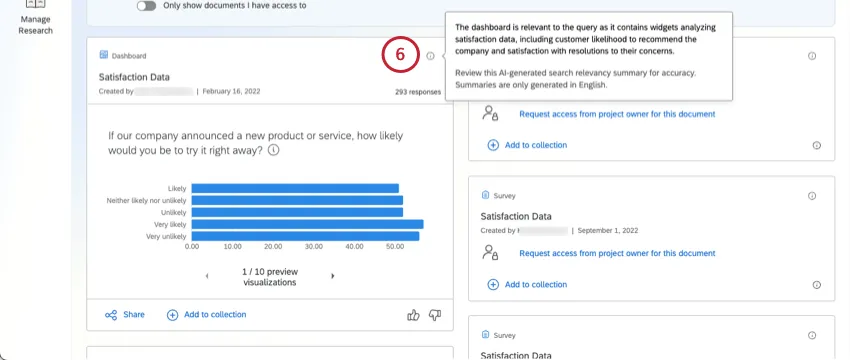
AI検索関連性機能が有効になっている場合、右上の情報ツールチップにカーソルを合わせると、特定の検索結果が検索に含まれた理由を確認できます。
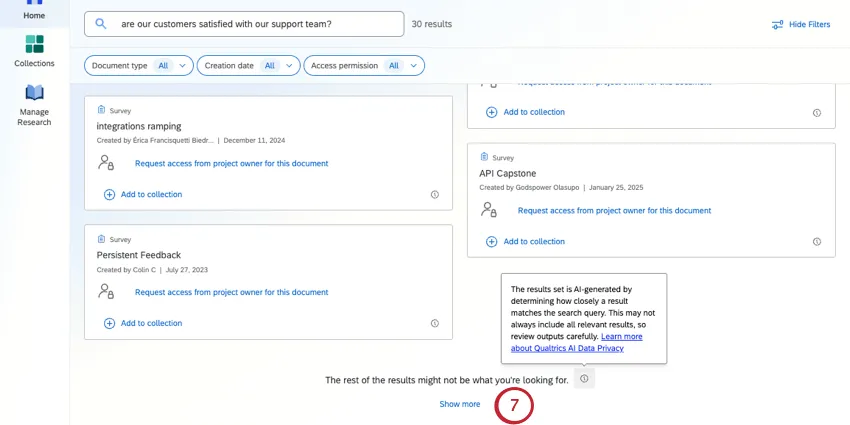
検索に関連する結果がすべて表示されると、リサーチハブが通知します。さらに読み込んで表示することもできます。
リサーチ推奨事項の表示
検索クエリを入力すると、クアルトリクスの調査に関する推奨事項が表示される場合があります。 AIサマリーを生成するためのインサイトが不足している場合に表示されます。推奨事項では、より多くのデータを収集するために使用できる追加の一次調査の方法論が提案されます。例えば、データや市場のトレンドに基づいて新しいプロジェクトを作成するようにガイドします。
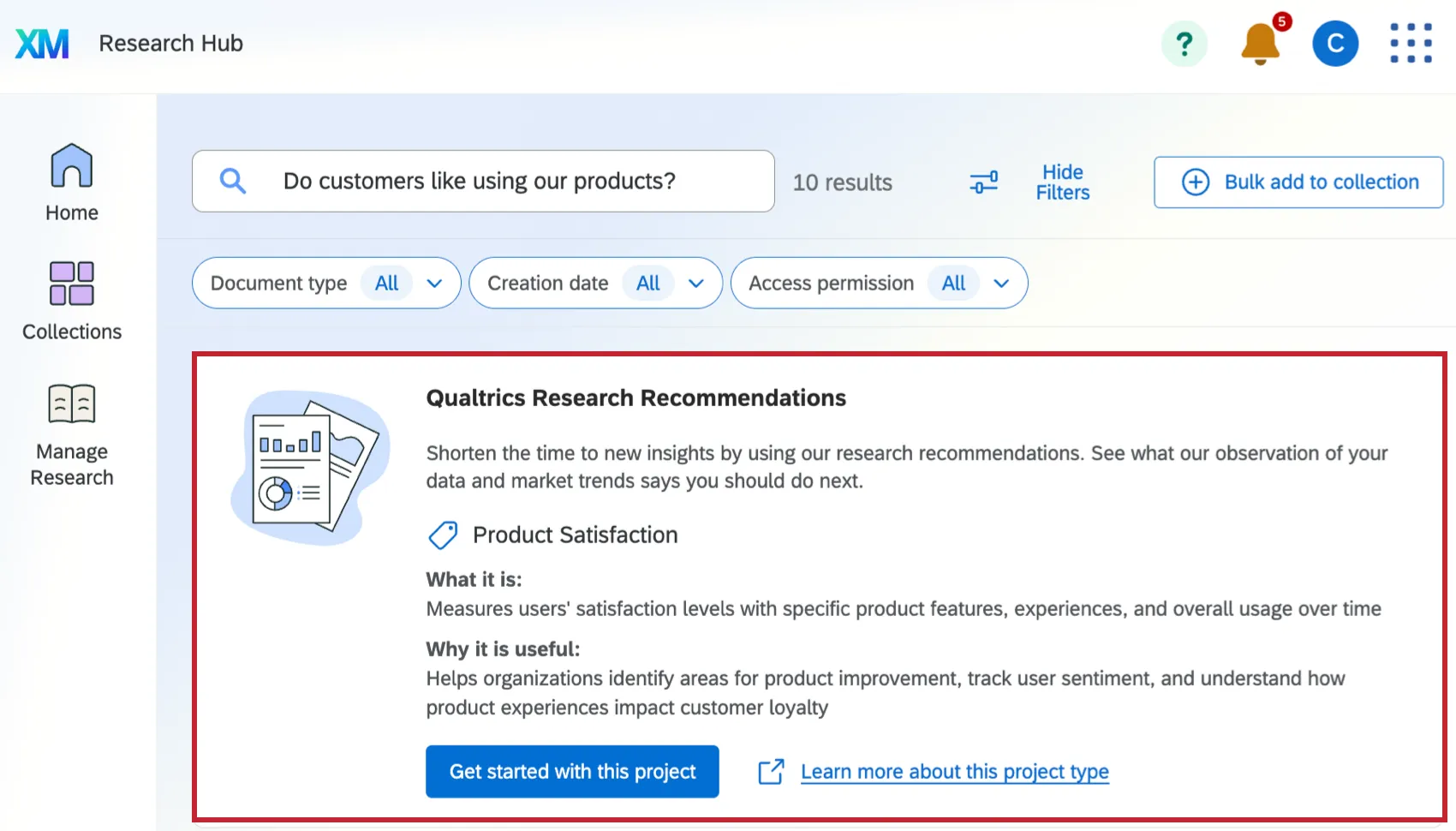
AIサマリーの表示
検索クエリを入力すると、結果のAI要約が表示される場合があります。このサマリーは、リサーチハブ内のリソースに基づいて、簡単な回答を提供します。個々のリソースをナビゲートする代わりに、素早く回答を得ることができます。
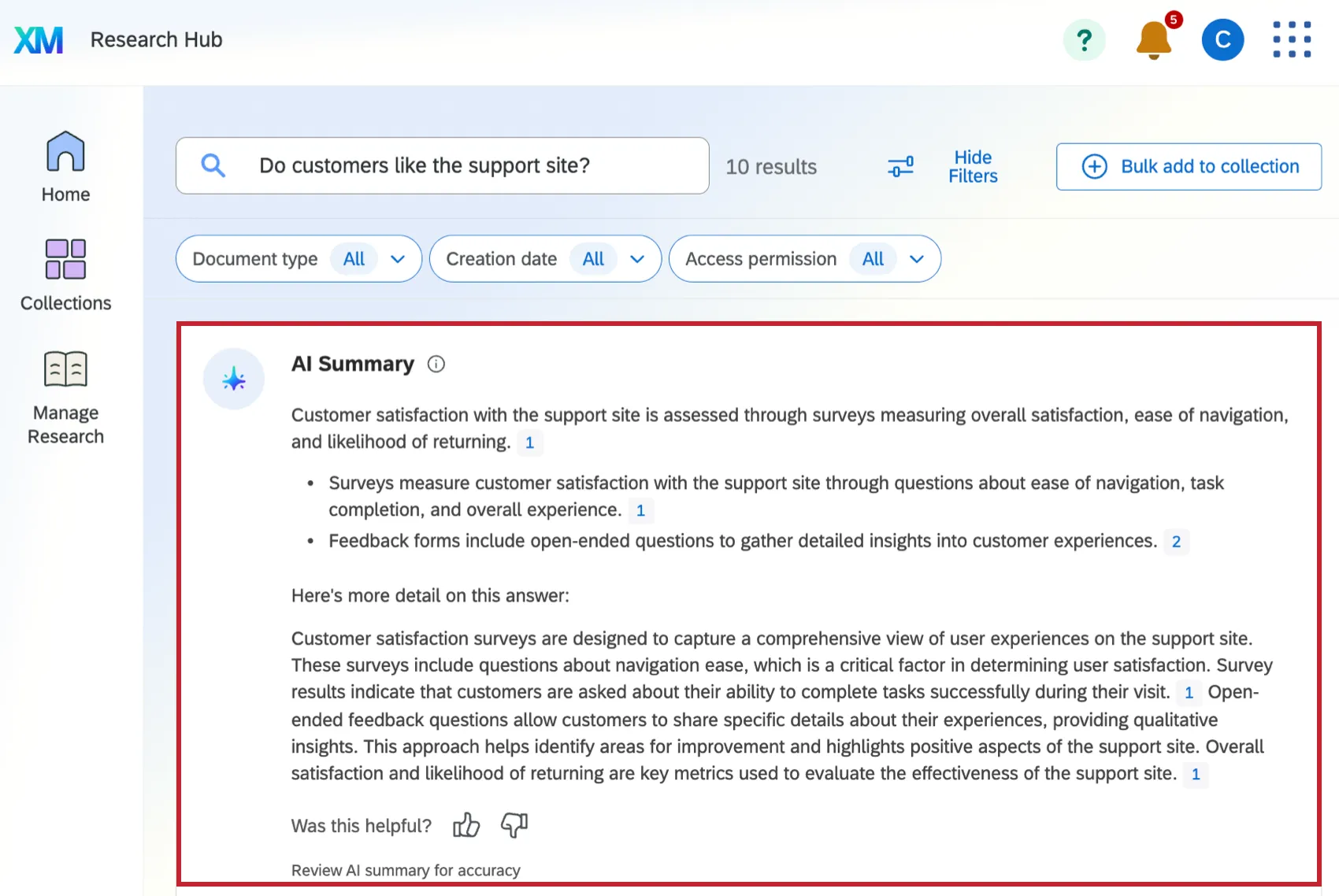
AI要約は、可能な場合、ダッシュボードウィジェットで見つかった関連性の高い定量化可能なデータを引用します。AIサマリーが引用できるウィジェットは次のとおりです。
データに十分なインサイトがない場合は、要約の代わりに 調査に関する推奨事項が表示されます。
このサマリーに関するフィードバックは、下部にある「高評価」および「低評価」ボタンを使用して送信できます。
結果のナビゲーション
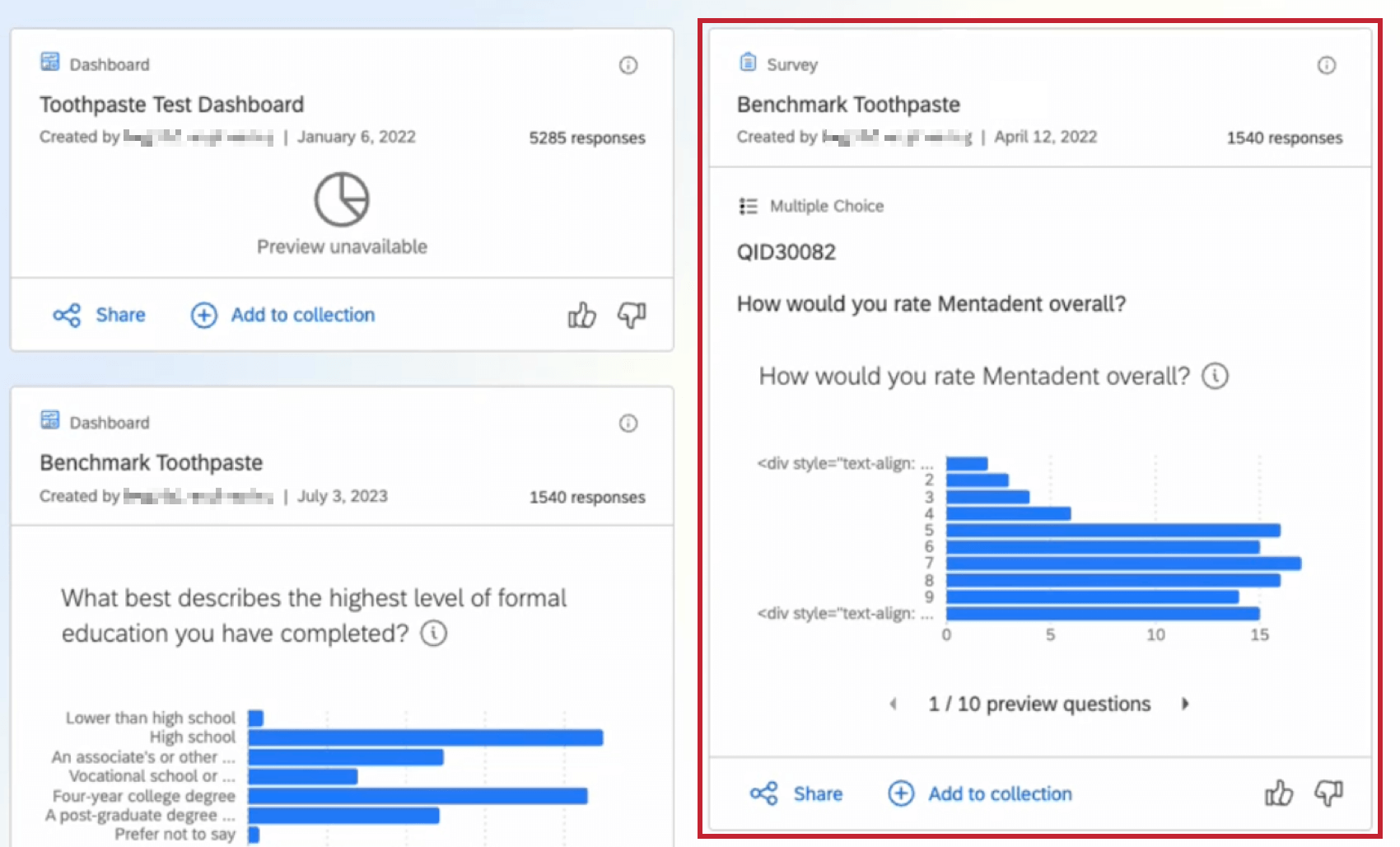
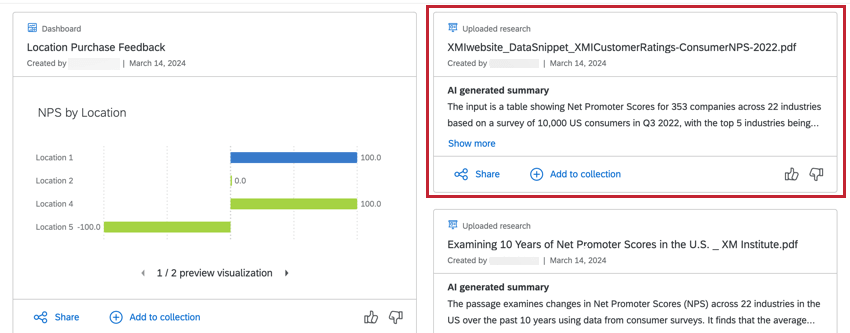
各結果には、ドキュメントの種類、タイトル、ドキュメントのアップロード者、作成日、およびその他の役立つ情報が表示されます。
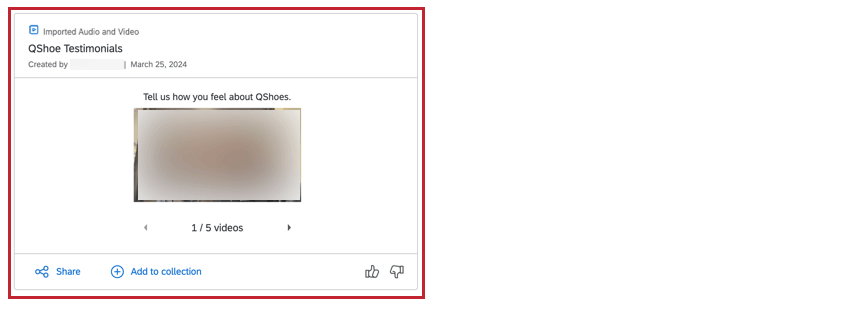
結果をクリックすると、詳細情報が表示されます。検索によって返されるファイルタイプは以下のとおりです。
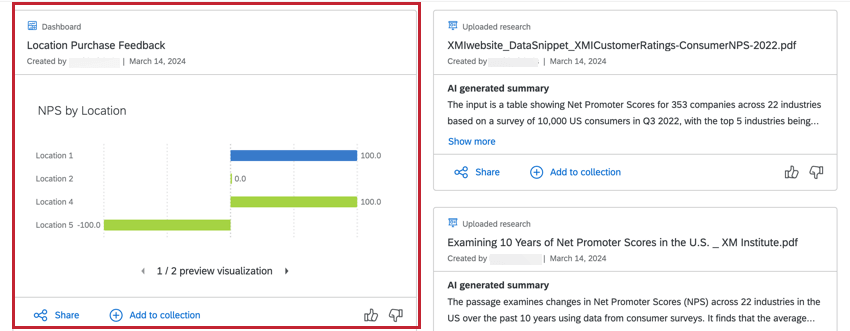
ヒント:検索結果が非推奨のウィジェットである場合、プレビューは利用できません。ダッシュボードの結果をクリックすると、そのウィジェットが表示されます。
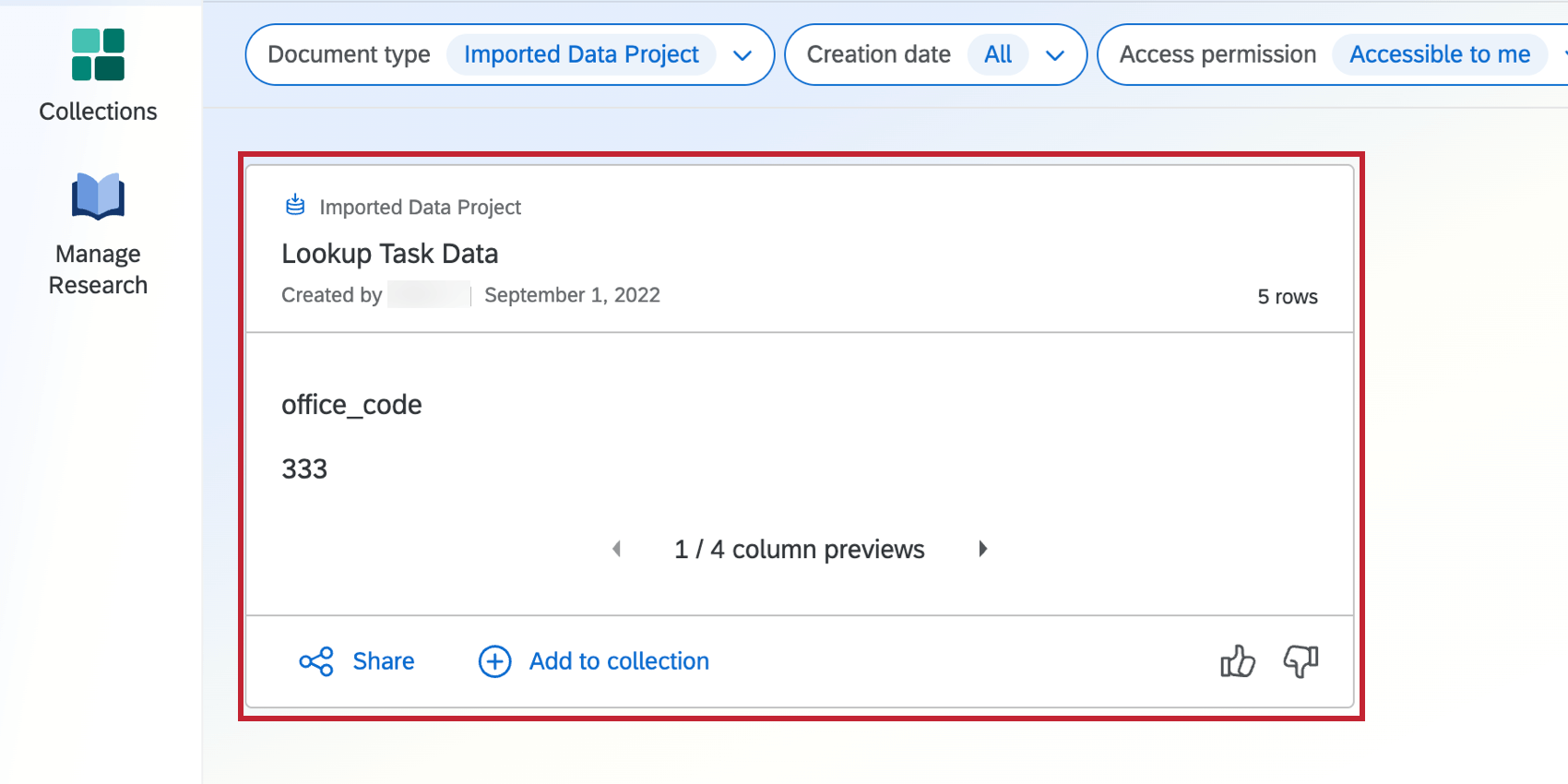
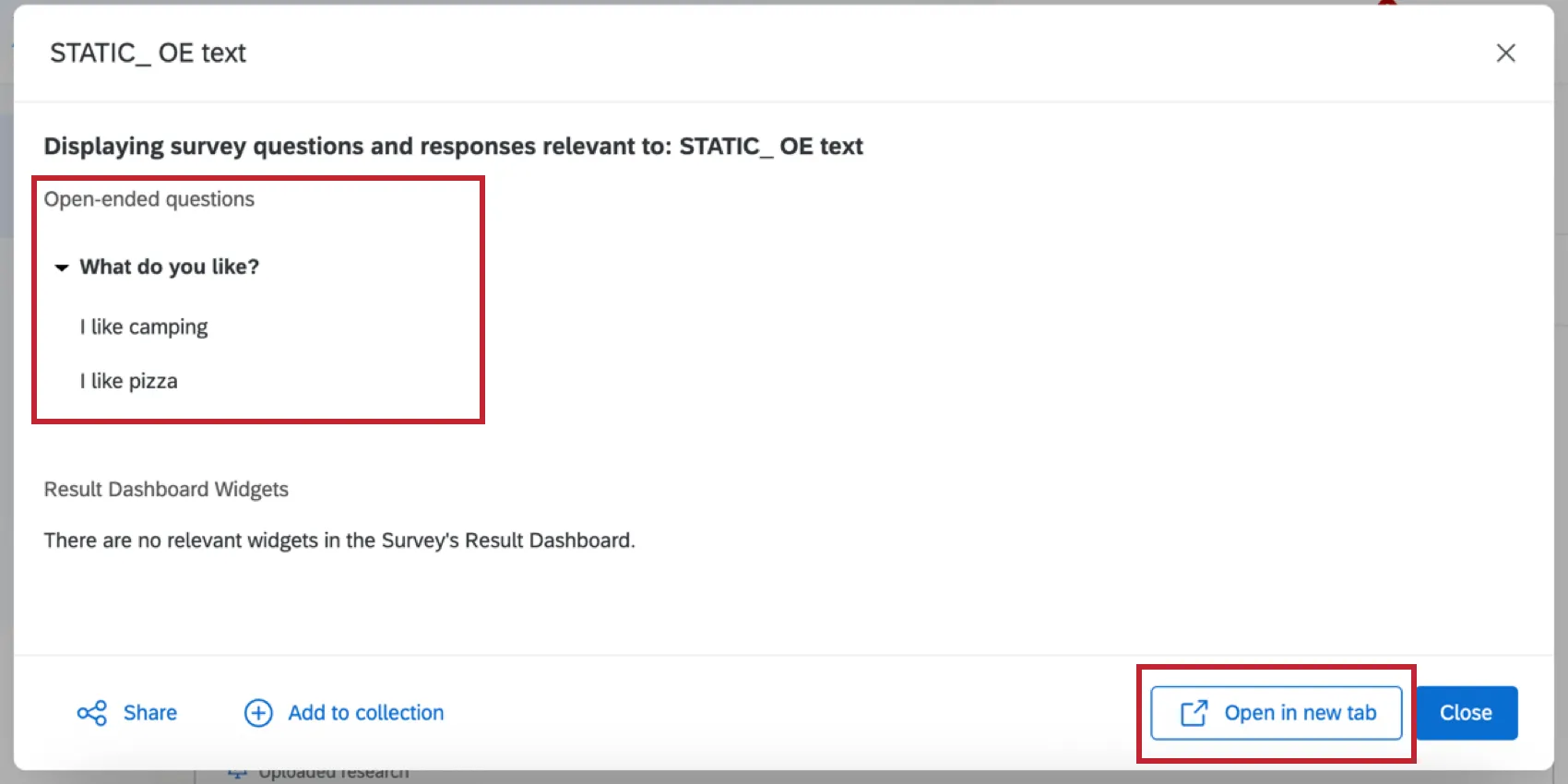
- 自由回答については、カードをクリックすると回答が表示されたウィンドウが開きます。[新しいタブで開く]をクリックすると、新しいタブでアンケートを開くことができます。
ヒント:AIが生成したサマリーの表示に必要な権限、および使用されるAIモデルとサブプロセッサーの詳細については、AI管理者ページをご覧ください。
アクセスできない結果
検索結果には、アクセス権のない項目が含まれる場合があります。これらの結果をコレクションに追加することはできますが、プレビューや共有はできません。このドキュメントへのアクセスをリクエストするには、プロジェクトオーナーにアクセスをリクエストをクリックします。
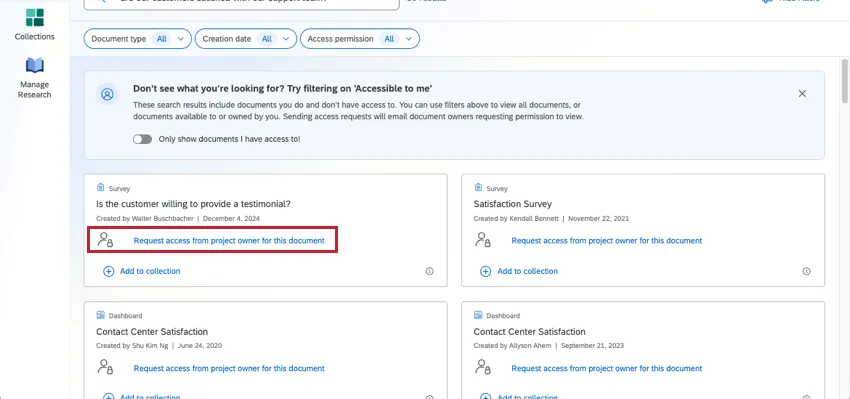
ヒント:検索と合わせてフィルターを使用すると、アクセス可能なドキュメントに結果を絞り込むこともできます。
検索結果の共有
共有をクリックすると、結果をメールで送信したり、結果へのリンクをコピーしたりできます。

検索結果をコレクションに追加する
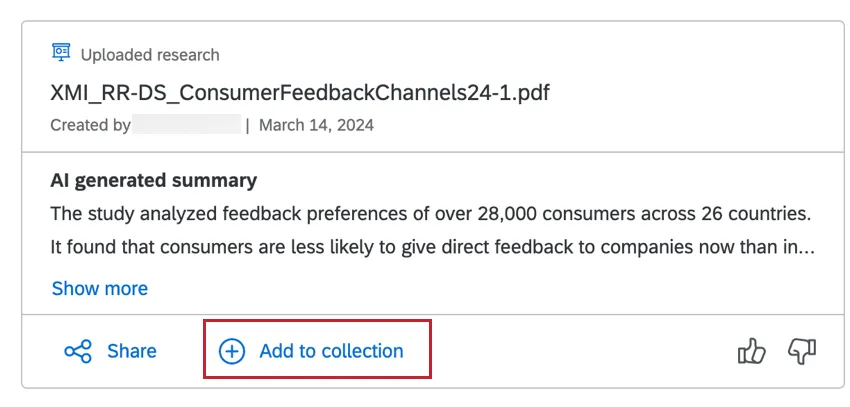
コレクションを使用すると、検索結果を整理して共有できます。結果をコレクションに追加するには、[コレクションに追加]をクリックします。詳細については、コレクションを参照してください。
検索結果の制限
ブランド管理者は、検索結果に表示される内容を制限することができます。制限は、部署、ユーザーグループ、または特定のプロジェクトレベルで設定できます。所属組織に設定されている制限の詳細、または追加のアクセス権のリクエストについては、ブランド管理者にお問い合わせください。
制限の設定に関する詳細は、リサーチハブの設定を参照してください。
素晴らしい! フィードバックありがとうございます!
フィードバックありがとうございます!