ハブプロフィールページ
このページの内容
カスタマーサクセスハブのプロフィールについて
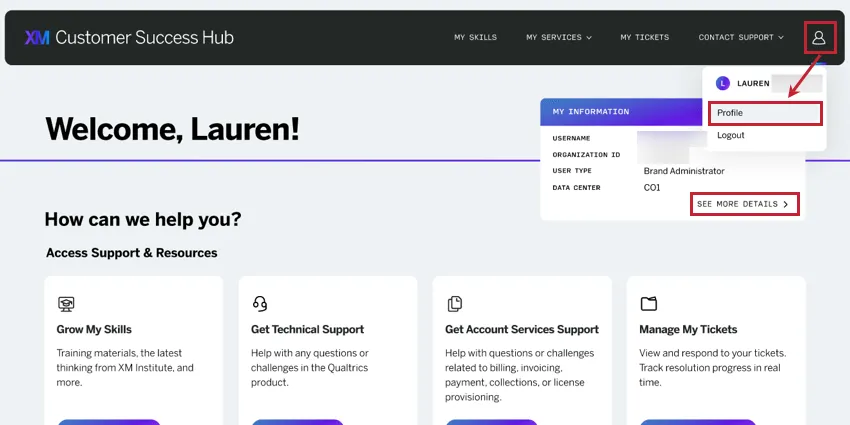
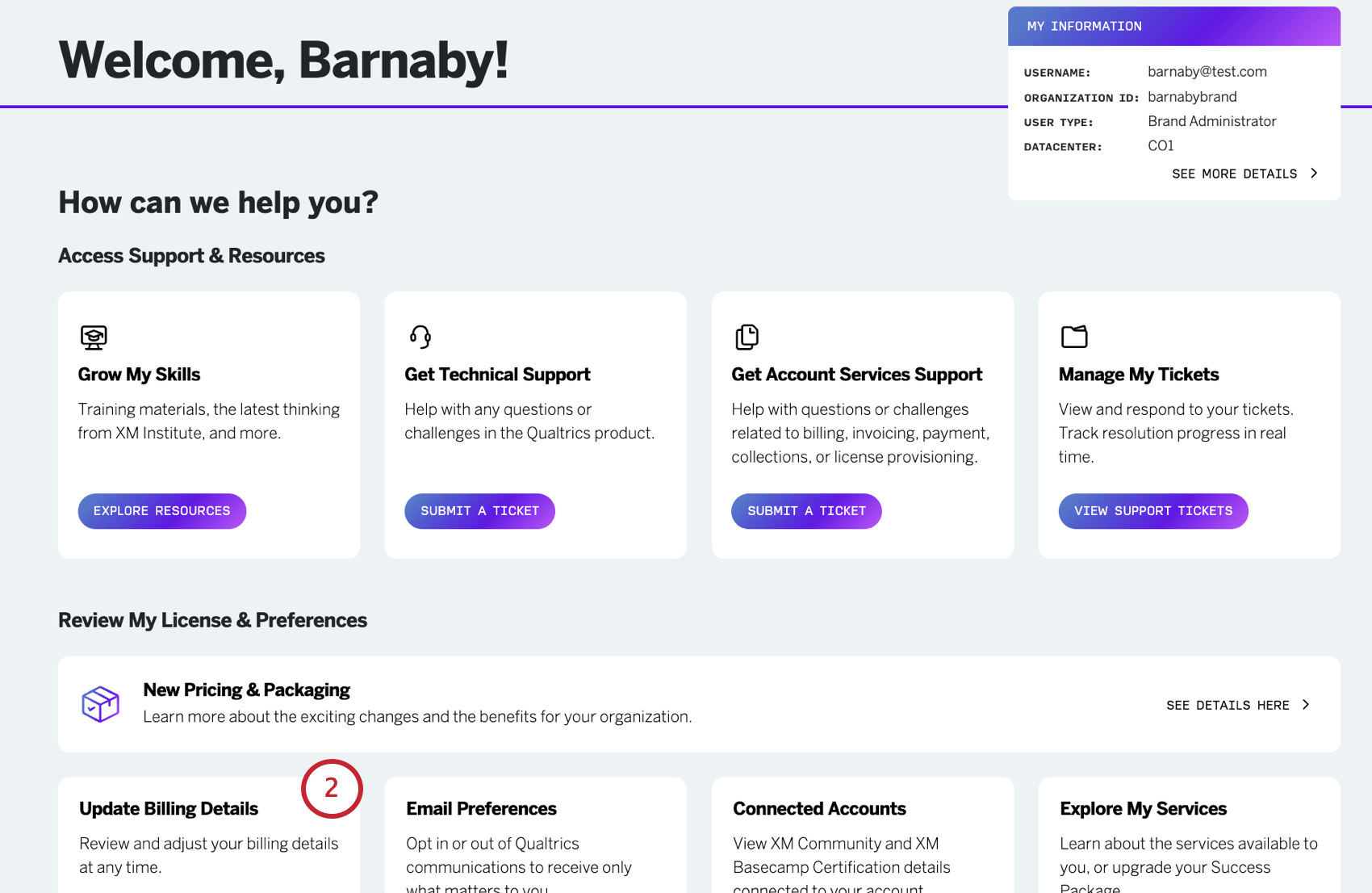
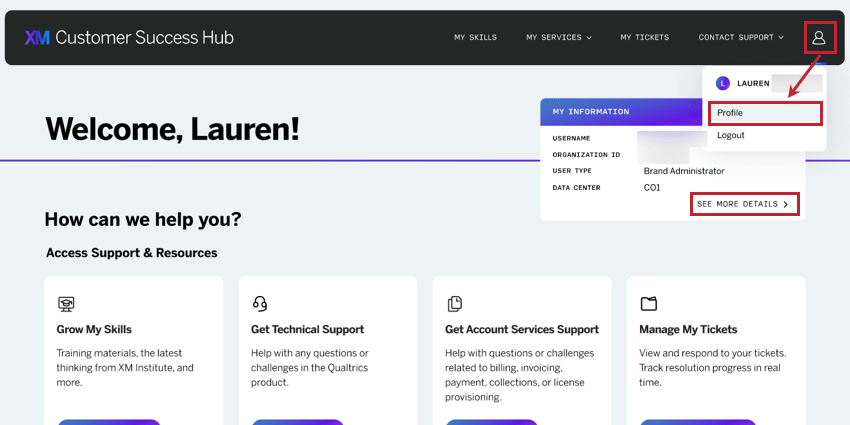
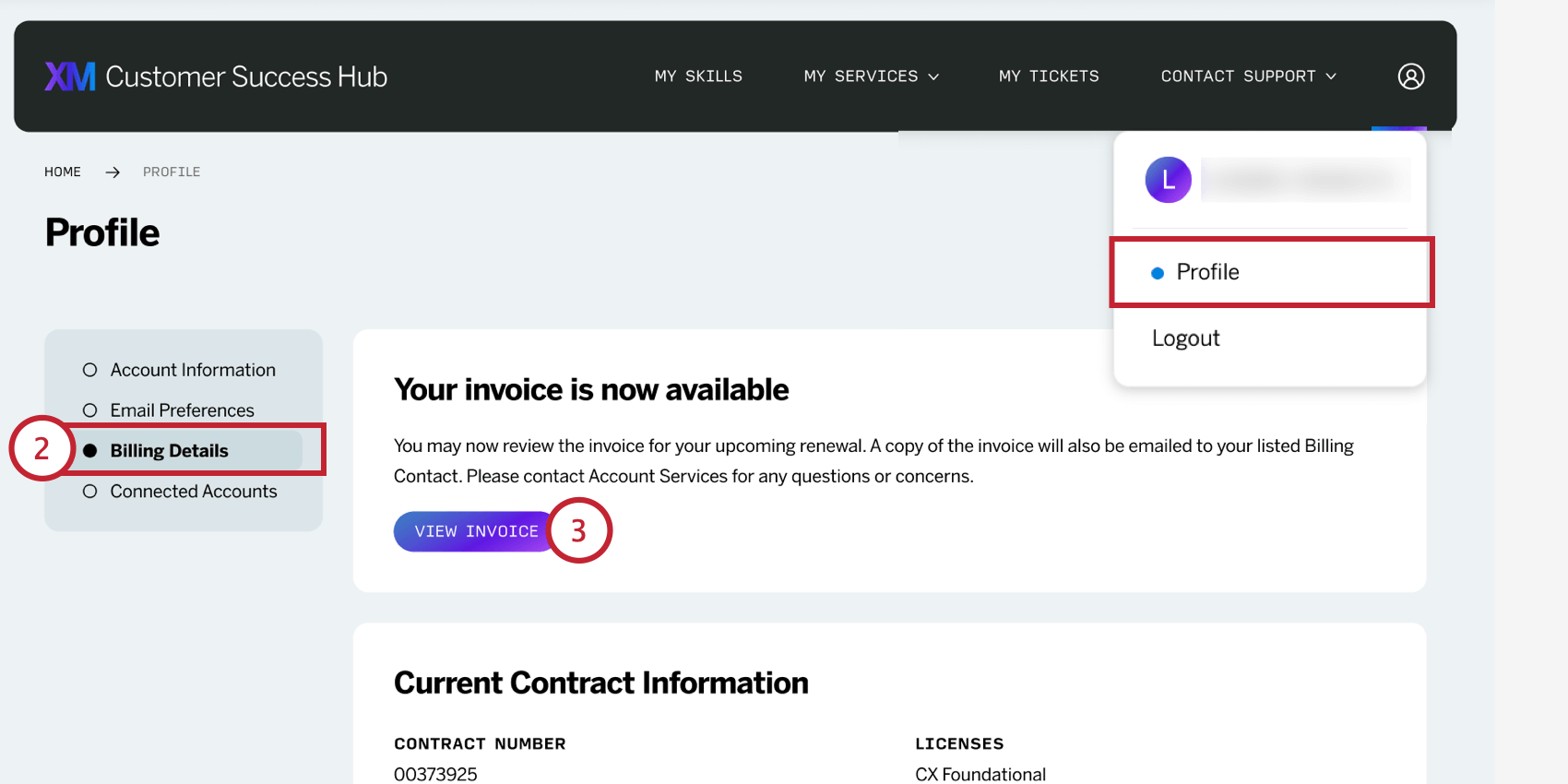
カスタマーサクセスハブにログインすると、クアルトリクスアカウントの情報を管理できます。アカウントプロフィールにアクセスするには、右上のユーザーアイコンをクリックし、プロフィールを選択します。または、ホームページの「詳細を見る」リンクをクリックしてください。
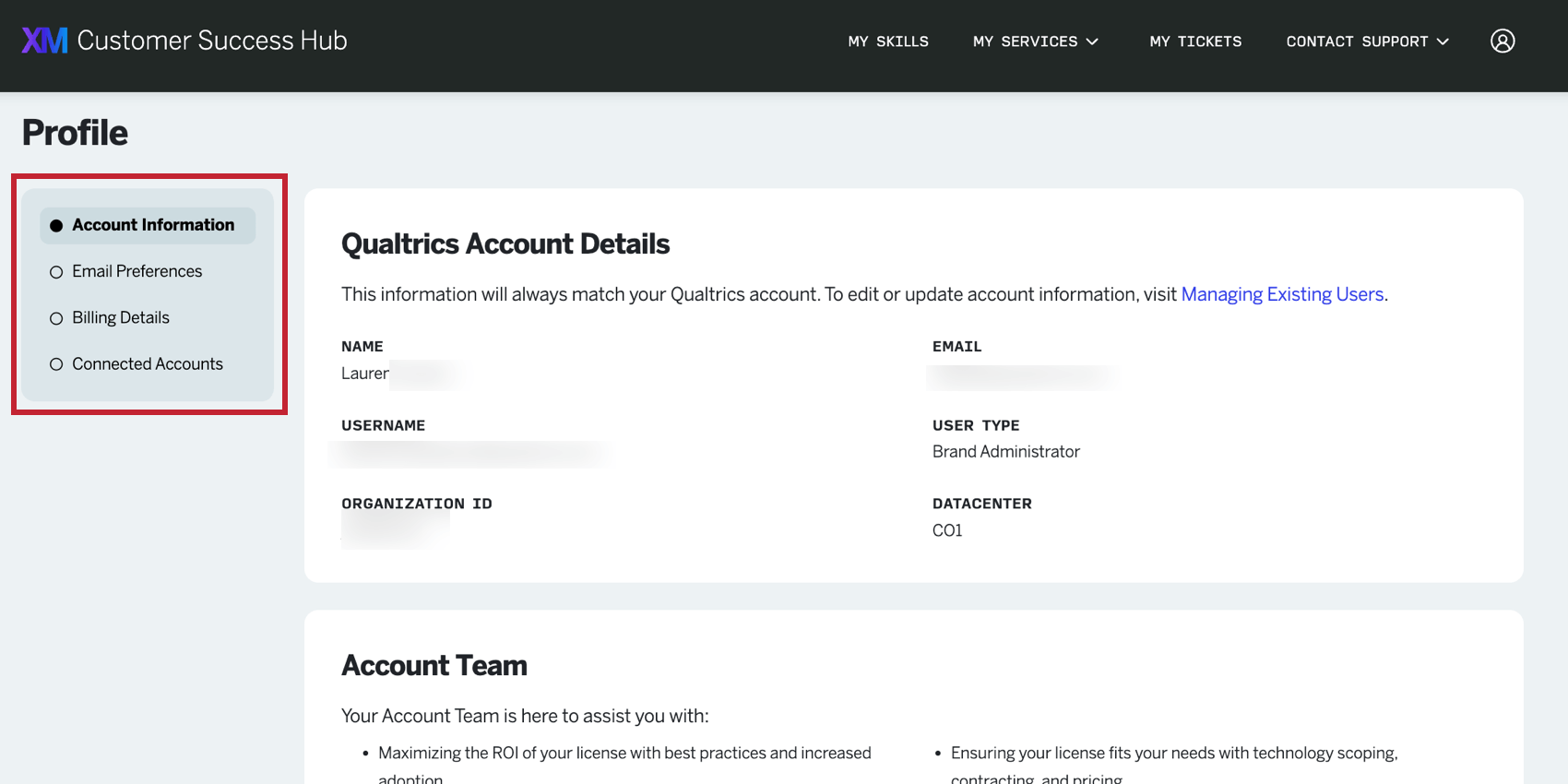
プロフィールページに移動したら、ページの左側にあるメニューを使用して、アカウントのさまざまな側面を管理できます。
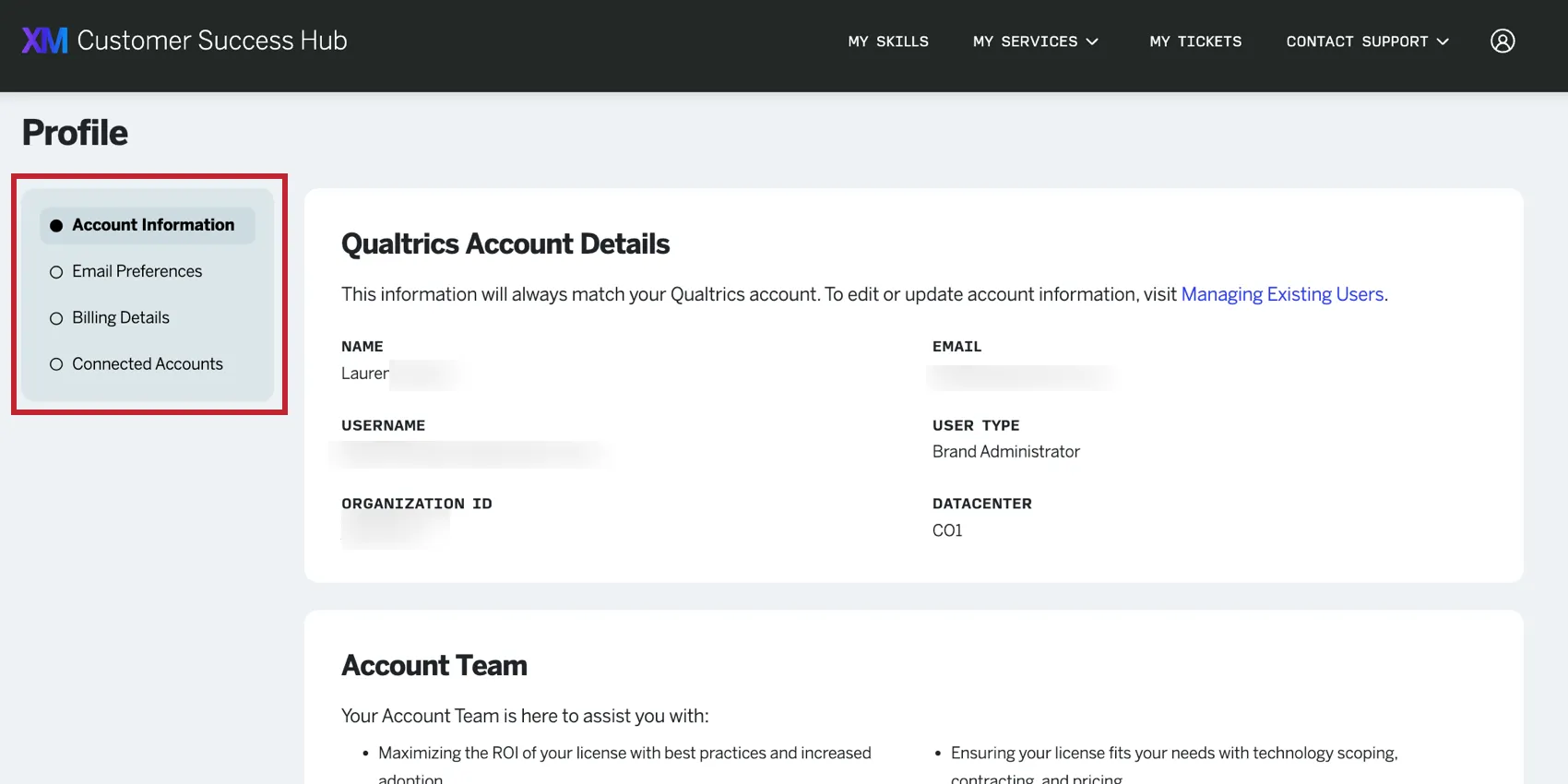
これには以下が該当します。
- アカウント情報:アカウントの詳細、アカウントチームの連絡先、アカウントの削除に関する情報を表示します。
- メール設定:クアルトリクスから受け取りたいメールコミュニケーションのマネージャーです。
- 請求詳細:ブランド管理者専用ページ。お支払い、ご請求、更新に関するご質問は、こちらまでご連絡ください。
- 接続アカウント:接続されているエクスペリエンスコミュニティとXM Basecampアカウントを表示します。
アカウント情報
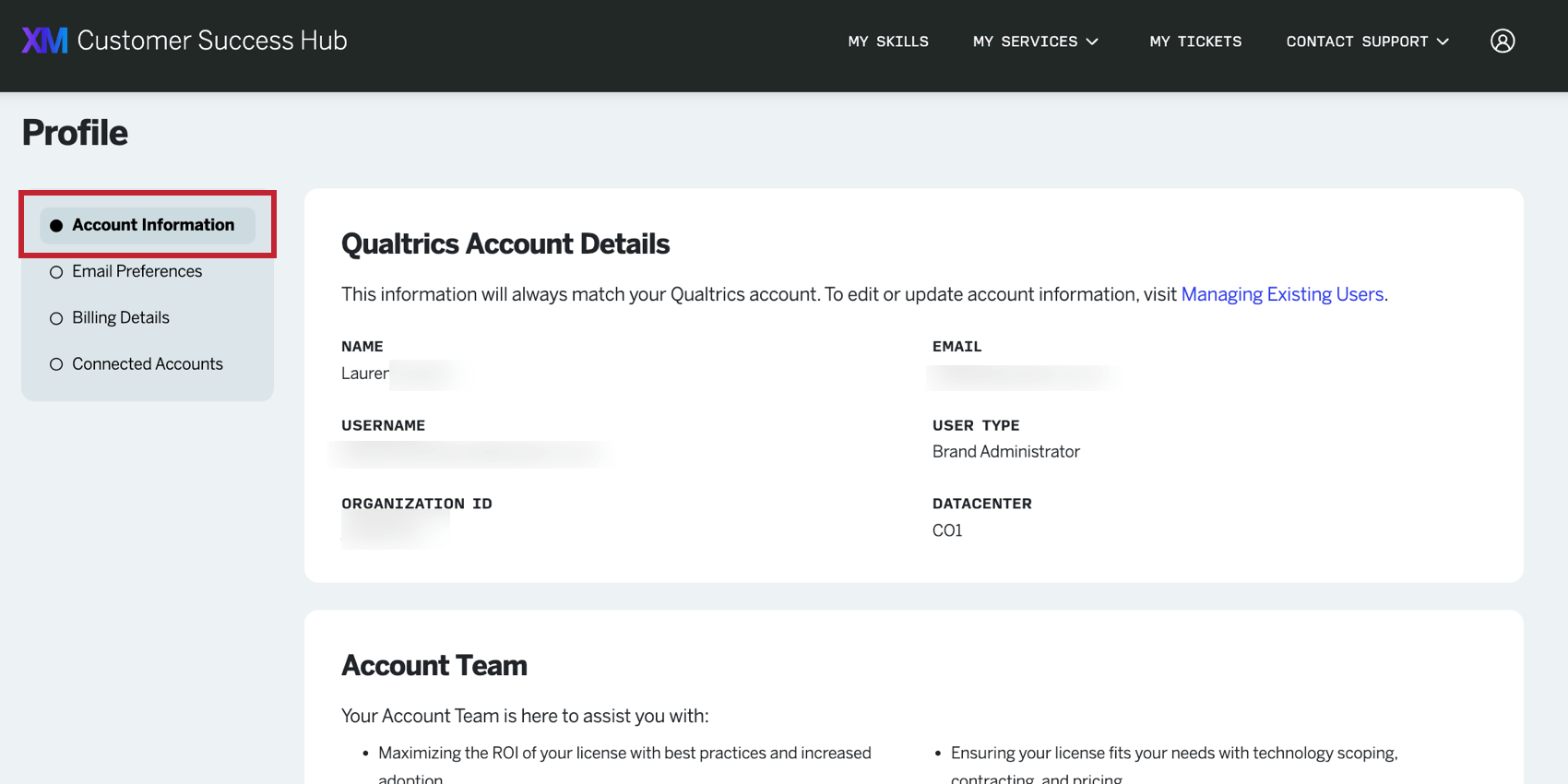
アカウント情報ページには、アカウントの詳細、アカウントチームの連絡先、アカウントの削除に関する情報が表示されます。
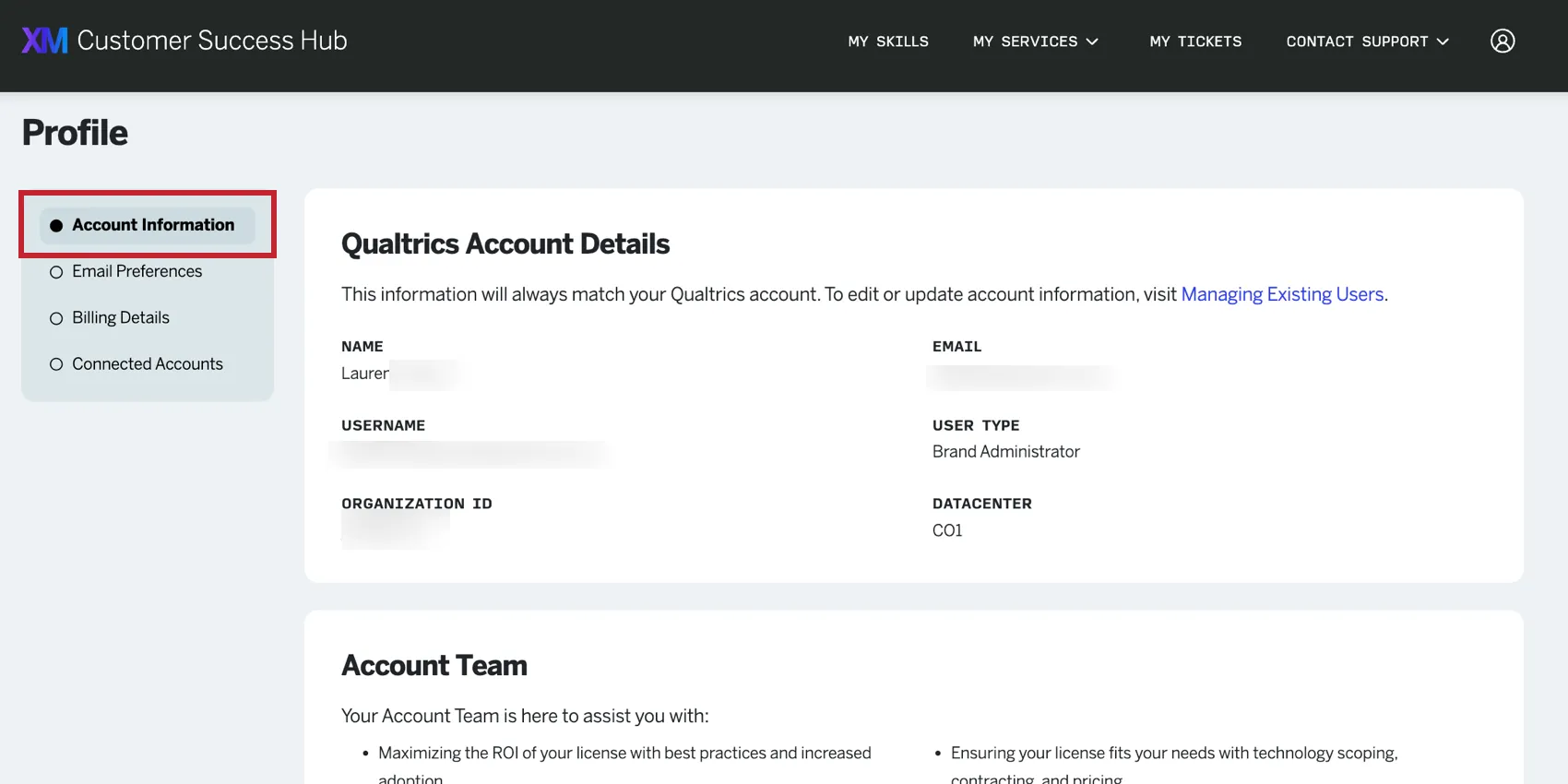
- クアルトリクスアカウントの詳細:ここでは、クアルトリクスのユーザーアカウントに関する情報が表示されます。
- 名前
- メールアドレス
- ユーザー名
- 組織ID
- ユーザータイプ
- データセンター Qtip:名前、Eメール、ユーザー名、ユーザータイプを変更するには、ブランド管理者にご連絡ください。ブランド管理者の場合、ユーザー情報の変更方法については、「既存ユーザーへの適応」をご覧ください。

- アカウントチーム:クアルトリクスチームの主要メンバーの連絡先が表示されます。
- スタンダードユーザーには、ブランド管理者が表示されます。 Qtip:ブランド管理者は、組織設定でこの情報を設定できます。
- ブランド管理者には、テクニカルサクセスマネージャーとアカウントエグゼクティブが表示されます。組織に専任のカスタマー サクセス マネージャーがいない場合は、ライセンスに関連するリクエストを提出するためのアクセシビリティ フォームへのアクセスが与えられます。 注意: FedRAMPユーザーの場合、セキュリティ上の理由から、ブランド管理者の連絡先はカスタマーサクセスハブに表示されません。代わりに、アカウント設定でブランド管理者の連絡先を確認する方法をご覧ください。

- スタンダードユーザーには、ブランド管理者が表示されます。
- アカウントの削除:ここでは、アカウントの種類に応じたアカウントの削除に関する情報が表示されます。アカウントが削除された場合の詳細については、ユーザーアカウントの削除ページを参照してください。
Qtip:このページのエクスペリエンスは、セルフサービスライセンスによって異なります。詳しくはライセンスのマネージャーをご覧ください。
メール設定
Qtip:カスタマーサクセスハブにこのセクションが表示されない場合は、これらのメールコミュニケーションを購読する資格がありません。これには無料アカウントやFedRAMPユーザーも含まれます。
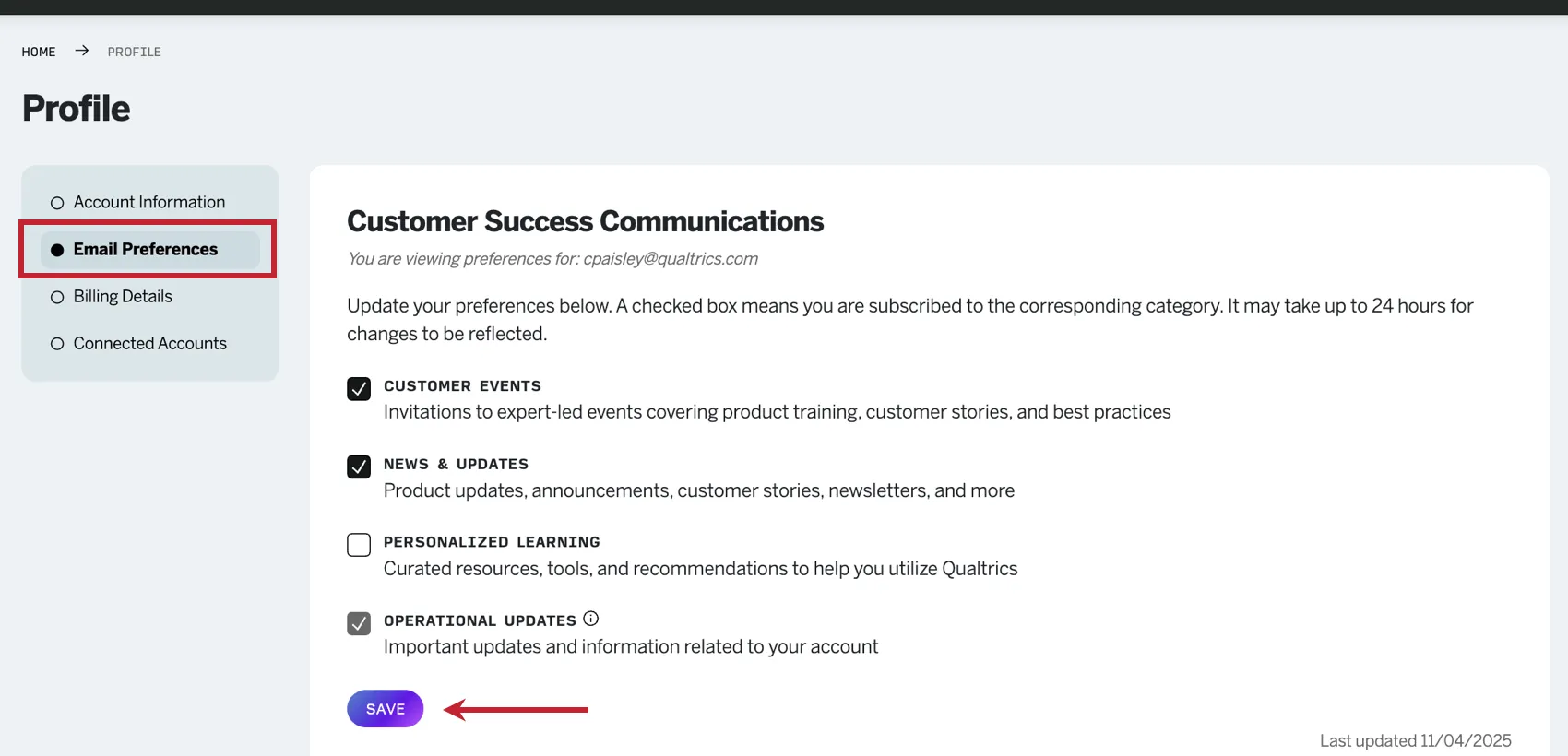
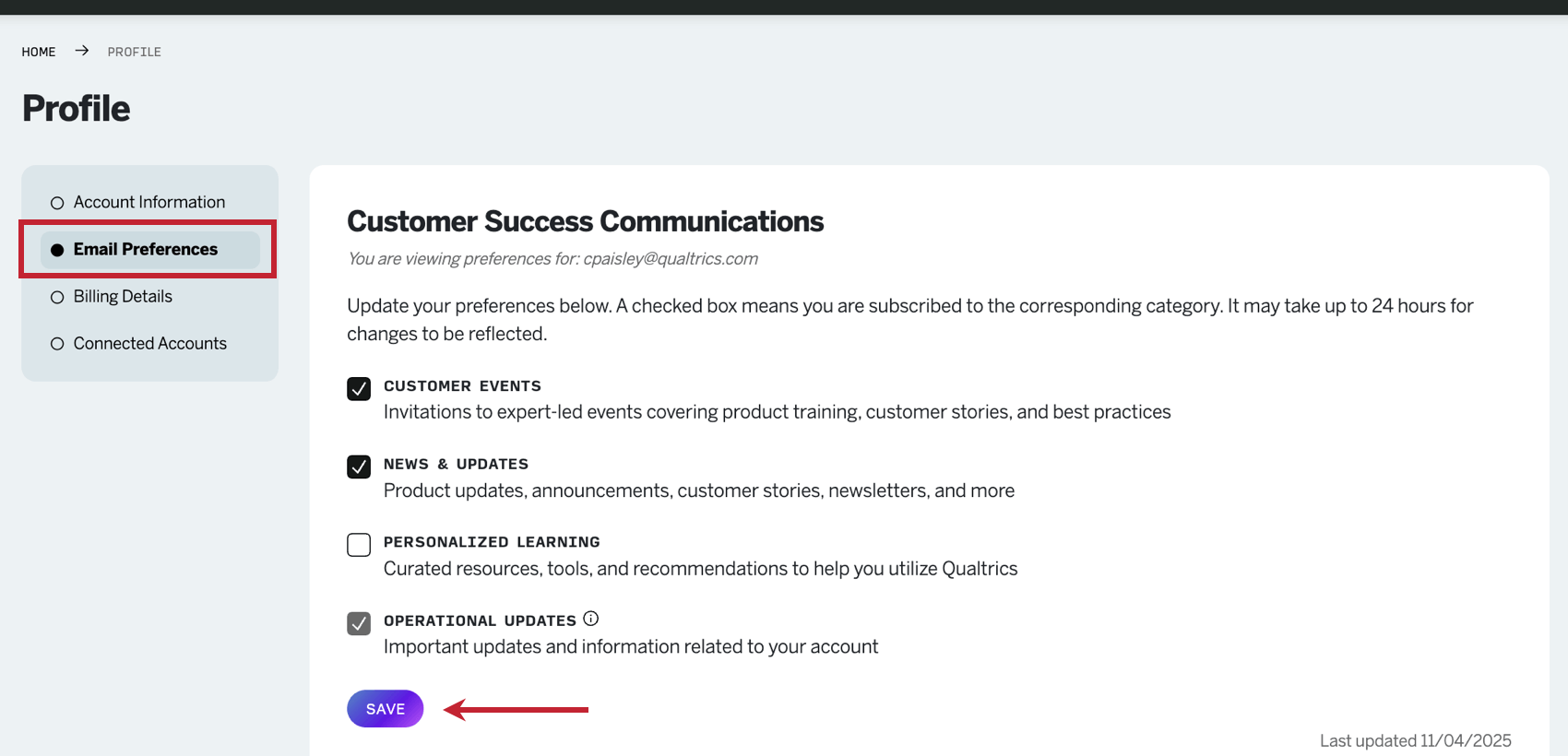
カスタマーサクセスの各種メールコミュニケーションは、「メール設定」セクションで購読または購読解除できます。これらの設定は、カスタマーサクセスハブへのログインに使用したアカウントに関連付けられたメールアドレスに基づいています。
- パーソナライズされた学習クアルトリクスを活用するためのリソース、ツール、おすすめをご紹介します。
- ニュースと最新情報:製品アップデート、お知らせ、カスタマーストーリー、ニュースレターなど。
- 顧客向けイベント:製品トレーニング、カスタマーストーリー、ベストプラクティスを紹介するエキスパート主導のイベントへのご招待。
- 運営上の最新情報アカウントに関する重要なアップデートや情報。 Qtip:このカテゴリはブランド管理者のみが利用できます。これらの電子メールは重要な性質を持つため、運営上の最新情報の配信を停止することはできません。
設定を変更したら、必ず「保存」ボタンをクリックしてください。変更が反映されるまで最大24時間かかる場合があります。
“xm-success@qualtrics.com “または “onboarding@qualtrics.com “からのメールの下部にある「カスタマーサクセスマネージャー」を クリックすれば、これらと同じ設定を変更することができる。変更はカスタマーサクセスハブに反映されます。
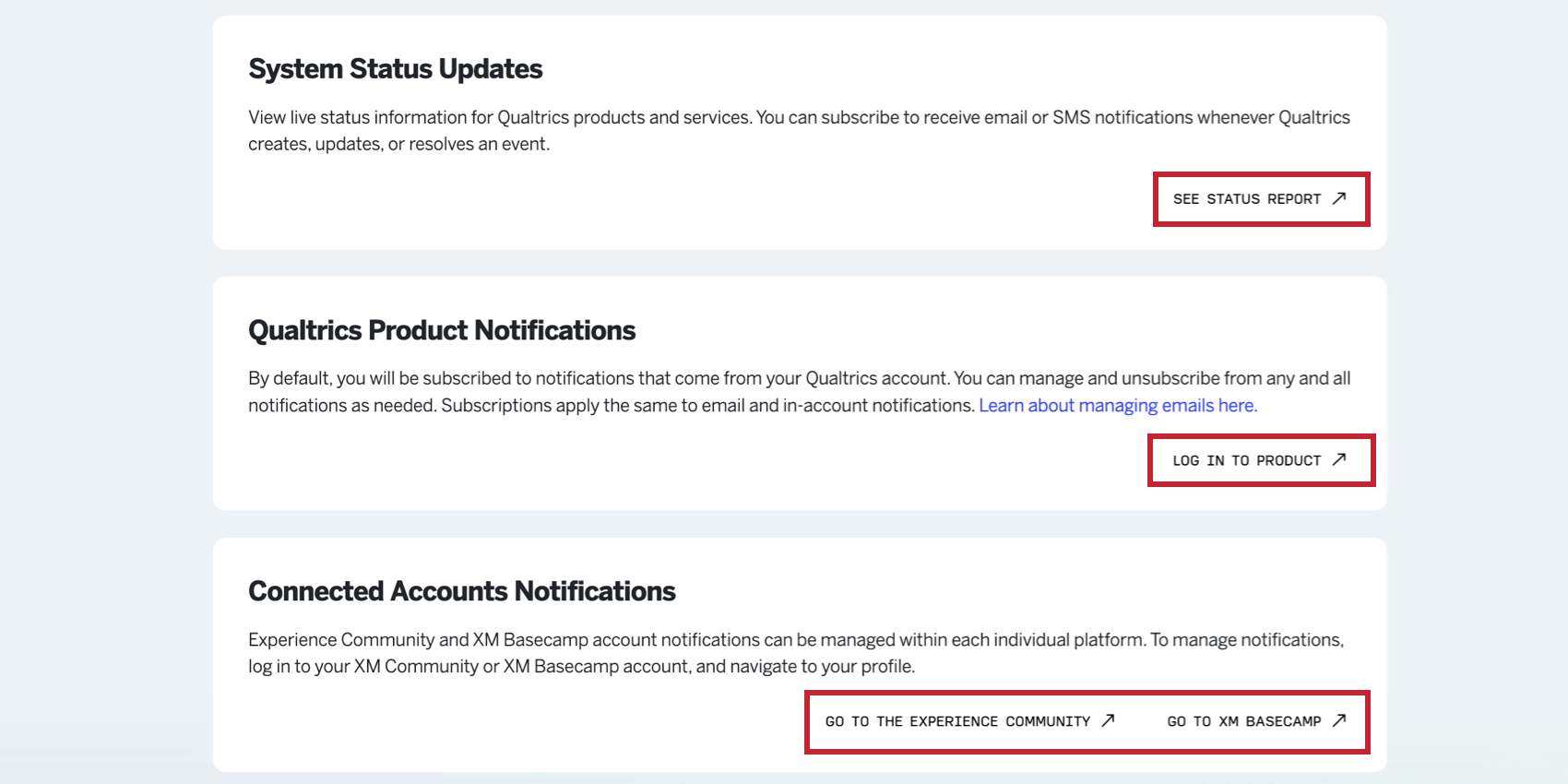
QTIP:クアルトリクスのシステムステータス更新、クアルトリクスの製品内通知、エクスペリエンス・コミュニティ、エクスペリエンス・ベースキャンプのコミュニケーションは、それぞれのプラットフォームで管理されます。ページ下部のリンクから、ご希望のプラットフォームへ素早く移動できます。

請求詳細
Qtip:このページのエクスペリエンスは、セルフサービスライセンスによって異なります。詳しくはライセンスのマネージャーをご覧ください。
プロファイリング詳細」は、お見積もりやご請求書に関するご質問、プライバシーやセキュリティに関する文書の閲覧が可能な、プロファイリングページのセクションです。
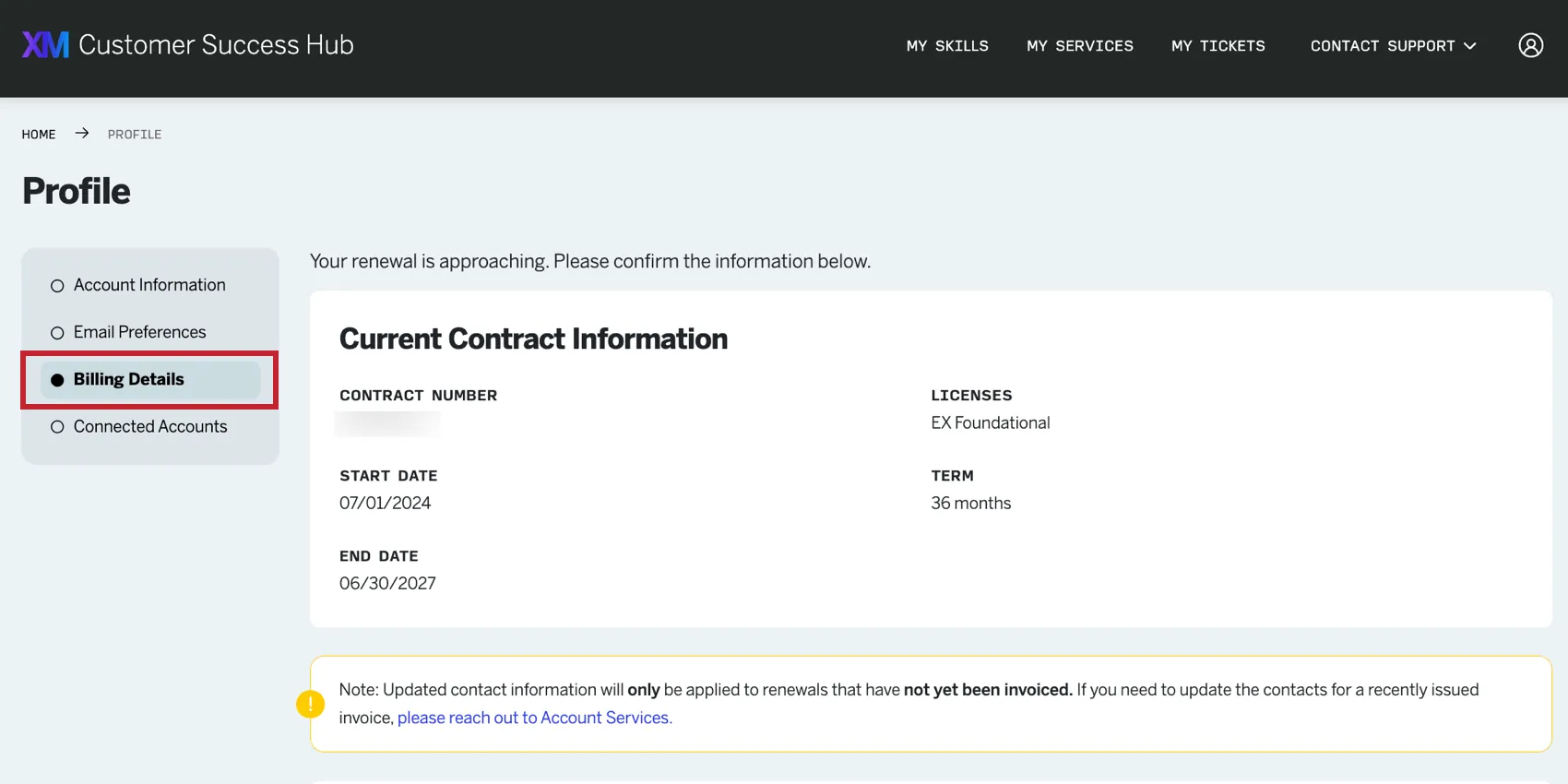
QTip:このページは、あなたがブランド管理者であるか、主担当または連絡先としてリストされている場合にのみ、あなたのプロフィールに表示されます。連絡先メールアドレスは、「請求の詳細」ページを表示するために、ユーザーのアカウントに関連付けられているメールアドレスと一致する必要があります。
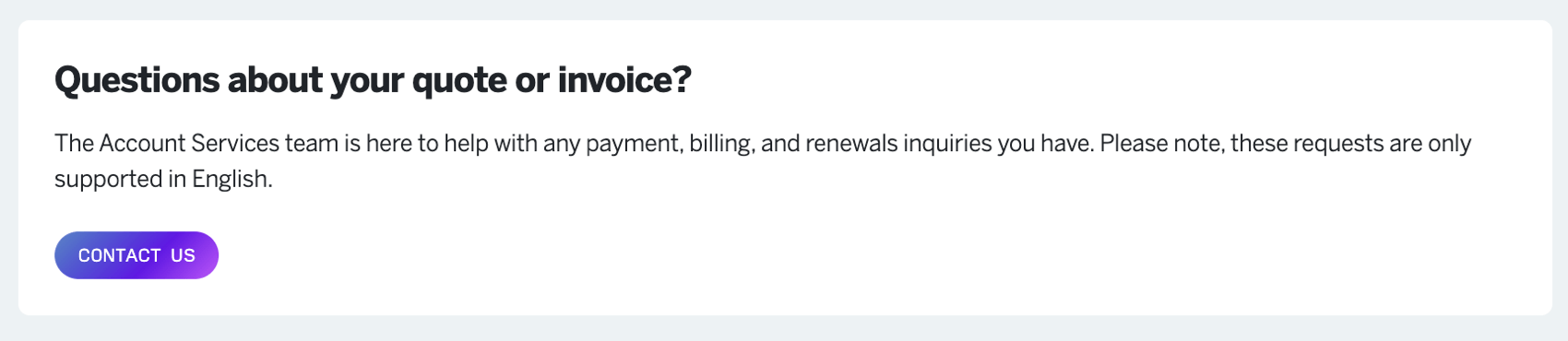
見積書または請求書に関するご質問
お支払い、ご請求、更新に関するお問い合わせは、「請求に関するお問い合わせ」ページの「連絡先」をクリックしてください。
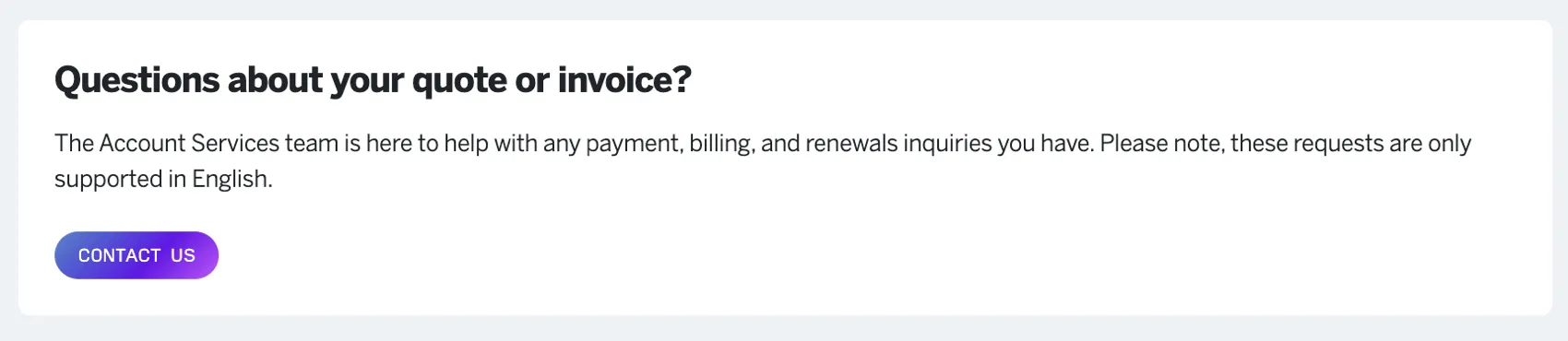
このフォームから送信されるリクエストは英語でのみサポートされています。その他の言語での見積書・請求書サポートについては、アカウントサービスまでお問い合わせください。
Qtip: テクニカルサポートでは、見積書や請求書に関するご質問にはお答えできません。
契約情報
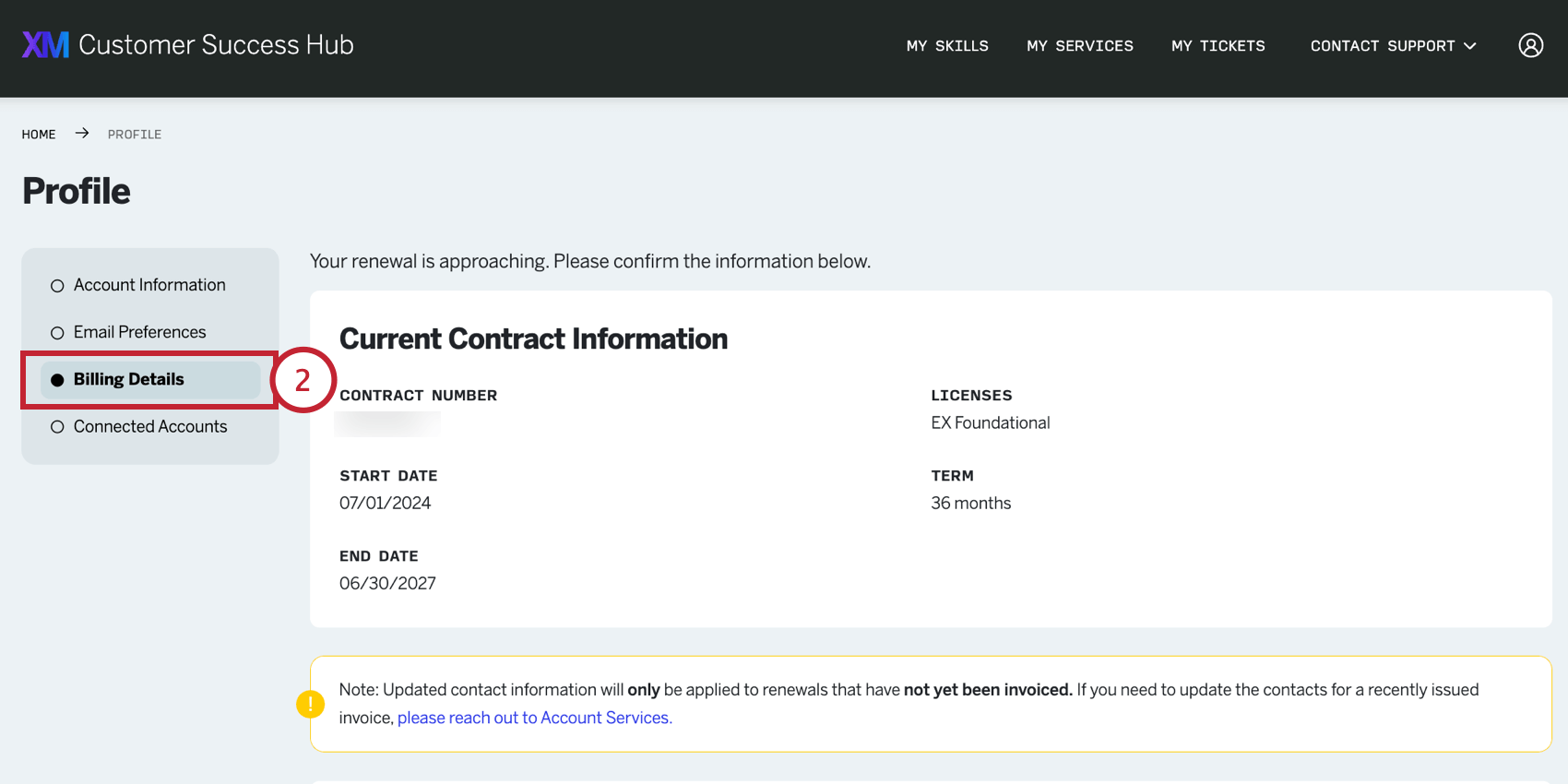
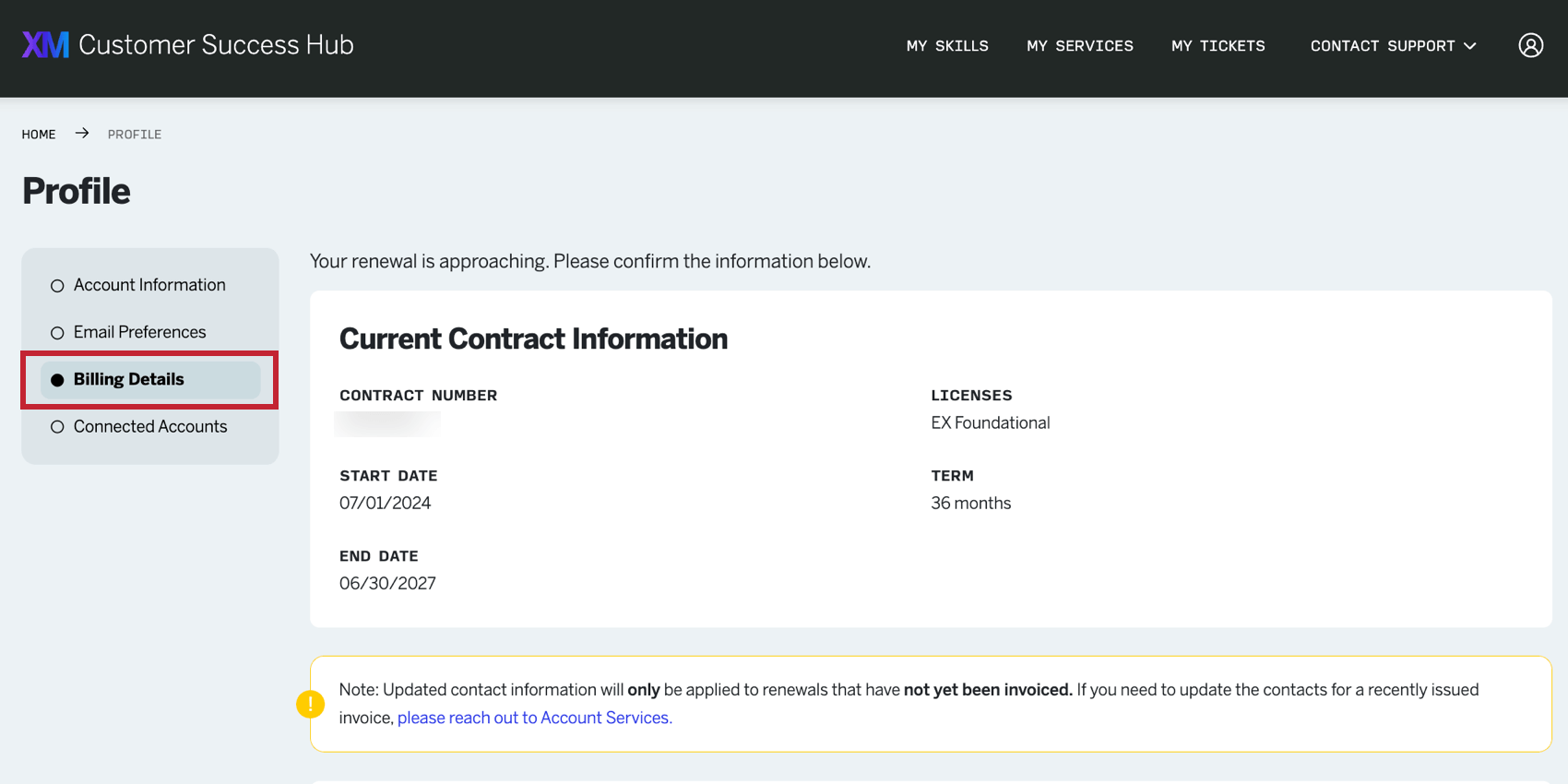
ブランド管理者、またはクアルトリクス契約の連絡先としてリストされている場合、Hubで契約に関する情報を確認することができます。
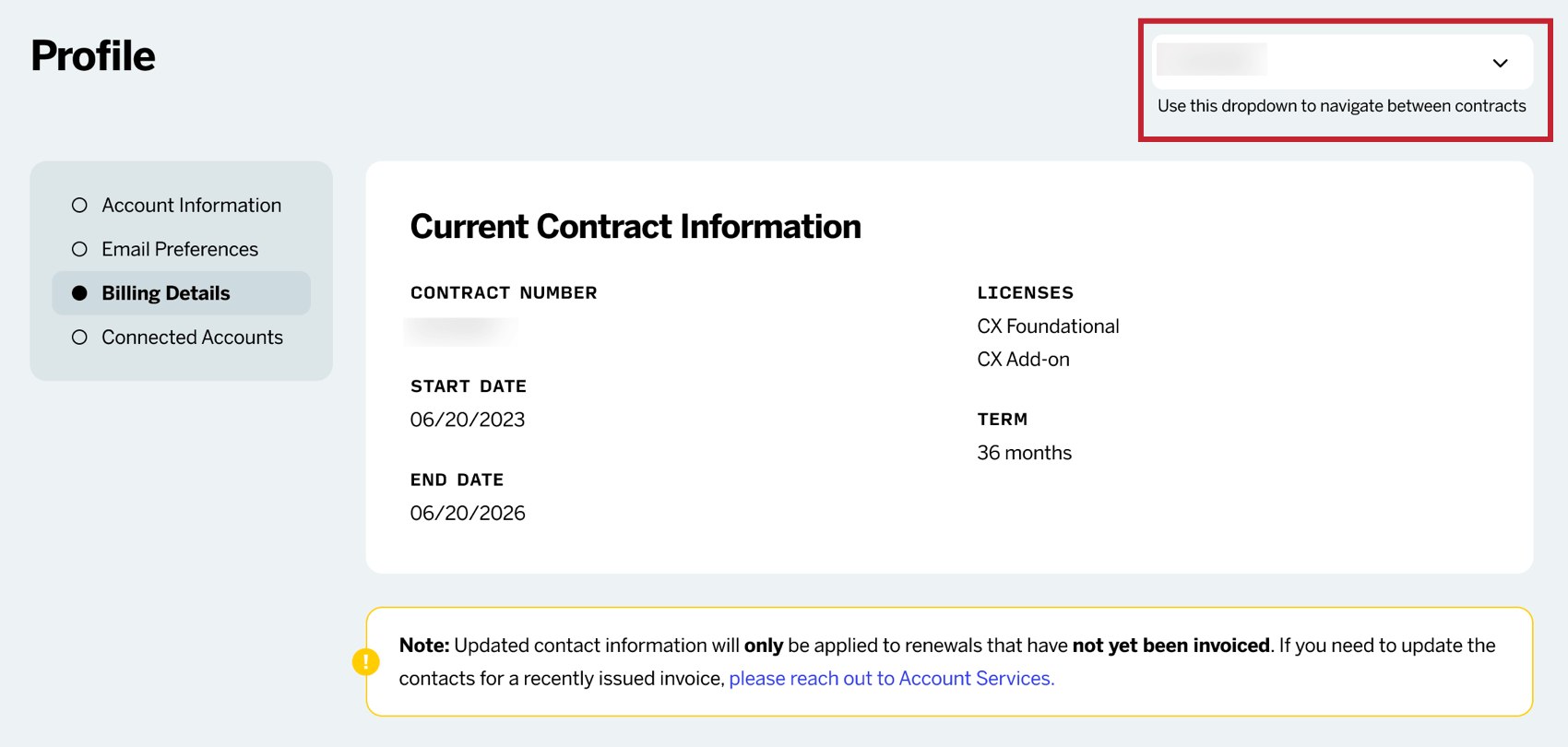
右上のドロップダウンを使って、利用可能な契約を切り替えることができます。このドロップダウンが表示されない場合、組織には契約が1つしかないか、追加の契約にアクセシビリティがない(たとえば、他の人が他の契約の請求連絡先になっている)かのどちらかです。
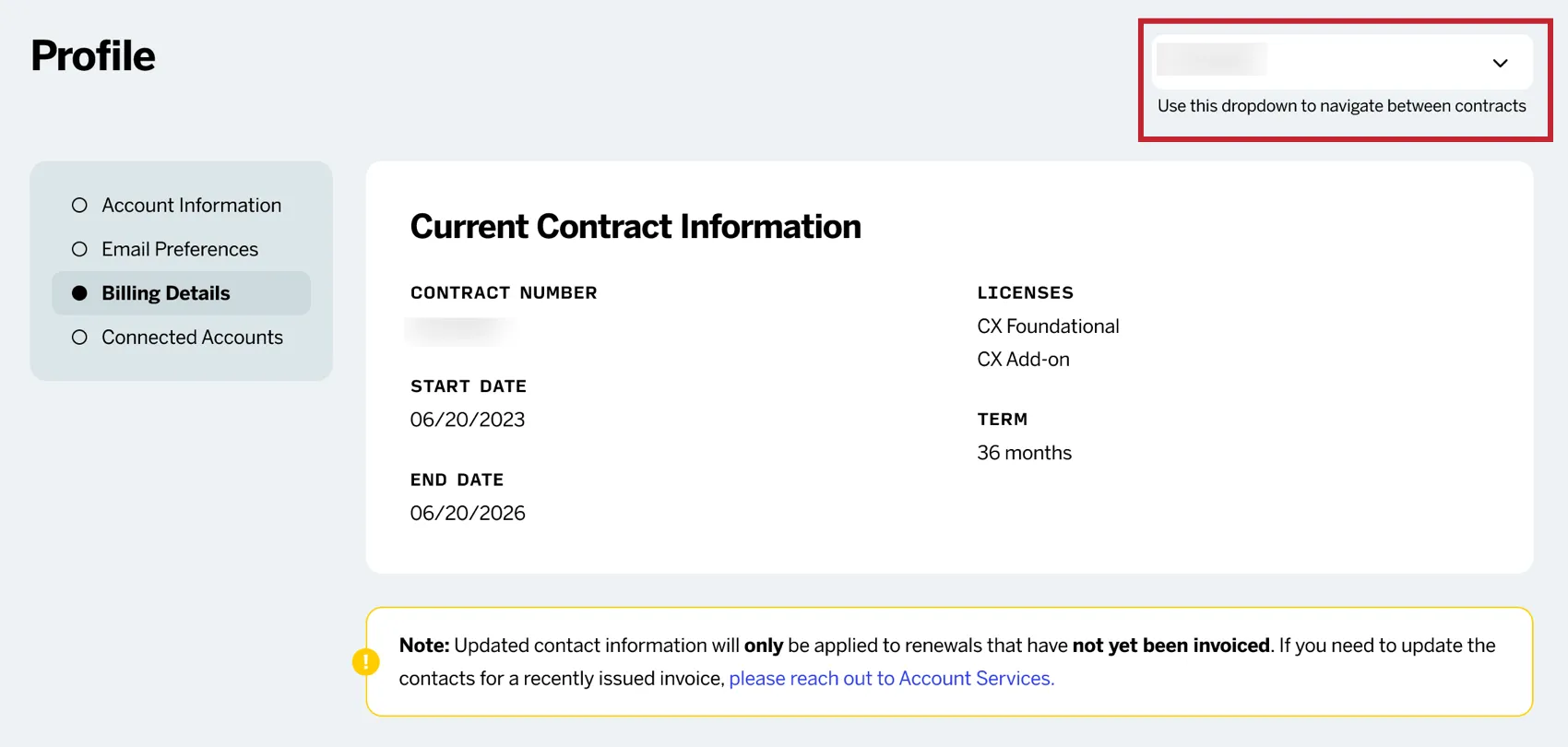
契約を表示すると、以下のように表示される:
- 契約番号:契約の識別子。
- 開始日契約開始日
- 終了日:契約終了日
- ライセンス:契約に関連するライセンス。 Qtip:ライセンスに含まれる機能についてご質問がある場合は、アカウントサービスにお問い合わせください。
- 期間:契約期間(月単位)。
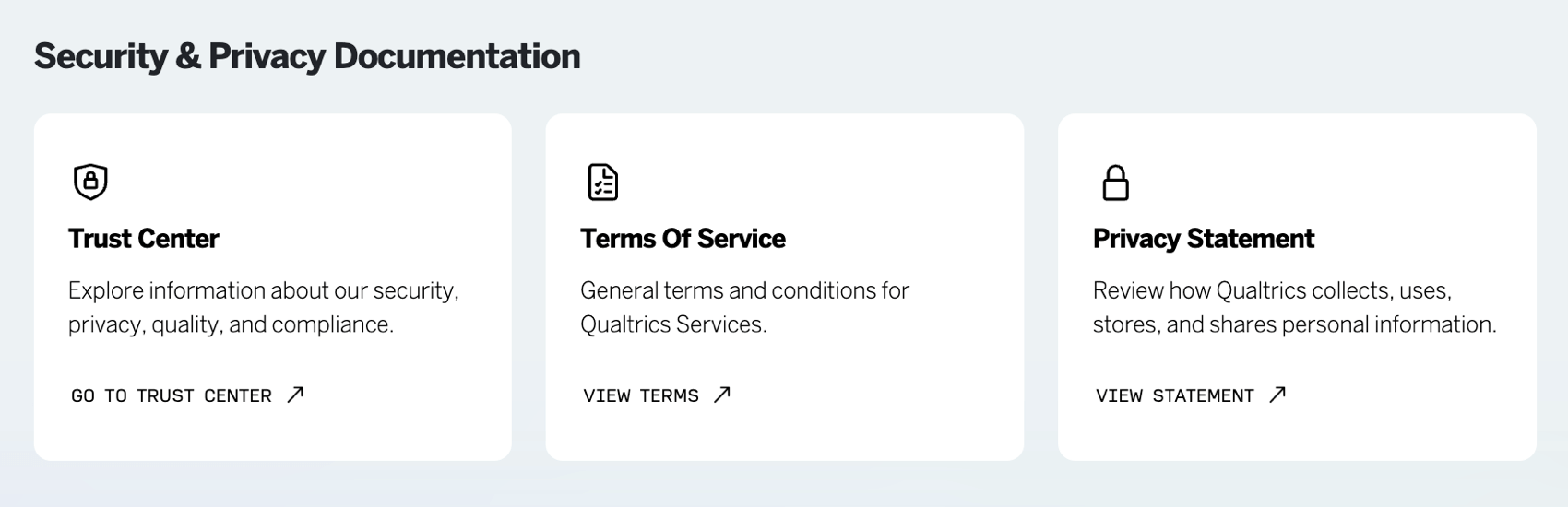
セキュリティとプライバシーに関する文書
ページの下部には、セキュリティとプライバシーに関する文書があります。クアルトリクス利用規約やプライバシーポリシーなど、リニューアルに役立つリソースへのリンクを掲載しています。

連絡先および請求先
QTip:入力する主連絡先または請求先が、同じメールアドレスがリストされたクアルトリクスユーザーアカウントを持っていることを確認してください。自動受信ボックスが連絡先としてリストされている場合、関連するクアルトリクスアカウントは必要ありません。
クアルトリクスライセンスの重要な請求情報や請求書を受け取る組織内の主な連絡先を設定できます。ここで変更した内容は、あなたの組織の次への契約更新に直ちに適用されます。
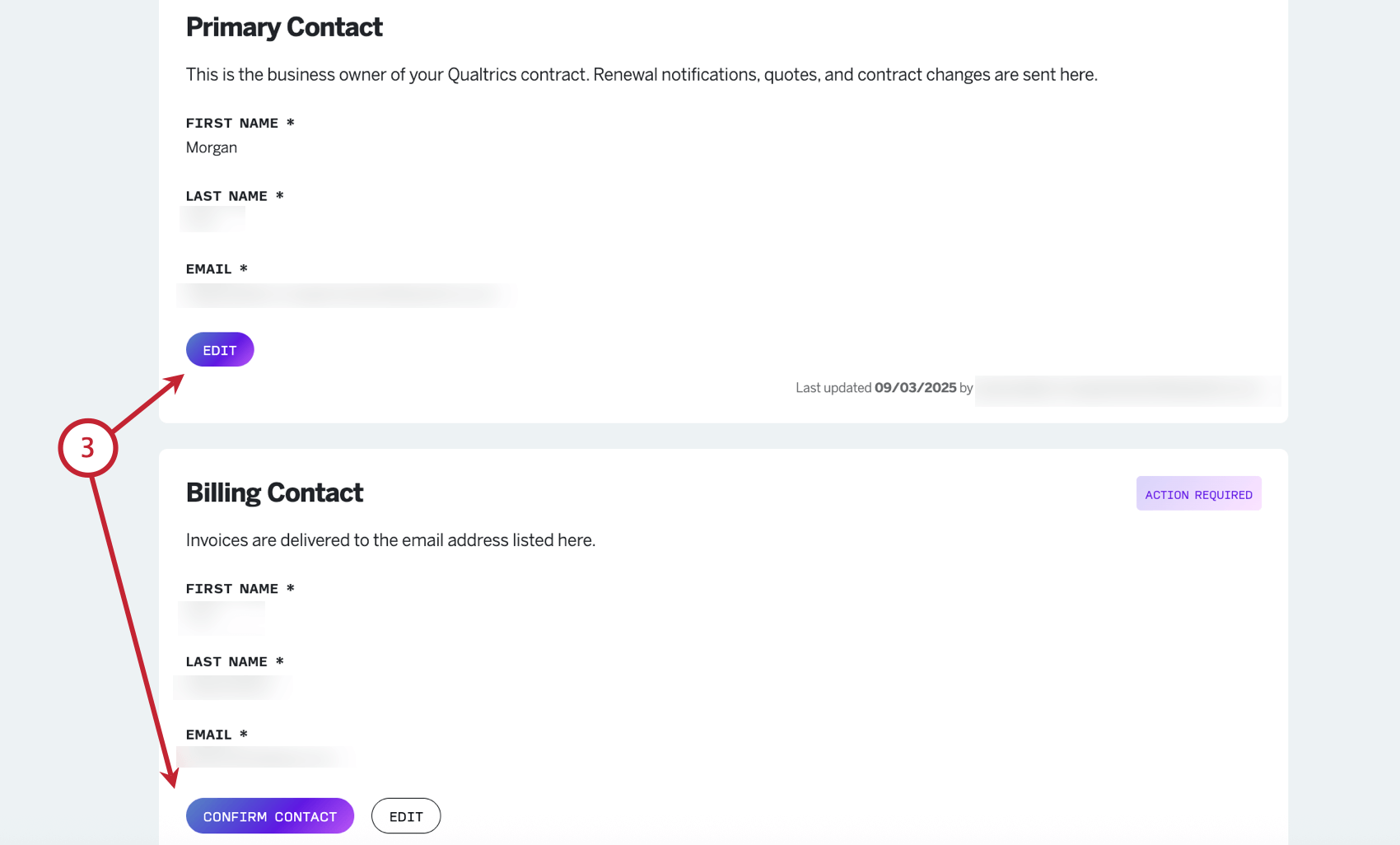
- 連絡先:組織のクアルトリクス契約のビジネスオーナー。この担当者は、更新通知、見積もり、契約変更を受け取ります。
- 請求連絡先:請求書の送付先。連絡先は、あなたの連絡先と同じ人でも構いません。更新が近い場合は、代わりに「連絡先を確認する」というオプションが表示されます。 Qtip:例えば、買掛金のすべての請求書を送信する自動受信ボックスがある場合、それを請求先連絡先として追加することができます。Account Payable “や “Invoice Inbox “など、おおよその姓名を記入する必要があります。
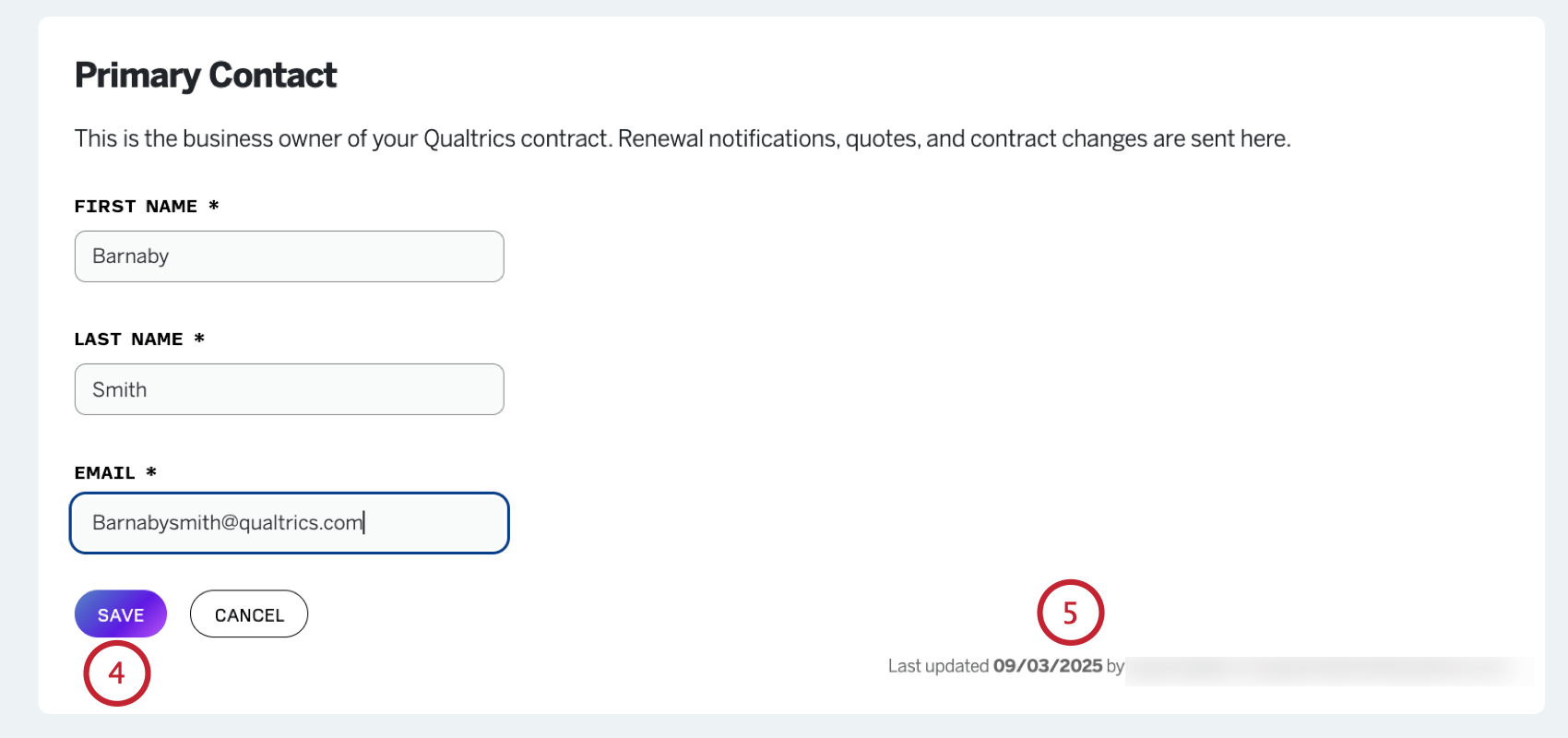
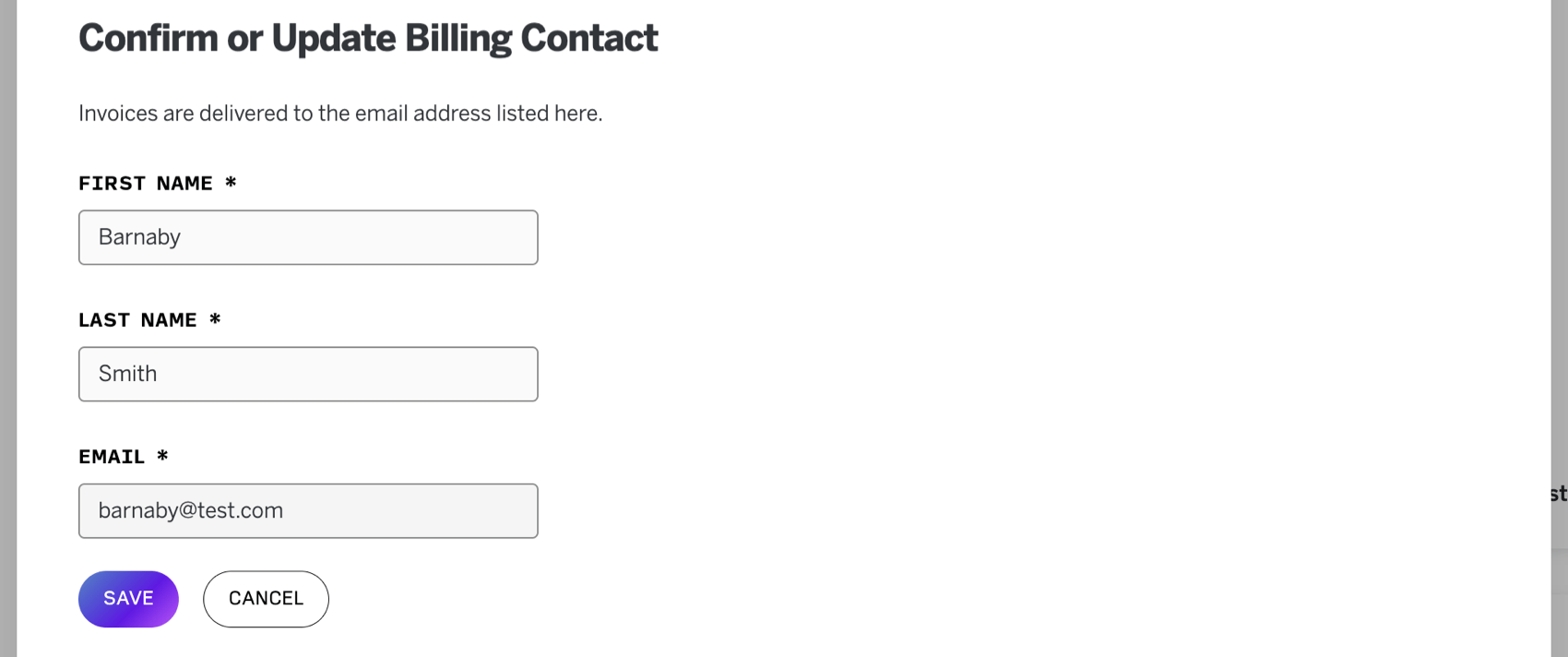
Qtip:変更を保存する前に、姓、名、メールアドレスが必要です。
Qtip:契約更新の150日前になると、カスタマーサクセスハブに請求先連絡先が正しいことをリマインダーするメッセージが表示されます。この連絡先は、更新サイクルごとに1回だけ確認する必要があります。情報が正しければ、「連絡先を確認」を選択します。これらの連絡先が組織で変更された場合は、編集することができます。
カスタマーサクセスハブでライセンスを更新する
カスタマーサクセスハブの中で、クアルトリクスのライセンス更新の準備ができます。更新の120日前から、更新の有無や、主・請求先連絡先、私書箱番号、住所など、更新に関連する重要な情報を確認できるセクションがハブに用意されます。
更新の意思を確認できるのは、連絡先リストまたは請求先リストに登録されている場合のみです。
Qtip:更新された連絡先は、まだ請求書が発行されていない更新にのみ適用されます。最近発行された請求書の連絡先を更新する必要がある場合は、アカウントサービスまでご連絡ください。
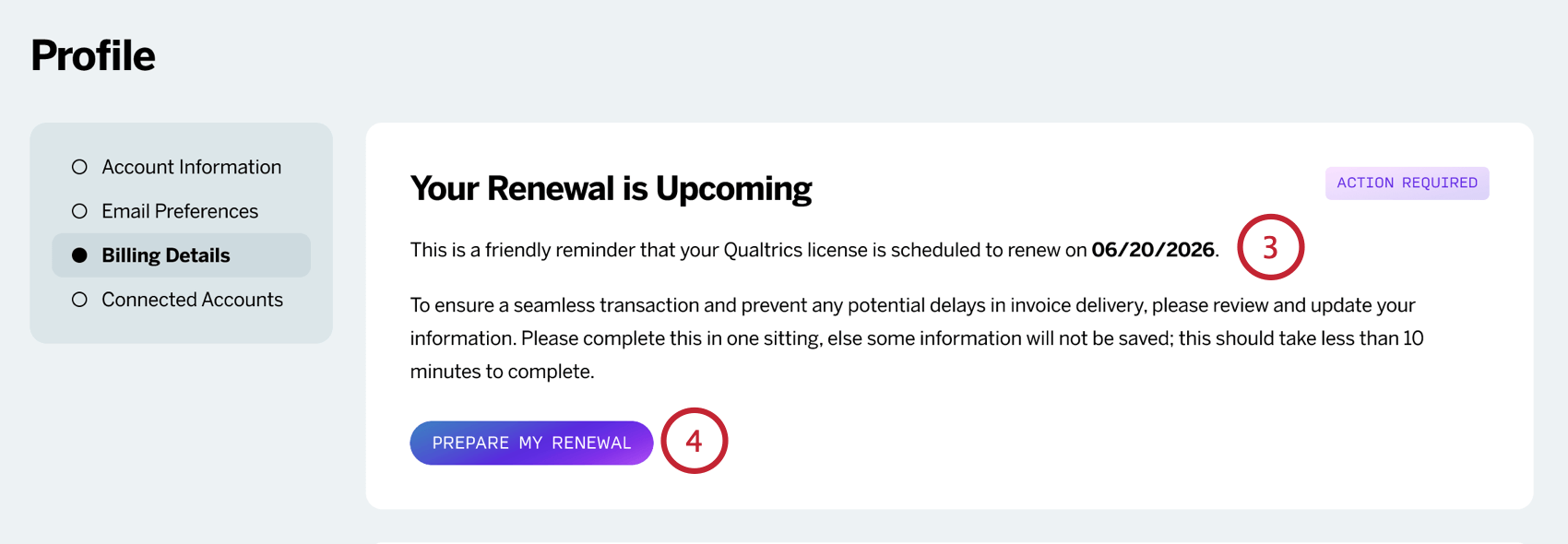
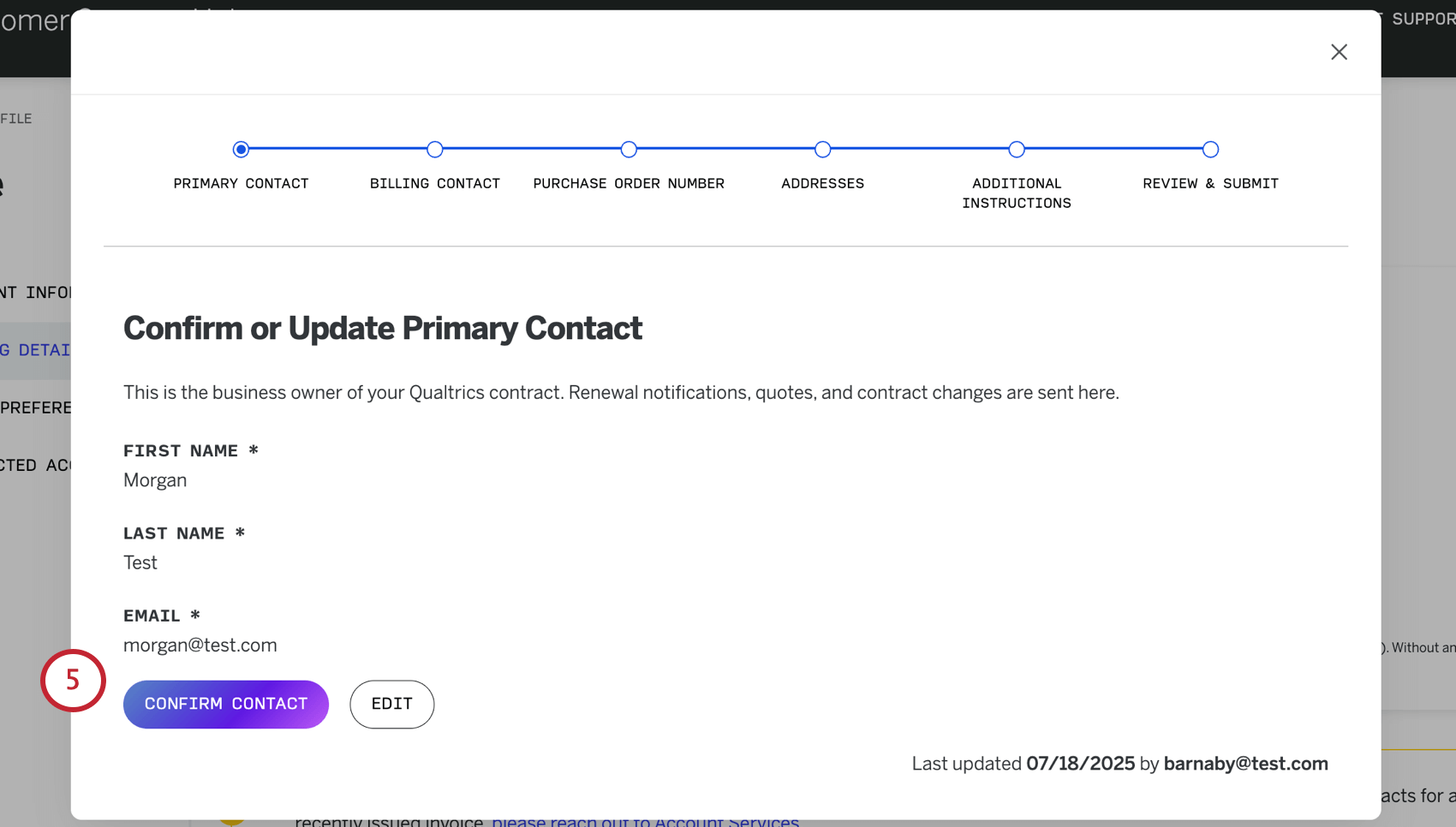
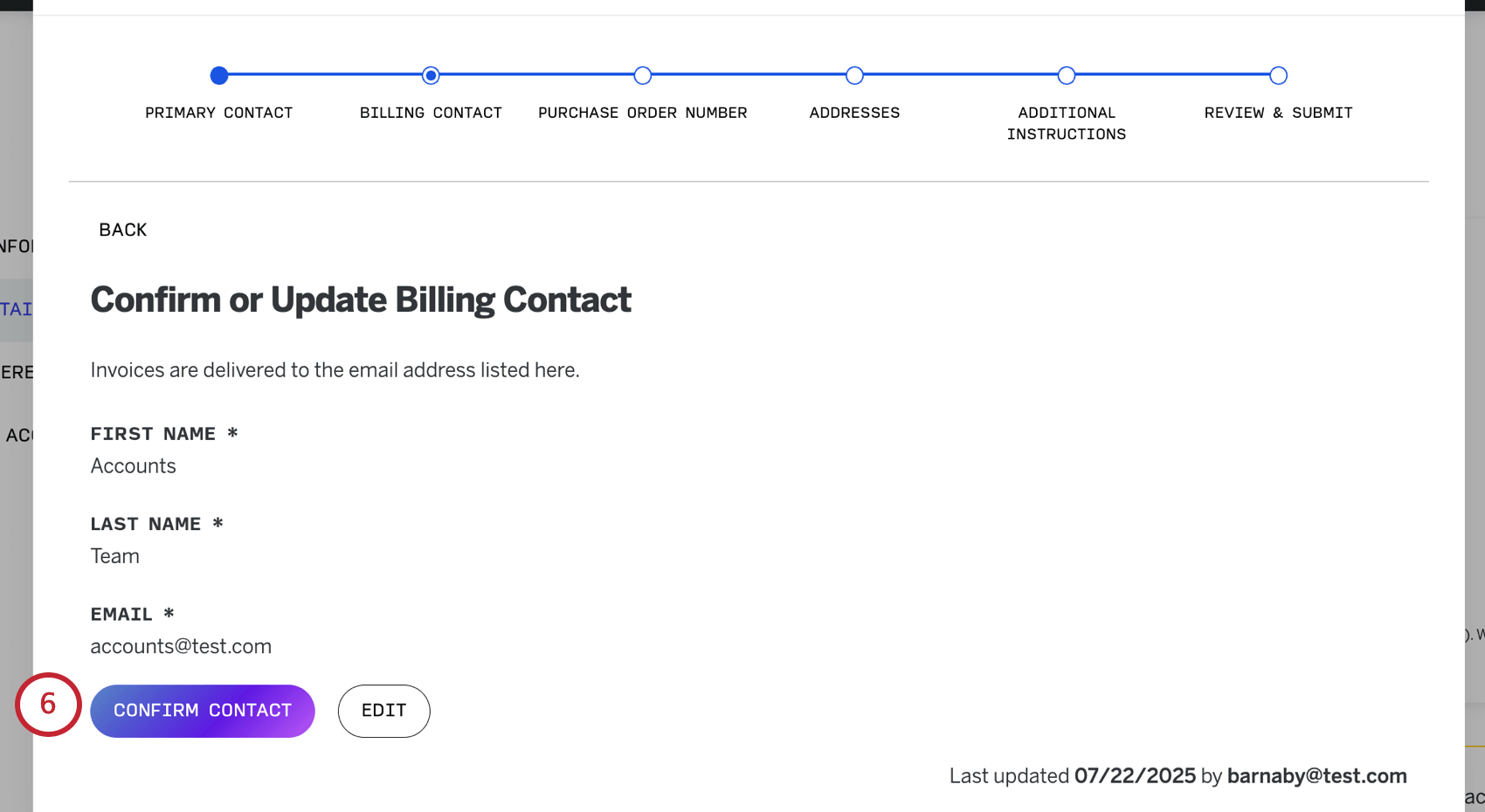
注意: 連絡先情報の確認後、読み込みに時間がかかる場合があります。ページから離れないでください。
例: 下のスクリーンショットでは、「編集」をクリックして連絡先を変更しました。Saveを押したら次へ。



- 編集:PO番号を記入してください。終了したら
- 注文書番号は必要ありません:次へスキップしてください。
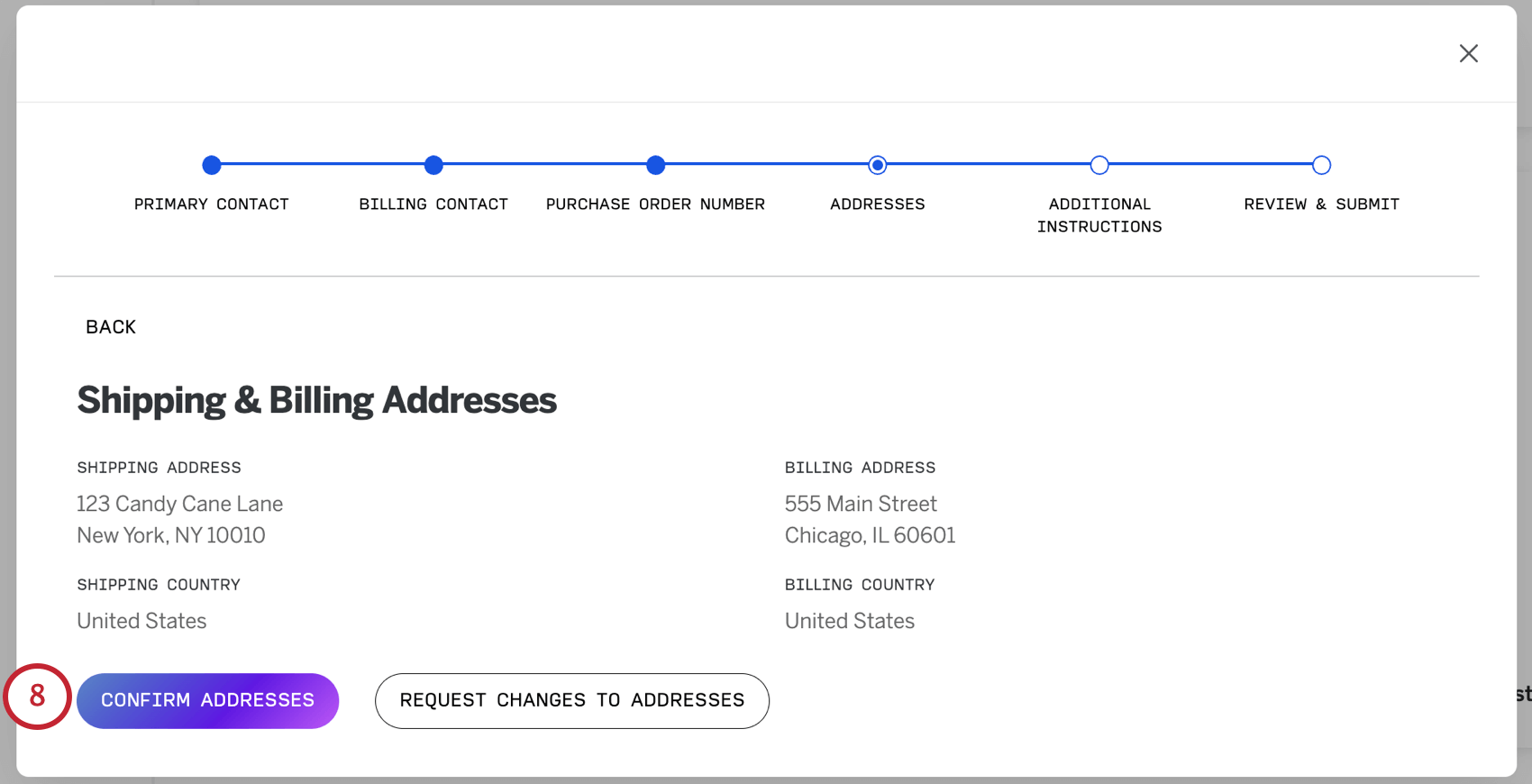
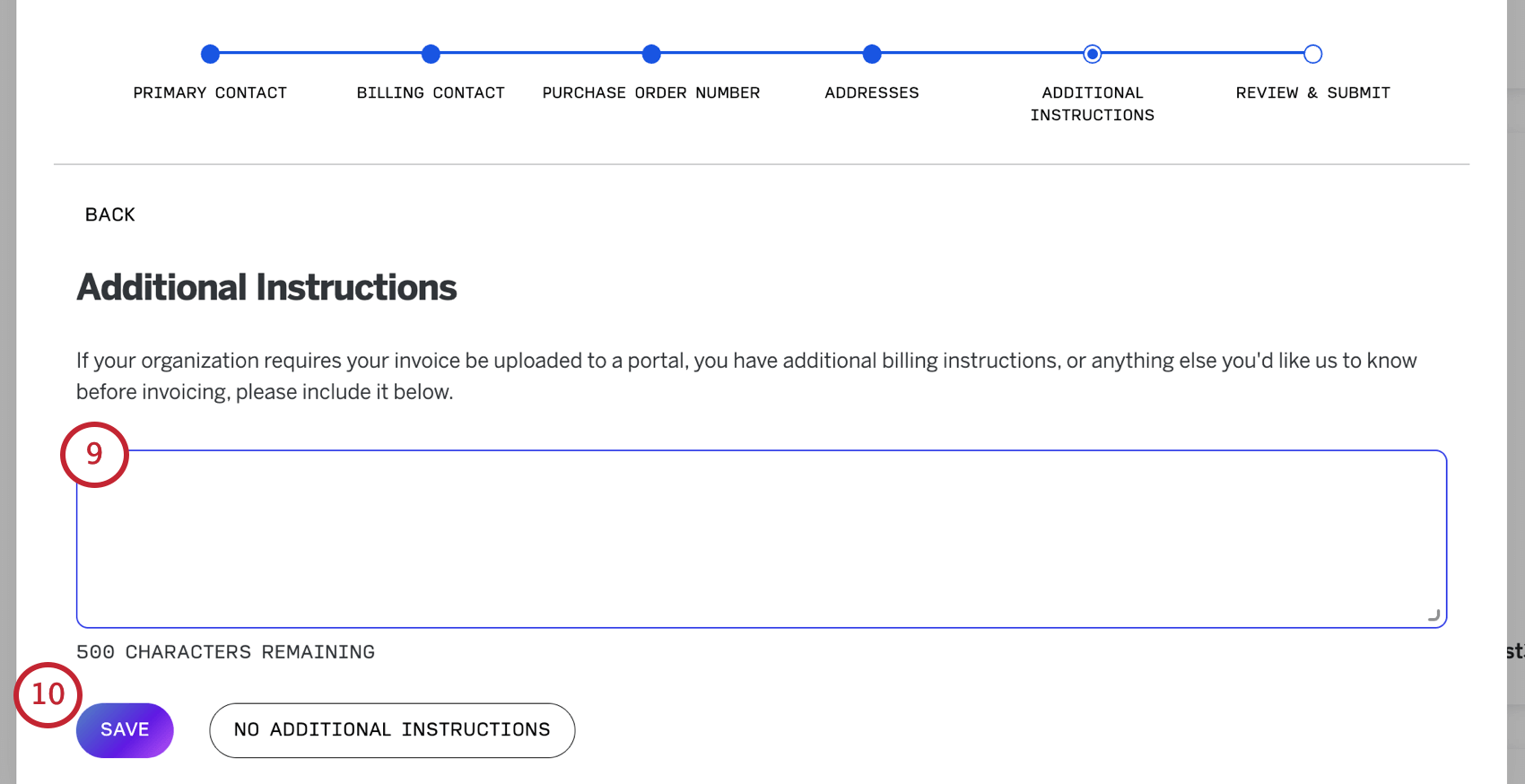
例: 組織で請求書をポータルにアップロードする必要がある場合は、ここでその概要を説明できます。
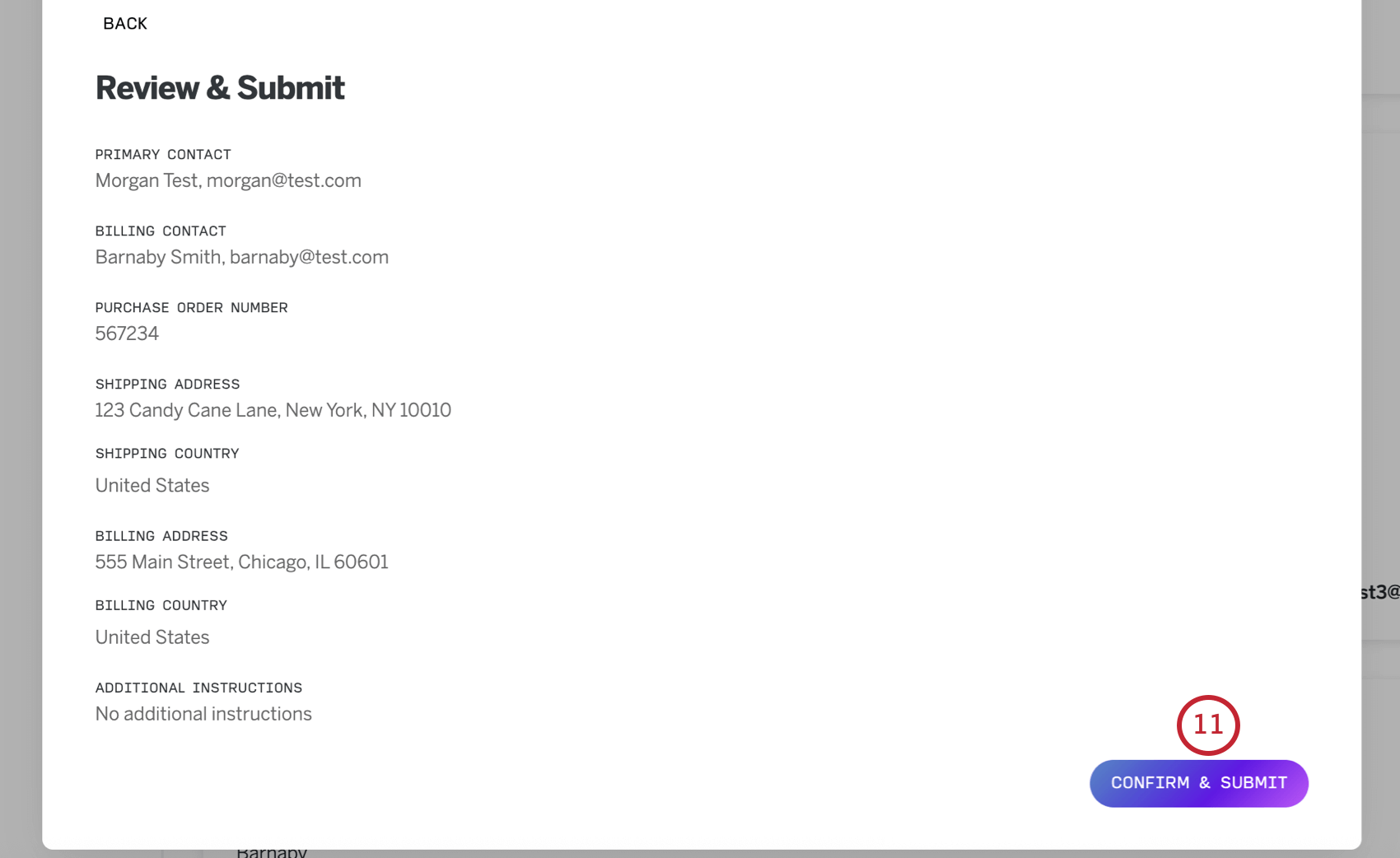
Qtip:「戻る」をクリックして編集することもできますし、ヘッダーの編集したいセクションをクリックすることもできます。
![ヘッダーの画像。情報が完了するにつれて円が塗りつぶされ、タイムラインのように見える。見出しの下には、左側にプレーンテキストで[戻る]ボタンがある。](https://www.qualtrics.com/sites/default/files/styles/standard_xl_retina/public/migrations/dsx/content/step11e_4.png.webp?itok=IvspP5qn)
![ヘッダーの画像。情報が完了するにつれて円が塗りつぶされ、タイムラインのように見える。見出しの下には、左側にプレーンテキストで[戻る]ボタンがある。](https://www.qualtrics.com/m/assets/support/wp-content/uploads//2024/07/step11e.png)
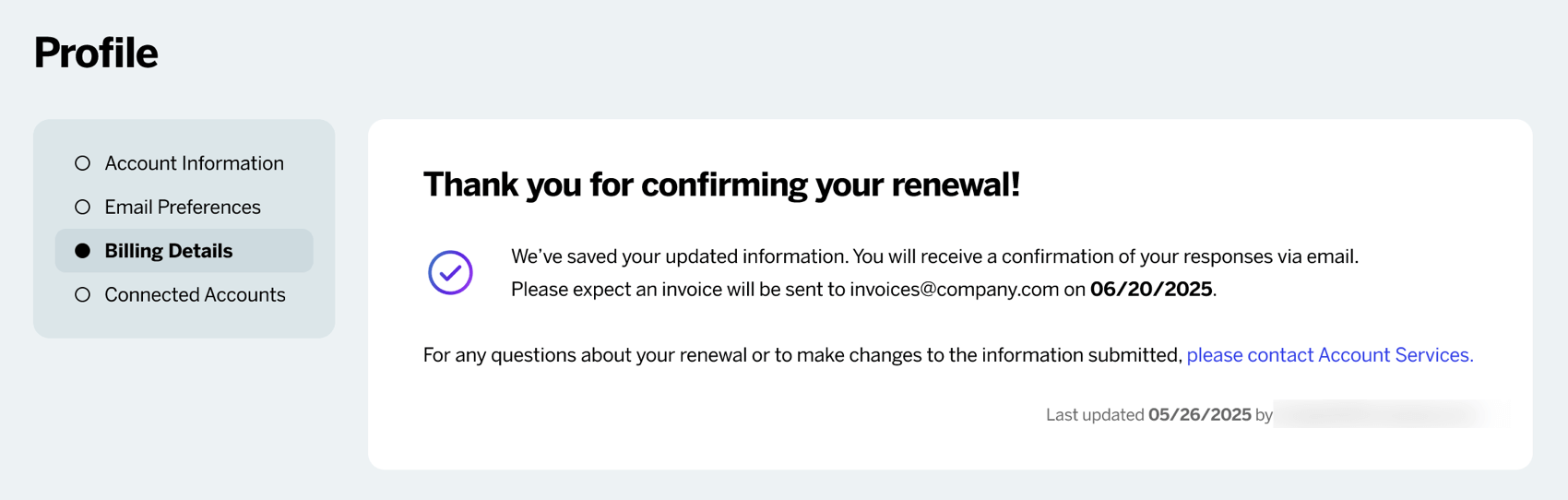
Qtip:このページでは、あなたの組織で更新に関連する情報が最後に更新されたタイミングと、どのユーザーがそれを変更したかが表示されます。
Qtip:ご質問がある場合、または追加の変更をご希望の場合は、アカウントサービスチームまでご連絡ください。受信した確認メールに直接返信することもできます。
カスタマーサクセスハブで請求書を見る
組織の連絡先リストに登録されている場合は、カスタマーサクセスハブで次回の更新の請求書を直接確認できます。この請求書のコピーは、連絡先リストにも直接Eメールで送信されます。
Qtip:請求書は通常、更新日の30日前に発行され、お支払いが完了するとハブから消えます。
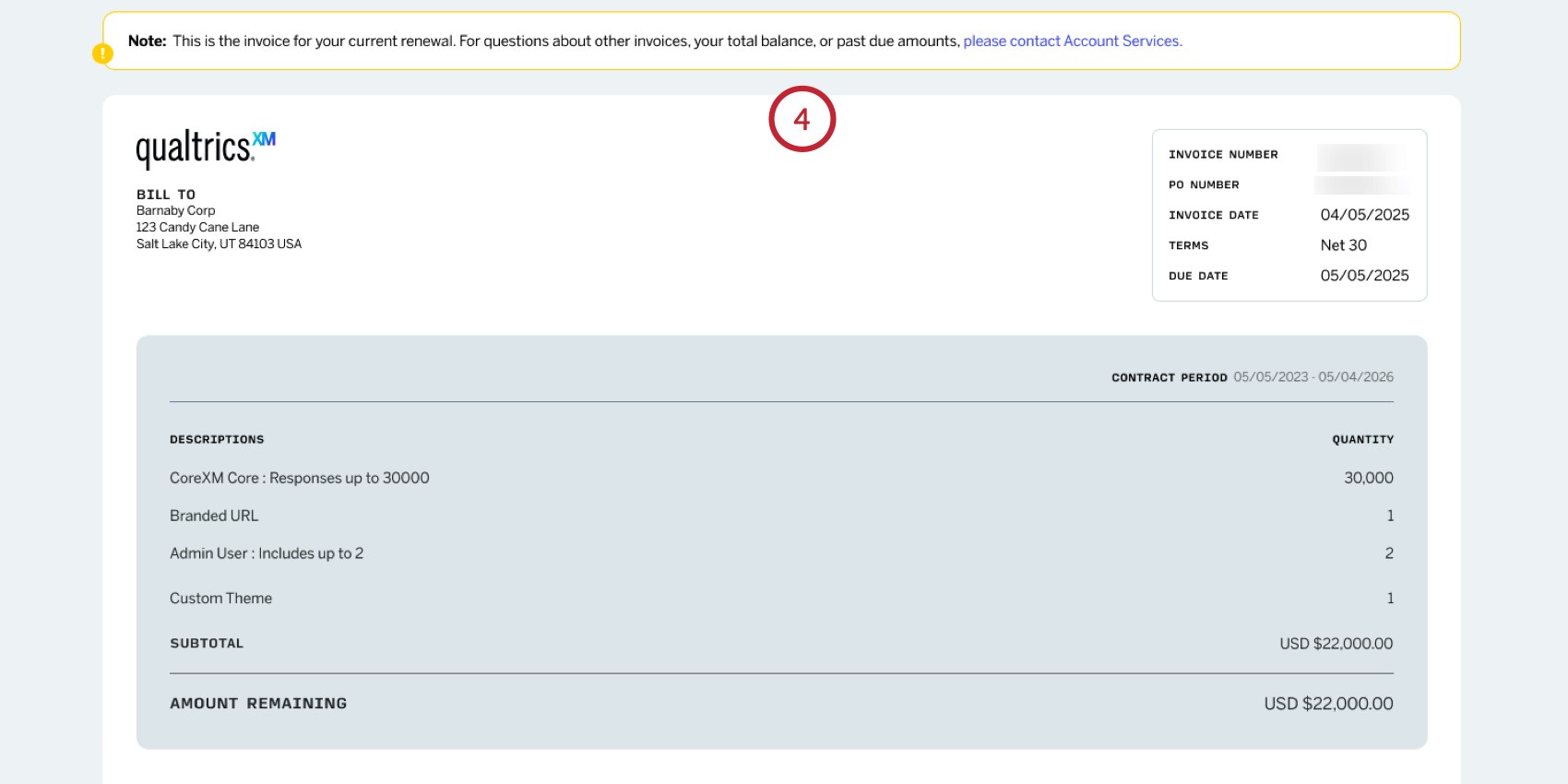
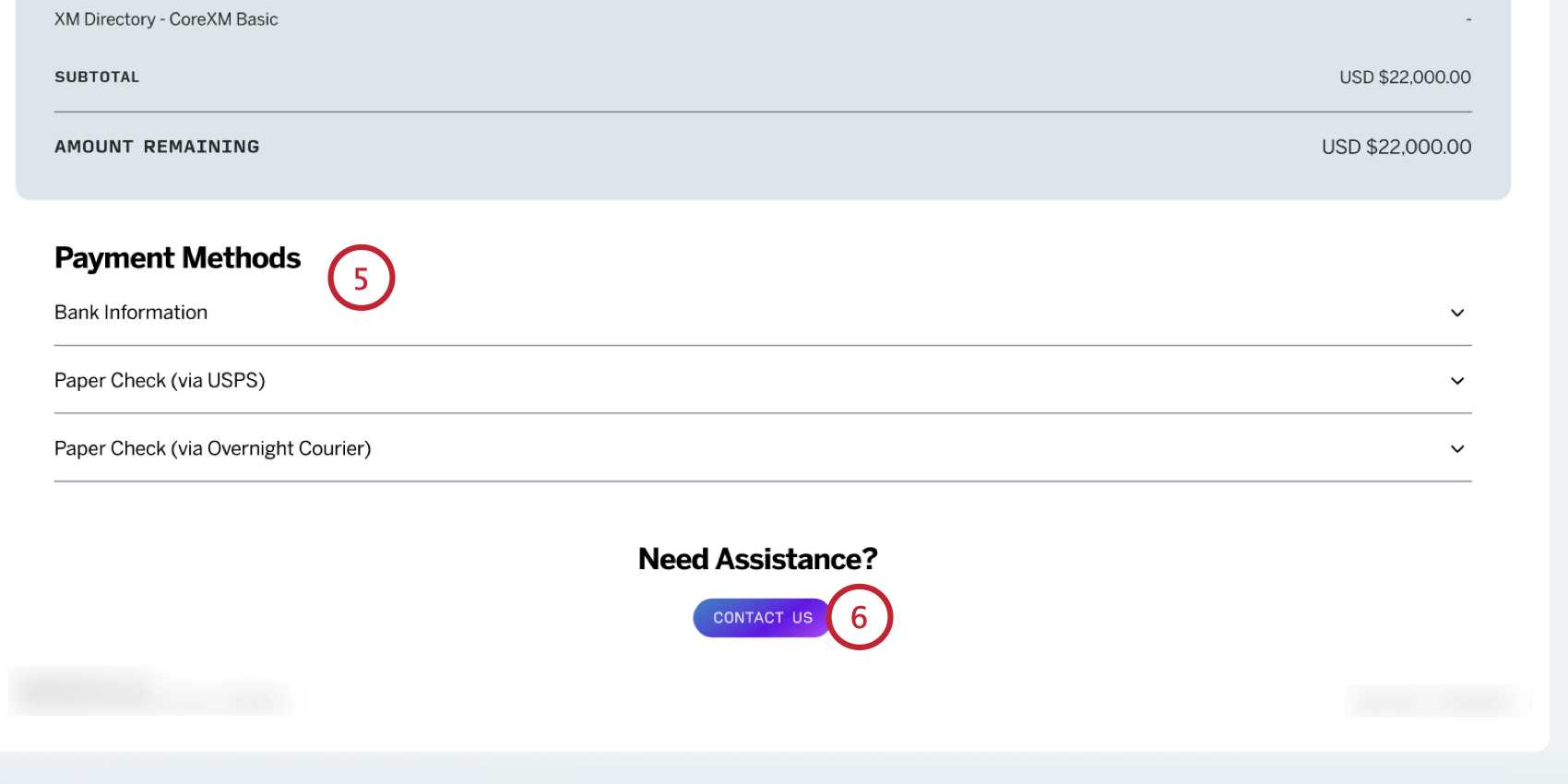
Qtip:現在の更新の請求書です。その他の請求書、合計残高、支払期日経過額に関するご質問は、アカウントサービスまでお問い合わせください。
Qtip:複数年契約の場合、請求書には全契約期間の日付が表示されます。ご請求書に記載されている金額は、1回のご請求額を表しており、ご契約の合計金額ではありません。この分割払いは、特定の契約に概説されている請求スケジュールに基づいています。お支払いの詳細については、契約書をご参照ください。
接続アカウント
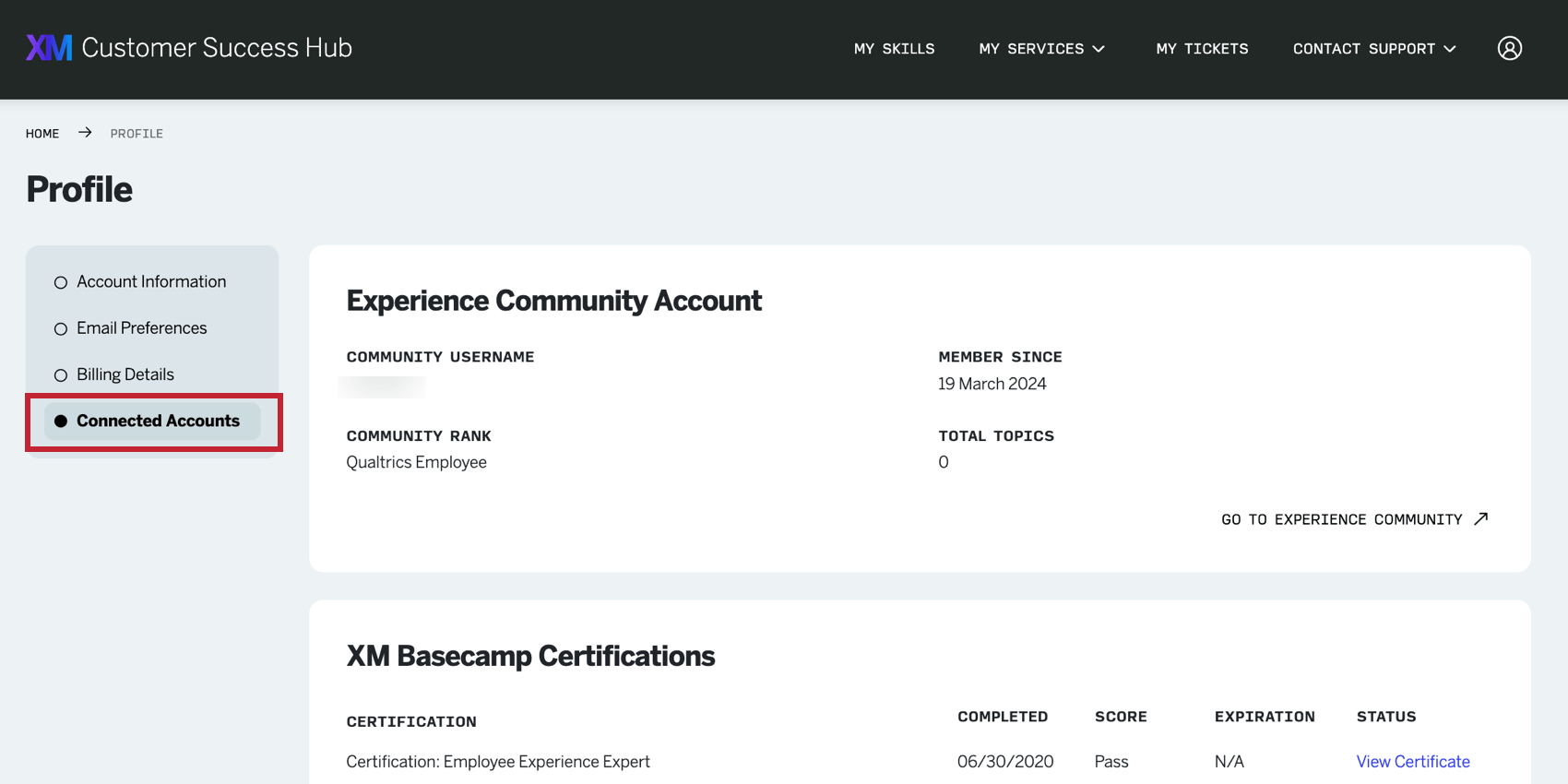
- エクスペリエンス コミュニティ アカウント:ここには、ユーザー名、ランク、アカウントの作成日、参加したトピックの総数など、エクスペリエンス コミュニティのアカウントに関する情報が表示されます。
- XM Basecamp認定資格:XM Basecamp認定資格の情報が表示されます。修了した日付が表示され、リンクをクリックすると修了証が表示されます。 注意: FedRAMPユーザーの場合、エクスペリエンスコミュニティとXM Basecampはプロフィールに表示されませんが、通常通り両方にアクセスできます。
素晴らしい! フィードバックありがとうございます!
フィードバックありがとうございます!