定量的パネル
このページの内容
定量的パネルについて
定量パネルは、特定のアンケートや調査のために、一般的にサンプリングされる母集団セグメントから特定のデモグラフィックを募集する場合に最適なオプションです。定量的なパネルのデモグラフィックをゼロから構築することも、カスタマイズ可能なテンプレートを使用して開始することもできます。
定量パネルの作成
定量パネルをローンチするための大まかなプロセスは次のとおりです。
- ターゲットオーディエンスを定義する
- 調査のニーズを指定する
- パネルの実現可能性とコストの確認
- パネルの起動
注意: パネルの回答収集中はアンケートを編集しないでください。
配信タブのオンラインパネルセクションに移動します。
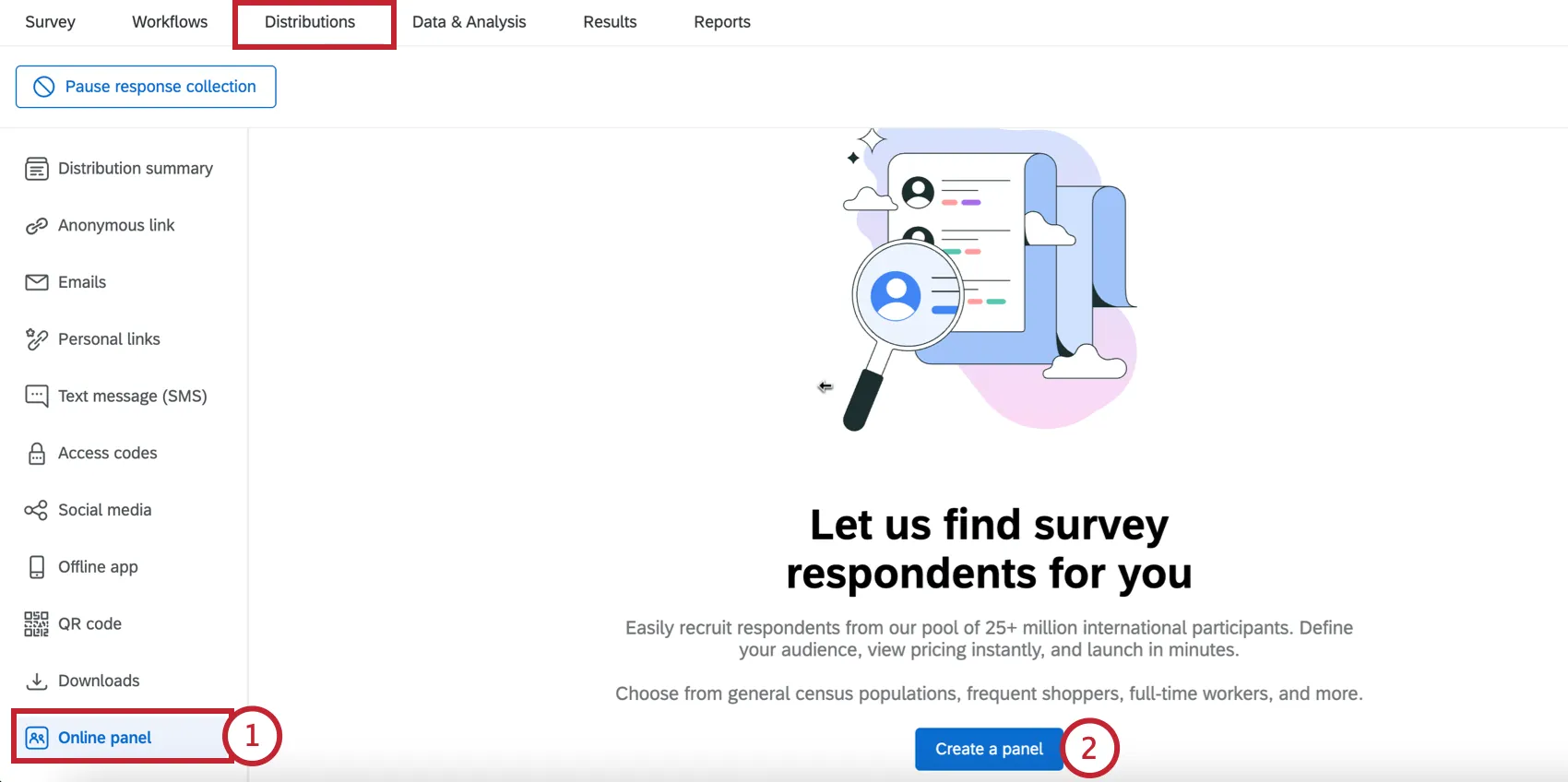
パネルを作成をクリックします。
パネルのデモグラフィックを独自に定義する場合は、定量的パネルを最初から作成を選択します。
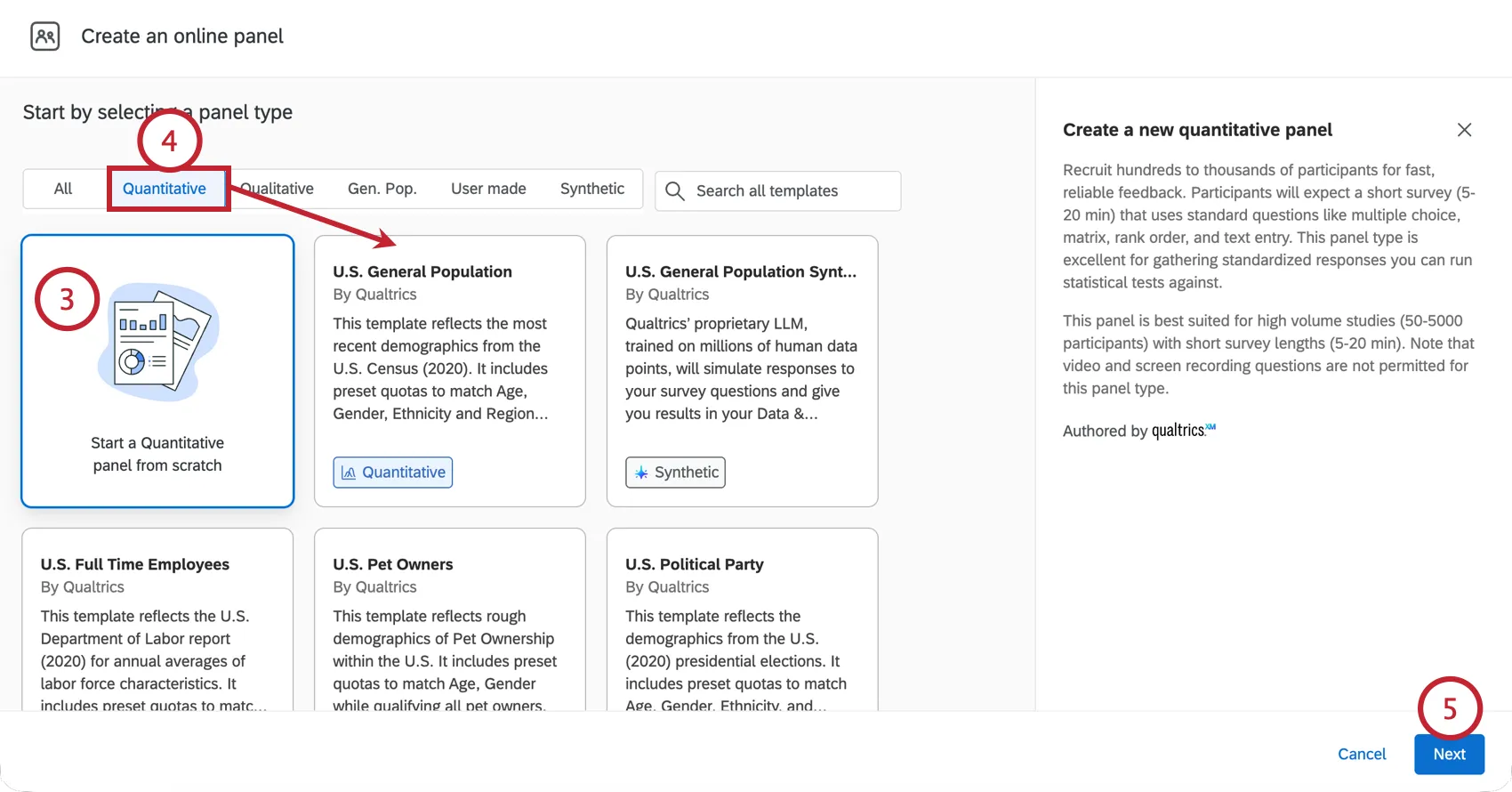
または、事前設定されたテンプレートを使用するには、いずれかの定量的パネルを選択し、画面の右側でパネルの構成を評価します。
ヒント: この後のステップでテンプレートをカスタマイズできます。これらのカスタマイズには、割り当ての編集と削除、スクリーニング基準値の追加または除外、スクリーニング質問の完全な削除が含まれます。
次へをクリックします。
ヒント:設定のどのステップでも[保存して終了]をクリックすると、パネルを下書きとして保存できます。[テンプレートとして保存]を選択して、代わりにテンプレートとして保存することもできます。
パネルに名前を付けます。
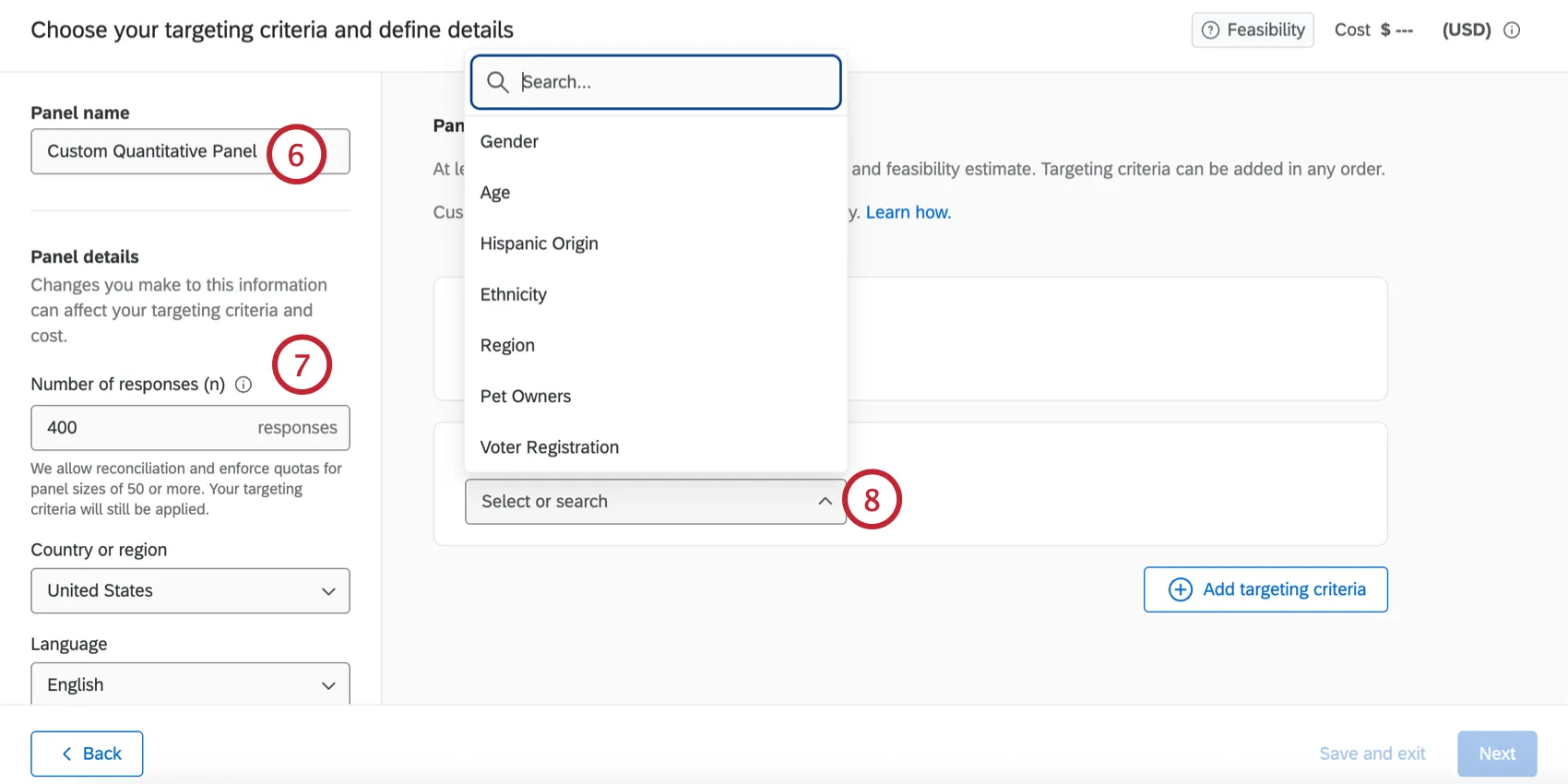
以下を含むパネルの詳細を設定します。
回答数:調査で収集したい回答の数。1パネルあたり50~10,000件の回答を収集できます。

ヒント:この数値を決定する際は、収集したデータで実行したい分析を考慮する必要があります。信頼区間 95% で ±5 の場合、一般的な目安として、データセットの各区分あたり約 350 件の回答が必要になります。例えば、男性と女性のデータを別々に評価する予定がある場合、700件の回答(各グループ350件)が必要になります。サンプルサイズの決定については、サンプルサイズ計算ツールを参照してください。
ヒント:最低5件の回答を収集できますが、収集する回答が50件未満の場合、クアルトリクスは割り当てを適用せず、データの調整も許可しません。
- 国または地域:回答者の国または地域。利用可能なターゲティング条件は国によって異なります。
言語: 回答者が話す言語。

注意: パネルテンプレートを使用する場合、割り当てと質問はテンプレートのデフォルトの国と言語に基づきます。国または言語を変更する場合は、パネルが有効かつ実行可能であることを確認するために、残りの割り当てと質問の基準に適切な調整を加えてください。
- アンケートの所要時間(LOI): アンケートを完了するまでにかかる時間。1~29分に設定してください。
ヒント: ExpertReviewは、アンケートの予測所要時間を通知します。
ヒント:回答時間が 30 分以上になる場合は、代わりに定性調査パネルを立ち上げることをお勧めします。
- 出現率(IR): アンケートを開始したパネリストのうち、アンケートを完了するパネリストの目標割合。発生率の決定については、発生率の計算を参照してください。
- 回答の収集期間:パネルが回答を受け付ける日数です。1~20日の間で設定してください。
注意: パネル名以外のフィールドを変更すると、パネルの費用と実現可能性に影響する場合があります。詳細については、パネルの費用と実現可能性を参照してください。
ターゲティング基準を選択します。これにより、パネルのデモグラフィック構成が決定され、アンケートにスクリーニングの質問が追加されます。スクリーニング質問の値は、埋め込みデータフィールドとしてアンケートデータセットに保存されます。
ターゲティング条件を選択した後、スクリーニング設問を通過する値をカスタマイズできます(例えば、国内の特定の地域からのみアンケート回答を収集したい場合など)。年齢や世帯収入などの数値ターゲティング基準を使用している場合は、[カスタム範囲]をクリックしてカスタム範囲を有効にします。カスタム範囲の詳細については、このセクションの最後にある「ターゲティング基準のカスタム範囲」を参照してください。
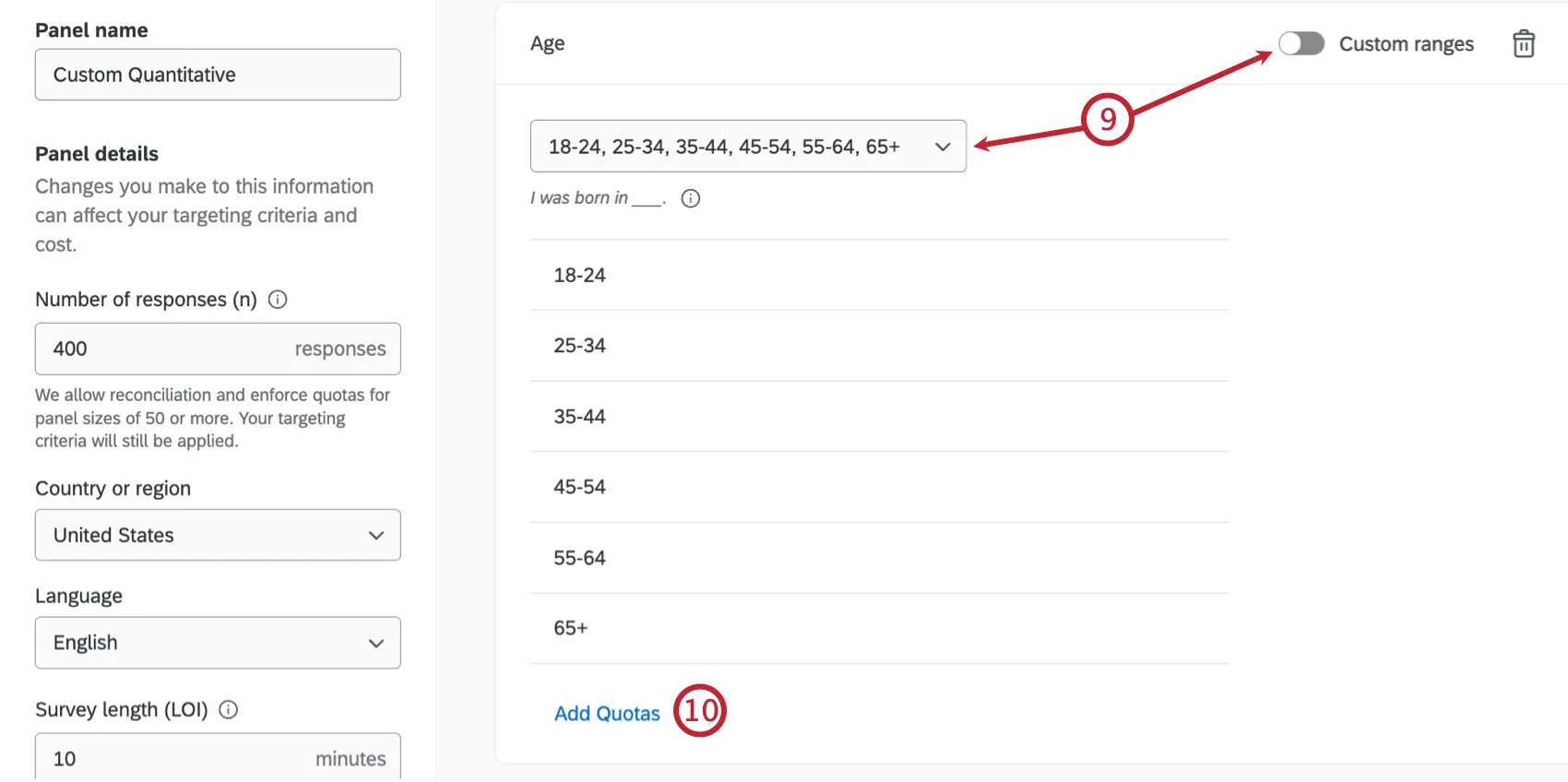
ヒント:回答者に表示される質問文は、このメニューの下に表示されます。
割り当てを追加をクリックして、各デモグラフィックに上限を設定します。パネルに少なくとも1つの割り当てを設定する必要があります。
ヒント: 割り当てのある項目は、すべての基準で合計30項目までしか設定できません(例: 男性49%、女性51%の場合は、割り当てのある項目が2つとなります)。割り当てのない項目に制限はありません。
各デモグラフィックグループの構成比率を調整します。クォータの合計は 100% にする必要があります。
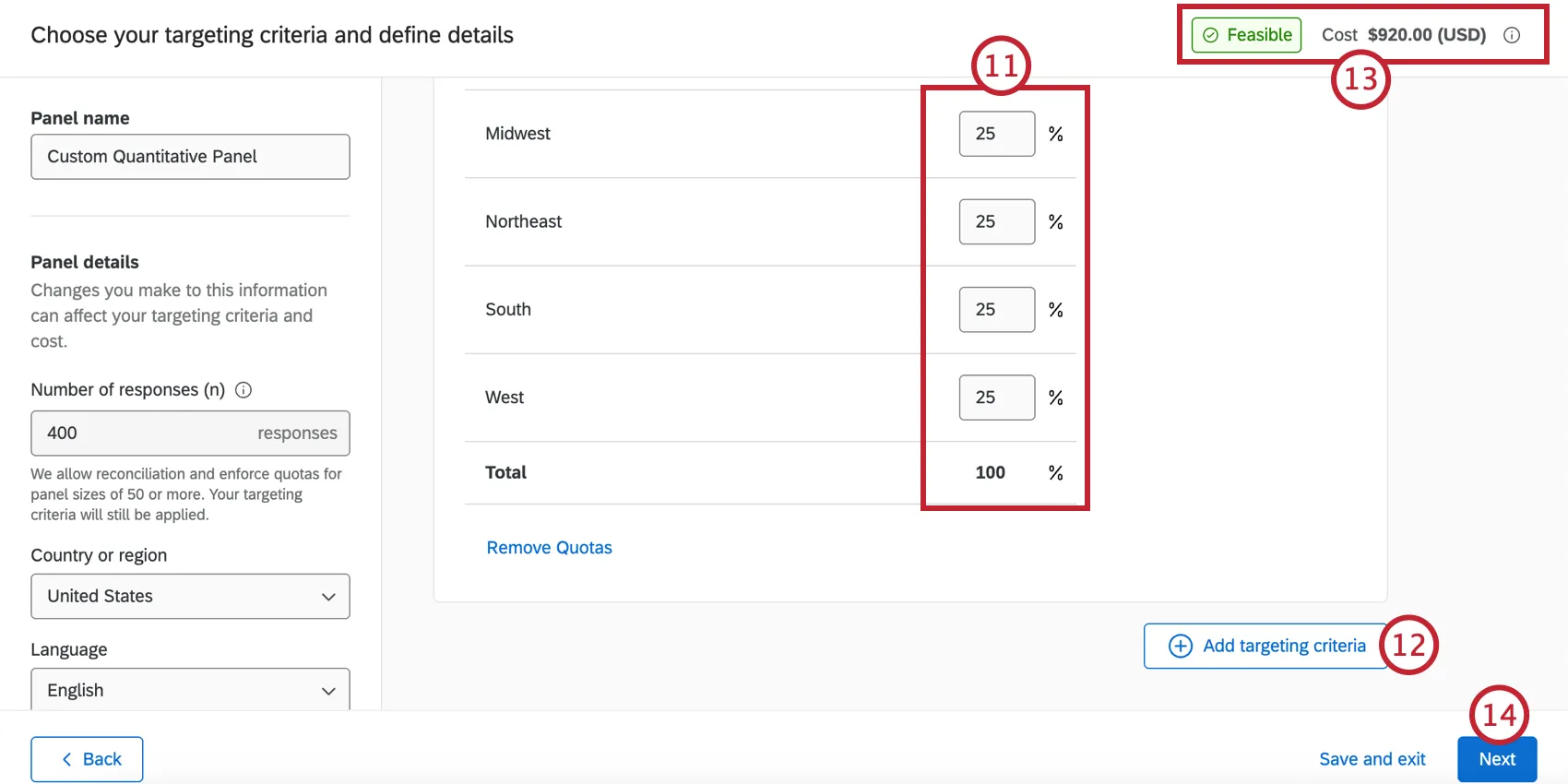
ヒント:スクリーニング質問によって除外された回答者は記録されず、監査可能な回答としてカウントされません。
ヒント:特定の割り当て目標を達成する必要はないが、パネリストに質問をしたい場合は、[割り当てを削除]をクリックします。
別のデモグラフィックスクリーナーを追加するには、[ターゲティング基準を追加]をクリックし、上記の手順を繰り返してデモグラフィックを定義します。追加できるターゲティング条件の数と利用可能な条件は、選択した国によって異なります。
ヒント:ターゲティングの条件を削除するには、デモグラフィック名の横にあるチェックボックスの選択を解除します。

必要に応じて、[すべてのパネル詳細とターゲティング基準をリセット]をクリックすると、パネルに加えたすべての変更を元に戻すことができます。
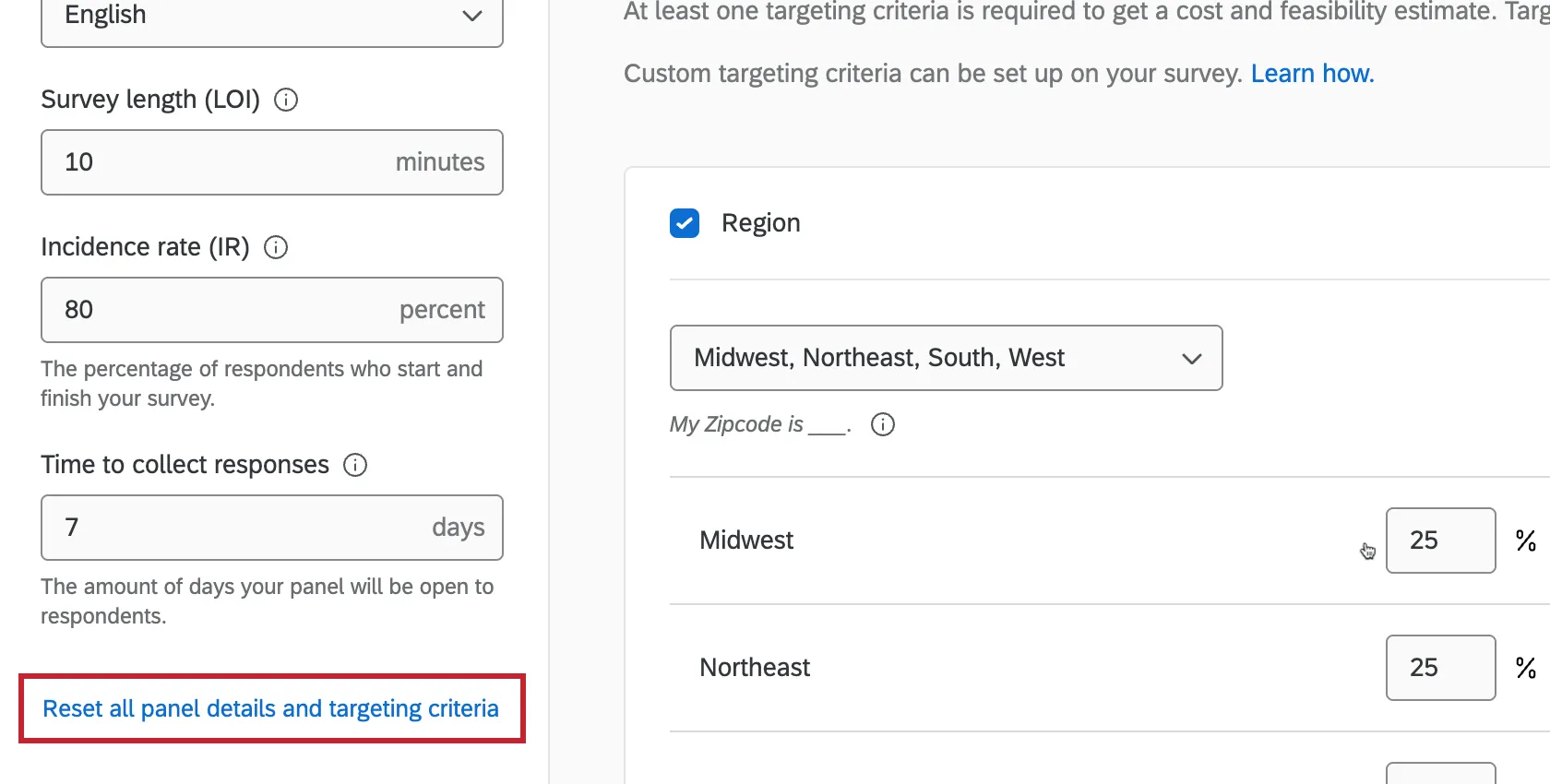
パネルのデモグラフィック属性を変更すると、パネルの費用と実現可能性に影響する場合があります。これらは画面右上に表示されます。詳細については、パネルの費用と実現可能性を参照してください。
ヒント:パネル費用が高すぎてプラットフォームで購入できない場合は、いくつかのオプションがあります。
- 標準ユーザーの場合、所属部署のサブスクリプションクレジットが不足している可能性があります。ブランド管理者に連絡してください。
- ブランド管理者の場合は、サブスクリプションクレジットの割り当てに関する手順を参照してください。または、 アカウントエグゼクティブにご連絡の上、追加購入をご検討ください。
サブスクリプションクレジットを使用していない場合は、クアルトリクスリサーチサービスの担当者にお問い合わせください。
次へをクリックします。
パネルの構成と費用を評価します。
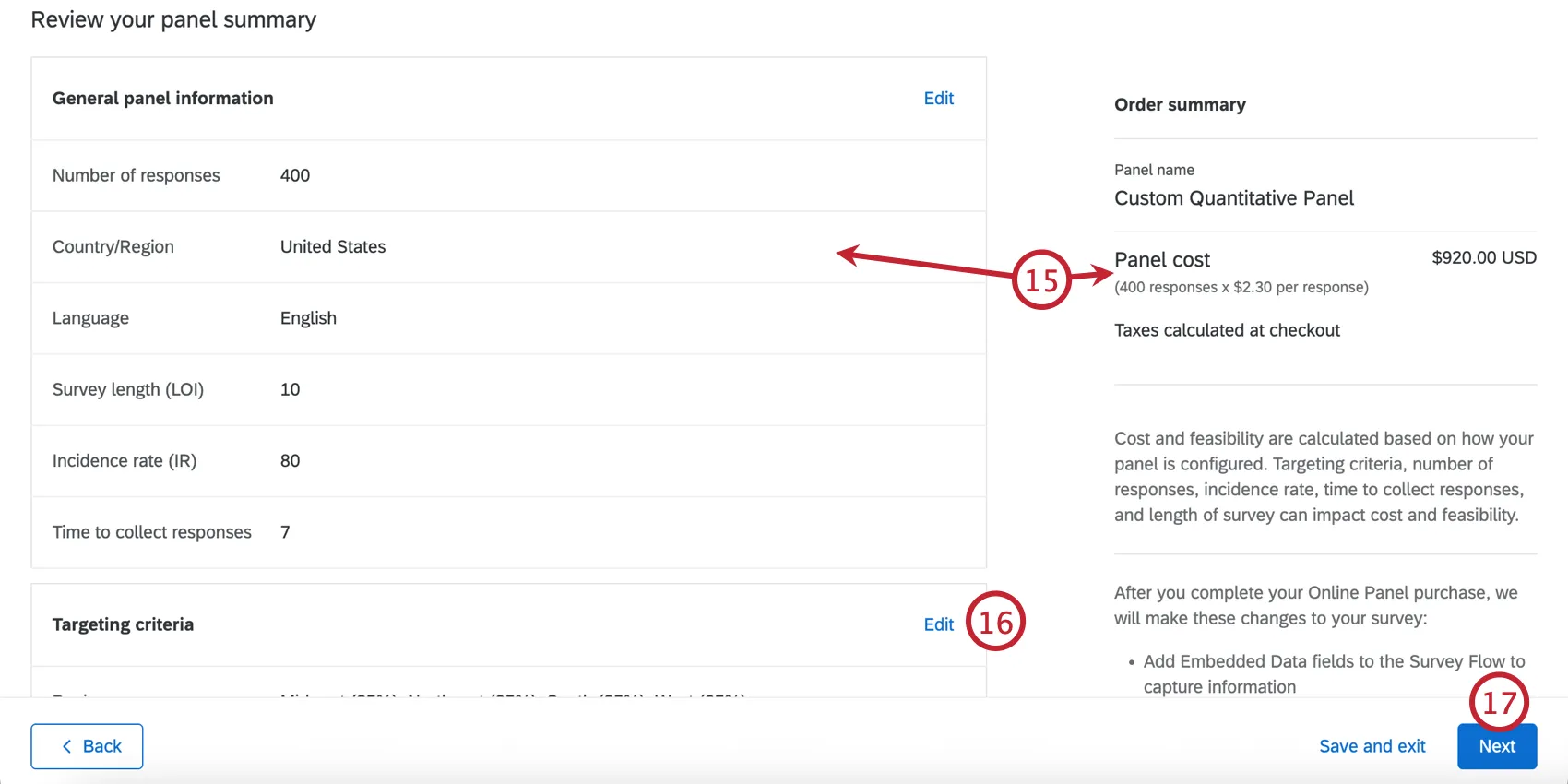
パネルの詳細またはターゲティング条件を変更する場合は、[編集]をクリックして設定画面に戻ります。
パネルを続行する準備ができたら、[次へ]をクリックします。
お支払い時期を選択し、お支払い情報を入力してください。詳細については、お支払い方法を参照してください。
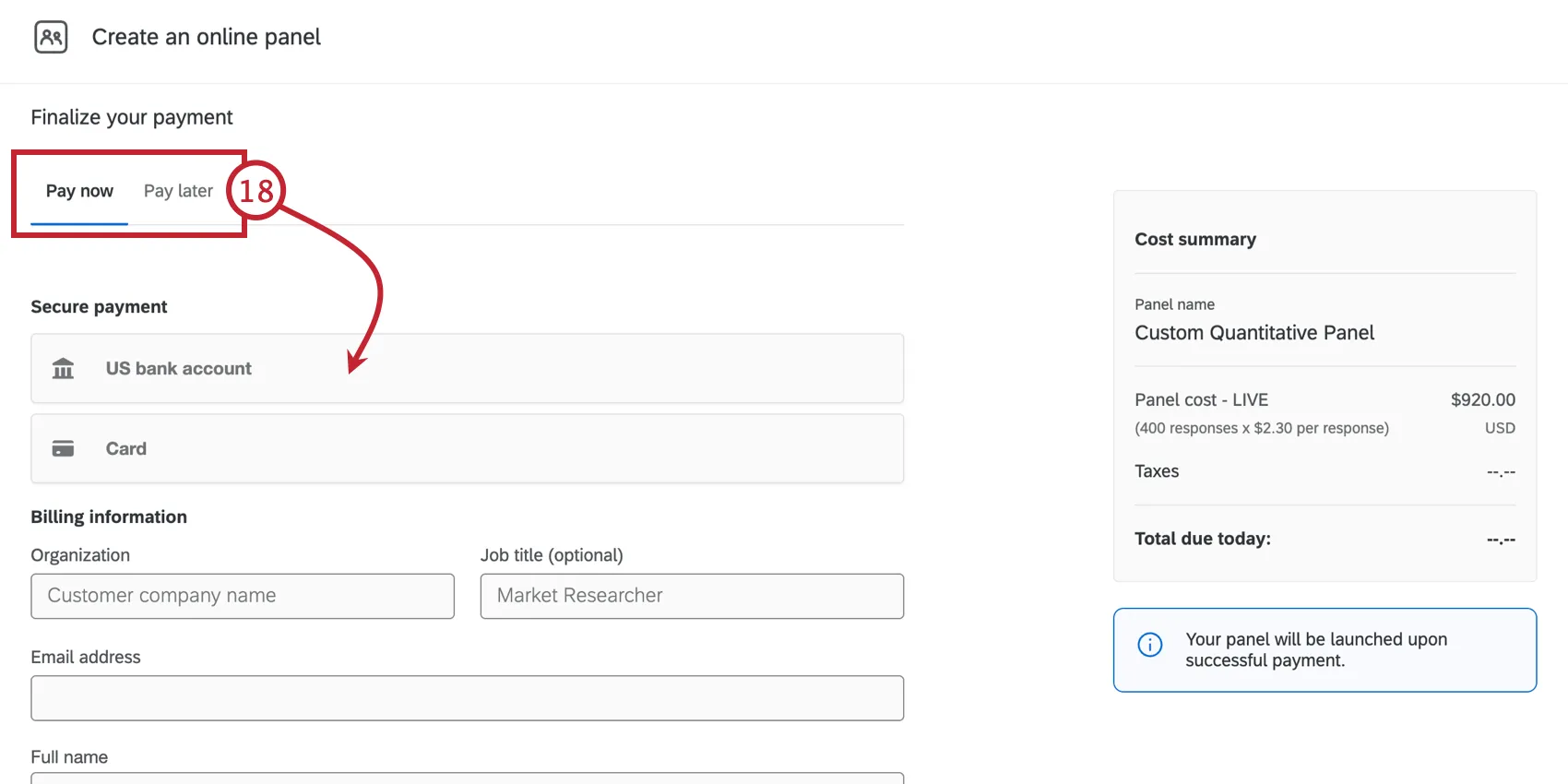
利用規約に同意します。
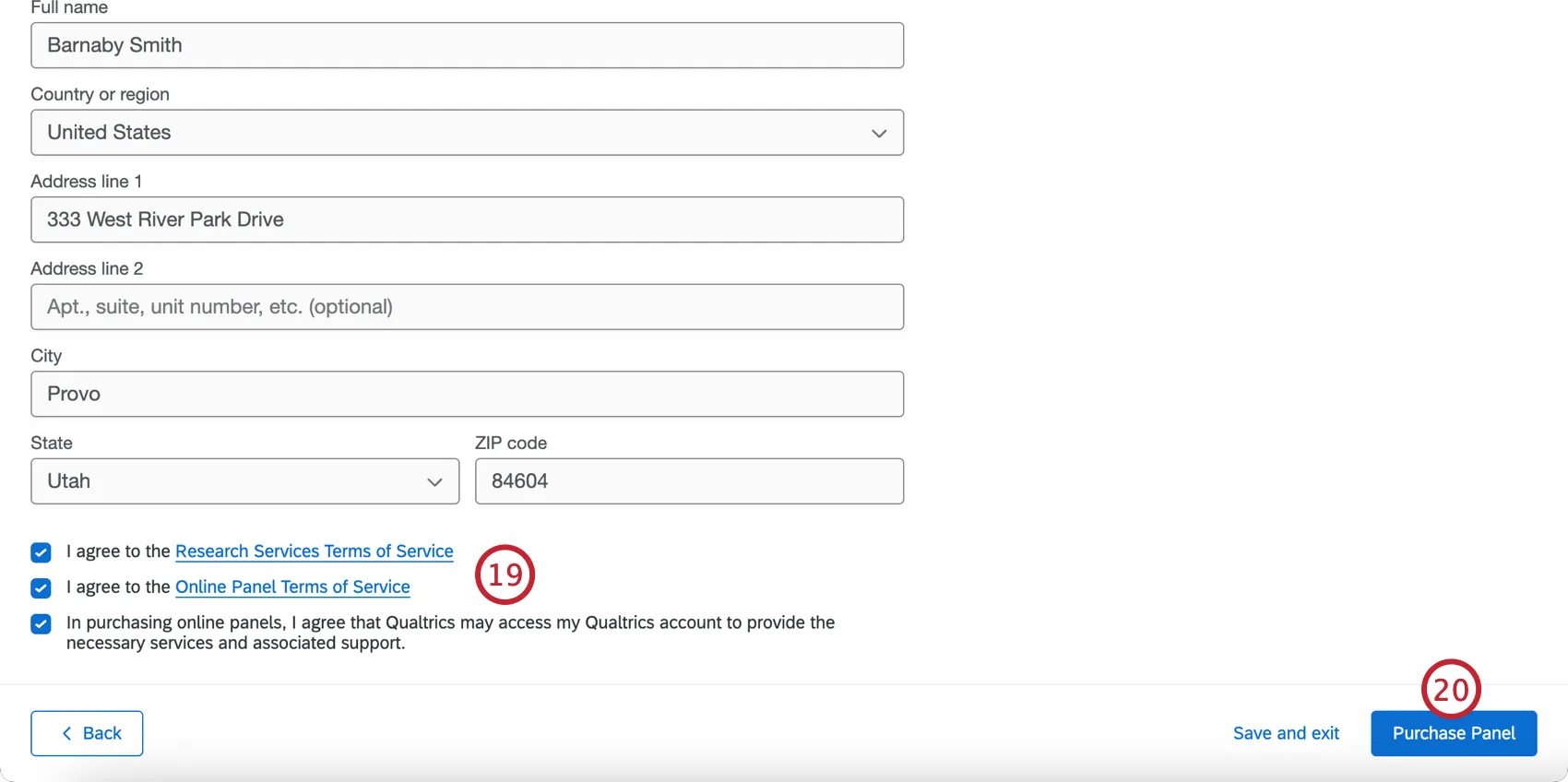
請求書パネルまたは購入パネルをクリックします。
ヒント:現時点では、一度に開けるパネルは 5 つまでです。
ターゲティング条件のカスタム範囲
年齢や世帯収入などの数値ターゲティング基準を使用している場合、スクリーニング質問を通過する値のカスタム範囲を設定できます。
例:特定の所得層の回答者をターゲットにする場合は、「世帯収入」の基準にカスタム範囲を作成できます。

カスタム範囲を有効にした後、テキストボックスに希望の値を入力します。値は整数である必要があり、範囲内の値は重複できません。
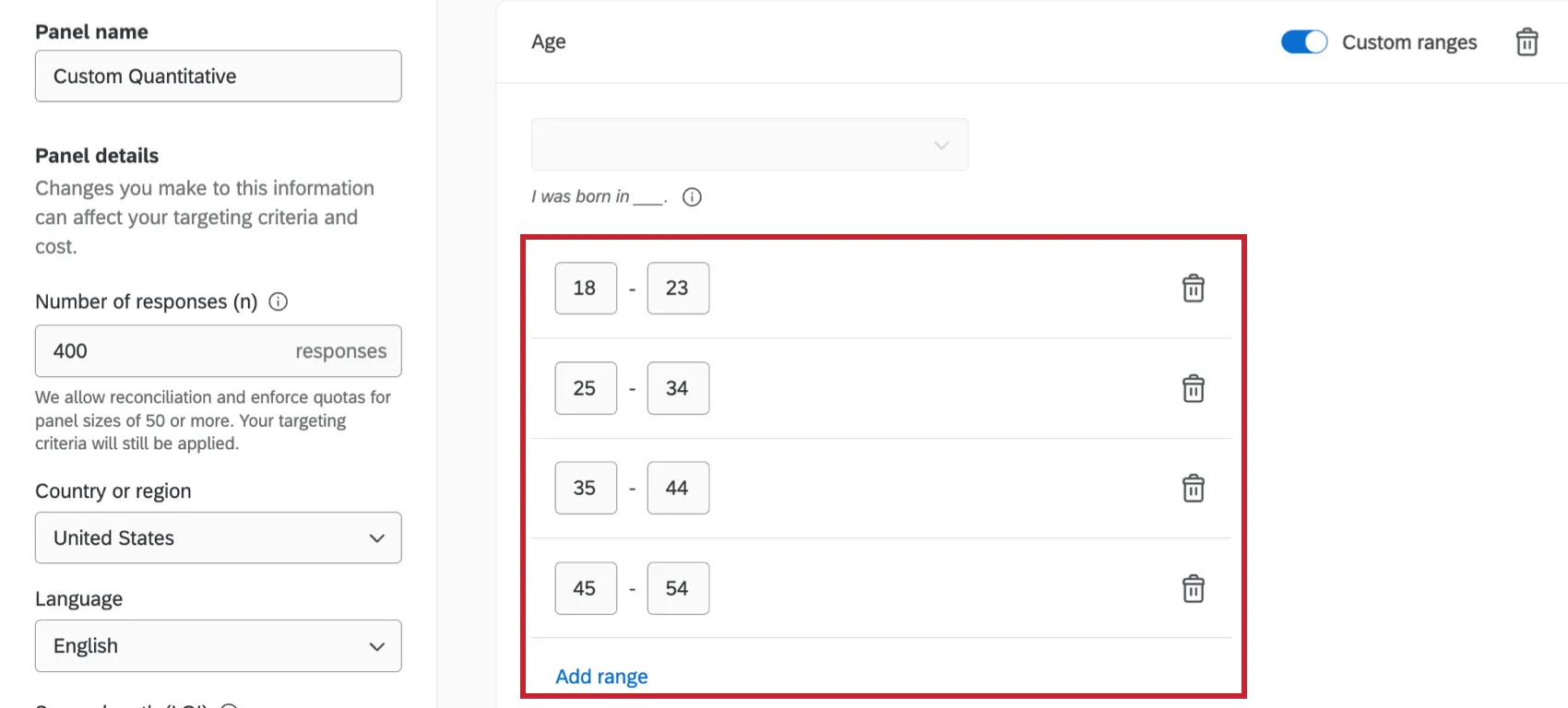
範囲を追加をクリックして範囲を追加するか、ごみ箱のアイコンをクリックして範囲を削除します。各基準に設定できる範囲は最大 6 つです。
基準にカスタム範囲を使用すると、パネルの起動時に特別な 埋め込みデータフィールドがアンケートフローに追加されます。
ヒント:範囲にギャップがあっても問題ありません。ギャップに該当する回答者は除外されます。
ヒント:年齢基準の値は 18~99 の範囲で指定する必要があり、各範囲には最低 5 年間を含める必要があります。世帯収入の基準では、値は $0~999,999 の範囲内である必要があり、リーチ範囲には少なくとも $10,000 を含める必要があります。
データの照合
注意: 照合によって回答を置き換える予定がある場合は、データ&分析でその回答を削除しないでください。
リコンシリエーションとは、品質の低いパネル回答(不正回答やスパム回答など)を特定し、データセットから除外するプロセスです。調整対象として特定された回答は、クアルトリクスが差し替えを試みます(差し替えができない場合は返金されます)。
注意:次の場合、データの照合は利用できません。
- パネルの参加者が50人未満の場合:これらは、ユーザーがアンケートやパネルの設計を試しているテストローンチと見なされ、収集された回答の品質は高くないと想定されます。
- パネルがクローズされた場合:パネルがクローズされると、パネル参加者への謝礼の支払いは完了し、すべての会計記録が締め切られます。
- 購入した完了数の25%を調整した場合:パネルで購入した回答の最大25%まで調整できます。これらは少量ずつ(例えば、ある日に 10%、別の日に 15% を調整するなど)実行できますが、合計で 25% を超えることはできません。複数のバッチで回答を調整する場合、次のバッチを開始する前に、1つのバッチが終了するまで待つ必要があります。
- [データ & 分析]からすでに回答を削除した場合:回答は、調整された後、[データ & 分析]から削除されます。回答がすでに削除されている場合、その回答を照合して置き換えることはできなくなります(その記録は、当社のパネルプロバイダーと照合するために存在しなくなっているため)。
- 実施期間が終了し、終了後にすでに1回調整した場合:実施期間が終了してからパネルが完全に閉じるまでの間に、回答を調整できるのは1回のみです。
回答を調整するには:
配信タブのオンラインパネルセクションで、回答を調整したい特定のパネルをクリックします。
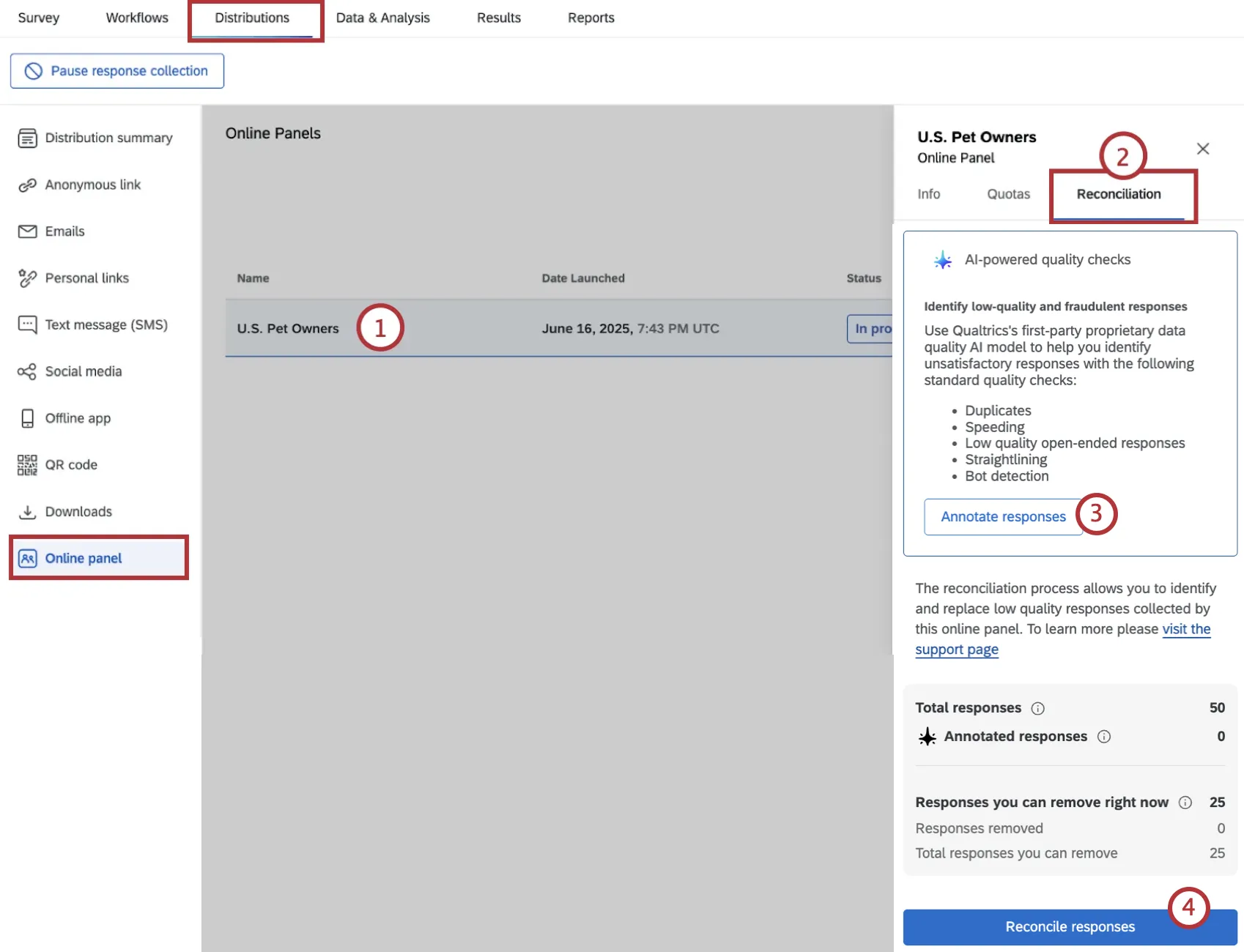
調整タブに移動します。このタブでは、回答に注釈を付ける機能に加えて、以下の情報が表示されます。
- 今すぐ削除できる回答:収集済みで、リコンシリエーションによって削除できる回答の数。
- 削除された回答:調整によってすでに削除された回答の数。
- 削除可能な総回答数:リコンサイルによって削除できる回答の総数です。
必要に応じて、回答に注釈を付けるをクリックし、データ内の低品質な回答や不正な回答を特定します。An overall score of 0 or greater will be provided to represent the quality of your responses, which you can use to determine which responses you want to reconcile. * "responses": 回答 (from the glossary) * "quality of your responses": 回答の品質 * "which you can use to determine": これを使用して判断できます、判断するために使用できます * "which responses you want to reconcile": どの回答を調整するか、調整したい回答 2. **Analyze the sentence structure**: * Main clause: "An overall score of 0 or greater will be provided to represent the quality of your responses" * Relative clause: "which you can use to determine which responses you want to reconcile." The "which" refers to the "overall score". 3. **Draft a literal translation**: * あなたの回答の品質を表すために、0以上の総合スコアが提供されます。それを使用して、どの回答を調整したいかを判断できます。 * This is a bit clunky and too literal. "あなたの回答の品質を表すために" is a bit long. "それを使用して" is also a bit stiff. 4. **Refine for natural Japanese and Qualtrics style**: * Let's rephrase the first part. "An overall score... will be provided to represent the quality..." can be translated more smoothly as 「回答の品質を表す総合スコア(0以上)が表示されます。」 or 「回答の品質を表す0以上の総合スコアが提供されます。」 "表示されます" (will be displayed) is often a good alternative to "提供されます" (will be provided) in a UI context. Let's stick with "提供されます" to be closer to the source, but keep the structure smooth. * Let's rephrase the second part. "which you can use to determine which responses you want to reconcile." This clause explains the purpose of the score. We can connect it with 「~ので」 or 「~を使用して」. * "determine which responses you want to reconcile" -> 「どの回答を調整するかを判断する」 or 「調整する回答を判断する」. "reconcile" is a bit tricky. In a data context, it often means to make data consistent or resolve discrepancies. 「調整する」 (adjust), 「照合する」 (collate/check), 「一致させる」 (make consistent) are possibilities. Given the context of "quality of responses", "reconcile" likely means reviewing and potentially correcting or standardizing low-quality responses. 「調整する」 seems like a good general term here. * Let's combine the parts. * Option 1: 「回答の品質を表す0以上の総合スコアが提供されます。このスコアを使用して、調整する回答を判断できます。」 (This is two sentences, clear and professional). * Option 2: 「回答の品質を表す0以上の総合スコアが提供され、これを使用して調整する回答を判断できます。」 (One sentence, slightly more concise). * Option 3: 「調整する回答を判断するために使用できる、回答の品質を表す0以上の総合スコアが提供されます。」 (This puts the purpose first, which can be natural in Japanese, but might be a bit long and complex). 5. **Final selection and review**: * Option 1 is very clear and follows the original structure well. * Option 2 is also good and perhaps a bit more fluid. * Let's go with a slight variation of Option 1/2 that sounds most natural for a user guide or UI text. * "An overall score of 0 or greater will be provided..." -> 「0以上の総合スコアが提供されます」 * "...to represent the quality of your responses..." -> 「これは回答の品質を表すものです」 * "...which you can use to determine which responses you want to reconcile." -> 「このスコアを基に、どの回答を調整するかを判断できます。」 * Combining these: 「回答の品質を表す0以上の総合スコアが提供されます。このスコアを基に、調整する回答を判断できます。」 * Let's try to make it a single sentence. 「回答の品質を表す0以上の総合スコアが提供されます。これを利用して、どの回答を調整するかを判断できます。」 * Another way: 「回答の品質を表す総合スコア(0以上)が提供されます。このスコアを参考に、調整したい回答を判断することができます。」 * Let's refine this further. The original says "you can use [the score] to determine...". * 「回答の品質を表す0以上の総合スコアが提供されます。このスコアを使用して、調整する回答を判断できます。」 This is good. * Let's try to make it more concise. 「回答の品質を表す0以上の総合スコアが提供され、どの回答を調整するかを判断するために使用できます。」 This is also good. * Let's consider the user's perspective. They see a score, and they use it. * 「回答の品質を表す総合スコア(0以上)が提供されます。このスコアを基に、調整対象の回答を判断してください。」 (Using command form might be too strong). * 「回答の品質を表す総合スコア(0以上)が提供されます。このスコアを基に、調整する回答を判断することができます。」 (This is polite and clear). * Let's stick to the original structure more closely. "An overall score... will be provided..., which you can use..." * 「回答の品質を表す0以上の総合スコアが提供されます。このスコアは、どの回答を調整するかを判断するために使用できます。」 * This seems very accurate and natural. "reconcile" -> 「調整する」 is a good fit. "responses" -> 「回答」 as per the glossary. The politeness level is correct (ですます調). No special characters or tags. Final check: - Source: An overall score of 0 or greater will be provided to represent the quality of your responses, which you can use to determine which responses you want to reconcile. - Translation: 回答の品質を表す0以上の総合スコアが提供されます。このスコアは、どの回答を調整するかを判断するために使用できます。 - Key terms: - overall score -> 総合スコア - 0 or greater -> 0以上 - provided -> 提供されます - quality of your responses -> 回答の品質 - responses -> 回答 - use to determine -> 判断するために使用できます - reconcile -> 調整する - Style: ですます調, professional, user-friendly. - Structure: Two logical clauses translated into two clear sentences. This enhances readability. - The translation is accurate, natural, and follows all rules.回答の品質を表す0以上の総合スコアが提供されます。このスコアは、どの回答を調整するかを判断するために使用できます。フラグが付けられる回答のタイプと、データセットに追加される埋め込みデータフィールドの詳細については、このセクションの最後にある「注釈付き回答」を参照してください。
ヒント:アノテーションが完了するまで最大90分かかる場合があります。この間、プラットフォームの他の部分に移動できます。回答に注釈が付けられ、調整の準備が整うと通知が届きます。
注意: このオプションは、AI機能「回答に注釈を付ける」が有効になっている場合にのみ利用できます。詳細については、 人工知能(AI)管理を参照してください。
ヒント:英語以外の回答は、スコアリングの前に自動的に英語に翻訳されます。英語以外のコンテンツのスコア精度はまだ検証されていません。
回答に注釈を付けたら、回答を調整をクリックします。
パネルデータと照合テンプレートをダウンロードをクリックします。
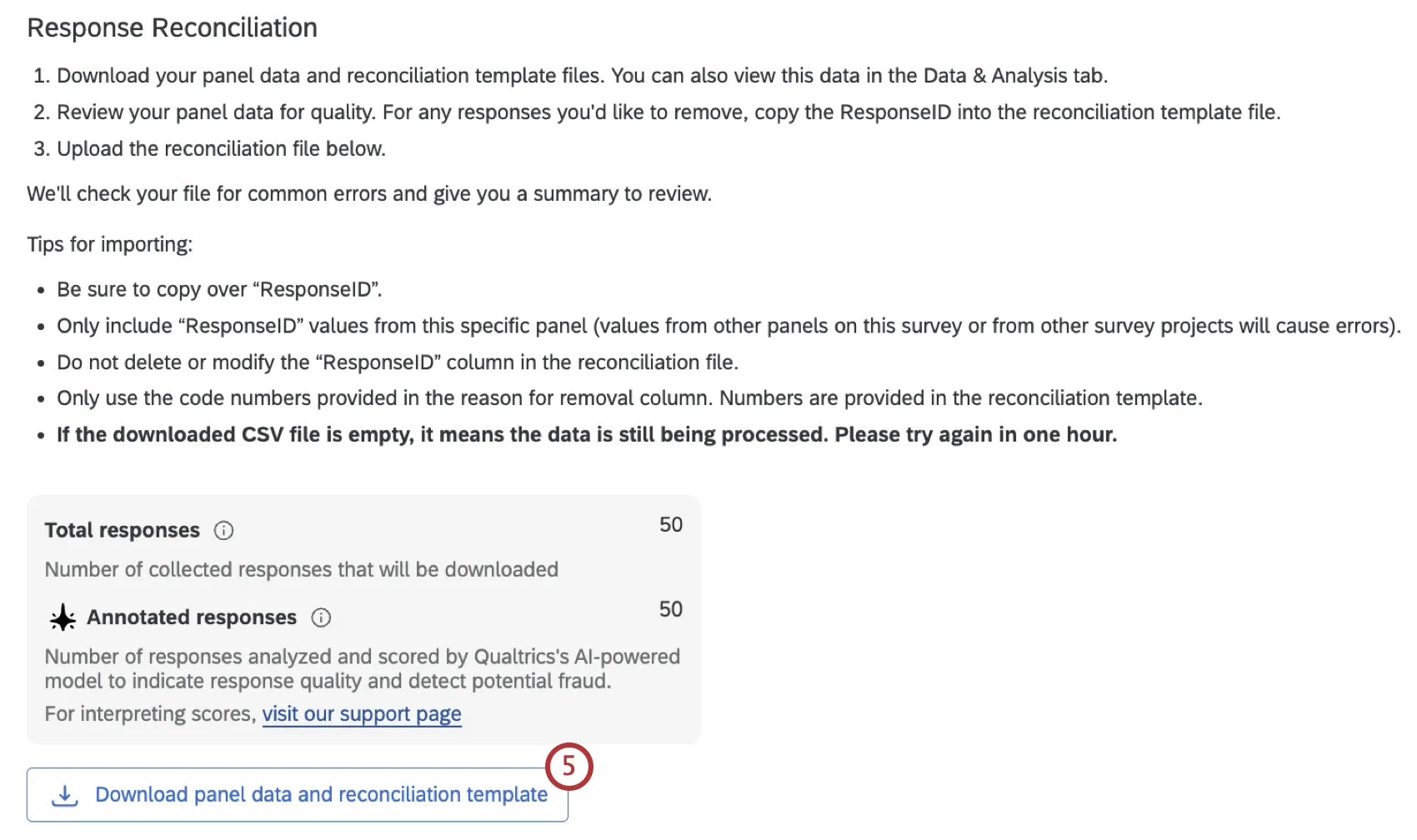
お使いのコンピューターのスプレッドシートエディターで、回答が含まれているファイルを開きます。調整する回答がある場合は、回答IDをコピーします。スプレッドシートエディターでテンプレートファイルを開きます。
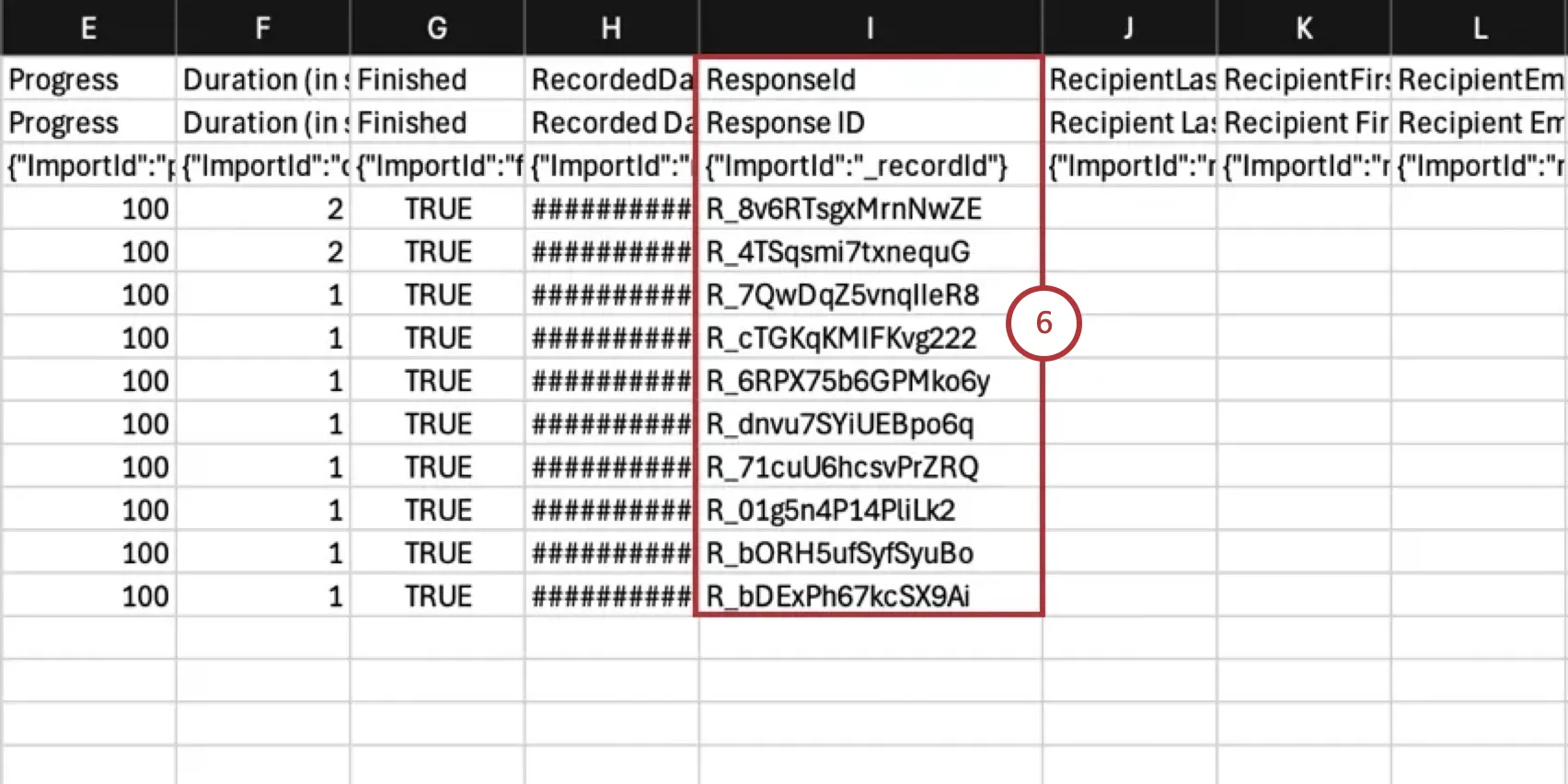
ヒント:クアルトリクスの回答品質機能を利用して、調整したい低品質の回答を特定しましょう。
回答ID列(A)に、ステップ5でコピーした回答IDを追加します。各回答IDは、ファイル内のそれぞれの行に入力する必要があります。
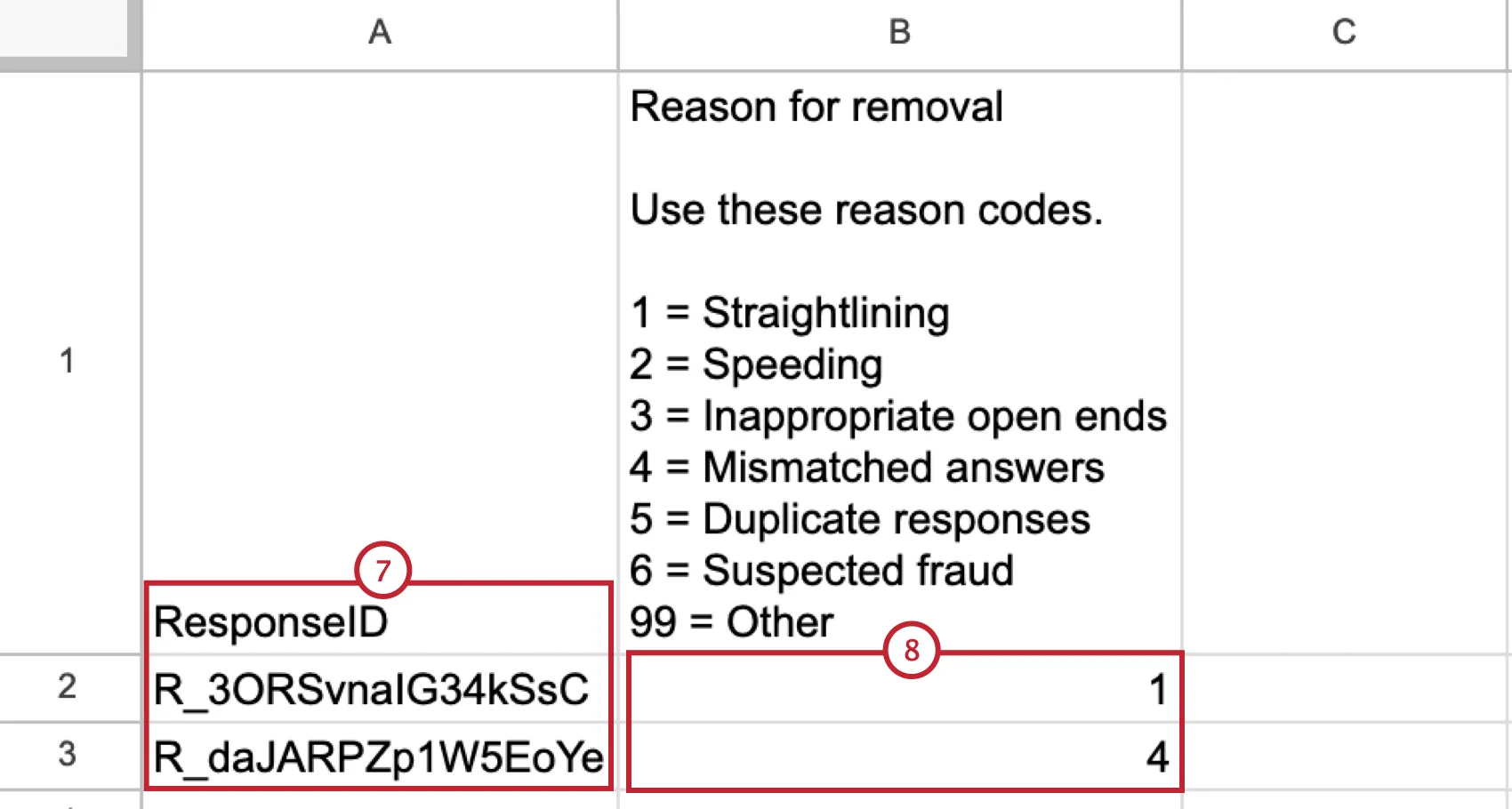
[削除の理由]列(B)に、回答を削除する理由を表すコードを追加します。ファイル上部のキーをガイドとして使用してください。これらのコードは、回答の大部分を削除する場合を除き、任意です。
ヒント:購入した回答総数の 10% 以上を調整済みの場合は、すべての ResponseID に削除理由を記載する必要があります。このしきい値は、パネルのすべての照合リクエストに適用されます。
ファイルをCSVとして保存します。
クアルトリクスで、[CSVファイルを選択]をクリックし、ステップ9で保存したファイルを選択します。
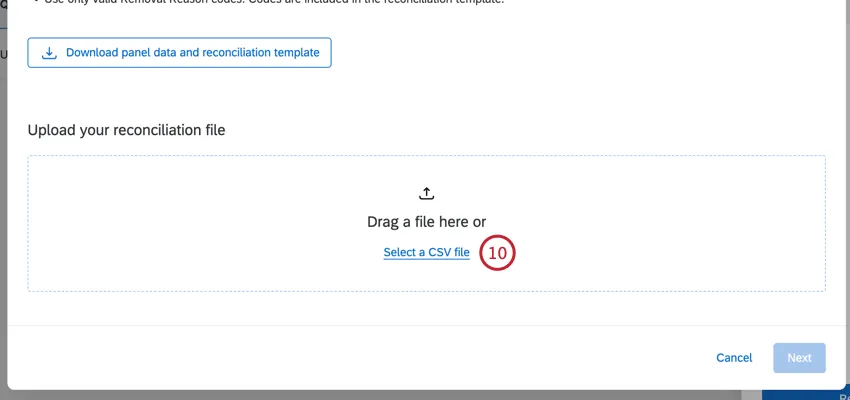
ファイルにエラーがないか評価されます。エラーがある場合は、エラーメッセージに記載されている問題を修正してから、新しいファイルをアップロードしてください。
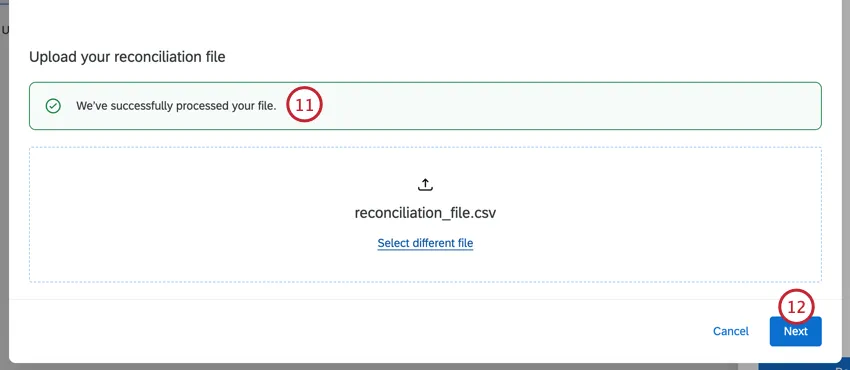
次へをクリックします。
調整する回答を評価します。変更が必要な場合は、[別のファイルをアップロード]リンクをクリックすると前の画面に戻り、別のファイルをアップロードできます。
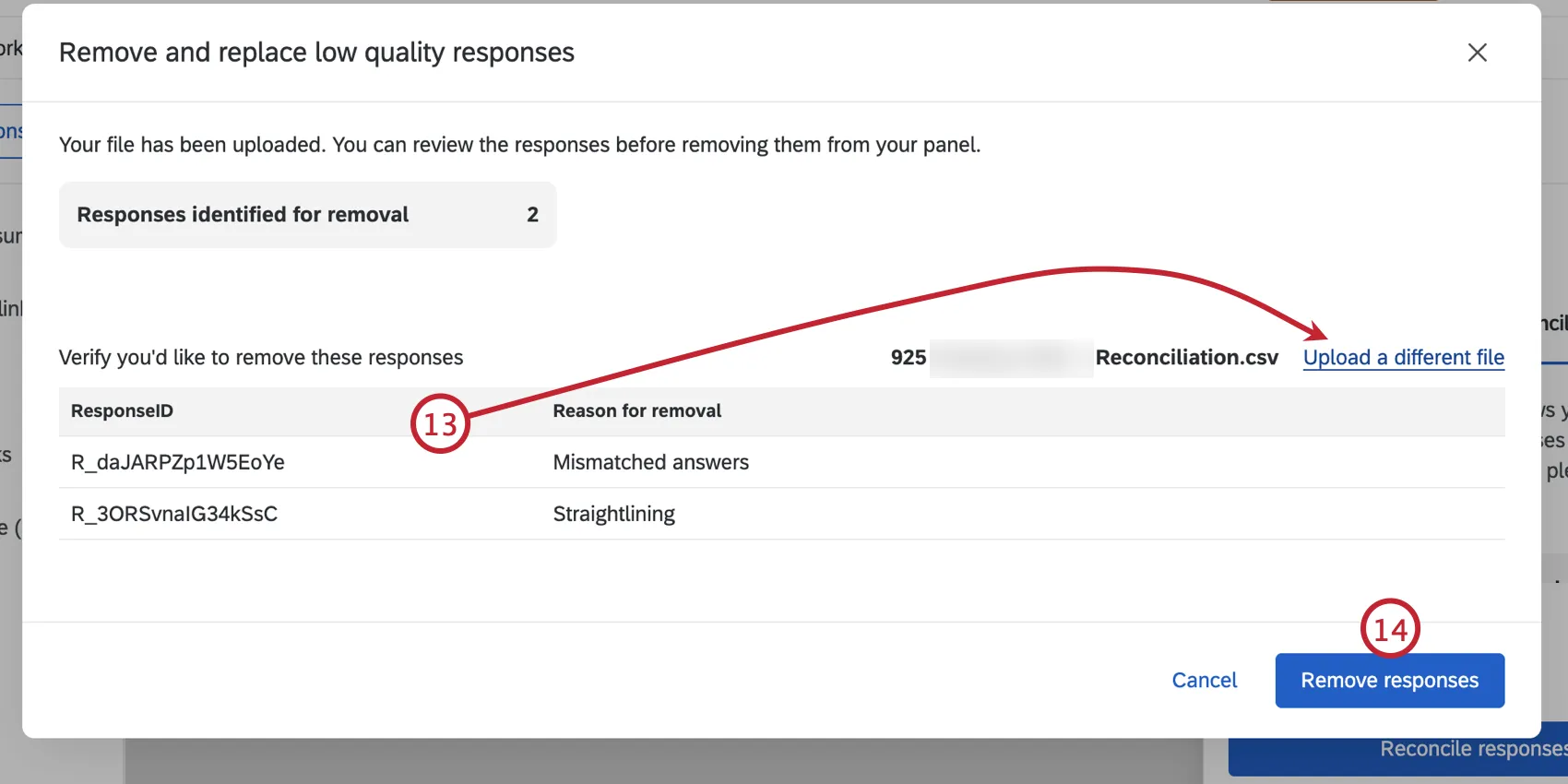
調整する回答があることを確認したら、[回答を削除]をクリックします。
確認をクリックします。
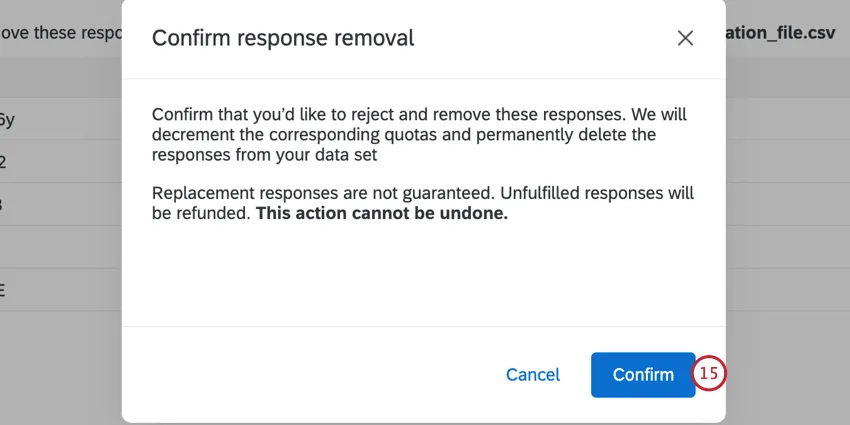
アクションを確定すると、次のようになります。
- 調整済みの回答はデータセットから削除され、パネルの「総回答数」から除外されます。
調整された回答の影響を受けたクオータはすべてデクリメントされます。
ヒント:これは、パネル設定の一部として作成された割り当てにのみ影響します。カスタムの割り当ては、回答を削除して割り当てを減らすことで、手動で修正する必要があります。
- 調整済みの回答を埋めるために、新しい参加者がパネルに募集されます。参加者が見つからなかった場合、集められなかった回答分が返金されます。
注釈付き回答
ヒント:クアルトリクスではさまざまな対策を講じており、製品を継続的に改良していますが、人工知能によって不正確で不完全、または最新ではない出力が生成される場合があります。クアルトリクスのAI機能からの出力を使用する前に、出力が正確であることを確認し、ユースケースに適していることを確認する必要があります。クアルトリクスのAI機能からの出力は、人間によるレビューや専門的なガイダンスに代わるものではありません。
AIを活用した注釈が、不満足な回答を特定します。不十分な回答には、以下の理由でフラグを立てることができます。
- 重複: 重複するIPとデモグラフィック(利用可能な場合)、および重複する自由記述。
- スピード違反:デバイスタイプとレイアウトに基づき、ページまたはアンケートレベルで異常に速く回答が完了している状態。
- 自由回答の品質:意味不明、無意味、反復的、または洞察に欠ける複数の短い回答。
- 直線的な回答:マトリックス形式の質問において、想定される回答パターンとは異なる、不自然で画一的なパターン。
- 複数選択肢の過剰選択:少なくとも2つの項目にわたって、予期せずすべて/ほとんどの選択肢が選択されている状態。
- ボット/digitalフィンガープリント:利用可能な場合、メタデータに基づいて特定された不審な繰り返し回答者。
回答には、上記のフラグに基づいて 0 以上の品質スコアが割り当てられます。スコアが低いほどリスクが低く、スコアが高いほどリスクが高いことを示します。この値は、個々の回答の相対的なリスクを評価し、それらの回答を調整するかどうかを判断するのに役立ちます。回答データに新しいフィールドが 2 つ追加されます。
Q_QualityScore: 各回答に割り当てられた品質スコア。
注意:品質スコアが低いからといって、必ずしも質の高い回答が得られるとは限りません。
Q_Quality_TIMESTAMP: アノテーションが実行され、品質スコアが適用された時刻。
ヒント:注釈を再実行すると、Q_Quality_TIMESTAMPフィールドが最新の注釈の時刻で更新されます。
品質スコアの解釈には、以下の範囲を使用できます。
- 不正の疑いなし:スコアが 15 未満
- 疑わしい:スコア15~29
- 不正:30を超えるスコア
割り当ての緩和
ヒント:このオプションは、以下の場合にのみ利用できます。 定量的パネル。
パネルの回答を収集する際に、一部の割り当てグループが完全に埋まらない可能性があります。このような場合は、パネルがアクティブな間に最小割り当ての要件を緩和することで、プロジェクトを完了するためにすべての回答を期限内に収集できます。緩和により、割り当て目標をより達成可能な範囲に緩めることができます。これは、割り当てを拡大する割合を選択し、元の目標値の上下に新しい許容目標範囲を計算することによって達成されます。
緩和は個々のクォータレベル(年齢や地域など)で適用されるため、最も重要な変数を保護しながら、他の変数を緩和することができます。
例:18~24歳の男性を対象とした全国規模のアンケートを実施しているとします。貴社が担当する国が 4 つの地域に分かれているため、各地域に 25% の割り当てを設定します。調査終了まで残り数日というところで、ある地域の割り当てはすぐに埋まったものの、他の地域は埋まらずに苦戦していることに気づきました。このままでは調査を完了するのに十分な回答数が得られないのではないかと心配になります。地域のクオータを緩和することで、地域のデモグラフィックが当初のターゲットから外れているパネリストからも回答を収集できるようになりました。このクオータの柔軟性により、より多くのパネリストがアンケートの対象となります。その結果、最終的なデータセットは、一部の地域を他の地域よりも代表するものになる可能性がありますが、目標回答数は達成されています。
注意:割り当ての緩和または解放は元に戻せません。必要に応じて割り当てをさらに緩和することはできますが、厳しくすることはできません。
回答を収集している間にパネルを選択します。
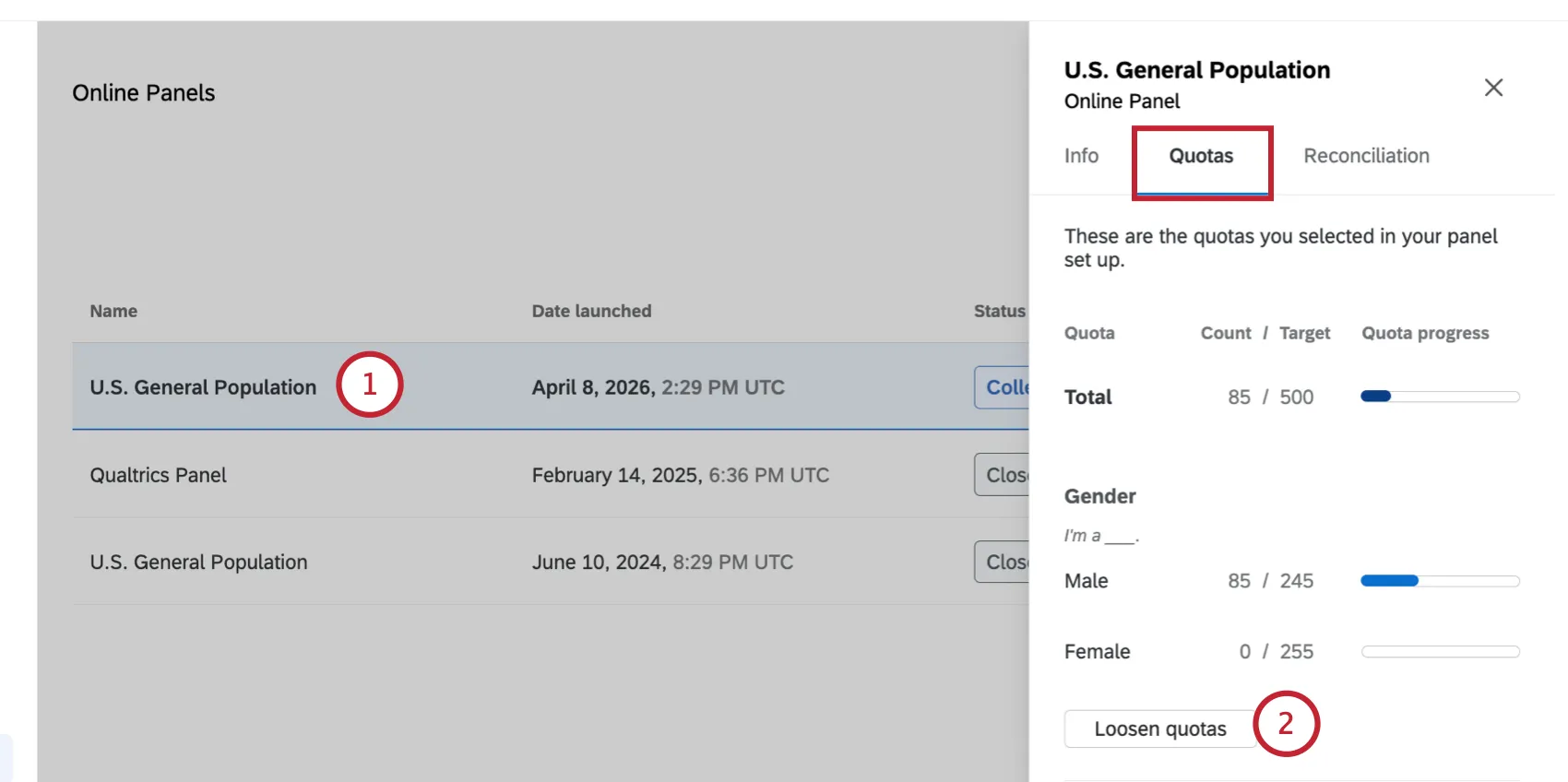
- [割り当て]タブで、緩和したい割り当てを見つけて、[割り当てを緩和]をクリックします。
割り当てを確認し、当初の目標に対する達成状況を評価します。
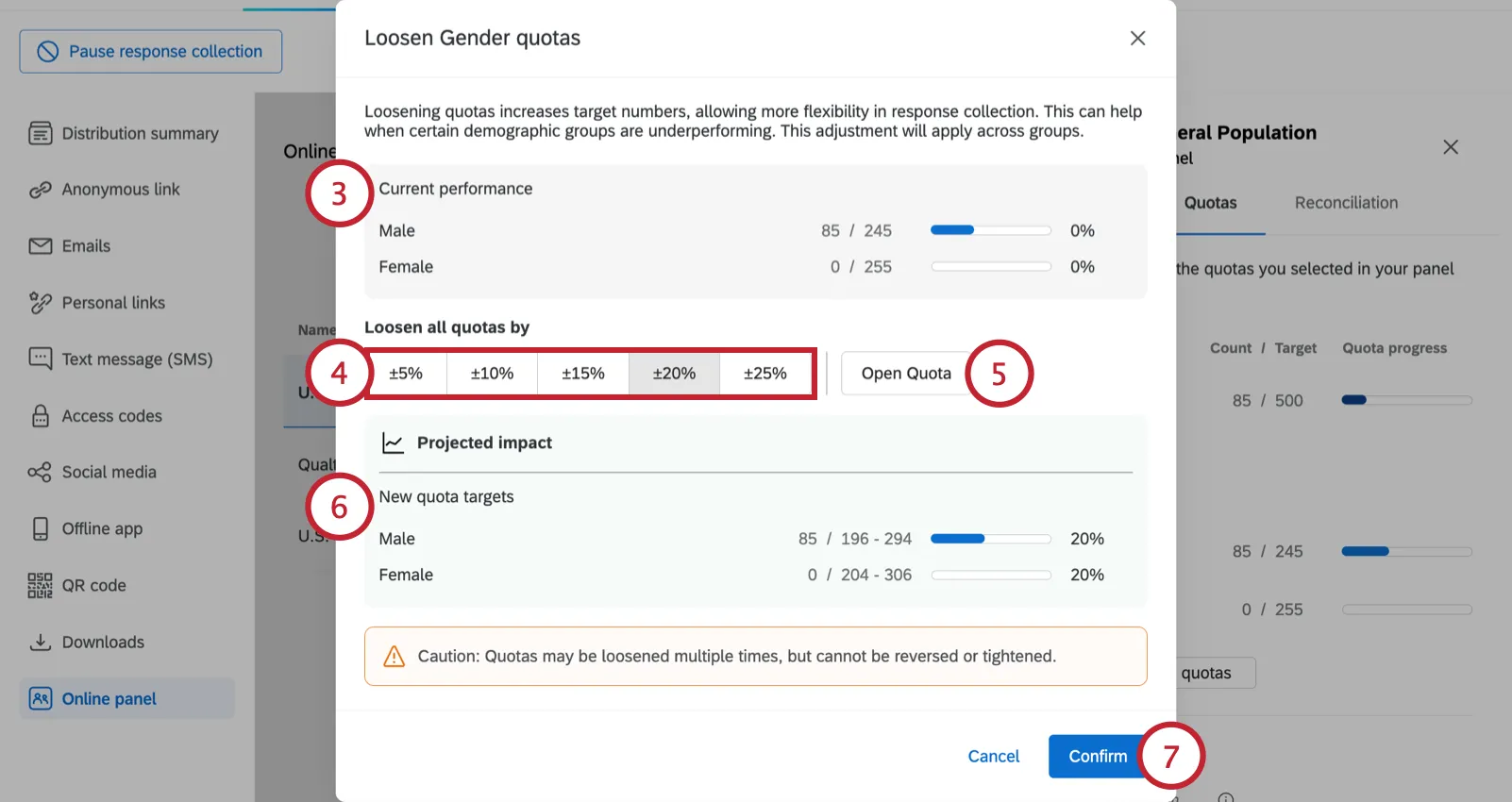
- 割り当てをどの程度緩和するかを 5% から 25% の間で選択します。
- または、[クオータを開く]をクリックして、このデモグラフィッククオータを削除することもできます。このデモグラフィック指標は引き続き回答で追跡されますが、アンケートの回答者としての適格性を判断するためには使用されなくなります。
- 各クオータの新しい目標回答範囲を示す、予測される影響を評価します。
- 確認をクリックします。
パネルの費用と実現可能性
パネルの費用と実現可能性は、パネルを設定する際の 2 つの重要な指標です。このセクションでは、メトリクスと、パネルのカスタマイズがこれらの値に与える影響について説明します。
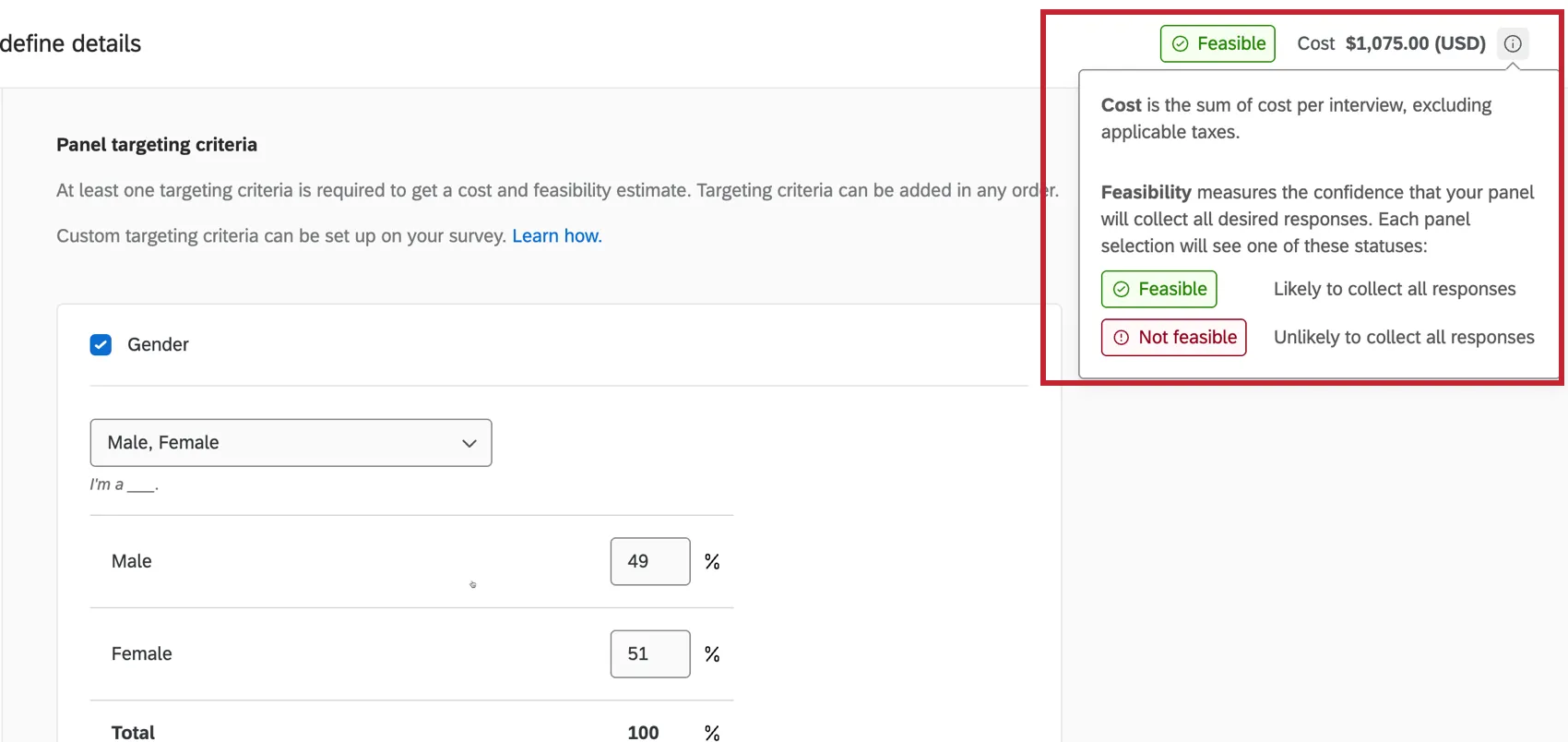
ヒント:クアルトリクスがお客様のパネルで指定された数の回答を収集できなかった場合、収集されなかった回答の費用から、関連する手数料を差し引いた金額が返金されます。
- 費用:費用は、アンケートの長さ、出現率、回答の収集にかかる時間、選択したテンプレート、回答数に基づいて算出されます。これらの値を変更すると、パネルの価格が変更されます。
実現可能性:実現可能性は、パネルが必要なすべての回答を収集できるという信頼度を測定します。パネルの設定に応じて、パネルは実現可能または実現不可能のいずれかになります。
ヒント: パネルが「実行不可能」な場合、パネルをローンチすることはできません。
一般的に、パネルの対象者が複雑になるほど、パネルの費用は高くなり、パネルの基準に合致する回答者を見つけることが難しくなります。一般的に、以下の項目はコストを増加させ、実現可能性を低下させます。
- 購入する回答数が多いほど(例:500件より5000件の方が困難)
- アンケートが長くなるほど(例:5分間のアンケートより50分間のアンケートの方が難しい)
- 出現率が低いほど(例:IR 80%よりもIR 20%の方が困難)
- 収集期間が短いほど(例:10日間より1日間の方が困難です)
- ターゲティングの基準が具体的であるほど(例:米国の一般市民よりも農業の正社員を見つける方が難しい)、
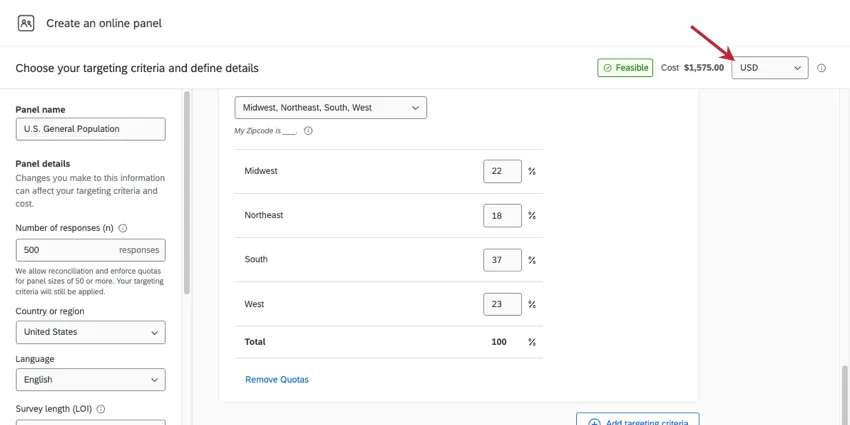
ヒント:コストサマリーはクレジットまたは米ドルで切り替えて表示できます。
発生率の計算
出現率は、特定の適格性基準を満たしてアンケートに参加し、アンケートを完了したターゲット母集団の人々の割合です。このセクションでは、アンケートの出現率を推定する方法と、回答の収集を開始した後のアンケートの出現率の計算方法について説明します。
発生率の推定
出現率の推定は、パネルのコストと実現可能性に直接影響するため重要です。発生率を計算するには、以下の手順に従ってください。
例:スマートフォンを使用する米国の一般集団を対象にアンケートを実施するとします。この後のステップでも、このサンプル母集団を引き続き使用します。
例:スマートフォンの利用状況に関するアンケートを実施するため、参加資格の基準には、スマートフォンの所有と特定の年齢層(18~35歳、35~54歳、55歳以上)であることが含まれます。さらに、調査対象は米国在住の方のみとさせていただきます。
例:独自の調査によると、アメリカ人の約85%がスマートフォンを所有しています。さらに、米国の国勢調査データによると、アメリカ人の約78%が18歳以上です。
例:アメリカ人の85%がスマートフォンを所有し、78%が18歳以上である場合、アメリカ人の66%は18歳以上で、かつスマートフォンを所有しています。
例:推定出現率が 66% であるため、目標出現率として 60% を使用します。
さらに、以下のアンケート設計の側面が、アンケートの出現率に影響を与える可能性があります。
アンケートの長さ:アンケートが長くなるほど回答者が途中で離脱する可能性が高くなり、アンケートの出現率が低下します。
注意:アテンションチェックとは、アンケート回答者が注意を払っているかを確認するために設計された質問です。アテンションチェックが多すぎたり、厳しすぎたりすると、アンケートの対象となる人の数が減少する可能性があります。
- 複雑な割り当て:割り当てが多い場合、特定の組み合わせが他の組み合わせよりも早く上限に達することがあります。その結果、対象となる参加者がいても、これらの割り当てがすでに上限に達しているために参加できない場合があります。
ヒント:推定出現率が不明な場合は、40%と入力してください。パネルを作成する際は、まず50人の回答者から成る小規模なパネルから始めてください。パネルが完了すると、観測された出現率が得られ、その新しい出現率で新規パネルを作成できます。
観測された発生率
パネリストがアンケートに回答すると、アンケートの出現率が計算され、回答者がアンケートをどのように進めているかの概要が示されます。
発生率は、次の式を使用して計算されます。
出現率 = (アンケートの有効回答数) / (有効クリック数)
上記の数式では、変数は次のように定義されます。
- アンケートの完了回答数:アンケート全体を完了し、品質基準によって検証された有効な回答の数。
- 有効クリック数:アンケートがクリックされた合計回数で、以下の値を合計して算出されます。
- 完了した回答:アンケート全体を完了し、品質基準によって検証された、条件を満たす回答の数。
- 定員超過の回答:すでに定員に達した割り当てを満たしたためにアンケートから削除された回答の数。
- 除外 回答:スクリーニング基準を満たさなかったためにアンケートから除外された回答の数。
- 中断された 回答:24時間操作がなかったために終了した回答の数。回答が中断された回答者とは、アンケートのプログラミングエラー、リダイレクトの問題、または回答者がアンケートへの関心を失い、最後まで完了しなかったことなどが原因で発生します。
ヒント:データ品質の問題により削除された回答は、出現率の計算に含まれません。
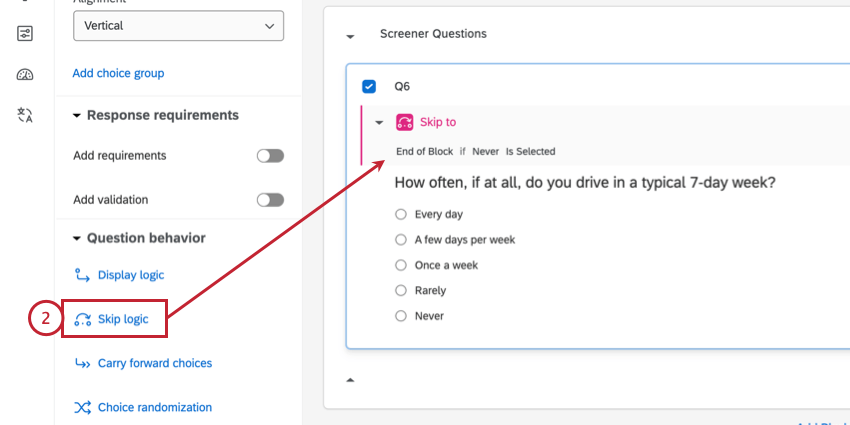
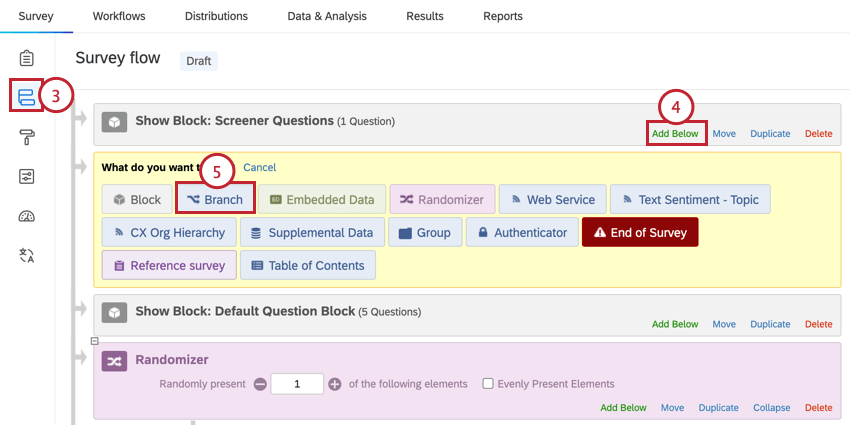
カスタムスクリーニング質問の作成
現在のターゲティングオプションに含まれていないスクリーナーを追加したい場合は、アンケートプロジェクトで手動で設定できます。アンケートを公開してオンラインパネルを設定する前に、以下の手順に従ってください。スクリーニングの質問が多いと、回答者が失格となる可能性が高くなるため、出現率が低くなる可能性があることに注意してください。
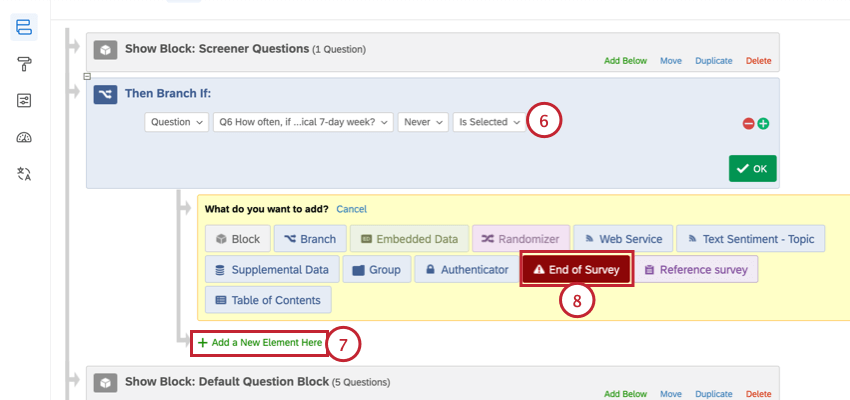
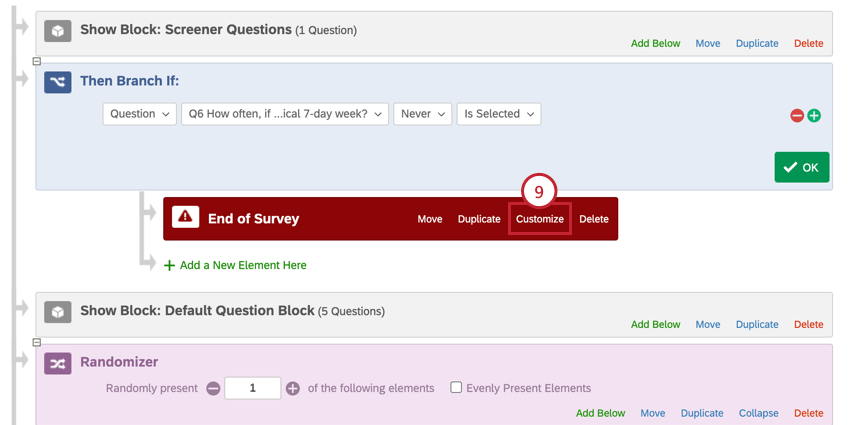
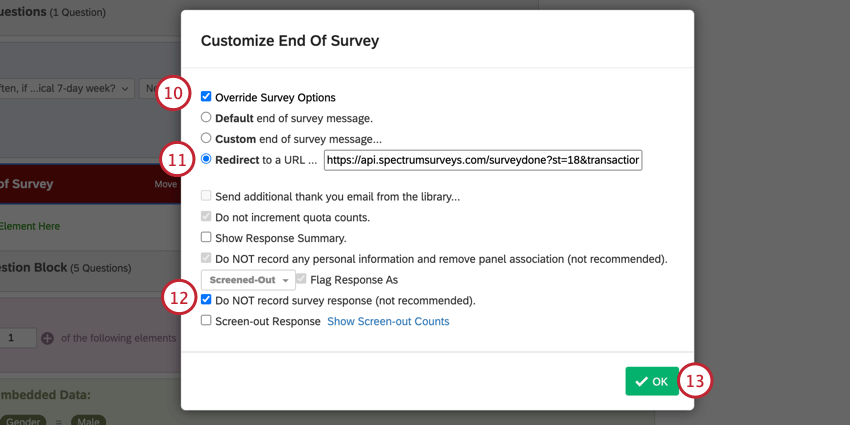
https://api.spectrumsurveys.com/surveydone?st=18&transaction_id=${e://Field/transaction_id}警告:[アンケート回答を記録しない]を選択すると、スクリーニングされた回答は記録されず、取得する方法はありません。スクリーニングされた回答を一切記録したくない場合にのみ、このオプションを選択してください。
素晴らしい! フィードバックありがとうございます!
フィードバックありがとうございます!