オンライン評判ダッシュボード
このページの内容
QTIP:オンライン評価管理にご興味のあるお客様は、営業担当マネージャーまでお問い合わせください。

評価管理プロジェクトのダッシュボードについて
オンライン評価管理プロジェクトのソーシャルデータをCXダッシュボードプロジェクトに取り込み、顧客のレビューレポートを作成することができます。
QTIP: 評価管理データがダッシュボードに含まれていても、プロジェクトがユーザーと共有されていない場合、ユーザーにはレビューのみが表示され、オンラインレビューウィジェットで返信することはできません。
Qtip: ダッシュボードにここで説明されていない変更を加えたい場合は、CXダッシュボード入門をご覧ください。プロジェクト作成、ダッシュボードデザイン、ユーザー管理の基本をご紹介します。
新しいCXダッシュボードで評判データを活用する
CXダッシュボードにアクセスできる場合、評価管理データを既存のダッシュボードプロジェクト、またはまったく新しいダッシュボードプロジェクトにロードすることができます。
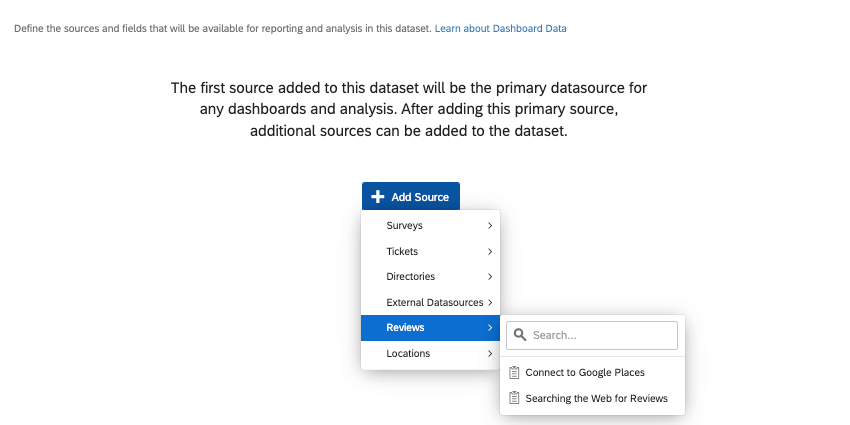
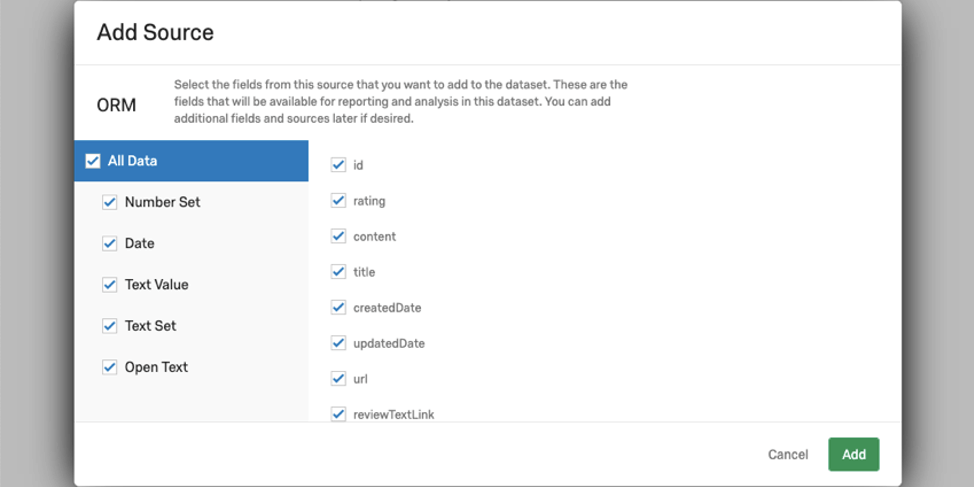
![前へ]ウィンドウを保存した後、[ダッシュボード]データの右下に[保存]ボタンがあります。](https://www.qualtrics.com/m/assets/support/wp-content/uploads//2020/03/rep-dash-8.png)
必要に応じてダッシュボードを編集できるようになりました。
既存のCXダッシュボードでの評価管理データの活用
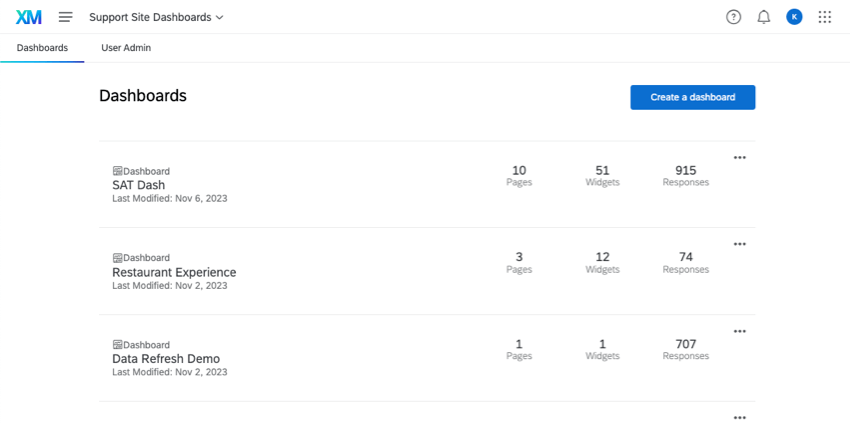
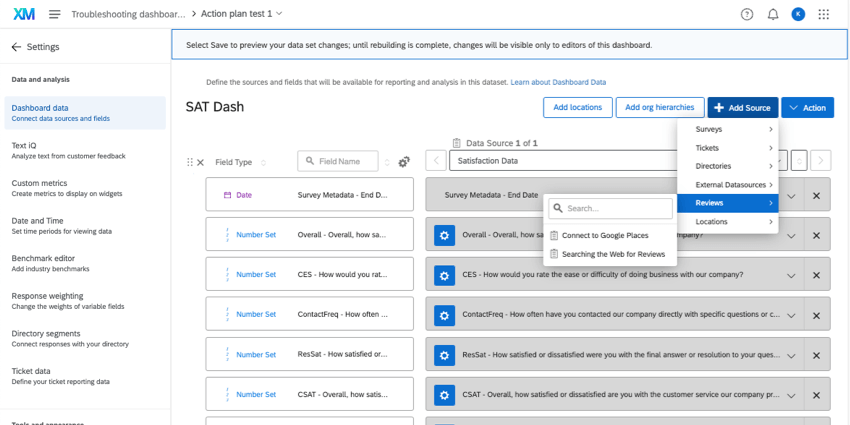
注意: 評価管理フィールドのリストは次へ。

評価管理のためのダッシュボードフィールド
評価管理プロジェクトで利用できるフィールドのリストです。これらのフィールドをダッシュボードに追加するには、新しいフィールドの追加とフィールドタイプの設定のガイドをご覧ください。
オンライン評価者の必須項目
Qtip: オンライン評価者ウィジェットは、データマッパーからのグループ化されたフィールドをサポートしていません。
ダッシュボードでオンラインレビューウィジェットを使用している場合、これらのフィールドは必須です。
| フィールド名 | フィールドタイプ |
|---|---|
| id | テキスト値 |
| 内容 | オープンテキスト |
| 格付け | 数値セット |
| レビュープロフィールソース | テキストセット |
| 著者名 | テキスト値 |
| 作成日 | 日付 |
| url | テキスト値 |
| 返信状態 | テキストセット |
| 件名Id | テキストセット |
| 件名 | テキストセット |
| 更新日 | 日付 |
直接返信に必要なフィールド
ウィジェット上で直接評価者に返信できるようにするには、以下のフィールドをマッピングする必要があります。
| フィールド名 | フィールドタイプ |
|---|---|
| プロジェクトID | テキスト値 |
| コレクターID | テキスト値 |
オンライン評価管理テンプレート
Qtip:ソーシャルデータコレクターがFacebookまたはGoogleに設定されている場合のみ利用できます。
新規または既存のダッシュボードにデータソースをロードした後、ダッシュボードでこのデータを使用してカスタマイズされたレポートやウィジェットを作成することができます。しかし、これらのフィールドを簡単にレポートできるように、あらかじめ用意されたテンプレートもあります。
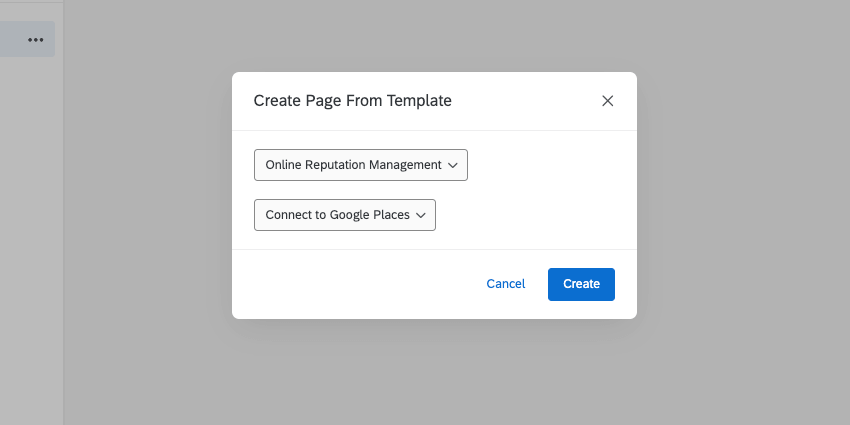
テンプレートからページを作成し、オンライン評価管理 オプションを選択します。評価管理データをデータソースとして選択していることを確認してください。
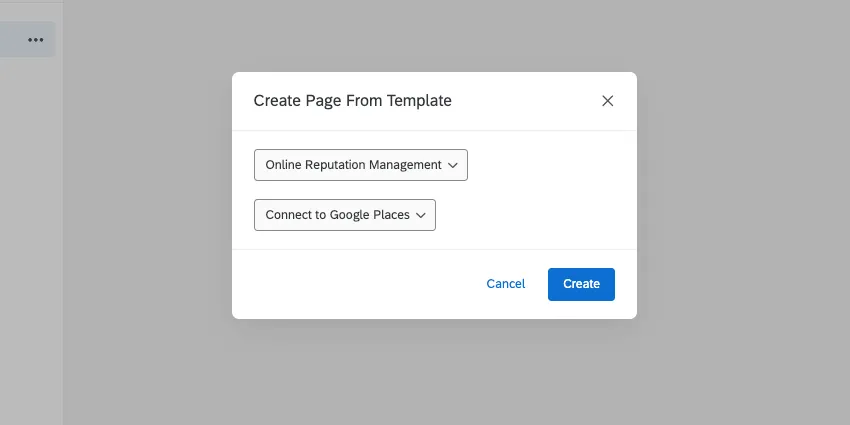
QTip:ページテンプレートは、評価管理プロジェクトにデフォルトで含まれているダッシュボードには追加できません。このテンプレートは、評価管理プロジェクトに含まれるデフォルトのダッシュボードのウィジェット、フィルタ、およびフォーマットを模倣することを意図しています。
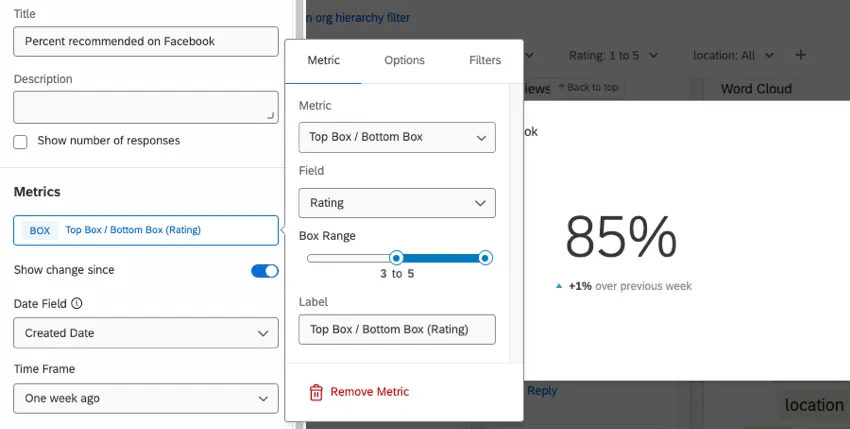
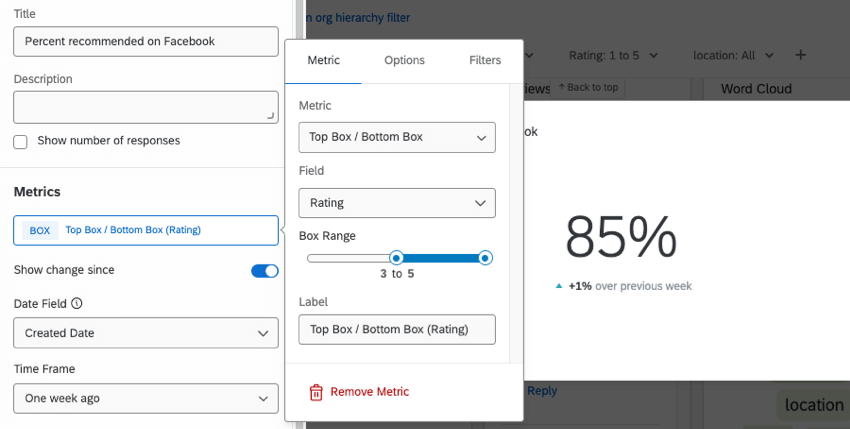
Qtip:フェイスブックは5つ星ではなく、勧める/勧めないという尺度である。上位2つのボックスの指標(上位の値を4と5に設定)を使って、推薦の数や割合を計算することをお勧めします。この構成による数値グラフの画像を以下に示す。
Qtip:グーグルには5段階の星があります。星評価ウィジェットは、Googleデータのレポートに最適なオプションです。
FacebookとGoogleダッシュボード用オンライン評価者ウィジェット
ダッシュボードのユーザーは、ダッシュボード内からFacebookやGoogleの評価者に直接回答することができます。これにより、あなたのビジネスページがあるFacebookやGoogleアカウントにアクセスさせることなく、チームメイトが回答管理を行うことができます。
Qtip:このオプションは、オンライン評価管理プロジェクトに接続されているアプリがFacebookまたはGoogleの場合にのみ利用可能です。
FacebookもGoogleも同じORMプロジェクトにアプリとして追加できるので、同じソーシャル返信ウィジェットに表示することができる。
ウィジェットのセットアップ
Qtip:データを追加する場所によって、新しいダッシュボードと既存のダッシュボードのデータを設定する手順を参照してください。
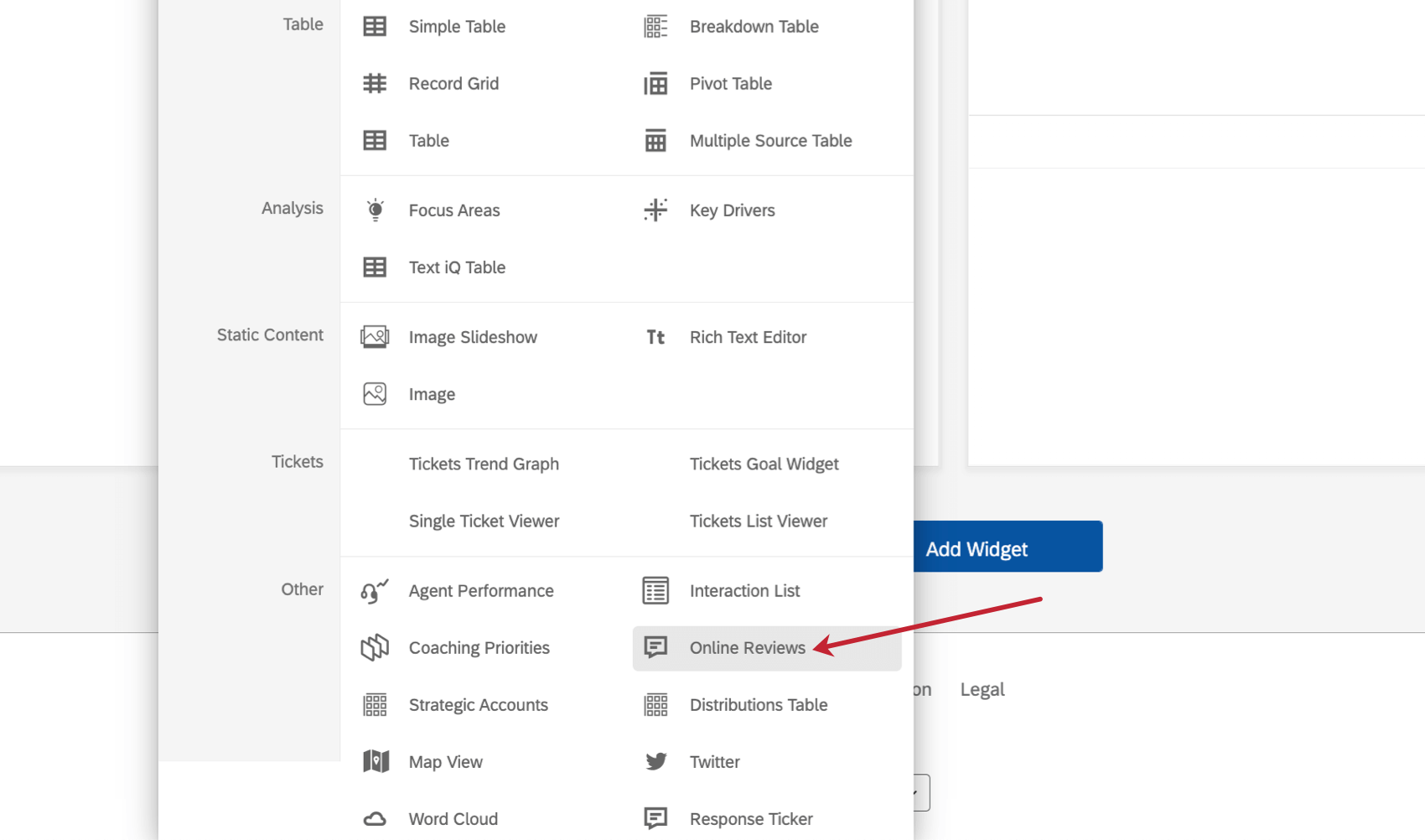
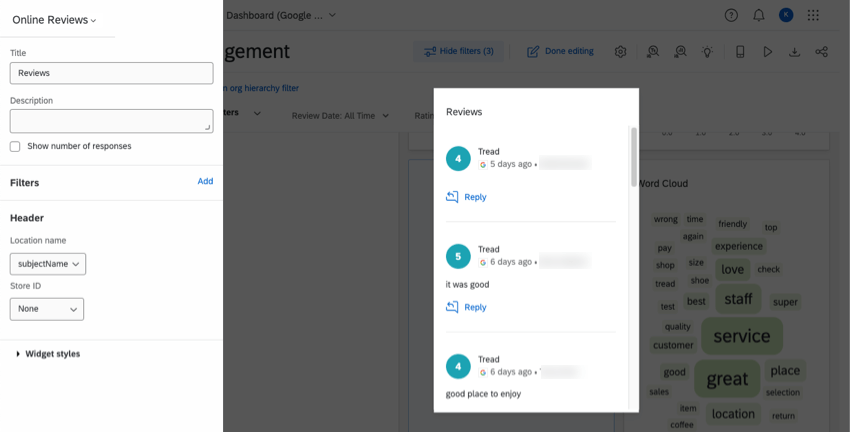
Qtip:この機能を使用するには、Facebook / Googleアプリをオンライン評価管理プロジェクトに接続したままにしておく必要があります。Facebook / Googleアカウントをプロジェクトから切断すると、このウィジェットは動作しなくなります。
ウィジェットのフィルタリング
他の多くのウィジェット同様、オンラインレビューウィジェットにもフィルターを追加することができます。オンライン評価管理データには、ウィジェットをフィルタリングするために使用してみることを強くお勧めするいくつかのフィールドが含まれています。
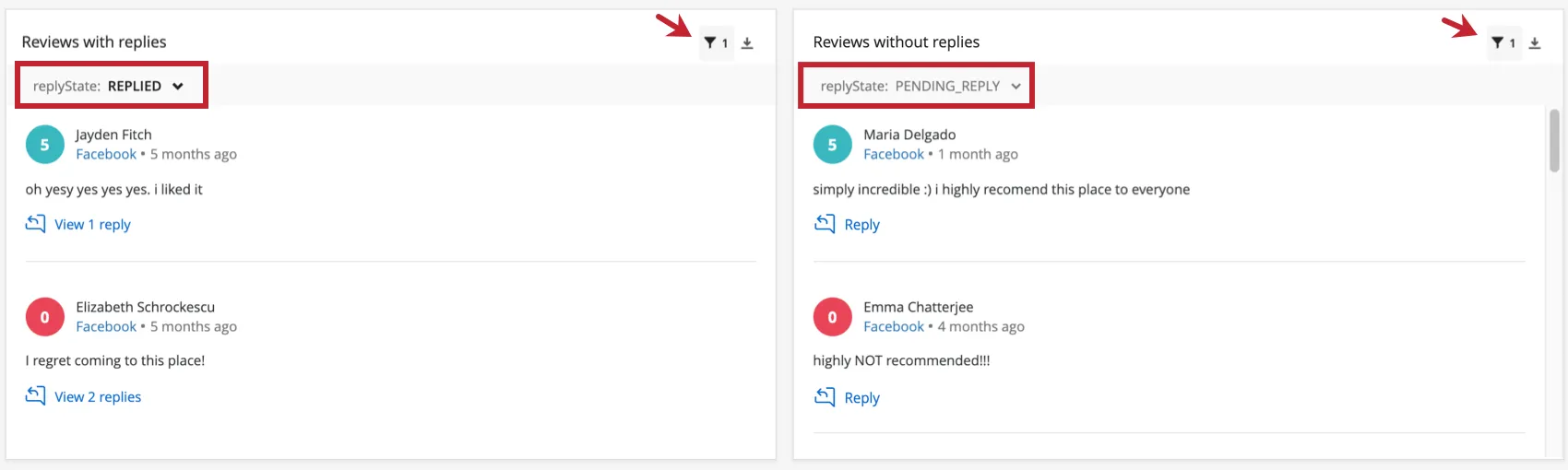
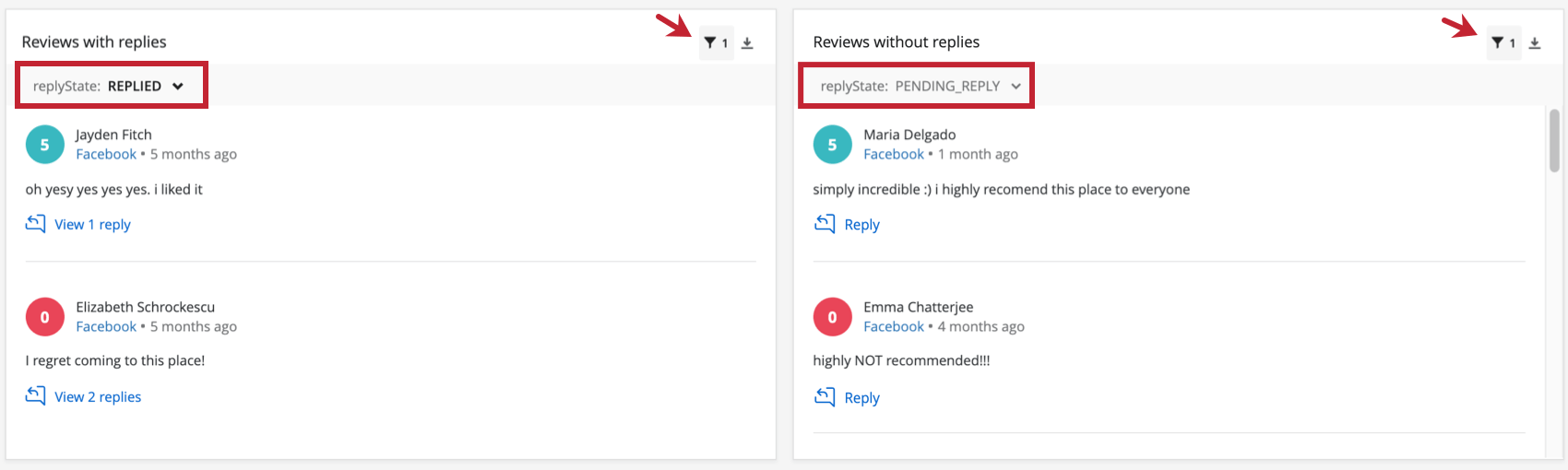
例えば、ウィジェットに “replyState “フィルターを追加できます。こうすることで、すでに返信がある評価者かどうかでフィルターをかけることができます。このフィールドの値は以下の通り:
- PENDING_REPLY:ウィジェットに含まれるレビューには返信がないか、あなたの組織外からの返信しかありません(たとえば、元の投稿者が自分のコメントに返信したなど)。
- 返信: コメントはすでにあなたのページから返信されています。
ソーシャルレビューへの返信機能をユーザーに与える
適切な権限を持つユーザーのみが、オンライン・レビュー・ウィジェットを使用してFacebookのレビューに返信することができます。ユーザーにこの権限を与えるには、次のようにしてください:
ウィジェットを使って評価者に返信する
Qtip:レビューに少なくとも1つの返信があると、ウィジェットからはそれ以上追加できません。Facebookで見る/Googleで見る リンクを使って、ウェブサイト自体から簡単に返信できます。
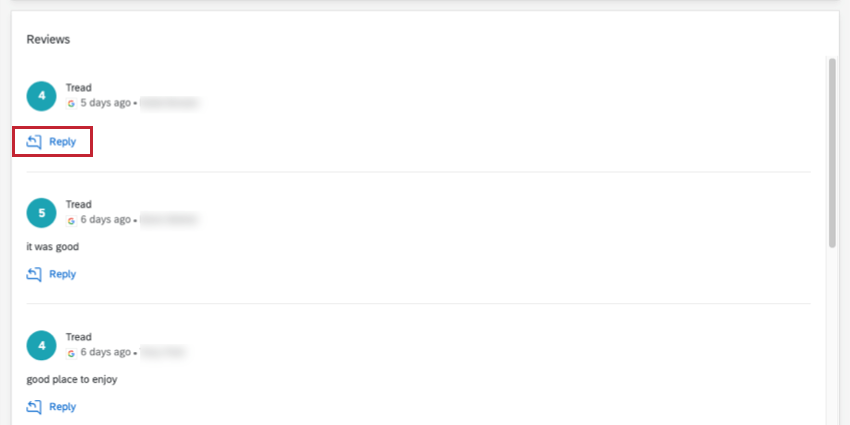
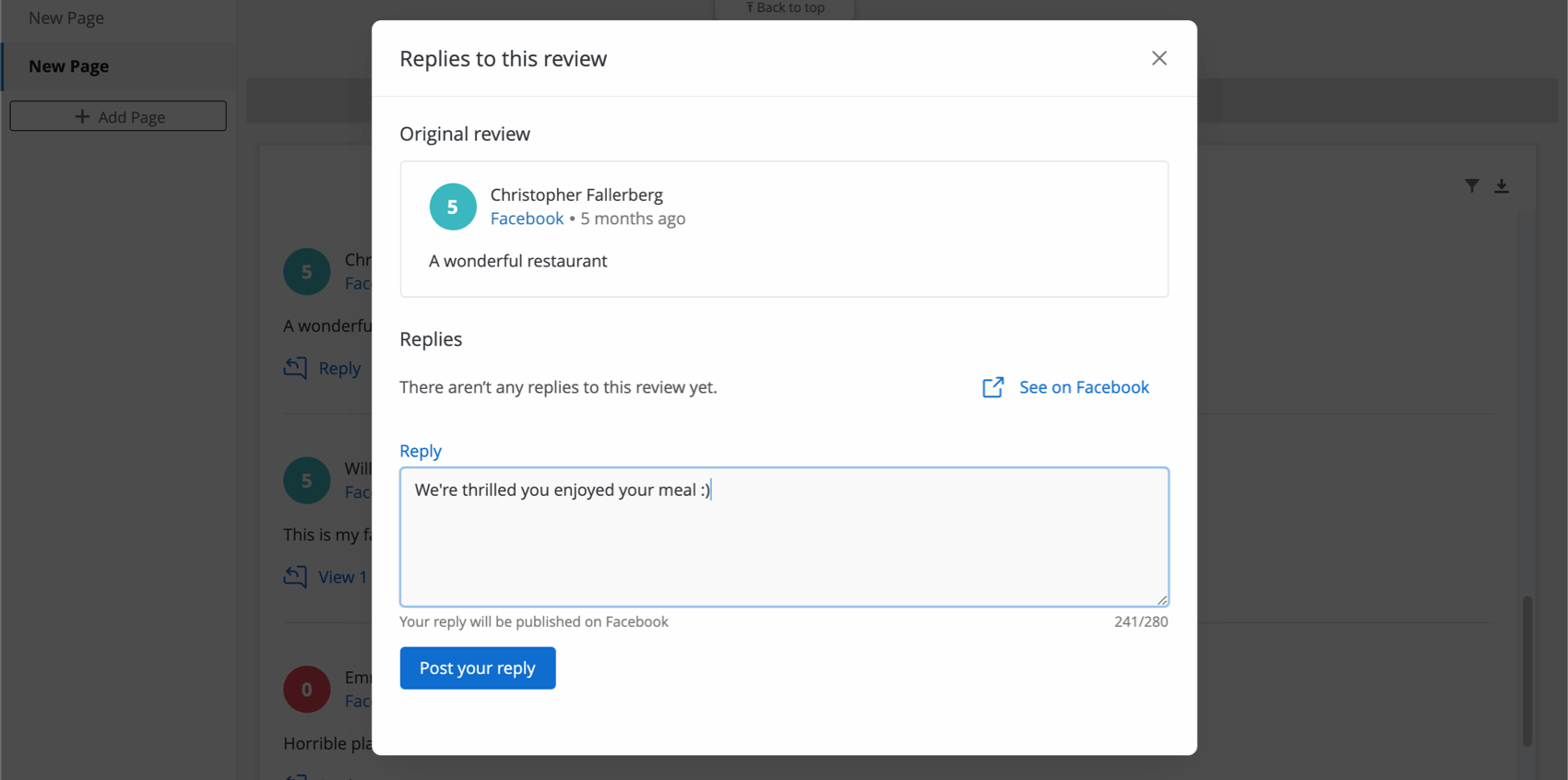
Qtip:[サイト名]を見るをクリックすると、FacebookかGoogleの返信にジャンプします。ユーザーがまだサイトにログインしていない場合は、このボタンをクリックした後、アカウントにログインする必要があります。企業のページが非公開またはロックされている場合、ユーザーはそのページにアクセシビリティを持つアカウントにログインしない限り、ページを見ることができません。
評価回答率の計算
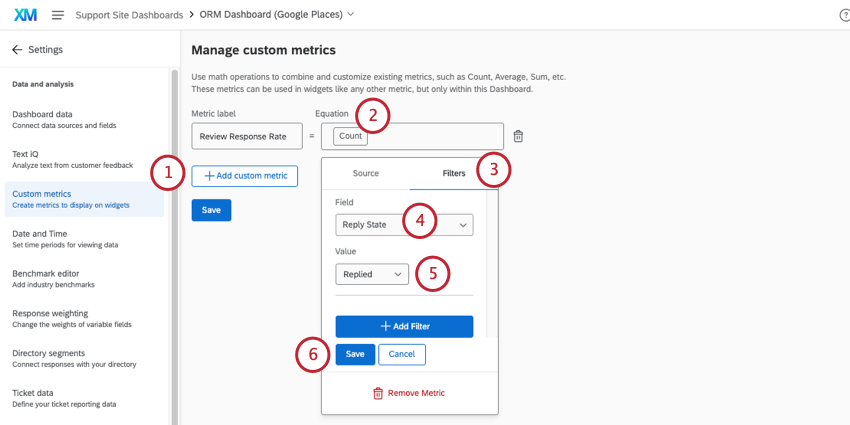
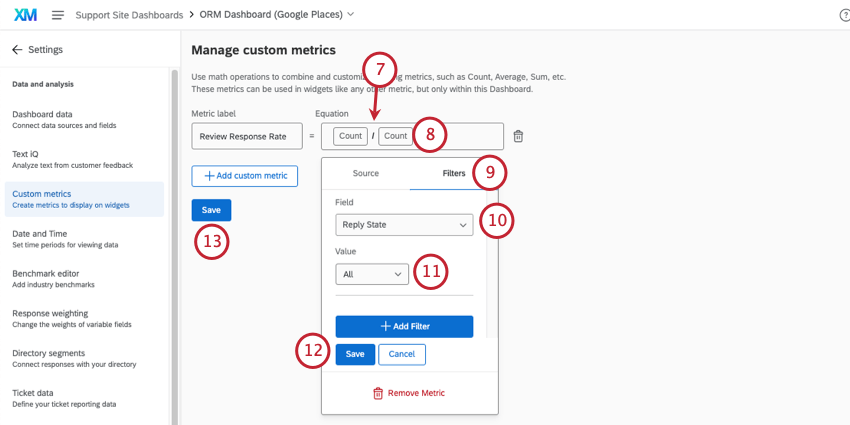
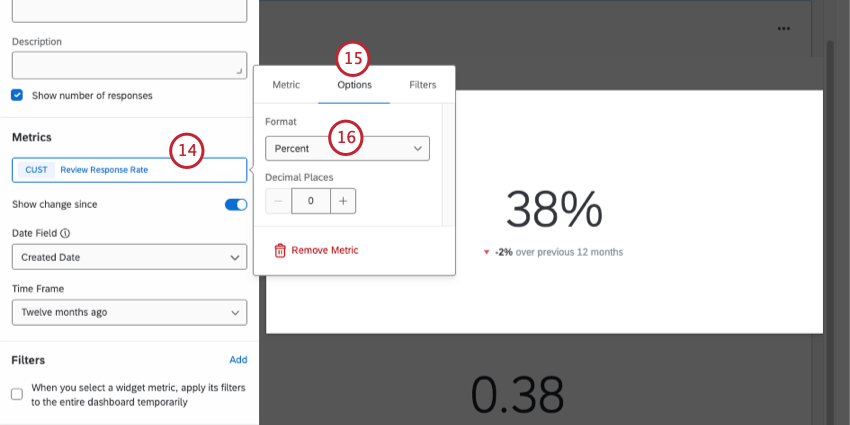
オンライン・レビューに対するチームの回答率を追跡するとよいでしょう。このセクションでは、ダッシュボードでレポートできるように、回答があるレビューのパーセンテージを計算する方法を説明します。
Qtip:オンラインレビューウィジェットから直接返信するためには、これらのフィールドをすべてマッピングする必要があります。
位置情報のレポート
クアルトリクスでは、ロケーションベースのフィードバックを集計するさまざまな方法を提供しています。評価管理プロジェクトを利用する際、そのデータを組み合わせたり、アンケート調査やその他の有益な情報を取り入れたりすることで、より充実した包括的なダッシュボードビューを構築することができます。
ダッシュボードでオンライン評価者の位置情報を取得する方法の詳細を見るには、ダッシュボードで位置情報を使用するをご覧ください。
素晴らしい! フィードバックありがとうございます!
フィードバックありがとうございます!