ServiceNowへのXM DIRECTORYプロファイルカードの埋め込み
このページの内容
ServiceNowへのXM DIRECTORYプロフィールカードの埋め込みについて
個々のXM DIRECTORY連絡先の情報をServiceNowページに埋め込むことができます。各連絡先のプロフィールカードには、3つの指標(CSAT、NPS、CES)、連絡先が帰属するすべてのセグメント、最新の3つのトランザクションまたはタッチポイントが表示されます。
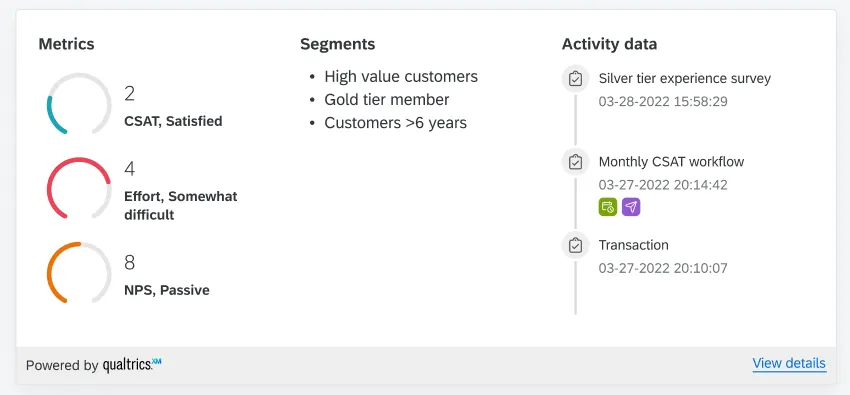
プロファイルカードは、テクニカルサポートやカスタマーサクセスなどの最前線の担当者が、ServiceNowで主要な顧客情報を表示したい場合に役立ちます。
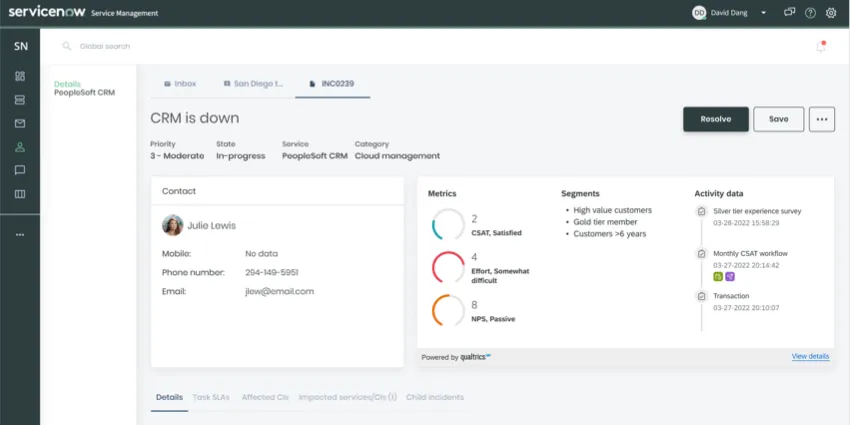
例: プロファイルカードは、ServiceNowの他のレポートと並ぶと次のようになります。

注意: この機能は、XM DIRECTORYと細分化をご利用のクアルトリクスユーザーのみご利用いただけます。この機能はXM DIRECTORY Liteでは使用できません。

Qtip:クアルトリクスチームはプロフィールカードにアンケート調査をリンクしました。この機能についてのご意見をお聞かせください!

クアルトリクスServiceNowアプリのインストール
クアルトリクスプロファイルカードをServiceNowに組み込むには、ServiceNowストアからクアルトリクスアプリケーションをインストールする必要があります。
- クアルトリクスがServiceNowストアにインサイトを埋め込む
- ServiceNowアプリケーションのインストールに関するServiceNowのドキュメント
QTip:クアルトリクスServiceNowアプリでは、Cxダッシュボードウィジェットを埋め込むこともできます。
自分らしくいられること認証機能の設定
ユーザーがクアルトリクスからのデータをServiceNow内で参照する前に、認証機能を設定する必要があります。他のクアルトリクス機能が2つの認証形式をサポートしているのに対し、XM DIRECTORY PROFILE CARDは個人認証の1つのみをサポートしています。つまり、ServiceNowの各ユーザーは、データを閲覧する前に自分のクアルトリクスアカウントに接続することになります。
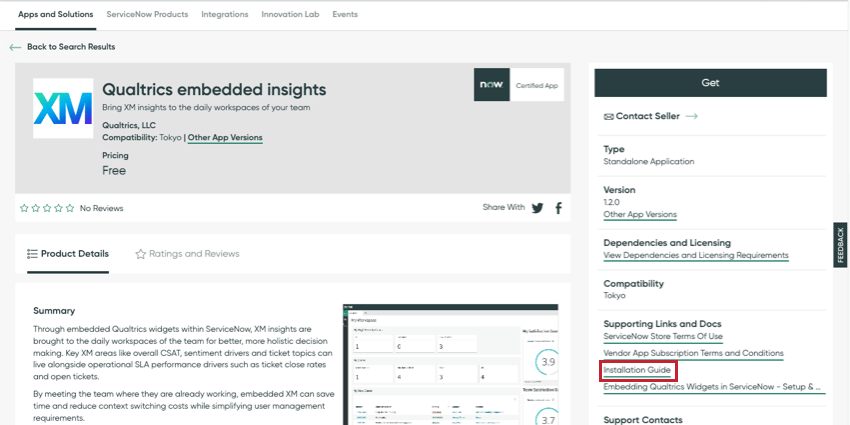
自分らしくいられること認証機能の設定方法については、クアトリクスのインサイトServiceNowストアページのインストールガイドをご覧ください。
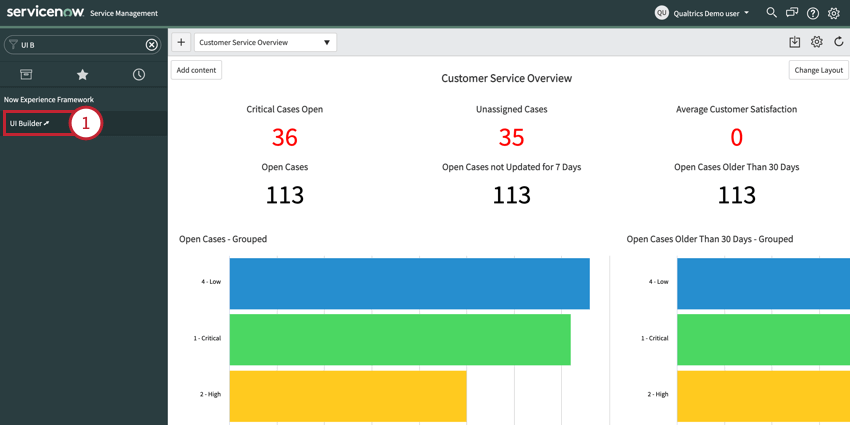
ServiceNowでのXM DIRECTORYプロファイルカードの追加
Qtip:プロフィールカードに表示される内容はカスタマイズできません。
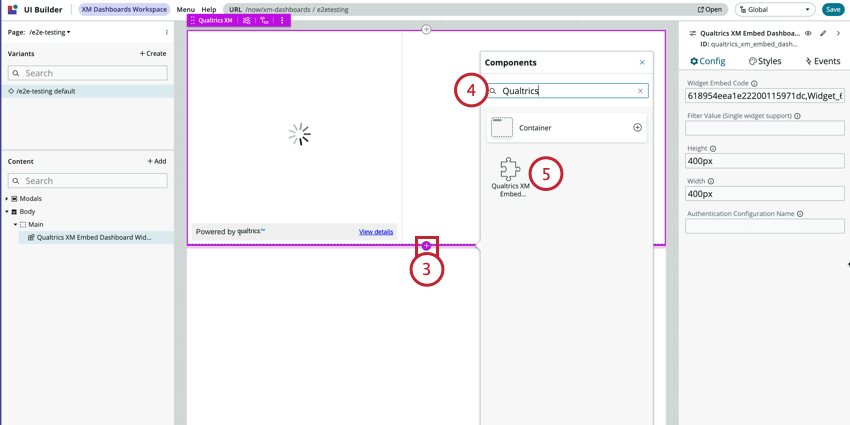
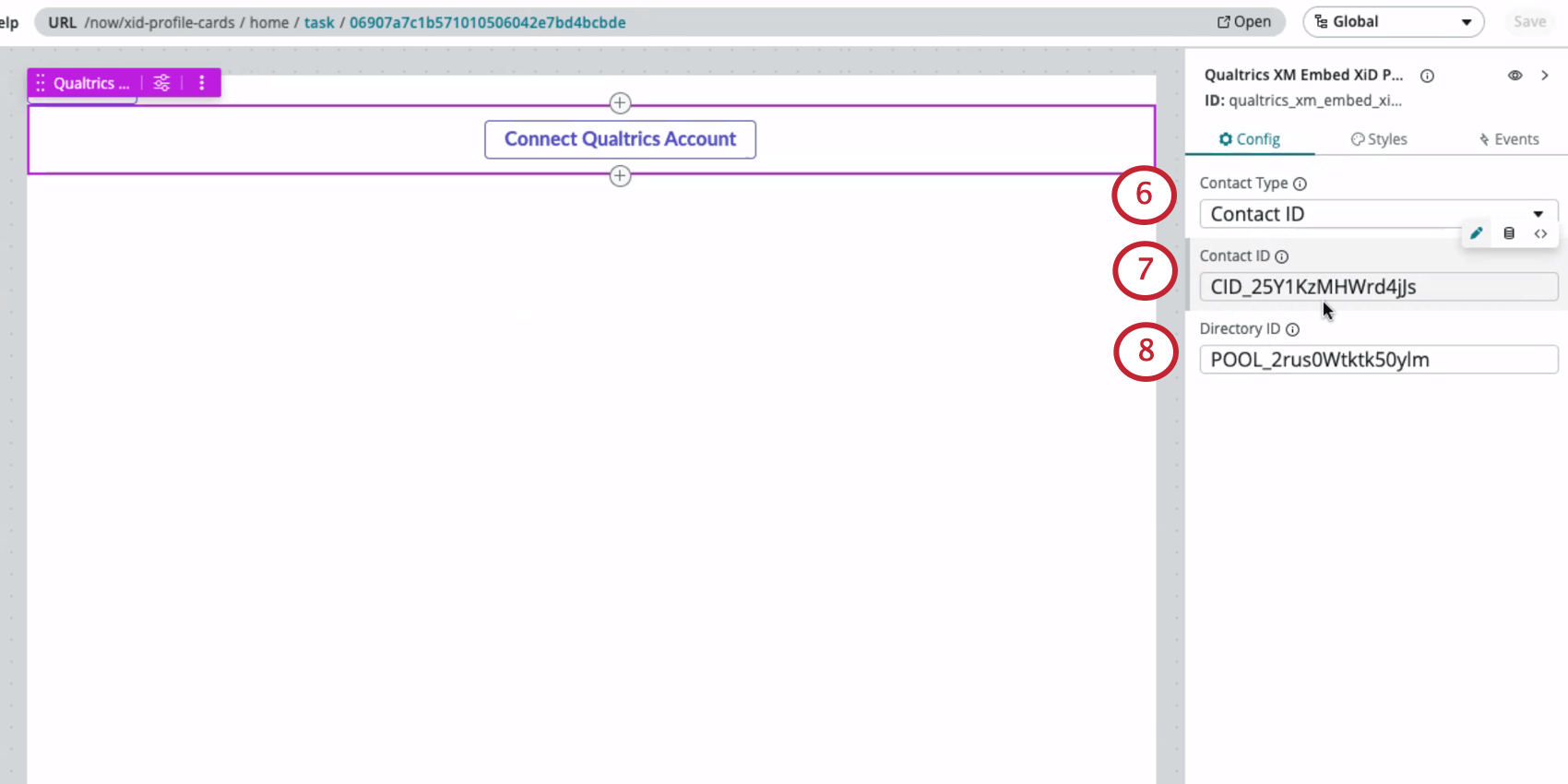
Qtip:連絡先のIDやその他の関連情報は、ディレクトリから連絡先を検索してクリックすることで確認できます。連絡先IDは、連絡先の他の個人情報と一緒に右側にリストされます。ディレクトリ、細分化リスト、メーリングリスト、サンプルの要素を検査することでも連絡先IDを取得することができます。
Qtip:PoolIDを探すを参照してください。
Qtip:ユーザーが異なるアカウントに接続する必要がある場合、UI BuilderからクアルトリクスXM Personal Auth Refresh Buttonを追加することもできます。このボタンを追加すると、そのバリアント、サイズ、ラベルを変更することができます。
ServiceNowでクアルトリクスデータを見る
クアルトリクスの連絡先データを閲覧するには、クアルトリクスアカウントに接続する必要があります。
初めてServiceNowでプロフィールカードを表示しようとすると、連絡先データの代わりにクアルトリクスアカウントを接続というボタンが表示されます。このボタンをクリックし、クアルトリクスアカウントにログインしてください。
Qtip: 同じページに複数のウィジェットがある場合、ボタンをクリックしたウィジェットだけが自動更新されます。すべてのウィジェットがデータをロードしていることを確認するために、フローを完了した後、全ページをリフレッシュする必要があります。
FAQs
XMディレクトリ、XMディレクトリLite、Contactsの見分け方は?
XMディレクトリ、XMディレクトリLite、Contactsの見分け方は?
どの機能が搭載されているかは、アカウントのグローバルメニューを開いてご確認ください。連絡先」と表示されている場合は、旧版の連絡先 にアクセスできます。メニューに「ディレクトリ」と表示されている場合は、XMディレクトリFullまたはXMディレクトリLiteのいずれかにアクセスできます。

管理者にとっては、ライセンスにXM Directory FullまたはXM Directory Liteがあるかどうかを判断するのは簡単なことです。XMディレクトリのAdminsは、Summaryタブ、Directory Contactsタブ、Directory Settingsなど、一般のXMディレクトリLiteユーザよりも多くの機能を利用することができます。
ただし、管理者でなくても、以下のいずれかの方法で、XMディレクトリFullかXMディレクトリLiteかを見分けることができる場合が多いです。 どの機能が搭載されているかまだわからない場合は、 Brand Administrator までお問い合わせください。不明な点があるブランド管理者は、アカウントエグゼクティブ またはカスタマーサクセス担当者 にお問い合わせください。
How do I make sure my contacts have CSAT, NPS, and CES saved so they appear in the profile card?
How do I make sure my contacts have CSAT, NPS, and CES saved so they appear in the profile card?
素晴らしい! フィードバックありがとうございます!
フィードバックありがとうございます!