コードのタスク
このページの内容
コードタスクについて
注意: この機能へのアクセスおよび継続的な利用には、ライセンスのアップグレードが必要な場合があります。詳細については、クアルトリクスのアカウントエグゼクティブにお問い合わせください。

コードタスクを使用すると、ワークフロー内の他のタスクの前後で、カスタムJavaScriptを使用してデータの操作、フォーマット、計算処理を実行できます。例えば、コードタスクを使用してAPIコールの戻り出力をよりユーザーフレンドリーな結果に変換できます(例えば、技術に詳しくないマネージャーに結果を伝える必要がある場合など)。変換された結果をメールタスクにパイプ処理して、マネージャーにメールを送信できます。
注意:カスタムコーディング機能は現状有姿で提供されており、実装にはプログラミングの知識が必要です。Qualtricsサポートでは、カスタムコーディングに関するサポートやコンサルティングを提供していません。その代わり、クアルトリクスXMコミュニティの経験豊富なユーザーにいつでも質問できます。カスタムコーディングサービスの詳細については、クアルトリクスの営業担当にお問い合わせください。
コードタスクの設定
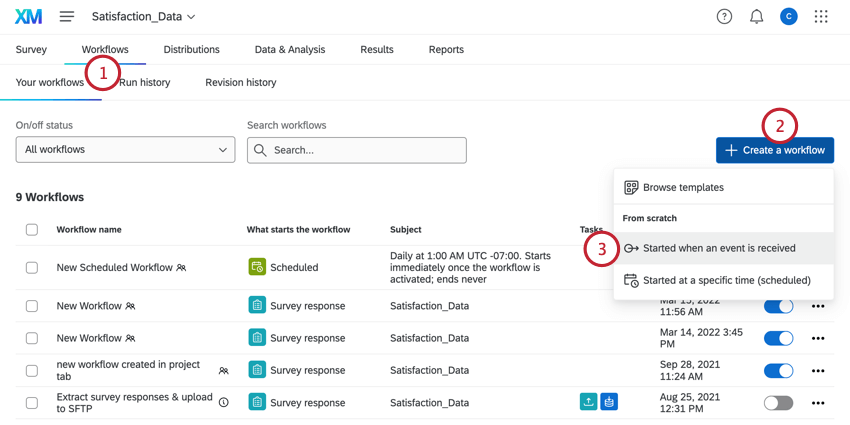
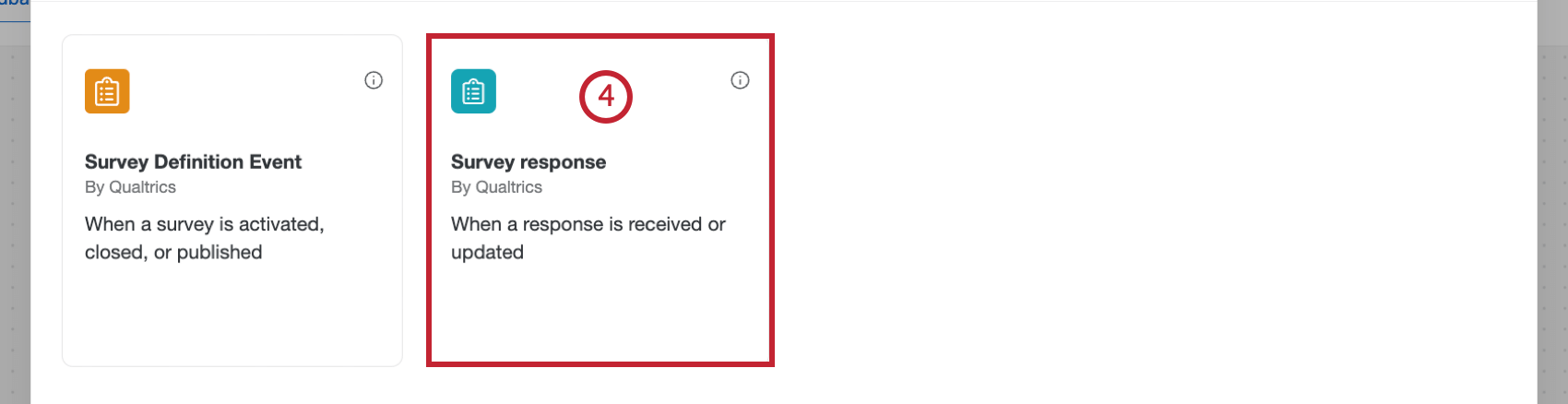
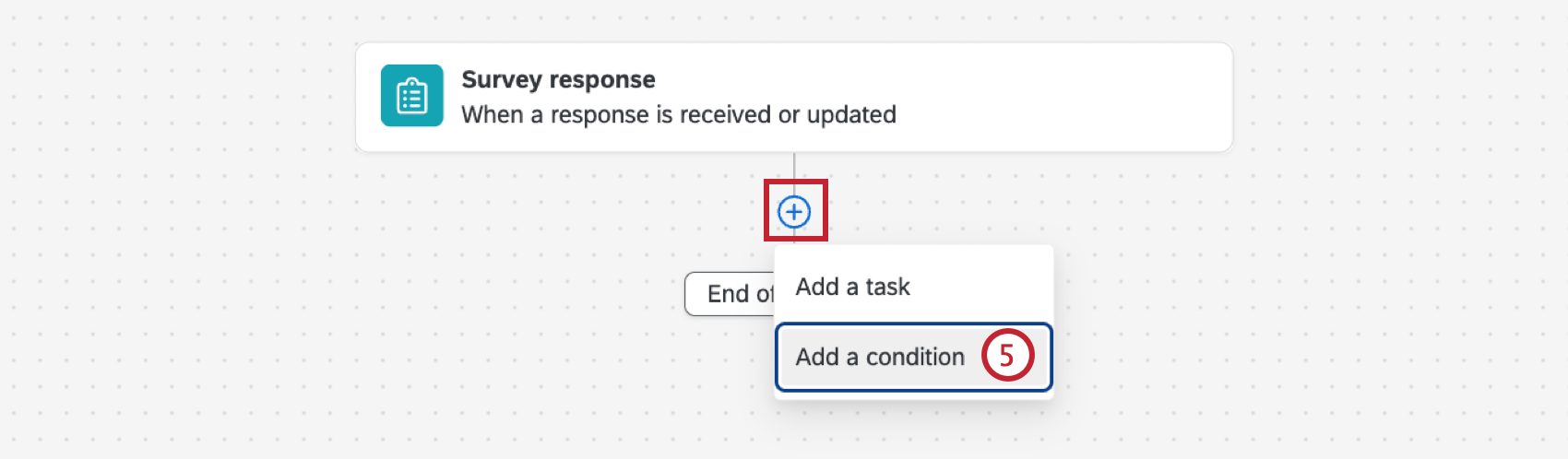
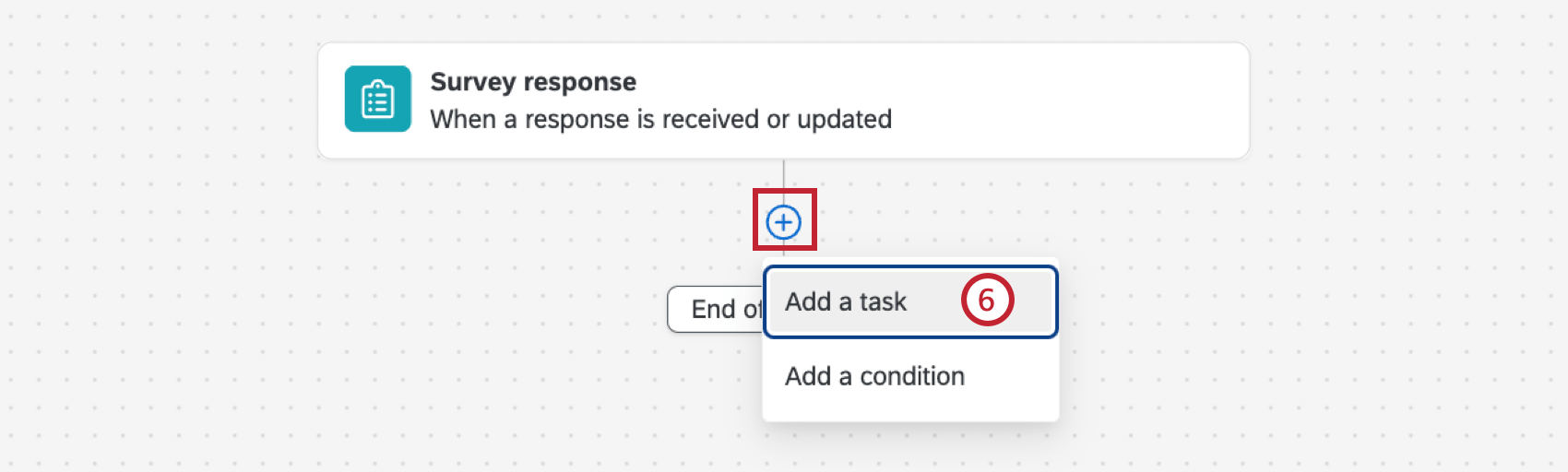
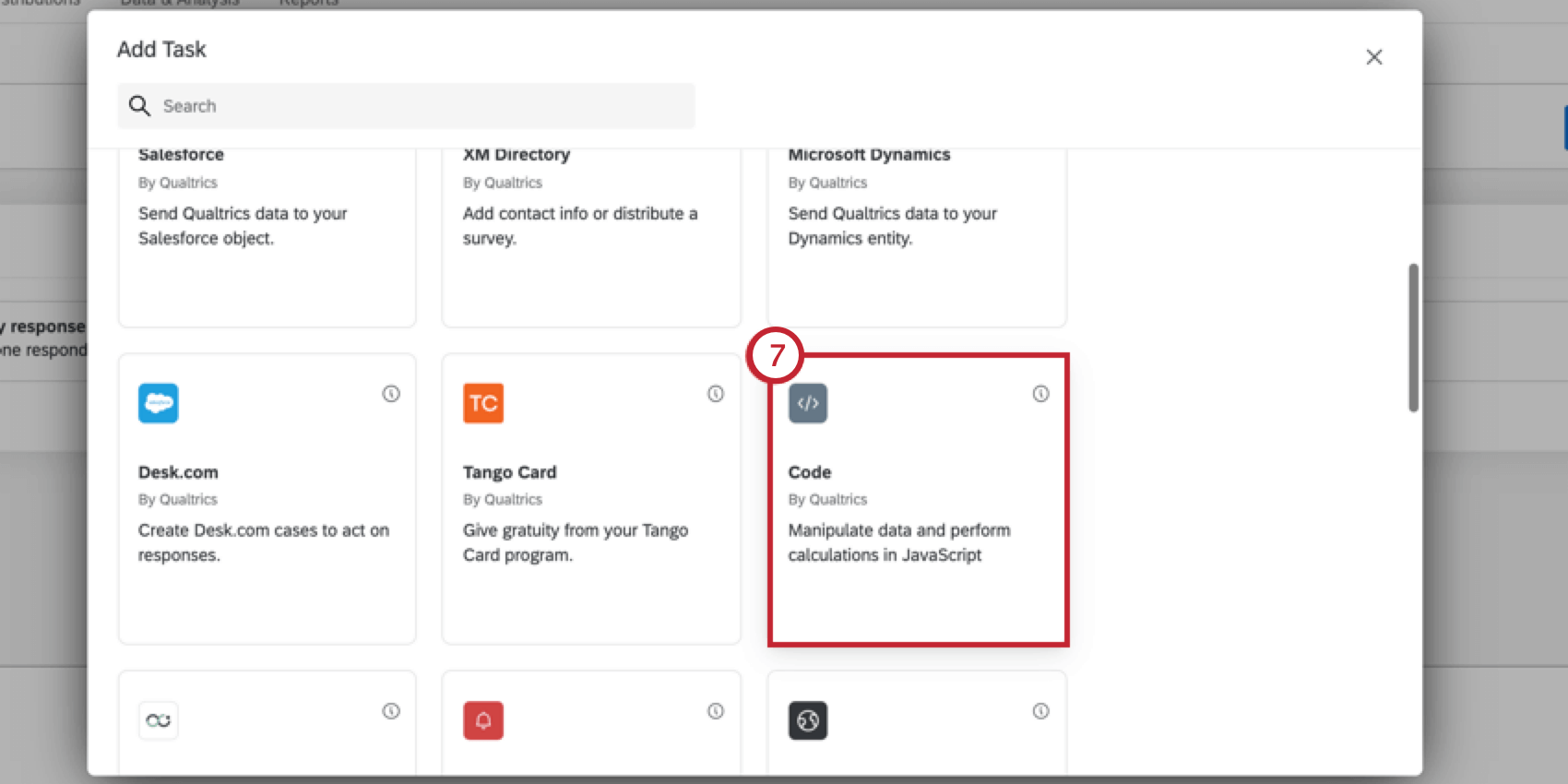
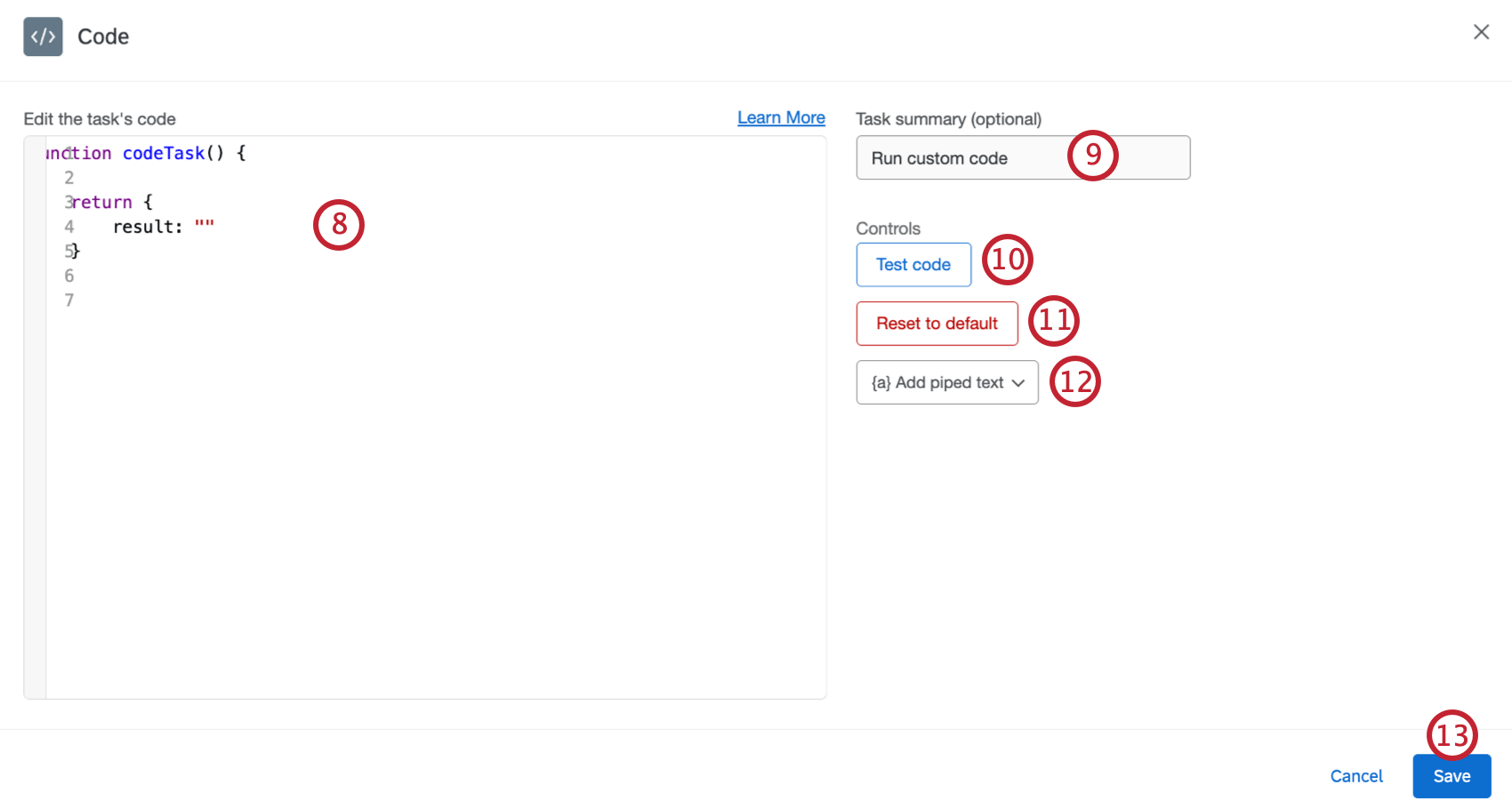
ヒント:コードエディターは編集履歴を保持するため、CTRL + Zキー(PC)またはCMD + Zキー(Mac)を押すと、コードの変更を元に戻すことができます。SHIFT+CTRL+Y(PC)またはSHIFT+CMD+Y(Mac)で変更をやり直します。

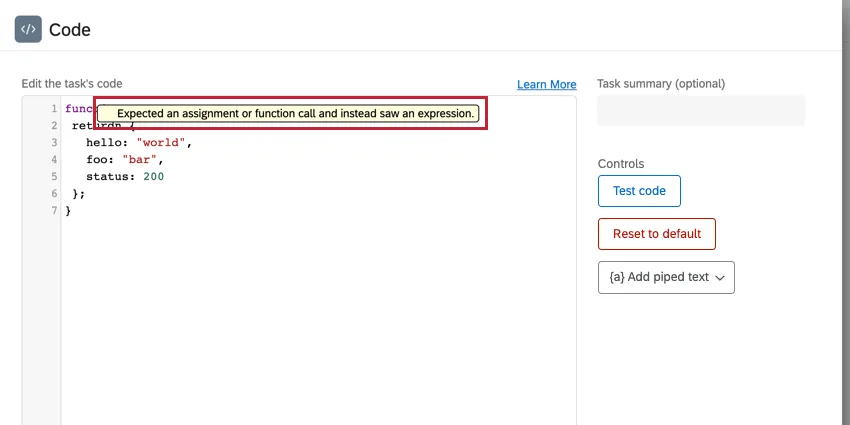
ヒント:コードを記述する際、ウィンドウにエラーが表示されることがあります。これらのエラーは、実行エラーではなく、構文エラーをチェックするものです。構文エラーは、アカウントの言語設定に関わらず、常に英語で表示されます。タスクが保存され、ワークフローがトリガーされるまで実行されません。
ヒント:実行環境が異なるため、コードをテストしても、ワークフローで実行した場合とまったく同じ結果が得られるとは限りません。

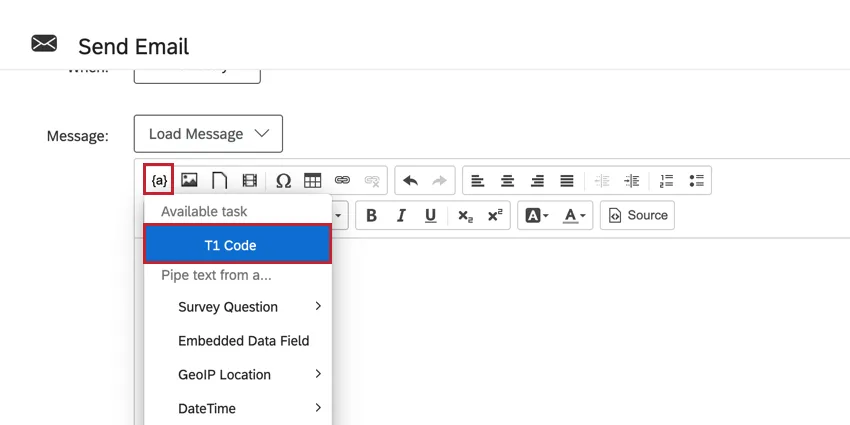
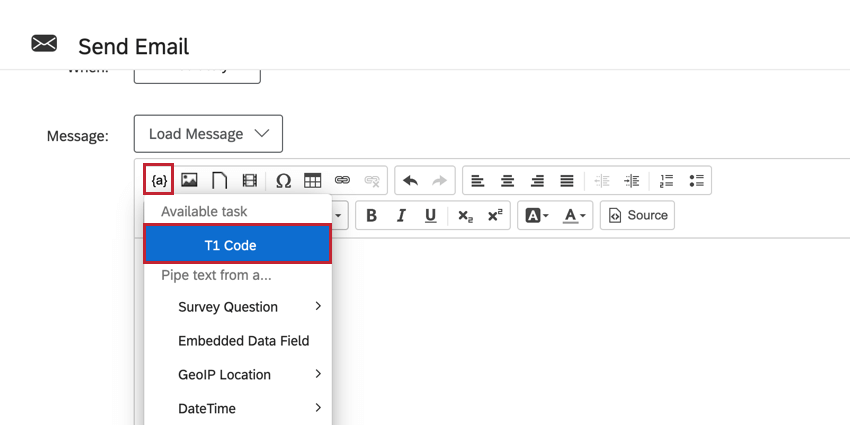
ヒント:後続のタスクを設定する際、コードタスクの出力はタスクのテキストの差し込みメニューで利用できます。
JavaScript実行制限
コードタスクに含めるJavaScriptコードを作成する際は、以下の実行制限にご注意ください。
- 最大実行時間: 10秒
- JavaScriptの最大長: 200KB
- アウトバウンドAPIリクエストなし:セキュリティ上の理由から、コードタスクは他のAPIやサービスへのアウトバウンドリクエストを行うことや、HTTPリクエストを使用して実行時に他のJavaScriptライブラリを取得することはできません。
JavaScriptコードがこれらの制限を超えると、コードタスクは失敗します。ワークフローが失敗した場合は、ワークフローレポートで失敗した理由に関する詳細を確認してください。
エンコーディングとデコーディングのヘルパー
コードタスク内で文字列をbase64にエンコードしたり、文字列をutf-8にデコードしたりする場合は、以下のヘルパーを使用できます。
関数 base64ToUtf8(base64String: 文字列): 文字列関数 utf8ToBase64(utf8String: 文字列): 文字列
これらの関数はUNICODEと互換性があるため、絵文字、ウムラウト、アクセントなどの文字を使用できます。
ベストプラクティス
JavaScriptを作成する際は、以下のベストプラクティスに従ってください。
- コードはES6構文に準拠している必要があります。
- コードはプレーンなJavaScriptで実行されます 。
コードは、結果をJavaScriptオブジェクトとして返す必要があります。返された結果がこの方法でフォーマットされている場合、システムはカスタムコードが返すフィールドを自動的に推測し、後続のタスクに適したテキストの差し込みを提供できます。

例:この例では、複数の結果が返されます。
function codeTask() {return {hello: "world",foo: "bar",status: 200};}例:この例では、1つの結果が返されます。
function codeTask() {return {result: "hello world",};}- 想定される情報の種類によっては、ロケーターの構文を引用符で囲む必要があります。ロケーターを文字列として解決するには、引用符を追加する必要があります。オブジェクトに解決される場合は、引用符を追加する必要はありません
- 引用符を含む可能性のあるフィールドでテキストの差し込みを使用する場合は、差し込みテキストを引用符で囲む代わりに、テンプレートリテラル(`)を使用する必要があります。
例:例えば、以下のようなコードには引用符が必要です。
function codeTask() {let ticketId = "~{ch://OCAC_31HNMUuEpm3Jg/exports.data.key}";...}
例:コードタスクとウェブサービスタスクを併用する
この例では、コードタスクとウェブサービスタスクを併用する方法を順を追って説明します。コードタスクとウェブサービスタスクを併用すると、回答者のアンケート回答をAPIに適したコードに変換し、返された値を使用してAPIコールを実行できます。その後、API呼び出しの結果を取得し、別のコードタスクを使用して、返された値を人間が読みやすい回答に変換できます。
この例では、クアルトリクスでレストラン検索ツールを作成します。詳細については後ほど詳しく説明しますが、以下にその実現方法の概要を説明します。
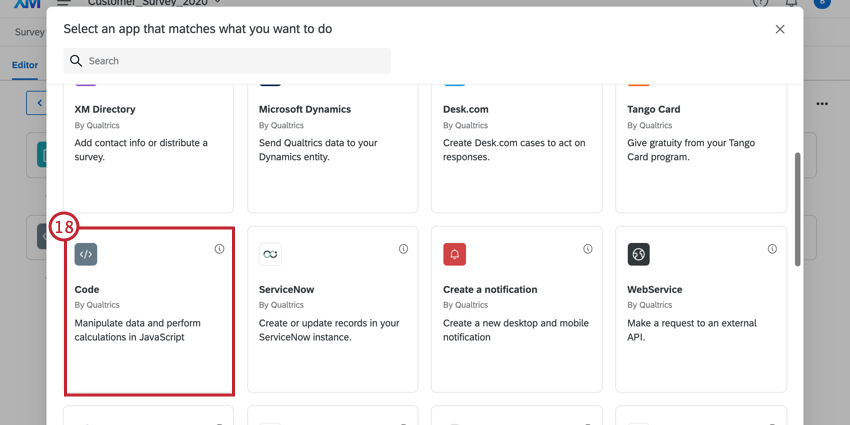
コードタスクでレストラン検索を作成する
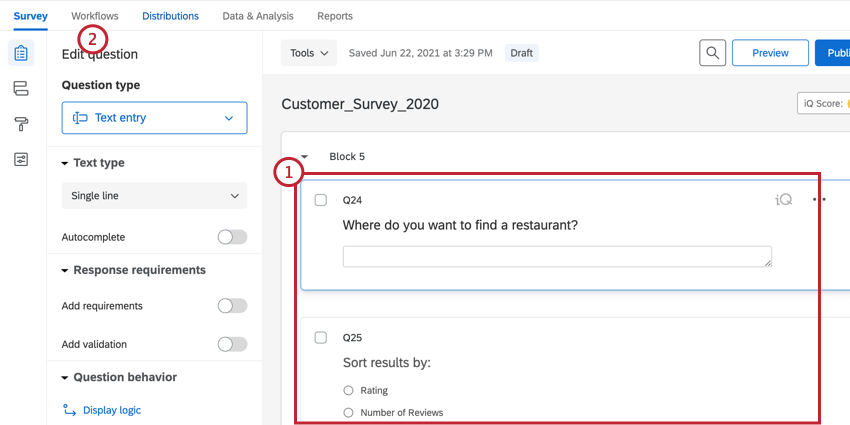
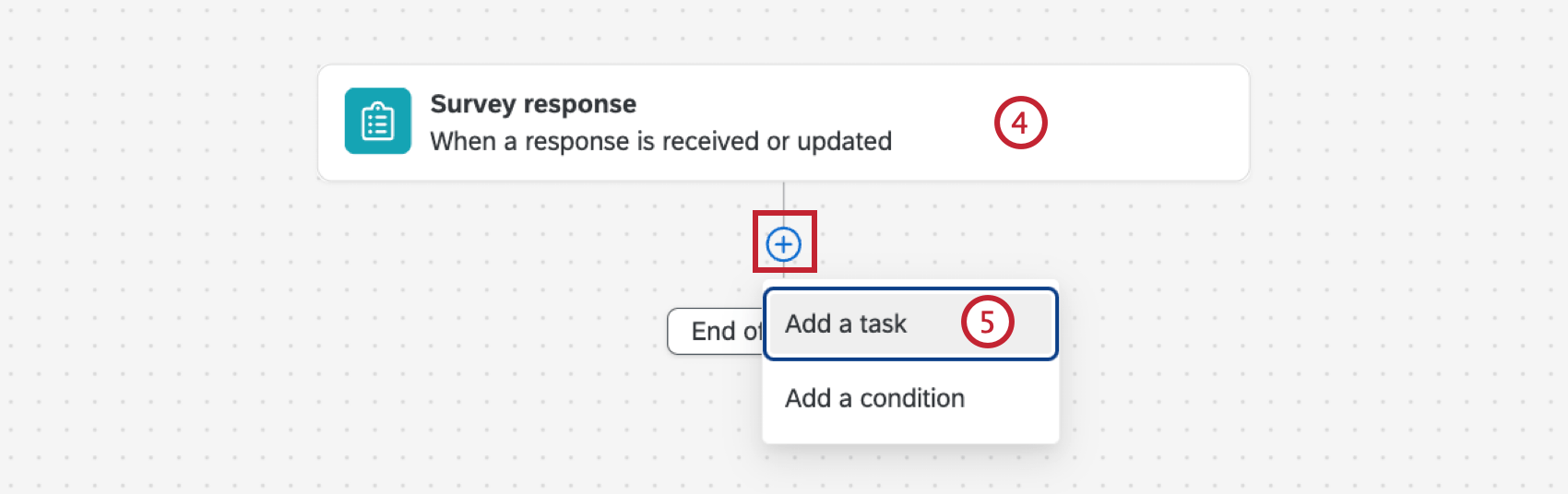
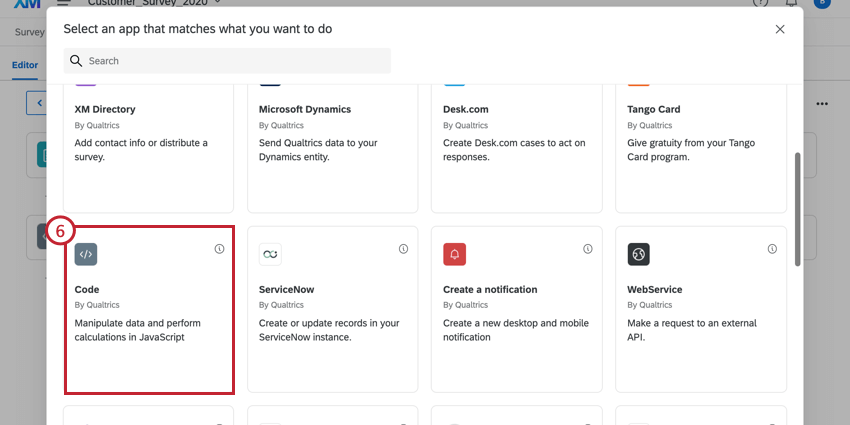
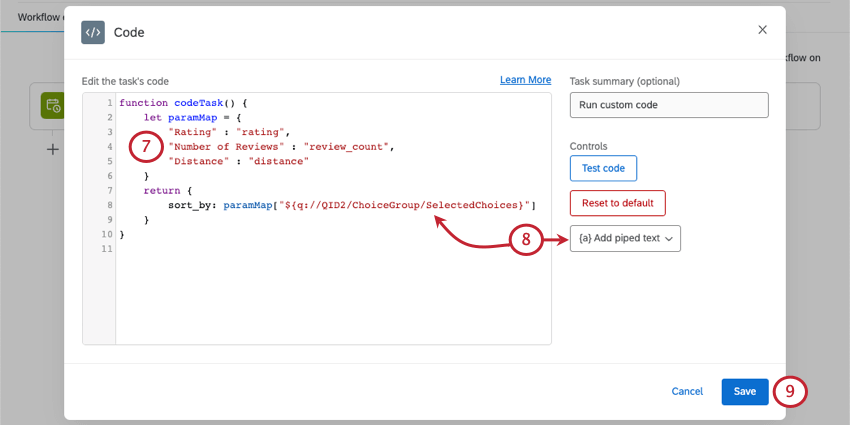

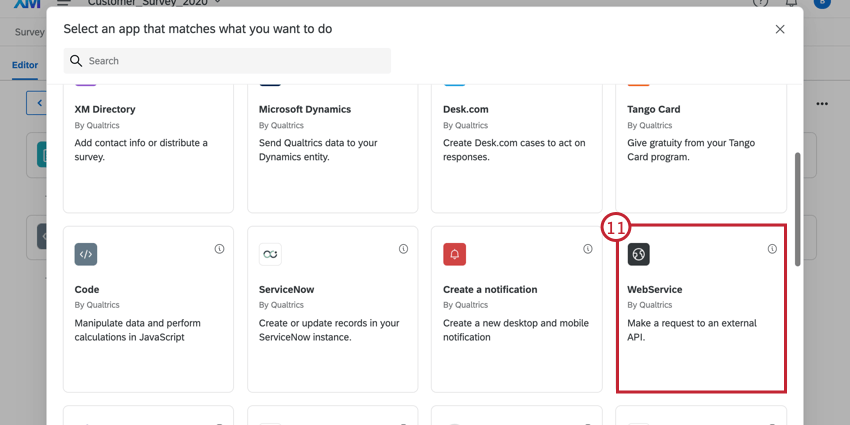
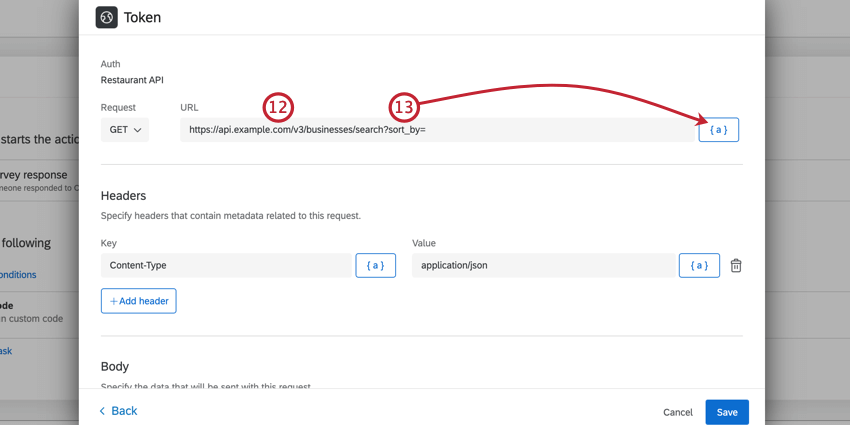
例:完全に構築されたURLは次のとおりです
https://api.example.com/v3/businesses/search?sort_by=~{ch://OCAC_Zt2TNQYggAb6u89/sort_by}&location=${q://QID1/ChoiceTextEntryValue}これには、sort_byとlocationの2つのパラメーターが含まれています。sort_by の値は、最初のコードタスクの結果です。locationの場合、値は回答者が自由回答の質問に入力した回答です。
ヒント:ウェブサービスタスクでは、APIコールが機能することを確認するために、期待される戻り値をテストできます。
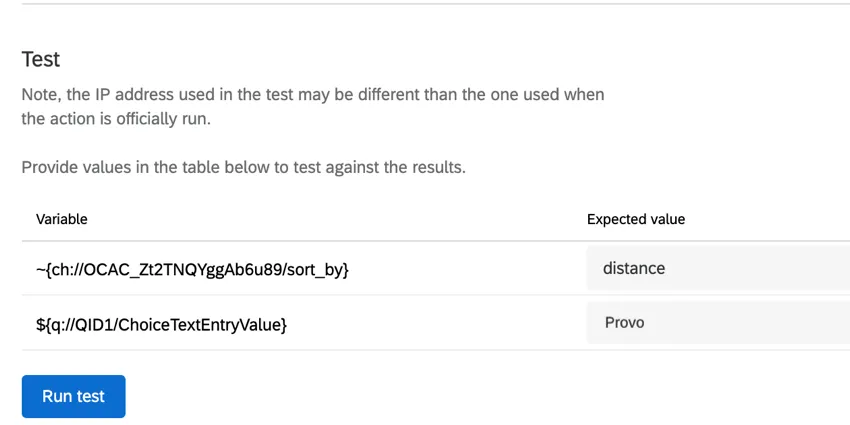
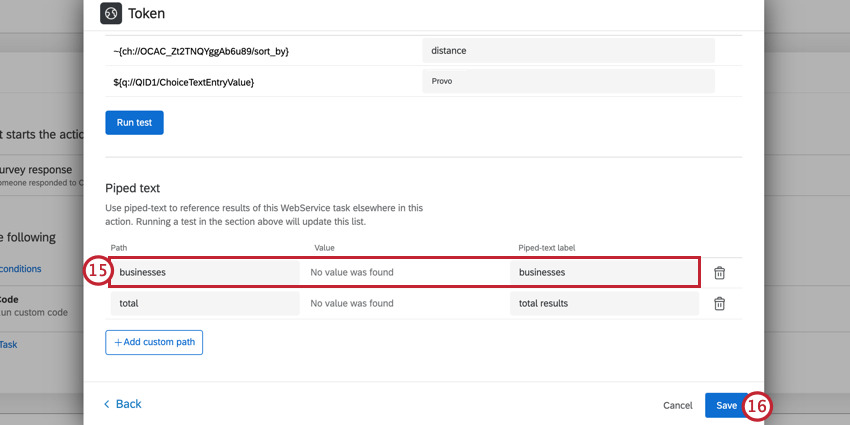
ヒント:ウェブサービスタスクをテストした場合、クアルトリクスは自動的にJSONパスを識別し、ここに追加します。ごみ箱のアイコンをクリックすると、不要なものを自由に削除できます。

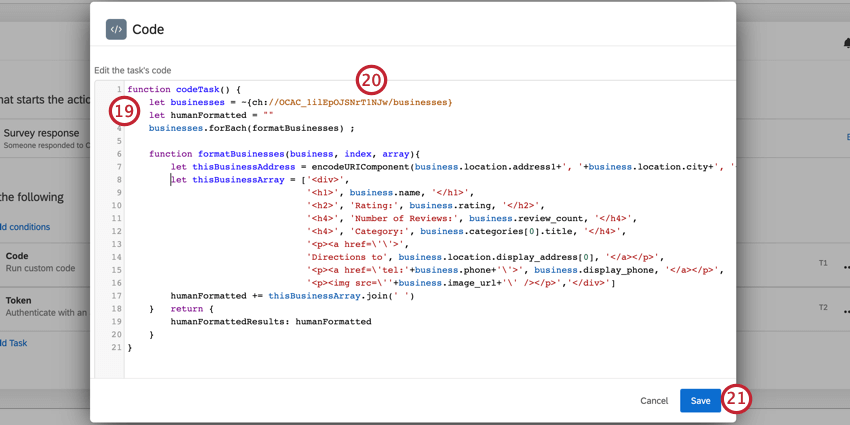
ヒント:テキストの差し込みを使用している場合、テキストの差し込みの指定子は有効なJavaScriptではないため、警告が表示されることがあります。ただし、コードが実行される前にテキストの差し込み指定子がフィールドの値に置き換えられるため、これは実行前に解決されます。
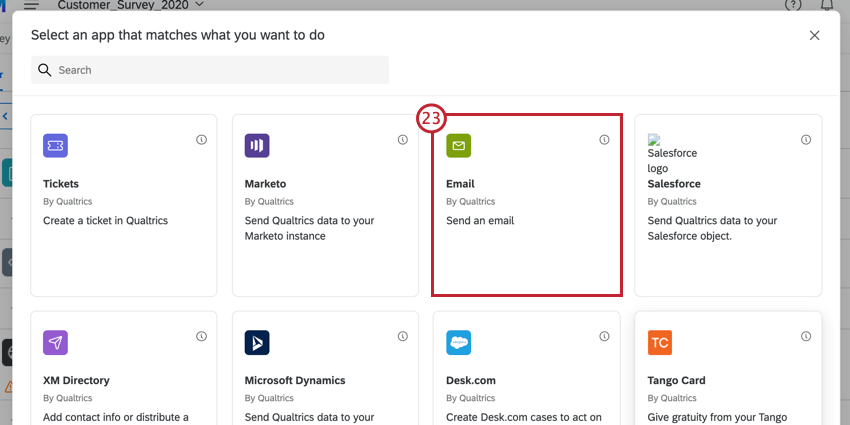
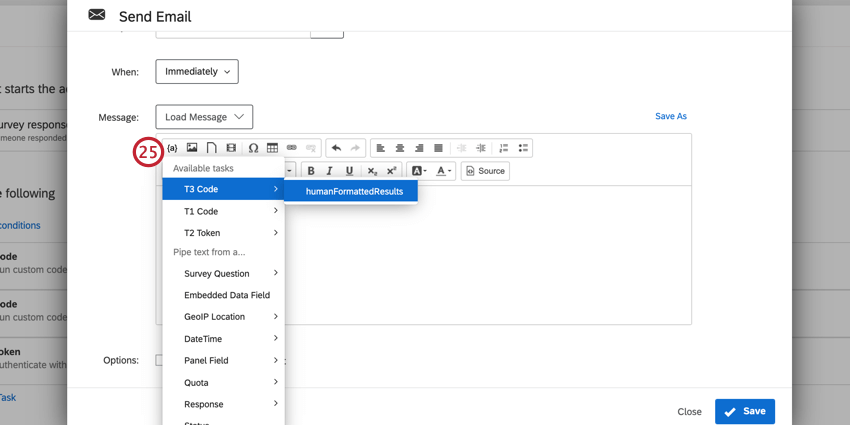
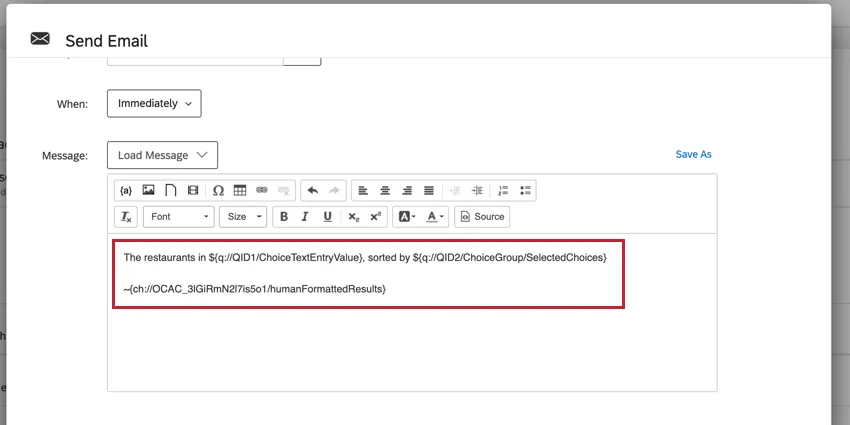
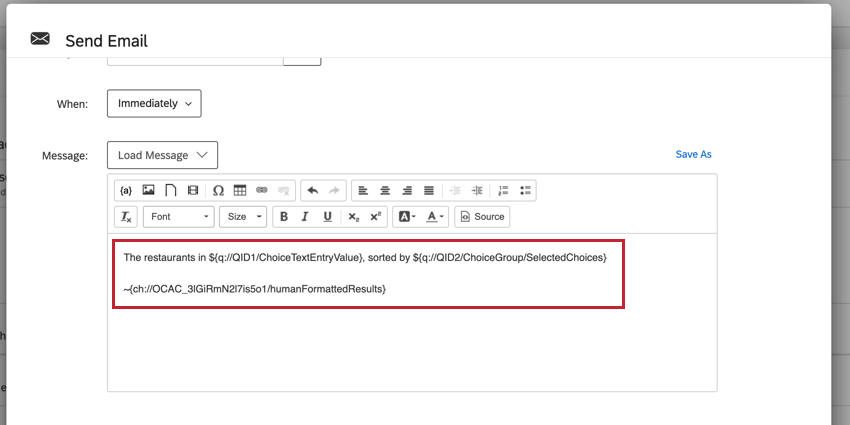
例:以下は、回答者の回答がパイプされ、2つ目のコードタスクの結果とともに表示されたメールエディターの表示例です。

FAQs
ワークフローテンプレートで利用可能なすべての拡張機能にアクセスできますか?
ワークフローテンプレートで利用可能なすべての拡張機能にアクセスできますか?
すべてのワークフローのイベントとタスクへのリンクはありますか?
すべてのワークフローのイベントとタスクへのリンクはありますか?
ワークフローテンプレートとは何ですか?
ワークフローテンプレートとは何ですか?
ワークフローとは? / アクションはどこにありますか?
ワークフローとは? / アクションはどこにありますか?
今回の更新の一環として、ワークフローの機能に変更はありません。
素晴らしい! フィードバックありがとうございます!
フィードバックありがとうございます!