チケットレポートデータセット
このページの内容
チケットレポートのデータセットについて
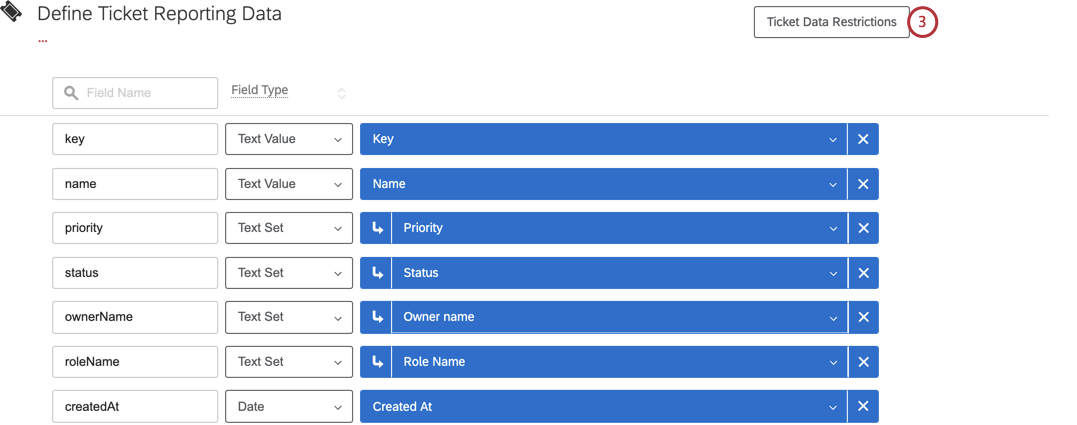
チケットレポートデータセットは、ダッシュボードでレポートできるチケットフィールドです。これには、ステータス、チケット所有者、優先度などの情報が含まれますが、さまざまなチケットデータも含まれます。
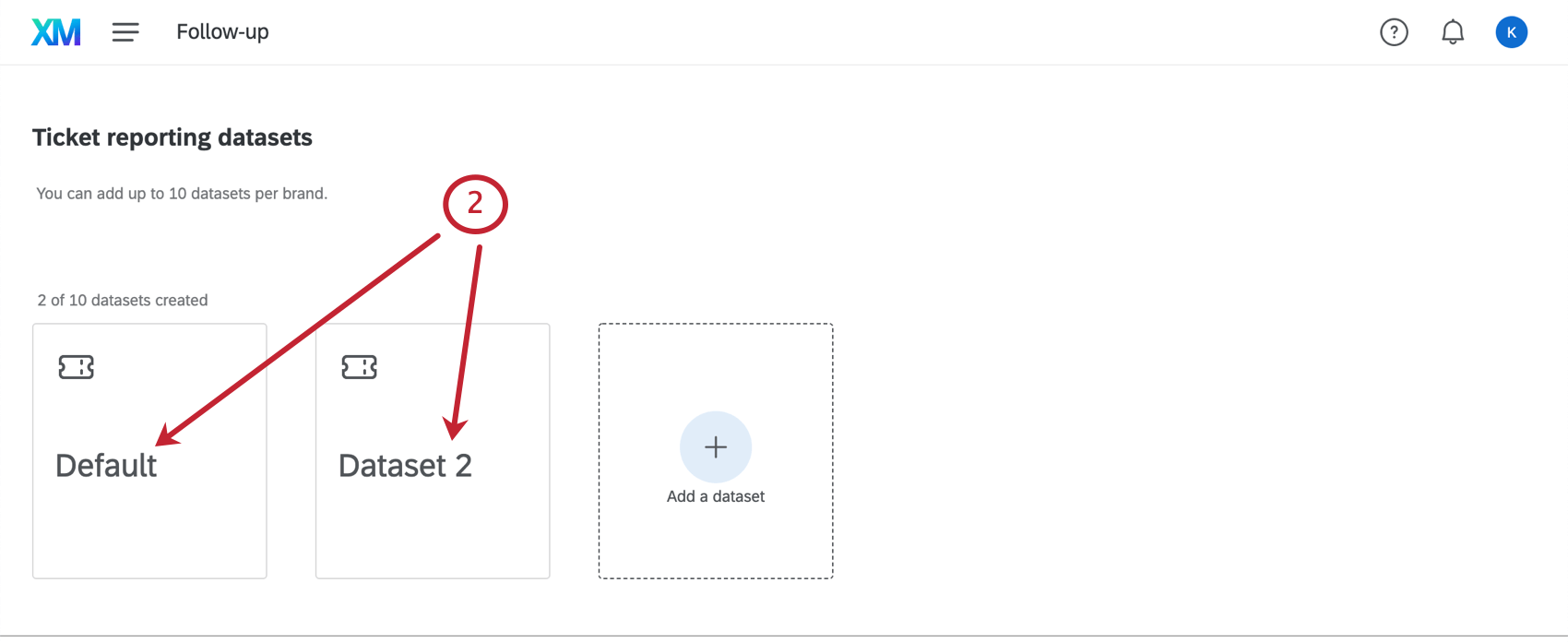
組織のニーズに応じて、複数の別々のチケットレポートデータセットを作成することができます。これは、クアルトリクスブランドで活動する異なるプログラムやチームごとにチケットデータを分け、各チームがナビゲートするフィールド数を制限し、ユーザーが帰属するプログラムに基づいてデータへのアクセスを制限できるようにするためです。
この機能は、ブランド管理者、CX管理者、またはクアルトリクスチケット管理者 権限が有効なユーザーのみが使用できます。
QTip:この機能により、チケットデータのマッピングがダッシュボードからフォローアップページに移動しました。

注意: 組織全体で最大 10 個のチケットレポートデータセットを持つことができます。

チケットレポートデータセットの作成
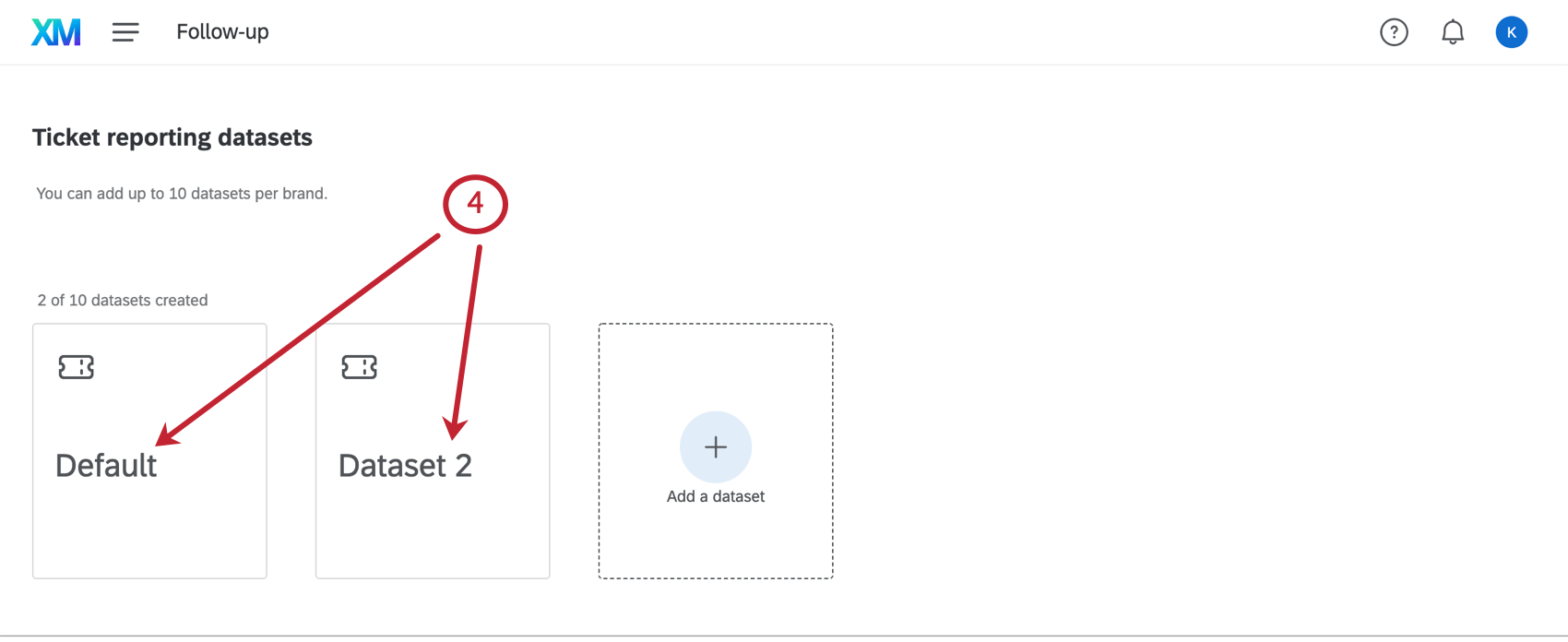
デフォルト・データセットを使う
デフォルトのデータセットは、ブランドでチケットレポートを有効にすると作成されます。あなたのブランドがチケットレポーティングを有効にしていたが、チケットレポーティングを有効にしていなかった場合、チケットレポーティングが有効になる前に作成されたチケットはデフォルトのデータセットに含まれません。データセットが生成される前に作成されたチケットを取り込むには、チケットのステータスを調整します。
デフォルトのデータセットにレポートに必要なフィールドがすべて含まれていれば、ダッシュボードで使用することができます。しかし、ダッシュボードに追加のフィールドを表示する必要がある場合は、カスタムデータセットを作成します。
カスタムデータセットの使用
チケットレポートを設定する前に、チケットレポートデータセットを作成する必要があります。
チケットデータの記録は、最初のデータセットが作成された時点から開始されます。つまり、これをダッシュボードにマッピングすると、データはデータセット作成日から開始されます。データセットが作成されると、データセット内のすべてのフィールドのチケットデータがダッシュボードで使用できるようになります。追加のデータセットを作成し、それらのデータセットが以前のデータセットのフィールドを再利用する場合、それらのフィールドのデータはダッシュボードですぐに使用できるようになります。他のデータセットに存在しない新しく追加されたフィールドは、そのフィールドを持つチケットが作成または更新されるまで、ダッシュボードで使用できるデータを持ちません。
Qtip:以前にチケットレポートを使用したことがある場合、少なくとも1つのチケットレポートデータセットが開始されます。
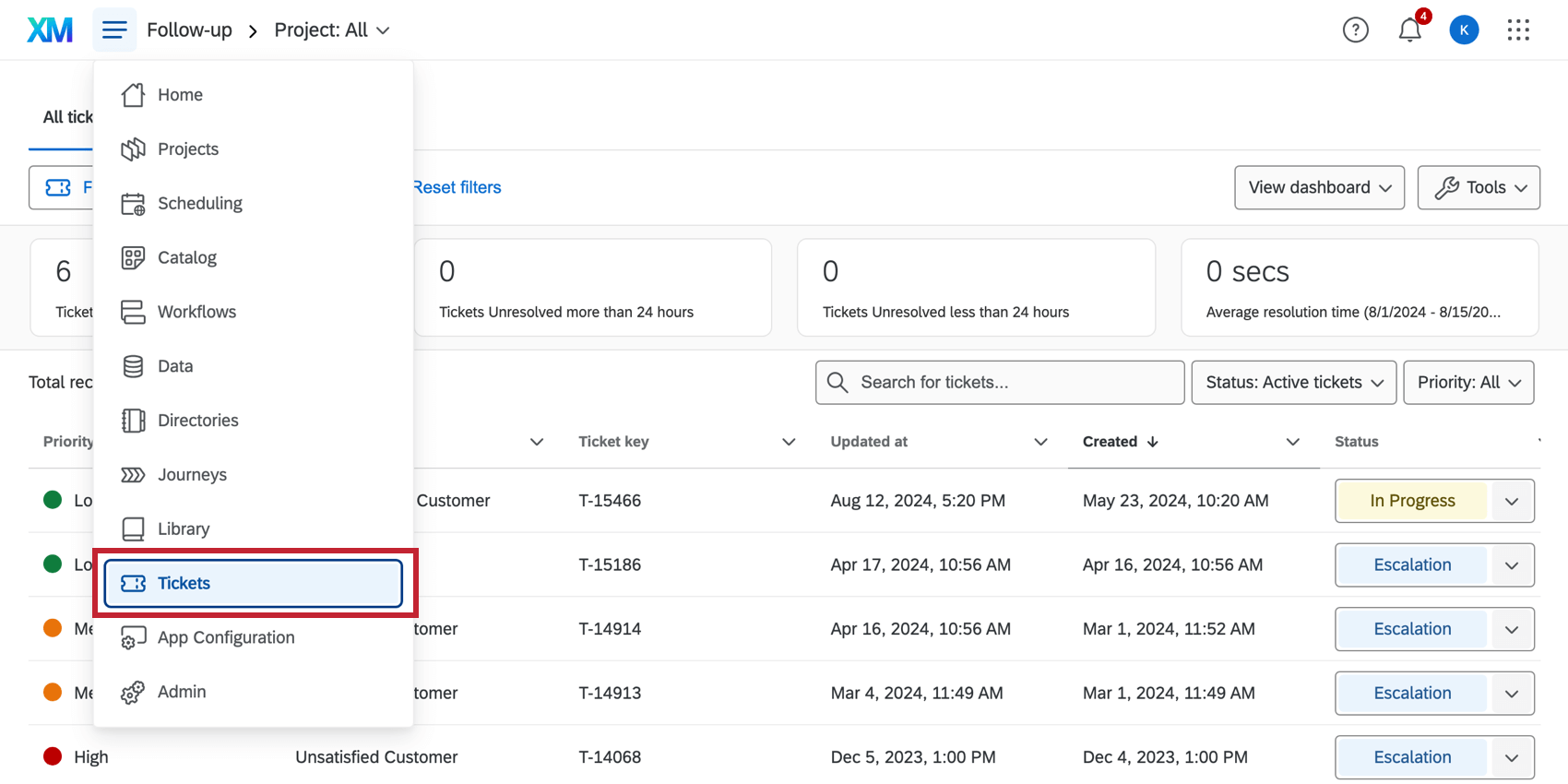
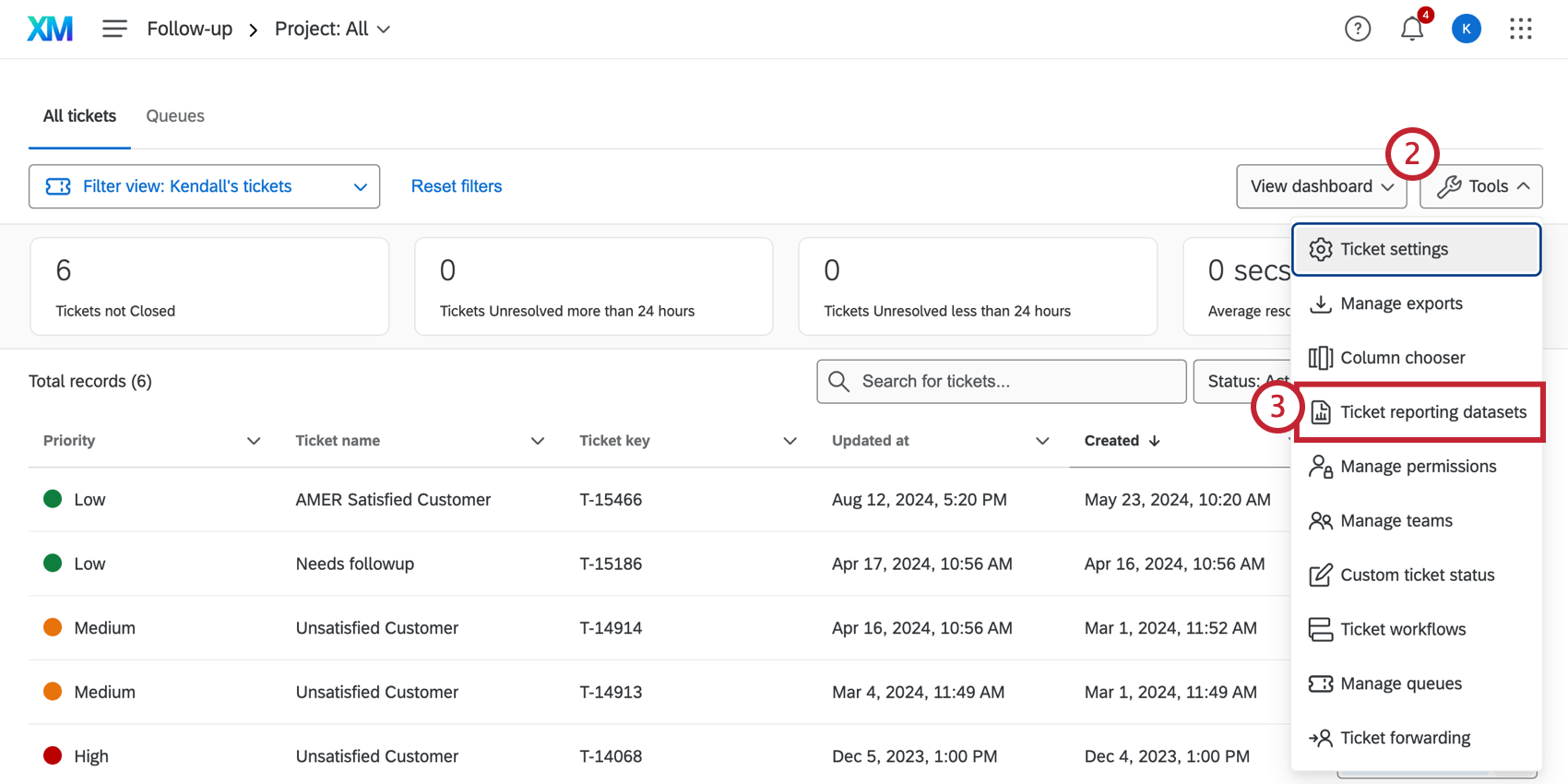
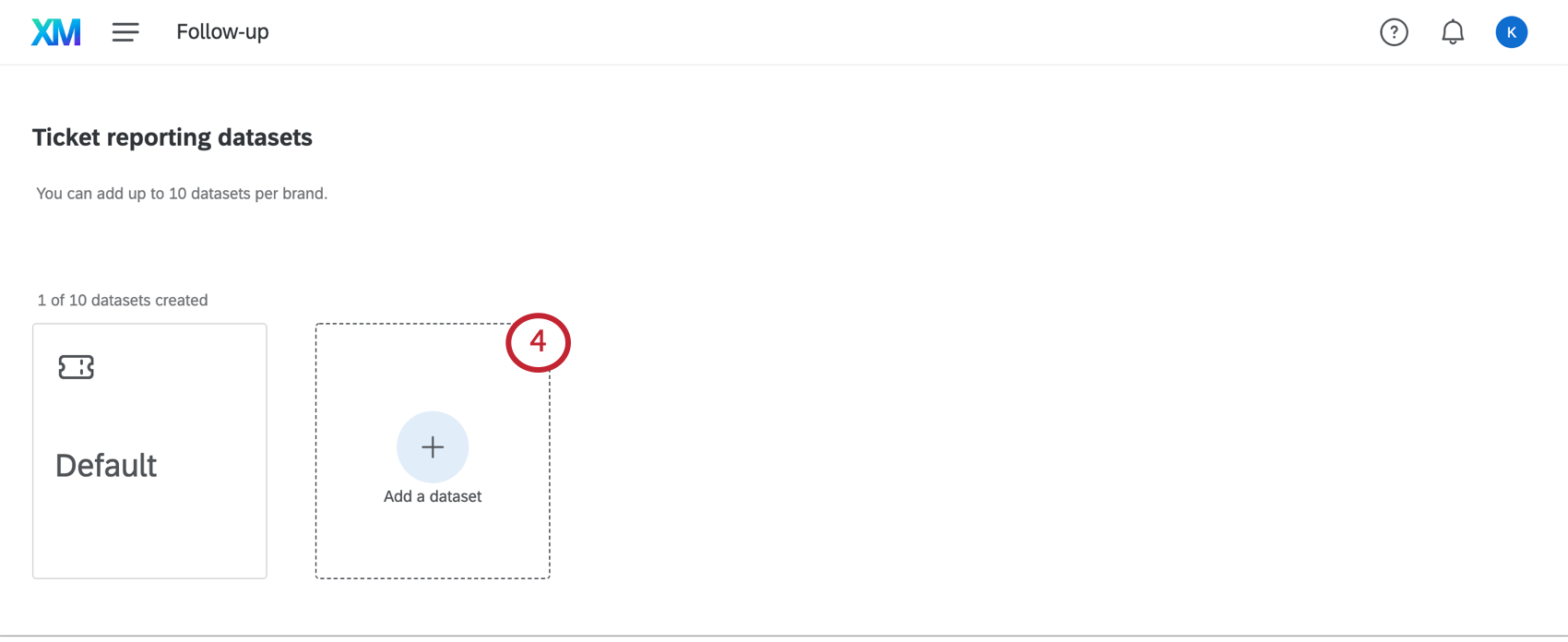
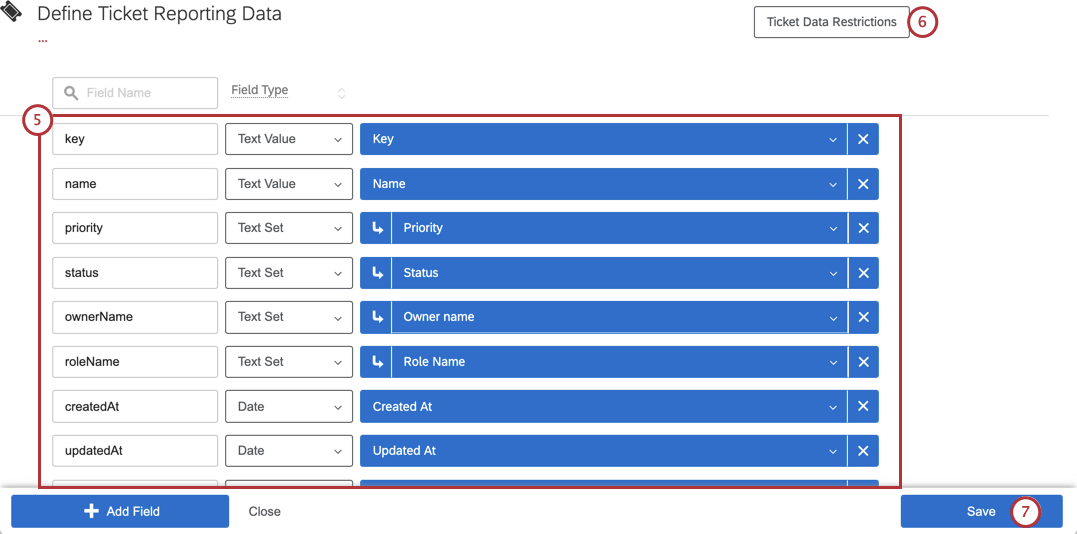
Qtip:より詳細な手順については、チケットデータの制限のセクションを参照してください。
チケットフィールドのマッピング
利用可能なすべてのメタデータフィールドのリストを見る。
Qtip:フィールドに加えた編集は、そのフィールドが存在する他のデータセットには反映されません。編集は常にデータセット専用である。
注意: チケットレポートデータセットに追加する前に、新しいチケットデータフィールドでチケットを作成する必要があります。例えば、チケットにチケットデータフィールドを追加して、すぐにチケットデータセットにマッピングしようとすると、新しいチケットデータフィールドを選択することができません。新しいチケットデータフィールドを使用したチケットが作成されると、チケットレポートデータセットに追加することができます。
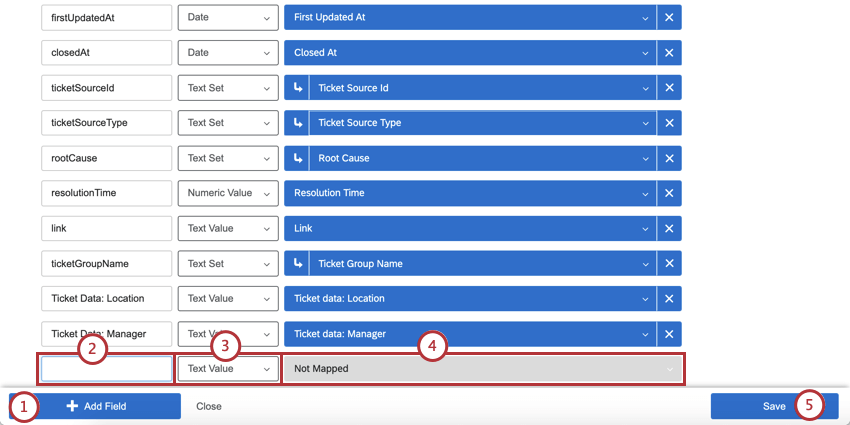
Qtip:フィールドタイプはフィールドにマッピングされるデータのタイプを定義し、その結果、各フィールドで利用可能なウィジェットを決定します。ウィジェットのソースを選択する際に、希望のフィールド名が表示されない場合は、フィールドタイプを変更するか、別のウィジェットを使用する必要があるかもしれません。 フィールドタイプを変更すると、影響を受けるフィールドを使用しているダッシュボードのウィジェットが壊れる可能性があることに注意してください。 そのため、既存のフィールドのフィールドタイプやフィールドマッピングを編集するよりも、同じ質問にマッピングされる新しいフィールドを追加することをお勧めします(例えば、NPSグループ用の質問文セットフィールドとNPS値用の数値セットフィールドがある場合など)。
フィールドの移動と削除
フィールドにカーソルを合わせる。左の移動アイコンは、マッパー上でフィールドをドラッグ・アンド・ドロップするのに使用します。削除アイコン(X)を使用すると、チケットレポートデータセットからフィールドを削除できます。

Qtip:マッパーからフィールドを削除すると、そのデータセットのフィールドを使用しているすべてのウィジェットに影響します。また、そのデータセットのフィールドを編集、使用、表示できるユーザーにも影響する。チケット自体に保存されているデータには影響しません。
チケットデータの再コード化
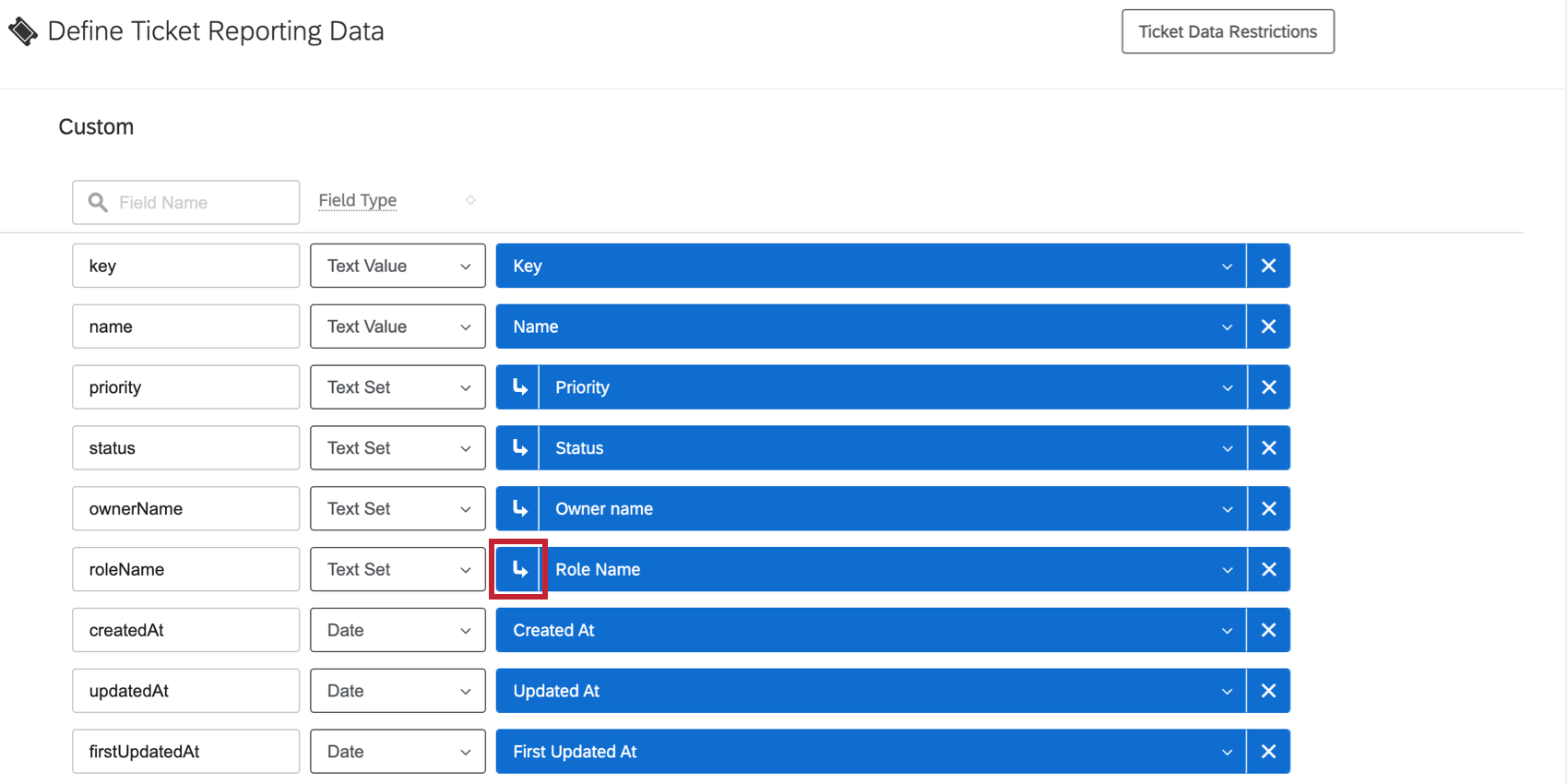
チケットフィールドの識別値を正しく割り当てられない場合(例えば、ダッシュボード上のラベルのスペルミスや大文字小文字の間違い、数値が期待通りに揃わないなど)、識別値を割り当て直すことができます。これを行うには、チケットレポートデータセットを開き、再コード化したいフィールドを見つけ、矢印をクリックして再コード化エディタを開きます。すべてのフィールドを再コード化できるわけではないことに注意。
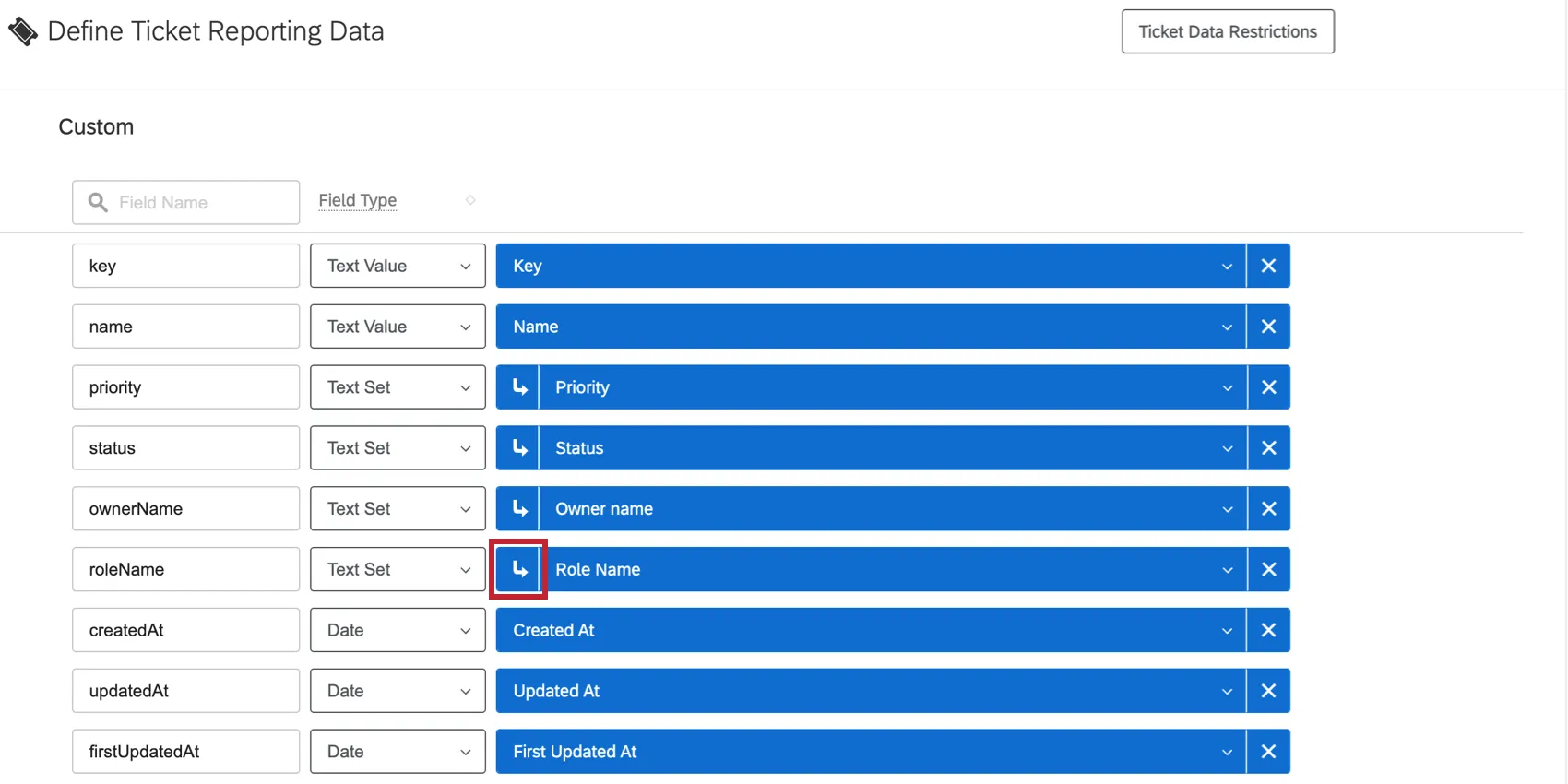
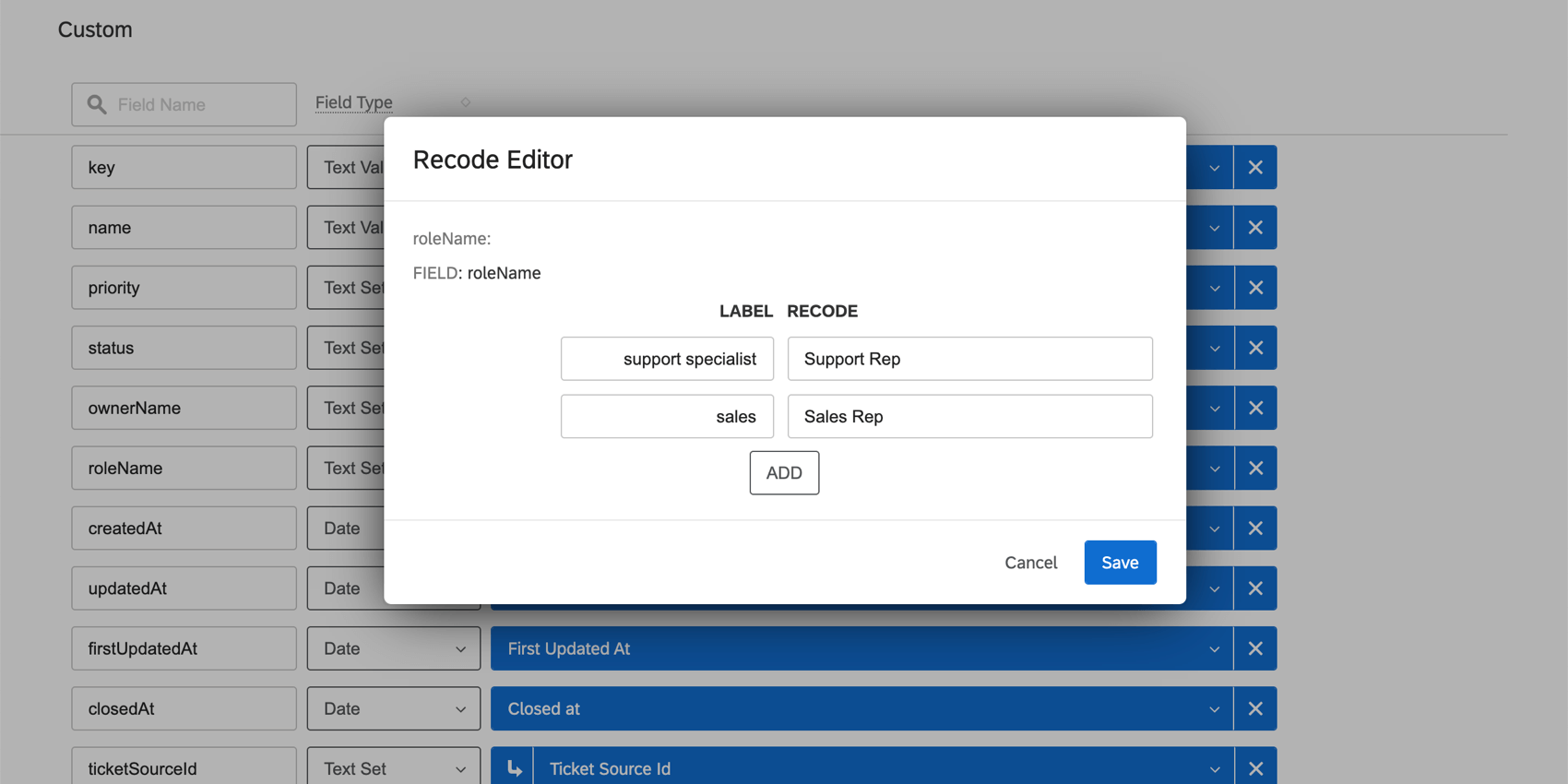
開いたRecode Editorウィンドウで、フィールドと識別値を割り当てます。左側のラベルの下に、チケットデータ(ダッシュボードなど)に現在表示されている値を含めます。右側のRecodeの下に、識別値を割り当てたい値を入力する。
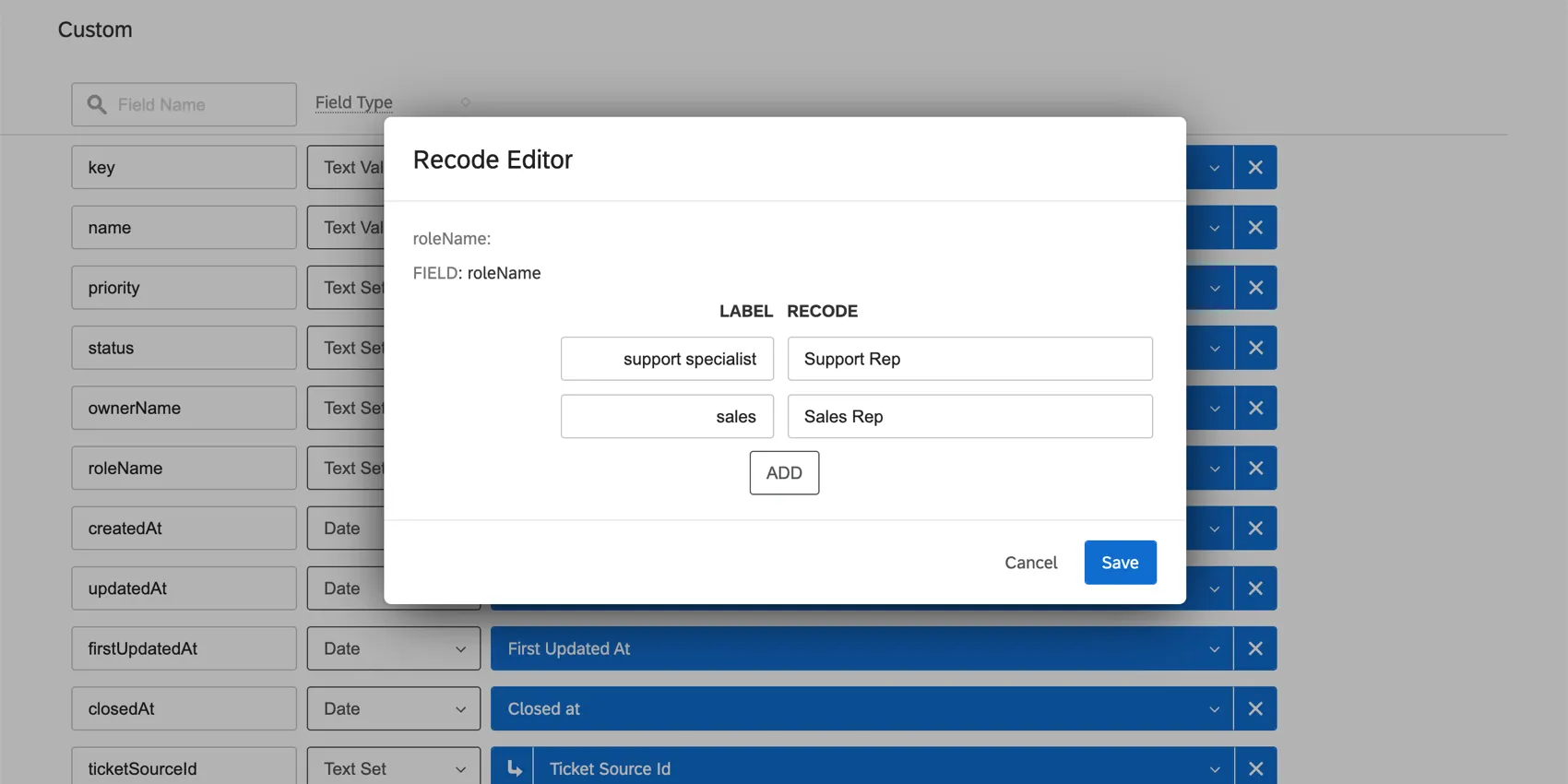
チケットフィールドの再コード化は、ダッシュボードデータタブのフィールドの再コード化と同様に機能します。
チケットデータフィールドタイプ
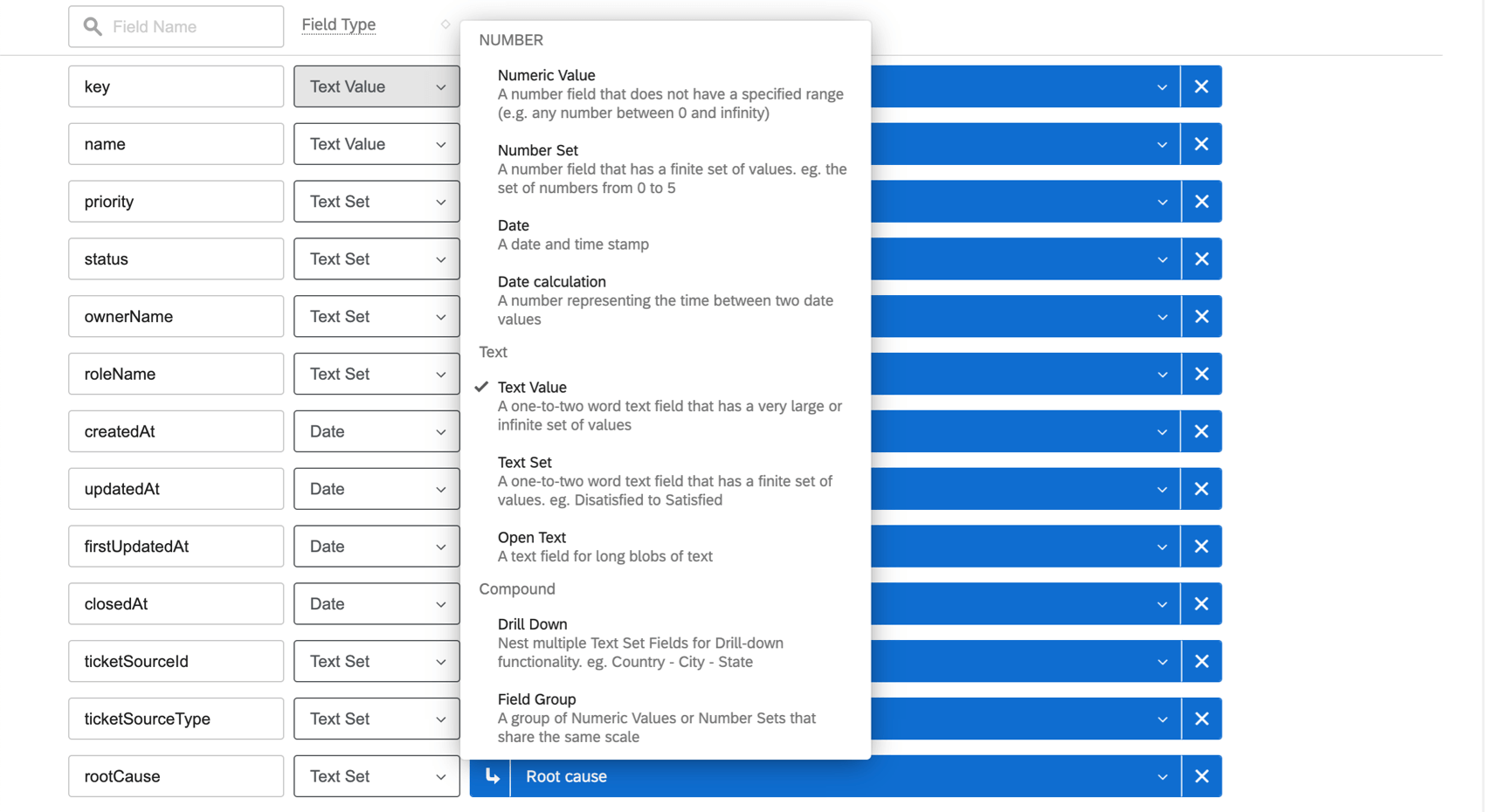
フィールドタイプは、ダッシュボードがどのウィジェットにデータを追加できるかわかるように、データのフォーマットを定義するのに役立ちます。チケットデータのフィールドタイプは、他のダッシュボードデータのフィールドタイプと似ていますが、いくつかの重要な違いがあります。

- 日付計算:異なるチケットステータスの間の時間を測定できるカスタムフィールドを作成します。詳しくはチケットステータス間のタイミングをご覧ください。ここで作成したものは、一般的に通常の日付フィールドと同じウィジェット互換性を持つ。
- ドリルダウン:複数のテキストセットフィールドを入れ子にして、複数のレベルのデータにドリルダウンすることができます。ダッシュボードデータエディタのドリルダウンフィールドグループに対応します。
- フィールド・グループ: フィールド・グループ(Field Group):同じ尺度の数値または数値セットのグループ。ダッシュボード・データ・エディタのメジャー・グループに対応します。
- 複数回答テキストセットのオプションはありません。
利用可能なデータでどのようなウィジェットを構築するかを決定する際には、フィールドタイプ & ウィジェット互換性テーブルを参照することができます。
チケットデータ制限
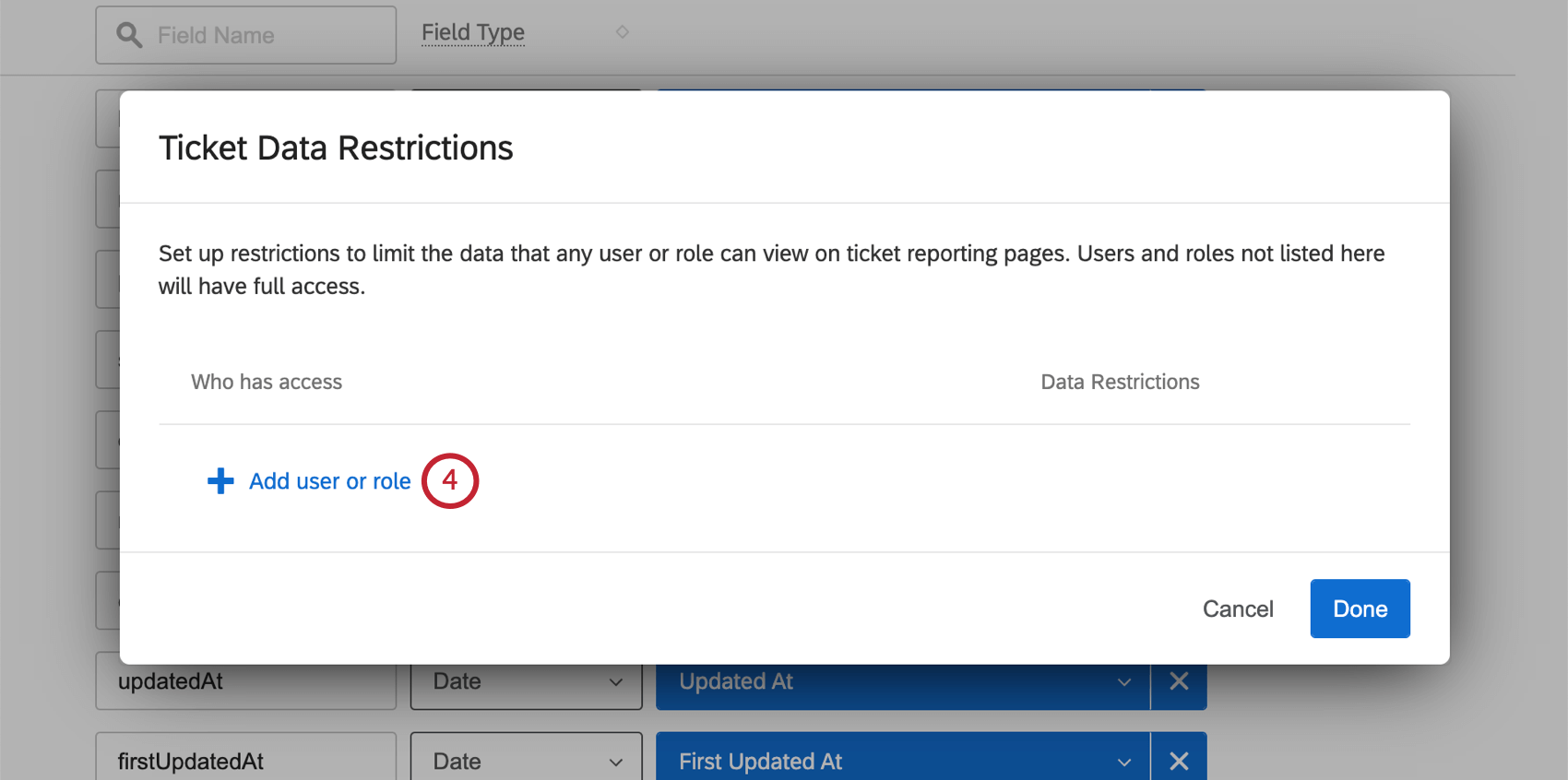
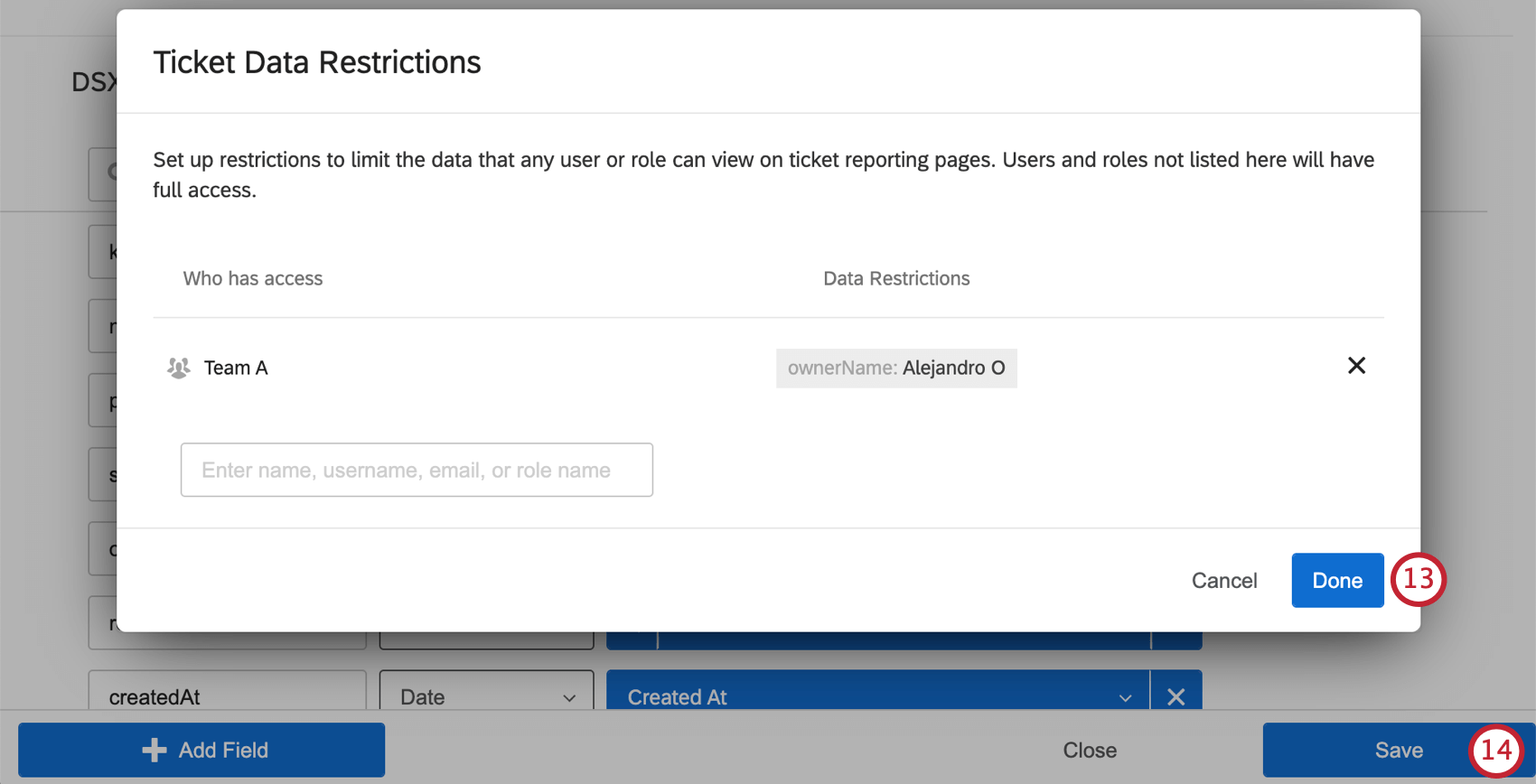
デフォルトでは、すべてのユーザーおよびロールは、すべてのチケットレポートデータにアクセシビリティを持っています。しかし、チケットデータの制限を作成して、このデータへのアクセスを制限することができます。
注意: ブランド内のすべてのユーザーがチケットレポートデータをエクスポートできます。ダッシュボードのエクスポート権限を変更しても、ダッシュボードデータのエクスポートにのみ影響し、チケットデータのエクスポートには影響しません。
Qtip:これは他のデータ制限と同様に機能します。
Qtip:ユーザーがアクセスできるようにするチケットデータについては熟考してください。ユーザに見せたくない機密チケットフィールドがある場合、チケットデータ制限でアクセシビリティを制限することを検討してください。
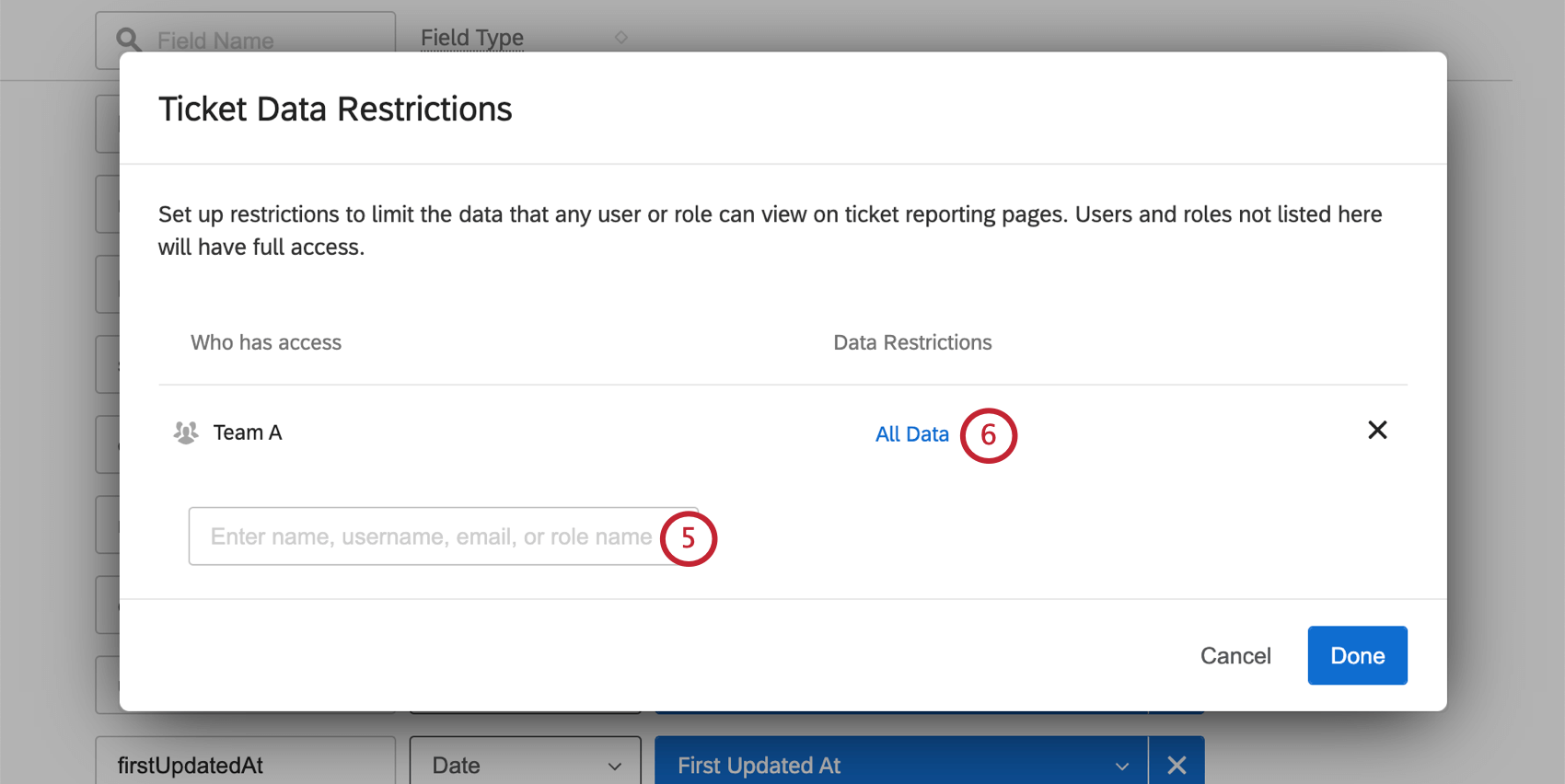
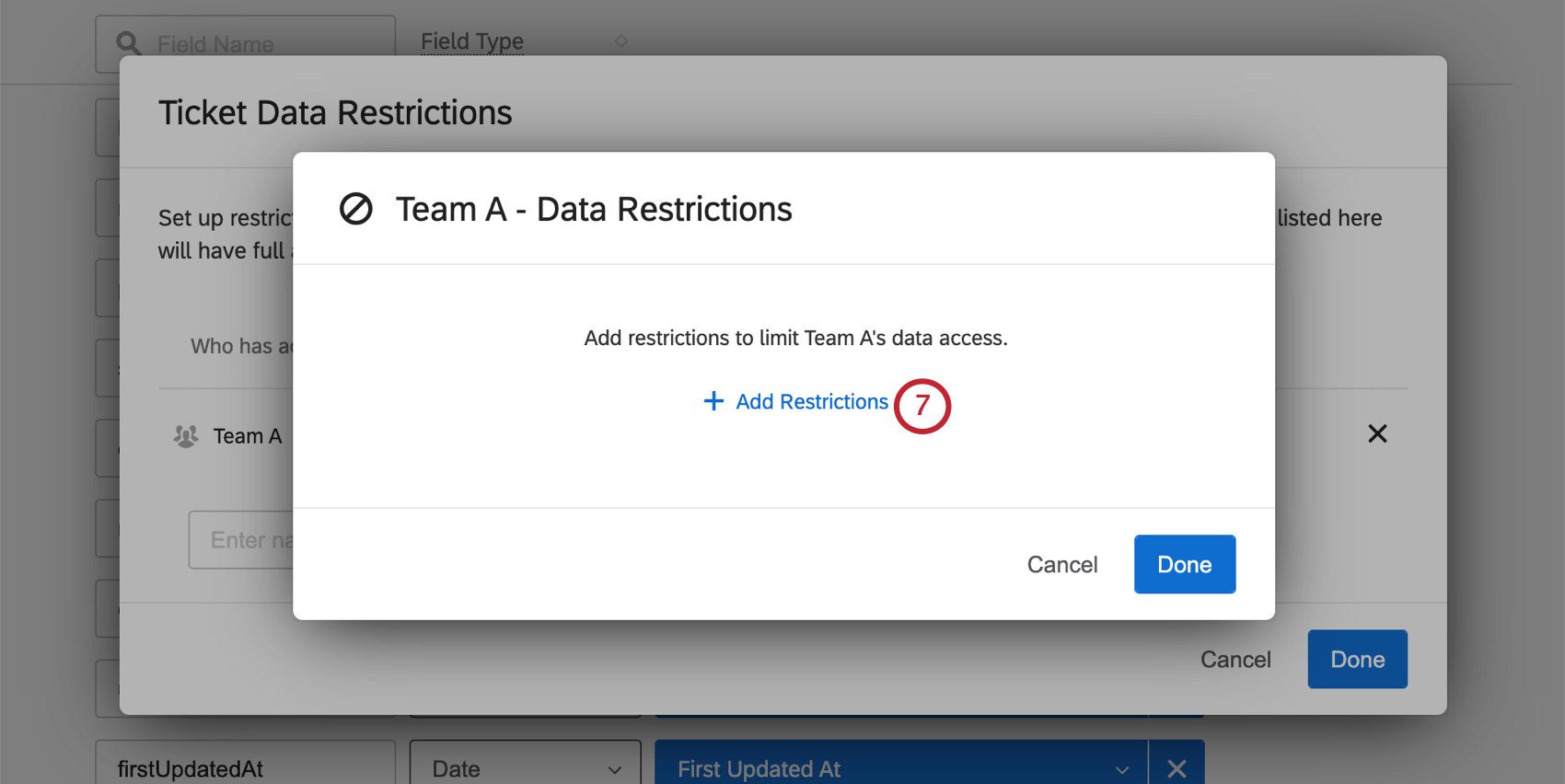
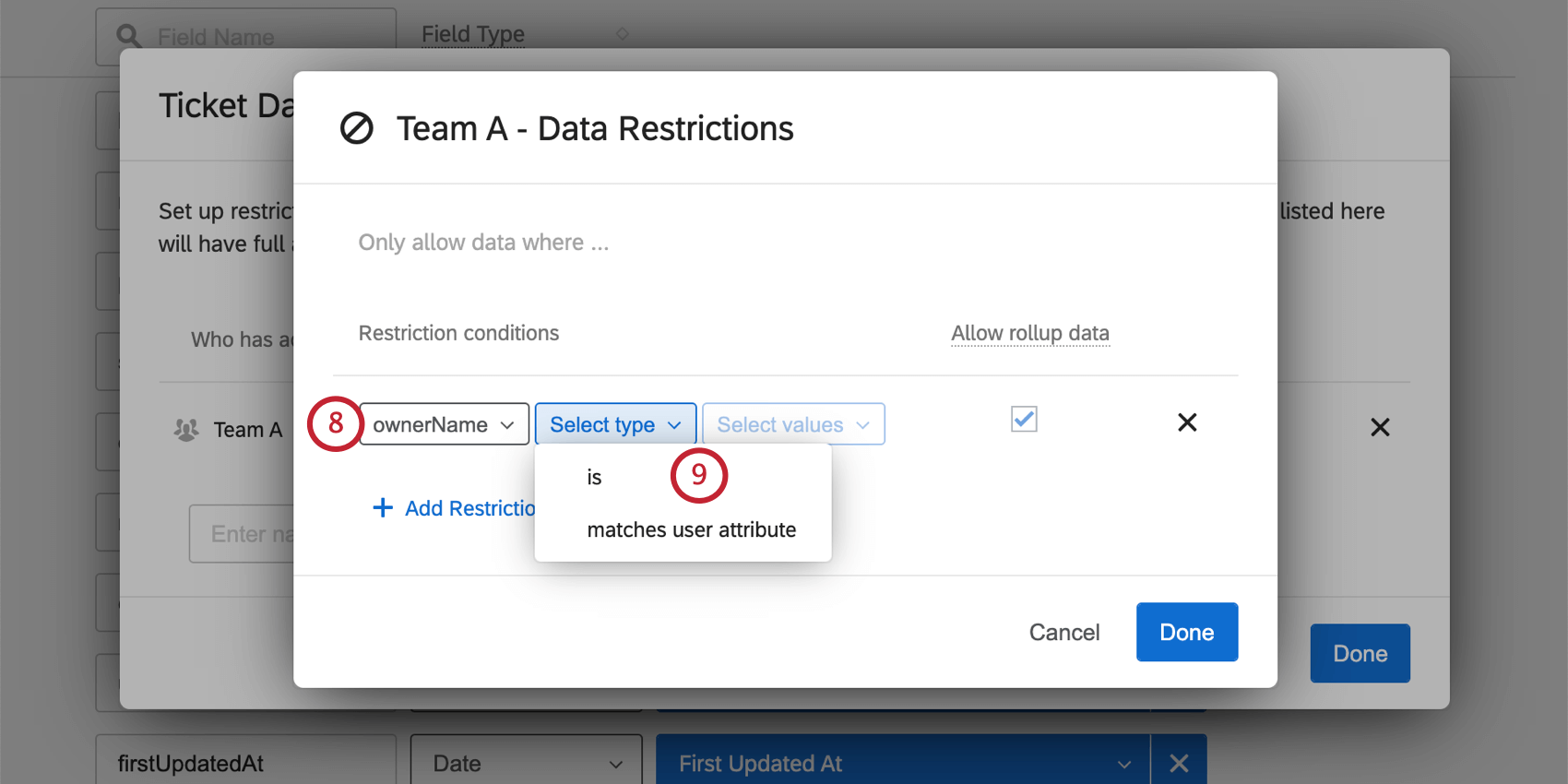

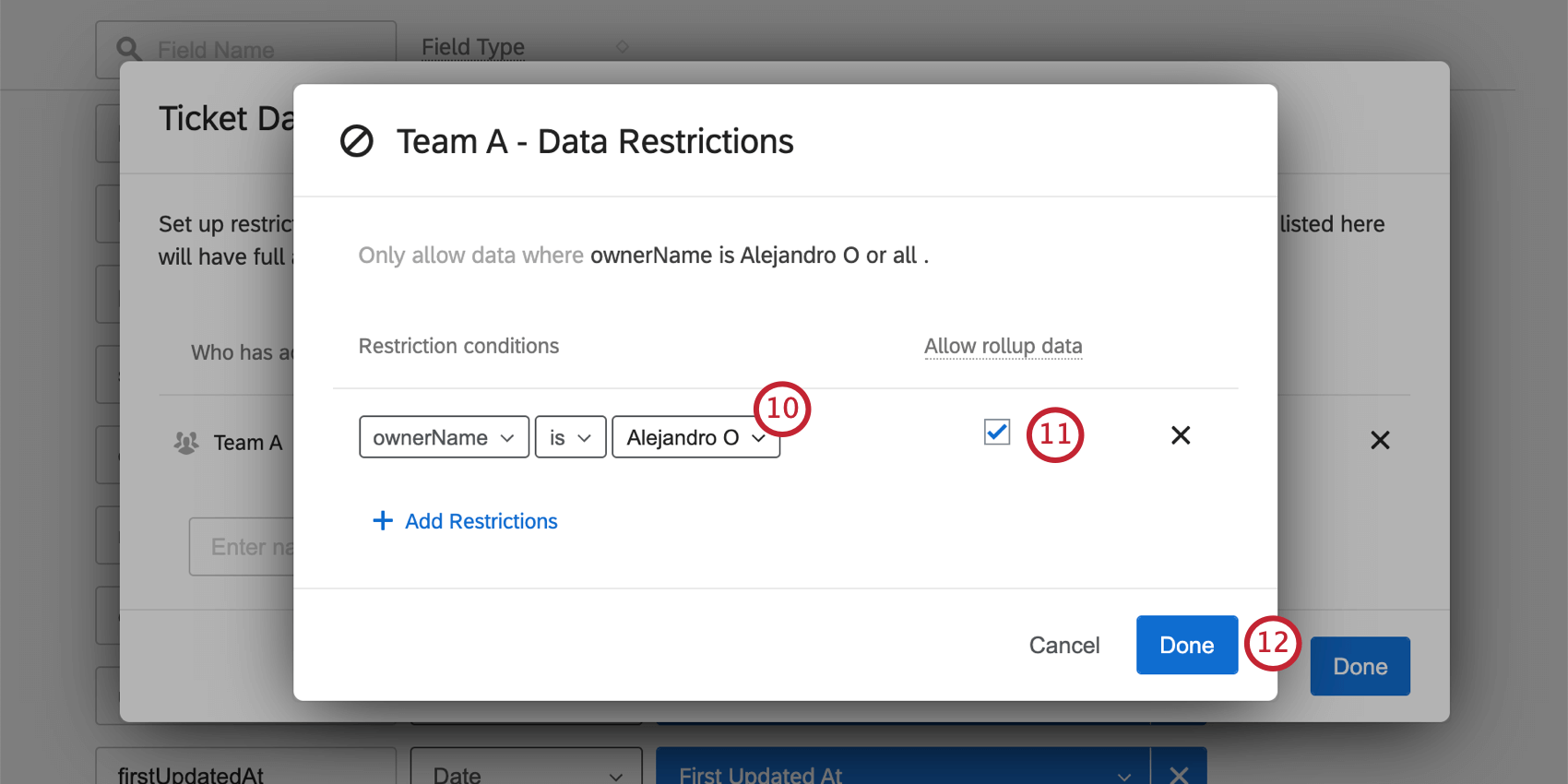
- です:チケットフィールドが一致しなければならない静的な値を入力します。
- ユーザー属性にマッチします:チケットフィールドがマッチするユーザー属性を決定します。これは、ユーザーによって値が異なる場合に最適である。
チケットレポートデータセットをダッシュボードで使用する
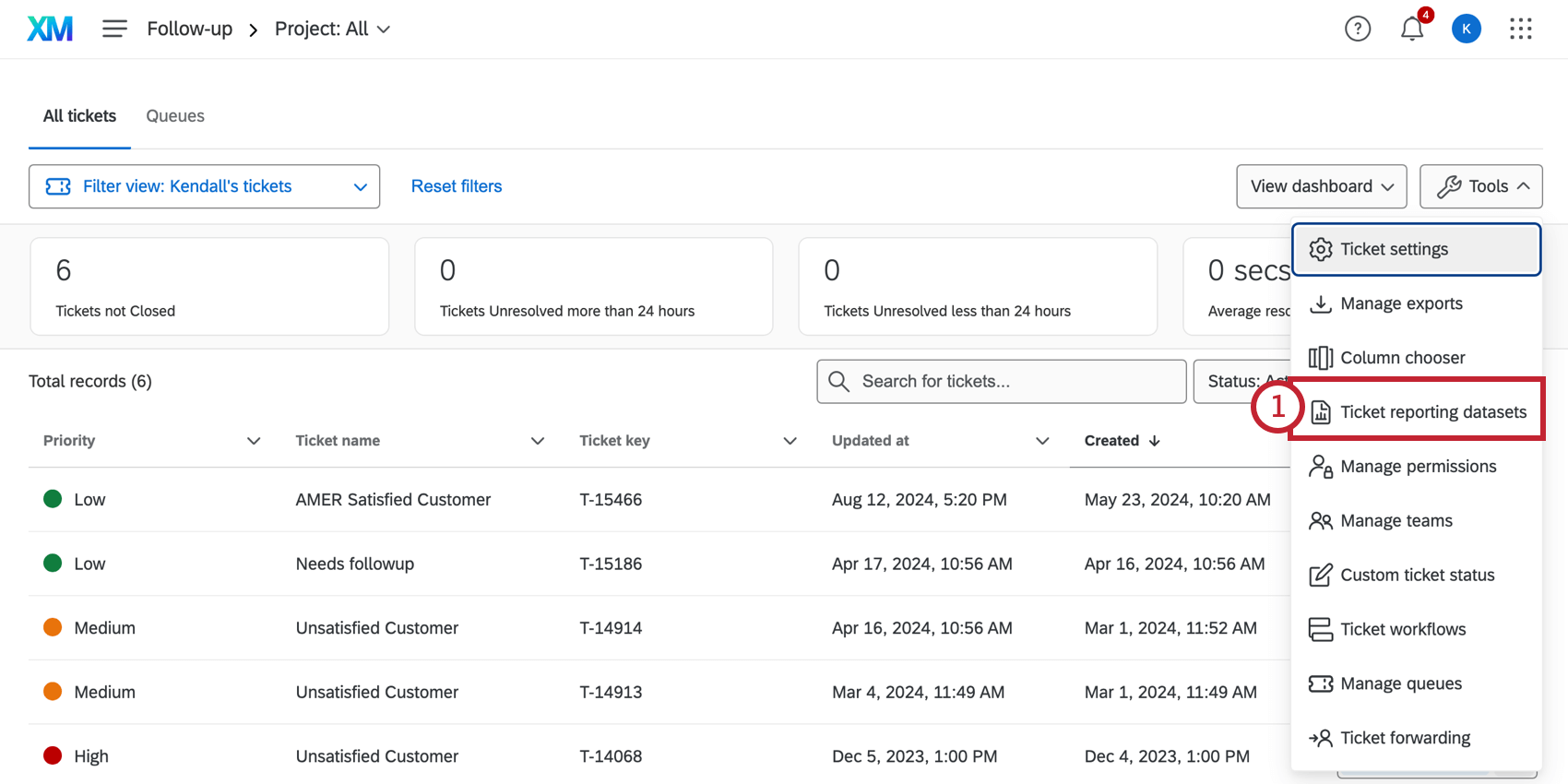
チケットレポートのデータセットがユーザーに割り当てられると、ユーザーはダッシュボード設定のチケットデータセクションに移動し、ダッシュボードで使用するデータセットを選択することができます。データの追加をクリックして開始する。
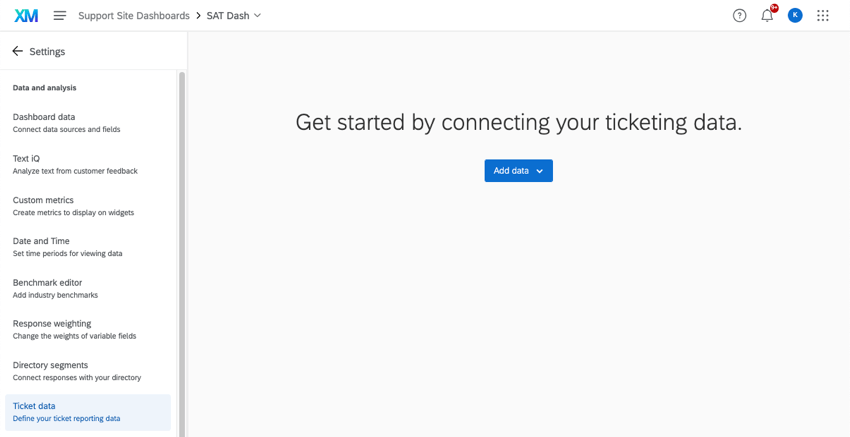
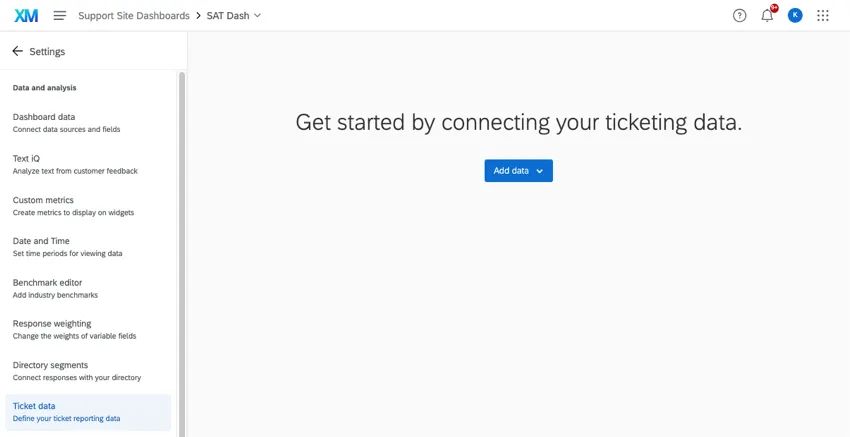
ユーザーはチケットレポートページを作成し、ウィジェットを追加することができます。
Qtip:使用していたチケットデータセットが削除された場合、新しいデータセットを選択する機会があり、再び上記の「開始」画面が表示されます。以前のチケットデータセットが削除された場合、チケットレポートページに追加したウィジェットを新しいデータセットに合うように手動で修正する必要があります。
データセットの交換と編集
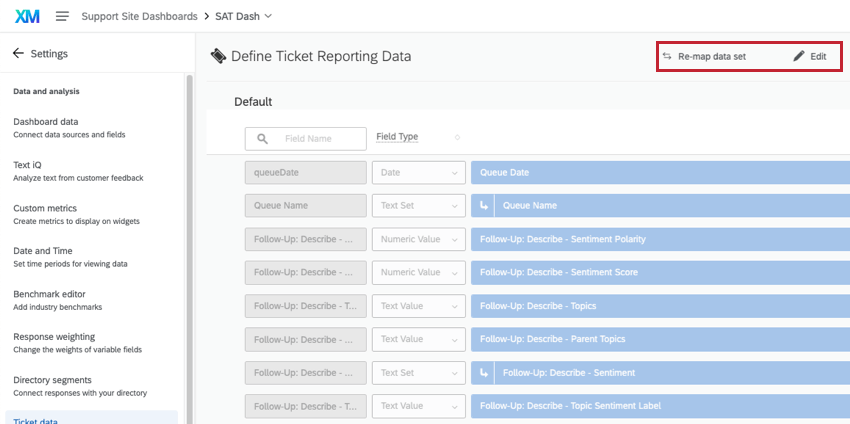
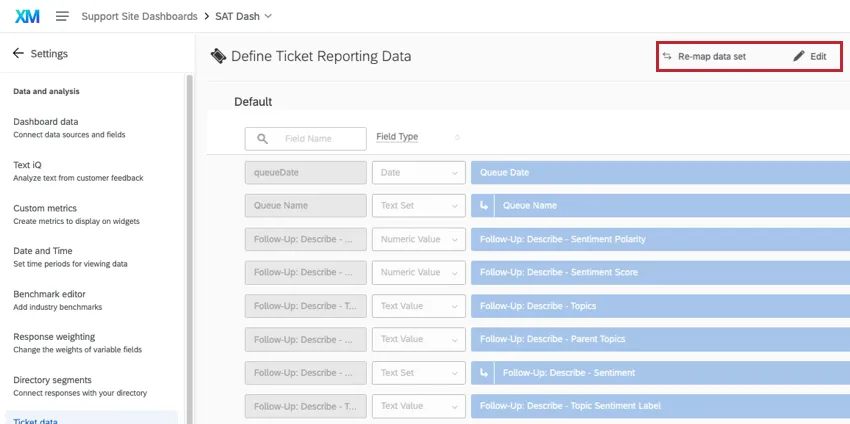
データセットを選択すると、フィールドのリストが表示されますが、編集はできません。フィールドを編集するには、右上の編集ボタンを使用します。フォローアップページのデータセットエディターに移動します。
ダッシュボードを別のチケットデータセットに切り替えるには、データセットの再マッピングをクリックします。
チケットレポートデータセットの削除
警告: 一度データセットを削除すると、そのデータセットの制限やカスタマイズを取り戻すことはできません。データセットの削除は、それが絶対に必要だと確信できる場合だけにしてください。デフォルトのデータセットは削除できない。
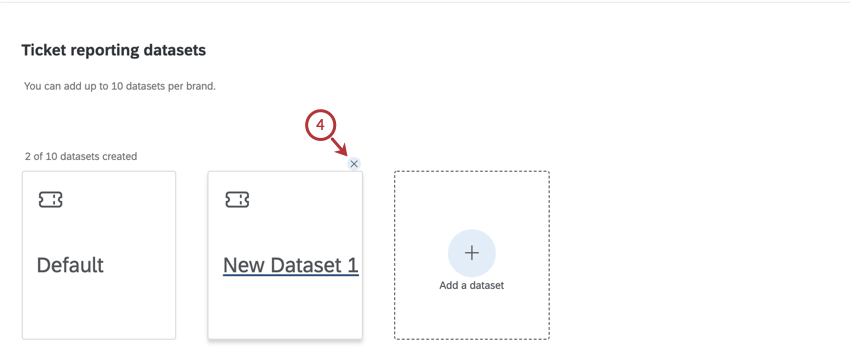
既存のチケットレポートデータセットの編集
素晴らしい! フィードバックありがとうございます!
フィードバックありがとうございます!