チケット設定
このページの内容
チケット設定について
チケット設定は、ブランド管理者がブランド全体で有効にできるオプションです。これらの設定により、外出中のチケットの処理、チケットからのメール送信の可否、通知などが決定されます。
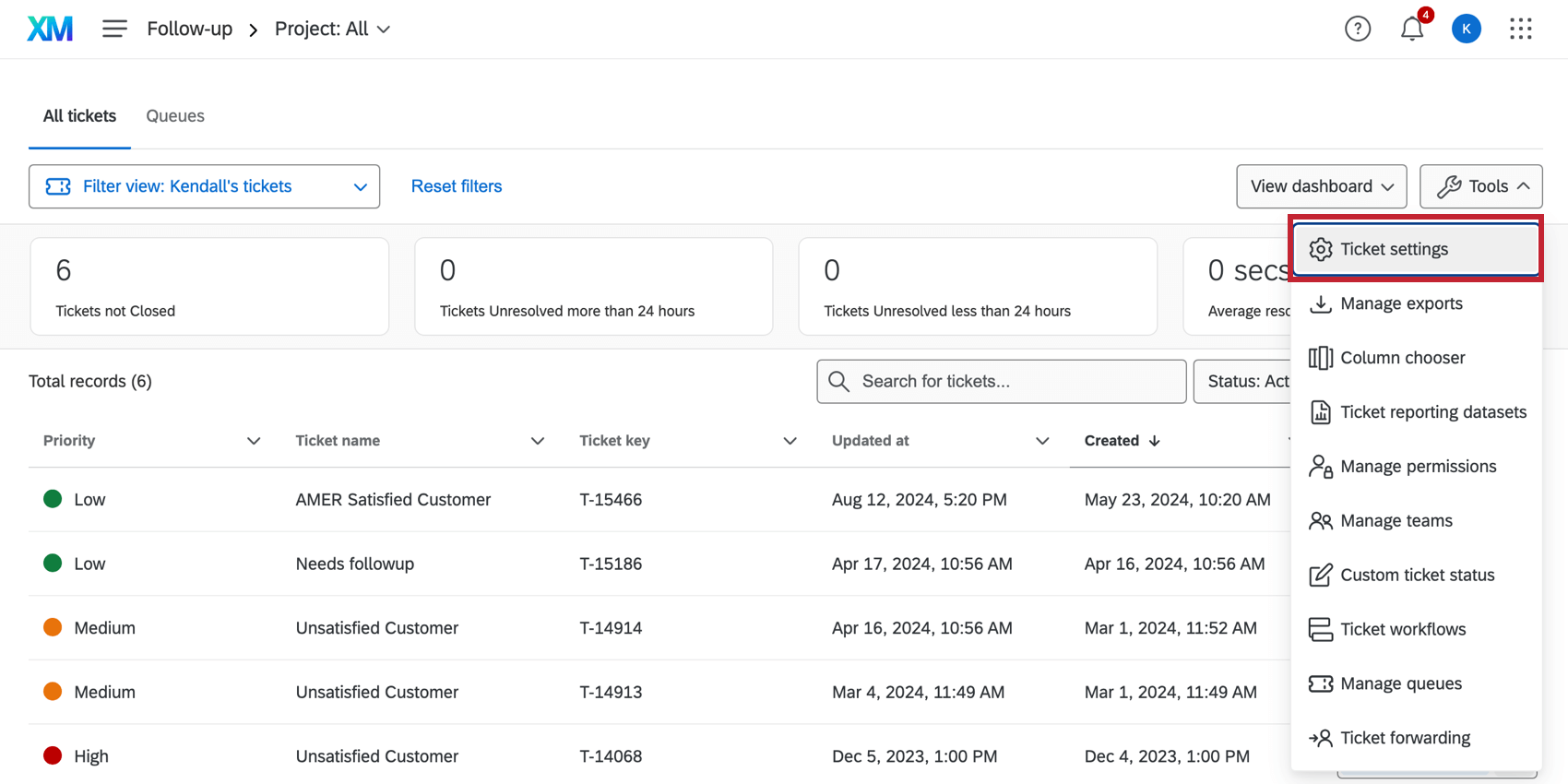
チケット設定は、フォローアップページでツールをクリックし、チケット設定を選択することで確認できます。
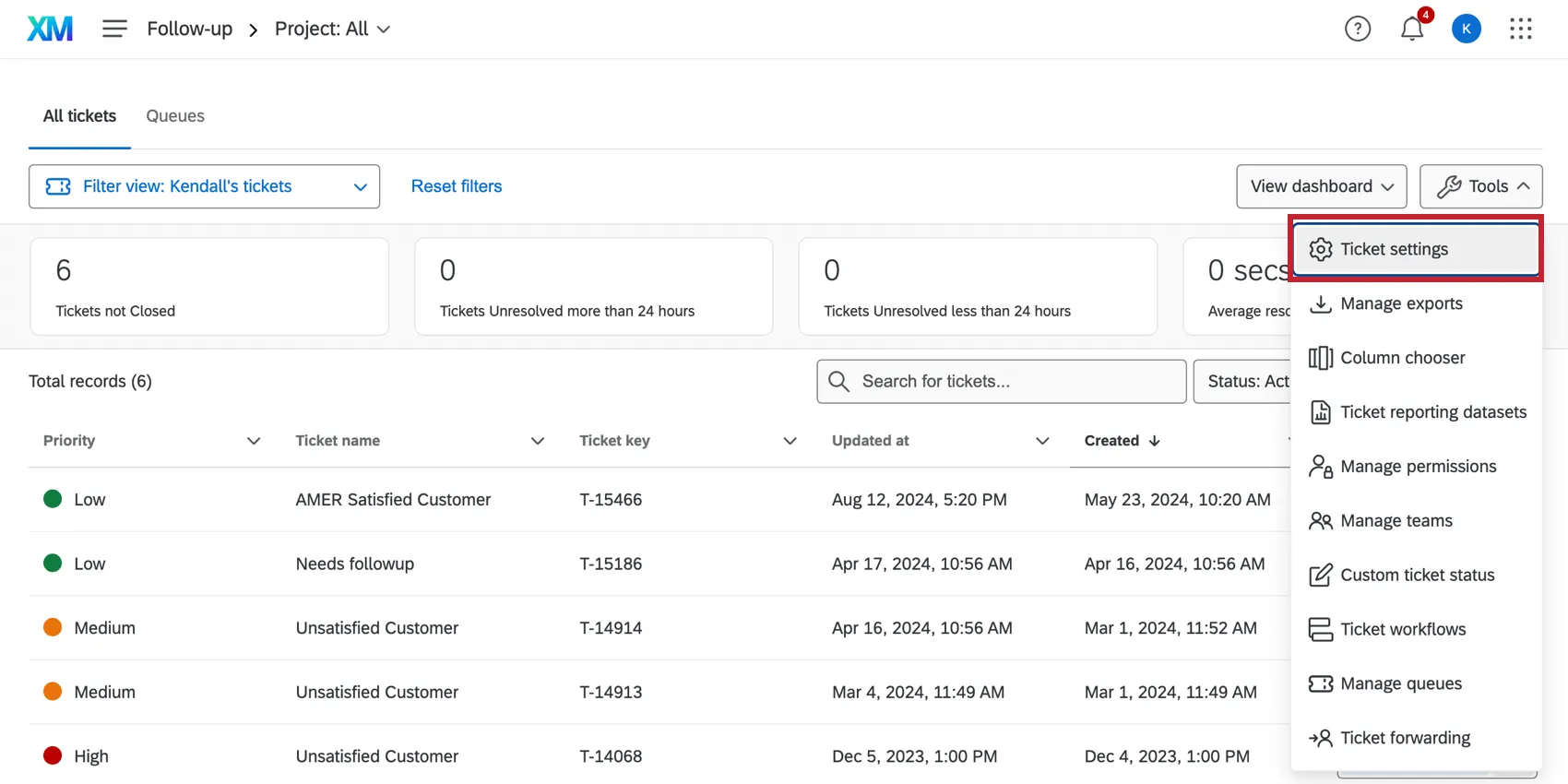
Qtip:チケット設定にアクセスできるのは、ブランド管理者のみです。

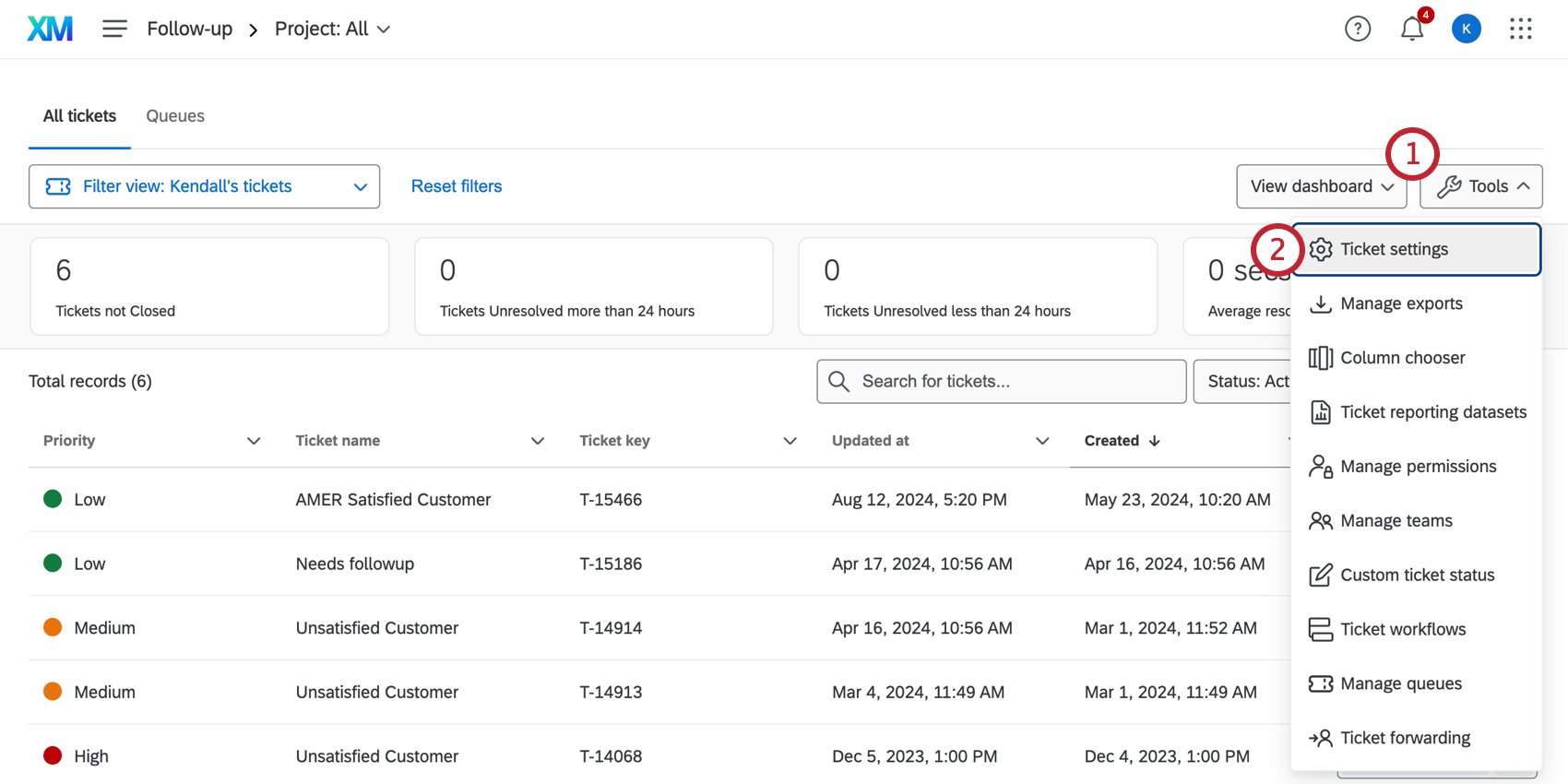
チケットの「メール送信」ボタンを無効にする
このオプションはチケットのEメールを無効にします。つまり、チケットからメールを送信することはできません。
Qtip:チケットからのメール送信を許可していない場合、受信メールステータスのオプションも無効にしてください。
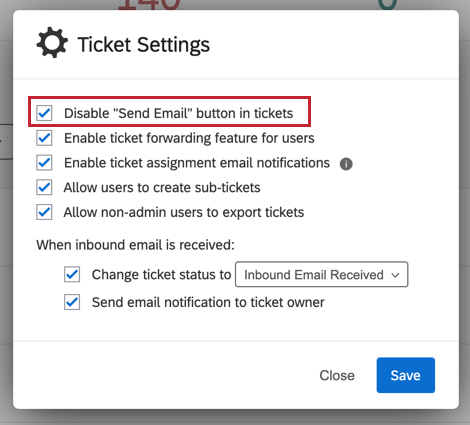
チケットフォワーディング
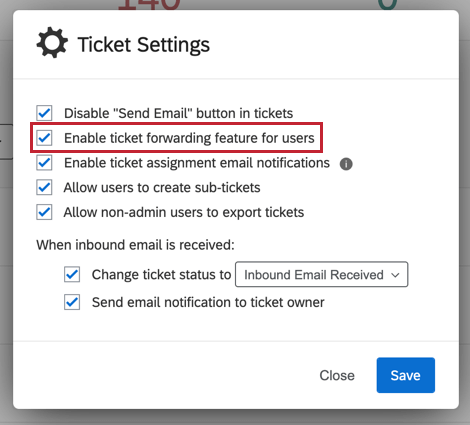
ユーザーのチケット転送機能を有効にするを選択すると、ユーザーが外出中でも誰かにチケットを割り当てることができるようになります。
この設定方法と、ユーザーがどのようにチケットを転送するかについては、チケット転送のページで詳細をご覧ください。
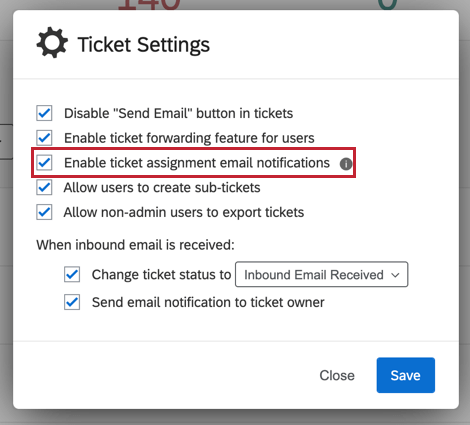
チケット割り当てメール通知機能
誰かがチケットを自分に再割り当てした場合、その人に通知させたい場合は、チケット割り当てメール通知を有効にするを選択してください。
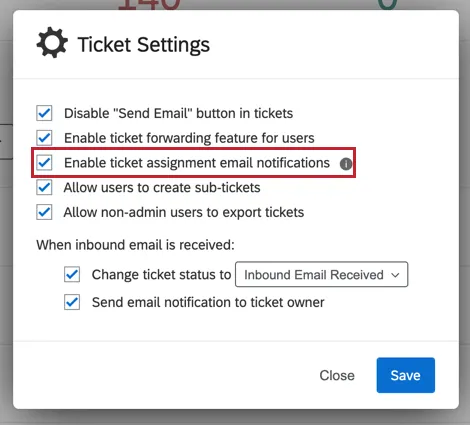
注意: このオプションが選択されていない場合、チケットタスクの設定時にメール送信を選択したとしても、チケットオーナーは通知を受け取ることはありません。
注意: このオプションが選択されている場合、受信電子メールが受信されます:電子メール通知を送信]は影響を受けず、通常通り機能します。
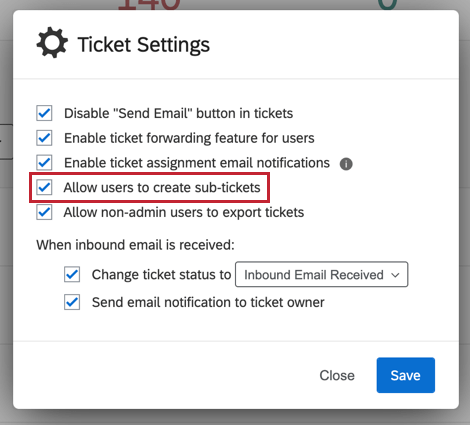
サブチケットの作成を許可する。
サブチケットは、別の「親」チケットにリンクするチケットです。複雑なタスクや長期的な目標のタスクを、いくつかの小さなタスクに分割するのに適している。
Allow users to create sub-ticket を選択すると、組織内のユーザーがチケットにサブチケットを追加できるようになります。これらの設定を選択解除すると、ブランド管理者であろうと一般ユーザーであろうと、ブランド内のユーザーはサブチケットを作成できなくなります。
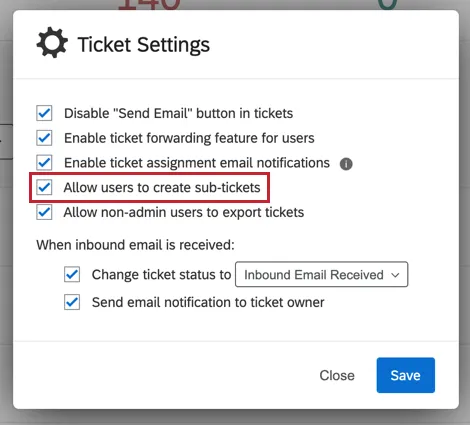
この設定はデフォルトで有効になっている。
Qtip:ブランドにサブチケットが作成された後にこの設定を解除すると、古いサブチケットが表示されたままになります。ただし、新しいものを作ることはできない。
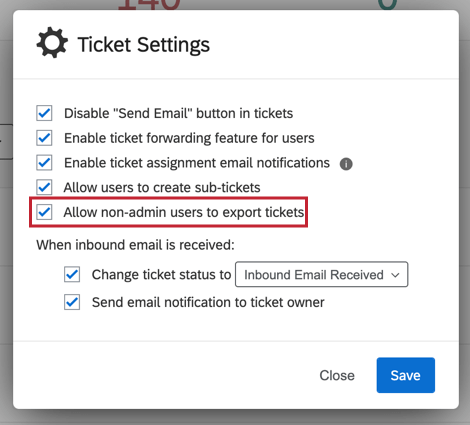
管理者以外のユーザがチケットをエクスポートできるようにする。
ツールメニューにすべてのチケットをCSVにエクスポートできるオプションがあります。Allow non-admin users to export tickets を選択すると、ブランド内の全員がチケットの CSV をエクスポートできるようになります。この設定を選択解除した場合、すべてのブランド管理者はチケットのCSVをエクスポートすることができますが、一般ユーザーはできません。
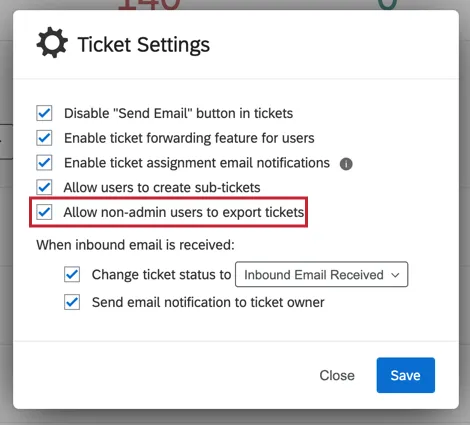
この設定はデフォルトで有効になっている。
受信メールのステータス
ご注意: ブランド管理者で、チケットの双方向メール機能へのアクセスをご希望の場合は、アカウントサービスまでご連絡ください。一度この機能をオンにすると、ブランド全体でオンになる。
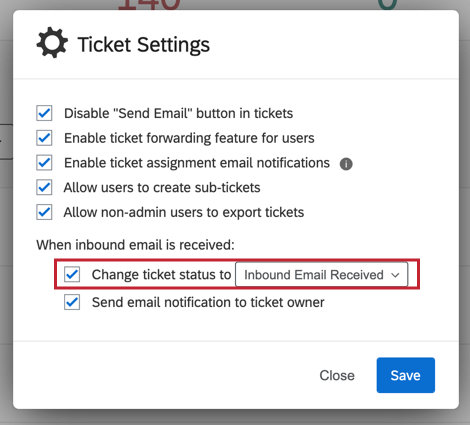
チケットの2Wayメールとは、チケットからメールするだけでなく、チケット上でメールのスレッド全体(回答を含む)を見ることができるものです。チケットオーナーにこれらのメールスレッドに注目してもらいたいので、回答が来たときにチケットのステータスが変わるようにすることができます。
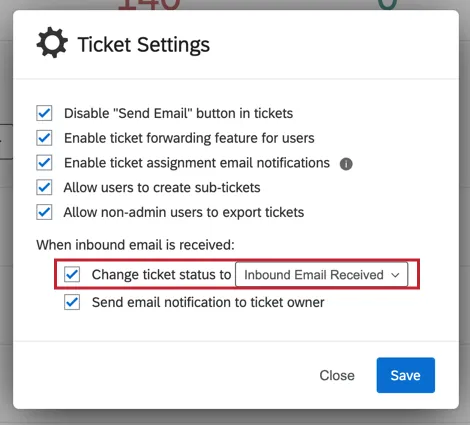
Change ticket status toを選択し、ドロップダウンメニューでチケットを変更したいステータスを選択します。
Qtip:あなたが作成したカスタムステータスはオプションとして表示されます。
インバウンドメール通知
ご注意: ブランド管理者で、チケットの双方向メール機能へのアクセスをご希望の場合は、テクニカルサクセスマネージャーまでご連絡ください。一度この機能をオンにすると、ブランド全体でオンになる!
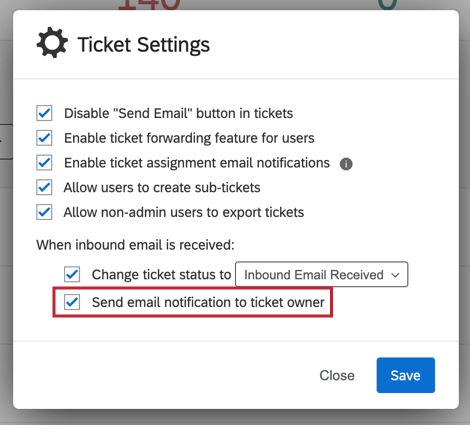
チケットの2Wayメールとは、チケットからメールするだけでなく、チケット上でメールのスレッド全体(回答を含む)を見ることができるものです。チケットオーナーにこれらのメールスレッドに注目してもらいたいので、チケットに回答が来たときにメールを送ることができます。
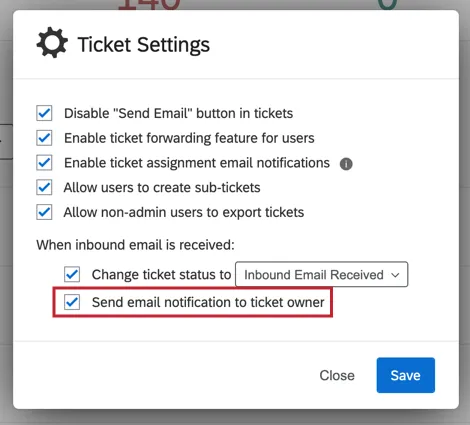
チケット所有者にEメール通知を送信するを選択します。この結果、チケットから送信されたメールに誰かが返信するたびに、チケットオーナーはメール通知を受け取ることになります。
Qtip:チケットが個人オーナーとチケットチームの両方に割り当てられている場合、個人オーナーとチームメンバーの両方にEメール通知が届きます。
ユーザーが添付ファイルを追加できるようにする
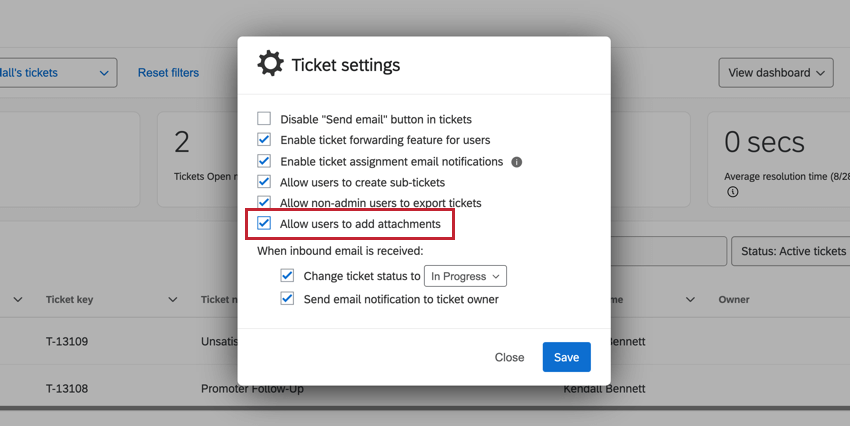
Allow users to add attachments を選択すると、ユーザーはチケットに最大10個のファイルをアップロードすることができます。ファイルサイズは25MBを超えることはできません。チケット所有者、チケットの編集権限を持つユーザー、ブランド管理者がファイルをアップロードできます。アップロードできるファイルの種類は以下の通りです:BMP、GIF、JPEG、PDF、DOCX、XLSX、CSV、HEIC、PNG、zipファイル、またはマルチメディア(MP3やMOVなど)。
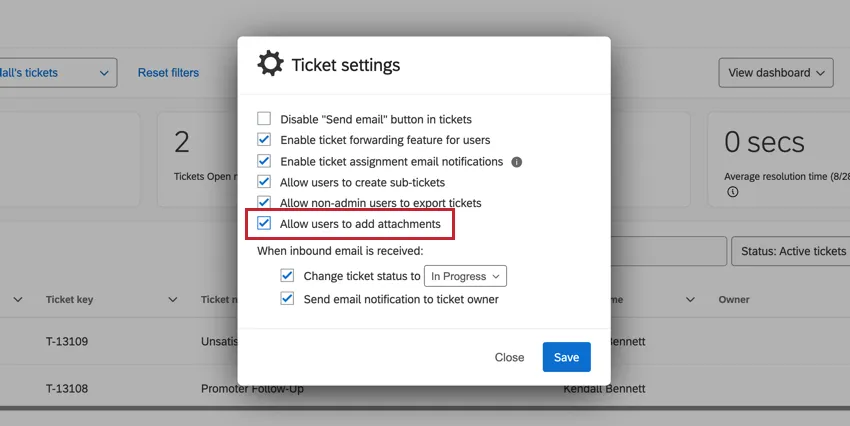
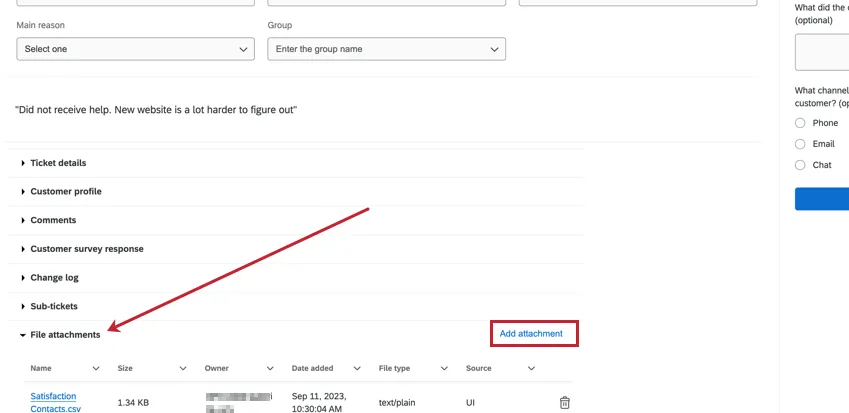
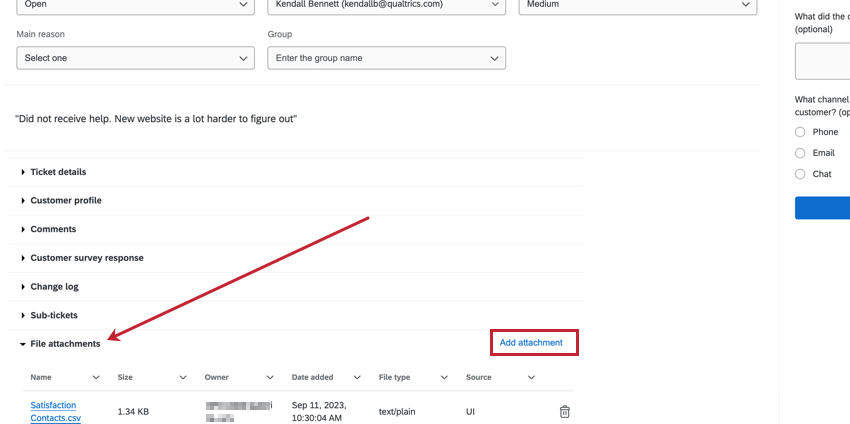
この設定を有効にすると、チケットにファイル添付 用の新しい行が追加されます。Add Attachmentをクリックしてファイルをアップロードします。アップロードされたファイルは表示され、チケットの閲覧権限がある人なら誰でもアクセシビリティが可能です。
メール添付
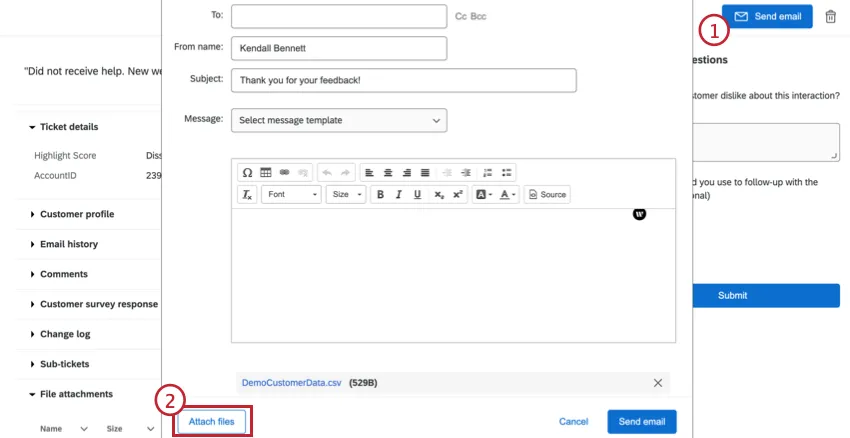
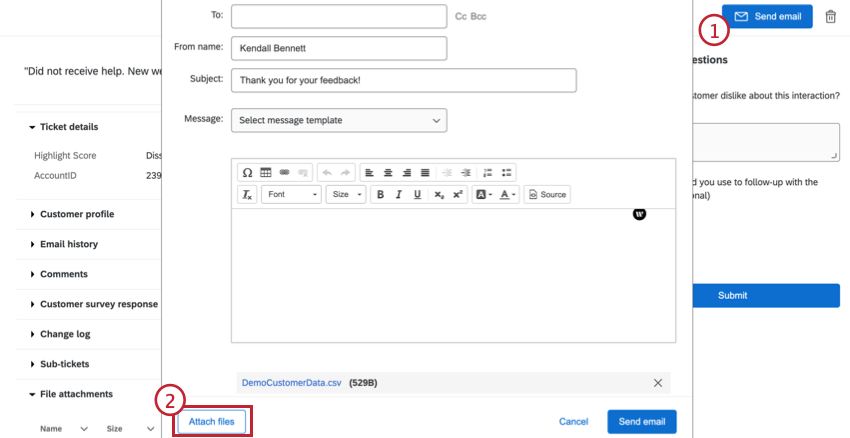
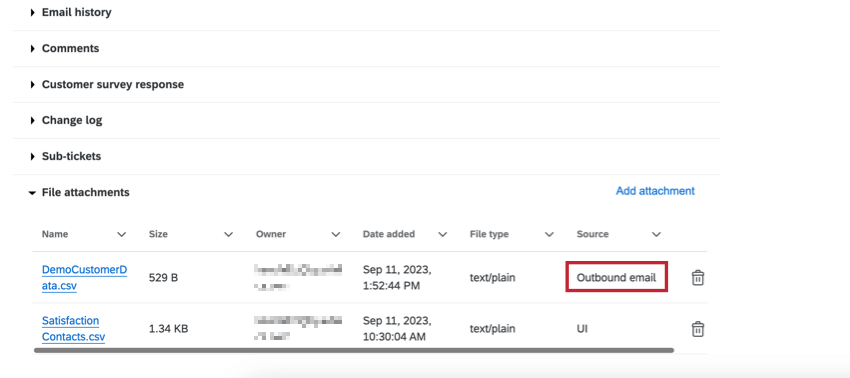
送信チケットメールにアップロードされたファイルは、添付ファイルテーブルにも表示されます。
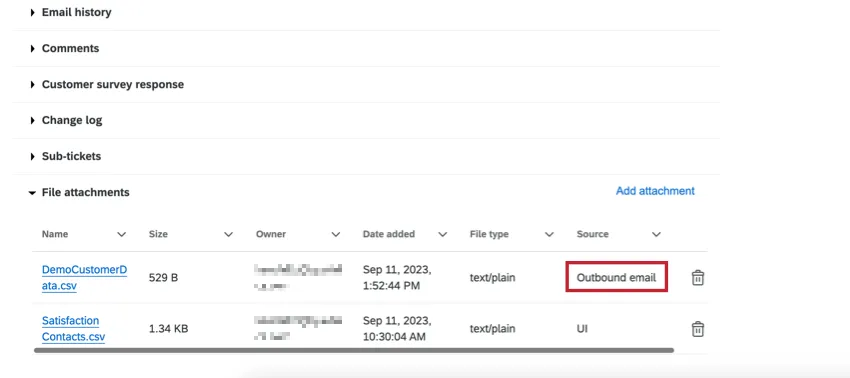
- 送信メール:チケットから送信されたメールに追加されたチケット。メールを送信すると、それらのファイルは添付ファイルに含まれます。
- インバウンドメール:誰かがチケットから送信されたメールに返信して添付ファイルを送り返した場合、それらのファイルは添付ファイルに含まれます。 注意: この機能は、「インバウンドメールをクアルトリクスチケットに取り込む」権限が有効で、「インバウンドメール通知」設定がオンになっているブランドでのみ使用できます。詳細については、ユーザー、グループ、部署の権限を参照するか、アカウントサービスまでお問い合わせください。

素晴らしい! フィードバックありがとうございます!
フィードバックありがとうございます!