チケットワークフロー
このページの内容
チケットワークフローについて
チケットワークフローは、タイムリーかつ効率的にチケットをエスカレーションする手段を提供します。一定の年齢を経過したチケットは、再割り当て、新しいステータスの付与、または適切な関係者へのメール送信のいずれかを確実に行い、チケットが放置されないようにします。
チケット作成後、そのままになっているチケットだけでなく、所有者が放置しているチケットも再割り当てすることができます。顧客志向を重視するこの機能は、あらゆるクローズ・ザ・ループ・プログラムに最適である。
この記事で説明するチケットワークフローは、ワークフロー(XFLOW)機能、チケットタスク、チケットタスクの更新とは関係ありません。
Qtip:チケットワークフローを編集・作成できるのは、ブランド管理者とクアルトリクスチケット管理権限を有効にしたユーザーのみです。
Qtip:チケットワークフローは1ブランドにつき50枚までです。
チケットワークフローの作成
注意: 各チケットワークフローに含まれるチケットは、ワークフローにセットされた条件に合致するチケットと、チケットワークフロー作成後に作成または更新されたチケットのみです。つまり、チケットワークフローは遡及しません。

チケットワークフローは、クローズされたチケットでは実行されません。進行中、オープン、またはカスタムステータスに設定されたチケットに対してのみ実行するかどうかを指定できます。
同じチケットで同じワークフローが複数回実行されることはありません。各チケットに複数のワークフローを適用することができます。チケットワークフローは、条件に指定がない限り、プロジェクト固有のものではありません。
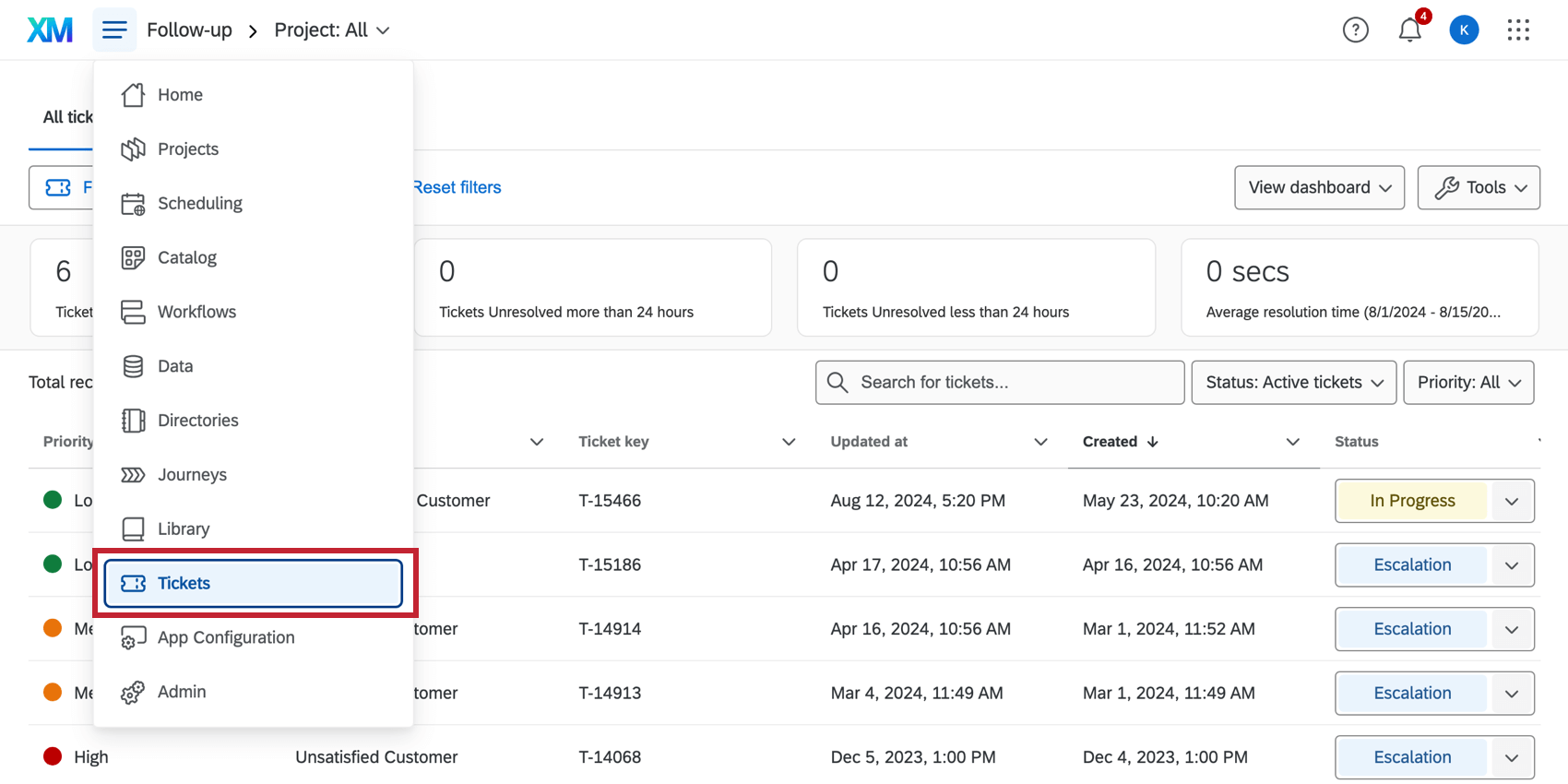
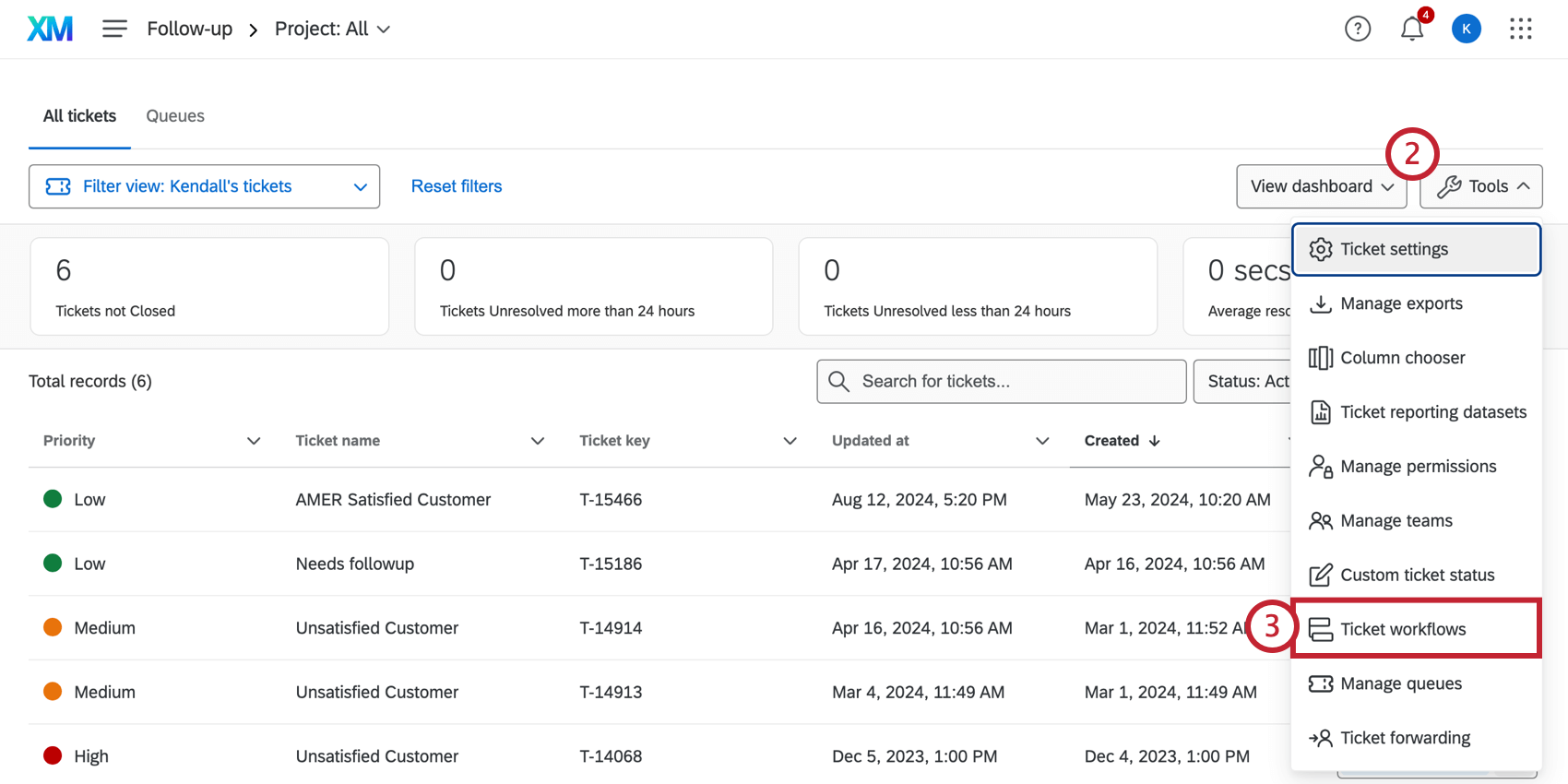
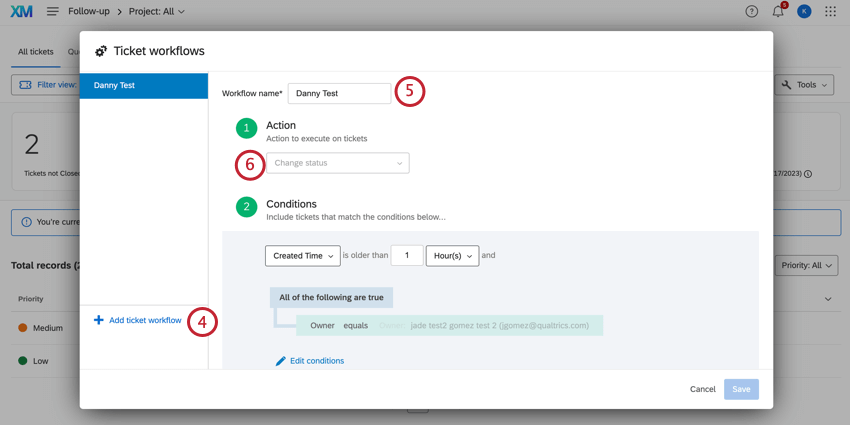
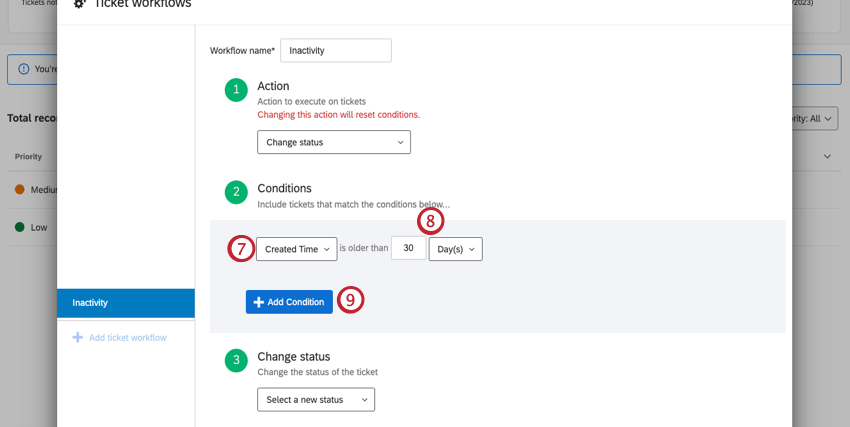
Qtip: チケットがいつ更新されたかに基づいてエスカレーションすることを選択した場合、ワークフローはチケットが最初に作成されたときには実行されません。既存のチケットが更新された後にのみ実行されます。
Qtip:これは正確な時間です。30日を指定した場合、30日未満または30日以上のチケットは含まれません。上記の例では、チケットワークフローは、対象となるチケットが作成されてから30日後に有効になります。
Qtip:この条件はステータスの変更とチケットの再割り当てアクションにのみ含まれます。スケジュールメール」を選択した場合、年齢条件はセットできません。
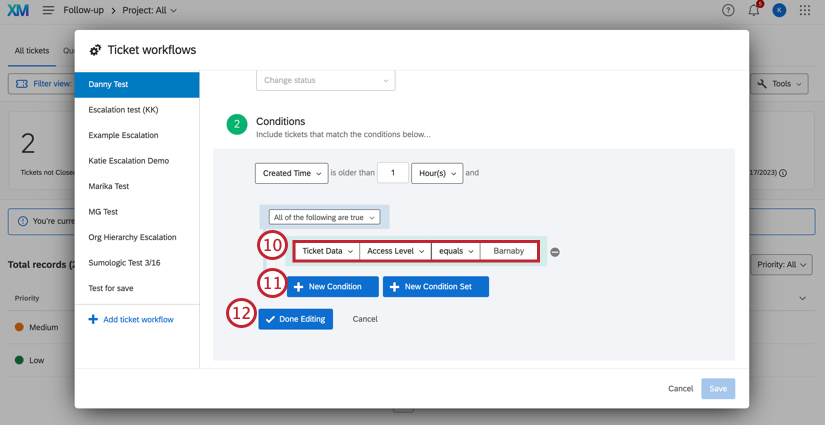
- ステータス 進行中、オープン、またはカスタムステータスに設定されたチケットにのみワークフローを適用するかどうかを指定します。クローズされたチケットは、チケットワークフローの影響を受けません。
- 優先度 特定の優先順位のチケットのみがチケットワークフローの影響を受けるように指定します。例えば、優先順位の高いチケットは3日後に再割り当てし、優先順位の低いチケットは10日後に再割り当てしたい場合などです。
- プロジェクト: 選択したアンケートプロジェクトに関連するチケットのみ、チケットワークフローが適用されます。 Qtip: ドロップダウンから選択できるのは、アクティブなプロジェクトのみです。

- 所有者/チーム:特定の個人またはチームに帰属するチケットにのみ、チケットワークフローが適用されます。
- チケットデータ:特定のチケットデータ値を持つチケットにのみ、チケットワークフローが適用されます。値や名前に特殊文字が含まれているものを含め、どのようなチケットデータでも使用することができます。 Qtip:チケットデータをチケットワークフローの条件や値として使用する場合、チケットデータが非表示になっていないことを確認してください。チケットデータの非表示と表示については、チケットタスクのページを参照してください。
- 作成タイミング:この条件はSchedule Emailアクションでのみ有効です。チケットが作成されてからの期間を指します。
- 最終更新タイミング:この条件はSchedule Emailアクションでのみ有効です。チケットが最後に更新されてからの期間を指します。 Qtip:指定された条件(行)について、選択された値のいずれかがチケットに一致する場合、条件は検証されます。
Qtip:チケットをチケットワークフローに含める複雑な条件を作成するために、ステートメントを入れ子にしたり、組み合わせたりすることができます。新しい条件と条件セット、All vs.を参照。詳しくは とネスティング・ロジックをご覧ください。
ワークフローアクション
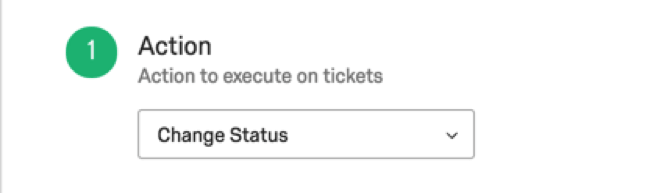
チケットワークフローのアクションステップでは、このチケットワークフローを通して送られたチケットに何が起こるかを決定します。条件を満たした場合、ステータスが変更された場合、またはメールが送信された場合に、チケットを別のユーザに再割り当てするかどうかを決定できます。
チケットの再割り当て
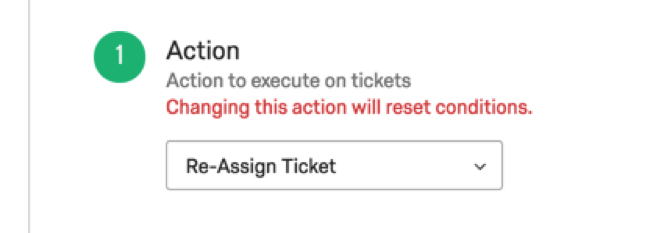
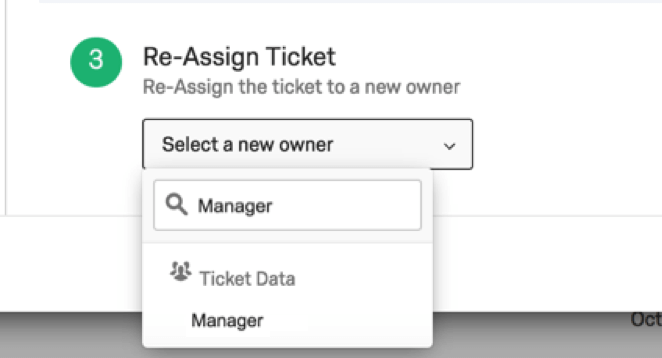
チケットの再割り当てを選択した場合、誰がそのチケットを受け取るかを決めなければならない。特定の担当者、またはエスカレーションしたい担当者のクアルトリクスユーザー名を含むチケットデータフィールドを選択する必要があります。

チケットデータを使用してチケット所有者を再割り当てする場合、チケットデータの名前をフィールドタイプに入力すると、名前やチームと同じように表示されます。少なくとも1つの既存のチケットに表示されているチケットデータのみを選択することができます。チケットデータの値は、再割り当てしたいクアルトリクスユーザーのユーザー名である必要があり、メールアドレスであることが多いですが、必ずしもそうではありません。

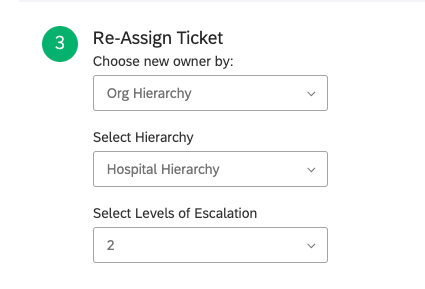
ブランドで階層を有効にしている場合、組織階層の親または祖父母ユニットにチケットをエスカレーションすることもできます。詳しくは階層を使ったチケットエスカレーションをご覧ください。

ステータス変更
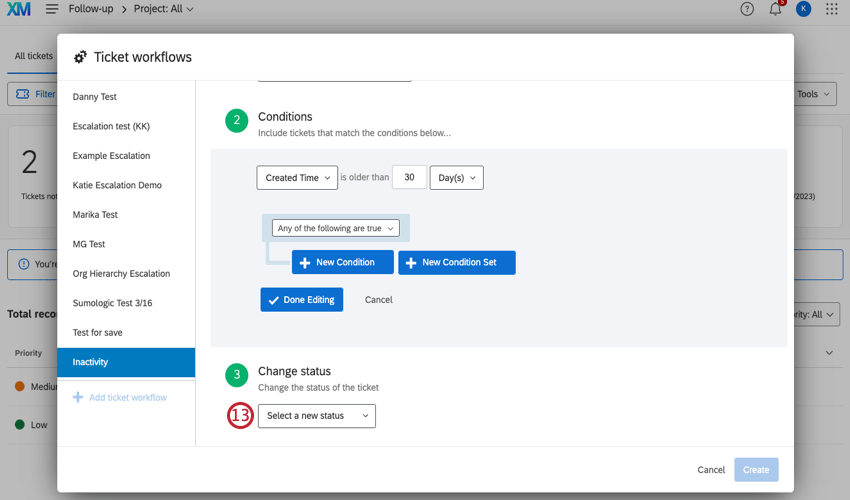
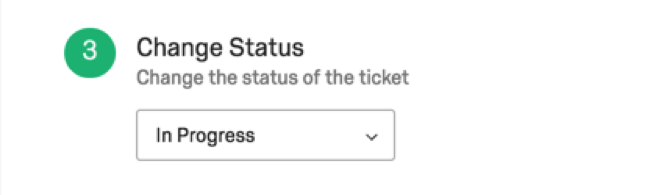
ステータスを変更する場合は、チケットのステータスを選択する必要があります。


Qtip:チケットステータスをカスタマイズしている場合、再割り当てチケットアクションは、チケットステータスが後方に移動できるオプションを上書きします。このオプションが無効になっていても、チケットワークフローは常に後方に移動することができます。
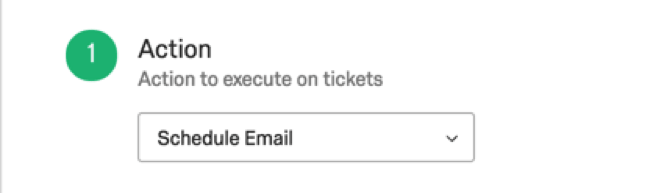
メールを予約送信
このアクションが選択されると、定義された条件を満たすチケットを含むメールを送信するようスケジュールすることができます。

設定方法の詳細については、チケットのリマインダーサポートページをご覧ください。
スケジュール設定
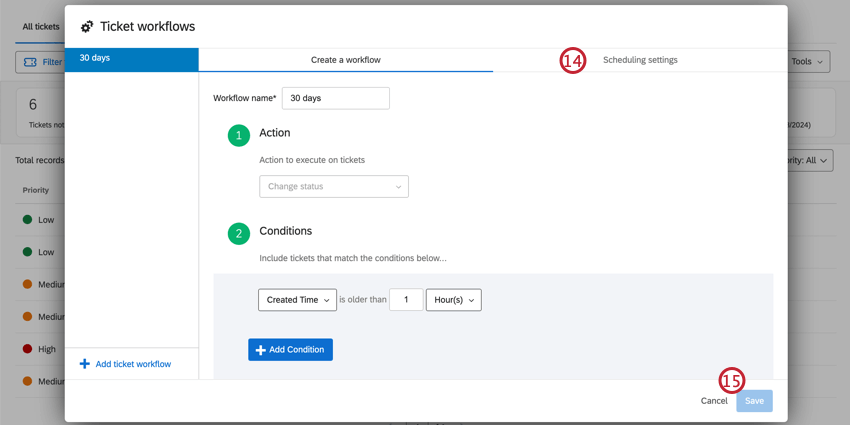
スケジュール設定を使用して、どの日を条件セット期間にカウントするかをカスタマイズします。営業日だけをカウントしたい場合や、祝祭日を除外したい場合に便利です。
ベストプラクティスは、チケット所有者(チケットのアクションを起こす人)と同じタイムゾーンに切り替えて、営業日と非営業日を正確に計算することです。
注意: スケジュール設定はチケットのリマインダーには適用されません。

例: 例えば、時間の長さを計算する際に土曜日と日曜日をスキップしたい場合は、土曜日と日曜日のチェックを外します。

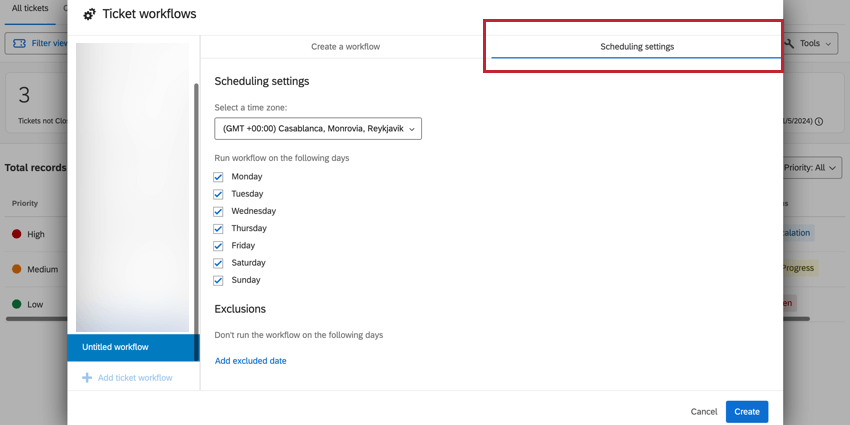
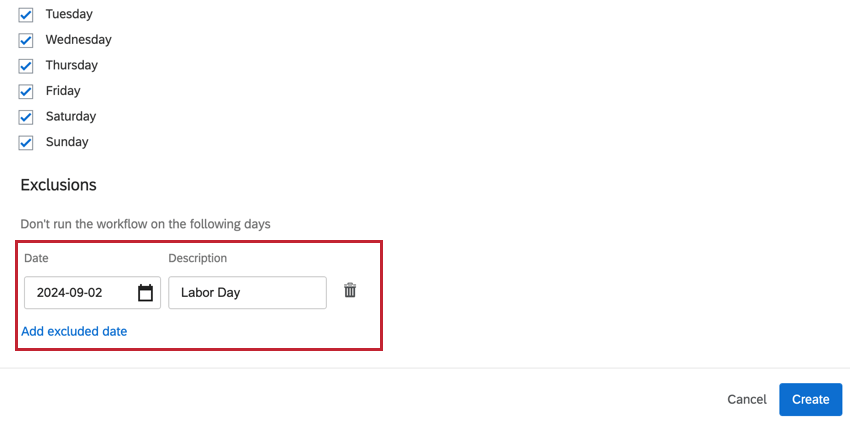
祝日などの除外日を追加するには、「除外日を追加」をクリックし、日付を選択して説明を追加します。除外日は100件まで追加できる。

チケットワークフローの更新
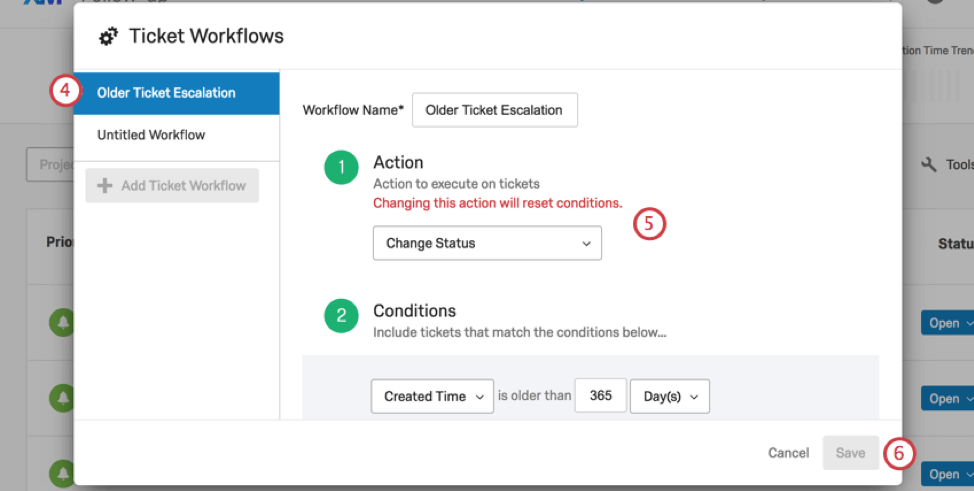
注意: チケットワークフローは遡及しません。チケットワークフローを変更した場合、ワークフローが編集された後にチケットが更新されない限り、すでに処理された古いチケットは処理されません。これはチケットが他のワークフロー条件に合致していても同様です。
ワークフローの削除
注意一度削除されたチケットワークフローを取り戻すことはできません!
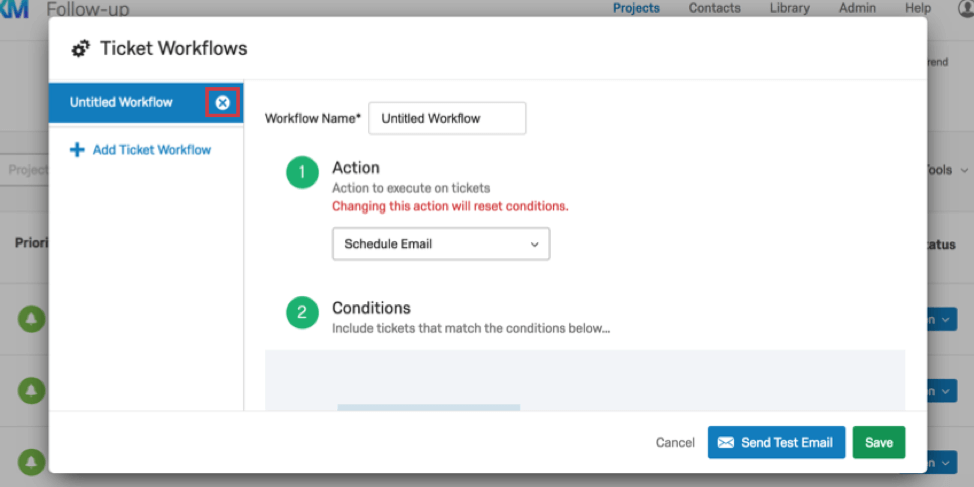
チケットワークフローメニューに入ります。そこで、削除したいチケットワークフローを強調表示します。チケットワークフローを削除するにはXをクリックします。

ステータス変更ワークフローの例
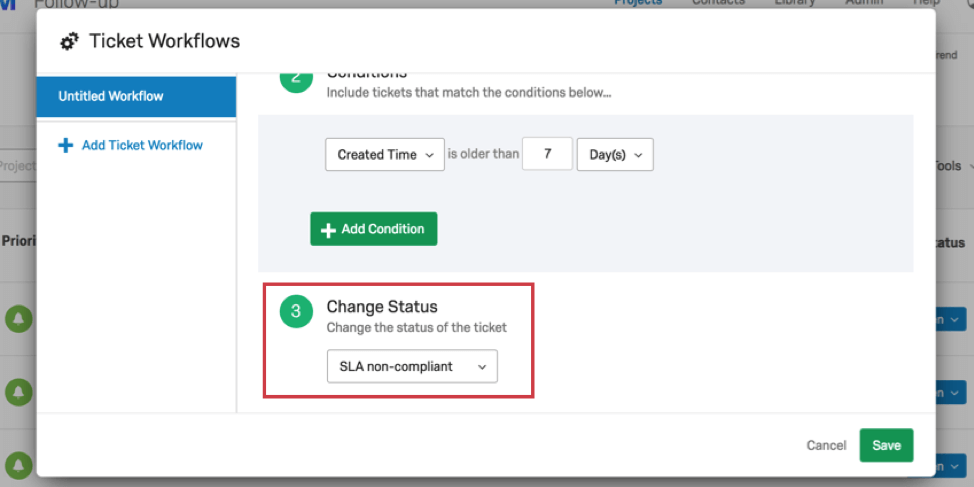
あなたの会社には、チケットの対応にかかる時間に関するサービス・レベル・アグリーメント(SLA)があるとします。チケットの問題が解決されるまで、最長でも1週間しか待つ必要がないことを顧客に約束します。
SLAに準拠していないことを示すカスタムステータスを作成することから始めることができる。
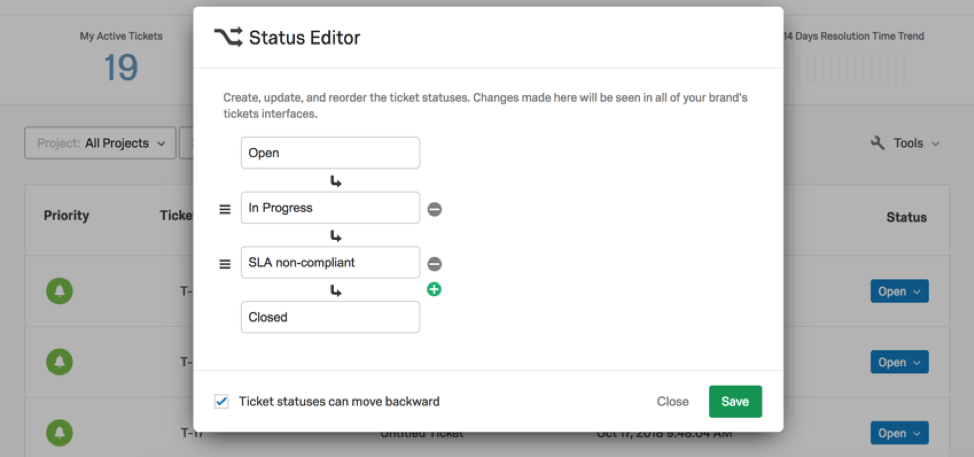

そして、チケットワークフローを設定する際に、7日以上更新されていないチケットにはSLA非準拠のステータスを付与する、という条件セットができます。

階層を使ったチケットのエスカレーション
チケットの再割り当てアクションを選択すると、組織階層によって新しいチケット所有者を選択できます。
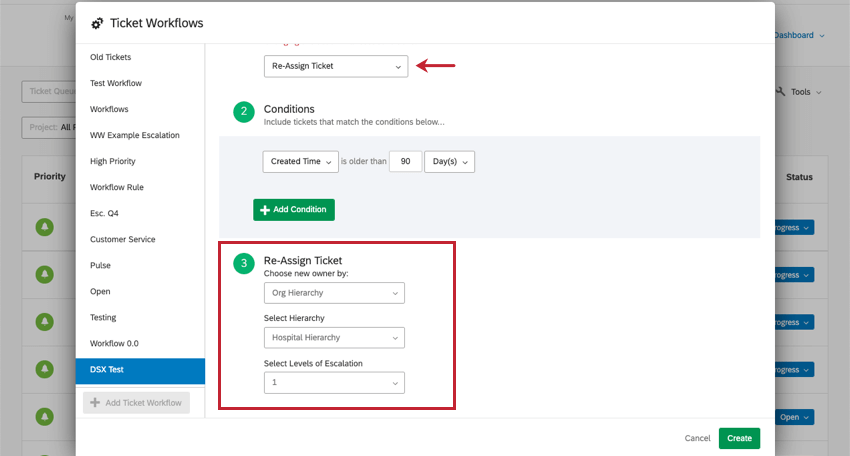

そこから、このチケットワークフローで使用する階層を選択し、チケットを転送するユニットを選択します。チケットは、チケット所有者のユニットの何レベル上に再割り当てされるべきかを選択できます:
- 親ユニット(1):チケットがチケットワークフローの条件を満たす場合、そのチケットは現在のチケット所有者より上のユニットの誰かに再割り当てされます。このようなチケットワークフローは、特定のステータスや年齢によって、社内のより上級のチームがチケットをフォローアップする必要がある場合に最適です。
- 祖父母ユニット(2): 親ユニットの真上のユニットも選択できるようになります。これは、会社のいくつかの単位が非常に小さい場合、または共通の目標に向かって働く従業員の大きなグループをしたい場合に便利です。
例: チケットオーナーがWebデザインチームに帰属しているとします。ウェブ・デザイン・チームはデジタル・マーケティング部門に帰属意識を持っており、デジタル・マーケティングはウェブ・デザインの母体となります。デジタルマーケティング部門は、RESTのマーケティング部門の下に位置する。
素晴らしい! フィードバックありがとうございます!
フィードバックありがとうございます!