B2BアカウントデータのXM DIRECTORYへのロードタスク
このページの内容
注意: このタスクは廃止の方向にあり、新しいタスクは作成できなくなりました。代わりに「連絡先とトランザクションをXMDに追加」タスクを使用してください。有効化され、過去1ヶ月以内に正常に実行されたB2Bタスクは、自動的に「連絡先とトランザクションをXMDに追加」タスクに移行されます。

XM DIRECTORYへのB2Bアカウントデータのロードタスクについて
B2BアカウントデータをXM Directoryにロードする タスクでは、クアルトリクスにインポートされたデータをXM Directoryにマッピングすることができます。例えば、Sftpファイルからデータを抽出タスクを使用して、クアルトリクスにデータをインポートし、そのデータをディレクトリにマッピングすることができます。
Qtip:データローディングと抽出タスクの詳細については、ワークフロータスクを使用してETLワークフローを構築するを参照してください。

Qtip:ETLワークフローに適用される一般的な制限については、ワークフローの制限を参照してください。タスク固有の制限については、このページの情報を参照のこと。
XM DIRECTORYへのB2Bアカウントデータのロードタスクの設定
Qtip:このタスクは廃止されるので、新しいタスクは作れない。代わりに「連絡先とトランザクションをXMDに追加」タスクを使用してください。
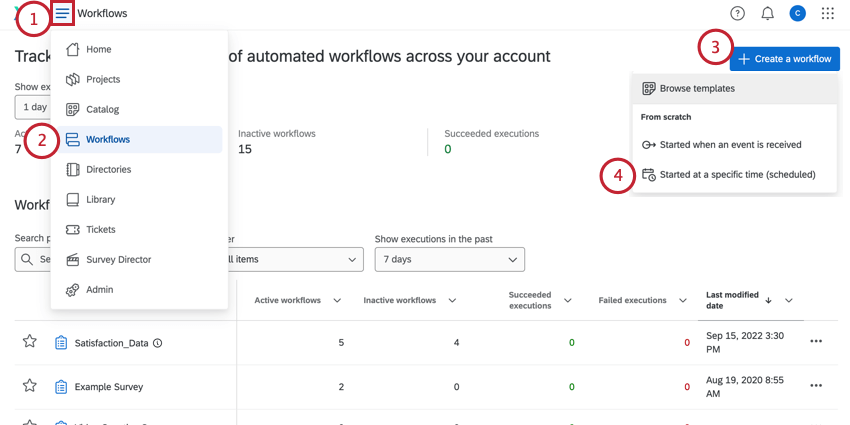
Qtip:通常は、定期的にデータが最新の状態になるように、スケジュールされたワークフローを使用します。
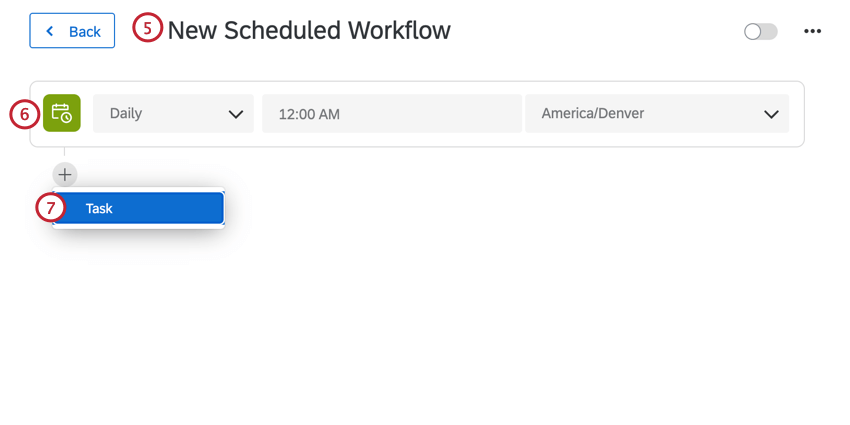
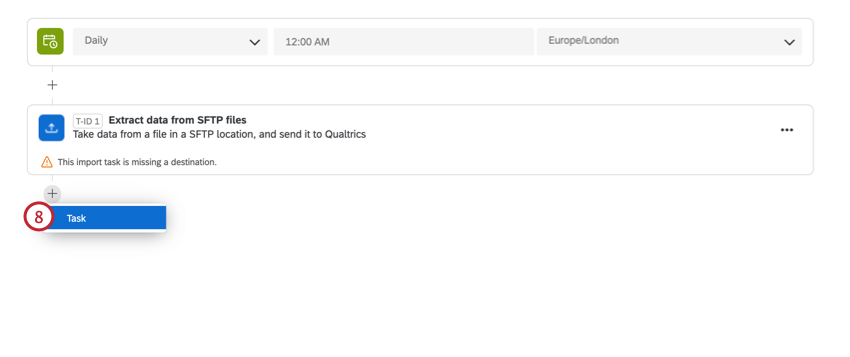
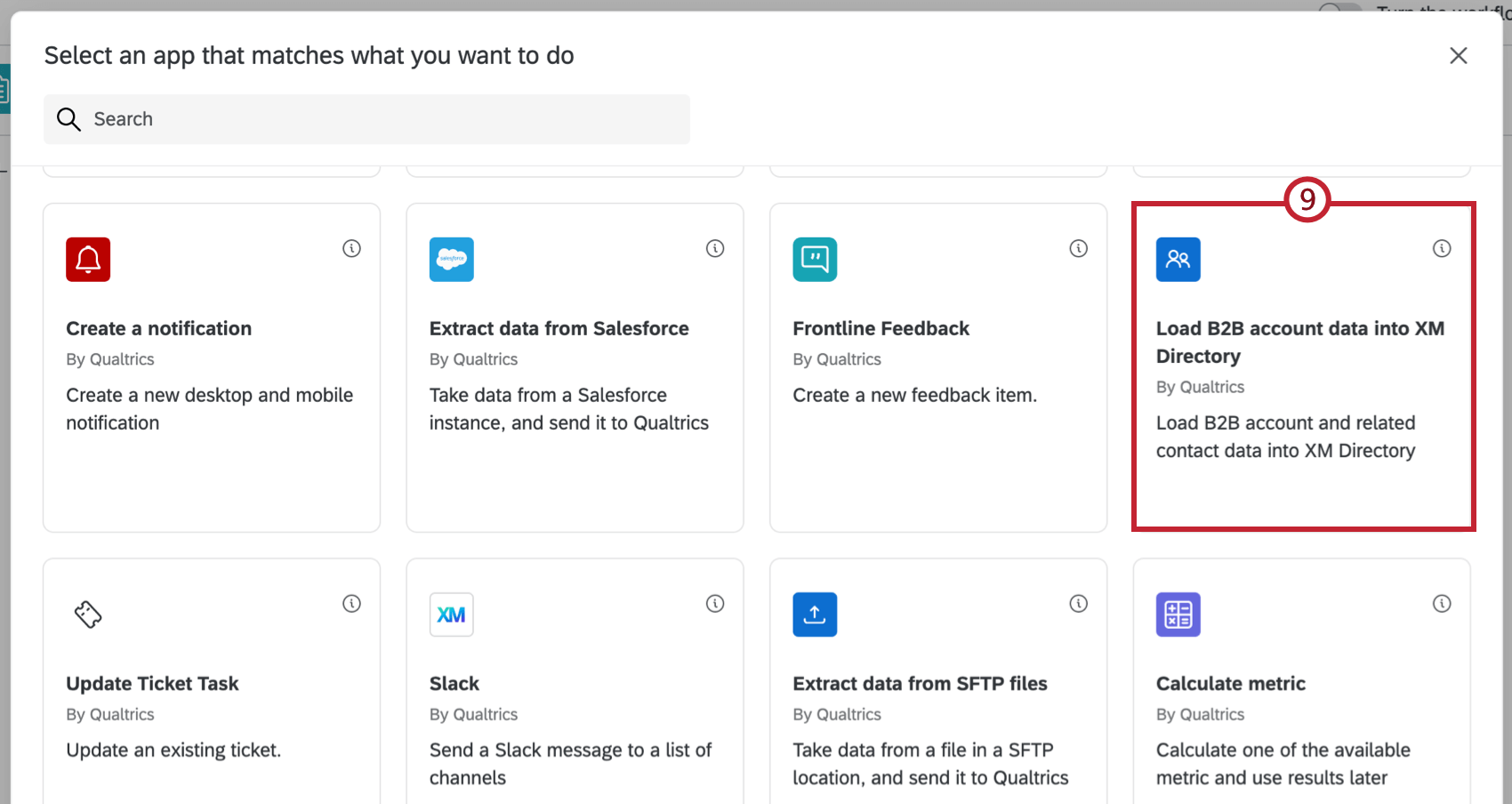
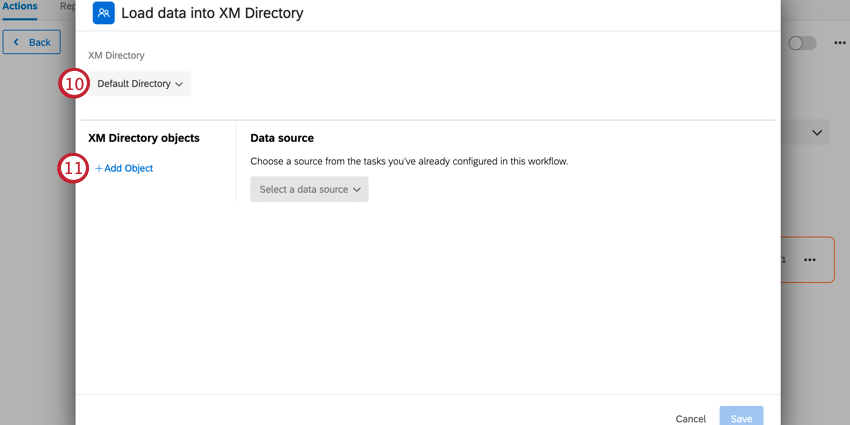
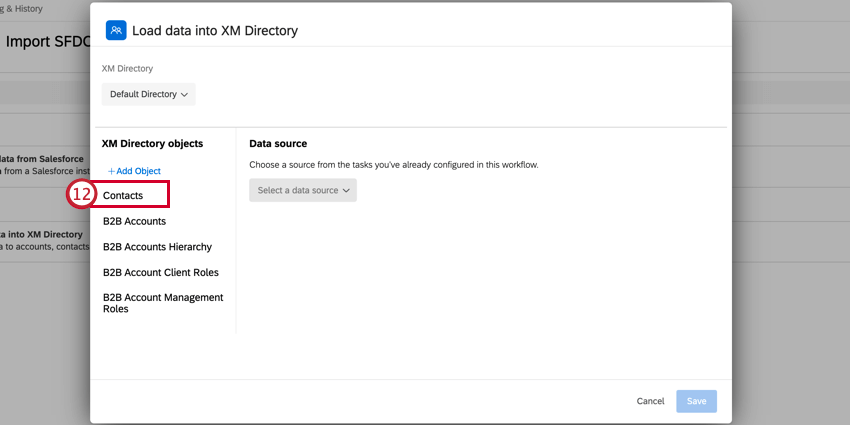
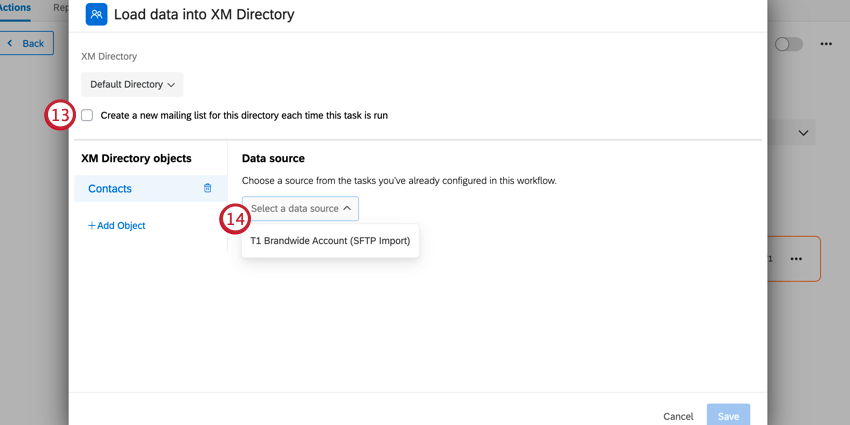
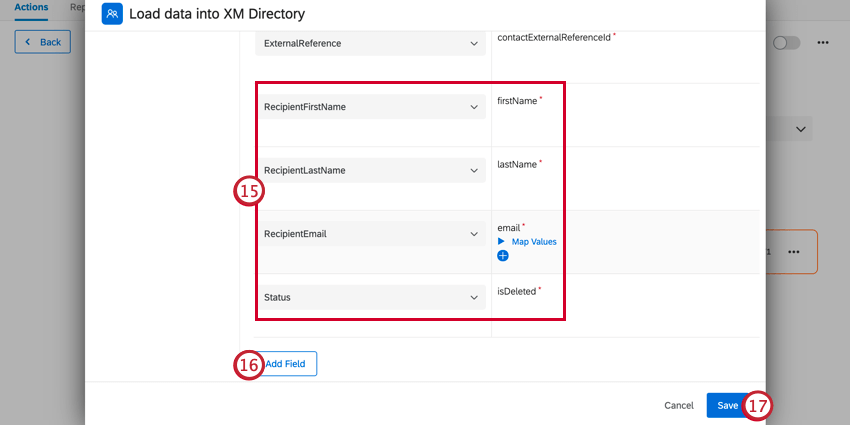
Qtip:個々のフィールド値をマッピングすることもできます。詳細はフィールド値のマッピングを参照。
Qtip:このタスクはディレクトリの連絡先重複統合ルールに従います。
フィールド値のマッピング
クアルトリクスに保存する個々のフィールド値をマッピングすることができます。手動でフィールドをマッピングするか、マッピングを含むファイルをアップロードするオプションがあります。さらに、マッピングされていないフィールドがどうなるかを決めることもできる。
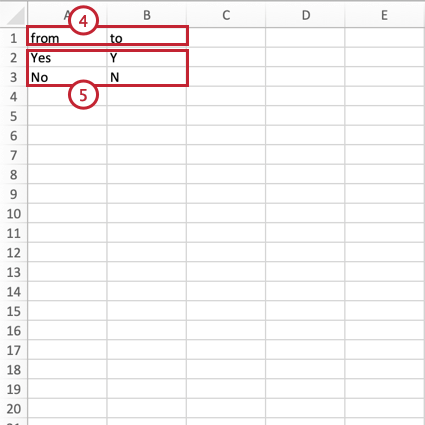
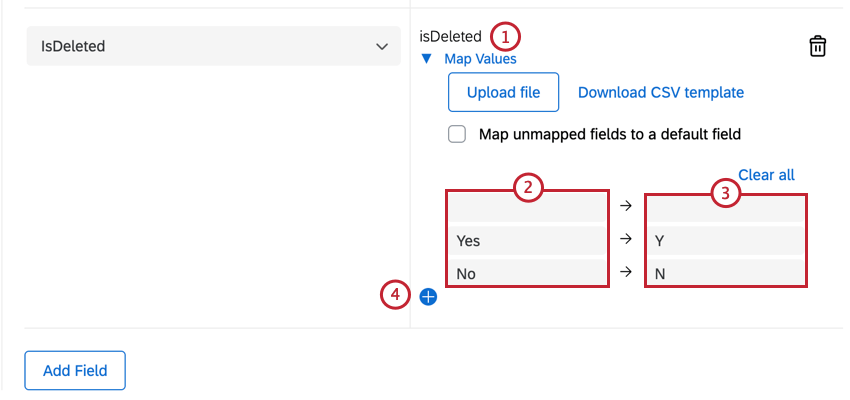
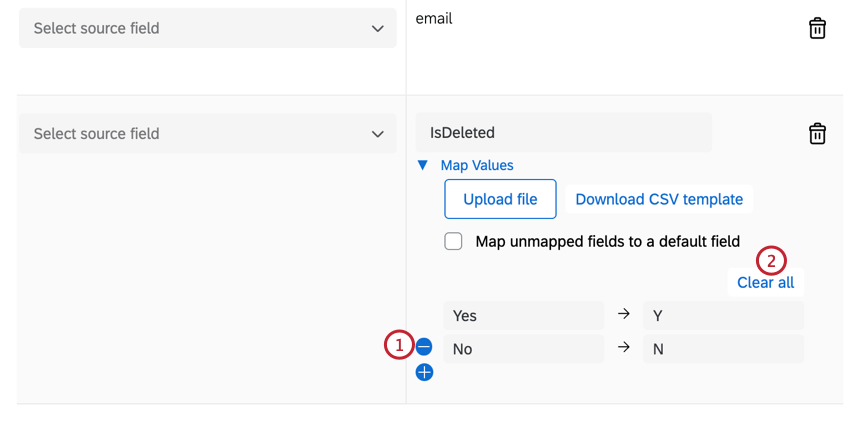
例: 例えば、ソース値が “Yes “と “No “のフィールドをインポートするとしよう。クアルトリクスでは、これらを “Y “と “N “として保存したい。クアルトリクスで希望する形式で保存されるように、値をマッピングすることができます。

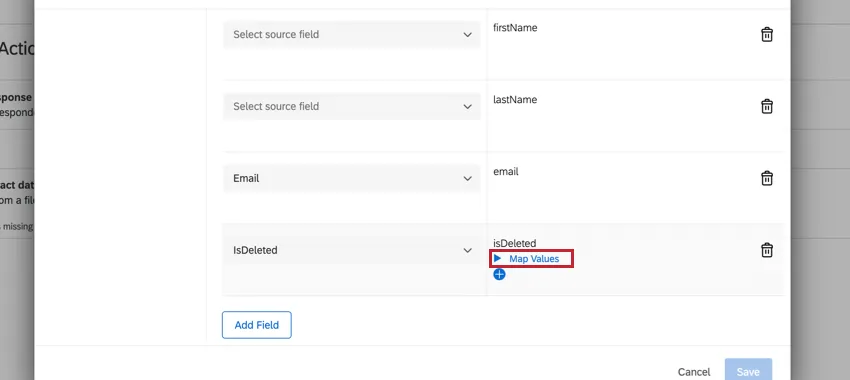
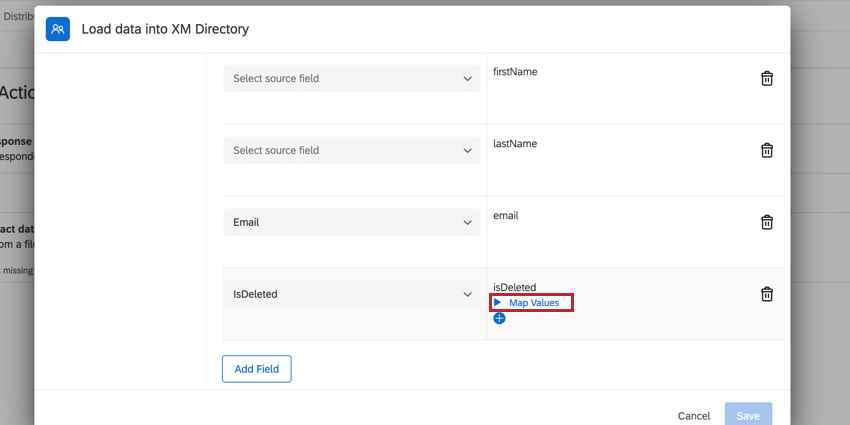
フィールド値のマッピングを開始するには、目的のフィールドの下にあるMap Valuesをクリックします。
ファイルアップロードによる値のマッピング
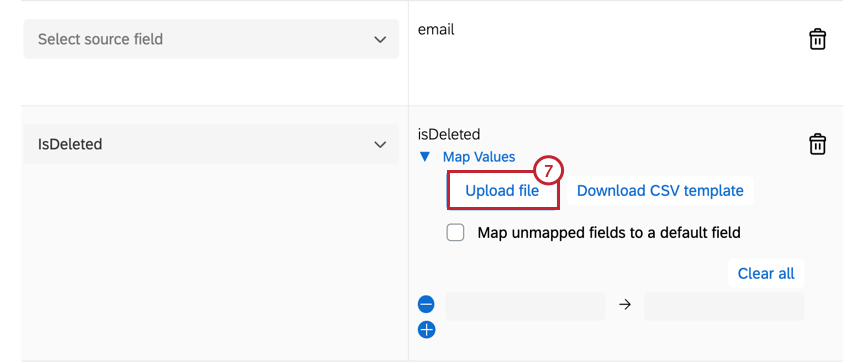
マッピングを含むCSVまたはTSVファイルをアップロードするオプションがあります。これは、マッピングする値が多い場合に推奨される。すでにマッピングされている値がある場合、ファイルをアップロードしてもマッピングは置き換えられません。新しく追加したマッピングは、すでにマッピングされている値の下に追加されます。
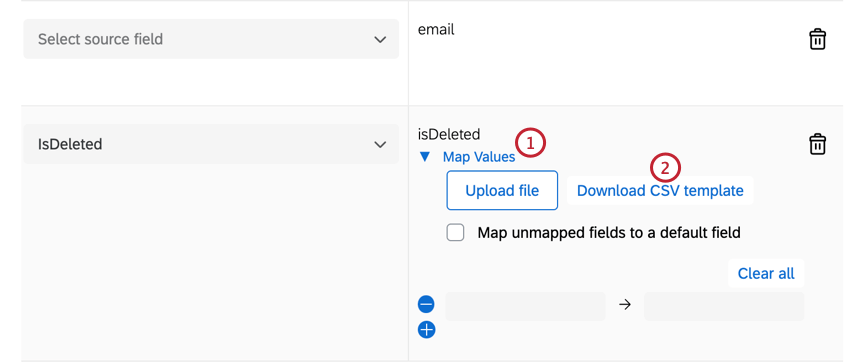
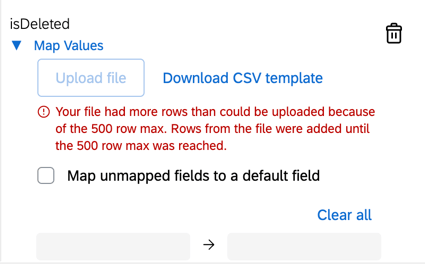
- マッピングは最大500組まで可能。ファイルに500以上のマッピングが含まれている場合、エラーメッセージが表示され、最初の500行のみがアップロードされます。

- ファイルに “from “と “to “のヘッダーが含まれていることを確認してください。これらのヘッダーが検出されない場合、クアルトリクスは最初の列を “from”、2番目の列を “to “とみなします。
値の手動マッピング
フィールド値は手動でマッピングできる。これは、マッピングする値が少ない場合にのみお勧めします。
マッピングされていないフィールドの処理
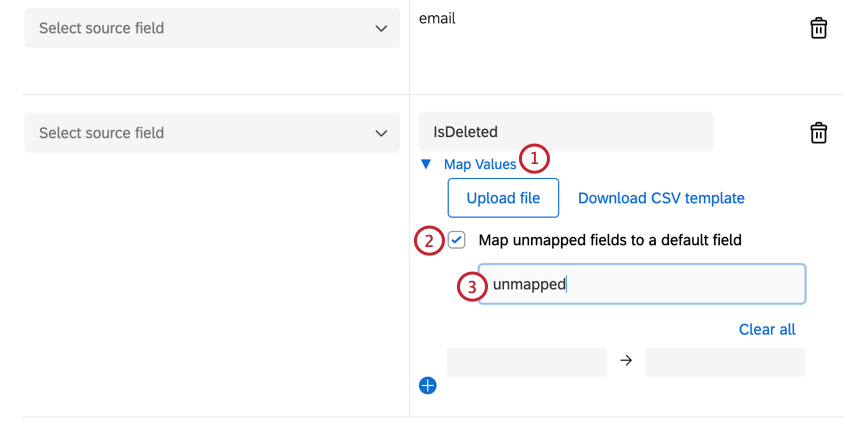
デフォルトでは、フィールド値がマッピングされていない場合、そのフィールドはソース値を使用してクアルトリクスにインポートされます。しかし、マッピングされていないすべての値をデフォルトのフィールド値にマッピングすることもできます。
マッピングの削除
トラブルシューティングのヒント
- ワークフロー・タスクで何が問題であったかを調査する場合、タスクを再試行する前に、ワークフロー・レポートでエラーがないか確認し、修正してください。
- 連絡先の重複統合により、重複した連絡先を作成することなくタスクを再試行することができます。このタスクをテストし、再試行する際には、必ず連絡先重複統合ルールを設定してください。
FAQs
ワークフローのテンプレートで利用できるすべての拡張機能にアクセスできますか?
ワークフローのテンプレートで利用できるすべての拡張機能にアクセスできますか?
すべてのワークフローのイベントトリガー、コントロールフロー、およびタスクへのリンクはありますか?
すべてのワークフローのイベントトリガー、コントロールフロー、およびタスクへのリンクはありますか?
ワークフローテンプレートとは何ですか?
ワークフローテンプレートとは何ですか?
ワークフローとは何ですか?/ アクションはどこですか?
ワークフローとは何ですか?/ アクションはどこですか?
今回のアップデートでは、ワークフロー機能に変更はありません。
素晴らしい! フィードバックありがとうございます!
フィードバックありがとうございます!