会話分析タスクにデータをロードする
このページの内容
Conversational Analyticsタスクへのデータロードについて
データをConversational Analyticsにロードする タスクでは、データ抽出タスクでインポートされたチャットやメールのデータを、チャットデータプロジェクトやメールデータプロジェクトに保存することができます。チャットやメールプロジェクトにデータをロードしたら、クアルトリクス内でデータを分析することができます。
このタスクは以下のエクストラクタ・タスクと併用できる:
- NICE CXoneからデータを抽出
- GENESYSタスクからのデータ抽出
- セールスフォース エクストラクタ
- SFTPファイルからのデータ抽出 ファイル ヒント:このためには、データが特定のフォーマットである必要があります。

オムニチャネルリスニングプログラム内でのこのタスクの使用については、オムニチャネルリスニングマネージャーを参照してください。
ヒント:このタスクはチャットデータまたはメールデータプロジェクトのワークフロータブ、または独立したワークフローとして作成することができます。
ヒント:このタスクは、スケジュールワークフローまたはETL ワークフローのどちらでも使用できます。 ETLワークフローに適用される一般的な制限については、ワークフローの制限を参照してください。
Conversational Analyticsタスクへのデータロードの設定

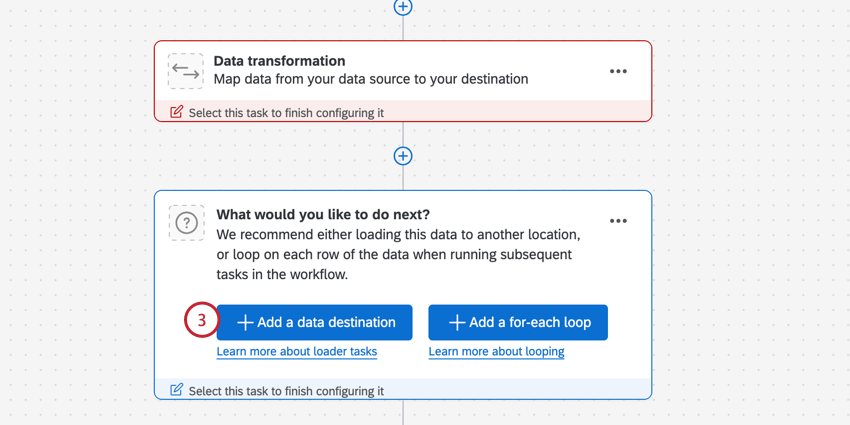
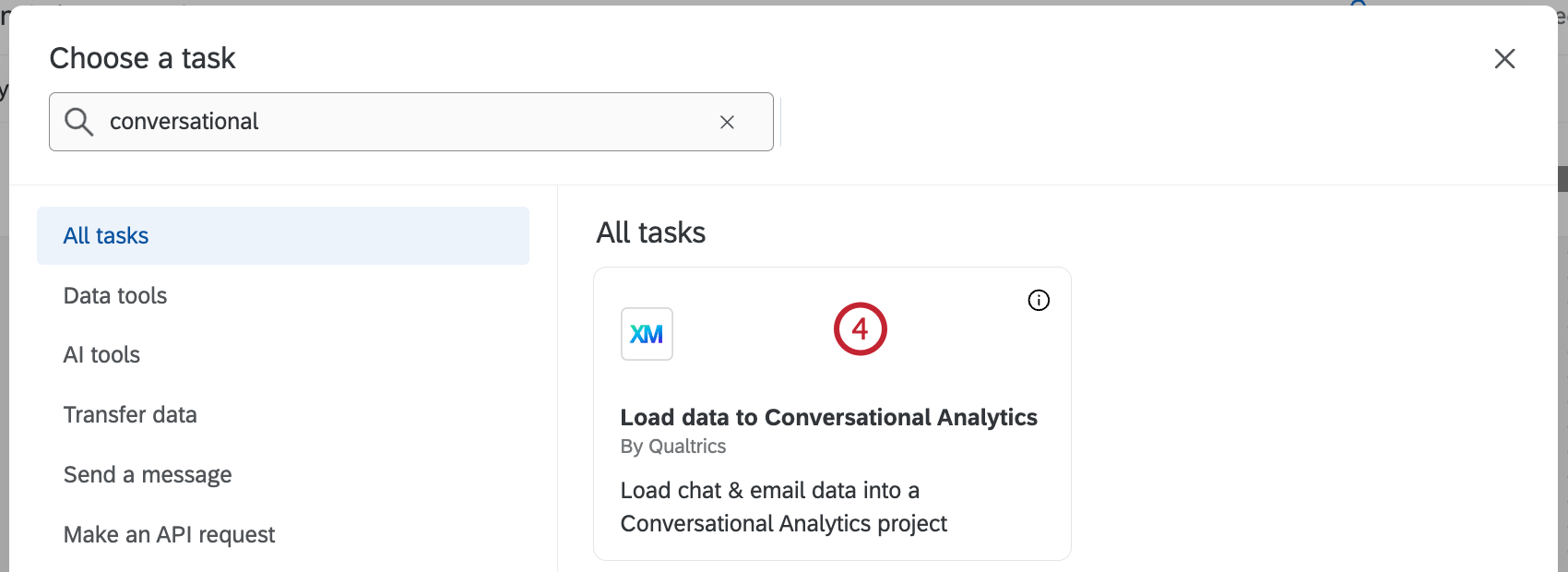
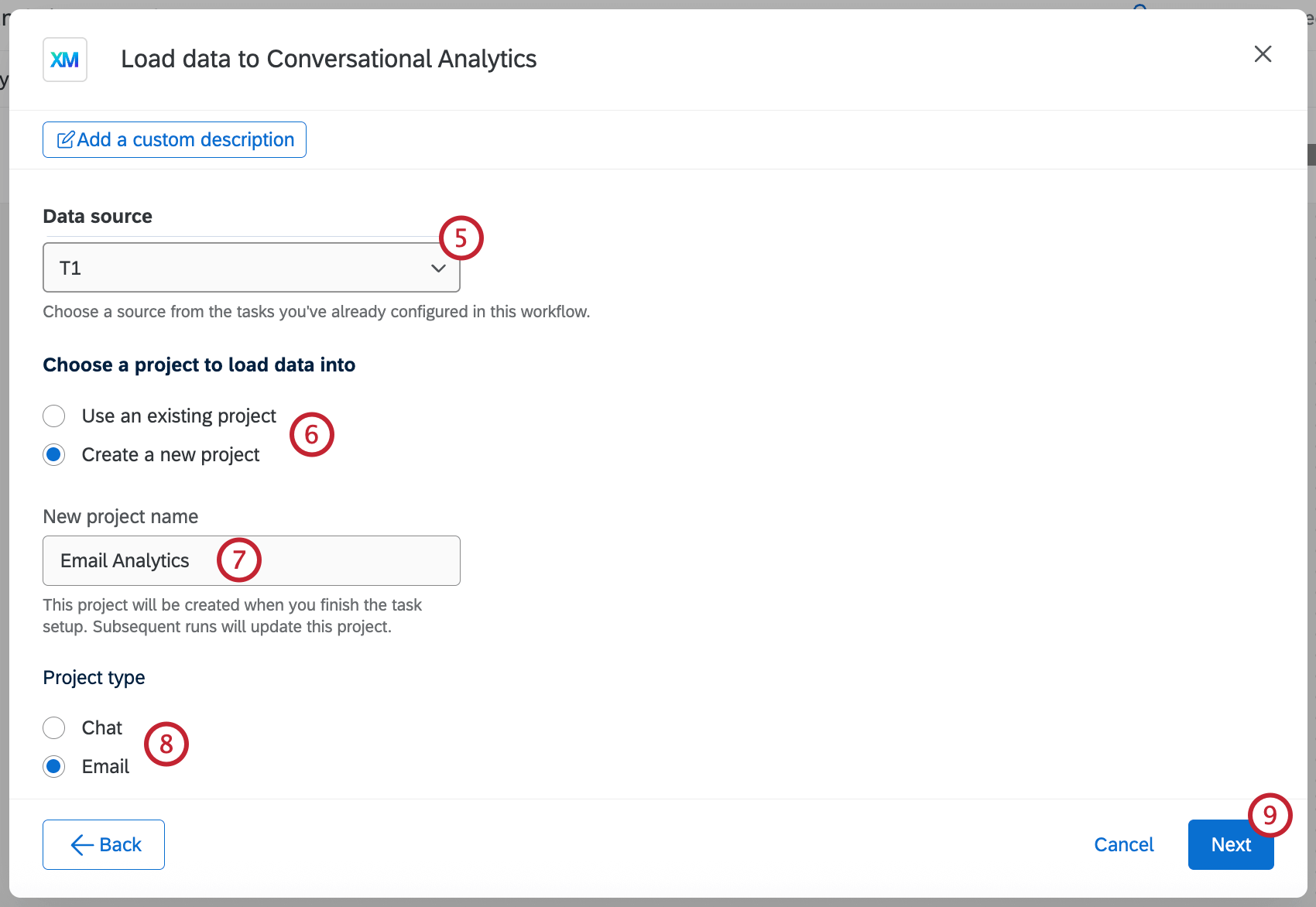
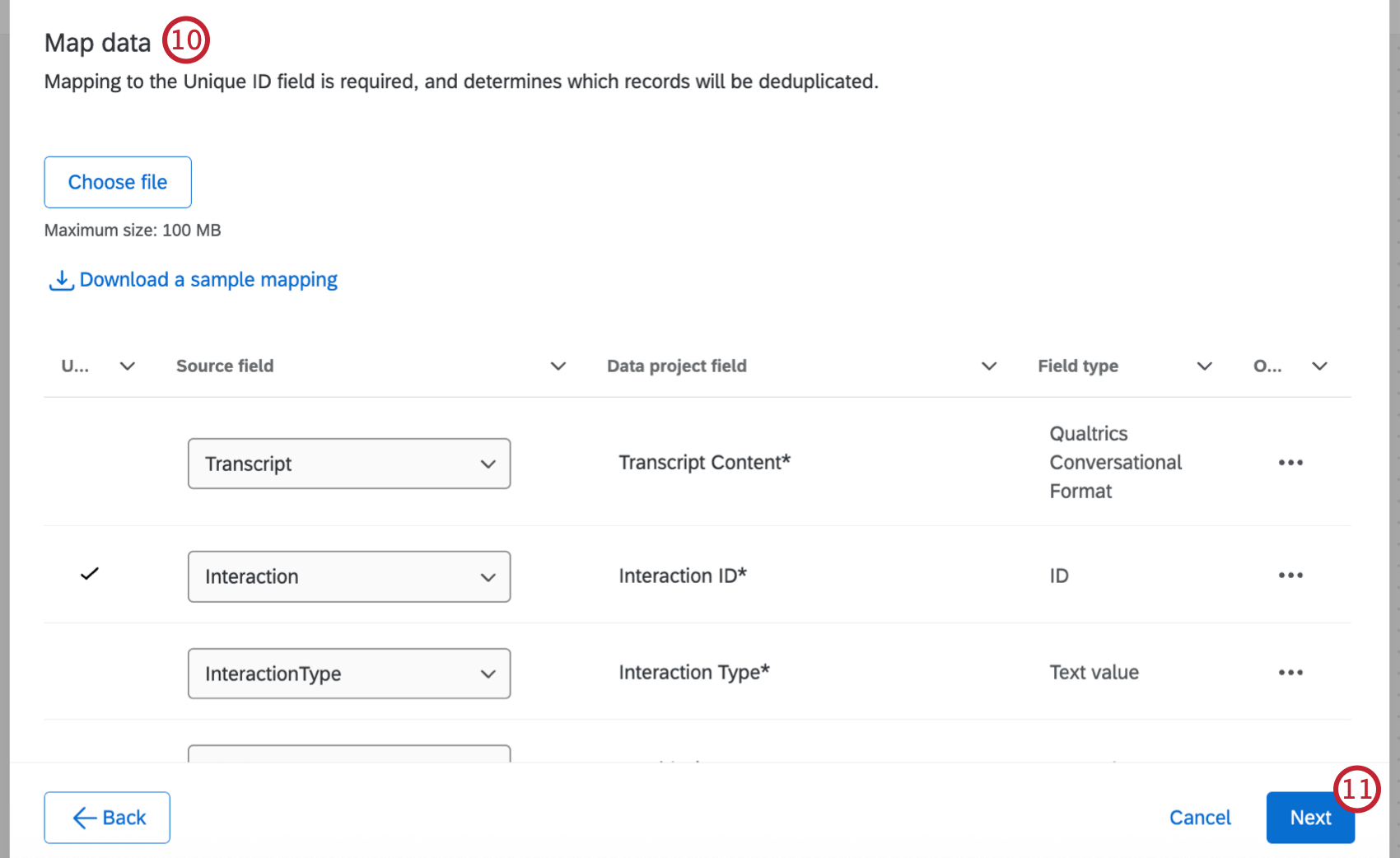
ヒント]: InteractionID フィールドは自動的に一意の ID フィールドとしてマークされます。プロジェクト内のエントリーは、このフィールドによって重複統合されます。
ヒント:日付フィールドのフォーマット方法については、「日付フィールドのフォーマット(CX)」を参照してください。
データソースフィールドとデータプロジェクトフィールドのマッピング
ソースは、データ抽出タスクからプルされたデータです。データプロジェクトとは、既存または新規の チャットデータ や メールデータ プロジェクトにデータをアップロードする。
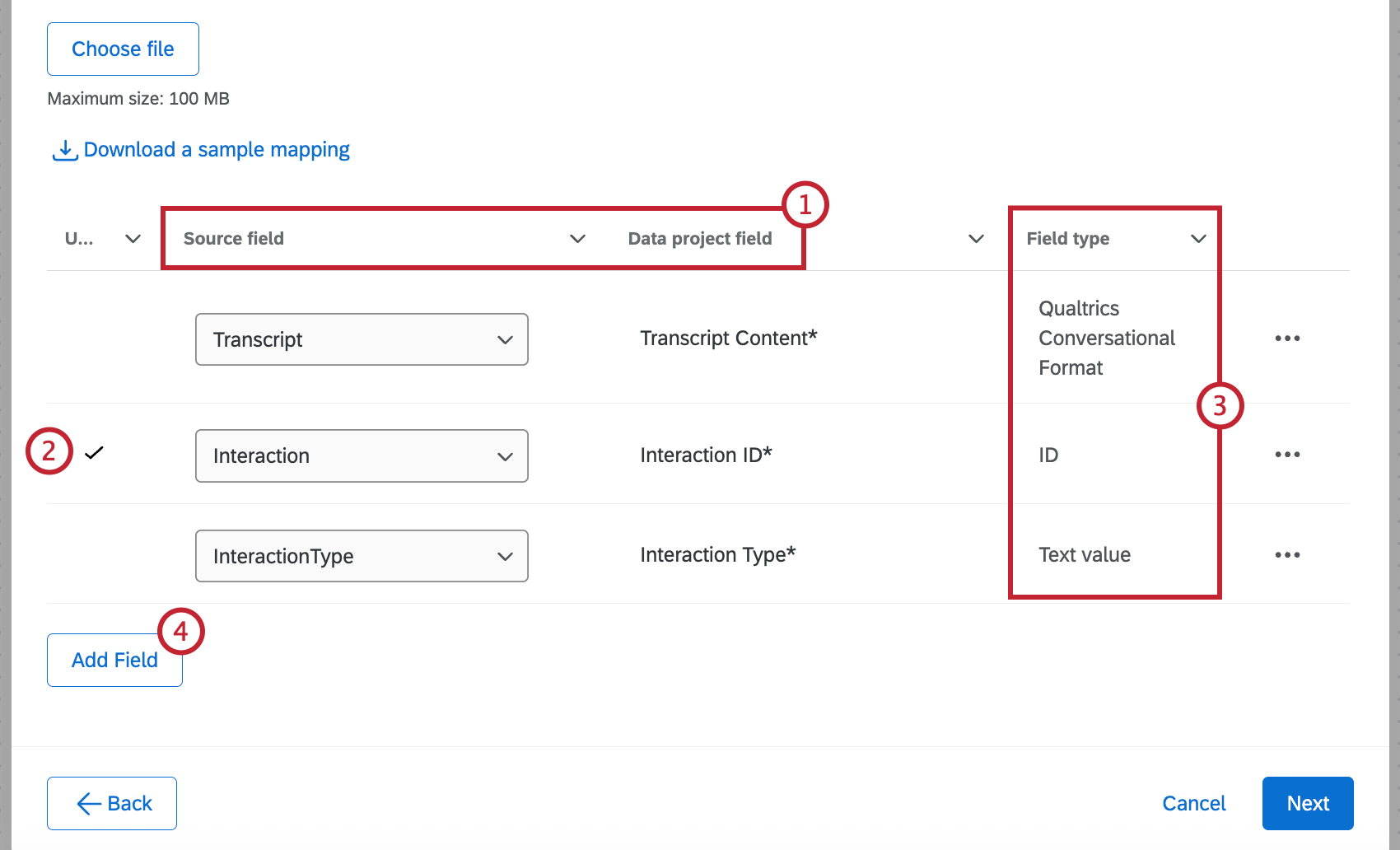

ヒント]: 既存のプロジェクトにフィールドをマッピングする場合、フィールドタイプを編集することはできません。フィールドタイプを変更するには、[プロジェクト]ページでプロジェクトを見つけて直接編集します。
新しいプロジェクトにフィールドをマッピングする場合、そのプロジェクトはすぐに作成されます。このタスクを編集するとき、フィールドマッピングを編集することはできますが、異なるフィールドタイプを選択することはできません。
ヒント]:新しいプロジェクトに表示したくないフィールドは必ず削除してください。
Qtip:すべてのフィールドに同等のものがあるとは限りません。両方のソースに存在しないフィールドは削除できます。
フィールドマッピングのアップロード
新規または既存のプロジェクトでは、代わりにフィールドマッピングをアップロードすることもできます。ステップバイステップの手順については、[フィールドマッピングのアップロード]を参照してください。このセクションでは、インポートされたデータ・プロジェクトについて説明しますが、機能はチャット・データやEメール・データ・プロジェクトでも同じであることに注意してください。
フィールド値のマッピング
フィールド同士をマッピングするだけでなく、個々の値をマッピングすることもできます。ステップバイステップの手順については、[フィールド値のマッピング]を参照してください。
素晴らしい! フィードバックありがとうございます!
フィードバックありがとうございます!