エクスペリエンスID細分化イベント
このページの内容
エクスペリエンスID細分化イベントについて
連絡先が細分化されたり削除されたりすると、通知(メールやSlackメッセージなど)の送信、チケットの作成(クアルトリクスやFreshdeskなど)など、さまざまなタスクを自動的に設定することができます。また、連絡先が細分化をオプトインまたはオプトアウトした場合のワークフローを設定することもできます。
例: 顧客が高付加価値セグメントのメンバーになるたびに、アンケートの招待を含むウェルカムメッセージを送信する。
例: 退社リスクのある顧客を含む細分化に連絡先が追加されたら、Slackやメールで顧客エスカレーションチームに通知する。
細分化
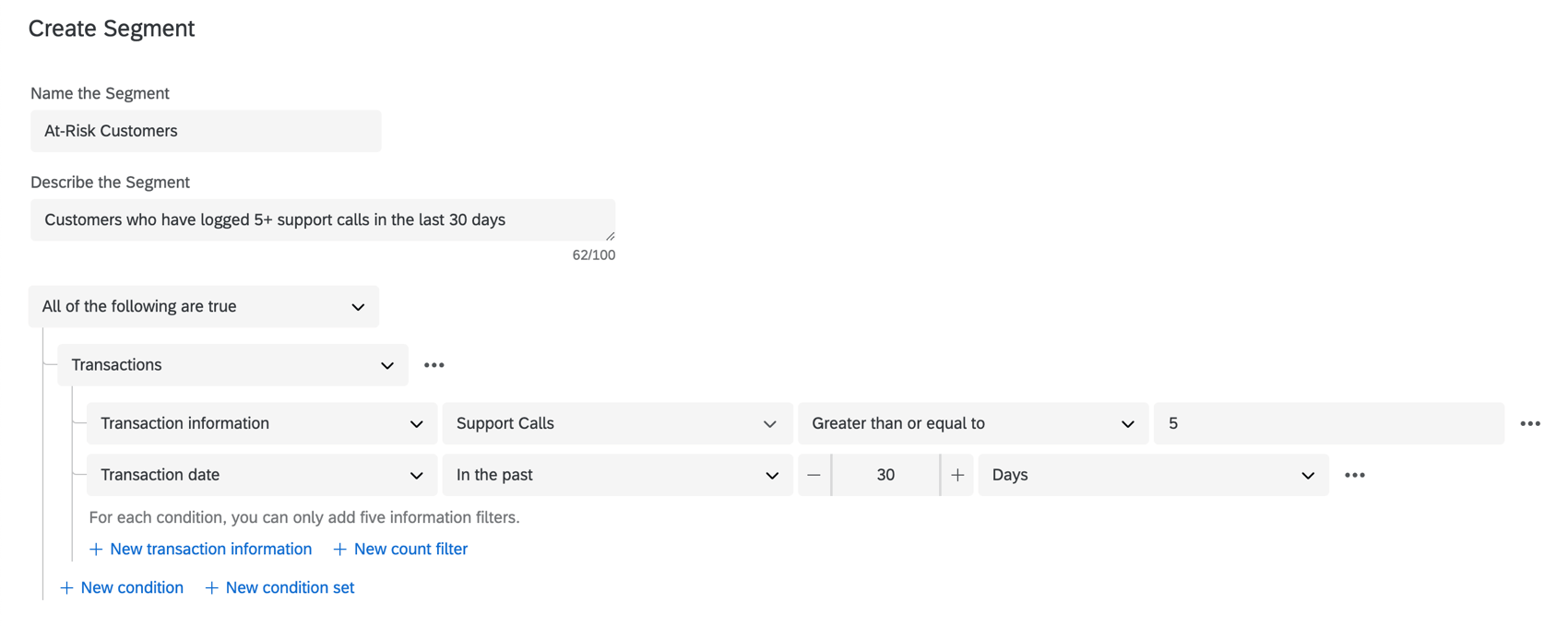
細分化に基づくワークフローを設定する前に、セグメントを作成する必要があります。詳細な手順については、XM DIRECTORY Segmentsを参照してください。
例: 細分化した情報を何に使いたいか、よく考えてください。例えば、「At-Risk Customers(リスクのある顧客)」という細分化を行い、過去30日間に5回のサポートコールを行った顧客を探すことができます。トランザクション・データを使って、サポート・コールの数を特定することができる。
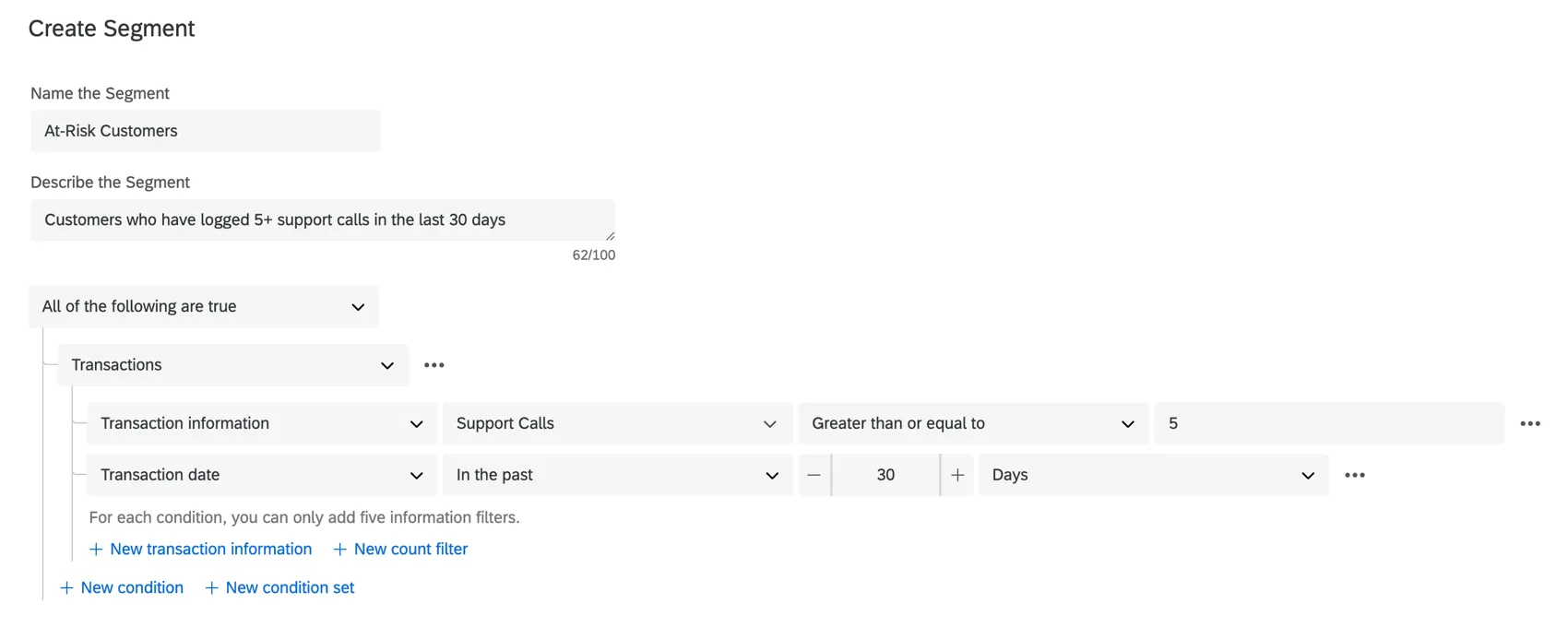
この「リスクのある顧客」細分化に新しい連絡先が追加されると、チームのタスクを作成することができます。例えば、Zendeskチケットを作成し、リカバリーキャンペーンの一環として、チームに顧客に電話するよう依頼します。
ステップ1:エクスペリエンスID細分化イベントの作成
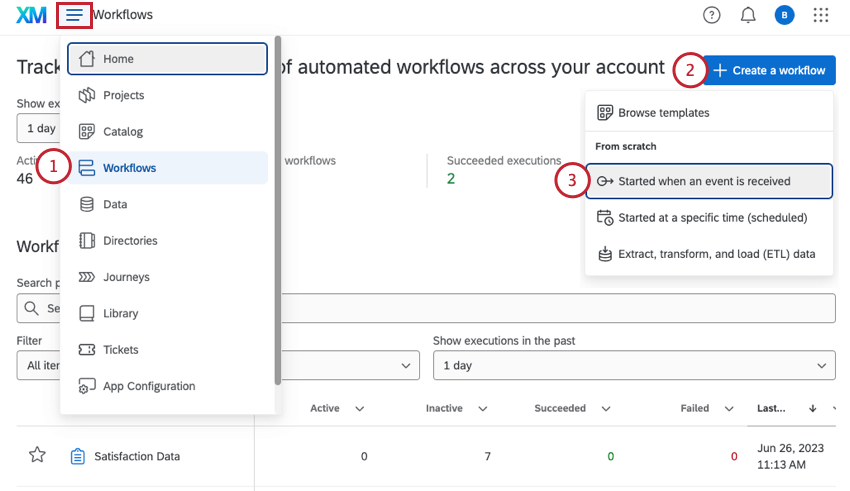
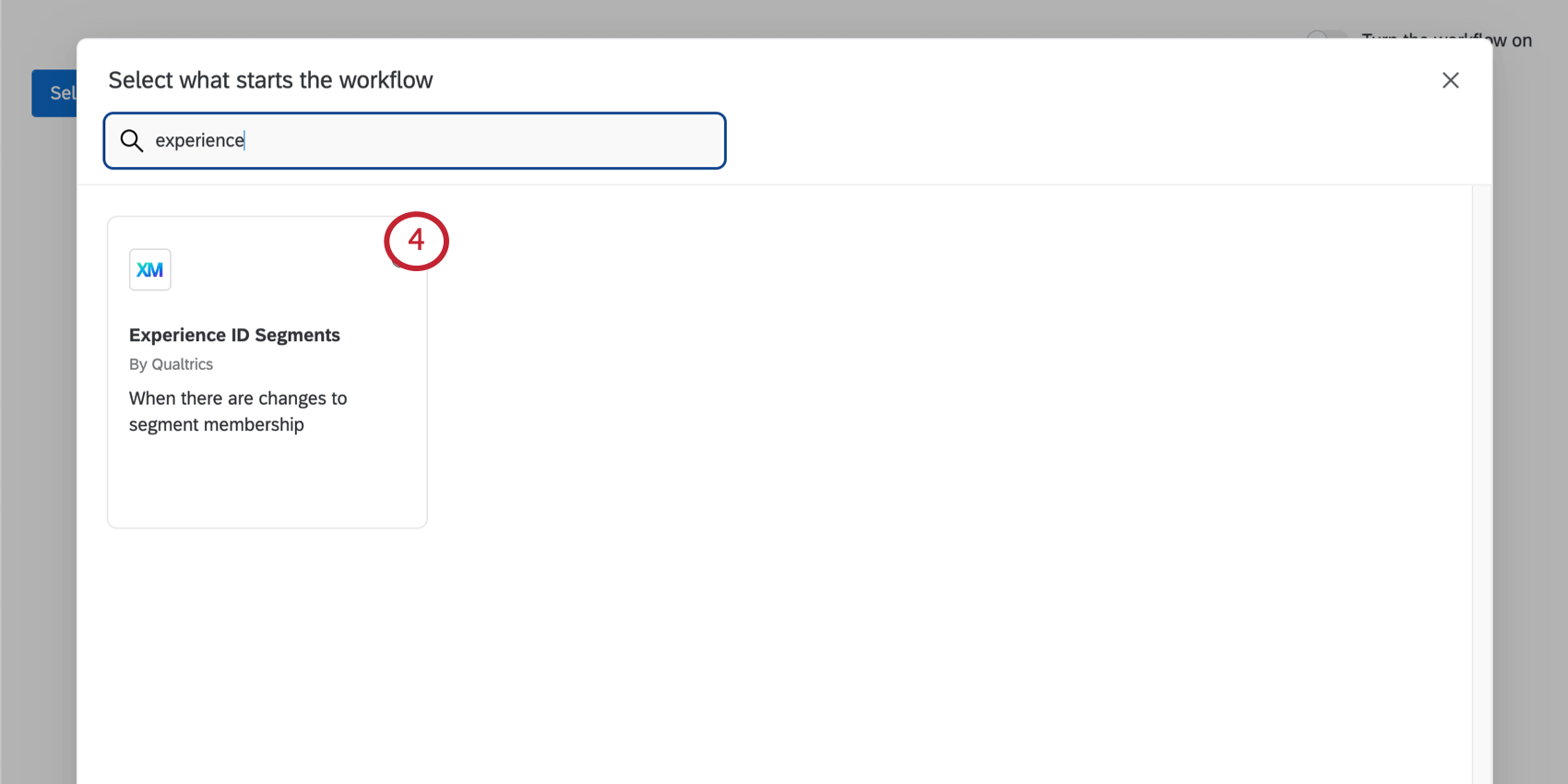
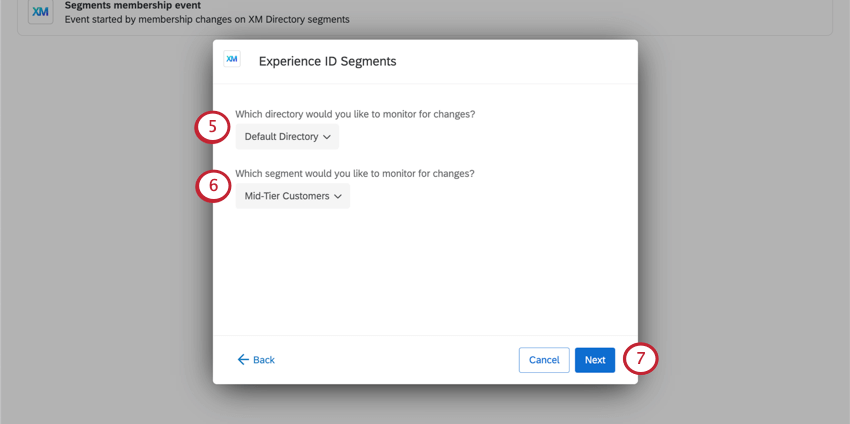
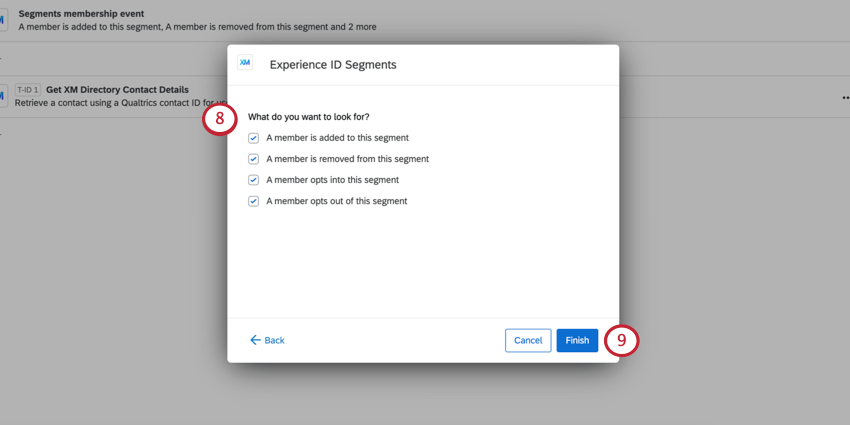
- このセグメントにメンバーが追加されました
- このセグメントからメンバーが削除されました
- 会員がこの細分化をオプトインする。
- この細分化からオプトアウトするメンバー
ステップ2: Load XM DIRECTORY連絡先詳細タスクの追加
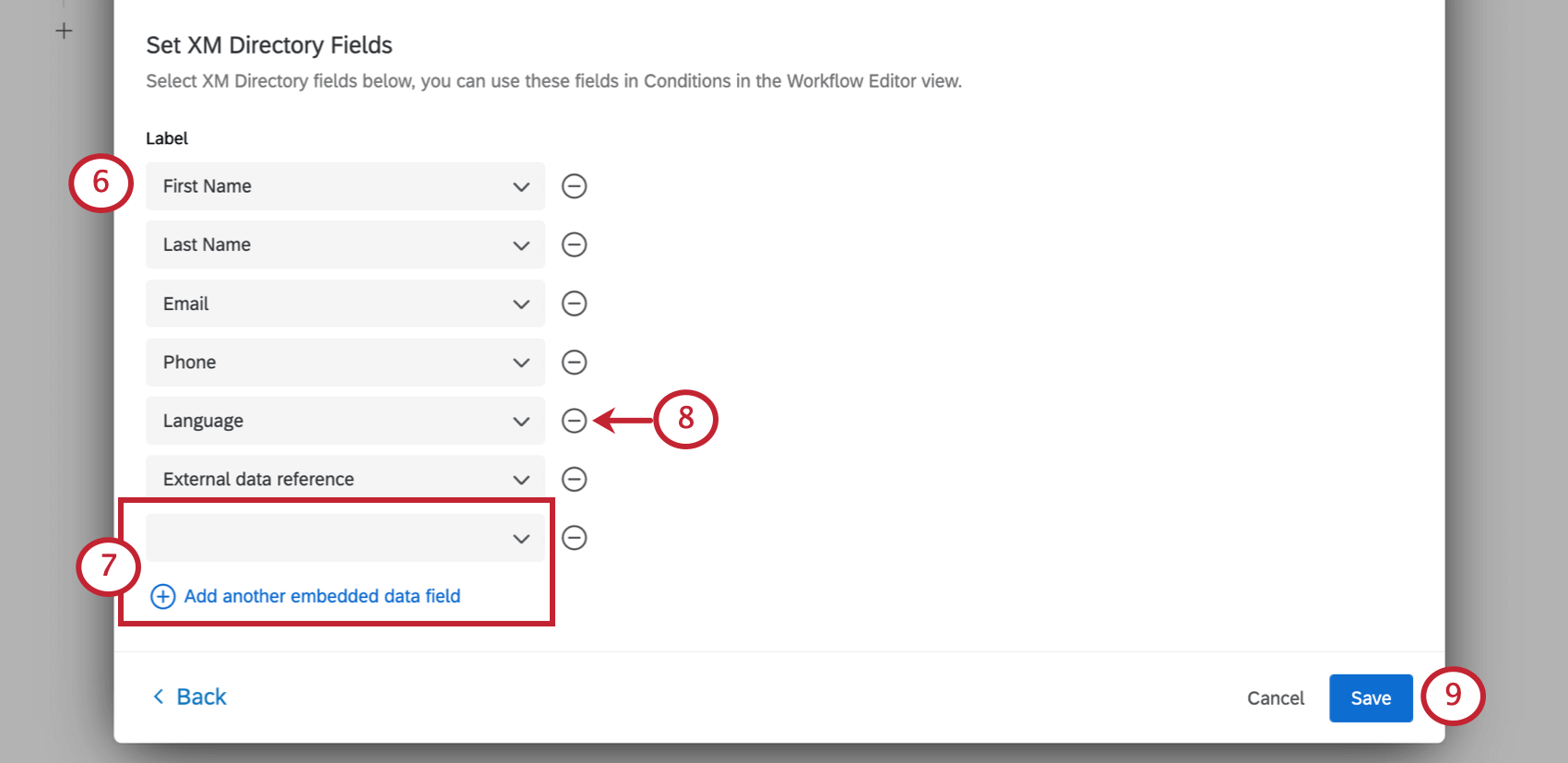
ワークフローに “Load XM DIRECTORY Contact Details “というタスクを追加します。このステップは厳密には任意だが、以下のいずれか、または両方を行いたい場合には非常に重要なステップとなる:
- ワークフローへの条件追加 例: 新規会員にテキストメッセージを送信するため、連絡先に電話番号が入力されている場合のみ、このワークフローを実行したい。

- テキスト差し込みをワークフローの次タスクへ追加 例: 細分化された連絡先にウェルカムメッセージを送る場合、その連絡先を名前で呼びたいとします。(または、その他の連絡先固有の情報を含める)。
Qtip:“Load XM DIRECTORY Contact Details “タスクは、連絡先IDはあるが連絡先情報がない場合に便利です。現在、このタスクは “エクスペリエンスID細分化イベント “でのみ使用される。

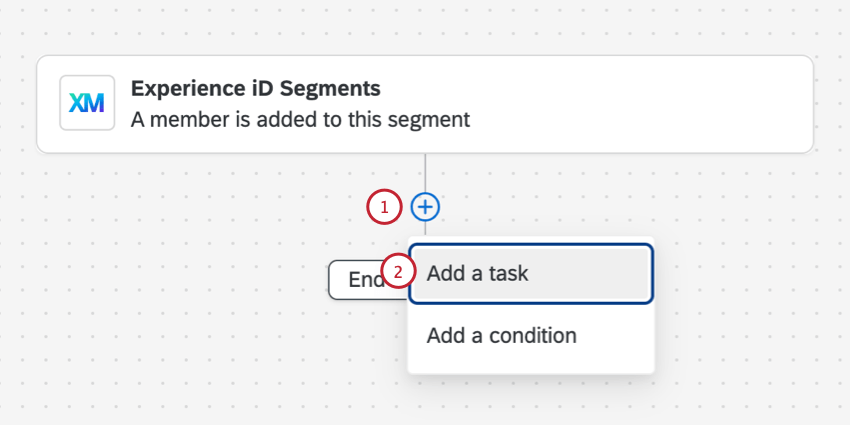
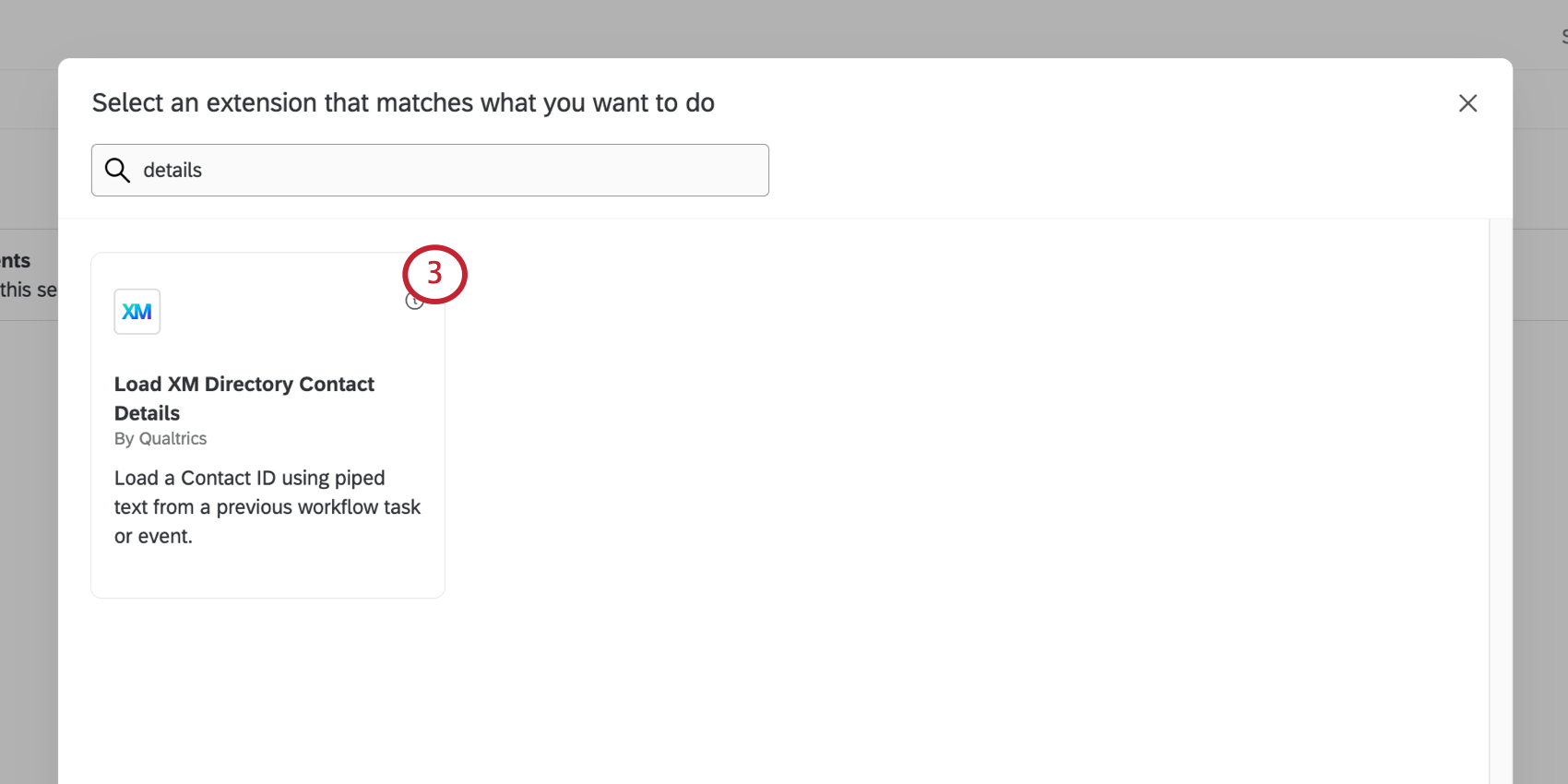
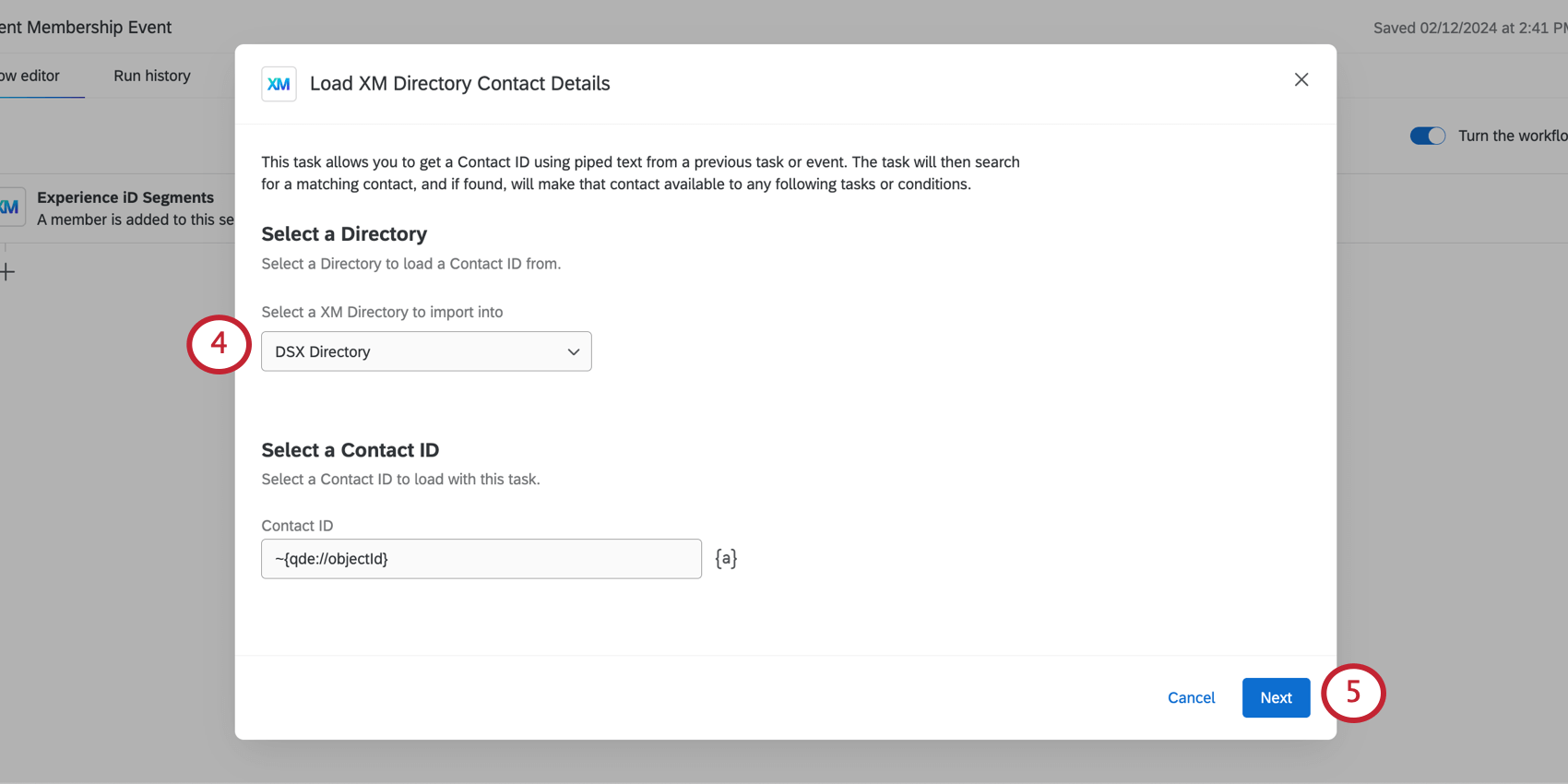
ステップ3: ワークフローへの条件追加
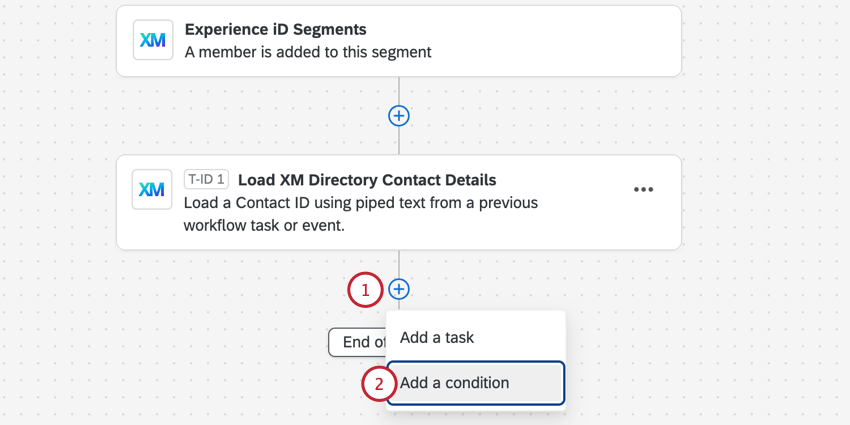
このステップはオプションですが、ワークフローを開始するシナリオを絞り込むのに役立ちます。
例: 特定の連絡先が細分化から外れた場合のみワークフローを開始したい場合。
qtip:ここで説明したIDの見つけ方がわからない場合は、クアルトリクスIDの見つけ方サポートページをご覧ください。
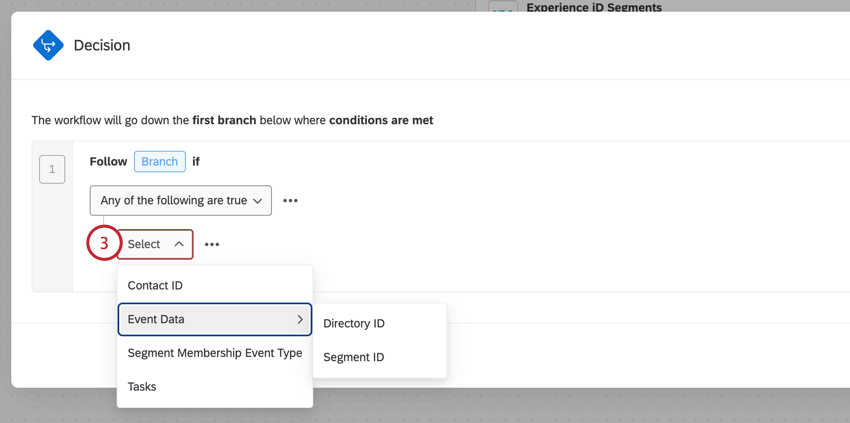
- 連絡先ID:クアルトリクスが生成した個々の連絡先を識別するID。
- イベントデータ:
- ディレクトリID:クアルトリクスが生成したディレクトリを識別するID。プールIDとも呼ばれる。
- 細分化ID:セグメントを識別するクアルトリクスが生成したID。
- 細分化会員イベントタイプ:これらの条件に含める、または除外する会員イベントタイプを指定します。これは、複数の細分化された会員資格の変更を選択し、それぞれ異なる変更を行いたい場合に便利です。
- タスク:作成したばかりのLoad XM DIRECTORY Contact Detailsタスクなど、以前のタスクを選択します。このオプションは、姓や言語など、あなたが引き出した他の連絡先情報を基本条件としたい場合に便利です。
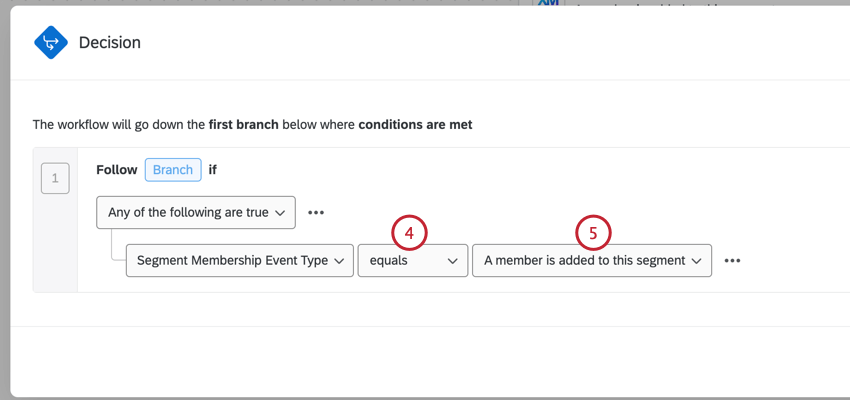
Qtip:もしあなたがIDに値を基づいているなら、おそらくequalsとdoesn’t equalオプションしか使わないでしょう。
Qtip:クアルトリクスIDは大文字と小文字を区別します。
ワークフロー条件の詳細については、「条件の作成」を参照してください。
ステップ4:ワークフローの完成
次に、細分化されたメンバーが変更されたときにどうするかを決める。メールを送っていますか?チケットを作成しますか?他に何か?ワークフローで利用できるさまざまなタスクの詳細を見るには、サポートサイトをご覧ください。
タスクをLoad XM DIRECTORY Contact Detailsタスクの後、条件がある場合はその条件の後に追加してください。
Qtip:ワークフローの作成が終わり、ワークフローを開始する準備ができたら、ワークフローが有効になっていることを確認してください。


素晴らしい! フィードバックありがとうございます!
フィードバックありがとうございます!