XM DIRECTORY細分化に基づくワークフロー
スイート
Customer Experience
Strategy & Research
製品
Qualtrics
このページの内容
XM DIRECTORY細分化に基づくワークフローについて
組織がXM DIRECTORYに追加した細分化に基づいて、ワークフローに異なる条件をセットすることができます。特に、アンケートに回答した細分化をターゲットにすることができます。
例: あなたの会社では、フィードバックアンケートを実施しています。あなたのチームは毎週回答をチェックしていますが、マネージャーは重要な細分化された顧客からの回答を知りたいので、すぐに確認できるようにしています。

例: あなたの会社では、顧客がサポートリクエストを提出するアンケートを実施しています。特定の顧客セグメントについて、優先順位の高い問題がレポートされた場合、そのセグメントのプログラムを熟知している専門のトリアージ・チームにフラグを立てたい。
ワークフローを設定する前に
この機能を使用するには、XM DIRECTORYの細分化にアクセスする必要があります。どのセグメントをターゲットにするかを決めるために、あなたがアクセシビリティを持っている細分化について知っておきましょう。ディレクトリ管理者であれば、必要に応じて細分化することもできます。
ワークフローで細分化を使用する前に、XM DIRECTORY を使用してアンケートを配信する予定であることを確認する必要もあります。これは細分化そのものを利用することもできるが、メーリングリストを利用するあらゆる方法で配信することもできる。このような方法には、電子メール、SMS、WhatsApp、個人リンク、認証機能などがある。匿名リンク(連絡先リスト認証機能がついていない)で配信していない限り、この機能を使用することができます。
Qtip:現在XM DIRECTORYの細分化にアクセスできず、詳細をご覧になりたい場合は、アカウントサービスにお問い合わせください。

XM DIRECTORY細分化に基づくワークフローの設定
Qtip:独立したワークフローページでこのようなワークフローを設定することもできますが、この種のワークフローは常に特定のアンケートにリンクされているため、通常はプロジェクトのワークフロータブを使用する方が簡単です。
プロジェクトの「ワークフロー 」タブに移動します。
![ワークフロー]タブで、[ワークフローを作成する]をクリックし、イベントが受信されたときに開始されます。](https://www.qualtrics.com/sites/default/files/styles/standard_xl_retina/public/migrations/dsx/content/event-workflow-1-3_71.png.webp?itok=8Y6QnlSX)
![ワークフロー]タブで、[ワークフローを作成する]をクリックし、イベントが受信されたときに開始されます。](https://www.qualtrics.com/m/assets/support/wp-content/uploads//2023/01/event-workflow-1-3.png)
ワークフローの作成」をクリックします。
イベント受信時に開始を選択。
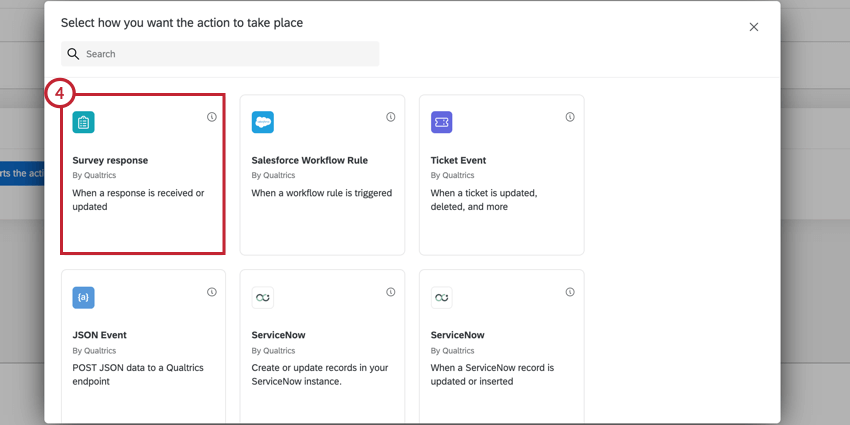
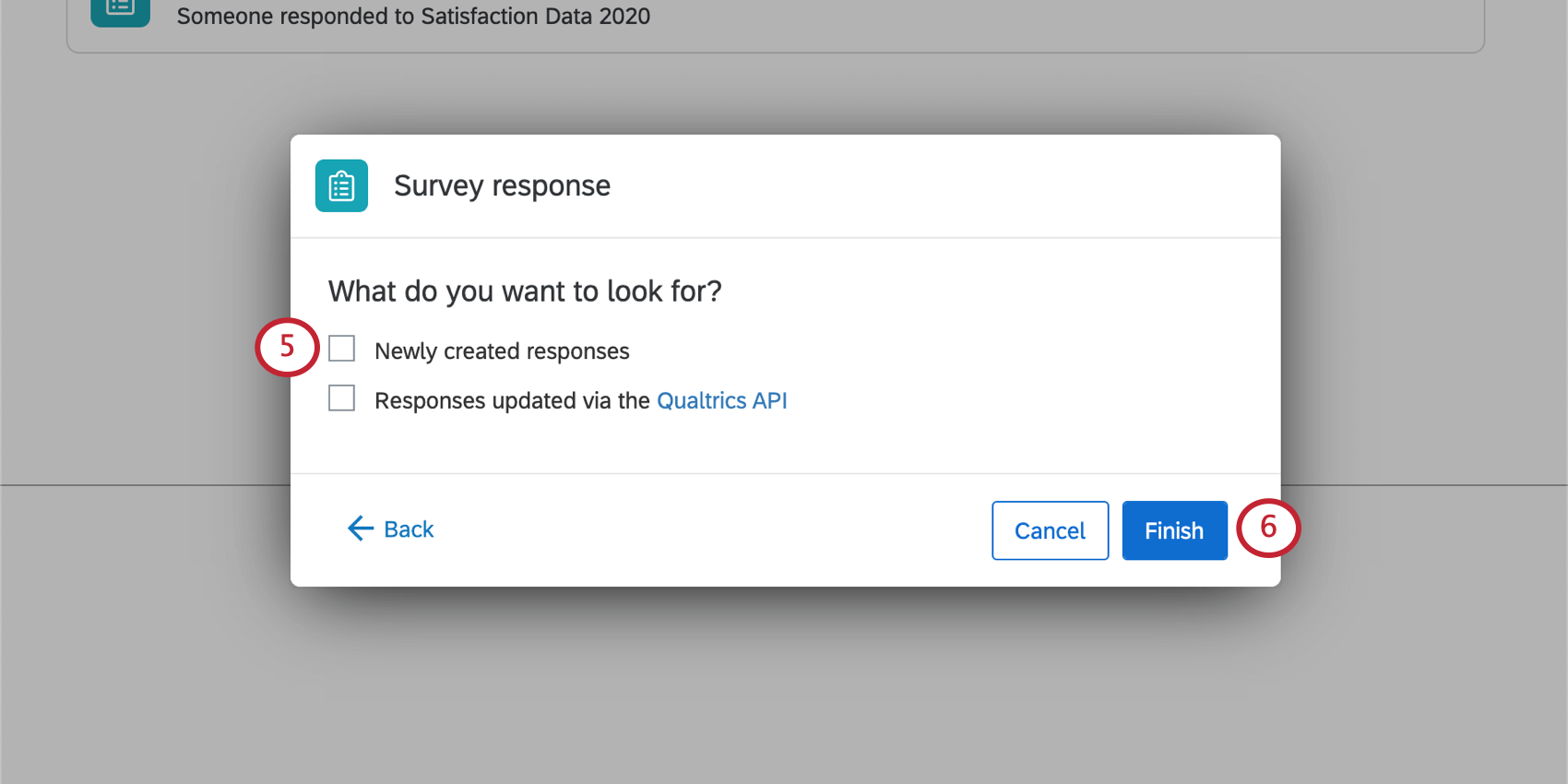
[終了]をクリックします。
プラス記号(+)をクリックし、次に条件を追加します。


最初のドロップダウンで、Respondent を選択します。
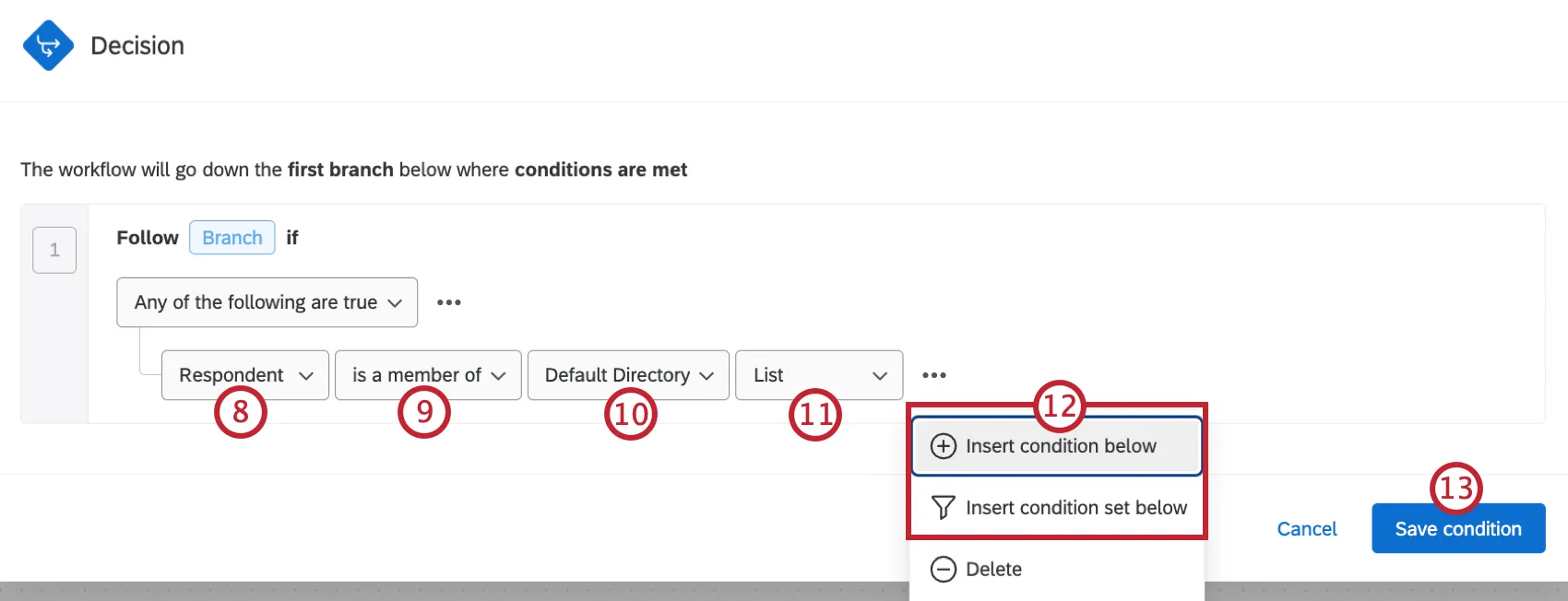
回答者が指定された細分化のメンバーであるか、メンバーでないかに基づいて条件を細分化するかどうかを選択してください。
細分化しているディレクトリを選択してください。
Qtip:このオプションは、複数のディレクトリにアクセシビリティを持つ人のために用意されたもので、完全に別々の細分化されたセグメントが格納される。
この条件でターゲットにしたい細分化を選択する。
3つの横の点をクリックし、必要に応じて条件または条件セットを追加する。詳しくは「条件を作る」を参照。


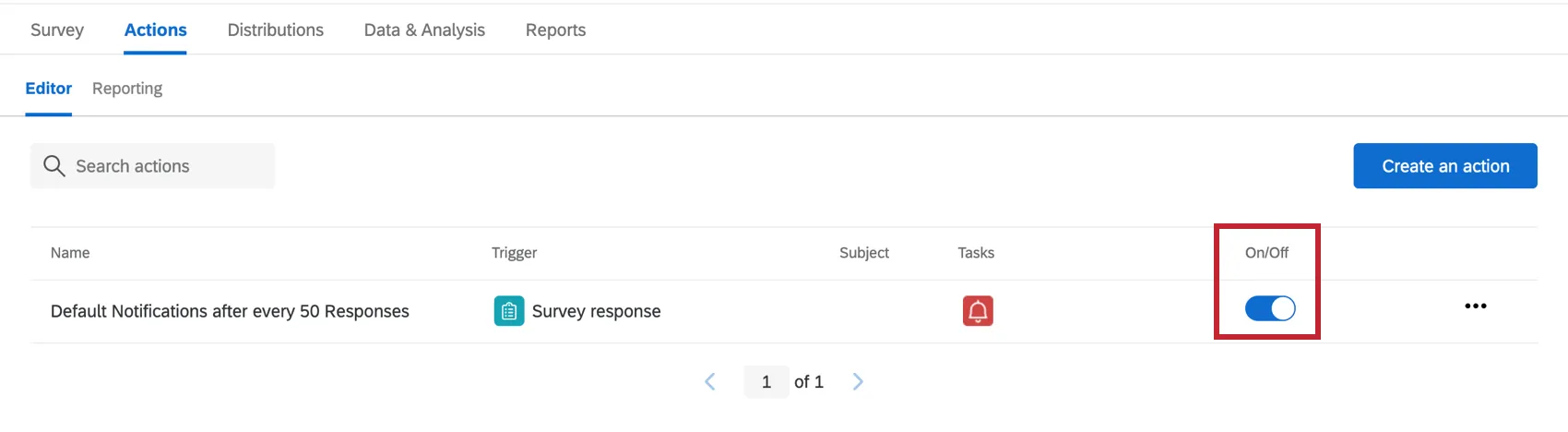
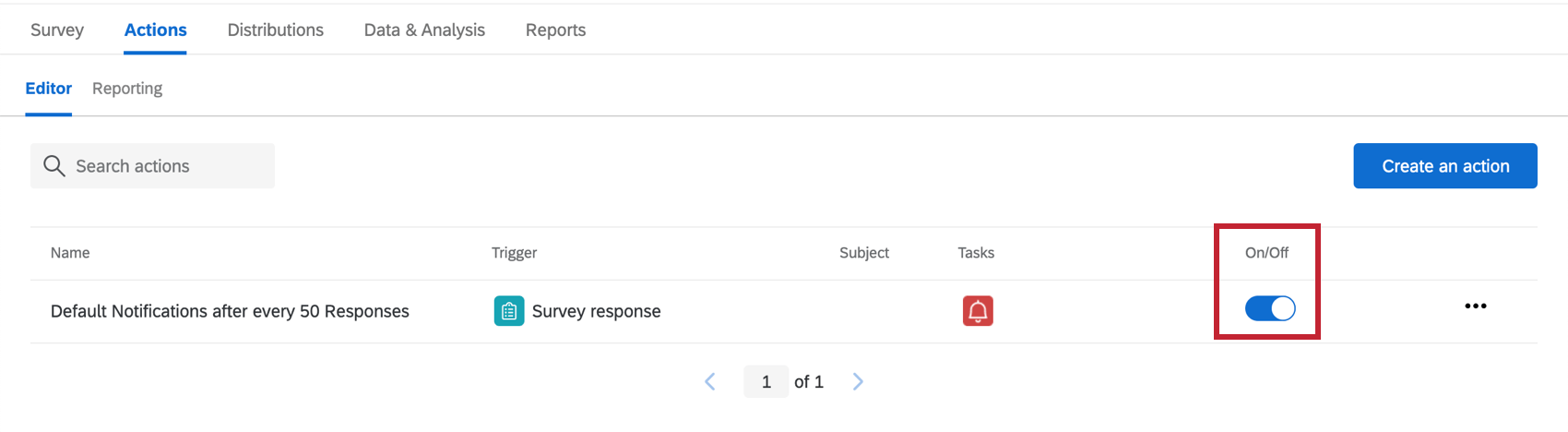
Qtip:ワークフローを設定したら、それが有効になっていることを確認してください。
FAQs
XMディレクトリ、XMディレクトリLite、Contactsの見分け方は?
XMディレクトリ、XMディレクトリLite、Contactsの見分け方は?
まず、それぞれの機能がどのようなものかを説明します。ContactsとXM Directory Liteにより、メーリングリストの作成とアンケート配布用の連絡先のアップロードが可能です。XM Directory Fullは、一元化された接続されたディレクトリを作成することができ、異なるチームがデータを収集することによって、コンタクトに関する情報がサイロ化し、古くなることを防ぎます。さらに、XMディレクトリでは、オートメーションやトランザクションデータのサポートにより、大規模なプログラムの実行が可能です。
どの機能が搭載されているかは、アカウントのグローバルメニューを開いてご確認ください。連絡先」と表示されている場合は、旧版の連絡先 にアクセスできます。メニューに「ディレクトリ」と表示されている場合は、XMディレクトリFullまたはXMディレクトリLiteのいずれかにアクセスできます。

管理者にとっては、ライセンスにXM Directory FullまたはXM Directory Liteがあるかどうかを判断するのは簡単なことです。XMディレクトリのAdminsは、Summaryタブ、Directory Contactsタブ、Directory Settingsなど、一般のXMディレクトリLiteユーザよりも多くの機能を利用することができます。
ただし、管理者でなくても、以下のいずれかの方法で、XMディレクトリFullかXMディレクトリLiteかを見分けることができる場合が多いです。 どの機能が搭載されているかまだわからない場合は、 Brand Administrator までお問い合わせください。不明な点があるブランド管理者は、アカウントエグゼクティブ またはカスタマーサクセス担当者 にお問い合わせください。
どの機能が搭載されているかは、アカウントのグローバルメニューを開いてご確認ください。連絡先」と表示されている場合は、旧版の連絡先 にアクセスできます。メニューに「ディレクトリ」と表示されている場合は、XMディレクトリFullまたはXMディレクトリLiteのいずれかにアクセスできます。
管理者にとっては、ライセンスにXM Directory FullまたはXM Directory Liteがあるかどうかを判断するのは簡単なことです。XMディレクトリのAdminsは、Summaryタブ、Directory Contactsタブ、Directory Settingsなど、一般のXMディレクトリLiteユーザよりも多くの機能を利用することができます。
ただし、管理者でなくても、以下のいずれかの方法で、XMディレクトリFullかXMディレクトリLiteかを見分けることができる場合が多いです。 どの機能が搭載されているかまだわからない場合は、 Brand Administrator までお問い合わせください。不明な点があるブランド管理者は、アカウントエグゼクティブ またはカスタマーサクセス担当者 にお問い合わせください。
当サポートサイトの日本語のコンテンツは英語原文より機械翻訳されており、補助的な参照を目的としています。機械翻訳の精度は十分な注意を払っていますが、もし、英語・日本語翻訳が異なる場合は英語版が正となります。英語原文と機械翻訳の間に矛盾があっても、法的拘束力はありません。
素晴らしい! フィードバックありがとうございます!
フィードバックありがとうございます!