フィールドの組み合わせ
このページの内容
畑の組み合わせについて
2つ以上のフィールドを組み合わせることができます。これはデータ収集の前、最中、後、いつでも起こりうる。
新しく組み合わされたフィールドが持つ値を決めるには、2つの異なる方法がある:
例: 回答者の好きな前菜、メインディッシュ、デザートを尋ねます。あなたは答えをスラッシュ(/)で連結することを選択したので、答えは「スープ/ローストビーフ/ケーキ」と表示されます。

例: アンケートの最初に回答者の好きな料理を聞き、アンケートの終了時に誤ってもう一度聞いてしまった。最初にどんな答えが返ってきても構わないが、その欄が空欄の場合は最後の答えが欲しいと判断するのだ。
以前組み合わせたフィールドに変更が必要ですか?カスタムフィールドの編集ページをご覧ください。
警告: 結合フィールドで使用しているフィールドを削除しないでください。

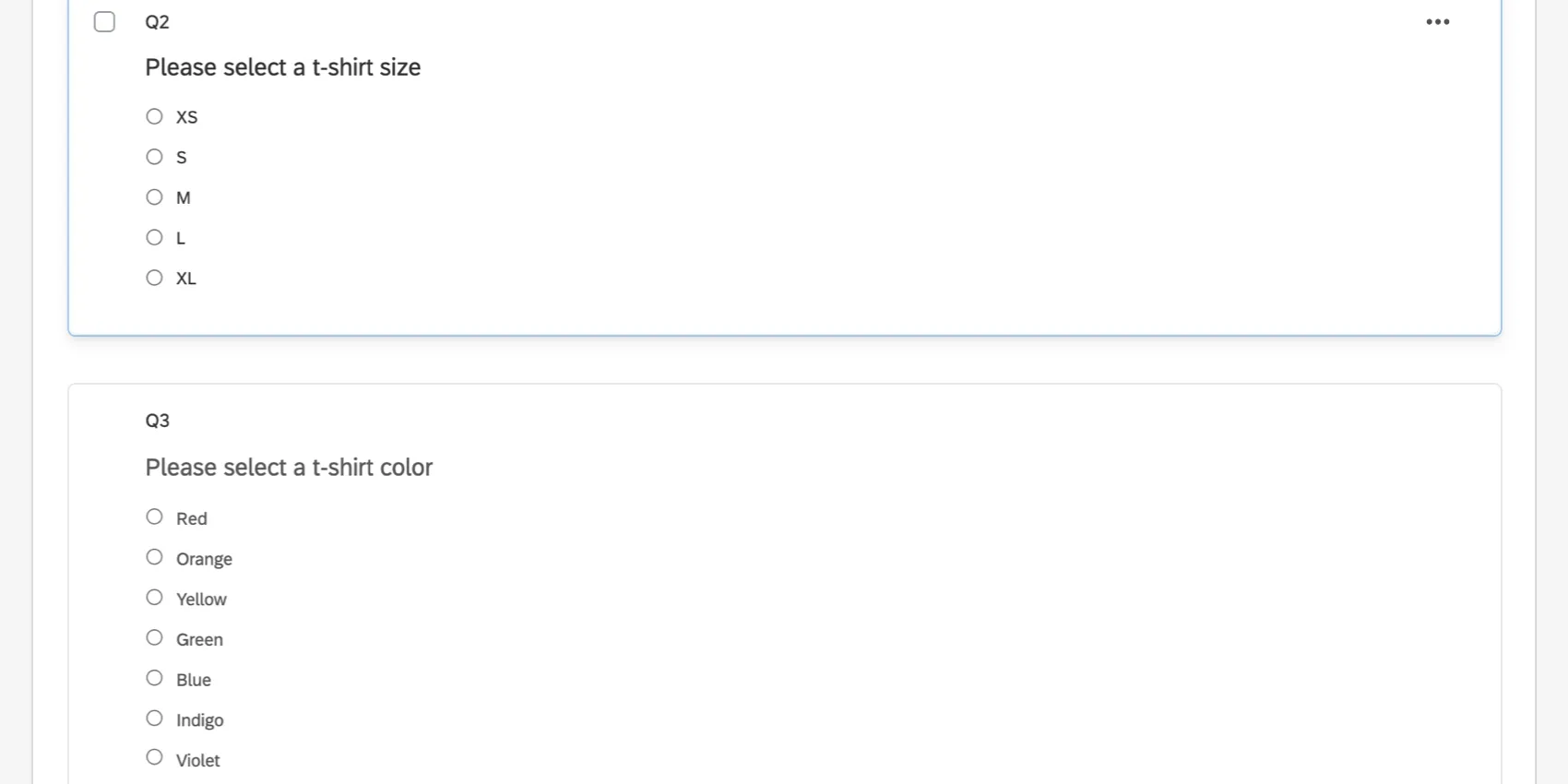
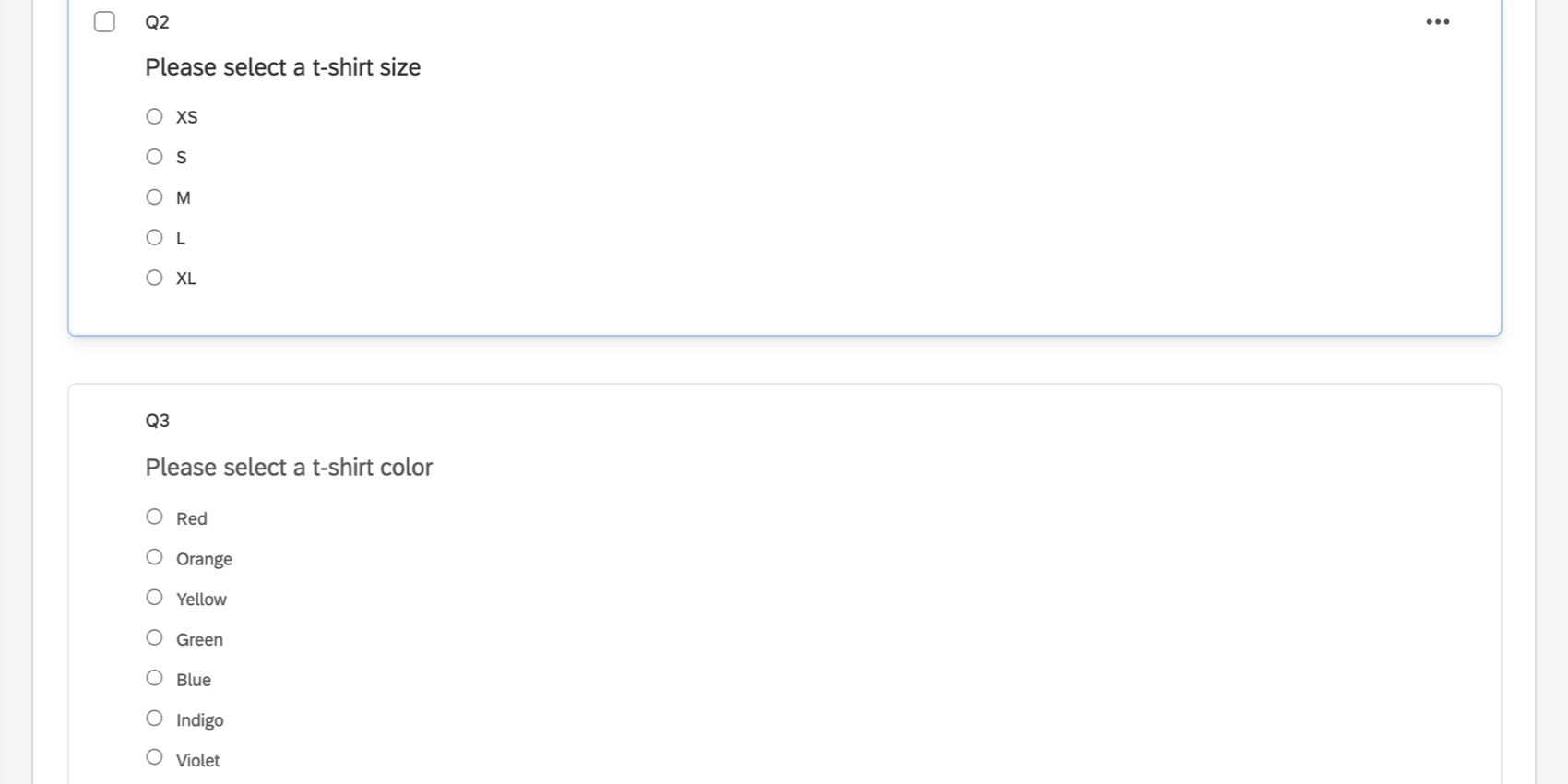
Qtip:多肢選択式の回答を連結する場合、それらがカスタム識別値を割り当てているかどうかにかかわらず、連結されたフィールドは回答選択肢テキストの代わりに識別値を使用します。たとえば、回答者にTシャツのサイズと色を選んでもらい、これらの回答を連結したいとします。
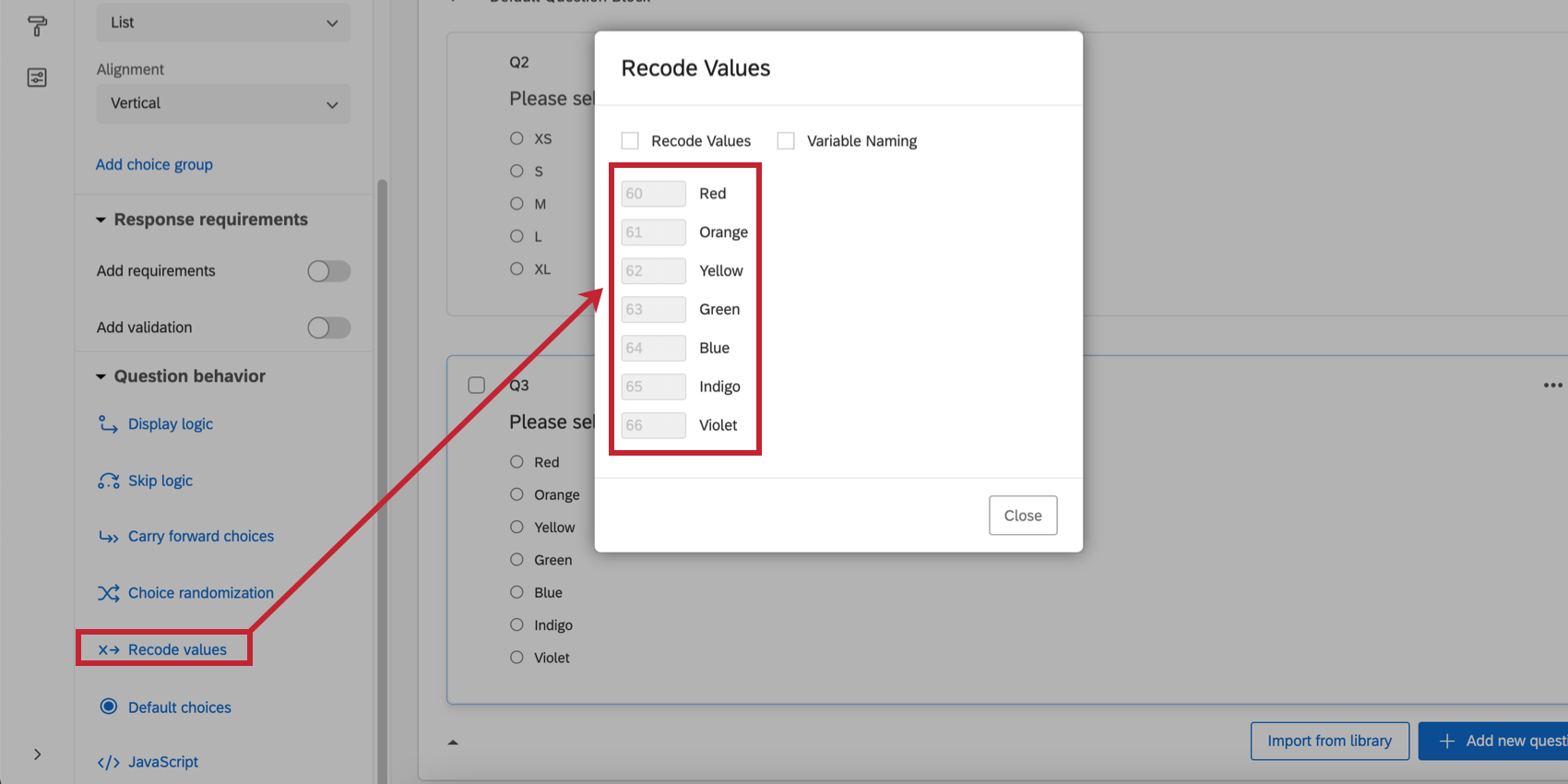
各解答の識別値を見るには、問題をクリックし、識別値を割り当てを選択してください。

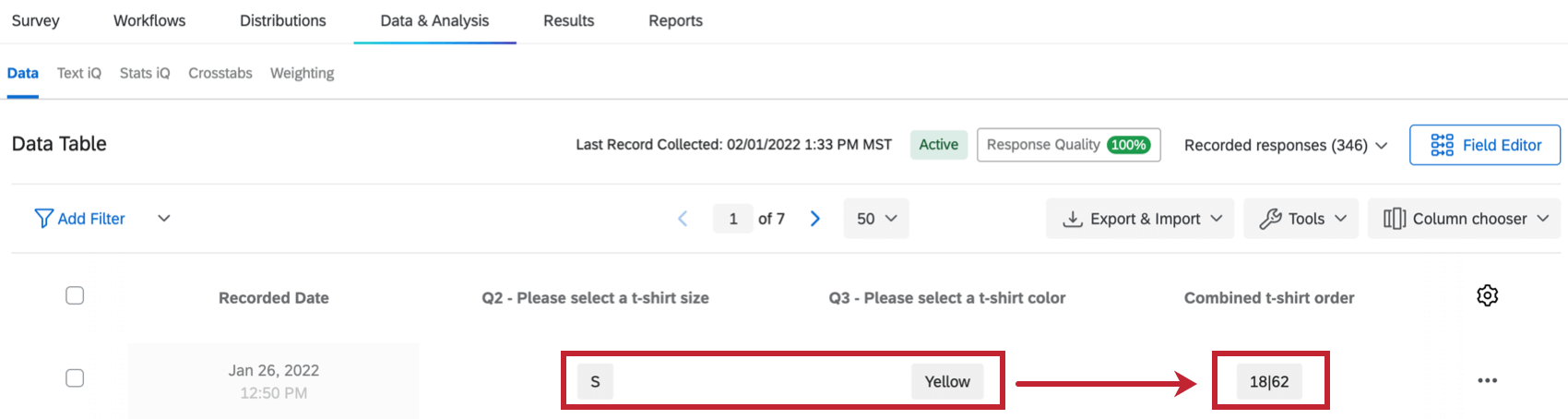
これらの2つのフィールドを連結した後、結果のフィールドには、選択肢テキストの代わりに識別値を割り当てた回答者の回答が表示されます。

連結フィールド
連結フィールドは、2つ以上のフィールドの値を1つのリストに連結します。言い換えれば、ある答えが別の答えを上書きするのではなく、答えは「最初の答え|2番目の答え」と表示されます。区切り文字として|を使う必要はない。
一度作成された連結フィールドは、Text iQで分析することができます。
Qtip:一度に2~20のフィールドを連結することができます。
Qtip:識別値を割り当てずにテキストフィールドを結合したい場合は、自由回答や埋め込みデータのようなオープンなテキストフィールドを結合することをお勧めします。
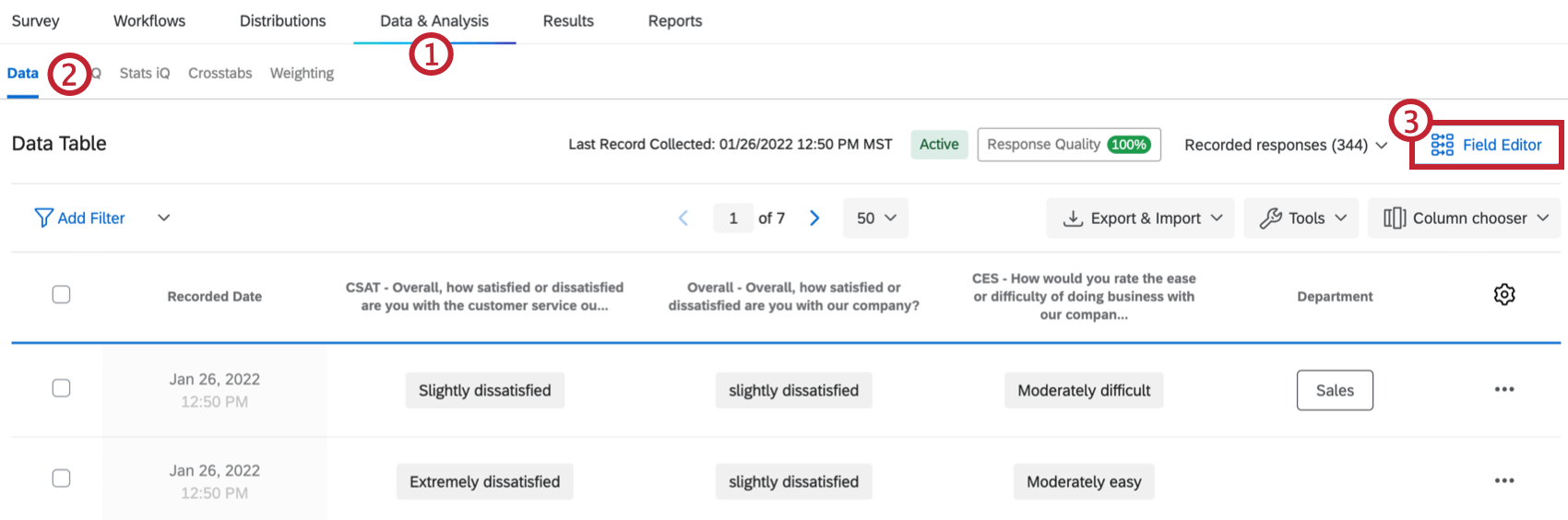
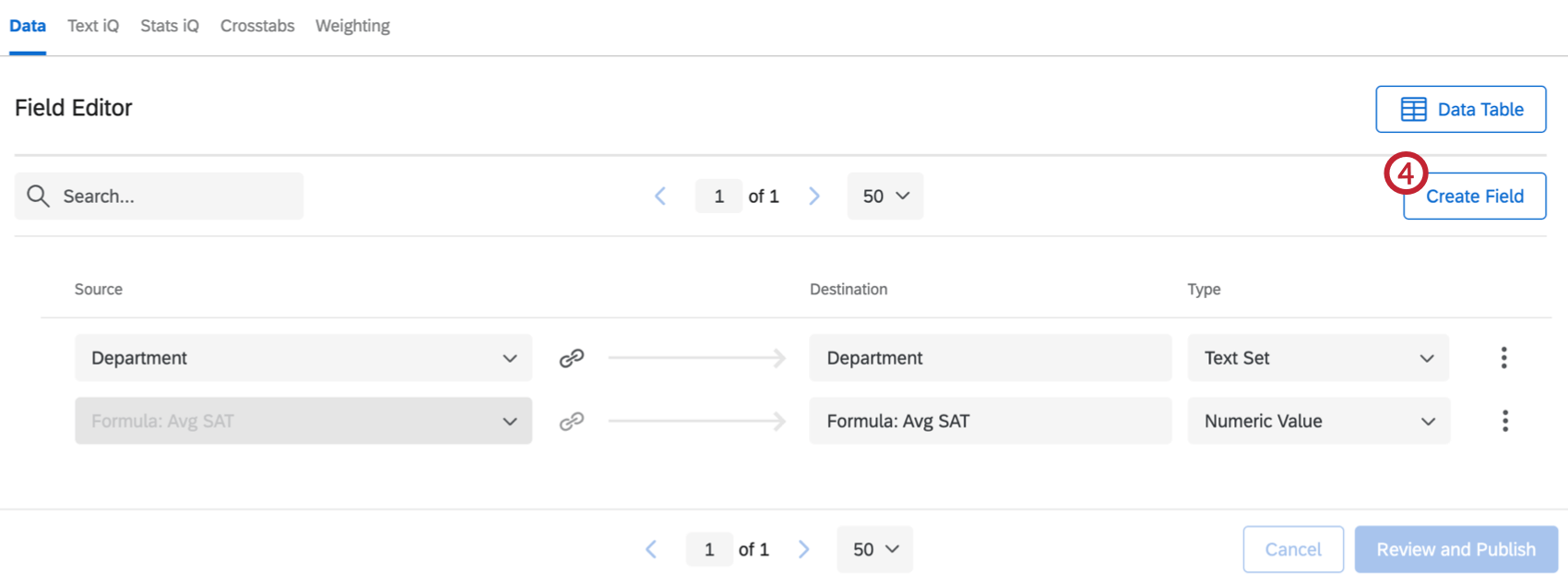
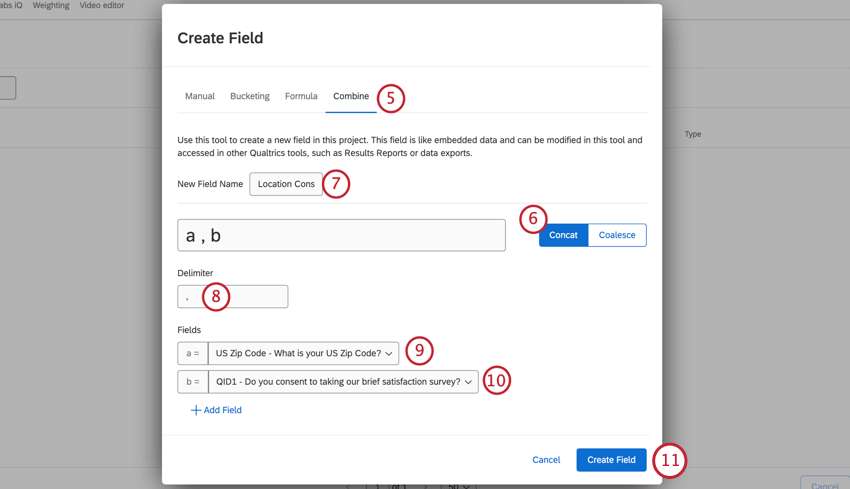
Qtip:デリミタについて補足しておきます:
- 記号である必要はなく、文字でも数字でもよい。
- このフィールドを空にすることはできない。
- 例で見たスペースは、最終的な外観を代表するものではない。答えはa,bではなくa,bと表示される。
- 区切り文字の両側にスペースを追加することはできませんが、区切り文字と区切り文字の間にスペースを追加することはできます。例えば、”and / or “は検証できるが、”and / or “は余分なスペースで始まり、余分なスペースで終わるので検証できない。
Qtip:フィールドの次へプラス記号(+)をクリックして、そこに新しいフィールドを追加することもできます。
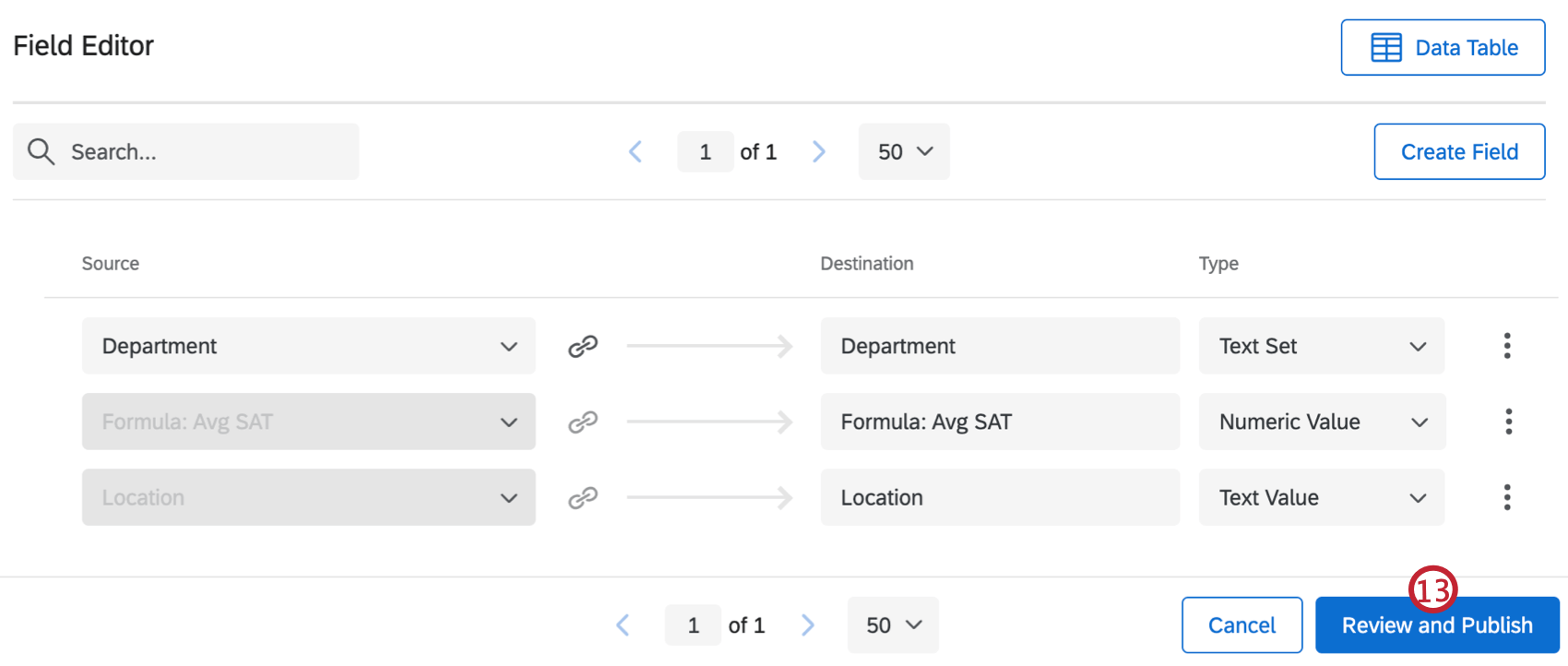
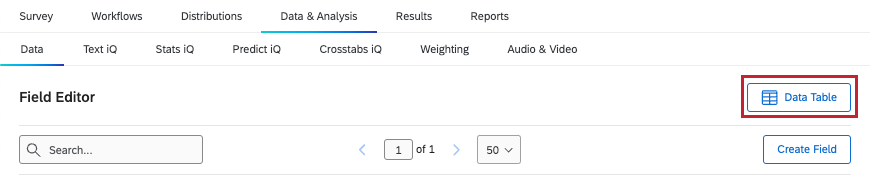
Qtip:回答データに戻るには、データテーブルをクリックします。

注意: このフィールドが作成されている間、データは一時的に利用できなくなる可能性があります。
Qtip:たとえ識別値を割り当てている場合でも、連結されたフィールドは常に「テキスト値」タイプに設定されます。これは、フィールドをCXダッシュボードにマッピングする場合でも変更できません。
合体フィールド
フィールドの合体とは、ある答えが別の答えを上書きできるようにすることである。
一度に選ばれるのは1つの値のみ。(a)のフィールドがない場合、答えは(b)となる。フィールドは、利用可能な答えがあるまで、リストの下に作業を続けます。2~5つのフィールドから選択できる。
Qtip:結果として得られる合体フィールドのタイプは、それを構築するために使われたフィールドに依存します。フィールドをCXダッシュボードにマッピングする場合でも、このフィールドタイプは変更できません。
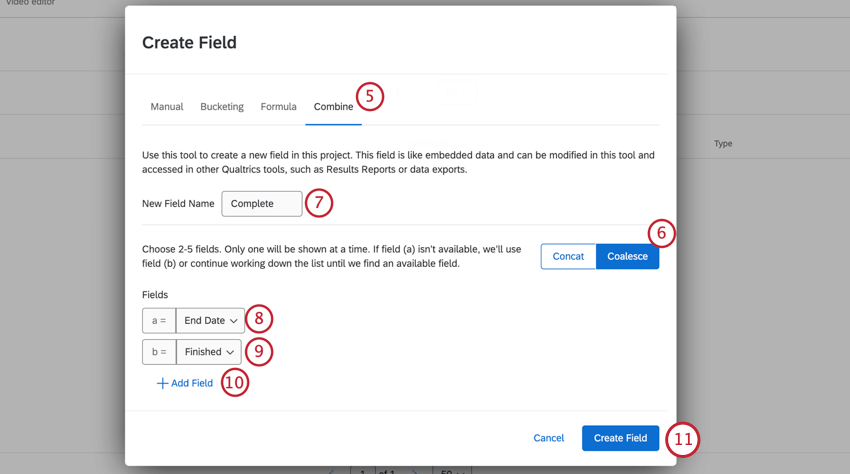
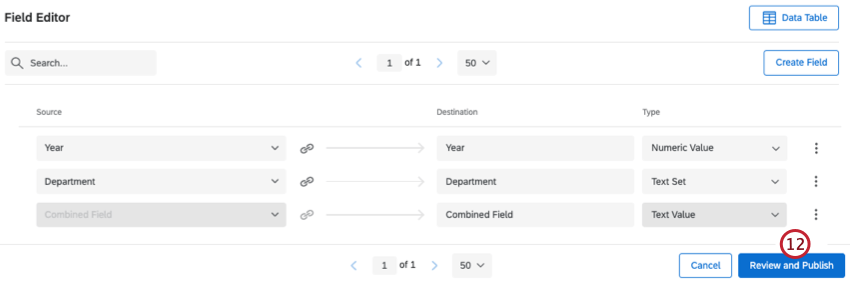
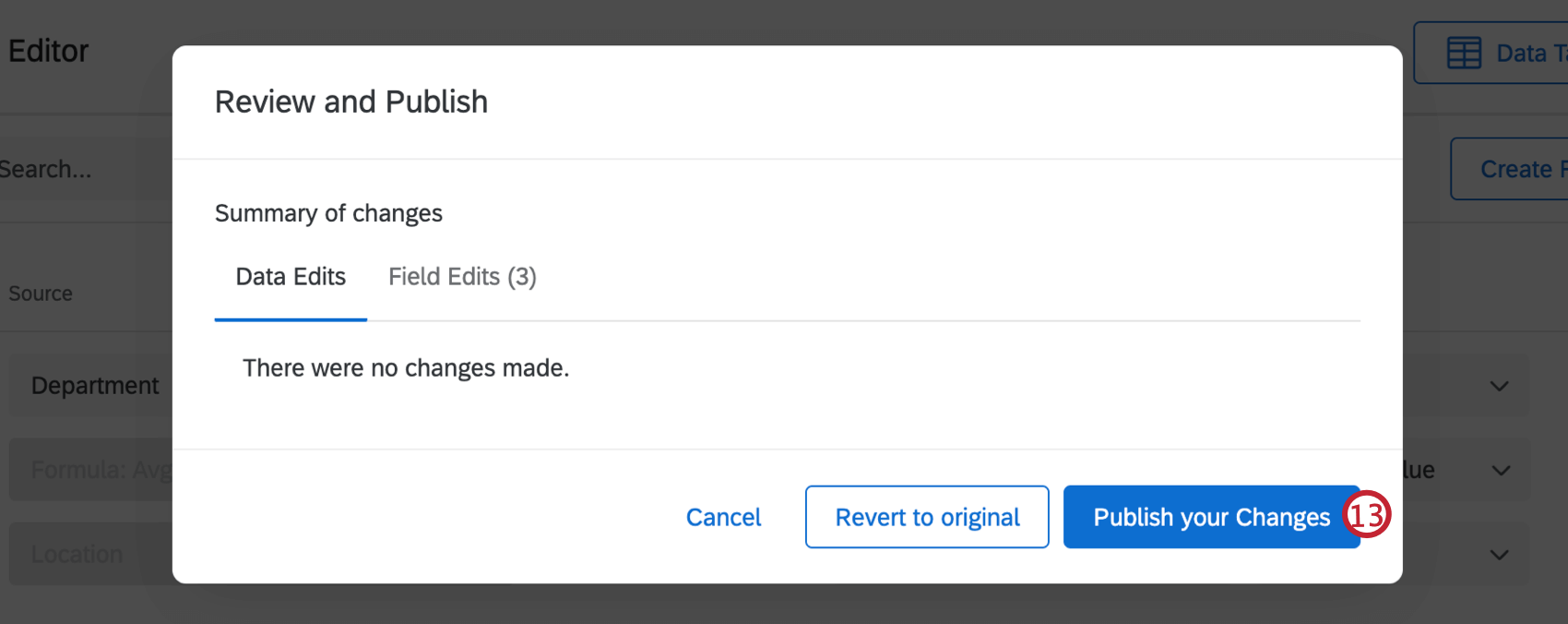
Qtip:回答データに戻るには、データテーブルをクリックします。

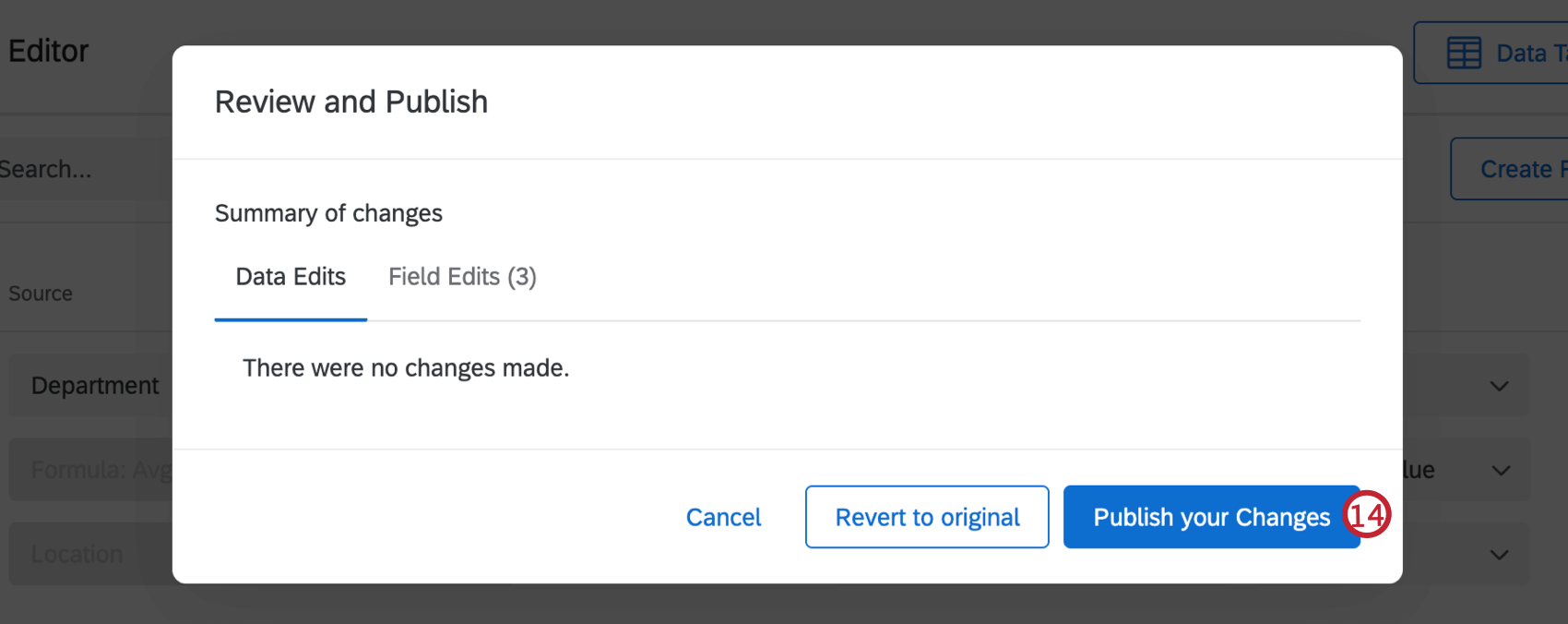
注意: このフィールドが作成されている間、データは一時的に利用できなくなる可能性があります。
結合できないフィールド
以下のフィールドタイプを使用して、連結フィールドや合体フィールドを作成することはできません:
- 複数回答形式の質問 Qtip:これは多肢選択式、並列表やマトリックス表の多肢選択式列などを意味します。

- マルチバリューテキストセット埋め込みデータ
- 強調表示問題
- バケットフィールド
- 数式フィールド
- その他の複合分野
- 手動カスタムフィールド
複合フィールドを作成できるプロジェクト
ライセンスによっては、「データと分析」タブを持ついくつかの異なるタイプのプロジェクトにアクセシビリティがあります。このページで説明されているオプションは、以下の場所で利用できる:
- アンケートプロジェクト
- XMソリューション
- インポートされたデータプロジェクト
- 360プロジェクト Qtip:詳細は新しいフィールドの作成(360)を参照してください。
- コンジョイント/Maxdiff Qtip:ConjointとMaxdiff固有のフィールドを組み合わせることはできますが、データが意味をなさない可能性があり、再コード化することはできません。アンケート調査のみ組み合わせることをお勧めします。
- CXダッシュボード
Qtip:カスタムフィールドがCXダッシュボードに追加されると、派生データになります。サポートされているとはいえ、他のアンケート調査フィールドとは少し挙動が異なる。詳細は派生データを参照。
この機能は技術的には利用可能ですが、これらのカスタムフィールドを他のタイプの従業員エクスペリエンスプロジェクトで使用することはお勧めしません。詳細については、「新しいフィールドの作成(EX)」を参照してください。
Qtip:プラットフォームの他のエリア(ダッシュボード、Stats iQ、ディレクトリなど)でも新しいフィールドを作成することができますが、このサポートページでは、データ&分析で連結または合体したフィールドを作成する方法のみに焦点を当てています。XMプラットフォーム全体で他の種類のフィールドを作成する手順については、サポートサイトを絞り込んで検索してみてください。
FAQs
計算式やバケット化された変数を編集するには?
計算式やバケット化された変数を編集するには?
My custom fields don't have data and say "Invalid." What happened?
My custom fields don't have data and say "Invalid." What happened?
素晴らしい! フィードバックありがとうございます!
フィードバックありがとうございます!