マニュアル・フィールド
このページの内容
マニュアルフィールドについて
新しいカスタムフィールドは、すでに回答が作成された後でも追加できます。 記録済みデータとレポートを強化します。テキスト、日付、数値、さらには複数回答形式など、お望みのカスタム情報を追加することができます。カスタムフィールドは、次のような場合に便利です。 分岐ロジック と 埋め込みデータ フィールドは、アンケートを開始する前に入力してください。
例: アンケート調査で何年分ものデータを収集しました。すべての回答に収集した四半期と年のラベルを付けると、このデータのフィルターやレポートが簡単になります。
![データと分析]タブのフィードバック画像。四半期の欄には、2019年第4四半期というタグが付けられた回答が並んでいる。](https://www.qualtrics.com/sites/default/files/styles/standard_xl_retina/public/migrations/dsx/content/manual-fields-1_4.png.webp?itok=v9Jnryg2)

![データと分析]タブのフィードバック画像。四半期の欄には、2019年第4四半期というタグが付けられた回答が並んでいる。](https://www.qualtrics.com/m/assets/support/wp-content/uploads//2022/02/manual-fields-1.png)
マニュアル・フィールドの種類
手動カスタムフィールドには以下のバリエーションがあります:- 日付:回答の正確な日付情報を記録された回答。レポートでは、これらを日付フィルターに使用することができ、プレゼンテーションや調査に関心のある時間帯を設定することができます。
- 数値:カンマ、スラッシュ、通貨記号 ($) などの記号を使用しない数値データを入力します。小数はサポートされている。
- テキスト: 任意のテキスト、数字、記号文字を受け付ける。このオプションは、詳細なメモやカテゴリカル・データに最適です。
- タグ 短いタグでデータを分類。同じ回答に複数のタグを追加することができます。
手動カスタムフィールドの作成
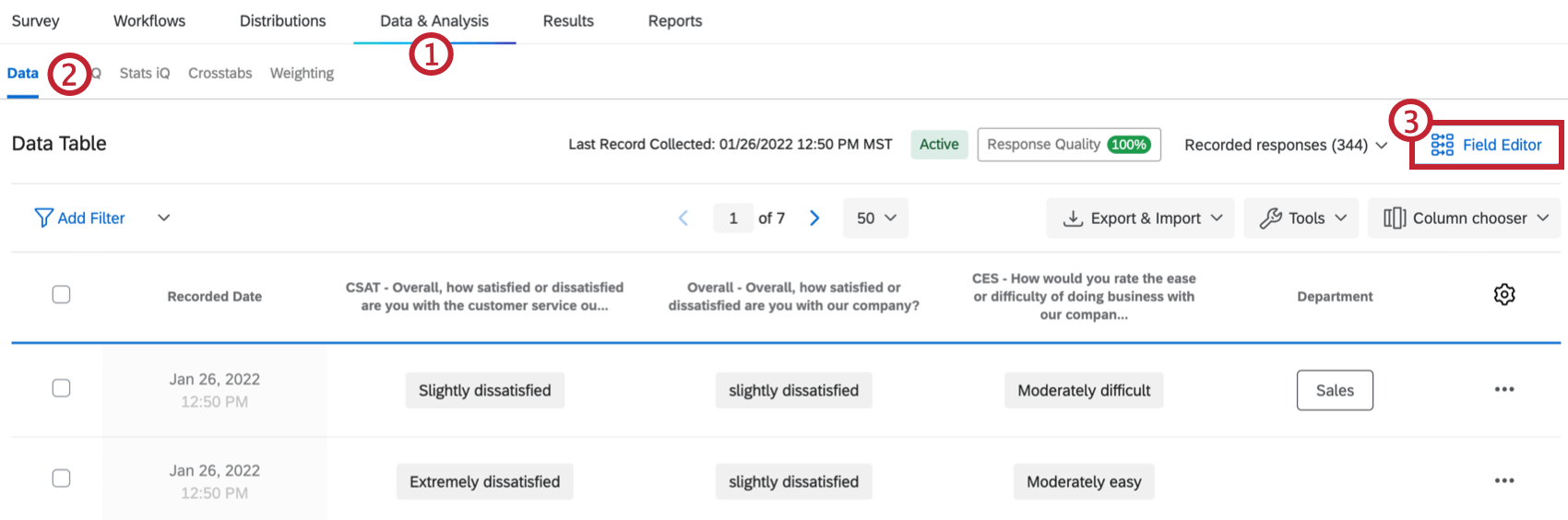
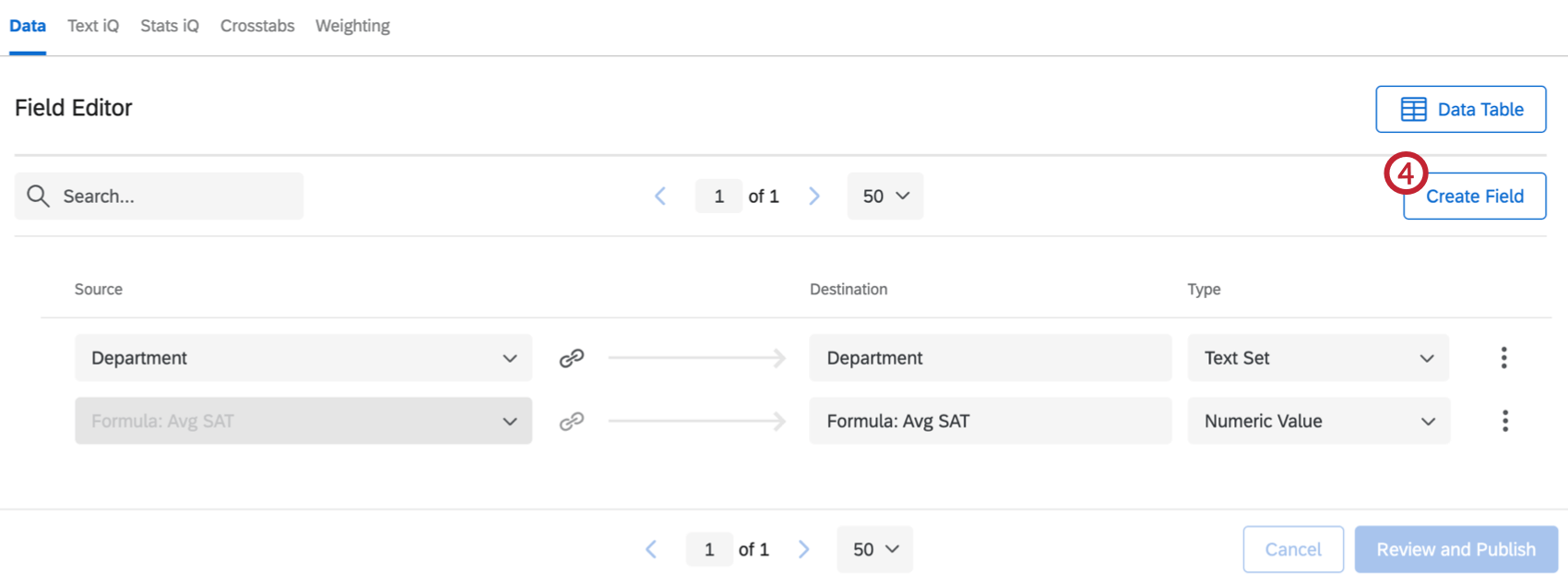
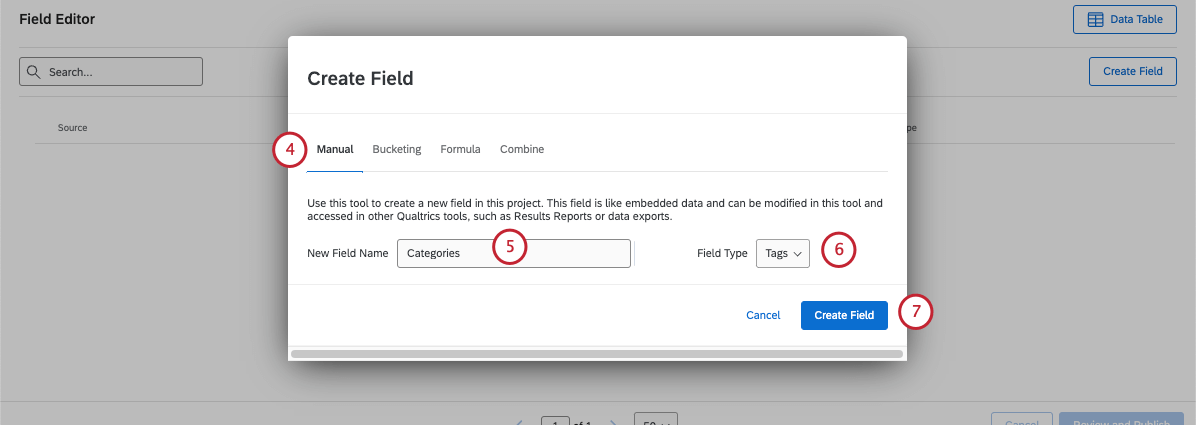
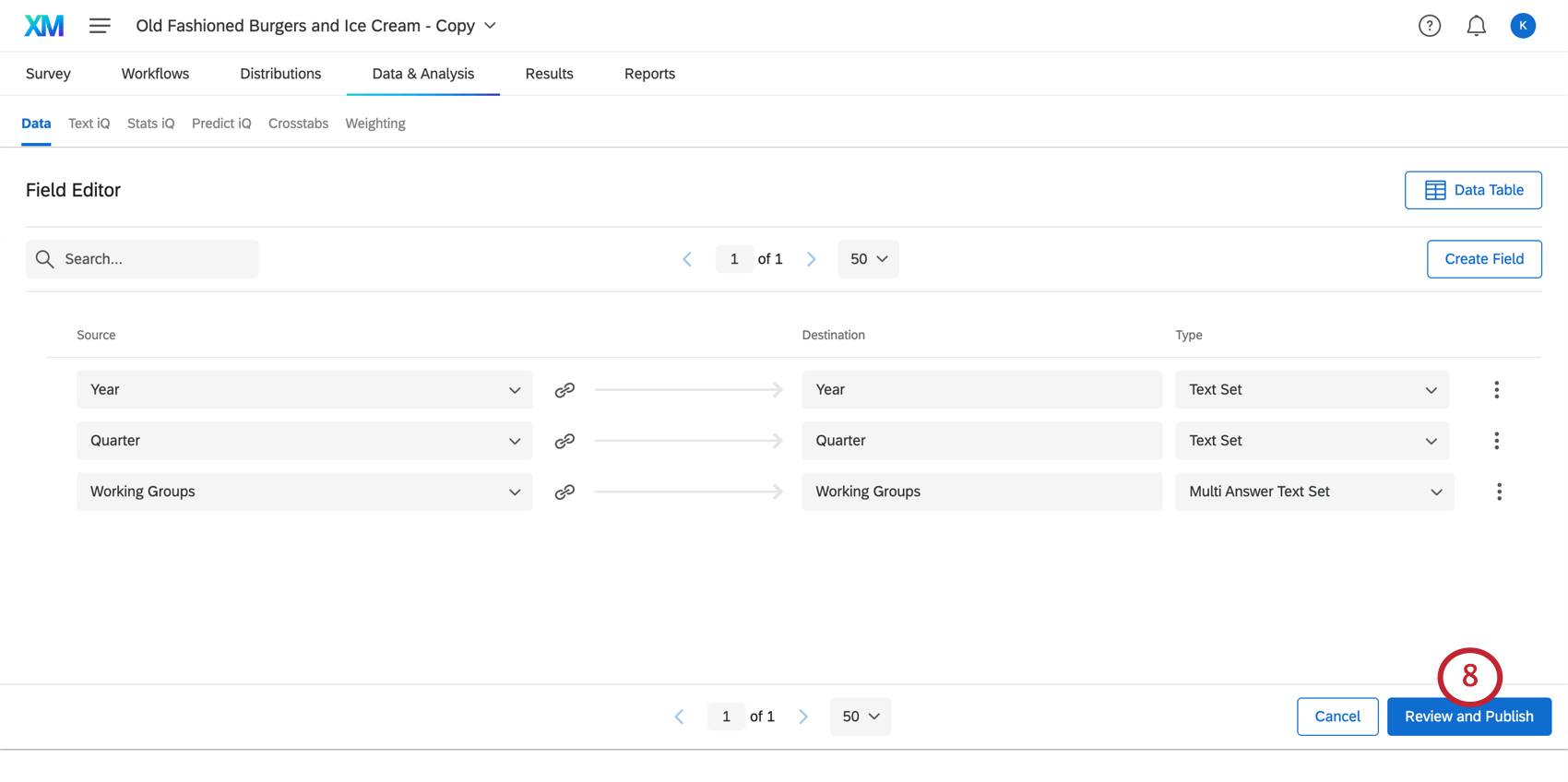
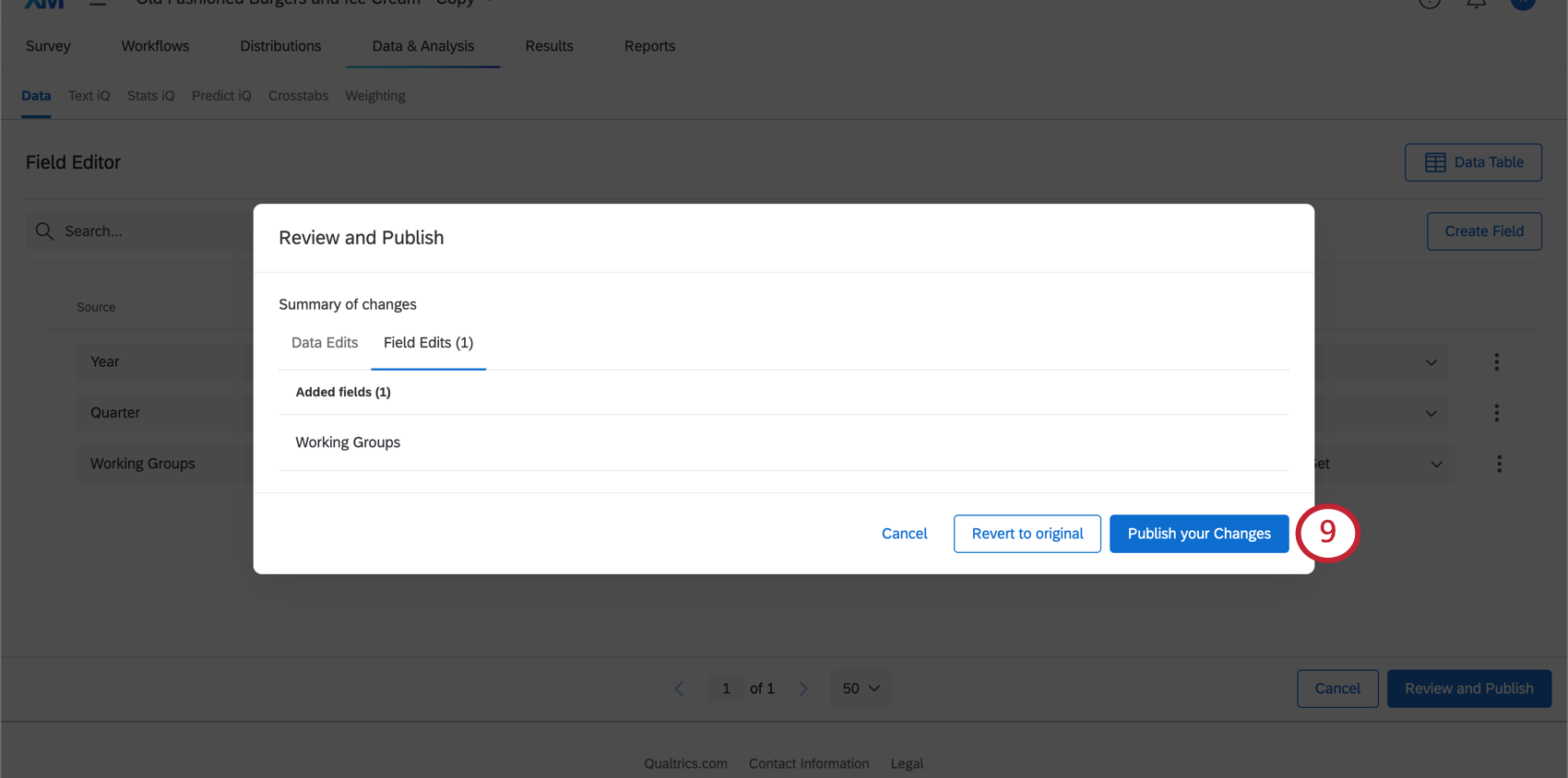
Qtip:フィールドの編集を元に戻すには、元に戻すを 選択することもできます。
Qtip:データセットの更新が終わるまでに時間がかかる場合があります。待っている間、このページを離れても大丈夫です。
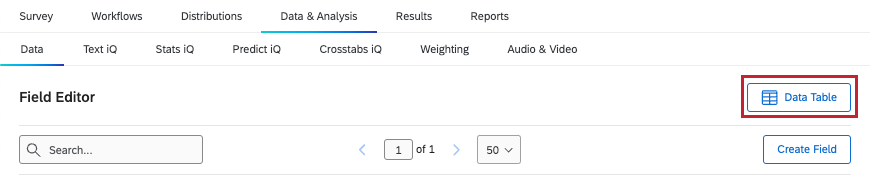
Qtip: 収集済みのアンケート回答を編集して、カスタム値を追加することができます。ただし、回答をやり直すリンクを使用して回答を編集すると、追加したカスタムフィールドの値は上書きされます。
手動フィールドに値を割り当てる
フィールドを作成したら、次はその値を設定しましょう。このセクションでは、一度に1つのレスポンスで新しいマニュアルフィールドの値を変更する方法を紹介します。
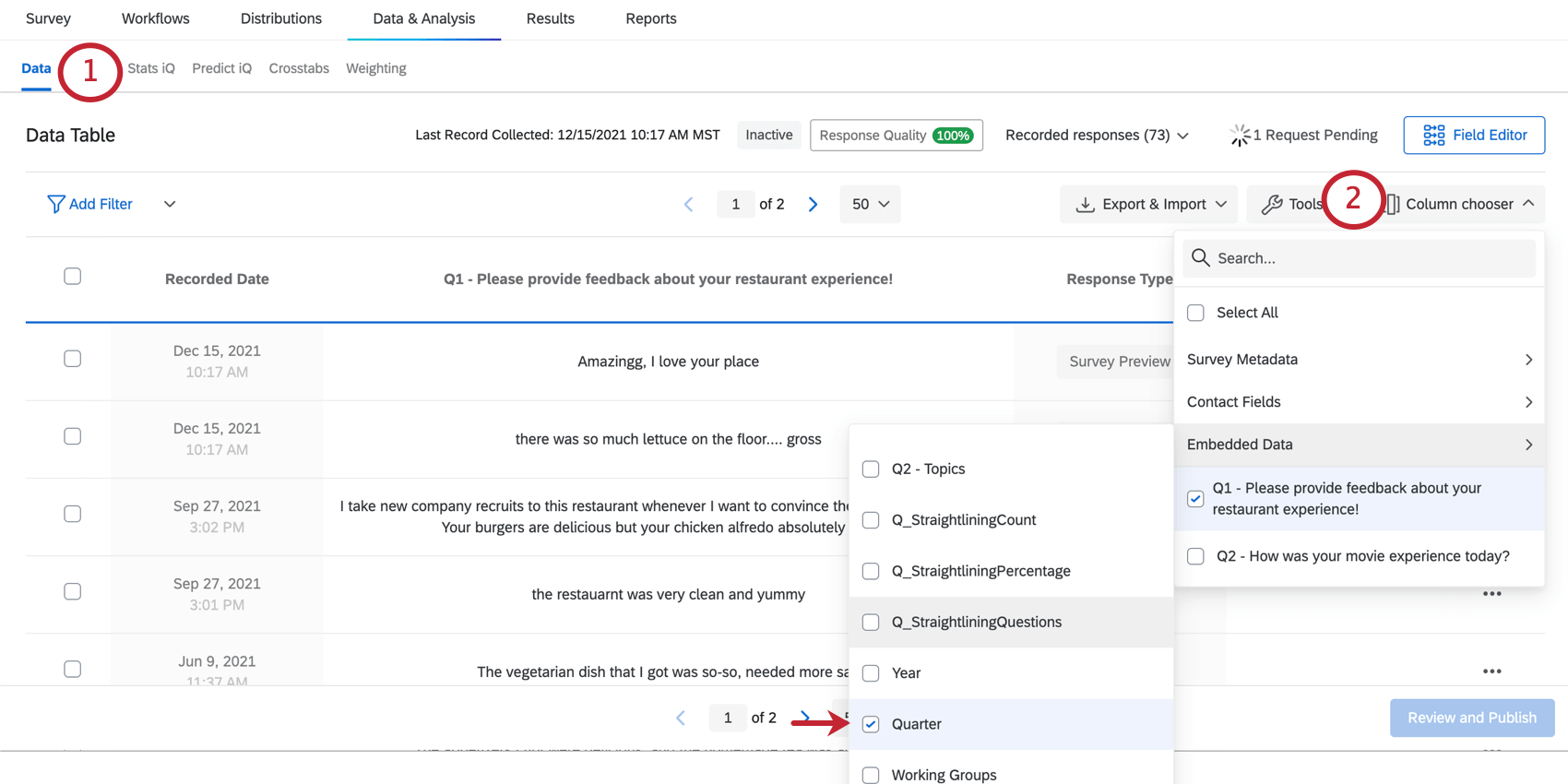
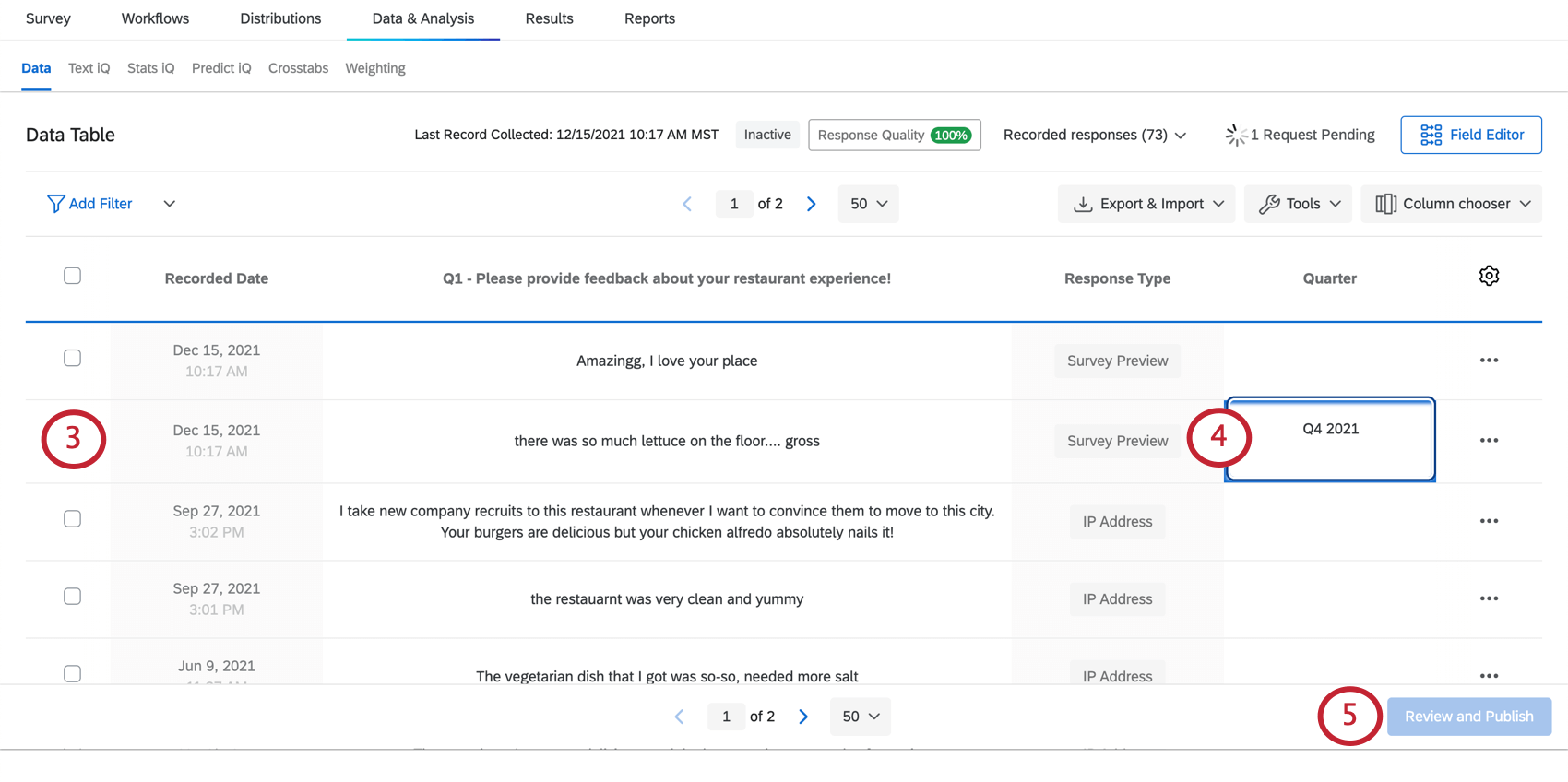
Qtip: Tab またはEnter (Windows) /return (Mac) を2回押すと、カーソルがすぐ下の次へ移動します。
Qtip:このボタンがクリック可能になる前に、編集したフィールドの外側のどこかをクリックする必要があるかもしれません。例えば、ページのフッターにある空白をクリックしたり、ブラウザのスクロールバーをクリックする。
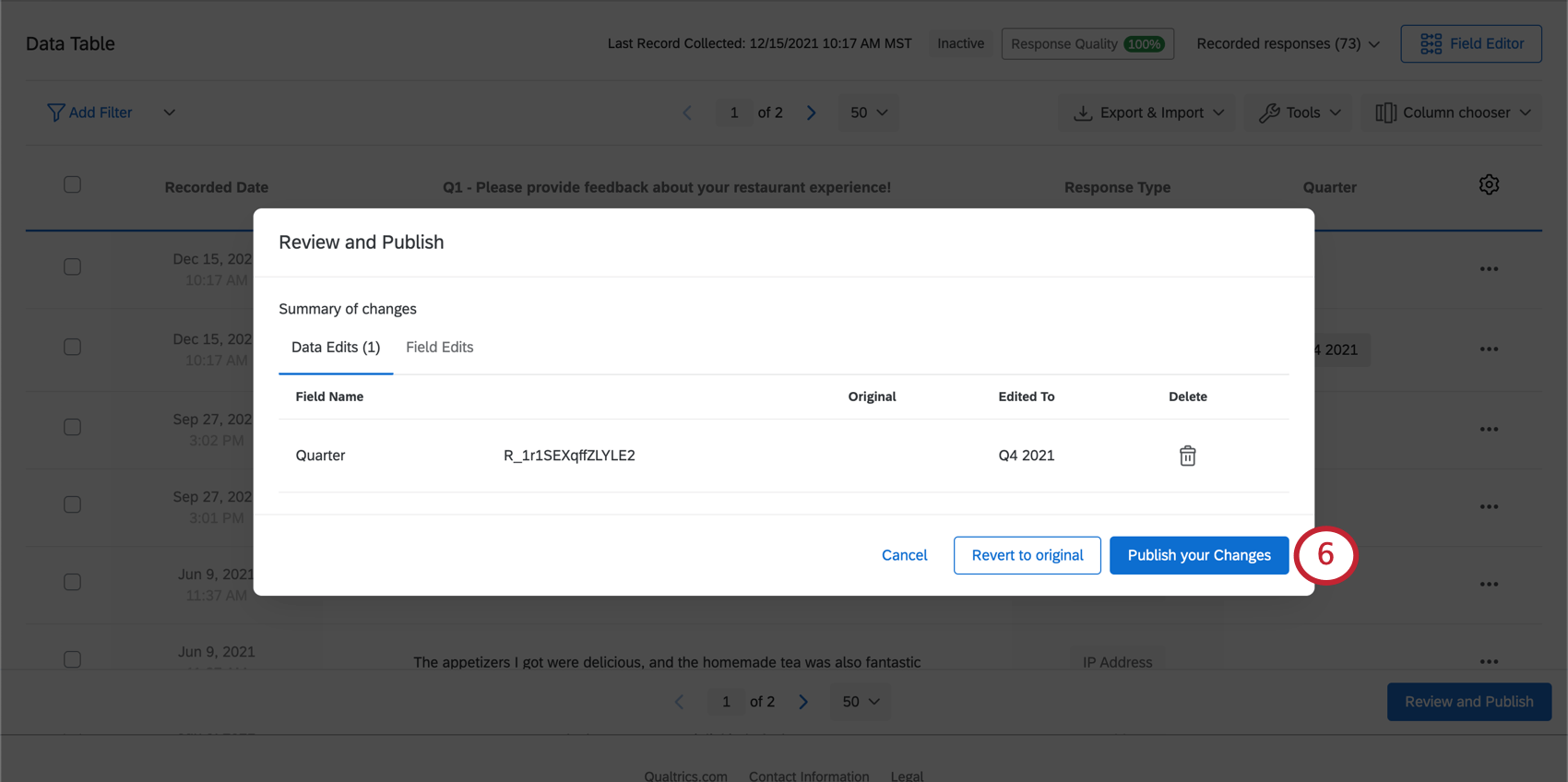
一度に複数の回答に値を割り当てる
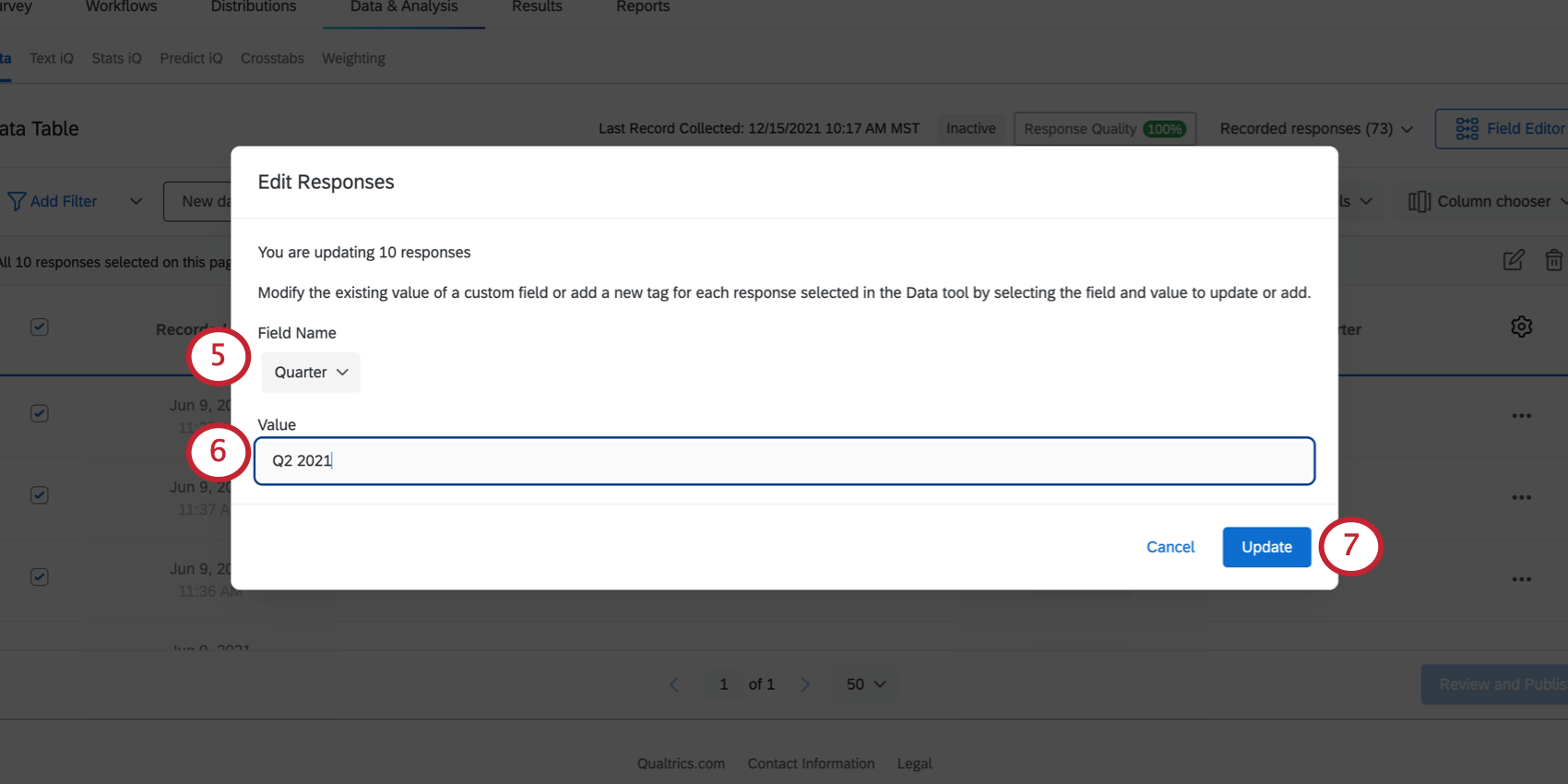
フィールドを作成したら、次はその値を設定しましょう。このセクションでは、一度に多くの回答で新しいマニュアルフィールドの値を変更する方法を説明します。
この方法は、一度に多くの回答に同じ値を与える場合に最適です。たとえば、2024 年に記録されたすべての回答を検索し、すべての回答に対して「年」フィールドを「2024 年」とタグ付けします。
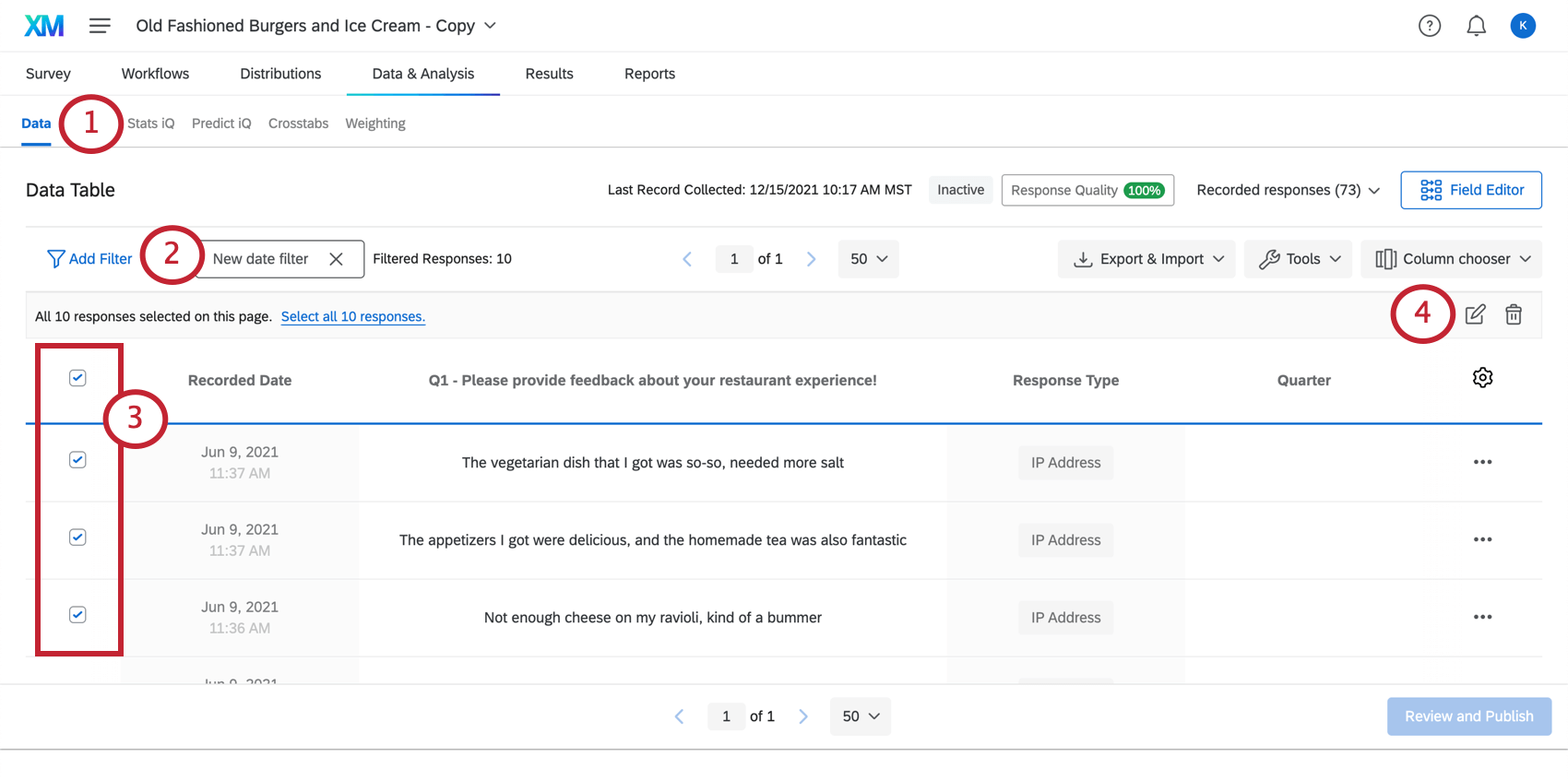
例: 2020 年 1 月 1 日から 2020 年 12 月 31 日の間に収集されたすべての回答をフィルタし、一度に同じラベルを付けます。
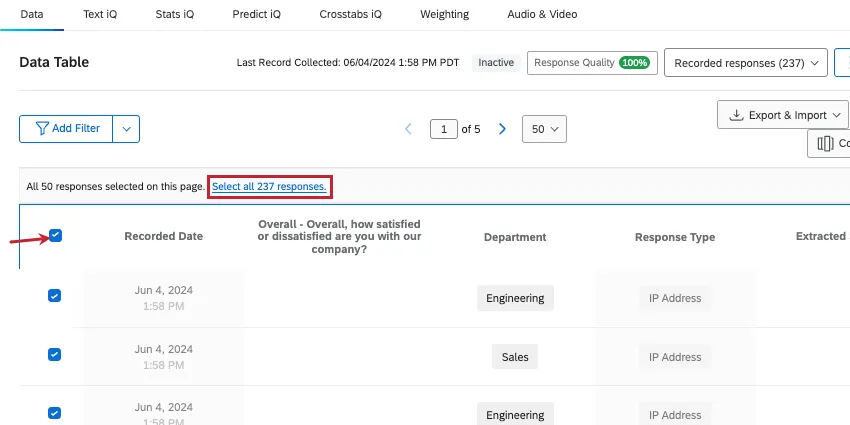
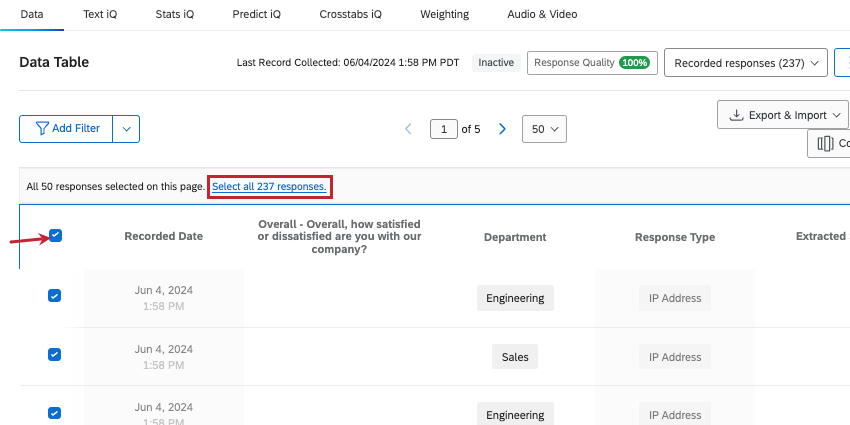
Qtip:[すべて選択] チェックボックスをクリックし、複数の回答ページがある場合は、[X 件の回答をすべて選択] をクリックして、追加ページのすべての回答を選択することができます。
フィールドの編集と削除
手動フィールドを作成した後でも、それに変更を加えることができます。たとえば、フィールドの名前を変更したり、機密扱いとしてマークしたり、削除したりすることができる。日付フィールドでは、書式を設定することができます。
詳細な手順については、カスタムフィールドの編集を参照してください。
マニュアルフィールドのレポート
マニュアルフィールドは、結果ダッシュボードや高度なレポーティングなど、他の回答データと同じレポートやデータ分析のほとんどで使用することができます。つまり、フィルター、チャート、テーブル、ブレイクアウトで手動フィールドを使用することができます。
結果ダッシュボードを作成する際、デフォルトでマニュアルフィールドと連動するウィジェットに限定されるわけではありません。各フィールドのタイプを調整することで、データ・フォーマットを変更し、さまざまな方法でデータを図表化することができます。例えば、棒グラフや線グラフはテキストセットのデータを最もよく分解するが、ワードクラウドはオープンテキストのフィードバックにより適したウィジェットである。
詳しくは、手動フィールドタイプにタイプを割り当てるを参照してください。デフォルトでは、各マニュアルフィールドのフィールドタイプは以下の通りです:
- 日付 – 日付
- 数値 – 数値
- テキスト – オープンテキスト
- タグ – テキストセット
高度なレポートについては、各図表のページでどのフィールドが互換性があるか詳細を見ることができます。アドバンスド・レポートの図表リストを見る。
注意: 手動フィールドは、バケットフィールド、計算式、複合フィールドの作成には使用できません。

手動フィールドを作成できるプロジェクト
ライセンスによっては、「データと分析」タブを持ついくつかの異なるタイプのプロジェクトにアクセシビリティがあります。このページで説明されているマニュアル・フィールドは、次のページで利用できます:
- アンケートプロジェクト
- XMソリューション
- インポートされたデータプロジェクト
- 360プロジェクト Qtip:詳細は新しいフィールドの作成(360)を参照してください。

- コンジョイント
- MaxDiff
- CXダッシュボード
Qtip:カスタムフィールドがCXダッシュボードに追加されると、派生データになります。サポートされているとはいえ、他のアンケート調査フィールドとは少し挙動が異なる。詳細は派生データを参照。
この機能は技術的には利用可能ですが、これらのカスタムフィールドを他のタイプの従業員エクスペリエンスプロジェクトで使用することはお勧めしません。詳細については、「新しいフィールドの作成(EX)」を参照してください。
Qtip:プラットフォームの他のエリア(ダッシュボード、Stats iQ、ディレクトリなど)でも新しいフィールドを作成することができますが、このサポートページではデータ分析における新しいカスタムフィールドの作成方法のみにフォーカスしています。XMプラットフォーム全体で他の種類のフィールドを作成する手順については、サポートサイトを絞り込んで検索してみてください。
FAQs
計算式やバケット化された変数を編集するには?
計算式やバケット化された変数を編集するには?
回答後、情報を編集・追加することはできますか?
回答後、情報を編集・追加することはできますか?
回答者に回答のやり直しをさせたい場合は、 Retake Survey Link サポートページでその手順を確認することができます。
My custom fields don't have data and say "Invalid." What happened?
My custom fields don't have data and say "Invalid." What happened?
素晴らしい! フィードバックありがとうございます!
フィードバックありがとうございます!