参加者タブ(製品テスト)

スイート
Strategy & Research
製品
Qualtrics

このページの内容

参加者タブについて

参加者タブでは、製品テストの候補者を特定することができます。これらの候補者にアンケート調査を実施し、合格者は製品テストに参加することができます。このタブでは、スクリーナーアンケートの編集、公開、配信もできます。

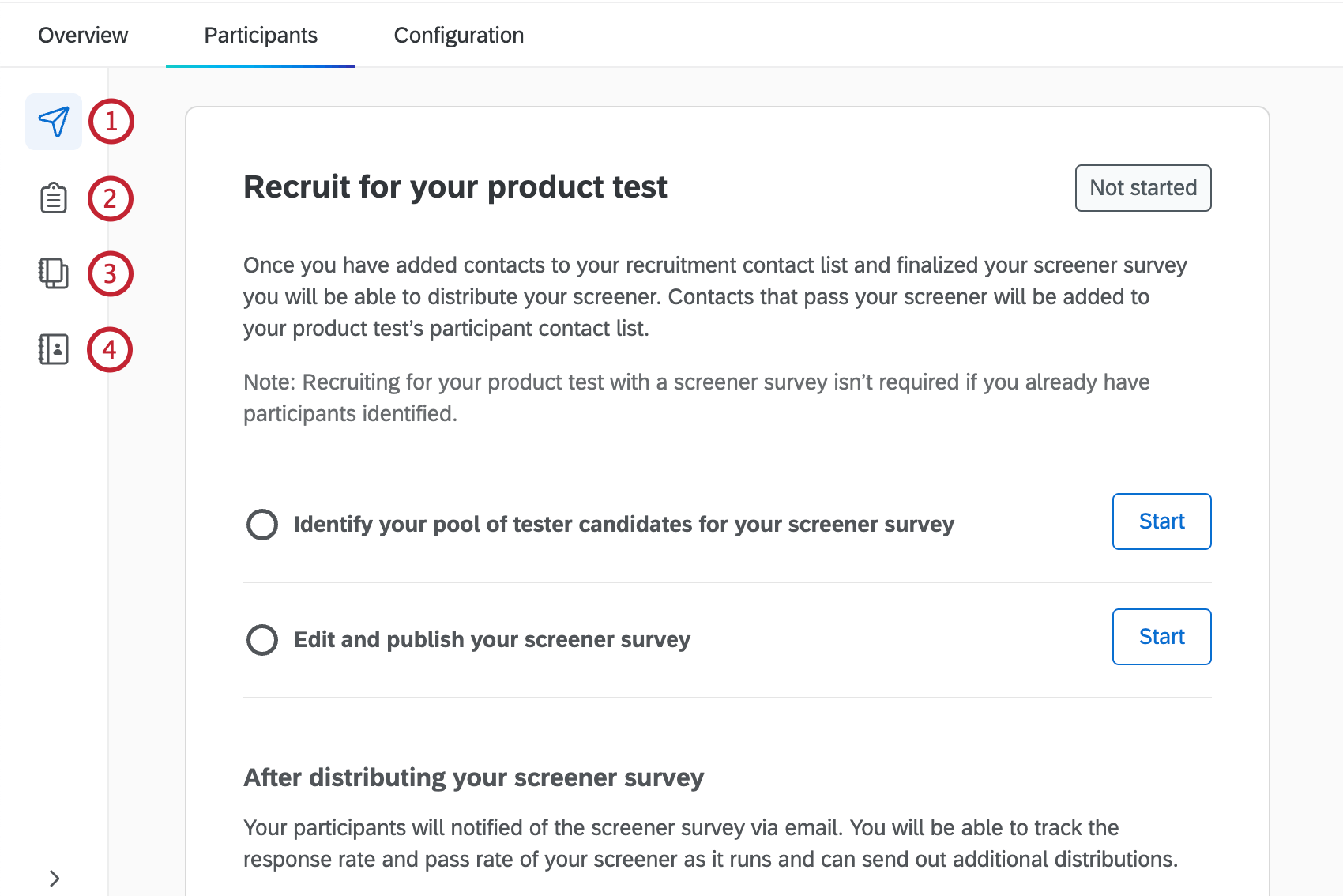
参加者」タブには4つのセクションがある:
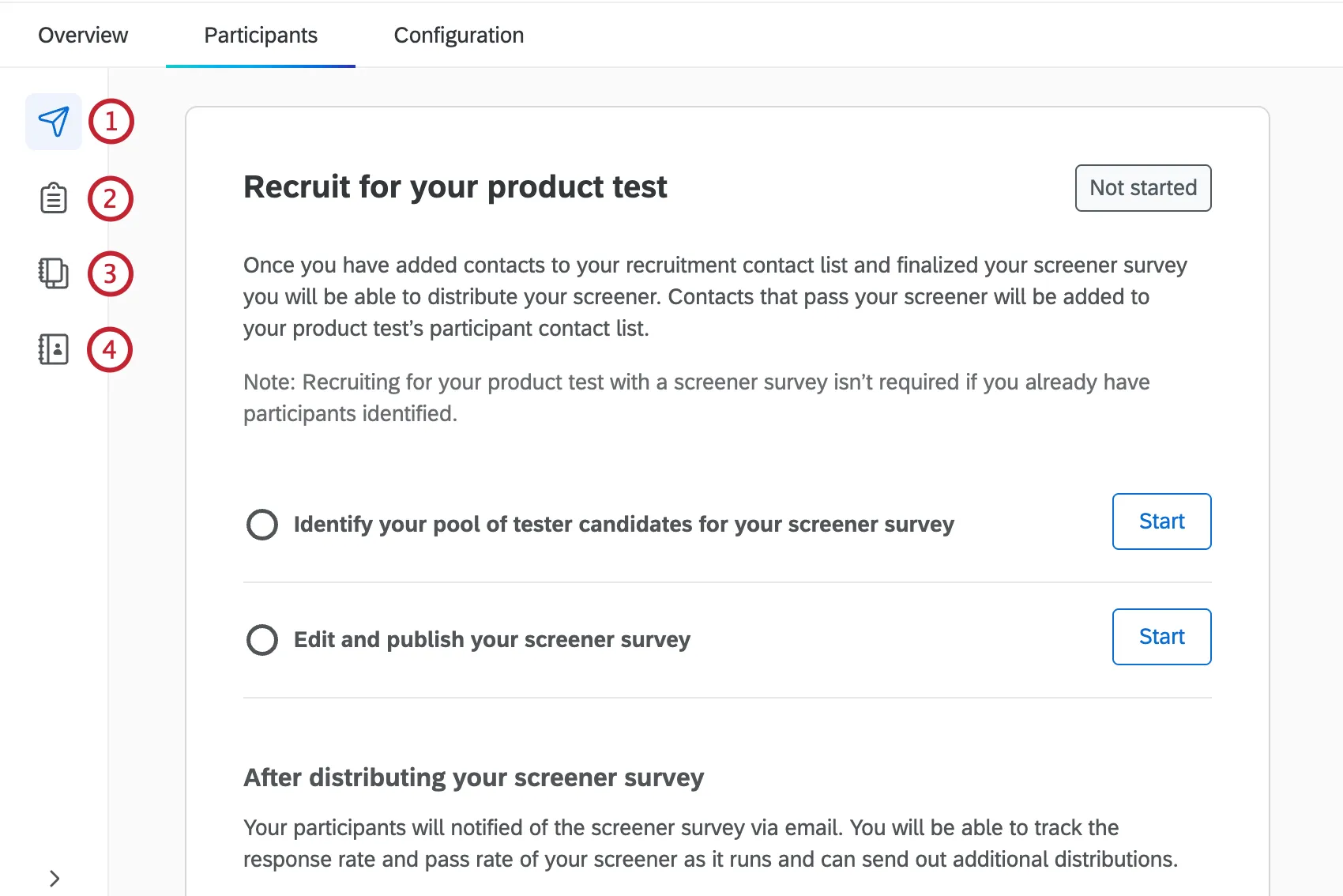
アンケート調査を送る: スクリーナー調査と連絡先リストの設定、スクリーナー調査の配信など、次のステップを含む概要をご覧ください。
アンケート調査を編集する: アンケート調査の詳細を編集し、スクリ-ナーアンケートを公開します。
採用: テスター候補の連絡先リストを作成する。
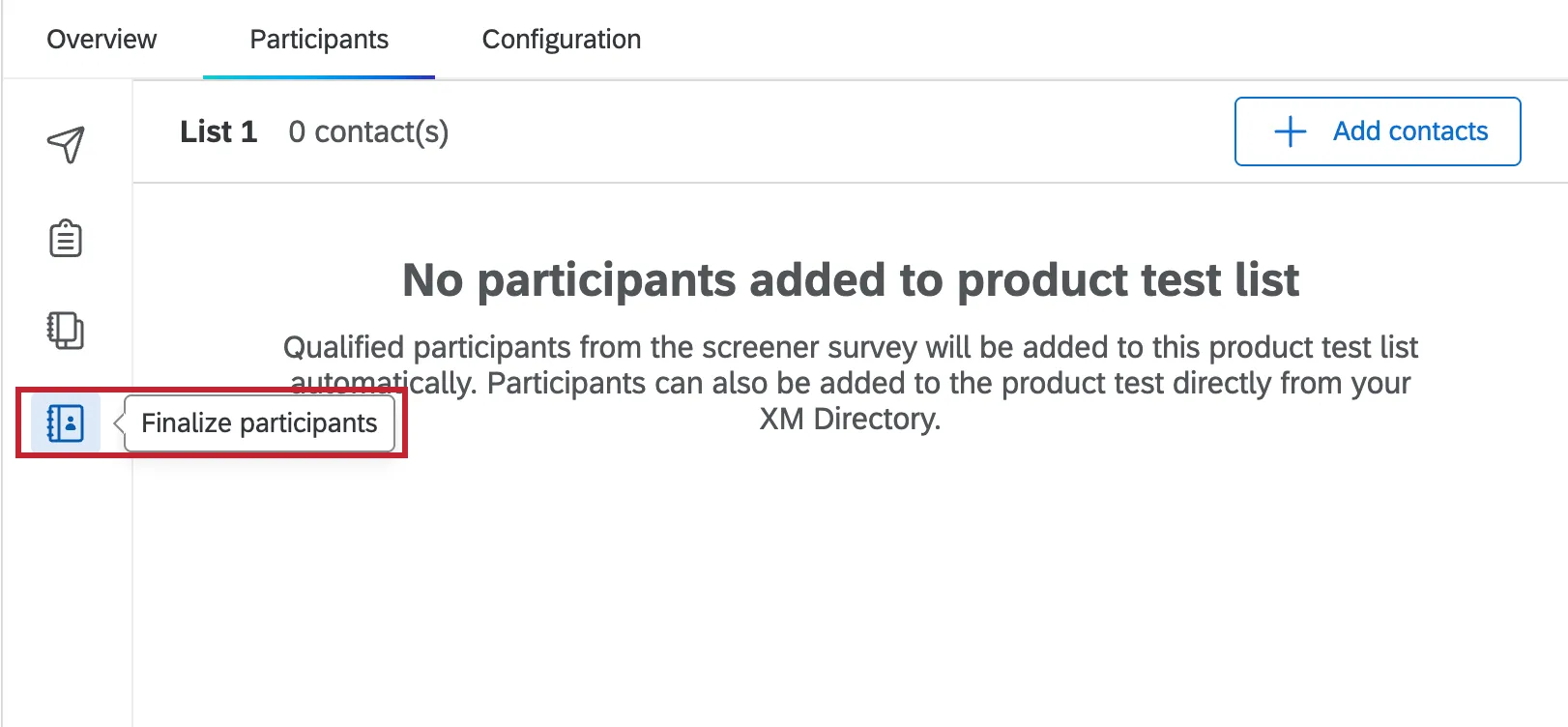
参加者を確定する: スクリ-ナーアンケ-トの対象者を評価する。このセクションはコンフィギュレーション・タブからもアクセスできる。

製品テストプロジェクトの詳細については、製品テストの概要を参照してください。

テスター候補の特定

スクリーナーアンケートを送信する前に、テスター候補者の連絡先リストを作成する必要があります。このリストは、デフォルトのディレクトリから選択した連絡先で作成され、既存の連絡先リストの連絡先を含めることができます。
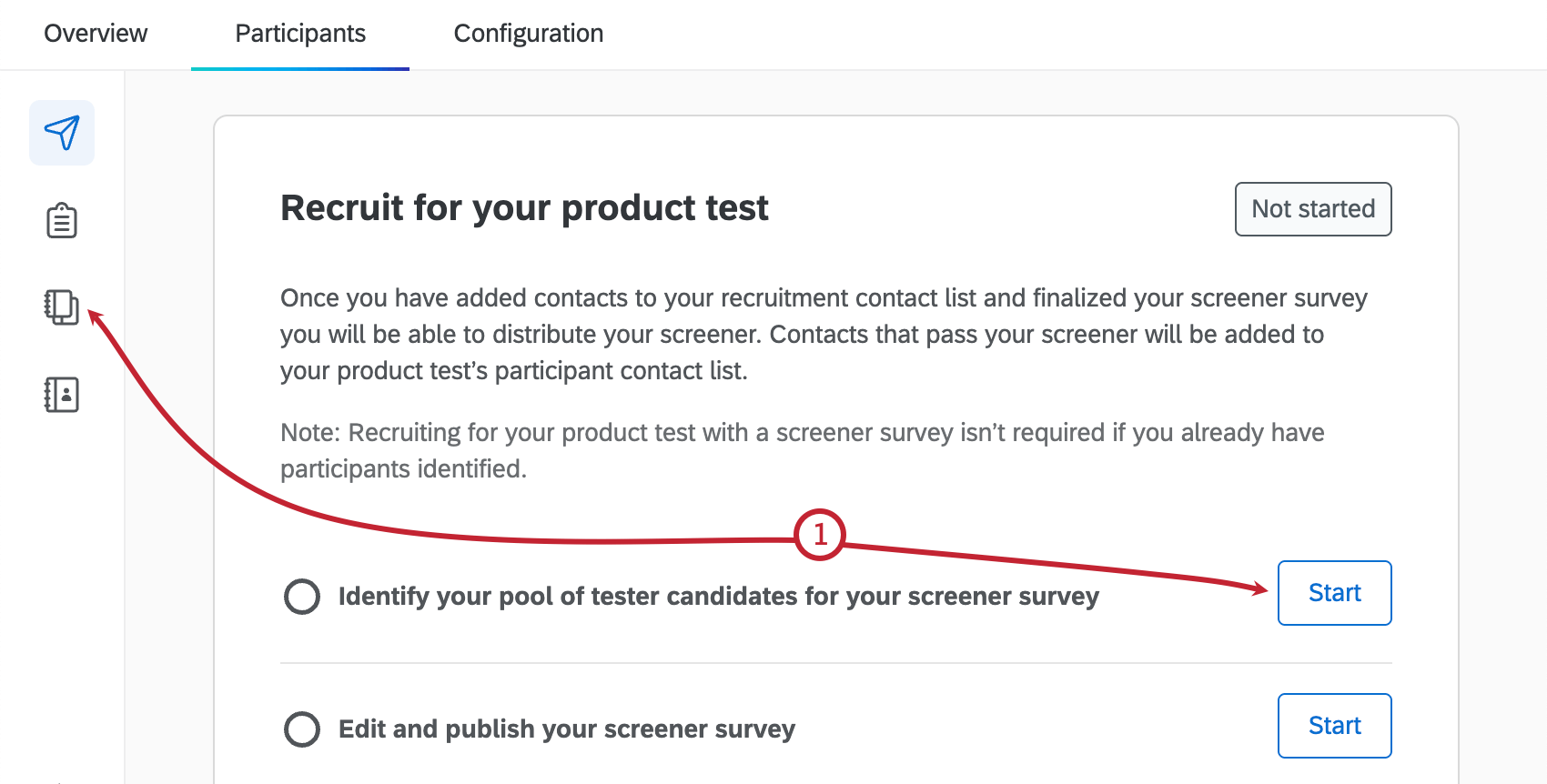
参加者の採用 」セクションを選択するか、「スクリ-ナー調査の送信」セクション内の「スクリ-ナー調査のためのテスター候補者のプールを特定する」の横にある「開始 」をクリックします。
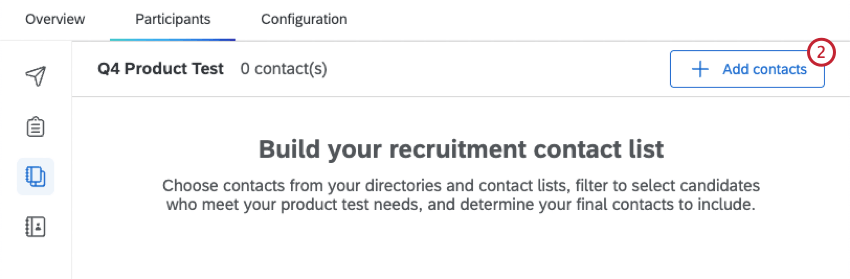
連絡先の追加を選択します。
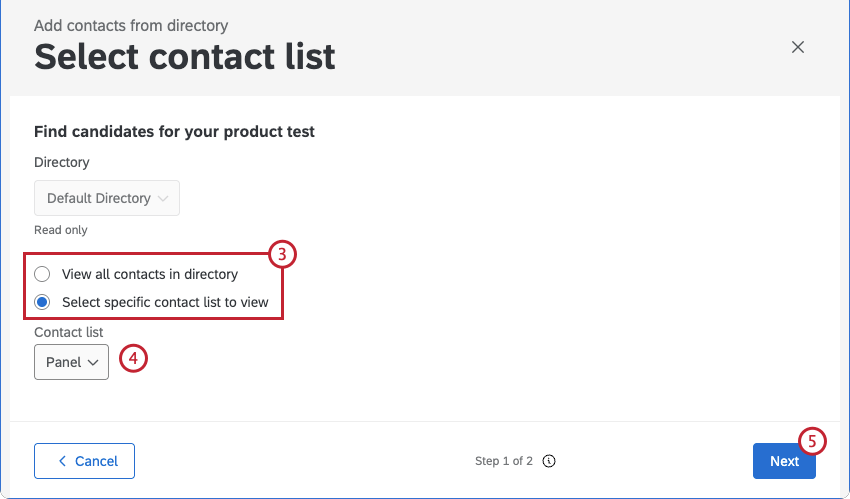
ディレクトリ内のすべての連絡先を表示 するか、特定の連絡先リストを選択して表示するかを選択します。
Qtip:製品テスト作成 時に作成または選択した連絡先リストと同じディレクトリの連絡先しか表示できません。
特定の連絡先リストを選択した場合は、ドロップダウンからリストを選択します。検索バーを使って、名前でリストを検索することもできる。
Qtip:ここに表示されるのは、あなたが作成したリスト、またはあなたと共有されているリストのみです。
次へ]をクリックします。
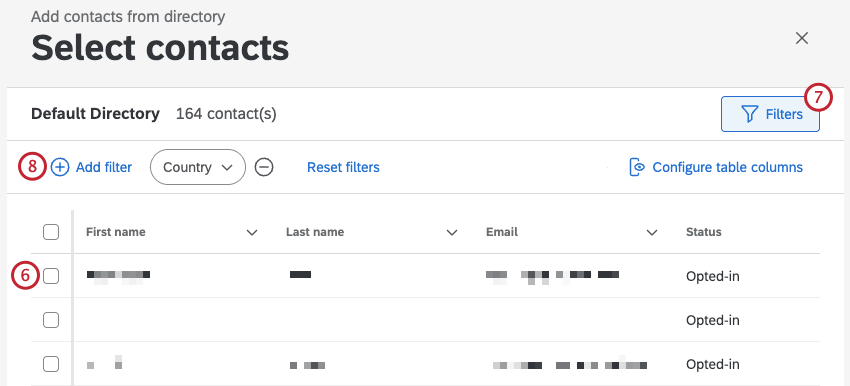
チェックボックスを使用して、採用連絡先リストに追加する連絡先を個別に選択します。
Qtip:ディレクトリに重複したメールアドレスがある場合、予期せぬ動作を引き起こす可能性があるため、ページ上部に警告が表示されます。連絡先をマージ] をクリックして、重複する連絡先をマージします。
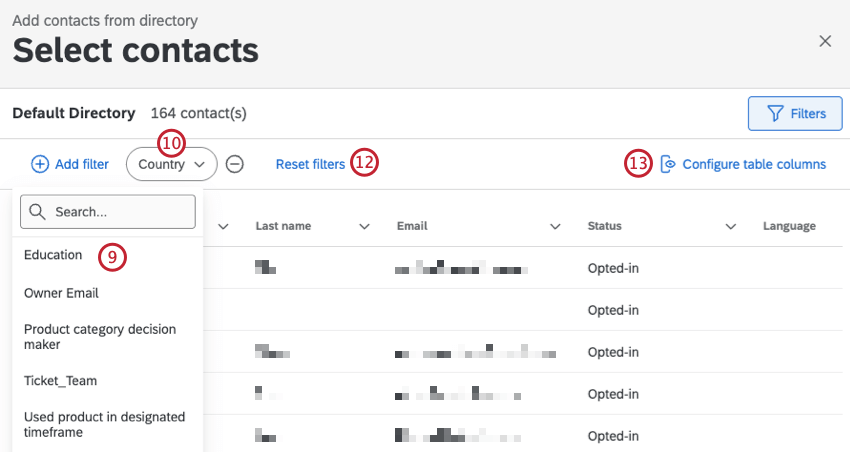
フィルタ メニューを表示するには、フィルタを クリックします。
連絡先にフィルタを追加するには、フィルタの追加を 選択します。
フィルターするフィールドを選択します。
フィールド名をクリックし、値を選択すると、その値を持つコンタクトだけが返されます。
ステップ8~10を繰り返し、フィルタの条件を追加します。
フィルタのリセット] を選択すると、すべてのフィルタ基準が削除され、すべての連絡先が返されます。
テーブルの列を設定する ]をクリックして、テーブルに表示する連絡先データを選択します。
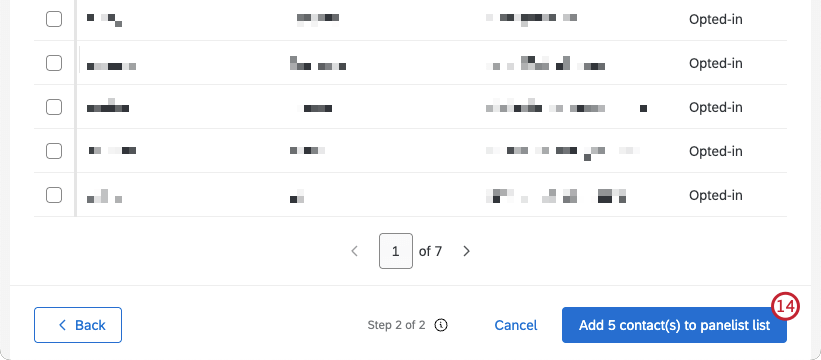
連絡先の選択が完了したら、「連絡先をパネリストリストに追加」をクリックします。
Qtip:連絡先がリストに追加されるまで時間がかかる場合があります。

連絡先リストを作成したら、いつでも「参加者」タブの「編集 」をクリックして編集したり、連絡先を追加したりできます。

アンケート調査の編集と公開

スクリーナーアンケートを送信する前に、アンケートを公開する必要があります。また、アンケートを送信する前に、アンケートの詳細を編集したり、質問を追加したりすることもできます。
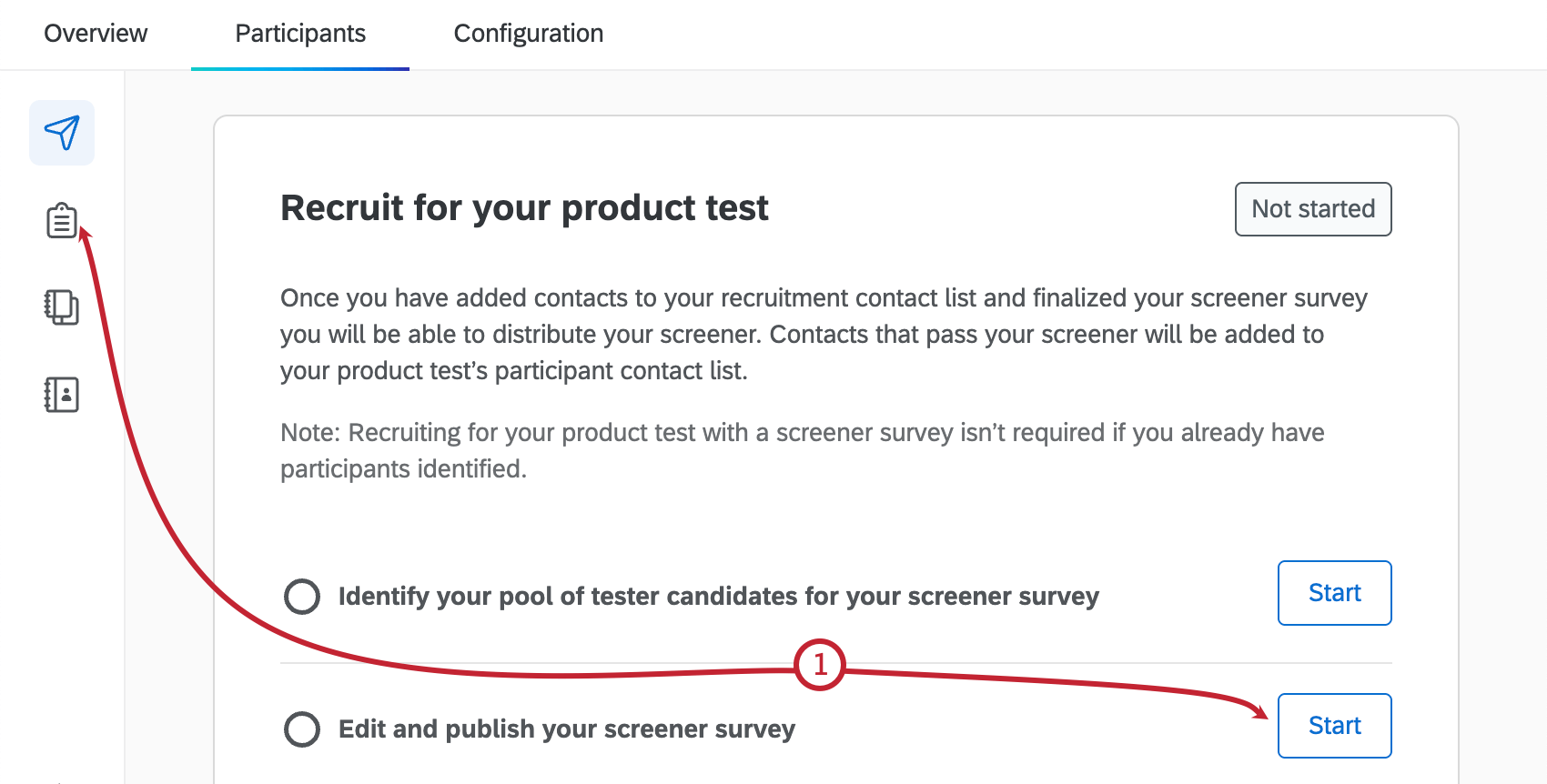
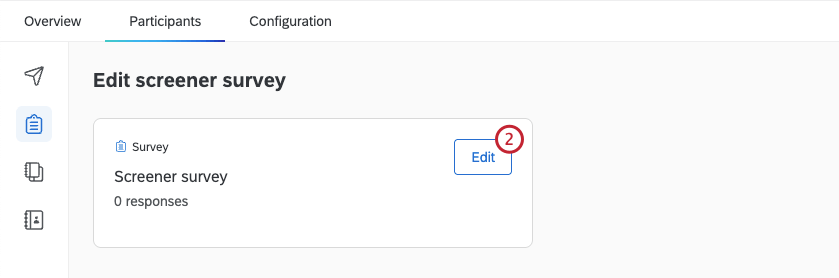
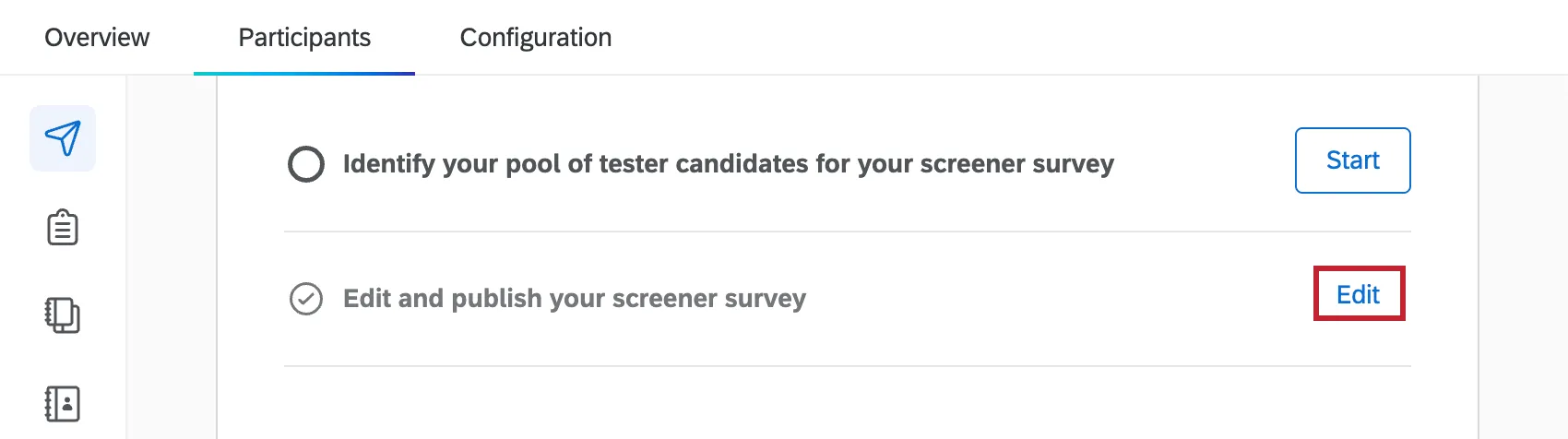
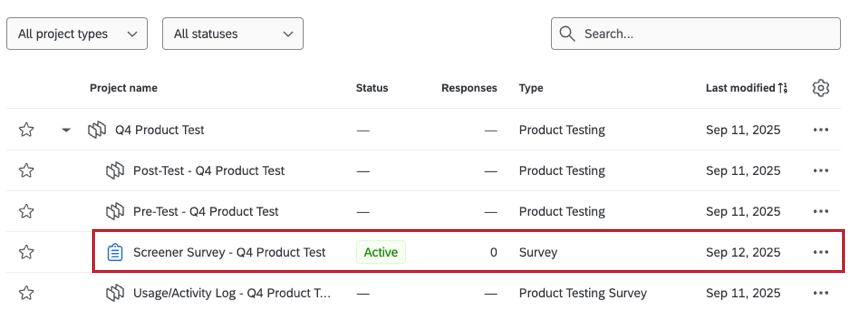
スクリーナー調査の編集 セクションを選択するか、スクリーナー調査の送信セクション内の「スクリーナー調査の編集と公開」の横にある開始を クリックします。
編集をクリックする。
アンケート調査は新しいタブで開きます。ここでは、質問の追加や削除など、アンケート調査の編集を行うことができます。アンケート調査の編集については、アンケート調査タブの基本概要を参照してください。
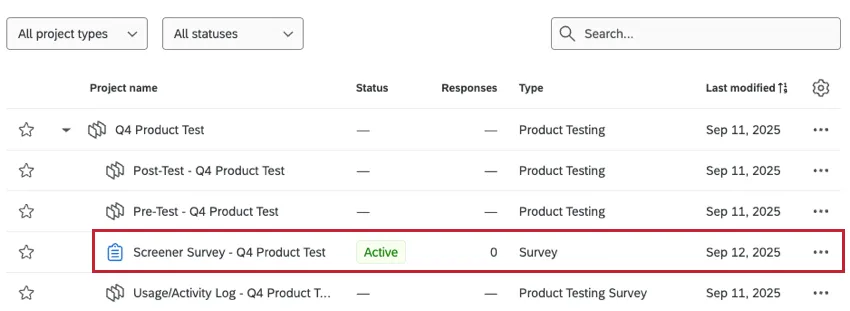
Qtip:いつでもアンケート調査から離れることができ、変更内容は自動的に保存されます。アンケートに戻るには、「参加者」タブからアクセスするか、「プロジェクト」ページの「製品テスト」プロジェクト内で見つけることができます。
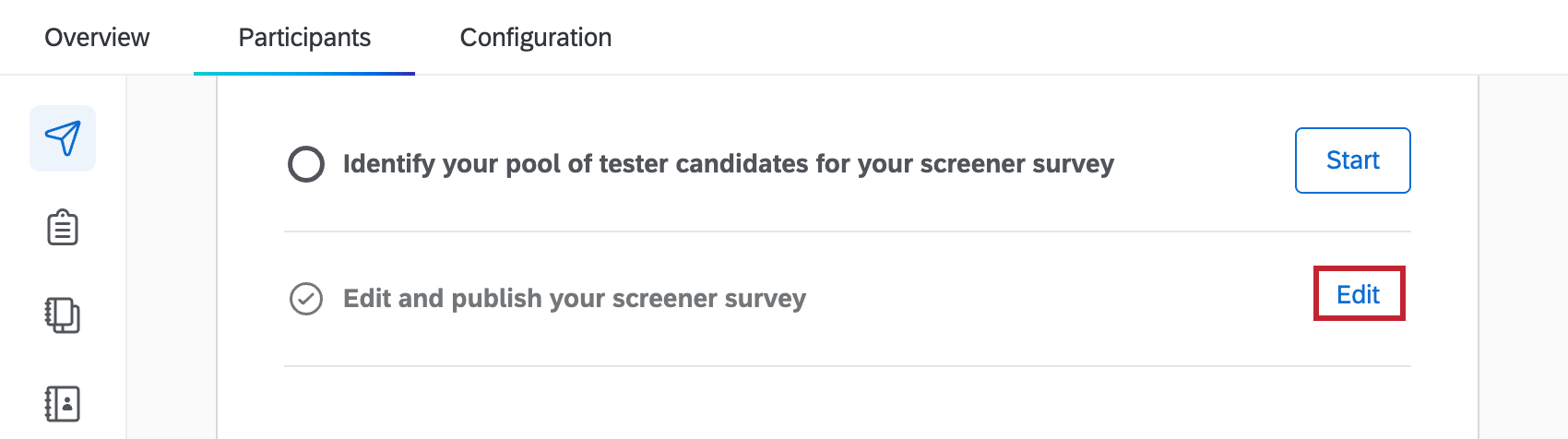
アンケート調査の編集が終わり、配信の準備ができたら、必ず公開してください。

スクリーナー調査を編集して公開する」の横にある編集を クリックすると、いつでもアンケートを編集することができます。
アンケート調査の配信について

テスター候補者を特定し、スクリ ーナーアンケートを公開したら、アンケートを配信します。
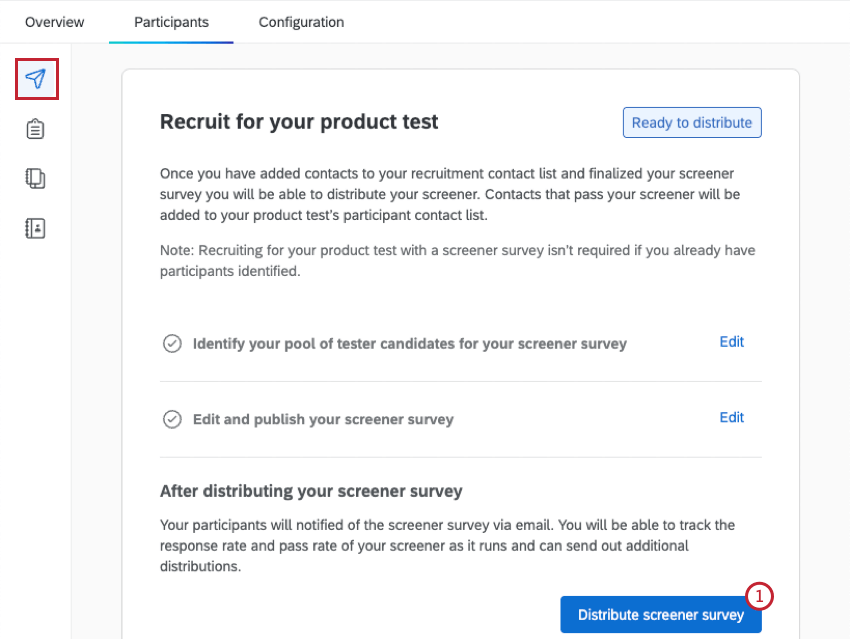
参加者] タブの [スクリーナー調査の配信] セクションで、[スクリーナー調査の配信] をクリックします。
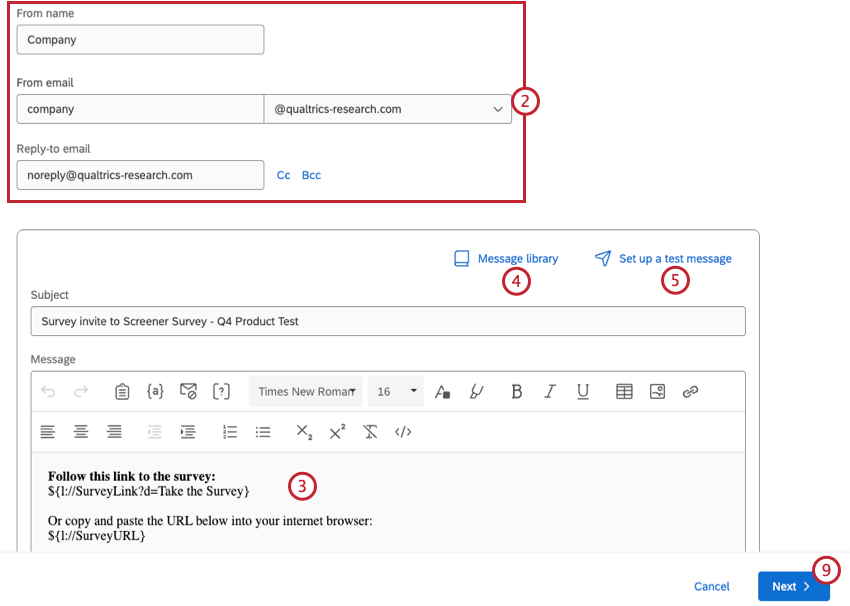
差出人メール差出人名返信先メールはデフォルトで入力されています。また、返信先メールアドレスは、招待メールに書き込まれた回答者の返信を受け取るメールアドレスに変更することができます。送信元メールアドレスは、クアルトリクス標準の別のメールアドレスに変更できます。利用しているライセンスによっては、カスタムの送信元アドレスを使用できる場合もあります。これらの変更の詳細については、カスタムFromアドレスの使用に関するサポートページを参照してください。
招待メールを作成する。Eメールメッセージの編集についての詳細は、リッチコンテンツエディターおよびテキストの差し込みによるEメールのカスタマイズのサポートページをご覧ください。
メッセージライブラリ] をクリックして、ライブラリからメッセージまたは電子メールの件名を読み込みます。
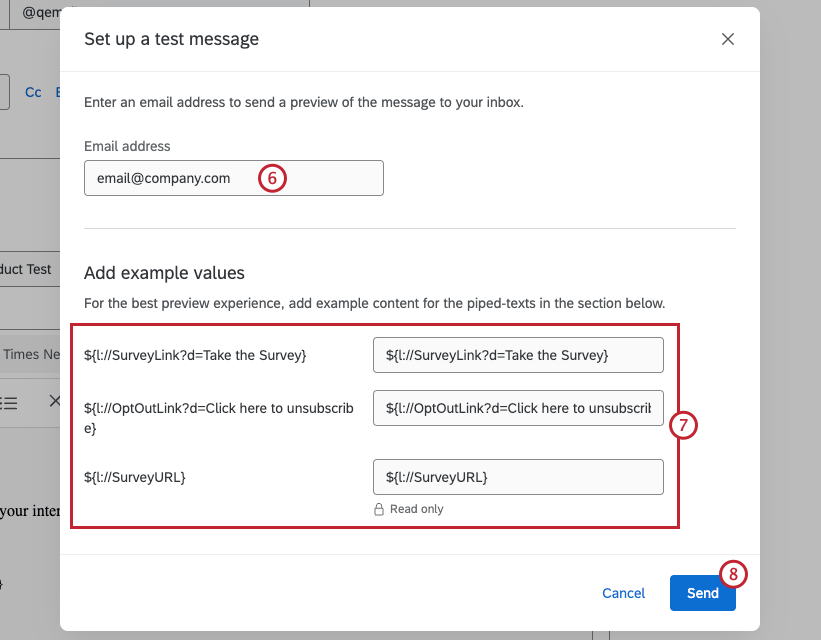
Set up a test messageを選択し、配信前にテストメールを送信します。
テキストボックスを使用して、メッセージのプレビューを受信するメールアドレスを入力します。
Qtip:このフィールドには1つのEメールアドレスしか入力できません。コンマで区切られた電子メールのリストは受け付けられません。
Eメール内のテキストの差し込みフィールドの例値を入力してください。
送信]をクリックします。
次へ]をクリックします。
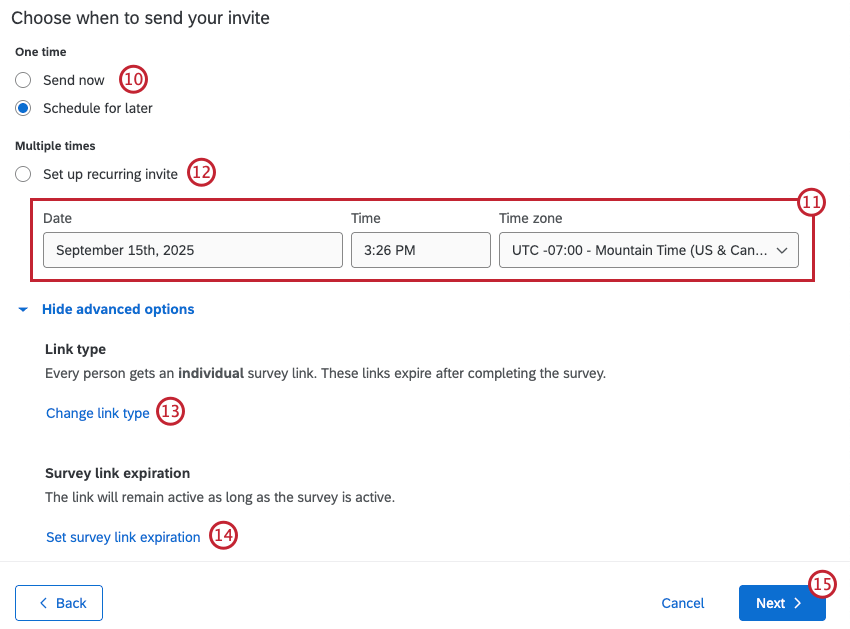
招待状を送るタイミングを選んでください。
  • 今すぐ送信すぐにメールを送信します。
  • 後で送信後の日時にメールを送信する
招待を後日配信する場合は、配信時間タイムゾーンを 選択します。
繰り返し招待を設定するには、「Set up recurring invite」を選択します。開始日時間タイムゾーン、招待の繰り返し頻度、招待の終了時間を指定します。
メール配信では、デフォルトで個別リンクが送信されます。リンクタイプの変更 」をクリックして、配信に使用する別のリンクタイプを選択します。詳細については、アンケート調査のリンクタイプを参照してください。
デフォルトでは、アンケートリンクはアンケートの有効期限日に失効します。カスタムリンクの有効期限を設定するには、アンケートリンクの有効期限の設定 をクリックします。詳しくは、配信とアンケート調査の有効期限をご覧ください。
次へ]をクリックします。
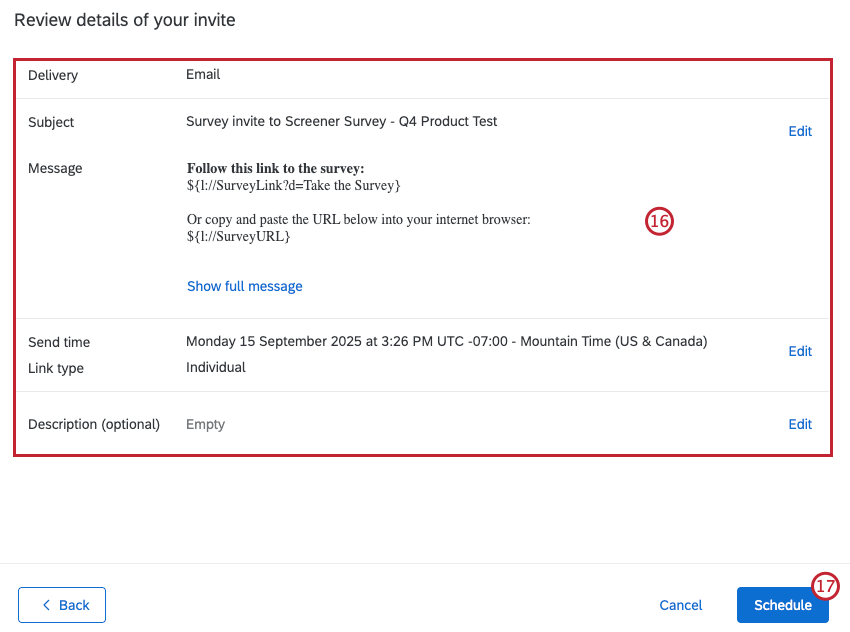
招待の詳細を評価する。編集が必要なセクションの横にある「編集 」をクリックします。
問題がなければ、”Schedule “をクリックする。

配信後

スクリーナーアンケートを配信すると、このセクションにテスター候補者に送信されたすべてのメールが表示されます。採用目標が達成されたら、追加のEメールメッセージを送信したり、回答の収集を一時停止することができます。

製品テスト連絡先リストの最終決定

アンケート調査配信後、選考基準を通過した連絡先は、製品テストの連絡先リストに追加されます。このリストにアクセスするには3つの方法がある:
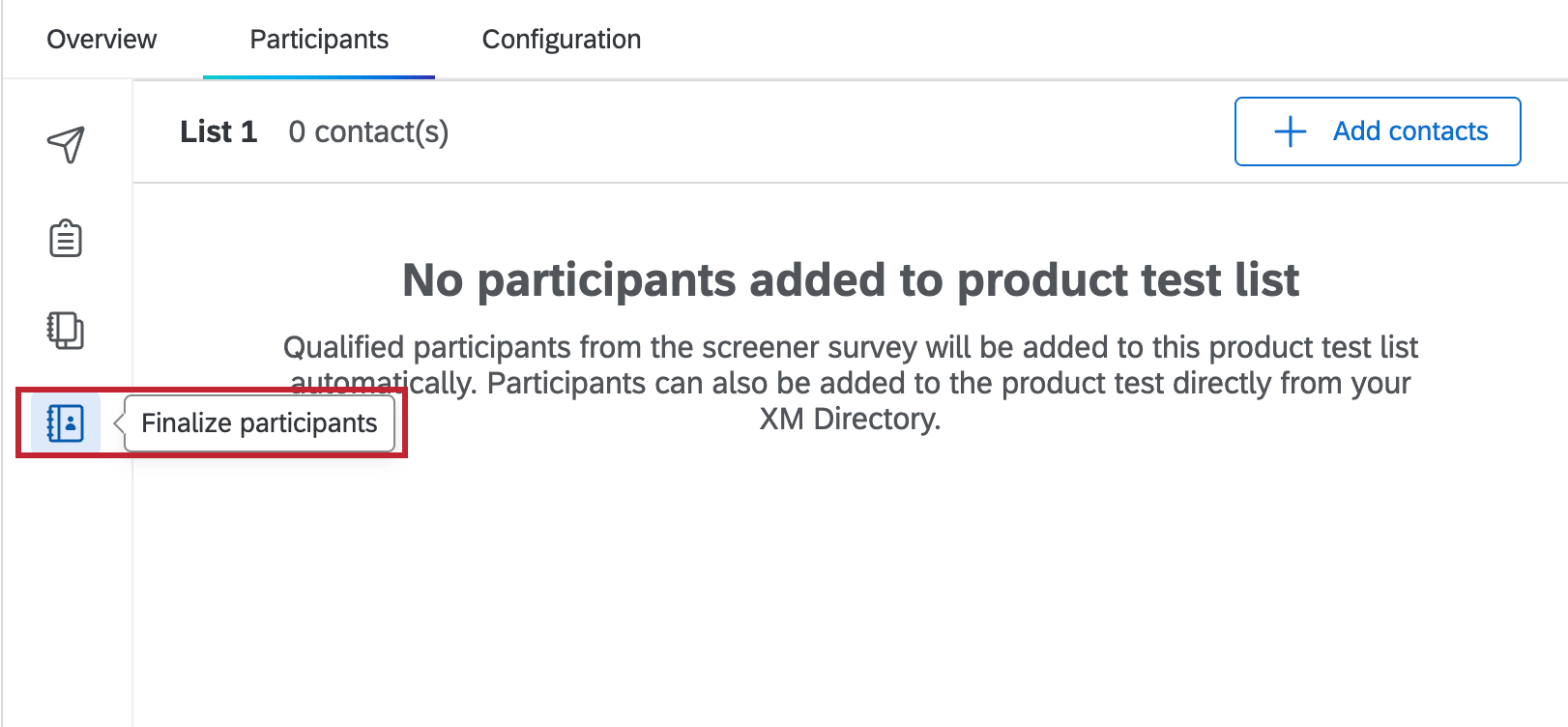
参加者]タブの[参加者を確定する]セクション内。
設定] タブ内の[製品テスト連絡先リストの最終参加者の評価と編集]の横にある[開始] をクリックします。

スクリ-ナー調査から参加資格を得た方は、この連絡先リストに自動的に追加されます。XM DIRECTORY からさらに追加する場合は、「テスター候補の特定」のステップ 2-14 に従ってください。

製品テスト開始後

製品テストが開始されると、アンケートは終了し、参加者リストはロックされます。この時点では、スクリーナー調査や製品テストの配信リストに誰かを追加することはできません。製品テストの開始方法については、製品テストの開始を参照してください。

当サポートサイトの日本語のコンテンツは英語原文より機械翻訳されており、補助的な参照を目的としています。機械翻訳の精度は十分な注意を払っていますが、もし、英語・日本語翻訳が異なる場合は英語版が正となります。英語原文と機械翻訳の間に矛盾があっても、法的拘束力はありません。

この記事は役に立ちましたか

いただいたフィードバックはこのページの改善の目的のみに利用します。

素晴らしい! フィードバックありがとうございます!

フィードバックありがとうございます!