ゲージチャートの図表化
このページの内容
ゲージチャートについて
ゲージチャートは、ある分野のパフォーマンスと期待されるパフォーマンスを素早く判断するのに役立ちます。ゲージチャートでは、図表は選択した指標をスケールに沿って表示し、その指標が予想されるスケールのどこに位置するかに応じて色を表示します。数値範囲の下にある矢印は、現在の指標がスケールのどの位置にあるかを示します。

例えば、上のスクリーンショットのスコアがある点に達した場合、矢印は利用可能な尺度の最高点に達した緑色の部分を指す。
カスタマイズ
基本的な図表の作成方法とカスタマイズについては、図表の概要のサポートページをご覧ください。図表に特化したカスタマイズについては、続きをお読みください。
基本セットアップ
ソースと指標を決定した後、ゲージチャートの図表には、値域と対応する色という2つの主なカスタマイズオプションがあります。
Qtip: 値の範囲を設定する際、カットオフ・ポイントに小数を使用したい場合は、入力時にカンマ(,)ではなく、必ずドット(.)
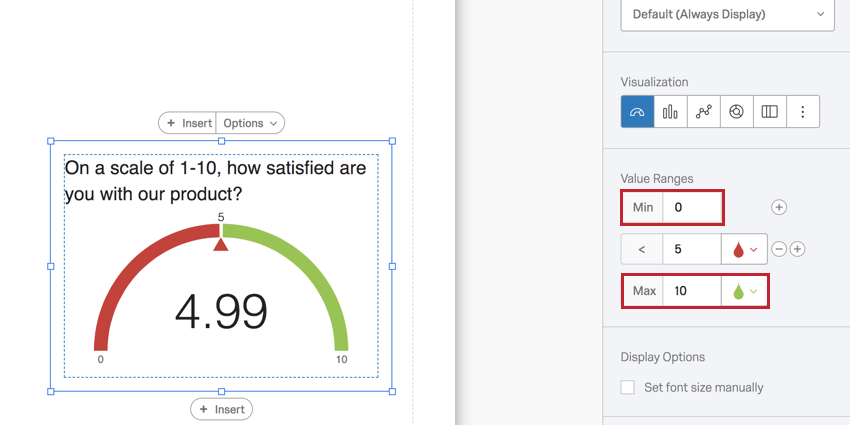
値の範囲(Value Ranges)」で、メトリクスのあるべき姿(SHOULD)を指定します。以下の例で使用されている質問では、回答者は0から10までしか選択できないため、最小値は0、最大値は10となります。
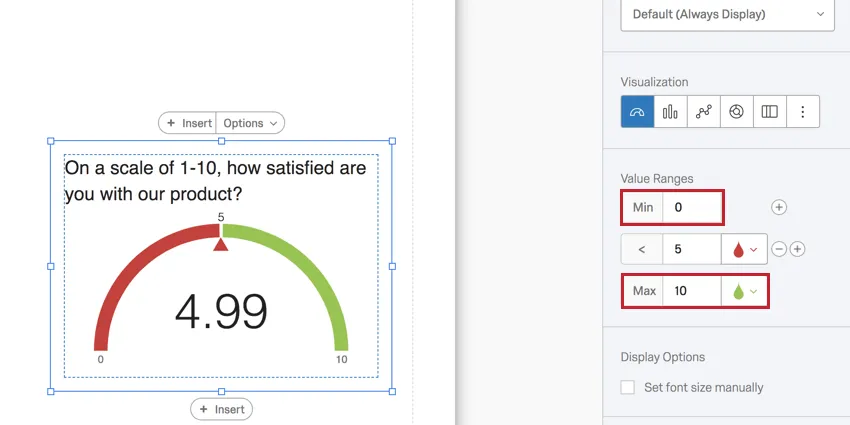
真ん中の5は、ある色がどこで途切れるかを表している。この場合、5以下の整数は赤になる。
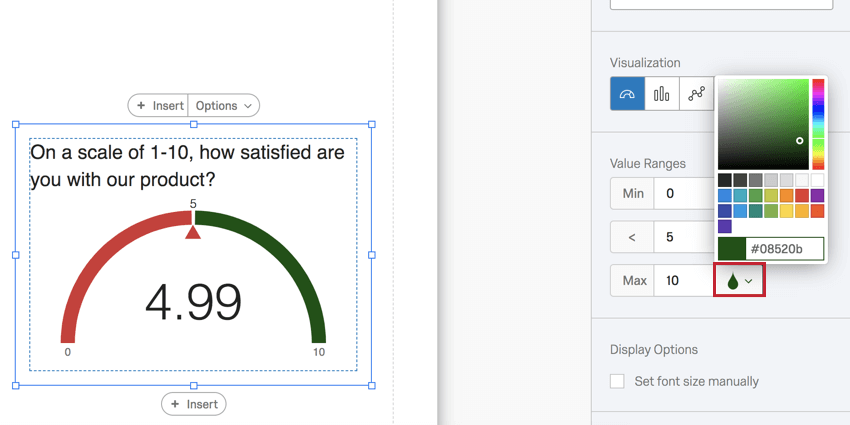
次へ、ゲージチャートの範囲の色を変更することができます。ドロップアイコンをクリックして色を選ぶ。

別の範囲を追加するには、プラス記号(+)をクリックします。フィールドタイプで、この範囲がどこで終わり、次へ始まるかを決定する。

例: 上のスクリーンショットでは、回答者の平均スコアが表示されています。6を下回っているので赤。それが6以上になると、ゲージはオレンジ色に変わる。9以上になると緑色に変わる。

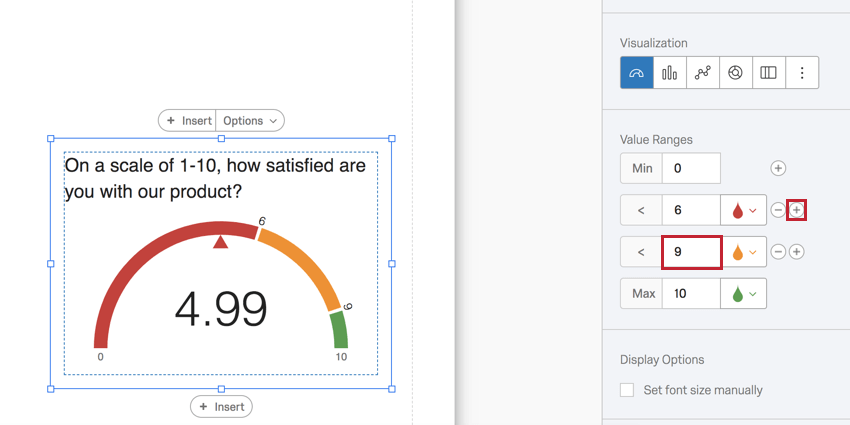
範囲の次へマイナス記号(-)をクリックすると、境界線が削除され、色がなくなります。
オプションを表示
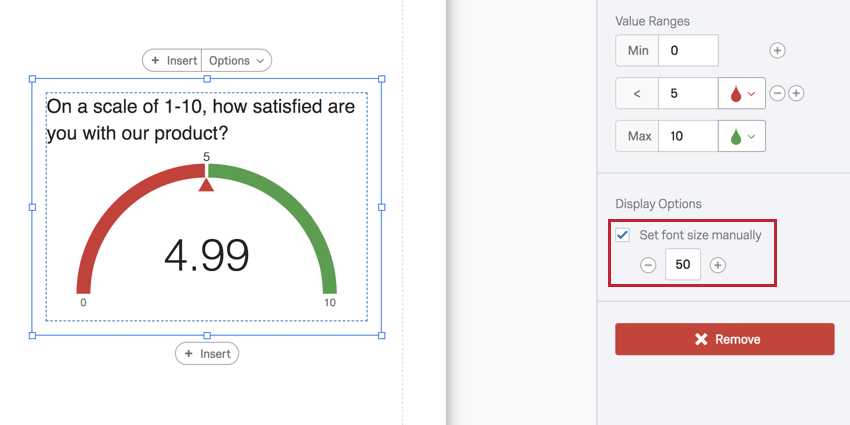
Set font size manuallyを選択し、ゲージ中央の数字のフォントサイズを調整する。

Nps メトリック
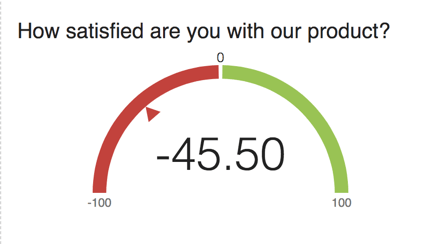
メートル法をNpsに設定した場合、ゲージチャートの範囲は自動的に最小-100、最大100に設定されます。
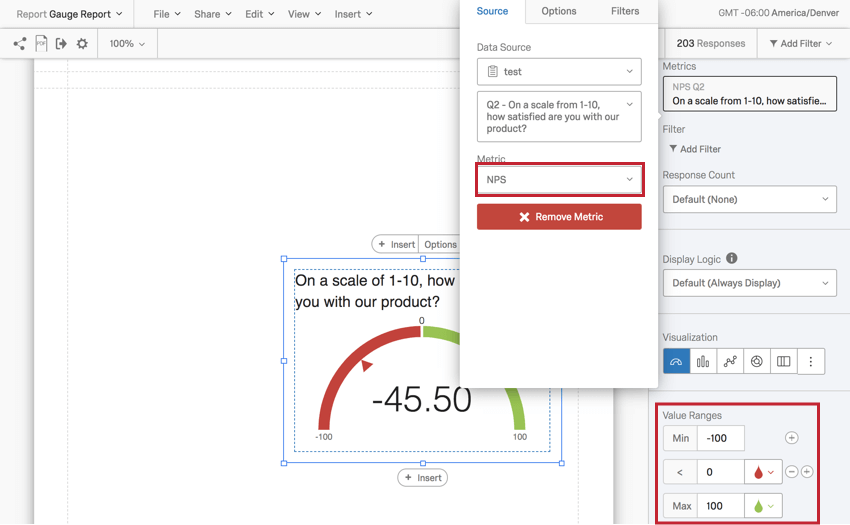

これは、このゲージがネットプロモータースコア®を算出しているためです。NPS指標を用いたゲージチャートに最適なデータソースは、ネットプロモータースコアの質問®です。スコアリングの詳細や、スコアの計算方法については、リンク先のページをご覧ください。
Npsメトリックは他の多肢選択式の質問にも設定できるが、概念的にはあまり意味がない。0~10の11段階の尺度に再コード化された多肢選択式の質問が最もよく機能します。
互換性
ゲージチャートは、数値形式の変数にのみ対応しています。
- 単一回答多肢選択式
- ネットプロモータースコア
- 単一回答マトリックス表
- 数値検証付き自由回答
- 数値検証を伴うフォームフィールドの質問
- テキスト入力マトリックステーブル、並列のテキスト入力欄、および「その他」テキストボックスなど、数値検証を行う他の質問でテキストフィールドを開く
- 並列 Qtip:多肢選択式の単一回答欄、または数値検証付きの自由回答欄があるはずです。

- スライダー
- ランキング
- コンスタントサム
- グループとランクの選択
- グラフィックスライダー
- ドリルダウン
- 数字と数字セットの埋め込みデータ
- 式
- 数値マニュアル変数
レポートの種類
この図表は、いくつかの異なるタイプのレポートで使用することができる:
FAQs
I have multiple datasets on my dashboard. Can I use this feature with all of my widgets?
I have multiple datasets on my dashboard. Can I use this feature with all of my widgets?
- Changing which dataset your widget shows: Not all widgets can have their referenced dataset switched. Some can only use the default dataset. For a compatible list, see this section.
- Showing multiple datasets in the same widget: Not all widgets can show multiple datasets’ results at the same time. For a compatible list, see this section.
素晴らしい! フィードバックありがとうございます!
フィードバックありがとうございます!