ゲージチャート(結果)
このページの内容
Qtip:結果には新しいバージョンがあります。新しい結果ダッシュボードにオプトインするには、結果タブに移動し、今すぐ試すをクリックします。

ゲージチャートについて
ゲージチャートは、特定の質問または回答フィールドのパフォーマンスと期待されるパフォーマンスをすばやく判断するのに役立ちます。ゲージチャートでは、データソースを選択し、評価したい集約メトリック(平均、合計など)を選択します。図表は、その指標がどこに該当するかによって色が変わるスケールに沿って表示されます。
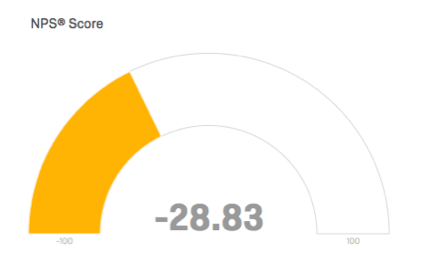

Qtip:このページでは、ゲージチャートが旧リザルトでどのように機能するかについてのみ説明します。結果ダッシュボードウィジェットについては、ゲージチャートウィジェットを参照してください。
カスタマイゼーションオプション
一般的な設定については、図表の概要のサポートページを参照してください。ゲージチャートに特化した設定については、こちらをお読みください。
値の範囲
Qtip: 値の範囲を設定する際、カットオフ・ポイントに小数を使用したい場合は、入力時にカンマ(,)ではなく、必ずドット(.)
ゲージチャートを設定するとき、まず最小値と最大値を設定します。あなたの指標が示すべき最低値はいくらですか?最高位は?例えば、10点尺度では、1が最小、10が最大となる。
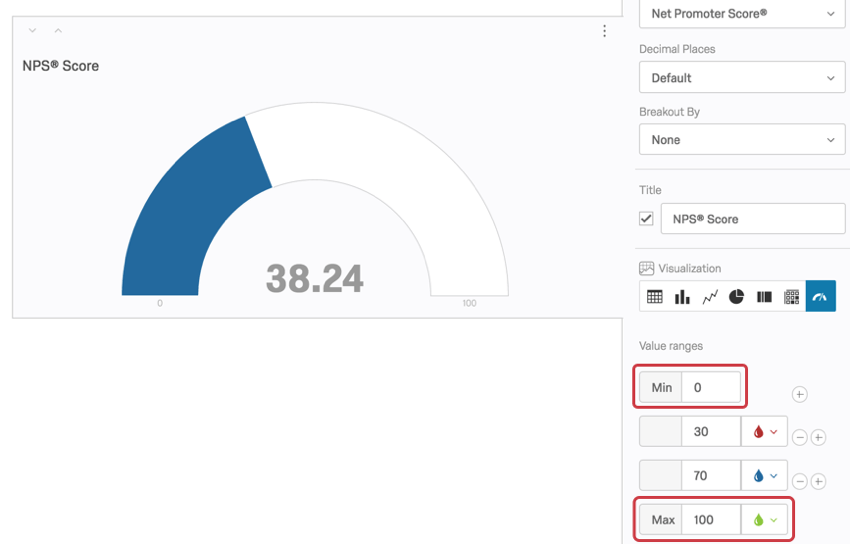
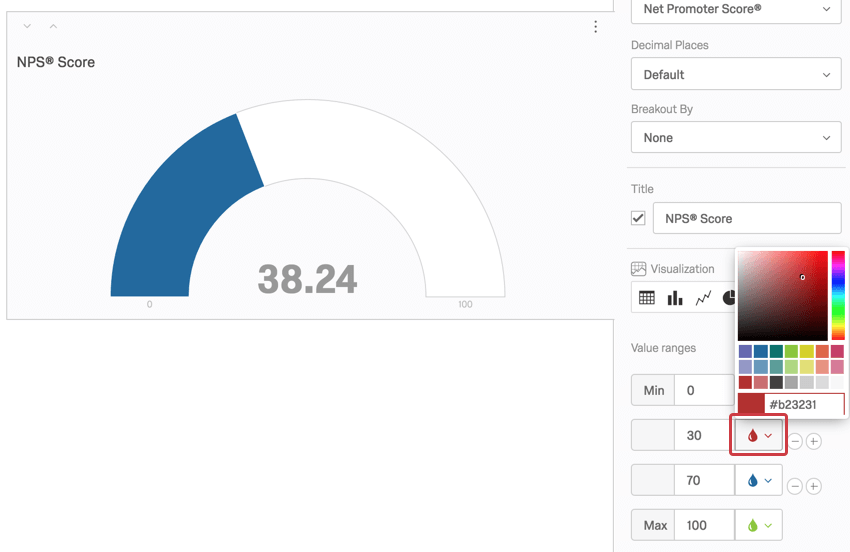
これらの値を設定したら、ゲージチャートに関連するすべての範囲を作成できます。範囲の右側にあるプラス(+)またはマイナス(-)記号をクリックして値を削除します。これらの値は、その範囲の最大値である。例えば、30以下の値は赤になるが、30は青になる。
レンジカラー
ゲージチャートの各値域には関連する色があります。図表編集ペインを見れば、どの色がどの範囲に関連付けられているかがわかります。
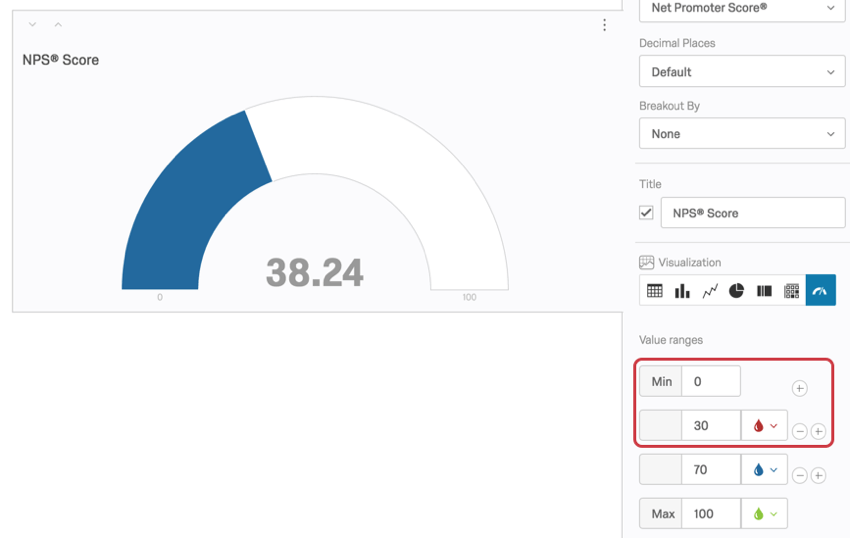

指定した範囲の色を変更するには、色のドロップダウンをクリックし、新しい色を選択します。

Nps メトリック
指標をネットプロモータースコア®に設定すると、ゲージチャートの範囲は自動的に最小-100、最大100に設定されます。
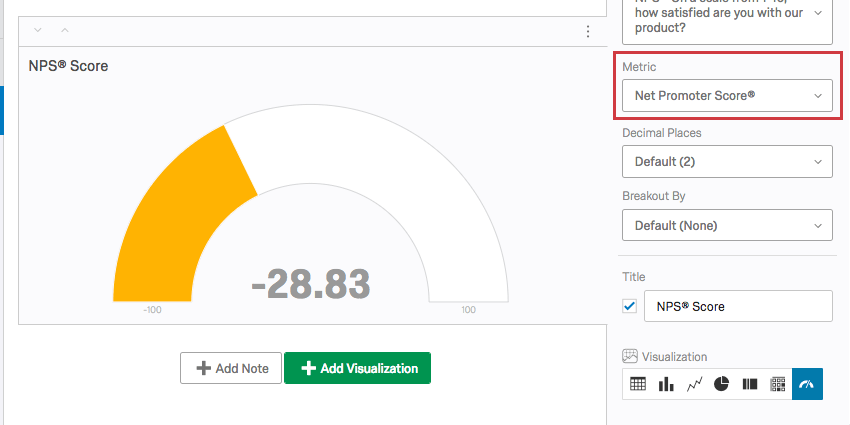

これは、このゲージがネットプロモータースコア®を算出しているためです。NPS指標付きゲージチャートに最適なデータソースは、ネットプロモータースコア®の質問です。スコアリングの詳細や、スコアの計算方法については、リンク先のページをご覧ください。
ネットプロモータースコア® メトリックは、他の多肢選択式の質問にも設定できますが、概念的にはあまり意味がありません。0~10の11段階の尺度に再コード化された多肢選択式の質問が最もよく機能します。
互換性
ゲージチャートは、数値形式の変数にのみ対応しています。
- 単一回答多肢選択式
- Net Promoter Score
- 単一回答マトリックス表
- バイポーラ、ランキング、プロファイル、コンスタントサム、Maxdiffマトリックステーブル
- 数値検証付き自由回答
- 数値検証を伴うフォームフィールドの質問
- テキスト入力マトリックステーブル、並列のテキスト入力欄、および「その他」テキストボックスなど、数値検証を行う他の質問でテキストフィールドを開く
- 並列 Qtip:多肢選択式の単一回答欄、または数値検証付きの自由回答欄があるはずです。

- スライダー
- ランキング
- コンスタントサム
- ピック、グループとランクの選択(一度にすべてではなく、グループごとに行う)
- グラフィックスライダー
- ドリルダウン
- 数字と数字セットの埋め込みデータ
- 式
- 数値マニュアル変数
素晴らしい! フィードバックありがとうございます!
フィードバックありがとうございます!