プロジェクト承認
このページの内容
プロジェクト承認について
プロジェクト承認プロセスでは、管理者は、アンケートを公開する前に、いつ承認が必要かのルールを設定することができます。これにより、管理者はライセンスの使用状況を確認し、自社がどのような情報を収集しているかを確認することができます。
このツールを使用すると、管理者はアンケート調査を公開する前に、承認が必要なユーザーを指定することができます。また、特定のユーザーグループに対してアンケートの承認を許可するユーザーやグループを指定することもできるため、大規模な組織では、きめ細かな承認プロセスを設定して、適切な承認者が適切なアンケートのレビューを行っていることを確認することができます。
Qtip:承認設定の影響を受けるプロジェクトの種類は、アンケート調査だけではありません。コンジョイント、MaxDiff、FORMソリューション、従業員エクスペリエンスプロジェクトなど、その他の多くのアンケート調査ベースのプロジェクトも、作成した承認プロセスに含まれます。
ブランドvs. 部署の承認
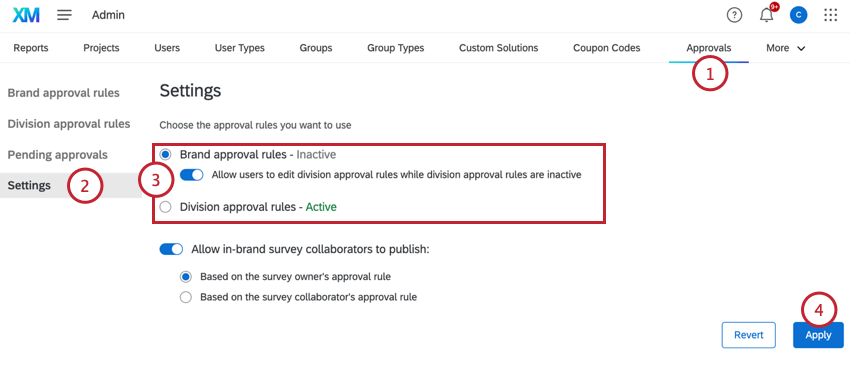
デフォルトでは、プロジェクトの承認は、承認ルールの基準を満たすライセンス内のすべてのアンケートに適用されます。必要であれば、ブランド管理者は、承認ルールをブランド全体レベルではなく部署レベルで管理できるようにすることで、ライセンスの承認方法を変更できます。
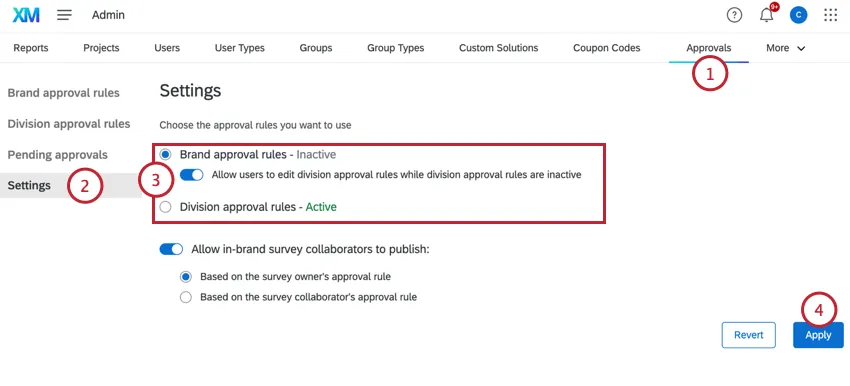
- ブランド承認ルール:ブランド管理者は、ライセンス内のすべてのアンケートに適用するルールを作成できます。この設定が有効になっている場合、[部署承認ルールが無効になっている間、ユーザによる部署承認ルールの編集を許可する ]も有効にすることができます。 このオプションにより、部署管理者は、部署レベルのルールが無効になっている間でも、部署承認ルールを作成することができます。 Qtip:部門承認ルールが非アクティブの間、ユーザーに部門承認ルールの編集を許可する オプションは、部門管理者が部門レベルルールを作成している間、ブランドレベルルールを維持することができるため、ブランドレベルルールから部門レベルルールに切り替える際に特に便利です。部署レベルのルールが導入されると、ブランド管理者は部署レベルのルールを有効にすることができ、ルールが導入されない過渡期を防ぐことができます。

- 部署承認ルール:部署管理者は、部署内のユーザーのアンケートに適用するルールを作成できます。
承認方法を切り替える際には、以下の点に注意してください:
- この設定は、承認ルールを作成できる人を制御します。ブランド全体のレベルでは、ブランド管理者が承認ルールを作成します。部署レベルで設定された場合、部署管理者がルールを作成するが、それはその部署に限られる。
- 承認ルールが部署レベルで設定されている場合、ブランド管理者は部署管理者であっても、部署レベルのルールを作成することはできません。ただし、ブランド管理者はすべての部署の承認ルールを見ることができます。
デフォルト承認ルールの作成
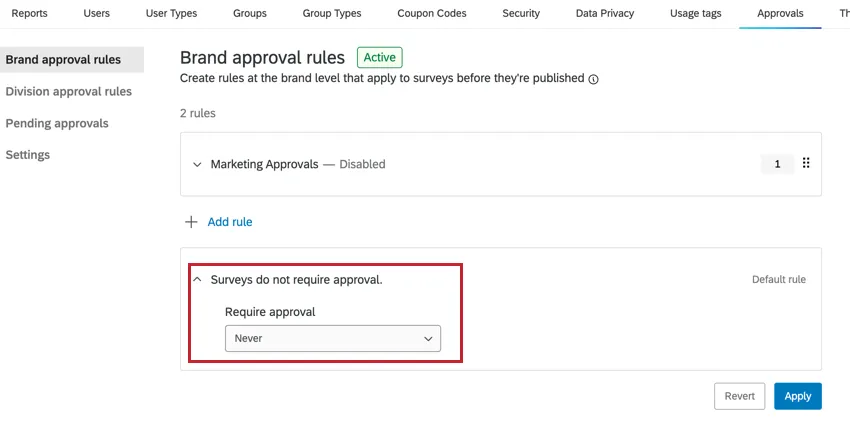
アンケート調査の承認ワークフローを作成する場合、デフォルトルールを設定することが重要です。このルールは、カスタム承認ルールのどれにも当てはまらない場合、常に有効になります。
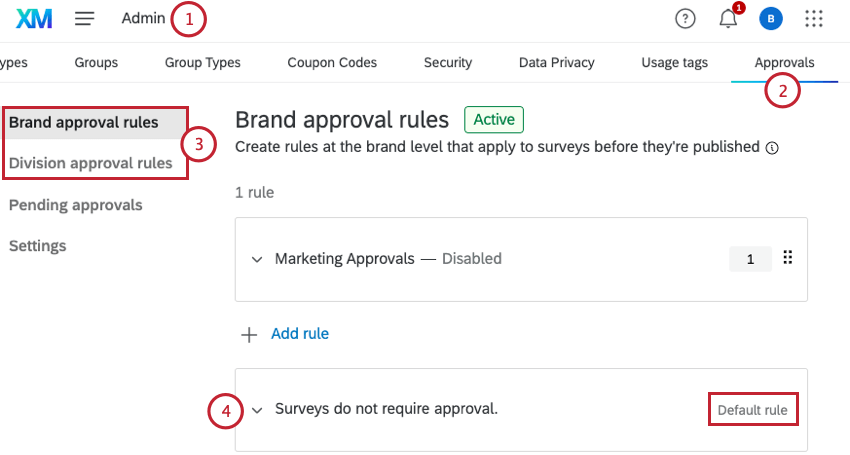
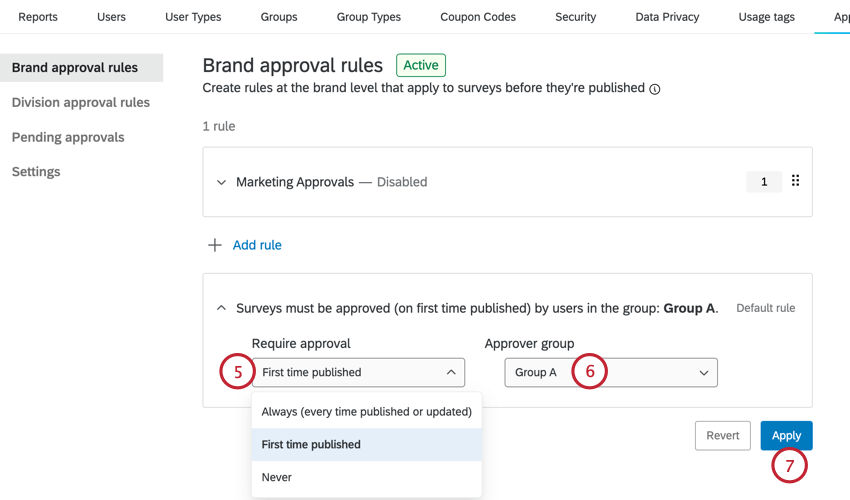
- Always (公開または更新のたびに):アンケート調査は公開するたびに承認が必要です。これには、公開されたアンケートの編集も含まれます。
- 初回公開: アンケート調査は、初回公開時に承認が必要です。承認後、アンケート調査のオーナーは承認なしでアンケートを修正し、再公開することができます。
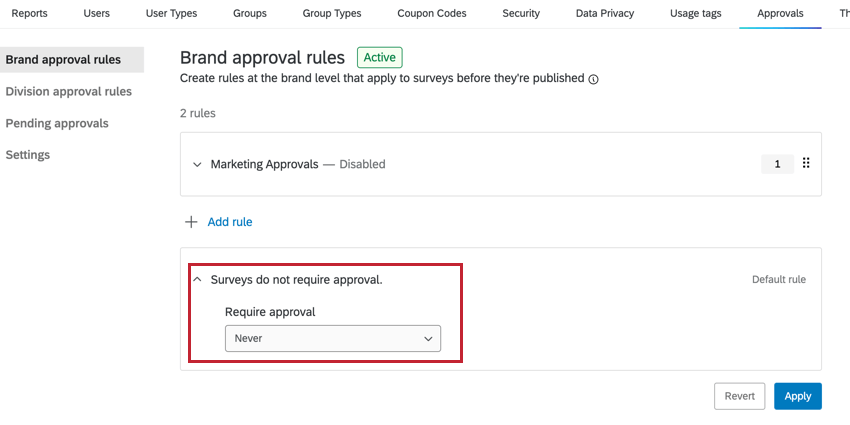
- 決して:デフォルトでは、アンケート調査に承認は必要ありません。
カスタム承認ルールの作成
アンケート調査の所有者に応じて、追加の承認ルールを作成できます。これにより、会社組織に応じたアンケート調査承認者・承認者のネットワークを構築することができます。
ライセンスの選択した承認方法に応じて、カスタム承認ルールはブランド管理者または部署管理者が作成します。
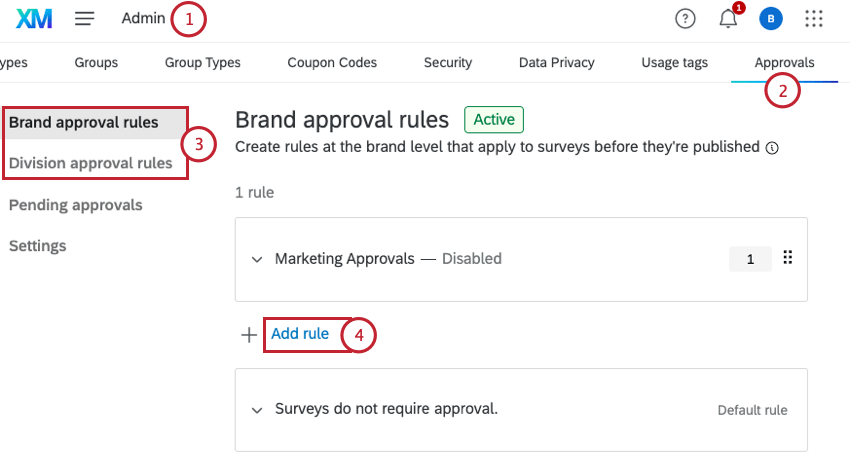
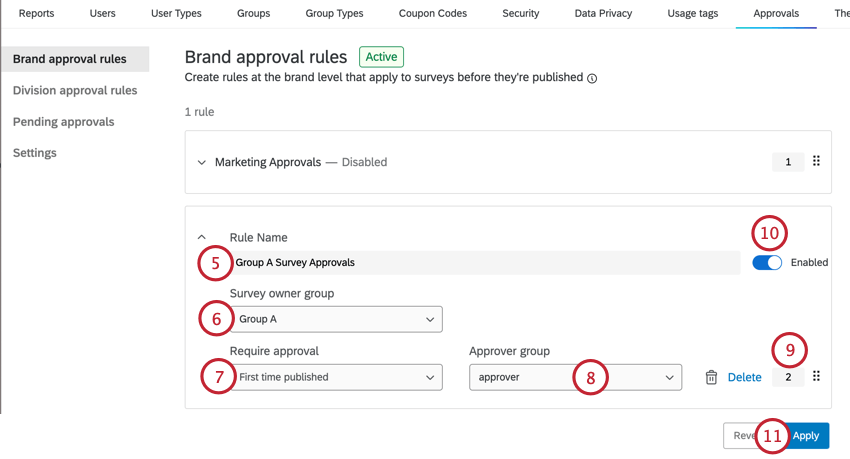
Qtip: これらのグループ権限は管理画面のグループタブで確認できます。グループの [すべてのユーザーが利用状況]権限が [このブランドの場合] に設定されていて、このグループがアンケートオーナーグループとして選択されている場合、そのブランド内のすべてのユーザーがアンケートを公開する前に、そのアンケートを承認する必要があります。グループの [すべてのユーザーが利用状況]権限が [いいえ] に設定されていて、このグループがアンケート調査の所有者グループとして選択されている場合、このグループのユーザーだけがアンケート調査の承認を得る必要があります。
- Always (公開または更新のたびに):アンケート調査は公開するたびに承認が必要です。これには、公開されたアンケートの編集も含まれます。
- 初回公開: アンケート調査は、初回公開時に承認が必要です。承認後、アンケート調査のオーナーは承認なしでアンケートを修正し、再公開することができます。
- 決して:デフォルトでは、アンケート調査に承認は必要ありません。
Qtip: 承認者グループに設定された権限は、アンケート調査の公開時に承認者の選択リストに表示されるユーザーに影響します。これらのグループ権限は、管理者ページのグループタブで確認できます。グループに [すべてのユーザーが利用状況]権限が設定されていて、このグループが[承認者] グループとして選択されている場合、アンケートを公開すると、ブランド内のすべてのユーザーが [承認者を選択]リストに表示されます。グループに [すべてのユーザーが利用状況]権限が [いいえ] に設定されていて、このグループが承認者グループとして選択されている場合、アンケートを公開するときに、このグループのユーザーのみが [承認者の選択]リストに表示されます。
追加のカスタムルールを作成するには、上記の手順を繰り返します。カスタムルールは最大250個まで作成できる。
協力者に承認リクエストの許可
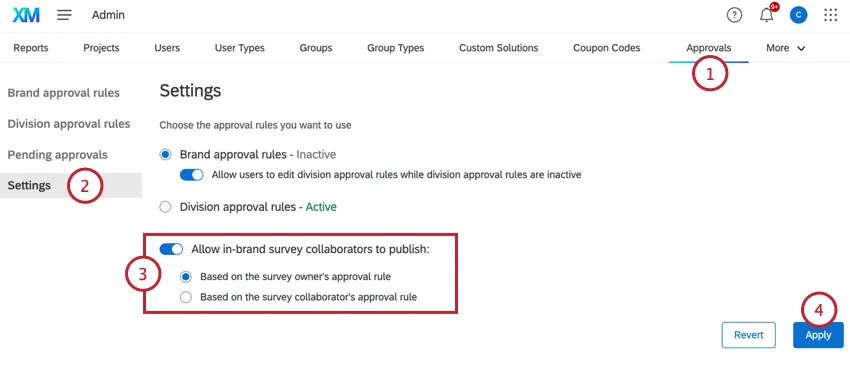
Qtip:これらの設定は、同じブランドの共有者にのみ適用されます。他ブランドの協力者は承認リクエストできません。
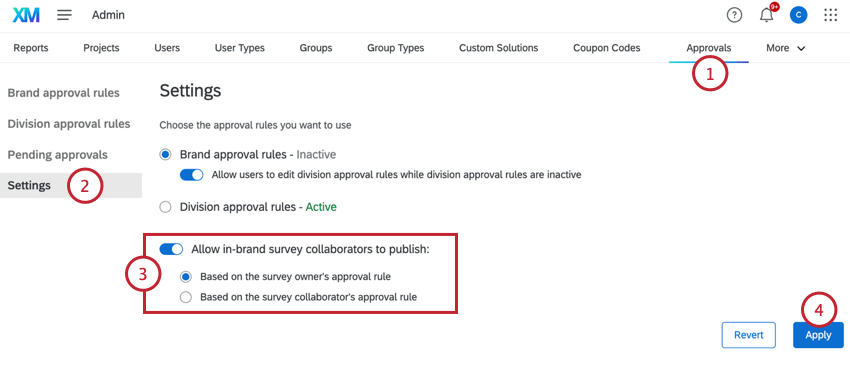
デフォルトでは、アンケート協力者は、アンケートの承認をリクエストすることはできません。しかし、管理者はこの動作を変更し、共有者が承認リクエストのできるようにすることができます:
ルールの削除
カスタムルール
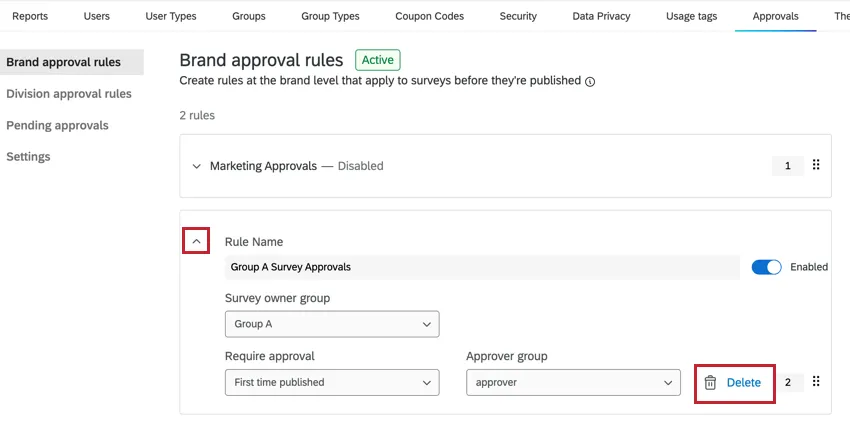
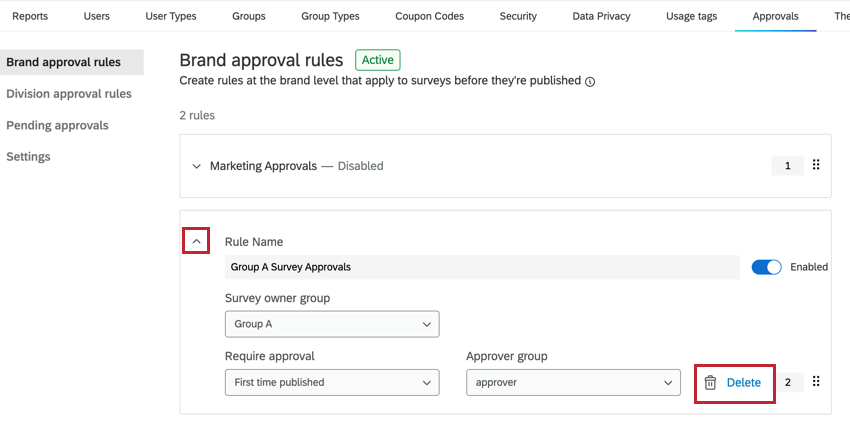
カスタムルールを削除するには、ルールを展開し、ルール内の[削除]をクリックします。
デフォルト・ルール
デフォルト・ルールは削除できない。ただし、アンケート調査に承認が必要ないように変更することは可能です。
変更を元に戻す
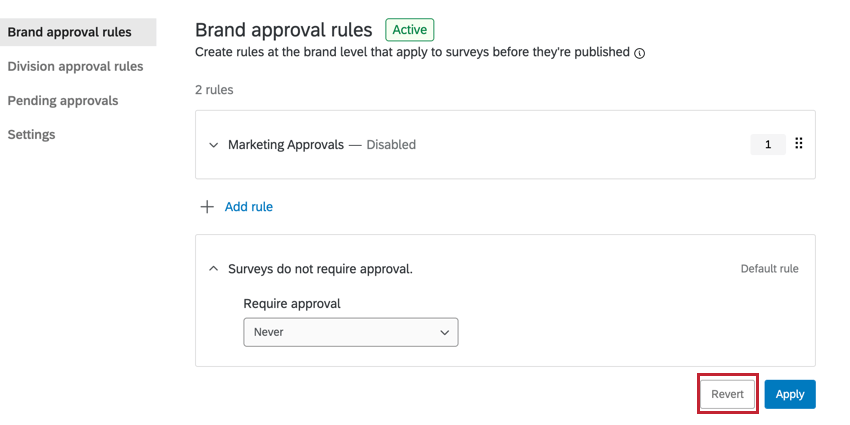
アンケートの承認ルールに変更を加えた後で、その変更を元に戻したい場合は、元に戻すを クリックします。これにより、前回適用をクリックしたときのルールに元に戻されます。
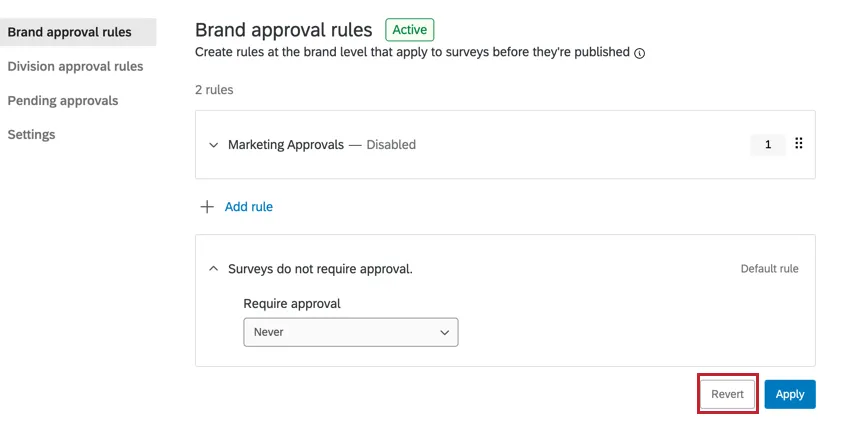
注意: 元に戻す]をクリックして破棄された編集は、元に戻すことができません!

ルールの評価方法
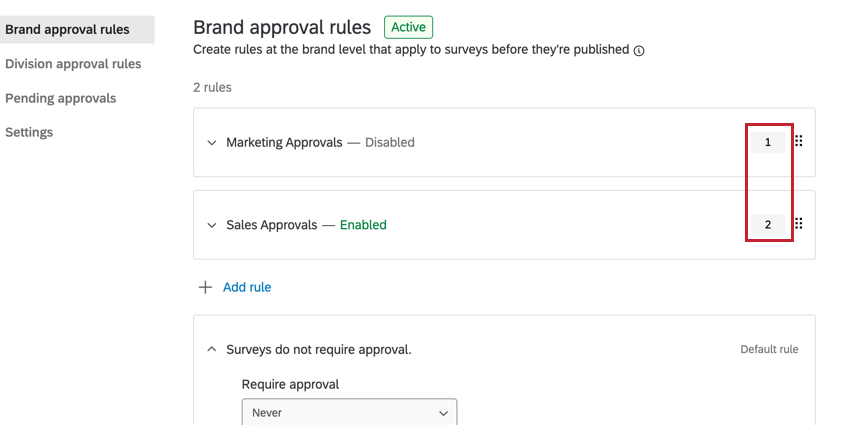
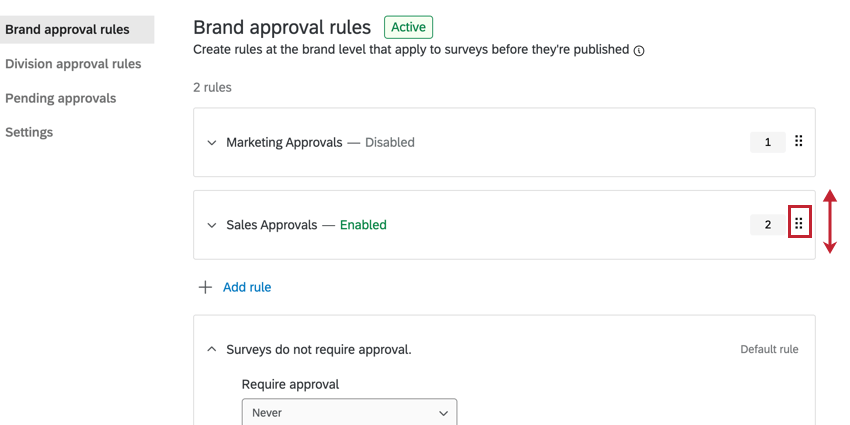
アンケートオーナーがアンケートを公開するたびに、アンケート承認ルールがチェックされます。ルールは、ルール番号に従って順番に評価される(ルール番号1が最初で、ルール番号2が2番目というように)。ルールの番号は、ルールの右側に記載されている。
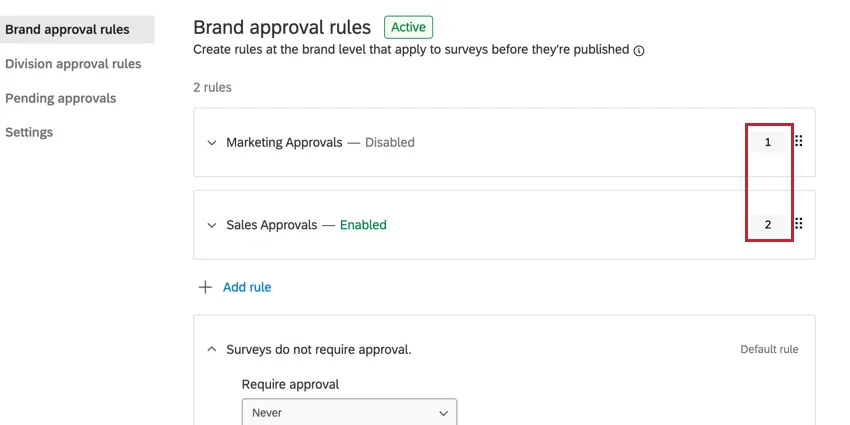
ルール上の6つの点をクリックしてドラッグすることで、カスタムルールを並べ替えることができます。または、番号をクリックし、ボックスに新しい番号を入力する。

ルールが評価され、それが真であれば、アンケートはその承認ルールに従います。このアンケートのカスタムルールがどれも true でない場合は、デフォルトルールが有効になります。
承認プロセス
このセクションでは、完全な承認プロセスを説明する。
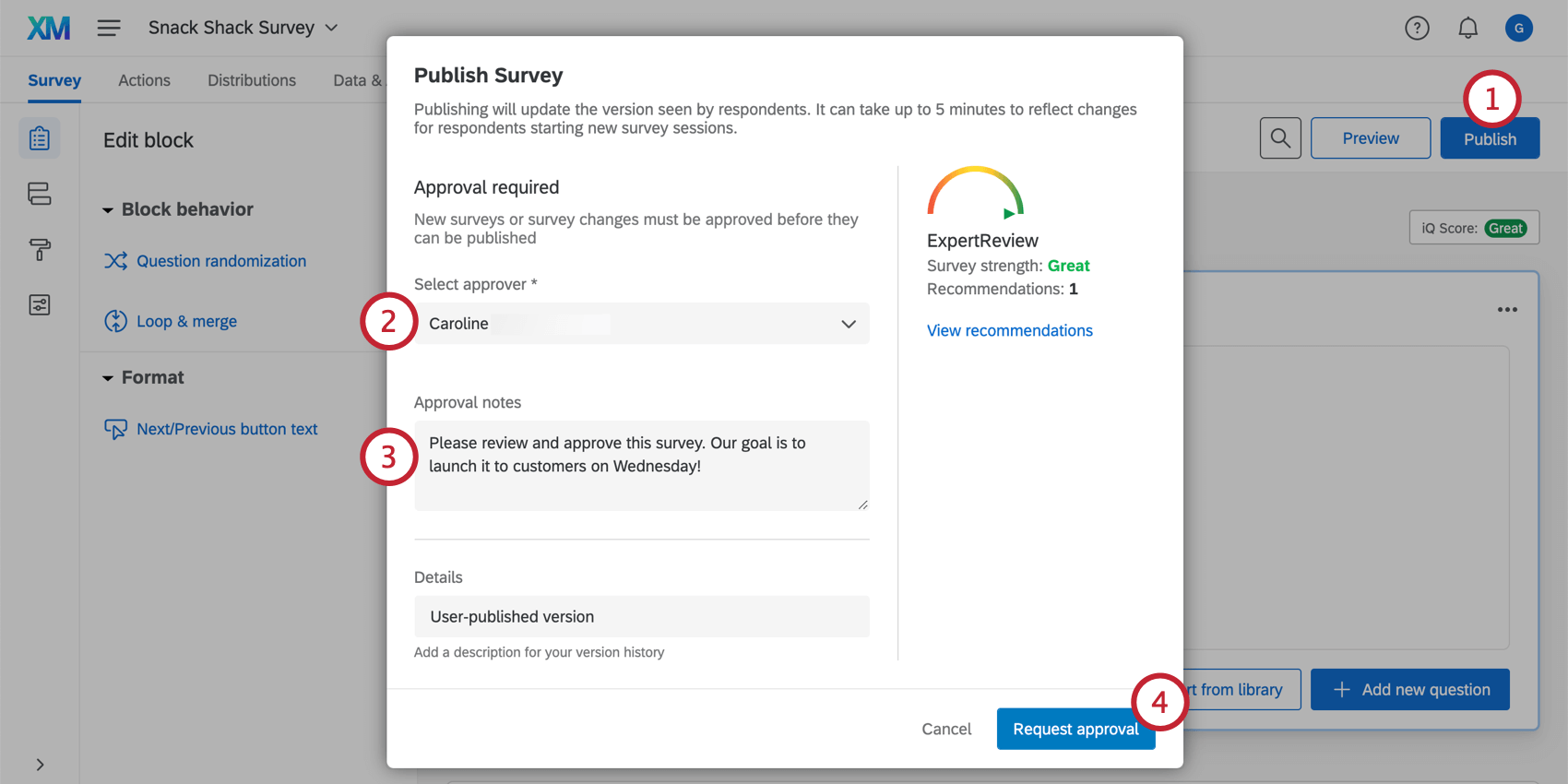
QTIP:承認ルールを作成する際に、ブランド管理者が承認者グループを設定することは可能ですが、個人がアンケートを公開する際には、個人の承認者を選択する必要があります。
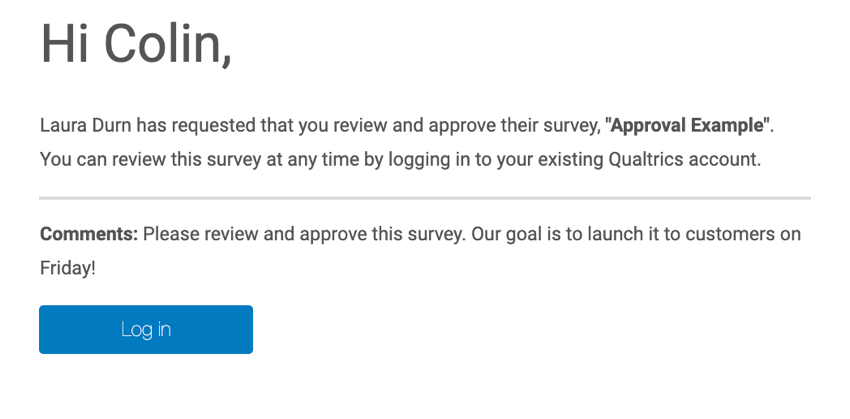
Qtip:アンケートは自動的に承認者と共有体制になります。アンケートは承認者のプロジェクトリストには表示されませんが、アンケートの協力体制ウィンドウには承認者の名前が表示されます。
Qtip:通知フィードをチェックして、Eメール、モバイル、製品内など、受け取る通知のチャンネルを決定してください。すべての通知や “承認 “の配信が停止されていないか確認してください。
ご注意: 組織独自のクアルトリクスURLを設定している場合は、そのURLでログインする必要があります。このURLがわからない場合は、オンラインで検索するか、同僚に質問するか、サポートに電話してください。
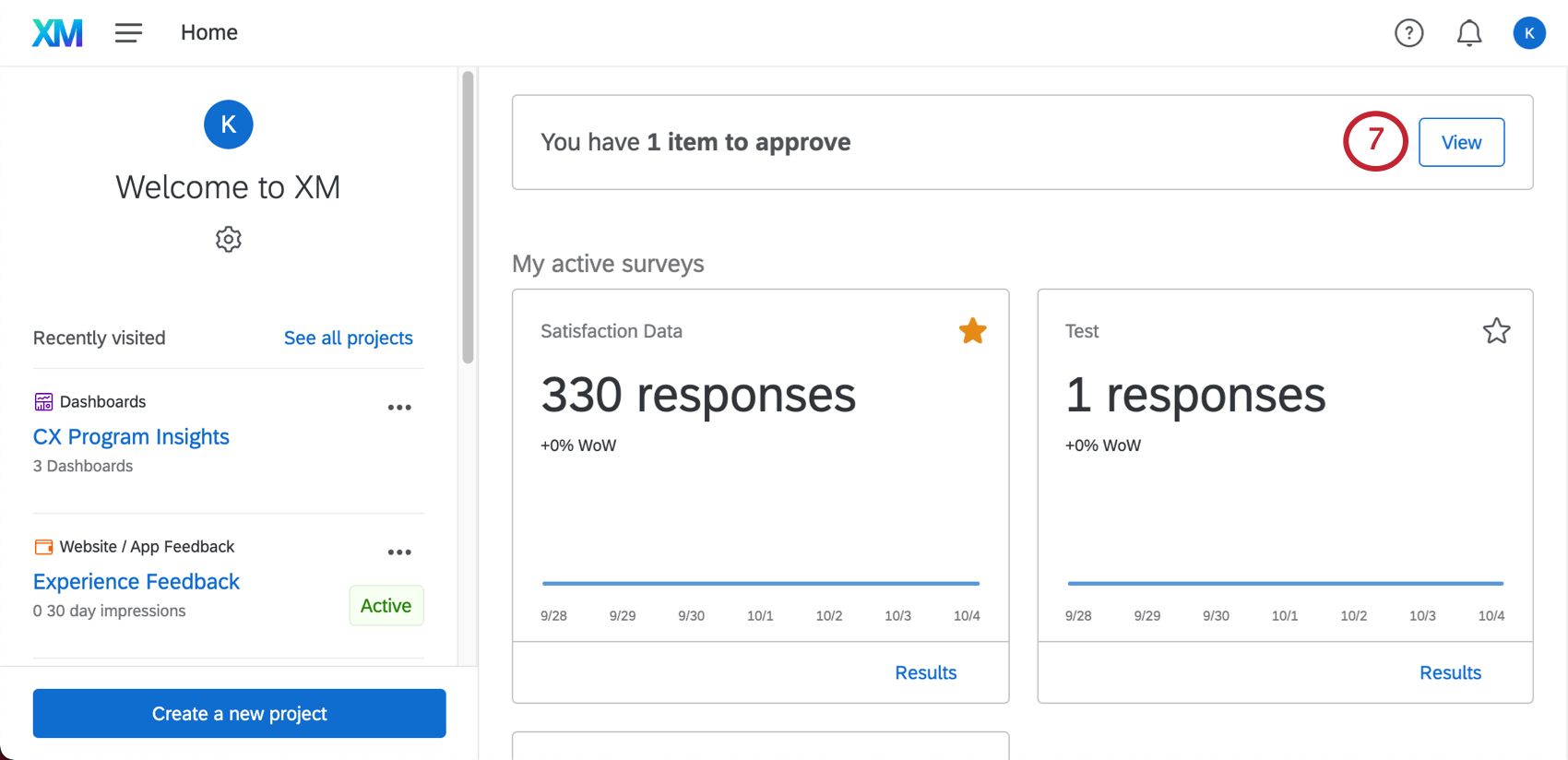
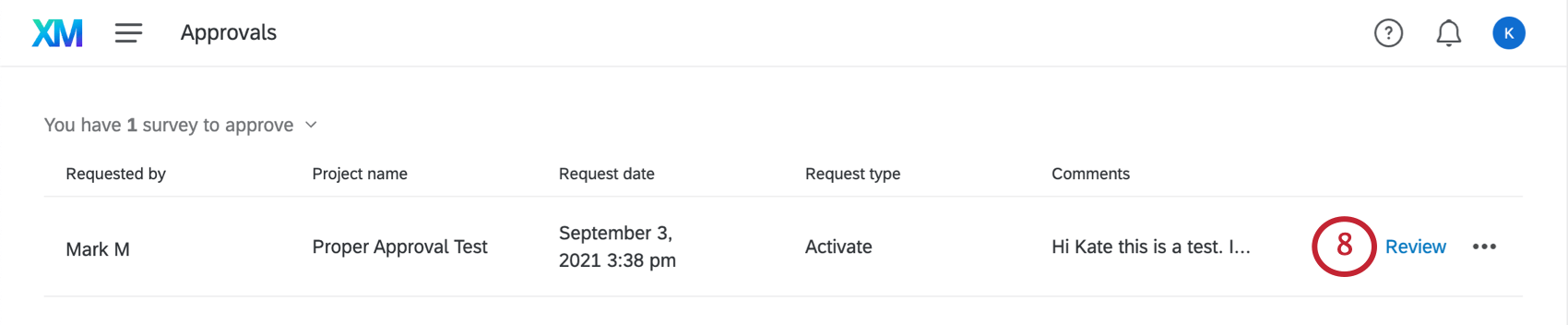
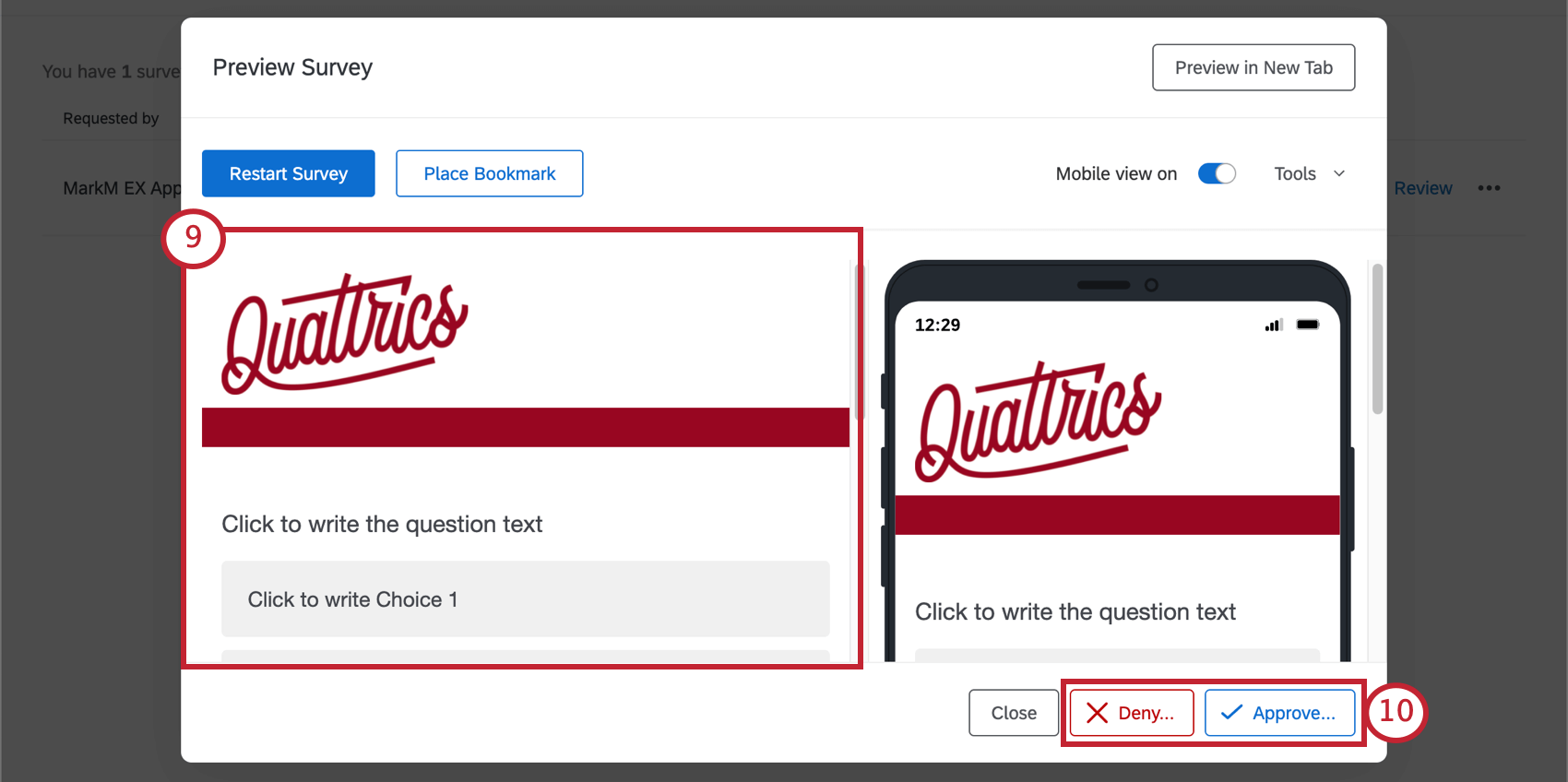
Qtip:承認者がアンケートを拒否した場合、アンケートオーナーに変更案をフィードバックするオプションが与えられます。

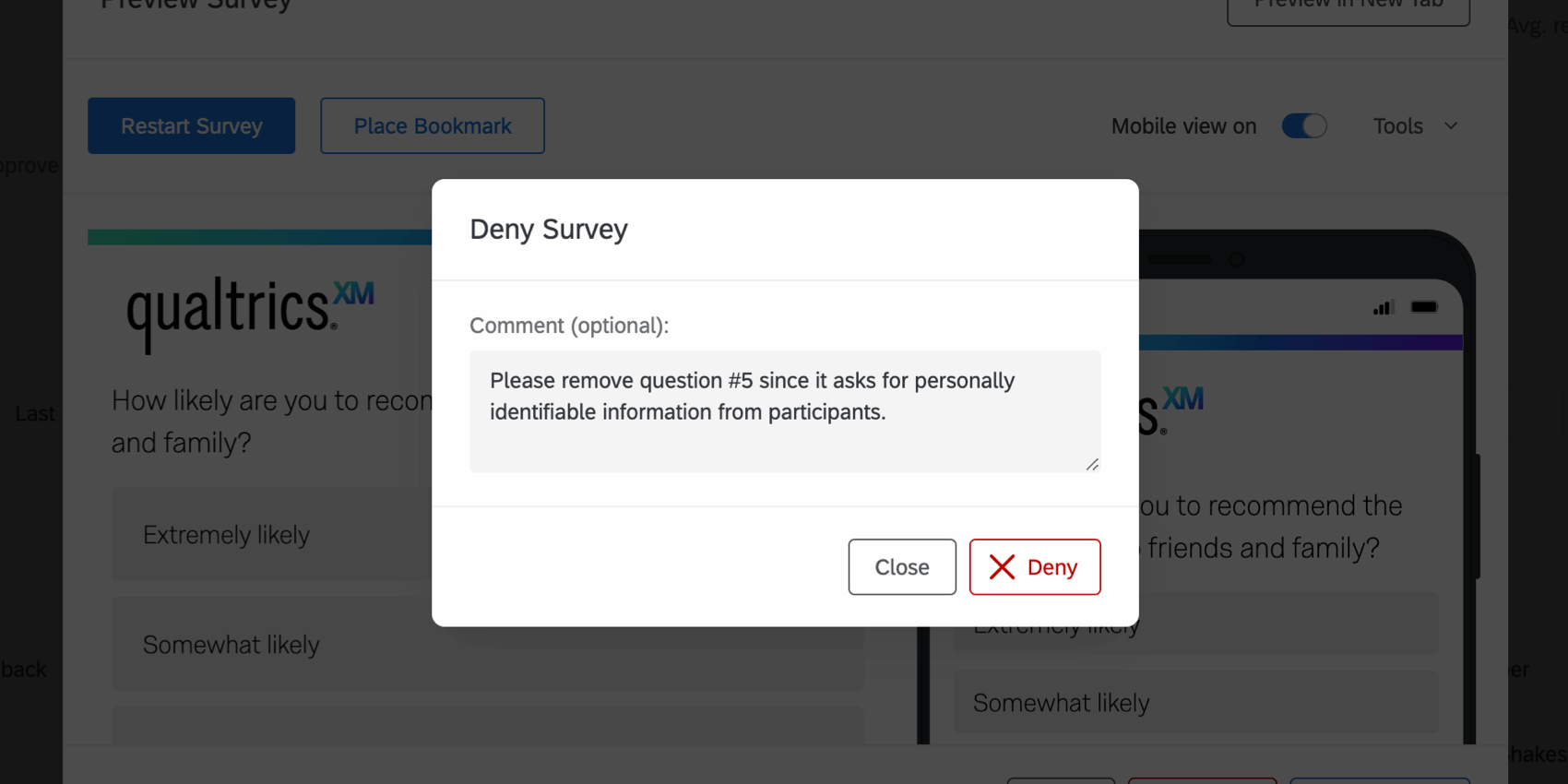
Qtip:アンケートの承認または拒否を行うと、承認者はアンケートのレビューを行う必要がなくなるため、アンケートは自動的に共有解除されます。
例えば、すべての繰り返しをテストせずにアンケートフローを表示したり、アンケートのオプションや質問設定のリストを見たりすることはできません。アンケートをより詳しく調査したい場合は、オーナーに協力体制を招待してもらい、編集アクセス権を与えてもらうよう依頼してください。
承認ページの追加オプション
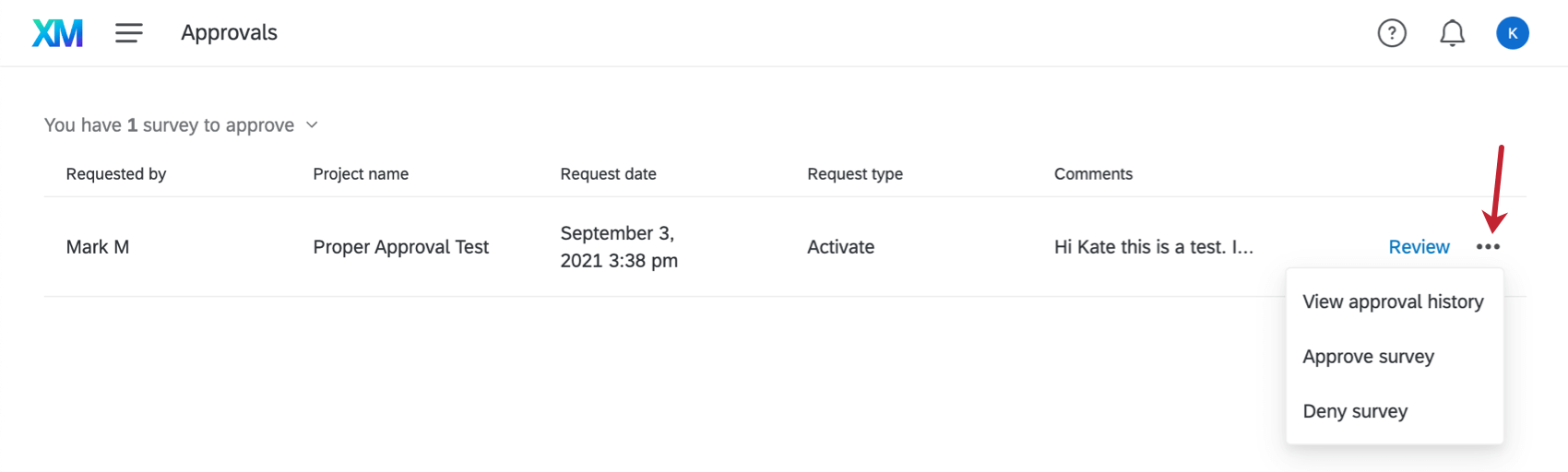
承認待ちアイテムの次へをクリックすると、次のオプションから選択できます。

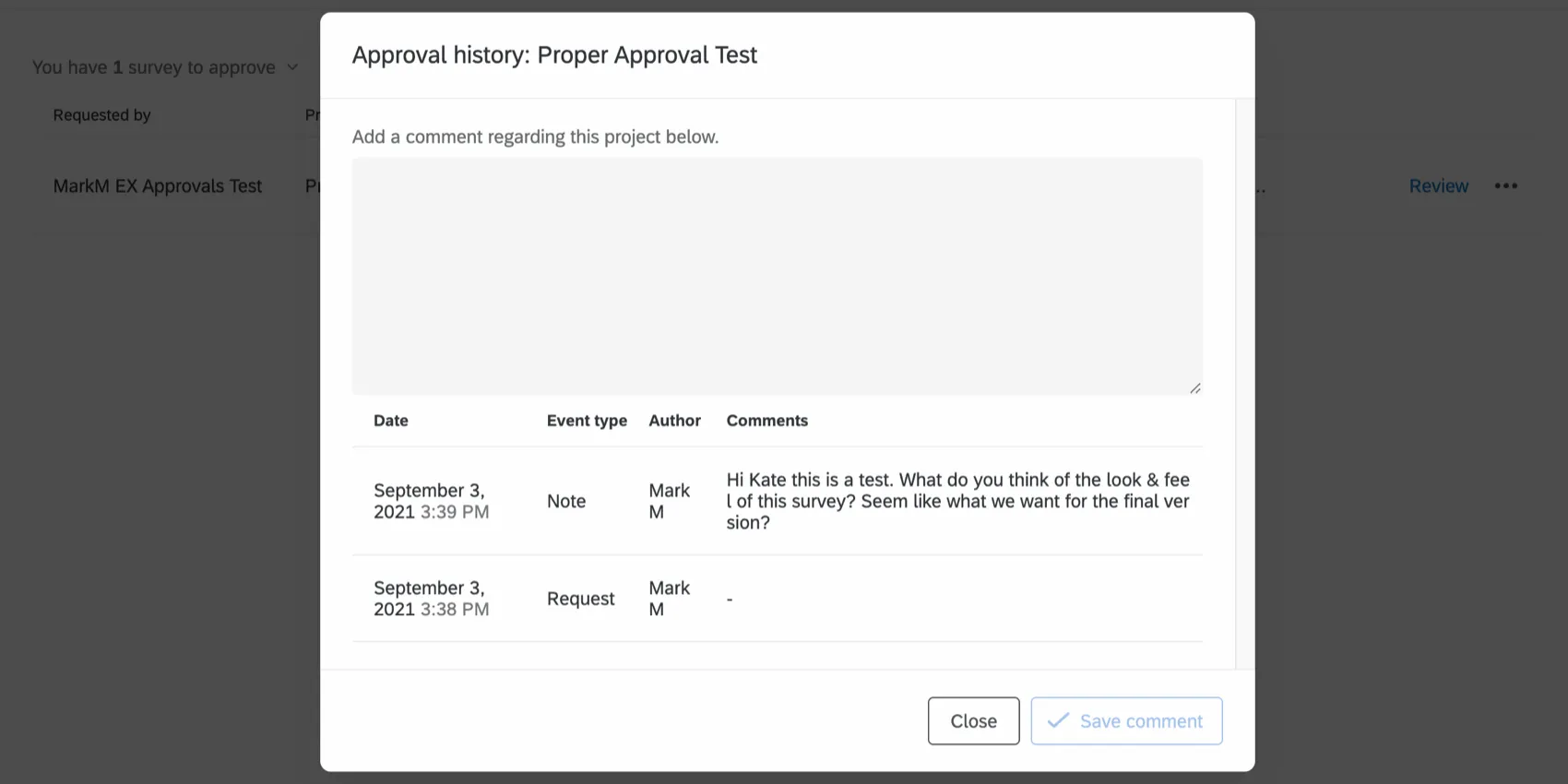
- 承認履歴を見る:このプロジェクトに対するコメントの履歴を見たり、自分のコメントを残したりすることができます。このオプションをクリックすると、以下のウィンドウが表示されます。
- アンケート調査を承認する:アンケート調査を承認する。
- アンケート調査を拒否する:アンケート調査を拒否する。
承認待ち
ブランド管理者は、承認待ちタブで現在承認待ちのすべてのアンケートを確認できます。
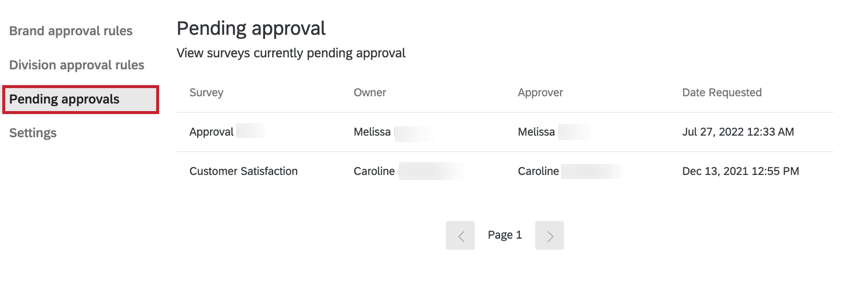

このタブには、承認待ちのアンケート調査に関する以下の情報が表示されます:
- アンケート調査です:アンケート調査の名称です。
- 所有者:アンケート調査の所有者の名前です。
- 承認者:アンケートを承認するユーザーの名前です。
- 申請日:アンケート調査オーナーが承認をリクエストした日時。
FAQs
How does the approval process affect survey collaboration?
How does the approval process affect survey collaboration?
All edits to the survey are automatically saved, but they are not live to survey takers until they are approved and published.
By default, only the survey's owner can submit survey edits for approval. However, an admin can change this behavior to allow collaborators to request approval.
素晴らしい! フィードバックありがとうございます!
フィードバックありがとうございます!