フォーカスエリアウィジェット
このページの内容
フォーカスエリア ウィジェットについて
フォーカスエリアウィジェットは、ENGAGEや従業員エンゲージメントのような成果指標と比較されるキードライバーに基づいて、ダッシュボードユーザーにどのエリアに注力すべきかを知らせるために使用されます。このウィジェットは、ページフィルター(CX|EX)を使用して、特定のユニットと組織全体のデータを比較するように設計されています。
フォーカスエリアのウィジェットを使用すると、「インパクト」、つまりドライバーとターゲットメトリクスの相関関係や、選択したビジネスユニットのパフォーマンスが組織全体よりも良いか悪いかを測定することができます。
ダッシュボードの種類
このウィジェットは、いくつかの異なるタイプのダッシュボードで使用することができます。これには以下が該当します。
フィールドタイプの互換性
このウィジェットは比較方法としてトップボックスを使用するため、離散値を持ち、ダッシュボードデータ(CX|EX)のNumber Set フィールドタイプとしてマッピングされているデータが必要です。無限の値を持つフィールドはこのウィジェットではうまく動作しませんが、スケールに設定されたフィールドはうまく動作します。
一般的に、アウトカムメトリクスは総合的なスコアが関連付けられたフィールドであり、キードライバーはアンケート調査で質問した特定の質問です。成果指標とキードライバーの例については、以下のセクションを参照のこと。
ウィジェットのカスタマイズ
ウィジェットの追加と編集方法に関する一般的な情報は、ウィジェットの構築ページをご覧ください。このウィジェットをカスタマイズする方法については、続きをお読みください。
ソース
フォーカスエリアのウィジェットを開始するには、まずソースを選択する必要がある。これは、データが取り出されるプロジェクトである。ダッシュボードのデータに追加ソースをマッピングしている場合、ここには1つ以上のオプションがあります。フォーカスエリアウィジェットごとに1つのソースしか選択できません。
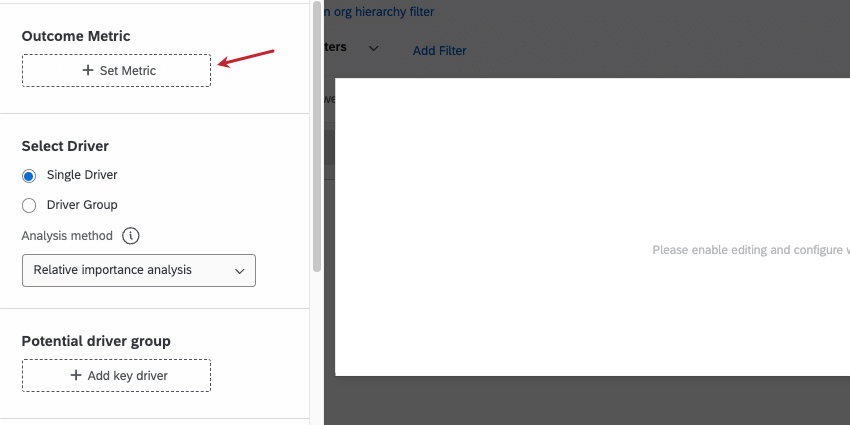
結果の指標
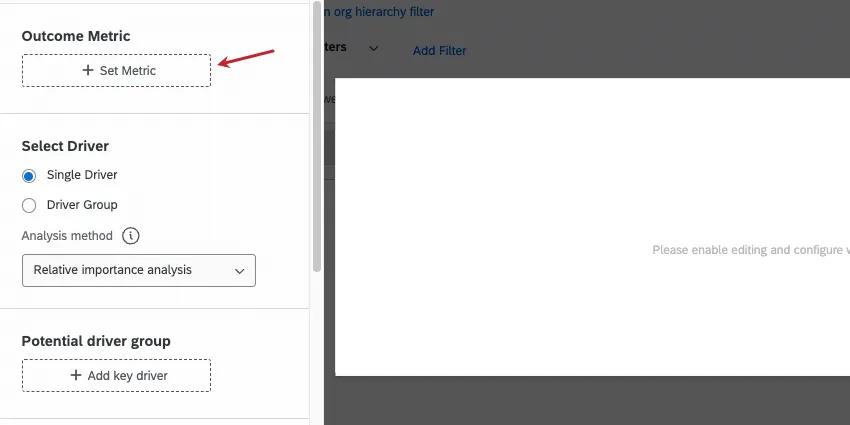
最初に決めるべきフィールドは、結果指標である。一般的には、NPS、顧客満足度(CSAT)、従業員エンゲージメントなどの指標です。成果指標は通常、アンケート調査で評価する何らかの総合スコアです。ウィジェットごとに選択できる成果指標は1つだけです。
EXダッシュボードの場合、成果指標はダッシュボードの設定で作成したカテゴリーであることが多い。
キードライバー(単一グループ)
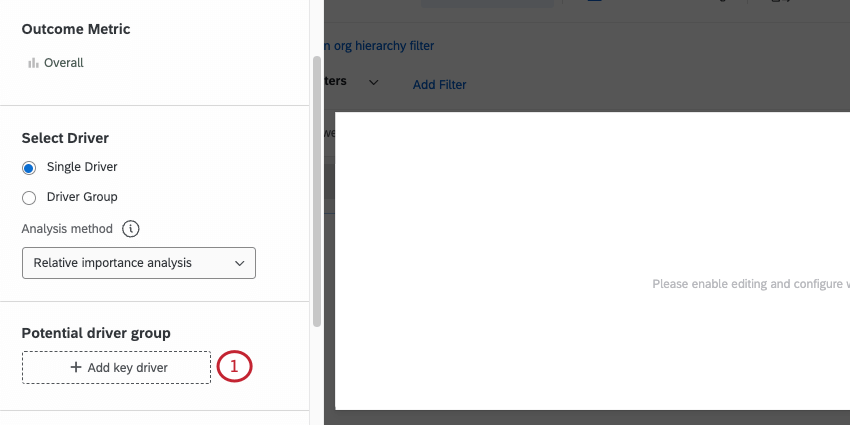
フォーカスエリアのもう一つの重要な点は、キードライバーである。キードライバーとは、全体的な成果指標を押し上げる要因のことです。通常、キードライバーとは、成果指標に貢献するアンケート調査の個々の質問のことです。1つのフォーカスエリアウィジェット内に表示する複数のキードライバーを選択することができます。
キードライバーを選ぶ際には、トップボックスの寸法を指定することが重要です。これは実際のトップボックス(最高値のみ)、または範囲とすることができる。さらに、キードライバーのラベルを貼り替えて、実行可能で理解しやすいものにする必要がある。
優れたキードライバーのラベルには、次のような特徴があることが多い:
- 三人称で書かれている(つまり、あなたはチームに何を改善すべきかを伝えている)
- 動作動詞がある(例:deliver、keep、run、provide)
- 出典の質問を、貴社にとって意味のある形で反映させる。
| キードライバー | フォーカスエリア・ラベル |
|---|---|
| 製品の重要性 – 信頼性 | お客様に信頼できる製品を提供する。 |
| 営業の重要性 – 営業チーム | チームが営業プロセスの重要な一部であることを確認する。 |
| Q76 – 埋め込みデータ – サポート | お客様に優れたサポートをタイムリーに提供する。 |
| マネージャーは一貫して、良い仕事をした私を認めてくれる。 | 良い仕事をした従業員を評価する。 |
| 私は自分の役割の中で物事の進め方を形作ることができる。 | 従業員が自分の役割を形成できるようにする。 |
キードライバーを追加する:
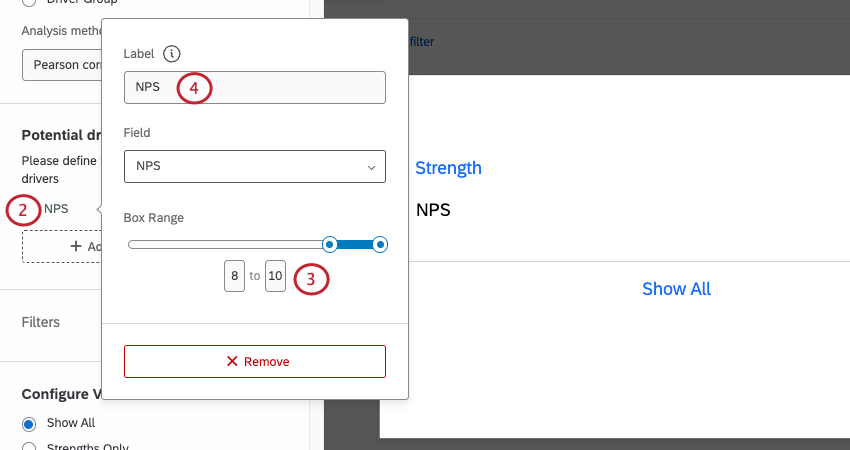
注意: EXダッシュボードでは、ダッシュボードのスケールを設定する必要があります。これにより、キードライバーのボックス範囲が定義され、ウィジェットで設定する必要がなくなります。

例: 下の例では、0から10までのスケールで、一番上のボックスは8、9、10。


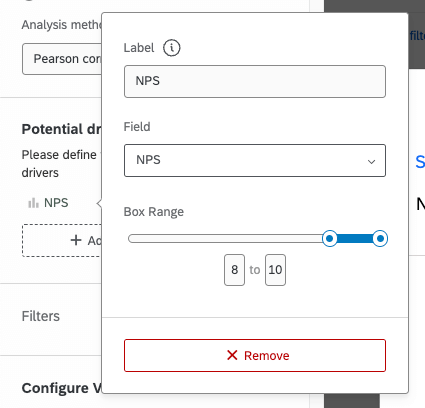
ビューとカード限度額の設定

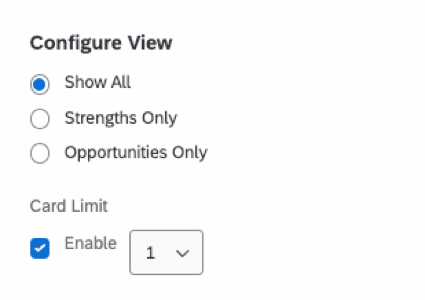
- ビューを設定する:ウィジェットにすべてを表示するか、強みだけを表示するか、または機会だけを表示するかを決定します。 Qtip:「すべて表示」を選ぶと、機会と強みの両方が、影響度相関スコアで測定された重要度順に表示されます。これは、改善できること(=機会)に取り組むことを意味する場合もある。しかし、成果を促進しない機会に取り組むよりも、強みを強く保つ方がインパクトがある場合もある。

- カード制限:ウィジェット上に表示するカードの最大数を設定します。
フォーカスエリアのフィルター ウィジェット
ダッシュボードページフィルタとウィジェット固有のフィルタの両方で、フォーカスエリアウィジェットをフィルタリングできます。
Qtip:カスタム期間フィルターはフォーカスエリアウィジェットでは使用できません。カスタム期間でフィルターするには、カスタム日付範囲を使用します。
ページフィルター
正しく動作するためには、フォーカスエリアウィジェットはページフィルターと一緒に使用されなければなりません。通常、これらのフィルタは、場所、回答日、アンケート調査での質問、または参加者のメタデータなどのフィールドです。ページ フィルタの作成の詳細については、ダッシュボードのフィルタ ページ(CX|EX)を参照してください。
例: このウィジェットの一般的な使用例は、各部門のパフォーマンスを会社全体のパフォーマンスと比較することです。以下の例では、「具体的な質問や懸念事項がある場合、当社に直接連絡したことが何回ありますか」というステートメントに対するスコアリングは、セールスのチームスコアが会社平均より19ポイント高くなっています。他部門のスコアは、部門ページのフィルターで選択した値を変更することで表示できます。

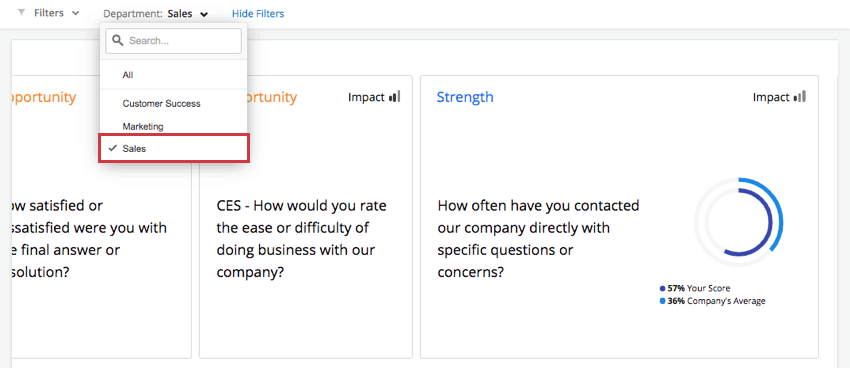
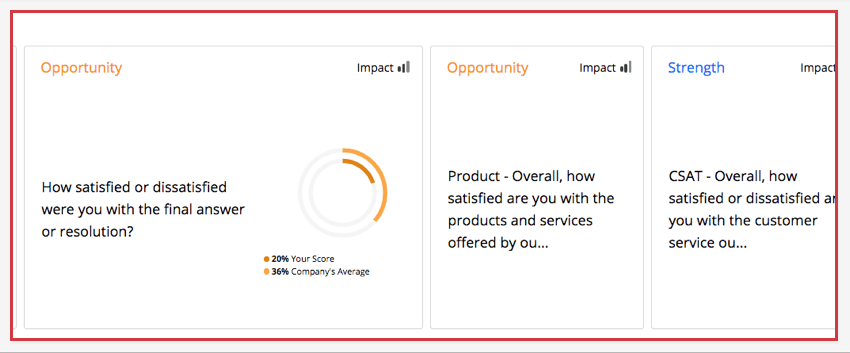
フィルターが積極的に適用されていない場合、内側と外側のリングは一致し、同じスコアが表示される。ウィジェットを更新して比較を表示するには、ダッシュボードにフィルターをかける必要があります。
Qtip:フィルターが適用されるとカードは並べ替えられ、最もインパクトのあるカードが最初に表示されます。しかし、フィルタリングされたデータが小さすぎる場合、順序付けはフィルタリングされていないデータセットに基づいて行われ続ける。
Qtip:ページフィルターはスコアにのみ影響します。これらのフィルターは会社の平均には影響しない。
ウィジェットフィルター
他のウィジェットと同じように、フォーカスエリア・ウィジェットに直接フィルターを追加できます。詳しくはウィジェットフィルターの追加をご覧ください。
階層比較
Qtip:このセクションはEXダッシュボードのフォーカスエリア ウィジェットのみに関係します。
階層フィルター以外のフィルターがダッシュボードに適用されていない場合、フォーカスエリアの内側と外側のリングが一致し、同じスコアが表示されることがある。しかし、組織階層フィルターが内側のリングだけに影響し、外側のリングが会社全体の平均(階層フィルターを無視)を表すようにしたい場合は、ウィジェットにフィルターなしの比較を追加してください。
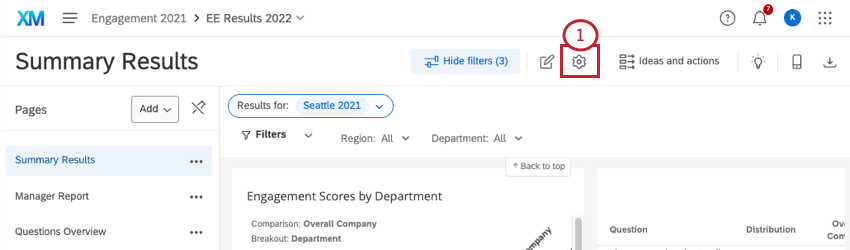
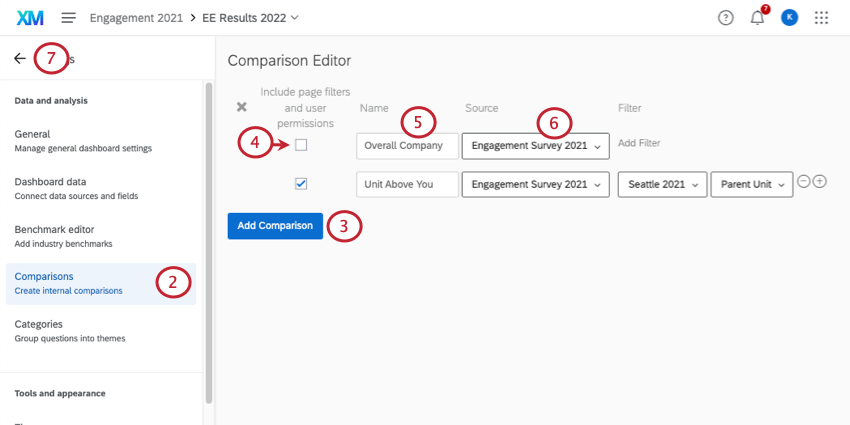
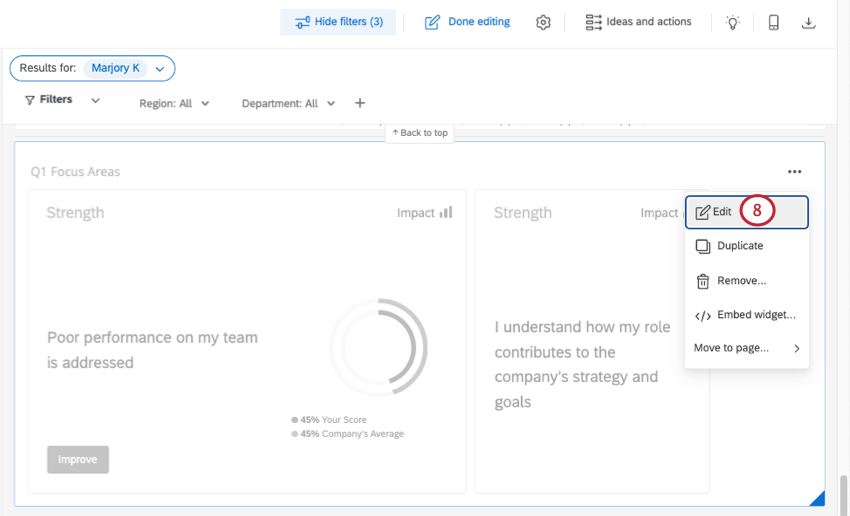
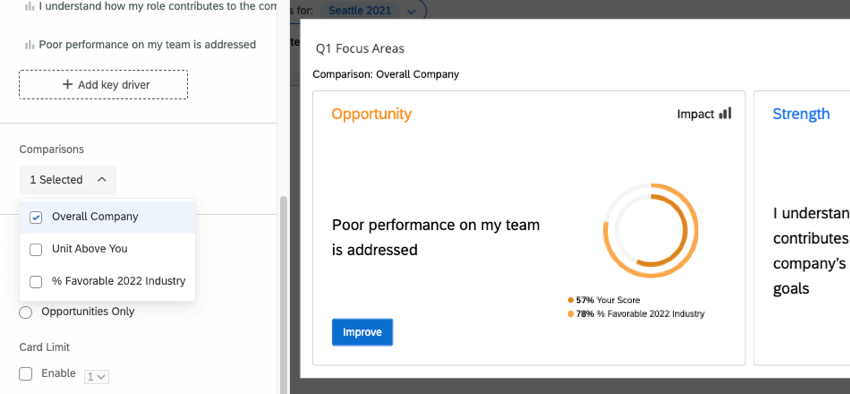
Qtip:上のスクリーンショットで使用されているダッシュボードでは、階層フィルター2019 Hierarchy:マジョリー・Kが適用されています。比較を追加したステップ7からステップ9で、フォーカスエリアのウィジェットのデータがどのように変わるかに注目してください。
キードライバーとしてのテキストトピックの使用
フォーカスエリアのウィジェットでは、ウィジェットのドライバーとしてText iQのテキストトピックを使用できます。これにより、追加のアンケート調査を行うことなく、ビジネスの進化に合わせてキードライバーをダイナミックに変更することができます。質問文に新しいトピックが追加されると、ウィジェットに組み込まれます。
注意: EXダッシュボードでは、キードライバーのボックス範囲を調整する前に、ダッシュボードのスケールを設定する必要があります。
ウィジェットにテキストトピックを追加する:
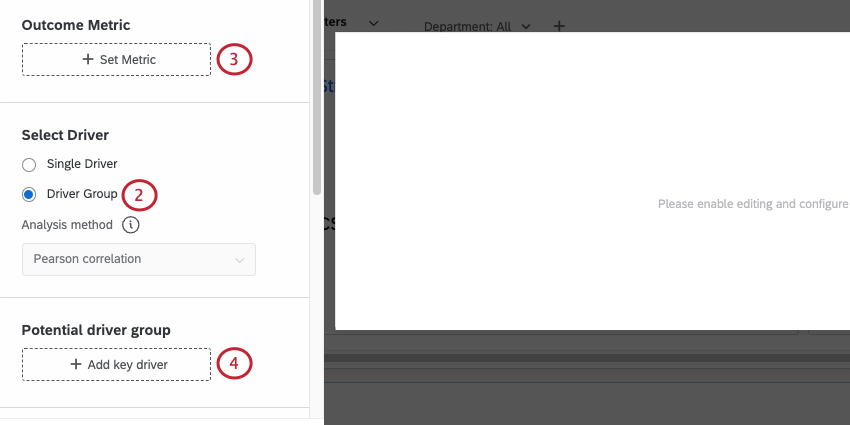
注意: EXダッシュボードでは「ドライバー選択」はできません。
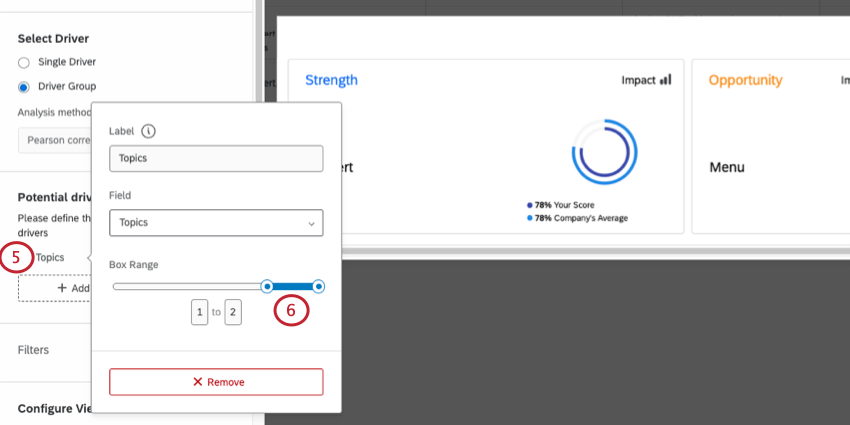
Qtip:ボックスの範囲は、選択した成果指標によって決まります。
例: 上記のステップでは、箱の範囲は2で終わっている。 したがって、調整後の箱の範囲は1から2になるはずである。 箱の範囲が5で終わっている場合、調整後の箱の範囲は4から5になるはずである。
ウィジェット解釈
注意: ウィジェットには、結果を表示するのに十分なデータがないタイミングがあるかもしれない。例えば、ウィジェットにフィルターがなく、比較に大きな差がなければ、表示する機会も強みもない。このように、”選択したフィルターと比較では、強み/機会は見つかりませんでした。”というメッセージが表示されます。
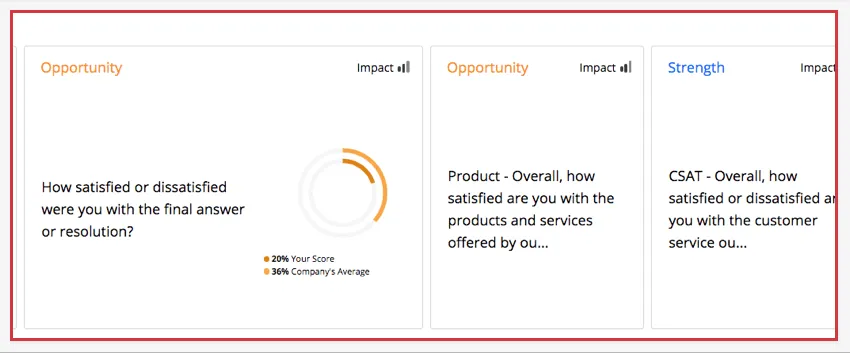
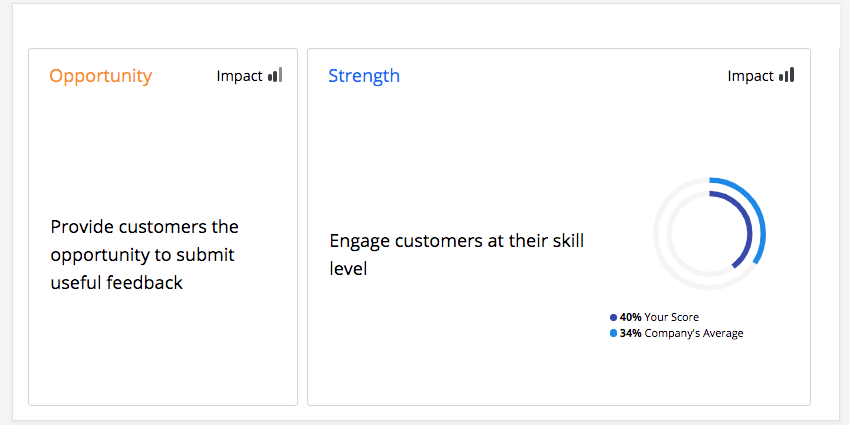
フォーカスエリアウィジェットには、部門、チーム、その他の指定されたグループが改善できるエリアと、選択したキードライバーがそのグループに与える影響が一目でわかります。複数のキードライバーを1つのウィジェットに追加し、異なるドライバーが社内の1つのグループにどのような影響を与えるかを見ることができます。各キードライバーはそれぞれのカードで表現されているが、一度に全文を見ることができるのは1枚だけである。下のウィジェットでは、2つのキードライバー、「顧客に有益なフィードバックを提出する機会を提供する」と「顧客のスキルレベルでエンゲージする」がウィジェットに表示されている。現在選択されているキードライバーは “顧客のスキルレベルでENGAGE “である。
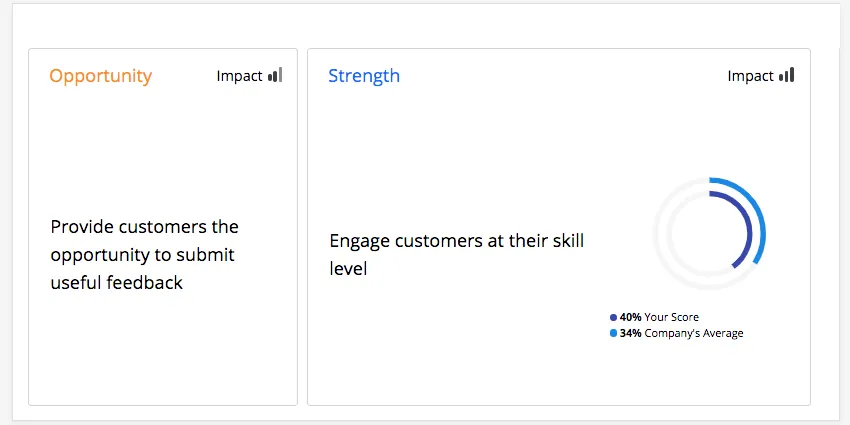
強みと機会
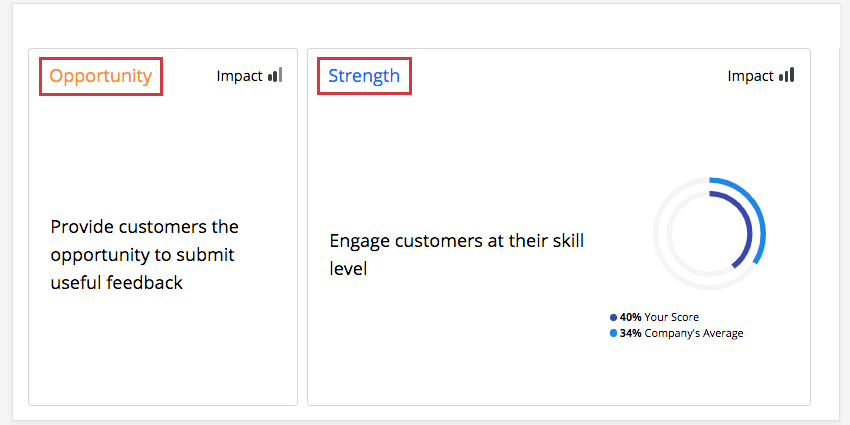
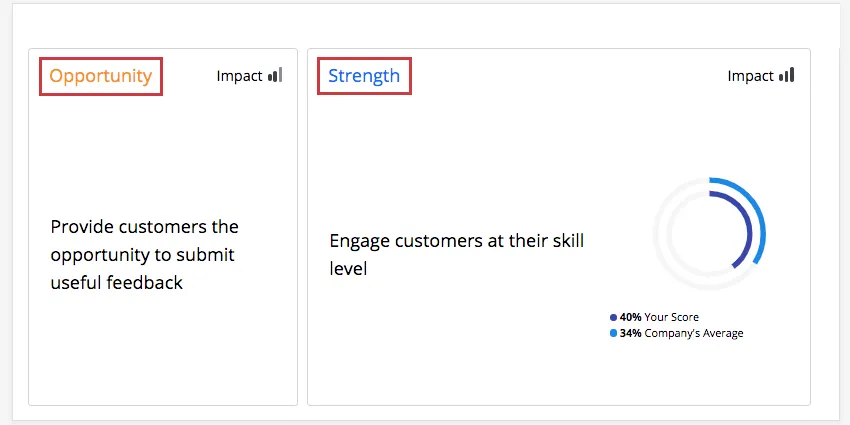
各カードは、青色で強調表示される「強み」(会社全体の平均と比べて業績が良い)、または金色/オレンジ色で強調表示される「機会」(会社全体の平均と比べて業績が悪い)として表示される。
例えば、下のウィジェットでは、キードライバー「スキルレベルで顧客をエンゲージ」は、あなたの部門の強みであり、あなたの部門は、会社全体と比較して、この分野で過剰なパフォーマンスを示したことを意味します。
影響
インパクトは、選択したキードライバーとターゲットメトリクスの相関関係を測定する。あるカードは、回答が100以上ある場合は現在のフィルターに、それ以下の場合は組織レベルに、その影響を基づかせる。この結果、統計的に有効な結果を返すのに十分なデータが確保される。
例えば、下のウィジェットでは、「顧客のスキルレベルに合わせてエンゲージする」は、社内のすべての部門で影響度が低く、この特定のキードライバーに対する回答パターンが明確でなかったことを意味します。
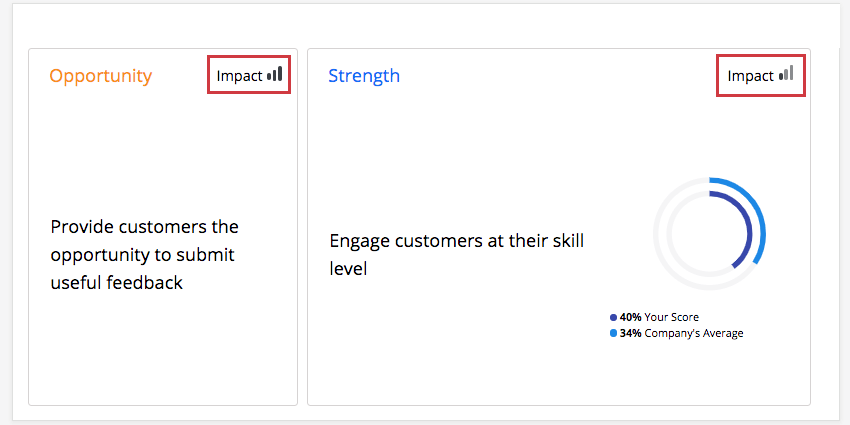
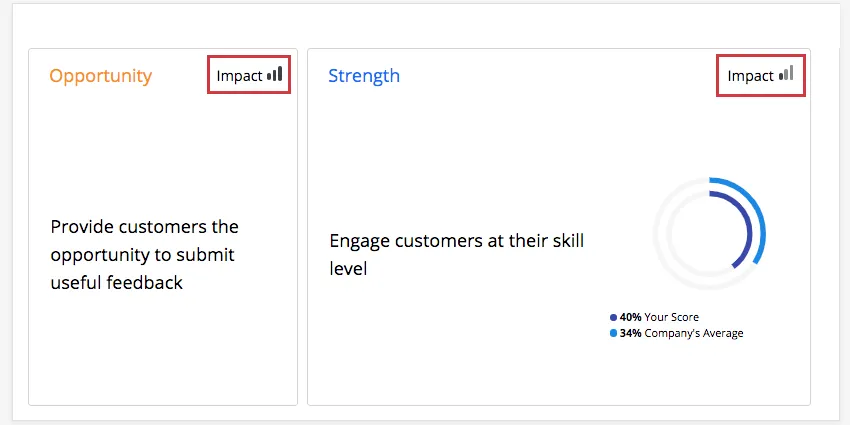
- 影響が大きい:全体的にスコアが高く、キードライバーに対する評価が一貫している(高いまたは低い)。
- インパクトは低い:回答に明確なパターンはない。総合スコアが高く、あるエリアを高く評価する回答者もいれば、同じエリアを低く評価しても総合スコアが高い回答者もいる。
インパクトとはr値のことで、表の各項目と選択した成果指標との相関係数を測定する。インパクトはまずスコアリングカテゴリーのスコアを計算し、次に選択した分析方法を用いてそのスコアに対して相関計算を行う。
影響の大きさは相関の絶対値に基づいている。例えば、強い負の相関は、依然として強い相関であり、したがってエンゲージメントの結果の強いドライバーである。
回答者が影響度測定に使用した質問、または表中の項目のいずれかをスキップした場合、その回答はスキップした質問の相関計算には含まれません。従って、影響はペアワイズ削除と呼ばれる標準的な統計的アプローチに従い、欠損データポイントは計算から除外される。
注意: 指定されたカードは、回答が100件以上ある場合は現在のフィルターに、それ以下の場合は組織レベルに影響を与えます。この結果、統計的に有効な結果を返すのに十分なデータが確保される。
比較リング
比較リングは、選択したユニットが会社の平均と比べてどうなのかを表示します。一度に表示できる比較リングは1つだけです。特定のカードをクリックすると比較リングが表示されます。
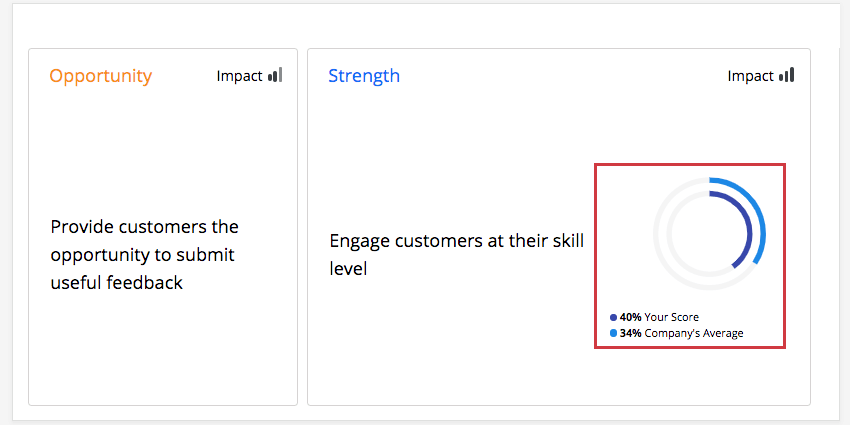

比較リングのパーセンテージは、その質問の好感度スコアを表している。(EXダッシュボードの場合、好感度はスケールの緑/好意的な領域で定義される)。
Qtip:リングが一致した場合でも、部署や希望するエリアのページフィルターを適用する必要があります。
Qtip:比較リングは、ウィジェットで選択された結果メトリックに関係なく変更されない、指定されたドライバーの分析結果をレポートします。
カードの順番
フォーカスエリアのウィジェットでは、キードライバーのパフォーマンスを組織全体と比較することができます。クアルトリクスは、その比較をもとに「改善の余地」、つまりあなたのスコアから比較スコアを引いたものを決定します。クアルトリクスは、「改善の余地」と「インパクト」を掛け合わせ、キードライバーの優先順位を決定します。最も改善の余地があり、最も影響力のあるドライバーが最初に表示されるため、どこに重点を置くべきかがわかりやすい。
分析方法
Qtip:分析方法を調整する機能は、CXバージョンのフォーカスエリア ウィジェットでのみ利用可能です。EXバージョンでは使用できない。
フォーカスエリアのウィジェットには、適用できる2つの異なる分析方法がある。これはフォーカスエリア・カードの順番とインパクト・スコアに影響する。
Qtip:Pearson Correlationは大規模なデータセットではRelative Importanceよりもパフォーマンスが良い。すべてのデータソースにわたるダッシュボードの総回答数が500万を超えると、相対的重要度分析がタイムアウトまたは失敗することがあります。
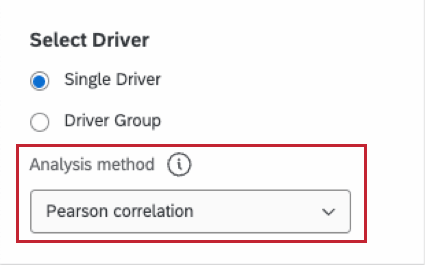
- 相対的重要度分析:これは、標準的なシングルドライバーのセットアップを使用する場合に選択されるデフォルトの計算である。すべてのドライバーは相関が高い可能性が高いので、相対重要度分析は、r2乗(説明される分散分析)に対する独立した影響を決定するために、独立変数のすべての組み合わせでモデルを実行します。 Qtip:ジョンソンの相対重み設定とも呼ばれるこの分析方法について詳細を見るには、Stats iQのページをご覧ください。
- ピアソン相関:ドライバーと結果指標間の線形相関を測定する。テキストトピックをドライバーまたはドライバーグループとして使用する場合のデフォルト (および唯一の) オプション。 Qtip:この機能が有効になる前に作成されたすべてのフォーカス・エリア・ウィジェットでは、デフォルトで唯一の計算はピアソン相関でした。この日より前に作成されたウィジェットはすべてピアソンのままでしたが、必要に応じて計算を切り替えることができるようになりました。
ウィジェットで使用する計算はいつでも変更することができます。インパクトスコアとカードの順番が変わる可能性があることだけは覚えておいてください。
Qtip:相対的重要度分析でウィジェットを初めてセットアップする際、データがロードされ表示されるまで時間がかかる場合があります。
計算方法の決定
ピアソン相関は多重共線性をアカウントしていない。これは、従属変数(結果指標)と比較される独立変数(この場合はドライバー)が、それ自体すでに高い相関を持っている場合である。相対重要度は、ピアソンとは対比的に、多重共線性を考慮する。そのため、アンケート調査データの業界標準となっている。
例: 顧客があるブランドを聞いたことがあるかどうか、またあるブランドへの選好度から購入意向を予測しようとしているとします。あなたのブランドを知らない顧客が、ブランド選好度としてそのブランドを挙げる可能性は高いでしょうか?ブランド認知度が低ければ低いほど、顧客がそのブランドを選好する可能性は低くなる。これが多重共線性の問題である。このため、どのドライバーが成果指標に最も大きな影響を与えるかを判断するためには、ドライバー間の関係を明らかにすることが重要である。
アクションプラン策定
ガイド付きアクションプラン (EX)
ガイド付きアクションプランを有効にすると、フォーカスエリアのウィジェットに新しいボタンが表示されます。フォーカスエリアに基づいてアクションプランを作成するには、「改善」をクリックします。
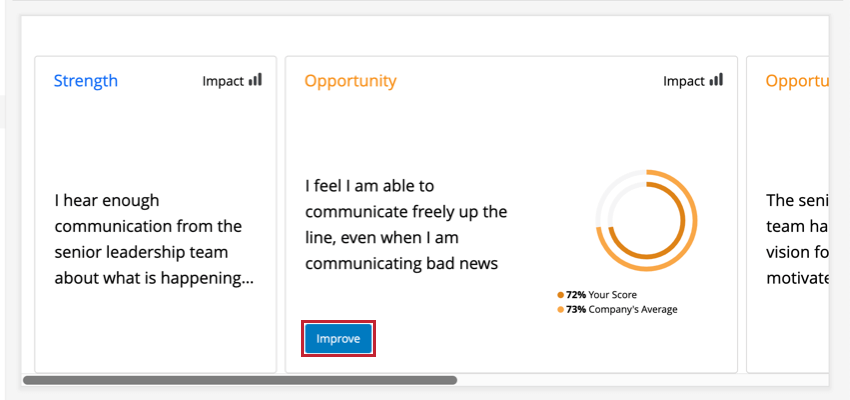
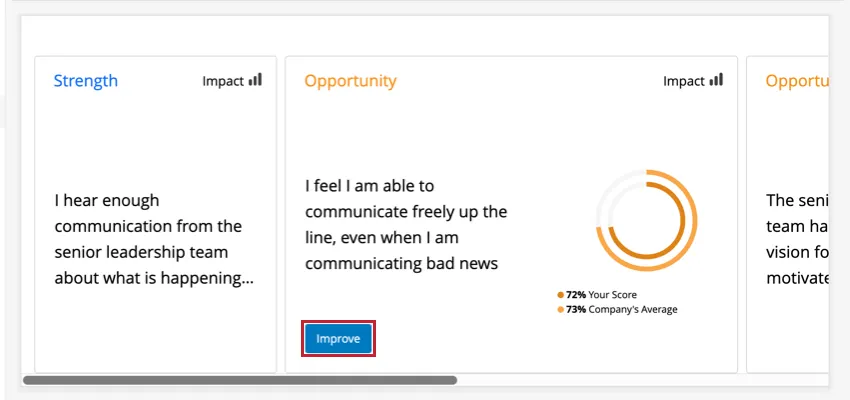
長所と機会の両方が、あなたを向上させる。 フォーカスエリアのカードは、その項目をアクションプランに利用できるようにしていない場合、「改善」ボタンがなくなります。
測定可能なアクションプラン(Cx)
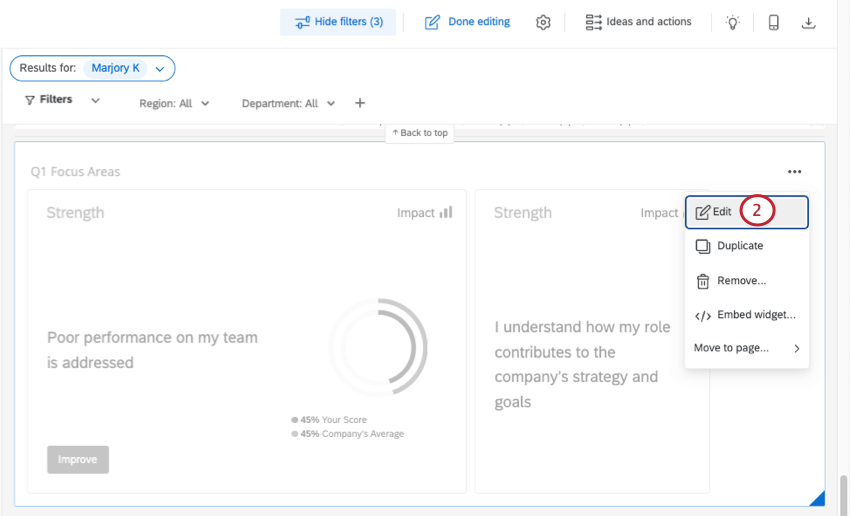
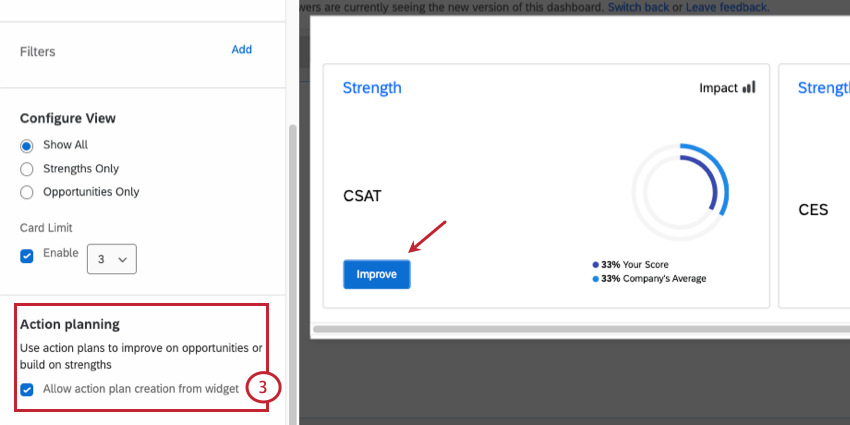
フォーカスエリアのウィジェットで「改善」をクリックすると、
測定可能なアクションプランが作成できます。しかし、この機能はまずウィジェットで有効にする必要があります。
FAQs
EXダッシュボードのウィジェットには、なぜ1つのソースしか表示されないのですか?
EXダッシュボードのウィジェットには、なぜ1つのソースしか表示されないのですか?
I have multiple datasets on my dashboard. Can I use this feature with all of my widgets?
I have multiple datasets on my dashboard. Can I use this feature with all of my widgets?
- Changing which dataset your widget shows: Not all widgets can have their referenced dataset switched. Some can only use the default dataset. For a compatible list, see this section.
- Showing multiple datasets in the same widget: Not all widgets can show multiple datasets’ results at the same time. For a compatible list, see this section.
素晴らしい! フィードバックありがとうございます!
フィードバックありがとうございます!