フォーカスエリアウィジェット
このページの内容
注意:このウィジェットはアップグレードされた重点分野ウィジェットと呼ばれます。このウィジェットの旧バージョンは、フォーカスエリアウィジェットと呼ばれます。従来のフォーカスエリアウィジェットも作成できますが、アップグレード版のウィジェットを使用することをお勧めします。ウィジェットは新しいバージョンに自動的に移行されないため、再作成する必要があります。

フォーカスエリアウィジェットについて
フォーカスエリアウィジェットは、ダッシュボードユーザーに、会社のどの分野に注力すべきかについての情報を提供します。このウィジェットは、NPS、エンゲージメント、満足度など、選択した成果指標に対する一連の選択されたドライバーの影響を測定します。また、ページフィルター(CX | EX)を使用して、特定の事業部門間のデータを比較します。
フォーカスエリアウィジェットを使用すると、「インパクト」(ドライバーとターゲット指標の相関関係)を測定したり、選択したビジネスユニットが、成果指標の選択済みドライバーにおいて組織全体よりもパフォーマンスが高いか低いかを確認したりできます。
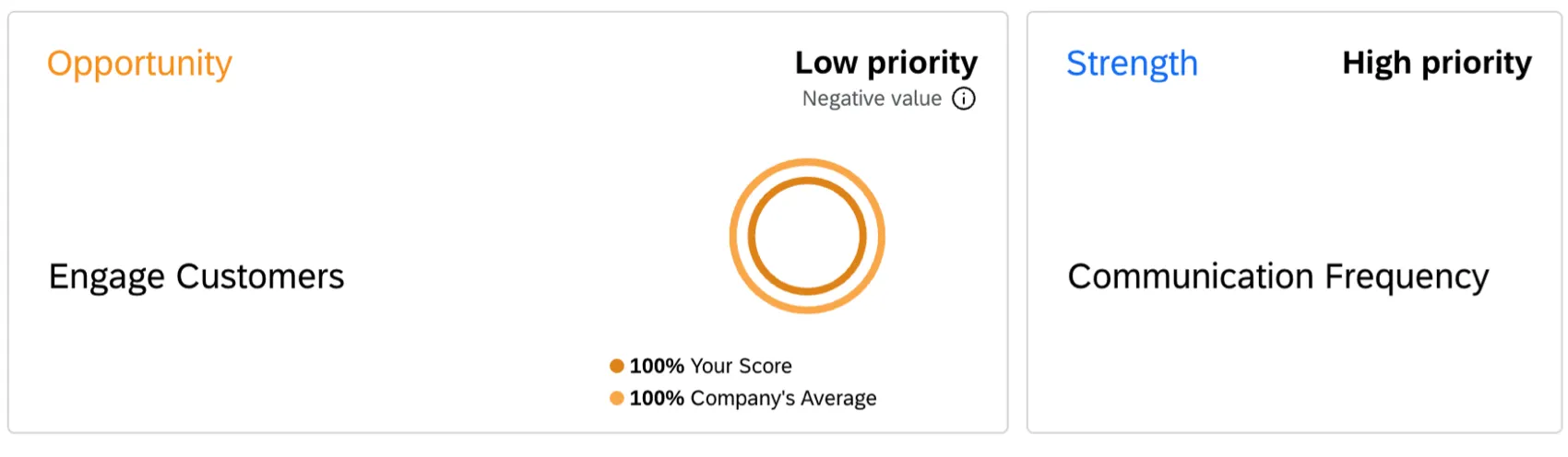
ヒント:アップグレードされたフォーカスエリアウィジェットには、従来のバージョンにはない統計的有意性検定とR二乗モデル品質指標が含まれています。統計的に有意でないドライバーには値ゼロが割り当てられるようになり、優先順位グループに影響を与える可能性があります。
ダッシュボードの種類
このウィジェットは、いくつかの異なるタイプのダッシュボードで使用できます。含まれる内容は以下のとおりです:
フィールドタイプの互換性
キードライバーウィジェット内では、以下のデータタイプを使用できます。
- 数値セット
ヒント:このウィジェットは比較方法としてトップボックスを使用するため、ウィジェットで使用されるデータには離散値が必要です。無限の値を持つフィールドはこのウィジェットではうまく機能しませんが、スケールで設定されたフィールドは機能します。ダッシュボードデータ(CX|EX)で利用可能な数値セットとフィールドタイプの詳細については、[フィールドタイプとウィジェットの互換性]を参照してください。
- 感情を含むトピック
一般的に、成果指標とは、NPS、総合満足度、再来店・再購入意向など、総合的体験、感情、または態度に関連するアンケートの質問や変数を指します。ドライバーとは、多くの場合、カスタマーサービスの対応の丁寧さ、購入オプションの利用しやすさ、競争力のある価格設定など、エクスペリエンスの特定の機能、特性、または属性に関連するアンケートの質問、変数、またはトピックを指します。選択されたドライバーは、チーム、事業部門、会社が影響を与えることのできるエクスペリエンスの特性であることが理想的です。
ヒント:このウィジェットは、年齢層、学歴、地域などのカテゴリ変数と互換性がありません。このようなカテゴリーが選択した成果に影響を与えると考える場合は、ウィジェットフィルターまたはページフィルターを使用して各カテゴリーを分離し、各カテゴリー内でのドライバーの相対的な影響を把握できます。
要件
フォーカスエリアウィジェットを設定するには、以下が必要です。
- ダッシュボードデータ:データソースをダッシュボードにマッピングする必要があります。
- 十分な回答データ: ドライバーごとに最低 30 件の回答を推奨します。
例:ドライバーが10個ある場合、ダッシュボードデータには少なくとも300件の回答が必要です。

Text iQのトピックをドライバーとして使用するには、分析したい自由回答形式の質問に対してText iQを設定し、それらがダッシュボードデータのフィールドソースとして追加されていることを確認する必要があります。詳細については、ダッシュボードのText iQおよびText iQの機能を参照してください。
注意:Text iQのトピックをドライバーとして追加する場合、子トピックがない親トピックのみを選択できます。親トピックに子トピックがある場合は、代わりに個々の子トピックを選択する必要があります。
トピックの階層を再編成し、以前にドライバーとして選択した親トピックに子トピックが追加された場合は、ウィジェットの設定を更新する必要があります。ウィジェットに戻り、親トピックをドライバーとして適切な子トピックに置き換えます。
ウィジェットのカスタマイズ
ウィジェットの追加と編集に関する一般的な情報については、ウィジェットの構築ページを参照してください。この特定のウィジェットのカスタマイズ方法については、以下をお読みください。
ソース
ダッシュボードデータに複数のソースをマッピングしている場合は、ウィジェットのソースを選択する必要があります。これは、データの取得元となるプロジェクトです。各フォーカスエリアウィジェットに選択できるソースは1つのみです。
成果
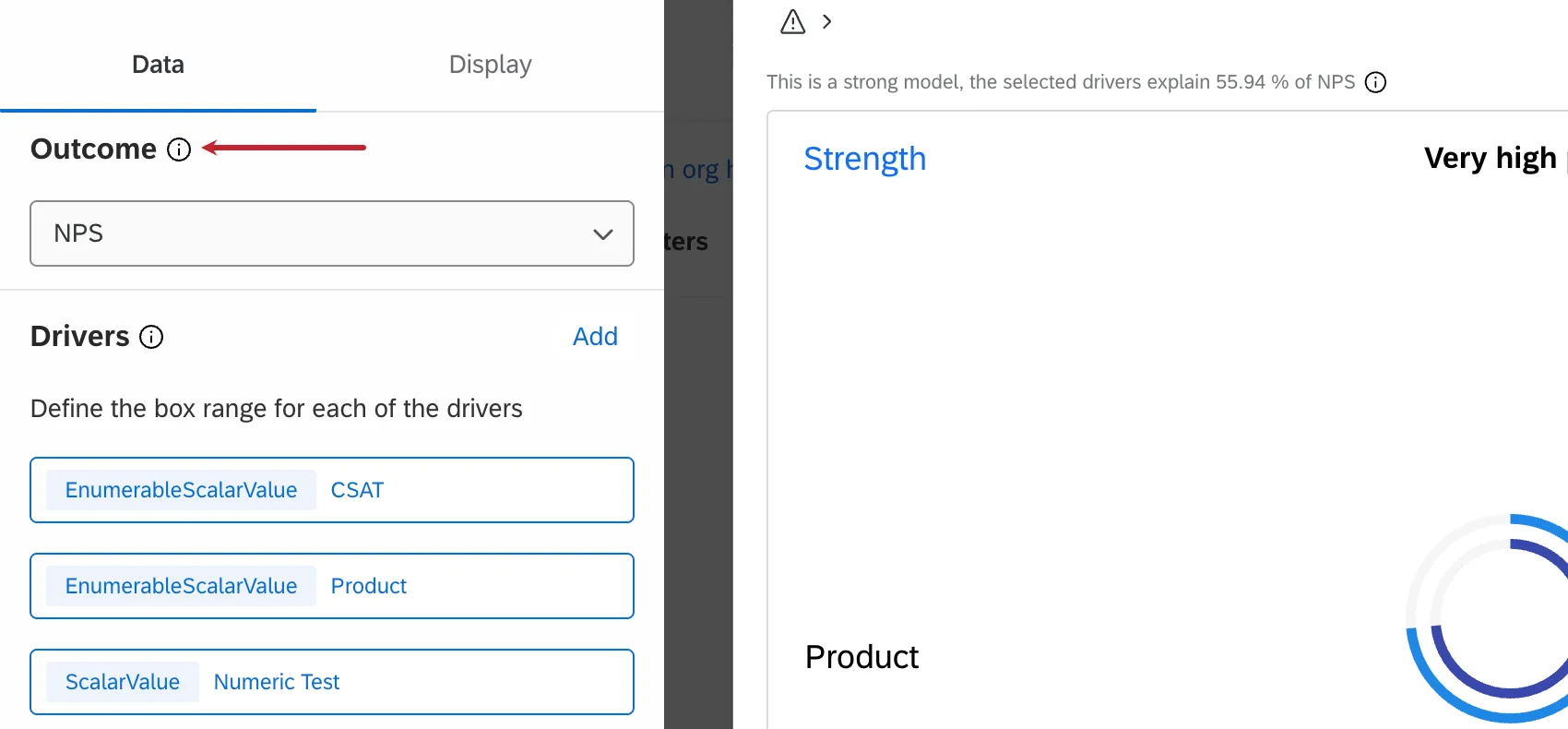
最初に決定するフィールドは、アウトカムメトリックです。一般的に、これらはNPS、顧客満足度(CSAT)、従業員エンゲージメントなどの指標です。結果指標は通常、アンケートで評価する総合スコアの一種です。ウィジェットごとに選択できる結果指標は1つのみです。
EXダッシュボードでは、結果指標は多くの場合、ダッシュボード設定で作成したカテゴリーになります。
ドライバー
フォーカスエリアウィジェットのもう一つの重要な側面は、ドライバーです。ドライバーは、全体的な成果指標を押し上げる要因です。通常、ドライバーとは、成果指標に貢献するアンケート内の個々の質問を指します。フォーカスエリアウィジェットに表示するドライバーを複数選択できます。
ドライバーを選択する際は、トップボックスの測定値を指定することが重要です。これは、実際のトップボックス(最高値のみ)または範囲にすることができます。さらに、ドライバーが実用的で理解しやすいものになるように、ラベルを付け直す必要があります。
優れたキードライバーのラベルには、多くの場合、次のような特徴があります。
- 三人称で記述します(改善すべき点をチームに伝える形式)。
- アクション動詞を含める(例: 提供する、維持する、実行する、供給する)
- 貴社にとって意味のある方法でソースの質問を反映させます
| キードライバー | フォーカスエリアのラベル |
|---|---|
| 製品の重要度 – 信頼性 | お客様に信頼性の高い製品を提供する。 |
| 営業の重要性 – 営業チーム | チームが営業プロセスにおいて重要な役割を担うようにしてください。 |
| Q76 – 埋め込みデータ – サポート | クライアントに質の高いサポートをタイムリーに提供します。 |
| 私の上司は、私の仕事ぶりを常に評価してくれます。 | 従業員の優れた仕事ぶりを評価します。 |
| 自分の役割における仕事の進め方を自分で決めることができます。 | 従業員が自分の役割を形成できるようにします。 |
ドライバーを追加するには:
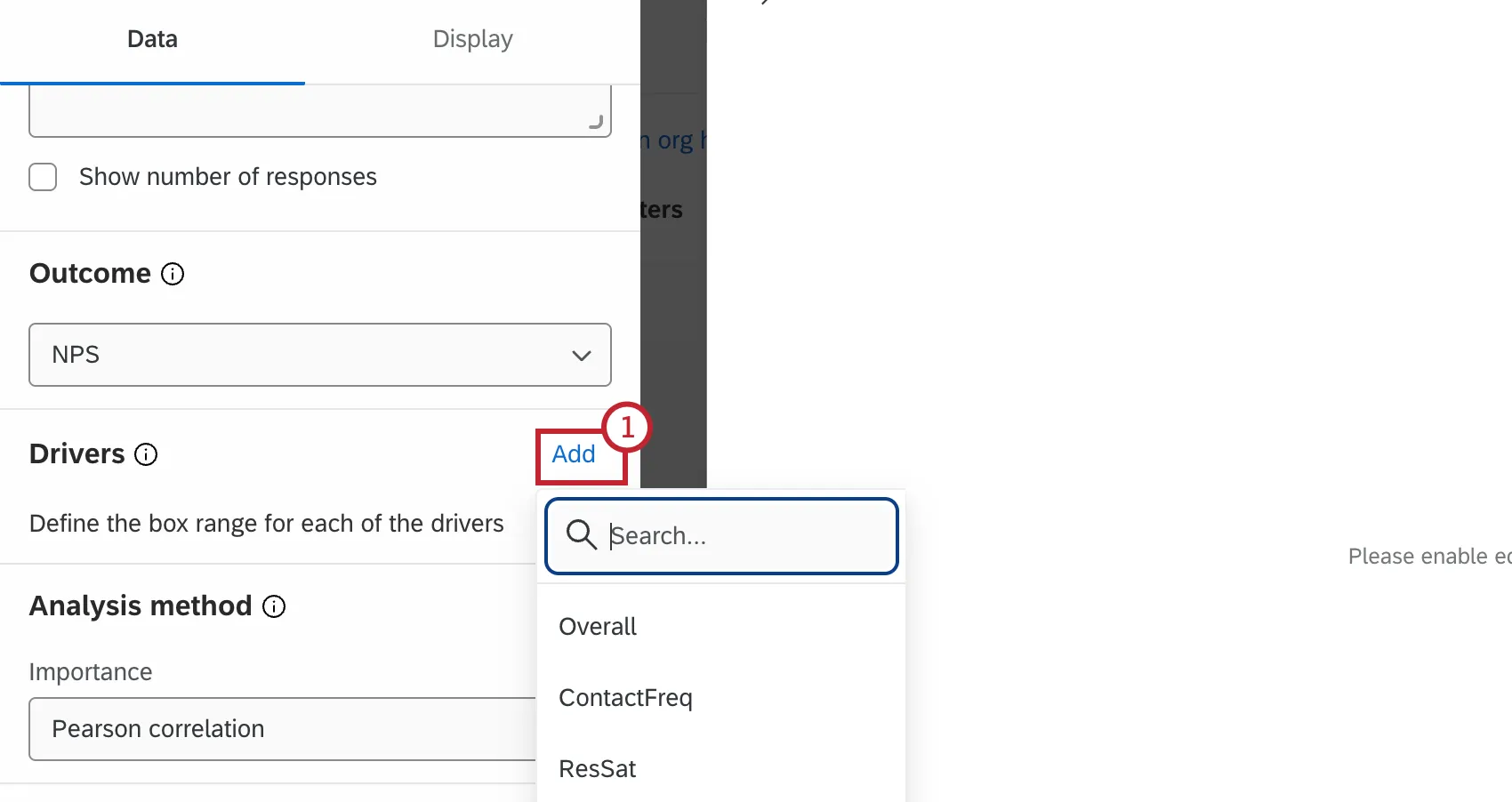
追加を選択し、目的のフィールドを選択します。
新しく追加されたフィールドをクリックして編集します。
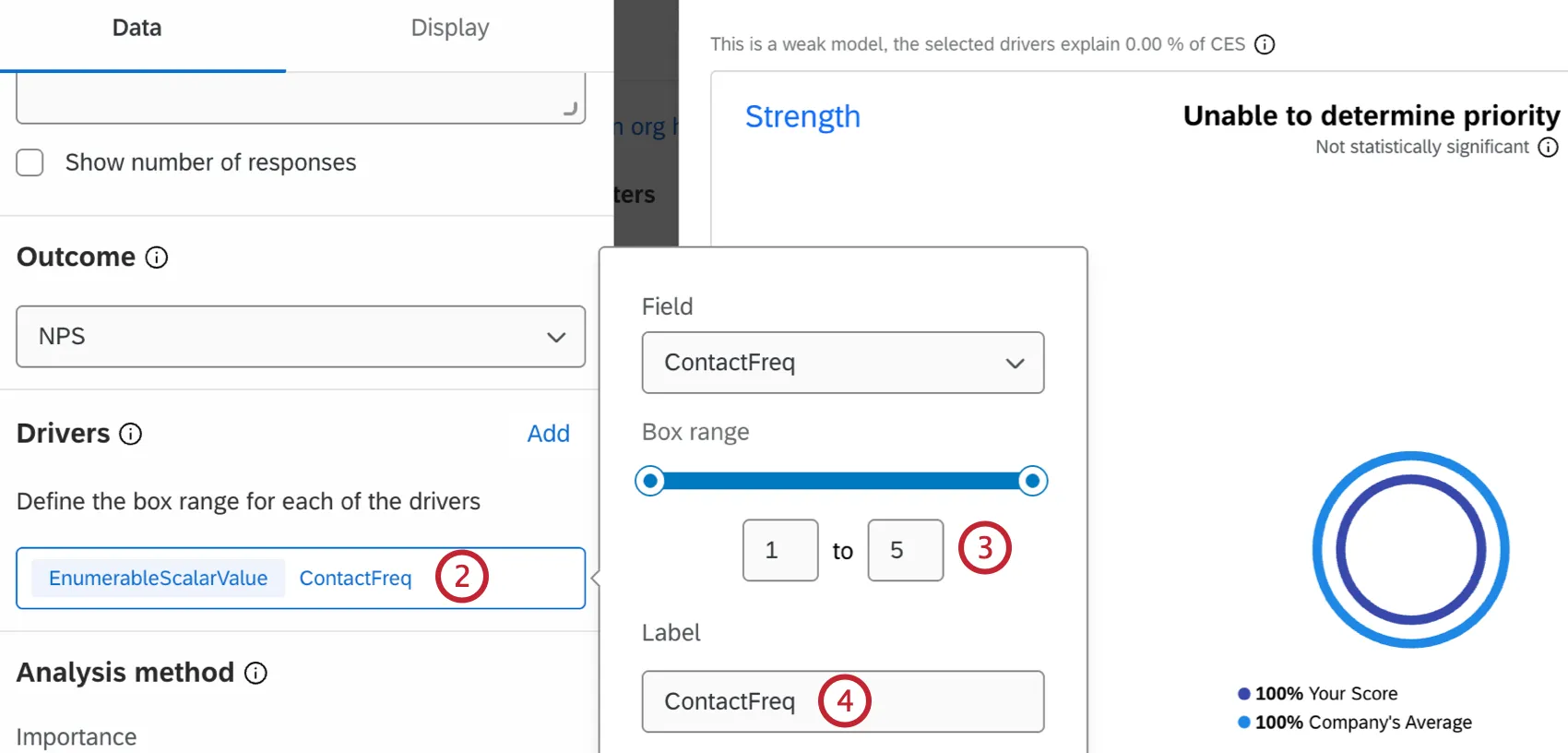
スライダーまたはスライダーの下の数字を使用して、ウィジェットに表示する値を変更します。
Attention: In EX dashboards, you need to configure your dashboard’s scales. ウィジェットの各ドライバーにスケールを設定する必要があります。これにより、キードライバーのボックス範囲が定義されます。
必要に応じて、最も分かりやすい方法で主要ドライバーのラベルを変更します。
例:以下の例では、0~10のスケールで、トップボックスは8、9、10です。
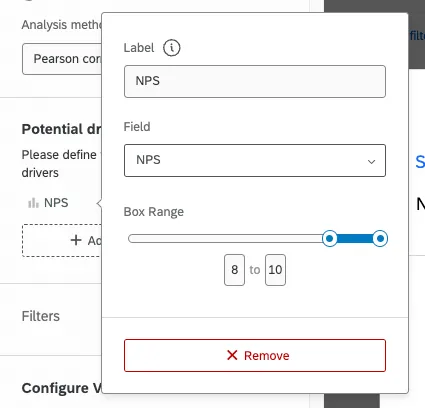
オプションを表示
ウィジェットの表示タブでは、ドライバーの影響の表示方法をさらにカスタマイズできます。
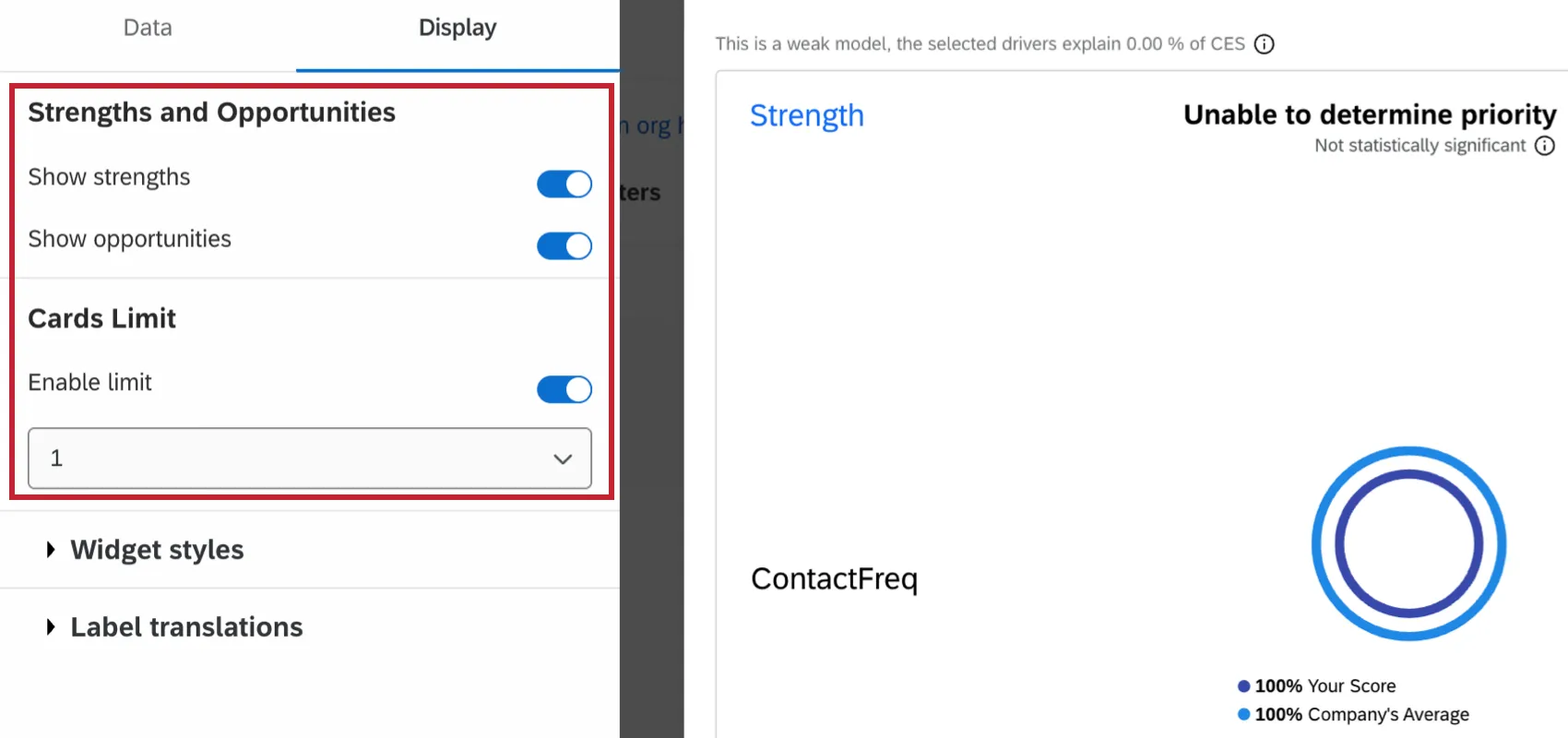
- 強みと改善点:ウィジェットに強みのみ、改善点のみ、またはその両方を表示するかどうかを決定します。
ヒント:強みを表示と改善点を表示の両方を選択すると、影響度の相関スコアで測定された重要度の順に、改善点と強みの両方が表示されます。これは、改善の余地がある点(すなわち、改善点)に取り組むことを意味する場合もありますが、成果につながらない改善点に取り組むよりも、強みを維持する方が効果的な場合もあります。
- カードの上限: ウィジェットに表示するカードの最大数を設定します。制限を有効にするをクリックし、ドロップダウンから最大数を選択します。
このタブでは、アクションプラン策定を有効にすることもできます。詳細については、 アクションプラン策定をご覧ください。
分析方法
ヒント:分析方法を調整する機能は、フォーカスエリアウィジェットのCXバージョンでのみ利用可能です。EX版ではご利用いただけません。
フォーカスエリアウィジェットには、適用可能な2種類の分析方法があります。これはフォーカスエリアカードの順序とインパクトスコアに影響します。
ヒント:大規模なデータセットの場合、ピアソンの相関は相対的重要性よりもパフォーマンスが優れています。すべてのデータソースにわたるダッシュボードの合計回答数が500万を超えると、相対的重要度分析がタイムアウトしたり、失敗したりする場合があります。
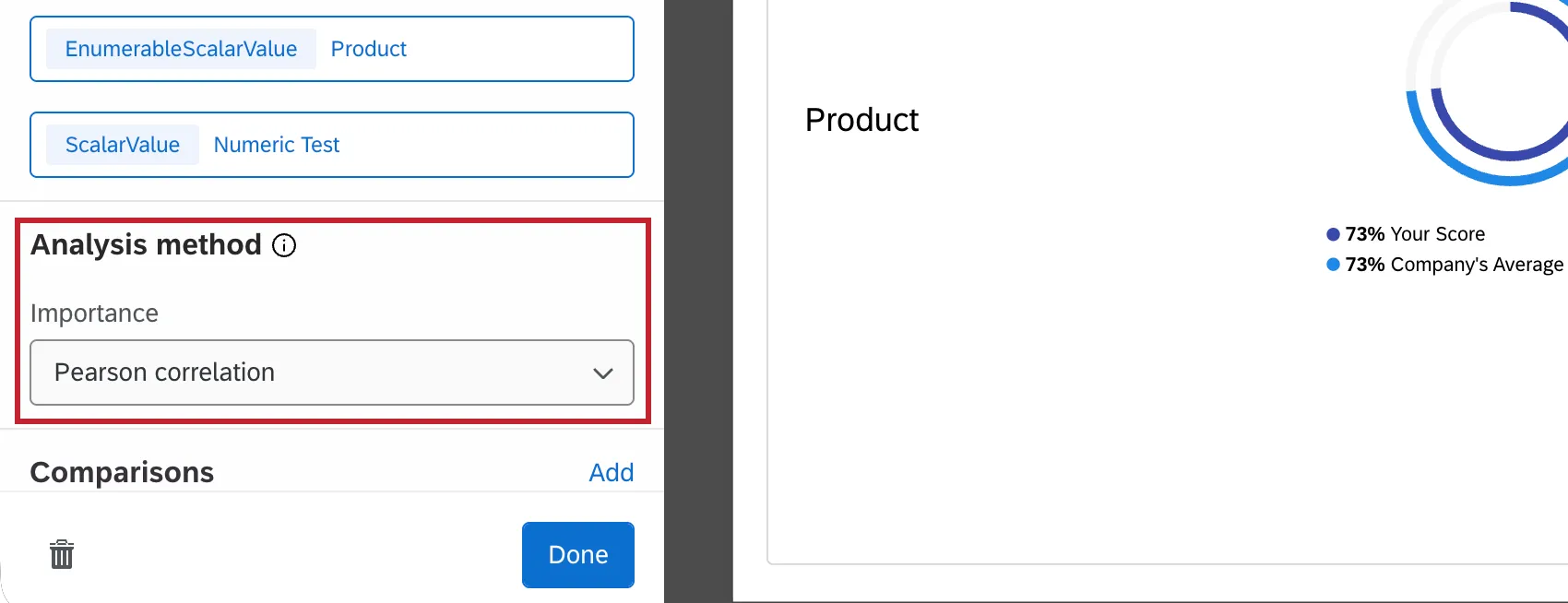
相対的重要性分析: これは、標準の単一ドライバー設定を使用する場合に選択されるデフォルトの計算です。すべてのドライバーは相関性が高い可能性が高いため、相対的重要性分析では、独立変数のすべての組み合わせでモデルを実行し、R2乗(分散説明)に対する独立した影響を判断します。

ヒント:ジョンソンの相対的な重みとも呼ばれるこの分析方法の詳細については、Stats iQのページを参照してください。
ピアソンの相関: ドライバーと結果指標の間の線形相関を測定します。テキストトピックをドライバーとして使用する場合、またはドライバーグループのデフォルト(かつ唯一の)オプションです。
ヒント:この機能が有効になる前に作成されたすべてのフォーカスエリアウィジェットでは、デフォルトで唯一の計算方法はピアソンの相関でした。この日付より前に作成されたすべてのウィジェットはピアソンとして残されていますが、必要に応じて計算方法を切り替えることができます。
ウィジェットで使用される計算はいつでも変更できますが、インパクトスコアとカードの順序が変更される可能性があることに注意してください。
ヒント:相対的重要度分析を使用してウィジェットを初めて設定する場合、データの読み込みと表示に時間がかかることがあります。
計算方法の決定
ピアソンの相関は、多重共線性を考慮しません。多重共線性とは、従属変数(この場合は結果指標)と比較される独立変数(この場合はドライバー)自体がすでに高い相関関係にある状態を指します。ピアソンとの対比で、相対的重要性は多重共線性を考慮します。そのため、アンケートデータの業界標準となっています。
例:あるブランドの顧客認知度とブランド選好度を使用して、購入意向を予測しようとしているとします。貴社のブランドを知らない顧客が、貴社のブランドを第一候補として挙げる可能性は高いでしょうか?その可能性は低いでしょう。当然ながら、顧客のブランド認知度が低ければ低いほど、そのブランドを好む可能性は低くなります。これが多重共線性の問題です。このため、どのドライバーが結果指標に最も大きな影響を与えるかを判断するには、ドライバー間の関係性を明らかにすることが重要です。
比較
ダッシュボードにフィルターが適用されていない場合、フォーカスエリアウィジェットの内側と外側のリングが一致し、同じスコアが表示されることがあります。ただし、適用されたフィルターを内側のリングにのみ反映させ、外側のリングで会社全体の平均値を表したい場合は、フィルターなしの比較をウィジェットに追加します。
階層の比較
ヒント:このセクションは、EXダッシュボードのフォーカスエリアウィジェットにのみ関連します。
階層フィルター以外のフィルターがダッシュボードに適用されていない場合、フォーカスエリアウィジェットの内側と外側のリングが一致し、同じスコアが表示されることがあります。ただし、組織階層フィルターを内側のリングにのみ適用し、外側のリングで(階層フィルターを無視して)会社全体の平均を表したい場合は、フィルターなしの比較をウィジェットに追加します。
ダッシュボード設定に移動します。
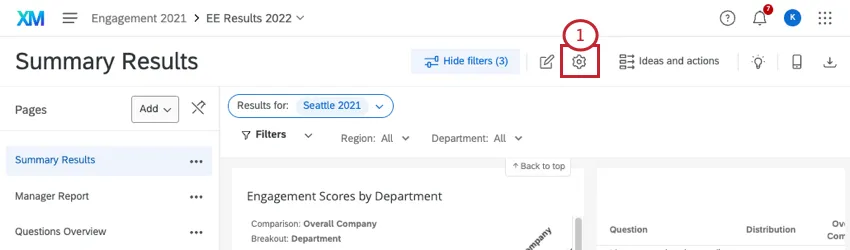
比較ページに移動します。
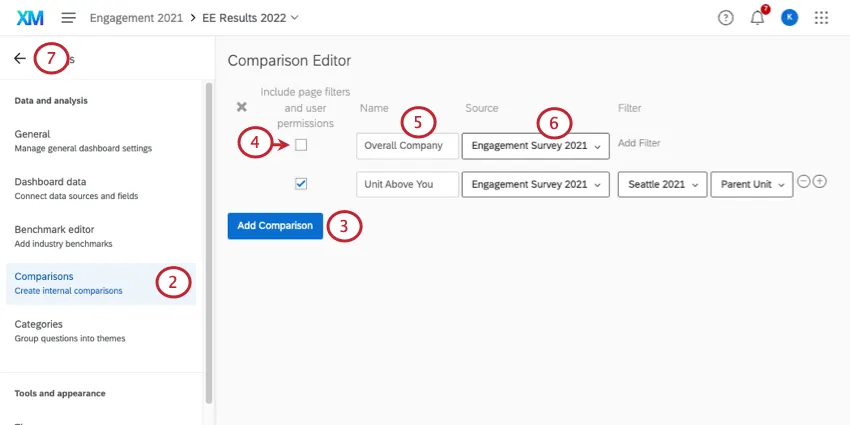
比較の追加をクリックします。
ページフィルターを含めるのチェックを外したままにします。
フィルターに名前を付けて、会社全体のパフォーマンスの比較であることがわかるようにします。
ダッシュボードに複数のソースがマッピングされている場合は、階層のソースを選択します。
ダッシュボードに戻る
フォーカスエリアウィジェットを編集します。
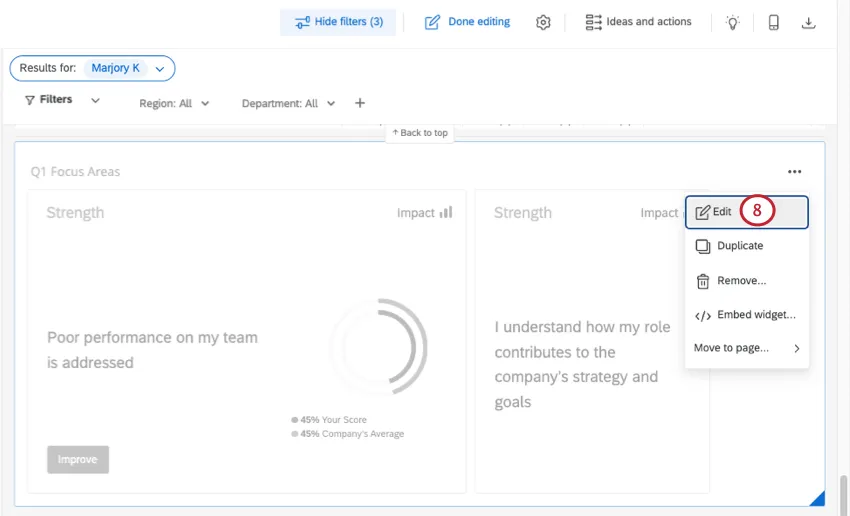
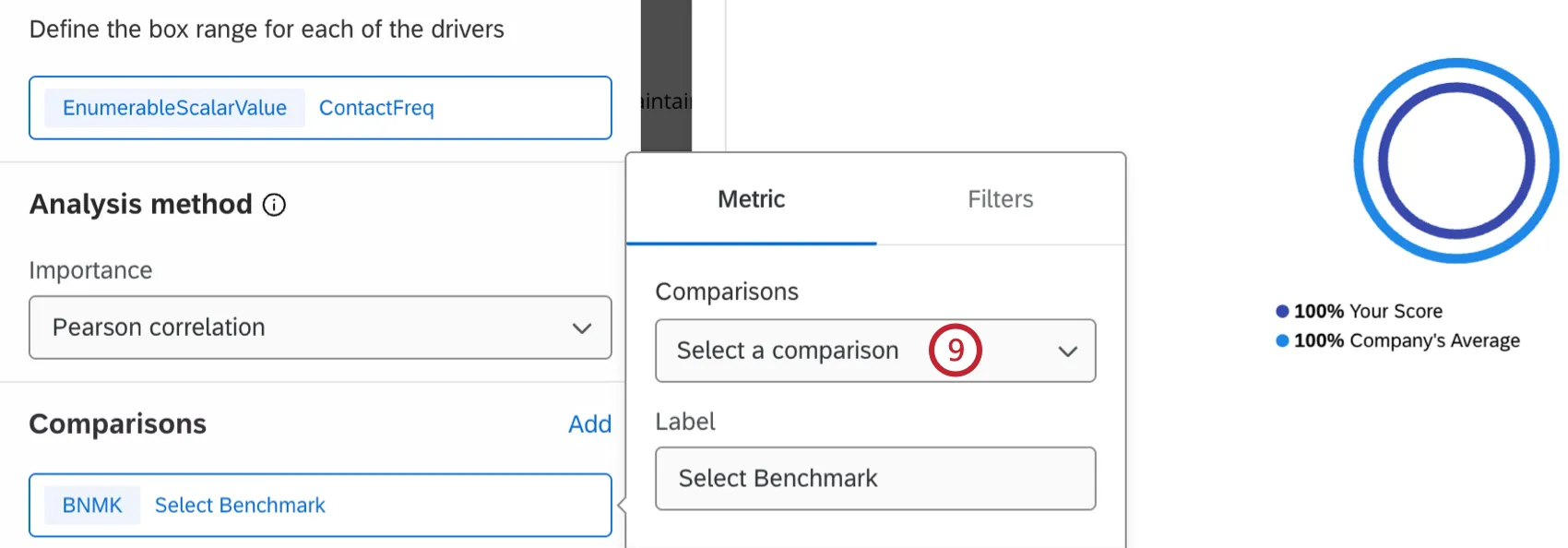
比較で、先ほど作成した総合比較を選択します。
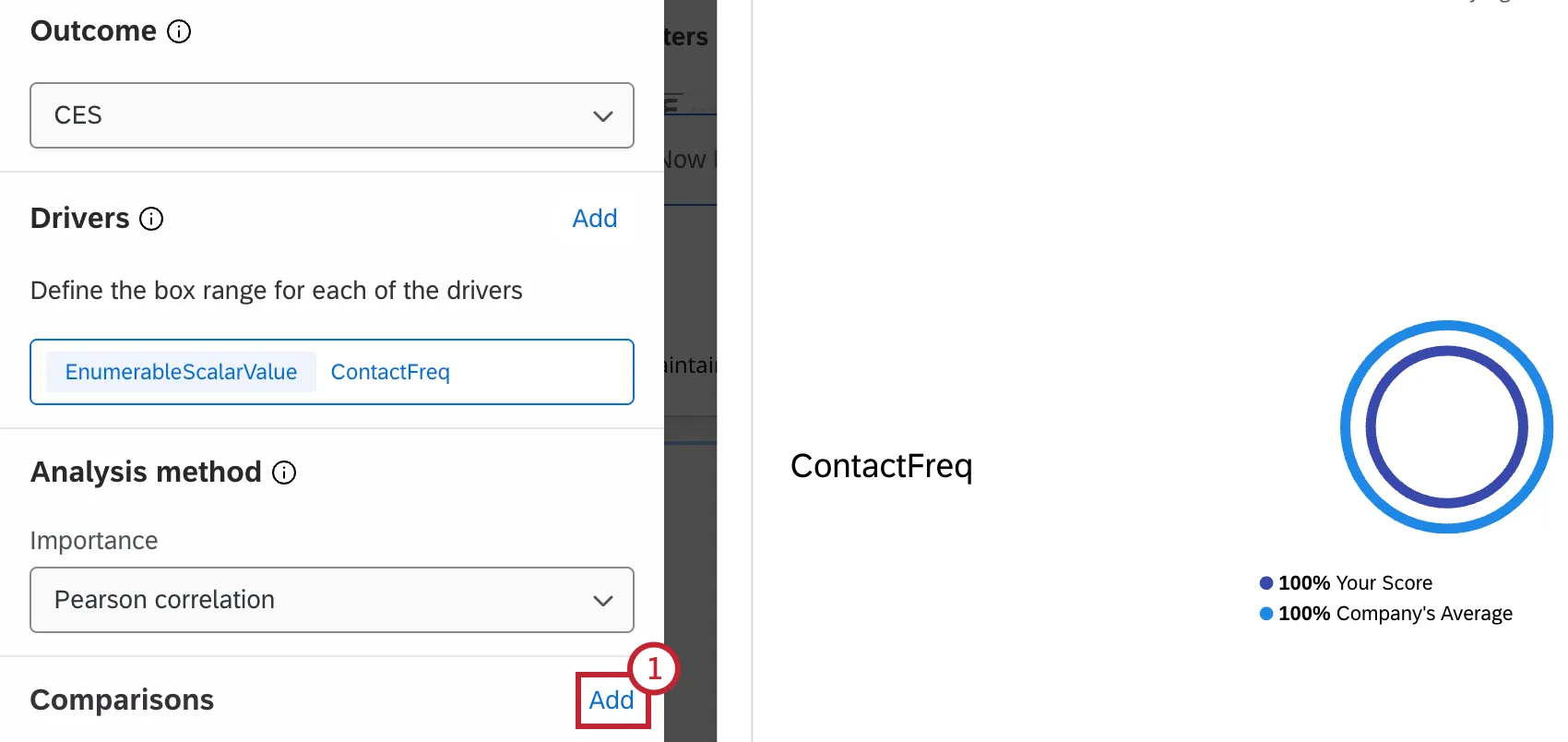
ベンチマーク比較
比較セクション内の追加をクリックします。
比較対象を選択をクリックします。
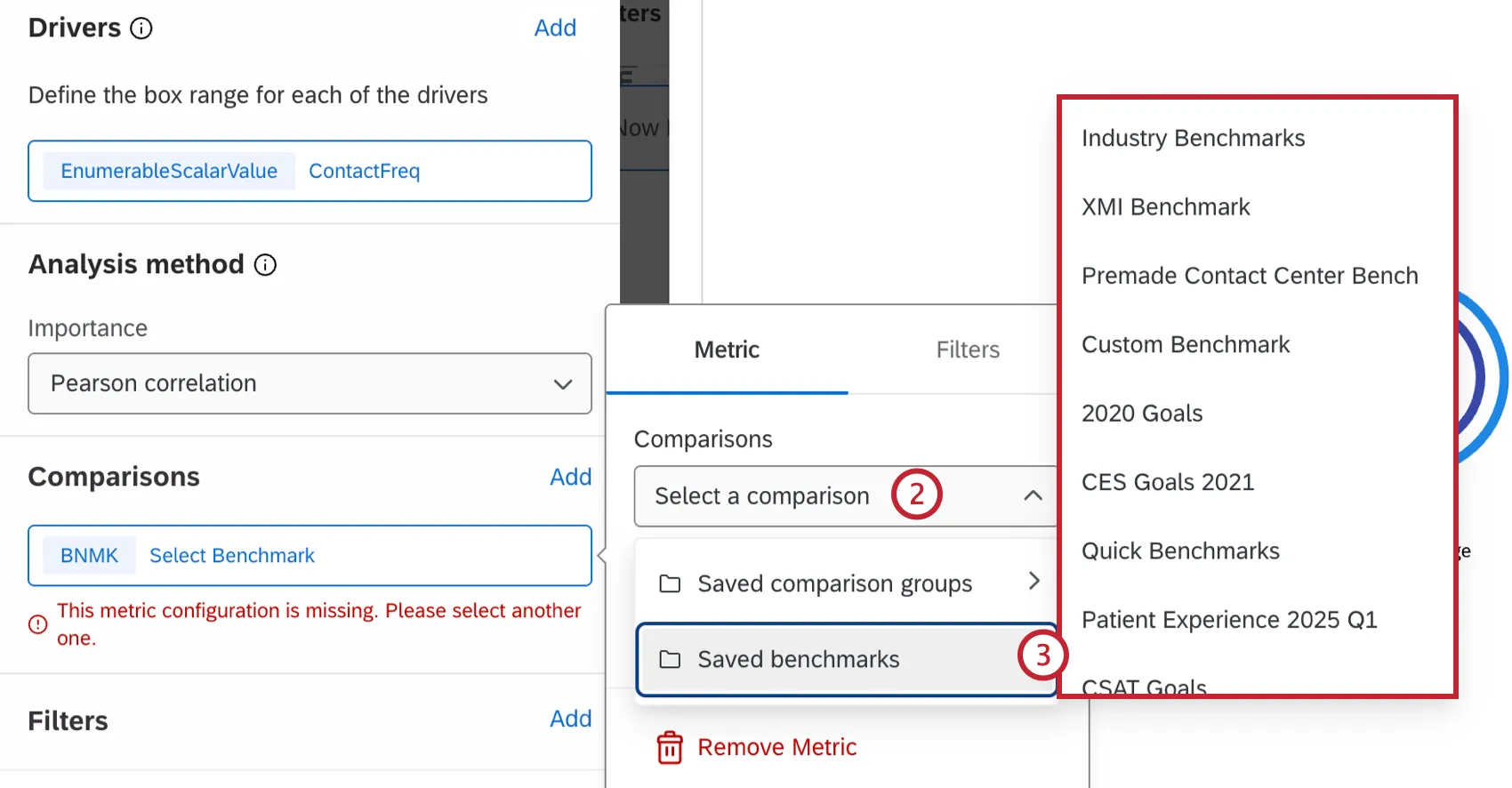
保存済みのベンチマークを選択します。
フォーカスエリアウィジェットの絞り込み
フォーカスエリアウィジェットは、ダッシュボードページのフィルターとウィジェット固有のフィルターの両方で絞り込むことができます。
ヒント:フォーカスエリアウィジェットではカスタム期間フィルターを使用できません。カスタム期間でフィルターするには、カスタム日付範囲を使用します。
ページフィルター
フォーカスエリアウィジェットを正しく機能させるには、ページフィルターと併用する必要があります。通常、これらのフィルターは、ロケーション、回答日、アンケートで尋ねられた質問、参加者のメタデータなどのフィールドです。ページフィルターの作成に関する詳細は、ダッシュボードのフィルター(CX|EX)のページをお読みください。
例:このウィジェットの一般的な使用例は、個々の部門のパフォーマンスを会社全体のパフォーマンスと比較することです。以下の例では、「具体的な質問や懸念事項について、どのくらいの頻度で当社に直接連絡しましたか」という設問に対する営業チームのスコアが、会社平均より19ポイント高くなっています。部署ページのフィルターで選択した値を変更すると、他の部署のスコアを閲覧できます。
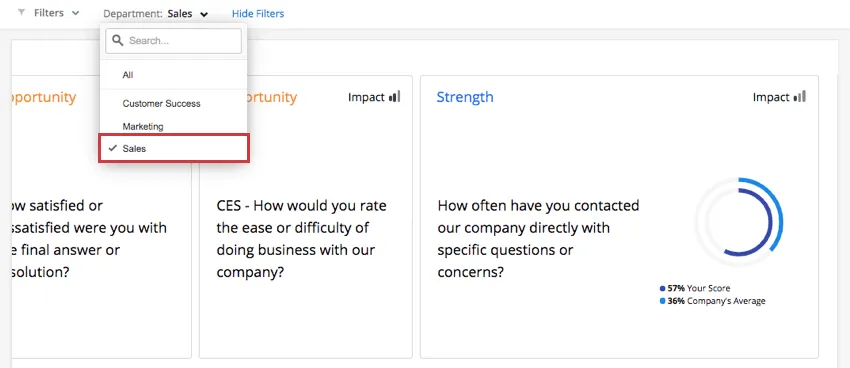
ページにフィルターが適用されていない場合、内側と外側のリングは一致し、同じスコアが表示されます。ウィジェットを更新して比較を表示するには、ダッシュボードにフィルターを適用する必要があります。
ヒント:フィルターを適用すると、最もインパクトの大きいカードが最初に表示されるようにカードが並べ替えられます。ただし、フィルターで絞り込んだデータが少なすぎる場合、並べ替えはフィルターで絞り込む前のデータセットに基づいて引き続き行われます。
ヒント:ページフィルターはスコアにのみ影響します。これらのフィルターは、会社全体の平均に影響を与えません。
ウィジェットフィルター
他のウィジェットと同様に、フォーカスエリアウィジェットに直接フィルターを追加できます。詳細はウィジェットフィルターの追加を参照してください。
テキストトピックを主要なドライバーとして使用する
フォーカスエリアウィジェットでは、ウィジェットのドライバーとしてText iQのテキストトピックを使用できます。これにより、ビジネスの進化に合わせて、アンケートで質問を追加することなく、キードライバーを動的に設定できます。自由回答の質問で新しいトピックが発生すると、そのトピックがウィジェットに組み込まれます。感情を含むテキストトピックは、数値セットと同様に、ウィジェット内でドライバーとして追加できます。ドライバーの追加に関する詳細は、ウィジェットのカスタマイズを参照してください。
注意:EXダッシュボードでは、キードライバーのボックス範囲を調整する前に、ダッシュボードのスケールを設定する必要があります。
ウィジェットの解釈
フォーカスエリアウィジェットは、所属部門、チーム、またはその他指定されたグループが改善できる領域をひと目で示し、改善の優先順位付けをサポートします。例えば、社内の単一グループにおいて、さまざまなエクスペリエンスが満足度やエンゲージメントといった重要な成果にどのような影響を与えるかを確認できます。
1つのウィジェットに複数のドライバーを追加して、さまざまなドライバーが社内の単一グループにどのような影響を与えるかを確認できます。各ドライバーは個別のカードで表示され、一度に1つのカードしか全体を表示できません。優先順位は、改善の余地とインパクトスコアによって決定されます。
フォーカスエリアウィジェット内の各カードには、次の要素が含まれています。
- 強みと改善機会:ビジネスユニットのパフォーマンスと全体的な比較パフォーマンスを比較し、注力すべきドライバーを示します。
- 優先度スコア: 選択した成果にとって最も重要で、最初に取り組むべきドライバーを示します。
- 比較リング:自分のスコアと比較対象スコアとの差を示します。
R二乗値
モデルの強度は、ウィジェットの左上に表示されます。この品質指標は、全体のR二乗値に基づいています。R二乗値は、選択した成果の変動をドライバーがどの程度説明できるかについてのインサイトを提供します。0%~100%の間の値になります。
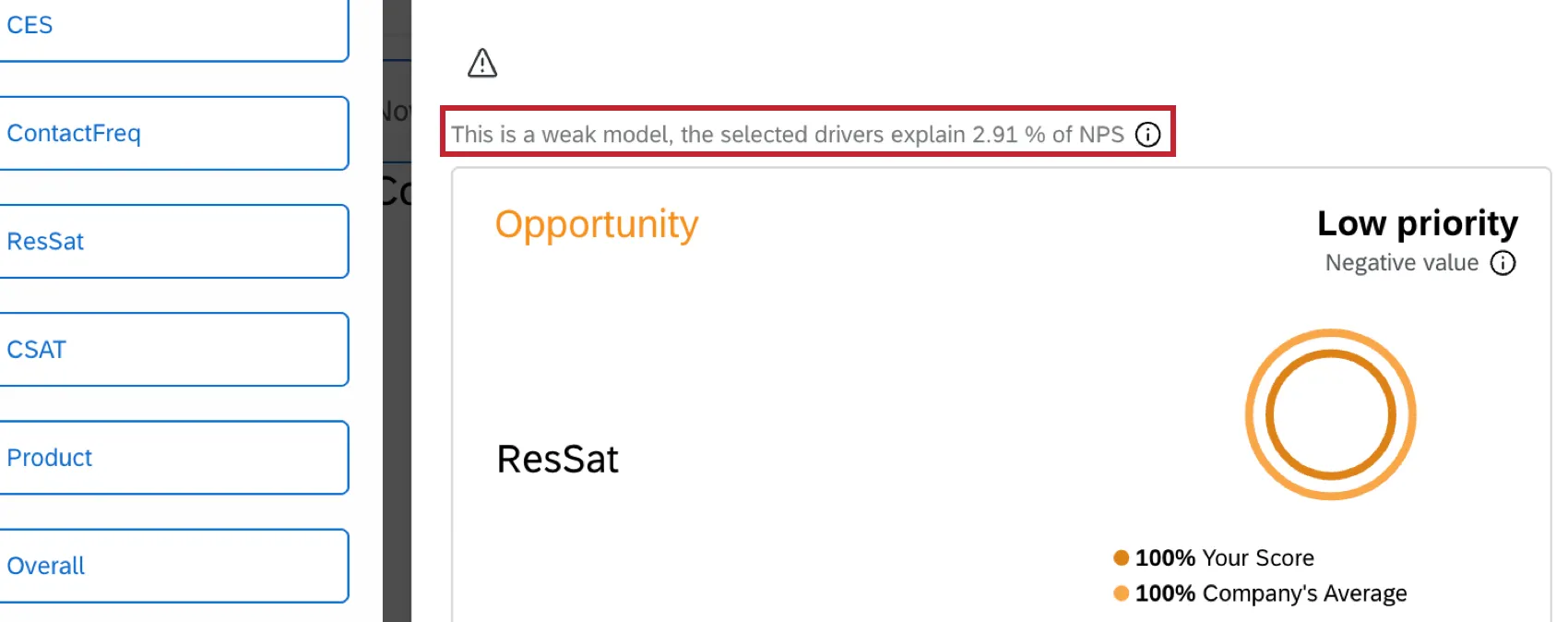
各R二乗値は、選択したドライバーが選択した結果に対してどの程度の予測力を持つかを示します。
- 100%: 設定した成果のすべての観測値を、ドライバーが完全に予測している状態です。
- 60%超:選択した成果指標に対し、各ドライバーが非常に強力な予測因子であることを示します。上位のドライバーを改善するためのアクションを実行することで、選択した成果に望ましい影響を与えることができます。
- 36%~50%:ドライバーは、選択した結果の強力な予測因子です。上位のドライバーを改善するためのアクションを実行すると、選択した成果に影響が及ぶ可能性があります。
- 20%~35%:ドライバーは、選択した成果の予測因子として許容範囲にあります。上位のドライバーを改善するためのアクションを実行しても、ある程度のインパクトはありますが、そのインパクトは小さい可能性があります。
- 19% 以下: ドライバーは、選択した成果に対する予測力が弱いことを示します。上位のドライバーを改善するためのアクションを実行しても、ある程度の効果はありますが、その効果は小さく、検知しにくいものです。追加または異なるドライバーを調査することをお勧めします。
- 0%: 選択したドライバーに予測能力はありません。
強みと改善点
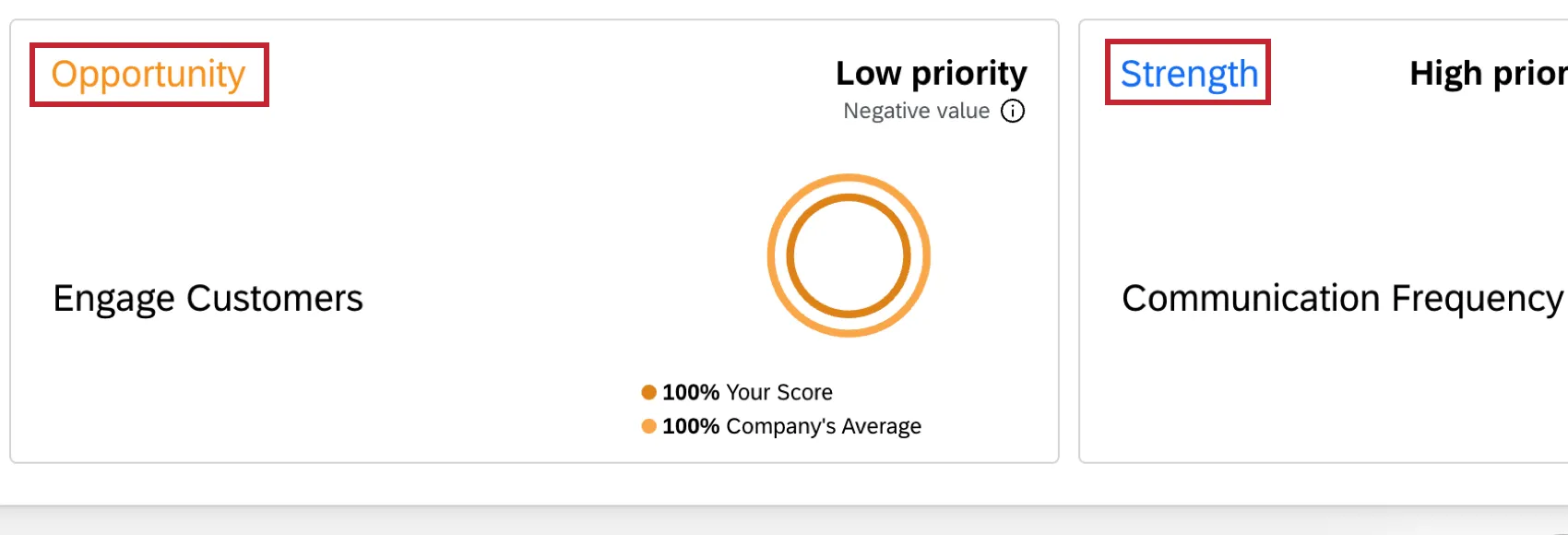
各カードは、全社平均と比較してパフォーマンスが高い「強み」(青色でハイライト表示)または、全社平均と比較してパフォーマンスが低い「改善項目」(金色/オレンジ色でハイライト表示)としてラベル付けされます。
改善機会が最初に表示され、最も高い肯定的なスコアのものが一番上に表示されます。スコアが高いほど、改善の機会が多いことを示します。次に強みとして表示される項目が、最もネガティブなスコアのものを一番上に表示されます。スコアが低いほど、パフォーマンスの高い領域であることを示します。
- 強み:成果に大きな影響を与えるドライバーにおいて、チームがベンチマークまたは全社平均を上回っている領域。これらは評価と継続的なサポートに値する成功事例です。これらの領域は好調ですが、継続的な成功を確実にするためには、引き続きモニタリングすることが重要です。
- 改善機会:ベンチマークまたは全社平均と比較してスコアが低く、かつ成果に大きな影響を与えるドライバーの領域。各機会は、全体のパフォーマンスにプラスの影響を与える可能性のある、改善の余地がある潜在的な領域を表しています。
例えば、以下のウィジェットでは、主要ドライバーである「コミュニケーションの頻度」が貴部門の強みとなっています。これは、貴部門がこの分野において会社全体と比較して優れた成果を上げたことを意味します。
優先度スコア
優先度スコアは、ウィジェット内に表示されるドライバーカードの順序を決定します。このスコアは、各ドライバーの改善余地スコアに影響スコアを掛けて算出されます。
改善可能スコア:現在のスコアと選択した比較グループとの差。
ヒント:比較対象なしでデータを表示している場合、または代表性の高いサンプル(閲覧可能な母集団の 75% 以上)で表示している場合、このスコアは現在のスコアと 100% との差を表します。
ヒント:ベンチマーク比較を使用する場合や、サンプルサイズが小さい場合は、このスコアはベンチマークスコア+15パーセントポイント-ターゲットグループのスコアとなります。達成可能な最大スコアは 100% を超えることはできません。
効果スコア:各ドライバーがもたらすインパクト。これは-1から1の間の値で表され、正の値はドライバーが増加すると結果も増加することを意味し、負の値はドライバーが増加すると結果が減少することを意味します。
プラスのスコアは改善点を、マイナスのスコアは強みを表します。チームに複数の改善機会と強みがある場合、優先度スコアはどこに注力すべきかを判断するのに役立ちます。
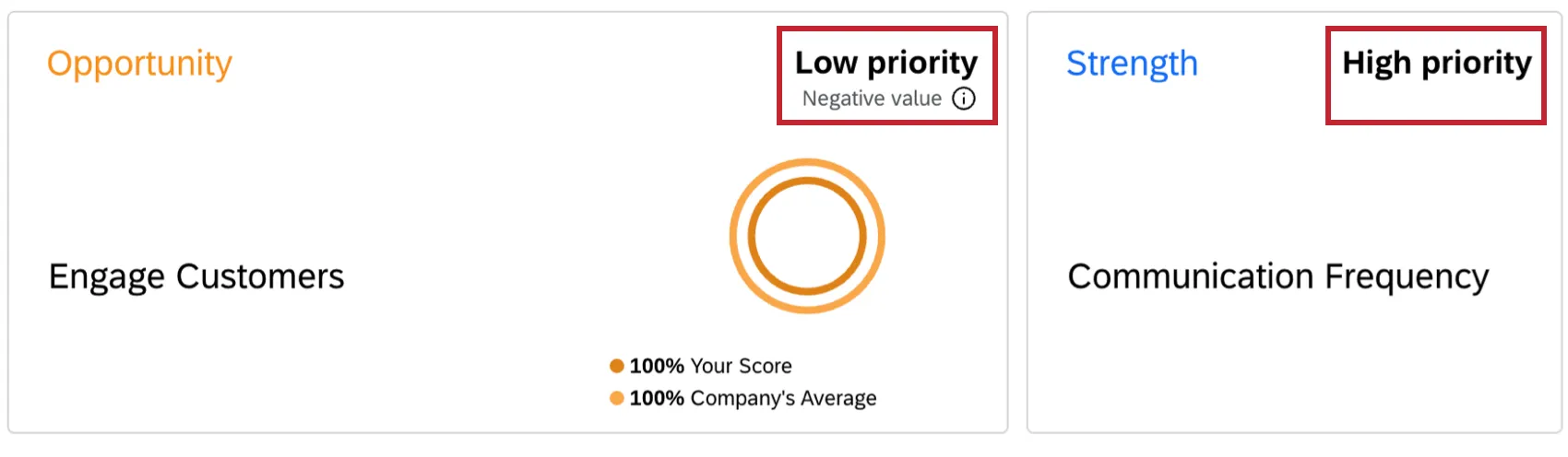
- 最優先: このドライバーは改善の機会が最も大きく、全体的なパフォーマンスに最も強い影響を与えます。このドライバーに最初に取り組むことで、最も大きな成果が得られる可能性が高くなります。
- 最優先事項:このドライバーは、改善の機会が最も大きく、全体的なパフォーマンスに最も強い影響を与えます。このドライバーに最初に取り組むことで、最も大きな成果が得られる可能性が高くなります。
- 中程度の優先度:このドライバーにはまだ改善の機会がありますが、その影響はより緩やかです。優先度の高い項目を処理した後、またはリソースが利用可能になった時点で対処することを検討してください。
- 優先度が非常に低い:このドライバーは、改善の余地がほとんどないか、選択した成果への影響が比較的小さいことを示しています。引き続き監視する必要はありますが、通常、早急な対応は必要ありません。
- 低優先度: このドライバーは、改善の余地がほとんどないか、選択した結果への影響が比較的小さいことを示しています。引き続き監視する必要はありますが、通常、早急な対応は必要ありません。
- 優先順位を決定できません: 統計的有意性を計算するためのデータが不足しているか、ドライバーと結果の間の関係が明確ではありません。
注意:ウィジェットで自分のスコアと選択した比較グループとの間に差が見つからず、改善点のスコアが 0 になる場合があります。たとえば、ウィジェットにフィルターが適用されておらず、比較に有意差がない場合、表示する機会や強みはありません。その場合は、「選択したフィルターと比較では強み/オポチュニティが見つかりませんでした」というメッセージが表示されます。
比較リング
比較リングは、選択したユニットと会社全体の平均値を比較した結果を示します。特定のカードをクリックすると、比較リングが表示されます。
- 外側のリング:このリングには、選択したドライバーについて、会社全体、選択した比較グループ、または選択したベンチマークの比較スコアが表示されます。このリングはフィルタリングの影響を受けません。
- 内側のリング:このリングには、目標スコアまたは選択したドライバーが表示されます。通常、これは選択したドライバーに関する特定の事業部門、ロケーション、またはチームのスコアです。ダッシュボードにフィルターが適用されている場合、このリングはフィルター適用後のデータを使用して計算されます。
比較リングのパーセンテージは、質問に対する肯定的回答率のスコアを表しています。(EXダッシュボードでは、肯定的回答率はスケールの緑色/肯定的領域によって定義されます。)
ヒント:リングが一致する場合でも、部門や希望する領域にページフィルターを適用する必要がある場合があります。
ヒント:比較リングは、特定のドライバーを分析した結果をレポートします。この結果は、ウィジェットで選択した結果指標に関係なく、変更されません。
警告
分析に影響を与えているドライバーがある場合、ウィジェットの左上に警告アイコンが表示されます。ダッシュボードを編集していないときにこのアイコンをクリックすると、詳細が表示されます。
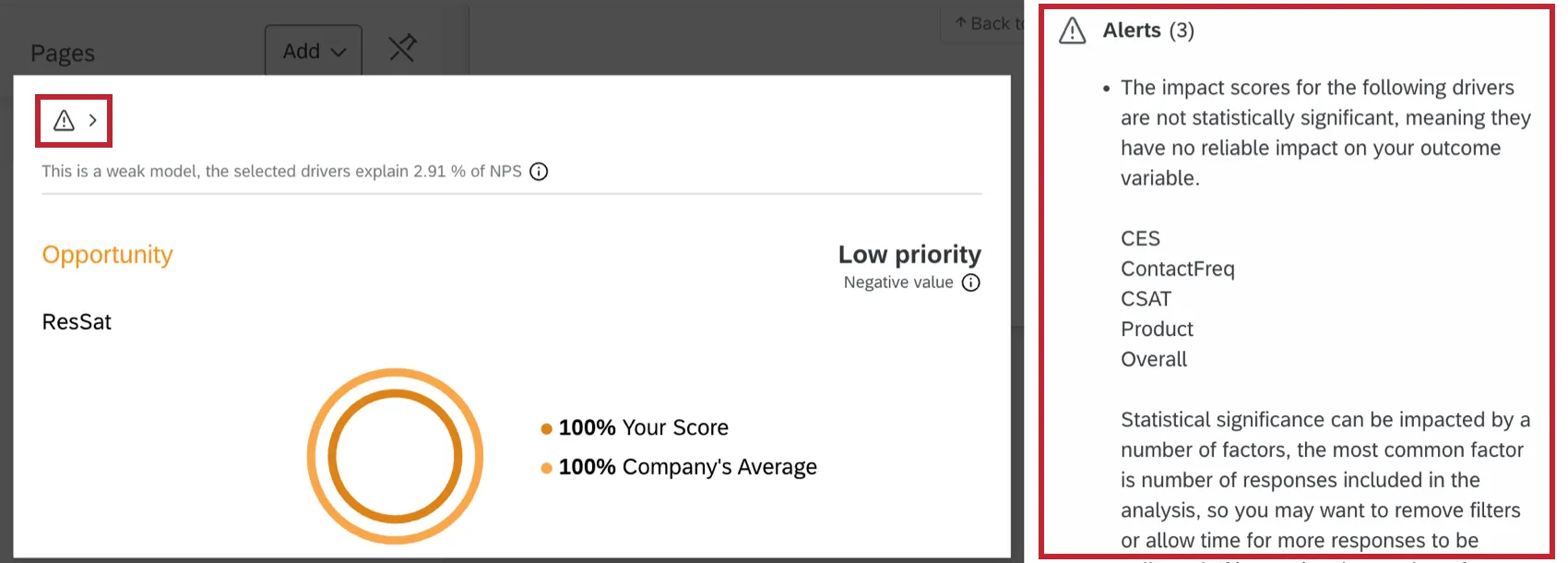
表示される警告には2種類あります。
- ドライバー警告: 懸念されるドライバーを具体的に指摘する警告です。結果を分析してアクションを起こす際には、これらの点に留意する必要があります。
- 分析の警告:R二乗値に関連して、分析全体の品質について具体的に注意を促す警告です。
アクションプラン策定
ガイド付きアクションプラン (EX)
ガイド付きアクションプラン策定を有効にすると、フォーカスエリアウィジェットに新しいボタンが表示されます。改善をクリックすると、その重点分野に基づいてアクションプランを作成できます。
ヒント:ダッシュボードでパーソナライズされたアクション推奨が有効になっている場合、[改善]ボタンは[推奨を生成]に置き換えられます。
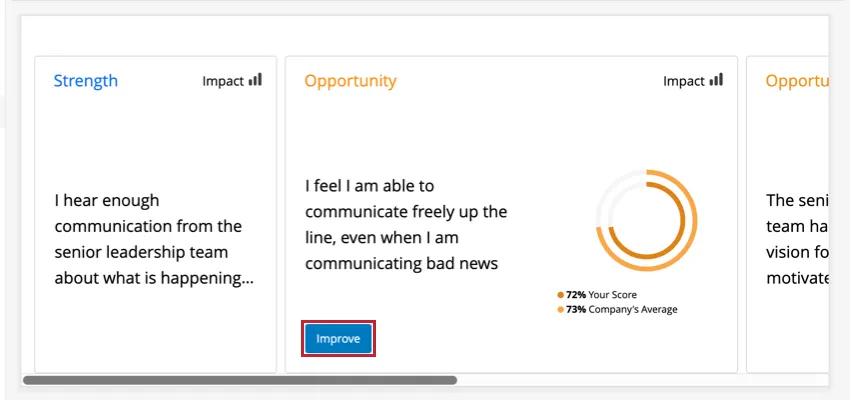
強みと改善点の両方を活用して、改善につなげることができます。 アクションプラン策定でそのアイテムを利用可能にしていない場合、フォーカスエリアカードに「改善」ボタンが表示されません。
測定可能なアクションプラン (CX)
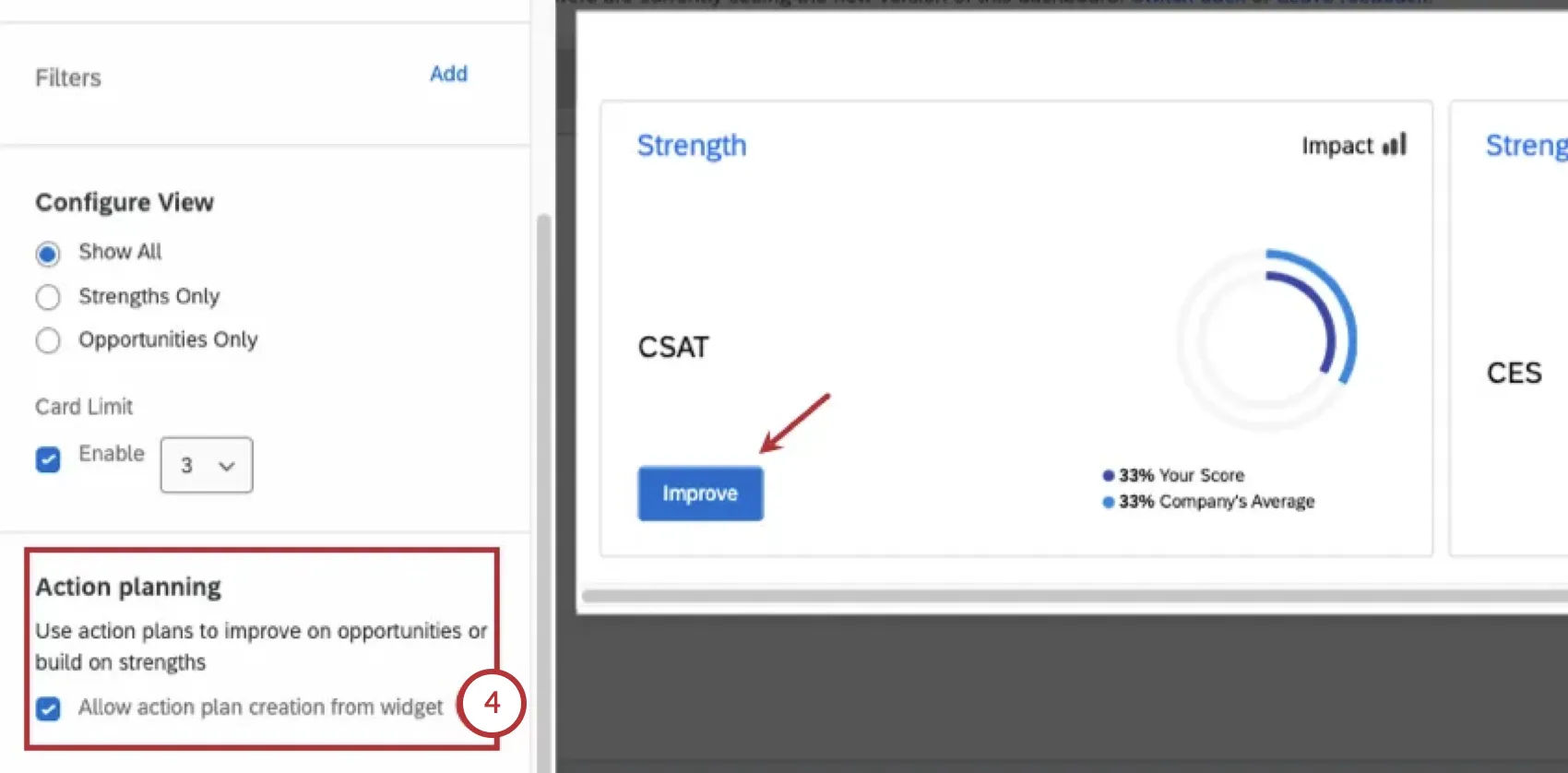
測定可能なアクションプランは、フォーカスエリアウィジェットで[改善]をクリックすると作成できます。ただし、この機能は、あらかじめウィジェットで有効化しておく必要があります。
ダッシュボードのアクションプラン策定を有効にします。
フォーカスエリアウィジェットを編集します。

表示タブに移動します。
チェックボックスをクリックして、「 アクションプラン策定」を有効化 します。ドライバーグループに 改善ボタンが表示されるようになりました。
旧バージョンのフォーカスエリアウィジェット
従来のフォーカスエリアウィジェットは、新しく改良されたフォーカスエリアウィジェットと非常によく似ていますが、いくつかの機能が少なくなっています。現在も使用されている可能性のあるレガシーウィジェットの編集に役立つガイドを以下に示します。
警告:このウィジェットは廃止予定であり、サポートは終了しています。同じ機能でより柔軟な設定をご希望の場合は、このページで前述したフォーカスエリアウィジェットを使用してください。
フィールドタイプの互換性
このウィジェットは比較方法としてトップボックスを使用するため、離散値を持ち、ダッシュボードデータ(CX|EX)で数値セットのフィールドタイプとしてマッピングされているデータが必要です。無限の値を持つフィールドはこのウィジェットではうまく機能しませんが、スケールで設定されたフィールドは機能します。
ウィジェットのカスタマイズ
基本的なウィジェットの操作手順とカスタマイズについては、サポートページのウィジェットの作成をご覧ください。フォーカスエリア固有のカスタマイズについては、このままお読みください。
基本設定
フォーカスエリアウィジェットを開始するには、まずソースを選択する必要があります。これは、データの取得元となるプロジェクトです。ダッシュボードデータに追加のソースをマッピングしている場合は、ここに複数のオプションが表示されます。フォーカスエリアウィジェットごとに選択できるソースは1つのみです。
ソースを選択したら、最初に決定するフィールドは結果指標です。一般的に、これらはNPS、顧客満足度(CSAT)、従業員エンゲージメントなどの指標です。結果指標は通常、アンケートで評価する総合スコアの一種です。ウィジェットごとに選択できる結果指標は1つのみです。
フォーカスエリアウィジェットのもう一つの重要な側面は、キードライバーです。キードライバーは、全体的な成果指標を左右する要因です。通常、キードライバーとは、成果指標に貢献するアンケートの個々の質問を指します。1つのフォーカスエリアウィジェット内に表示するキードライバーを複数選択できます。
キードライバーを選択する際は、トップボックスの測定値を指定することが重要です。これは、実際のトップボックス(最高値のみ)または範囲にすることができます。さらに、キードライバーが実用的で理解しやすいものになるように、ラベルを付け直す必要があります。
注意:EXダッシュボードでは、ダッシュボードのスケールを設定する必要があります。これにより、キードライバーのボックス範囲が定義されるため、ウィジェットで設定する必要がなくなります。
表示とカードの制限を設定
- ビューの設定:ウィジェットにすべてを表示するか、強みのみを表示するか、改善点のみを表示するかを決定します。
ヒント:[すべて表示]を選択すると、影響度の相関スコアで測定された、改善機会と強みの両方が重要度の高い順に表示されます。これは、改善できる点(すなわち、改善機会)に取り組むことを意味する場合もありますが、成果につながらない改善機会に取り組むよりも、強みを維持する方が大きなインパクトをもたらす場合もあります。
- カードの上限: ウィジェットに表示するカードの最大数を設定します。
テキストトピックを主要因として使用する
ウィジェットにテキストトピックを追加するには:
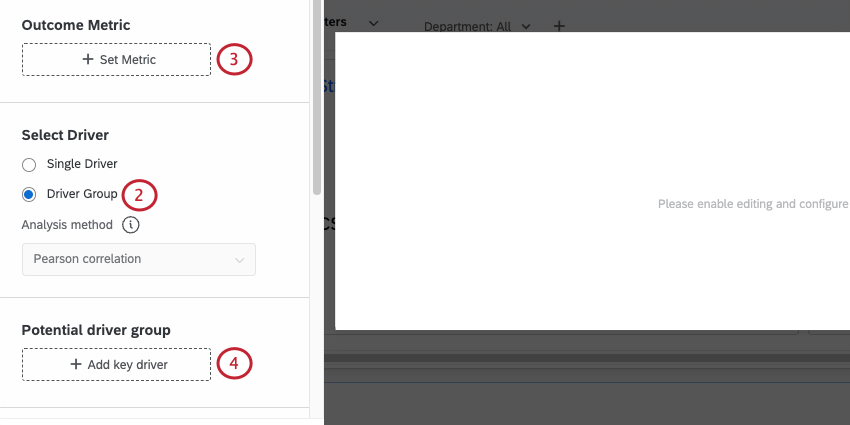
注意: 「ドライバーを選択」はEXダッシュボードでは利用できません。
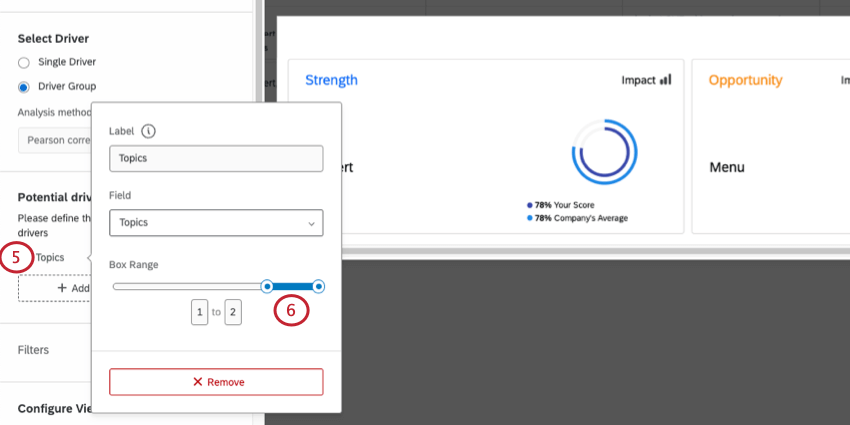
ヒント:ボックスの範囲は、選択した成果指標によって決まります。
例:上記のステップでは、ボックスの範囲は2で終わっています。したがって、調整後のボックスの範囲は1~2にする必要があります。ボックスの範囲が5で終わる場合、調整後のボックスの範囲は4~5にする必要があります。
ウィジェットの解釈
注意: ウィジェットに結果を表示するための十分な有意データがない場合があります。例えば、ウィジェットにフィルターがなく、比較に有意差がない場合、表示される機会や強みはありません。そのため、「選択したフィルターと比較では強み/改善機会が見つかりませんでした」というメッセージが表示されます。
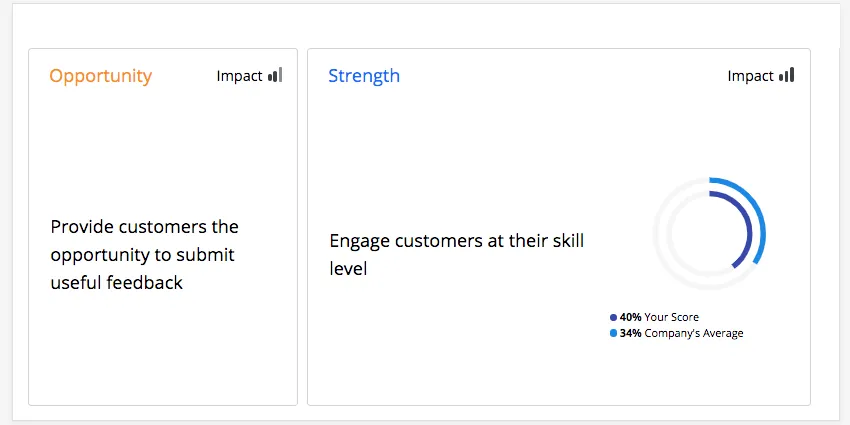
フォーカスエリアウィジェットは、あなたの部署、チーム、またはその他指定されたグループが改善できる領域と、選択した主要なドライバーがそのグループに与える影響をひと目で示します。1つのウィジェットに複数のキードライバーを追加して、さまざまなドライバーが社内の単一グループにどのような影響を与えるかを確認できます。各主要ドライバーはそれぞれカードで表示されますが、一度に表示できるカードは 1 枚のみです。以下のウィジェットには、「顧客に有益なフィードバックを送信する機会を提供する」と「顧客のスキルレベルに合わせて対応する」という2つのキードライバーが表示されています。「顧客のスキルレベルに応じたエンゲージメント」が現在選択されているキードライバーです。
強みと改善点
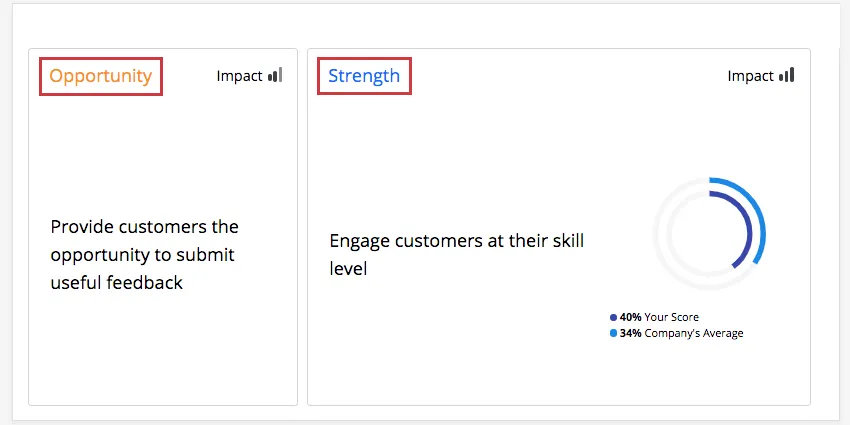
各カードは、全社平均と比較してパフォーマンスが高い「強み」(青色でハイライト表示)または、全社平均と比較してパフォーマンスが低い「改善項目」(金色/オレンジ色でハイライト表示)としてラベル付けされます。
例えば、以下のウィジェットでは、キードライバーである「顧客のスキルレベルに合わせた対応」があなたの部署の強みとなっています。これは、会社全体と比較して、あなたの部署がこの分野で優れたパフォーマンスを発揮したことを意味します。
影響
インパクトは、選択した主要ドライバーとターゲット指標の相関関係を測定します。特定のカードは、回答数が100件以上ある場合は現在のフィルターに基づいて影響を算出し、100件未満の場合は組織レベルで影響を算出します。これにより、統計的に有効な結果を返すのに十分なデータがあることが保証されます。
例えば、以下のウィジェットでは、「顧客のスキルレベルに合わせて対応する」は、貴社のすべての部門で影響度が低くなっています。これは、この特定の主要ドライバーに対する回答に明確なパターンがなかったことを意味します。
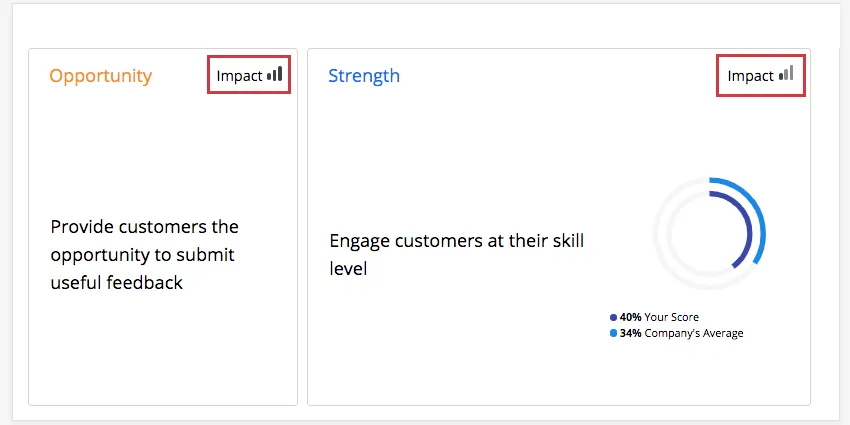
- 影響度「高」: 回答者は全体的に高いスコアを付けており、主要因(高いか低いか)の評価が一貫しています。
- 影響度が低い:回答に明確なパターンがありません。回答者の中には、全体的なスコアは高く、ある領域を高く評価する人もいれば、同じ領域を低く評価しながらも、全体的なスコアは高いという人もいます。
インパクトはr値であり、表内の各項目と選択された成果指標との間の相関係数を測定します。インパクトは、まずカテゴリーのスコアを算出し、次に選択した分析方法を用いてそのスコアとの相関関係を算出します。
影響の大きさは、相関の絶対値に基づきます。例えば、強い負の相関関係も依然として強い相関関係であり、エンゲージメント成果の強力な推進要因となります。
回答者がインパクト指標として使用される質問、または表内のいずれかの項目をスキップした場合、その回答はスキップした質問の相関関係の計算には含まれません。そのため、インパクトはペアワイズ削除と呼ばれる標準的な統計アプローチに従い、欠損データポイントは計算から除外されます。
注意: 特定のカードは、回答数が 100 件以上ある場合は現在のフィルターに基づいて影響を算出し、100 件未満の場合は組織レベルで影響を算出します。これにより、統計的に有効な結果を返すのに十分なデータがあることが保証されます。
比較リング
比較リングは、選択したユニットと会社平均を比較した結果を示します。一度に表示できる比較リングは1つのみです。特定のカードをクリックすると、比較リングが表示されます。
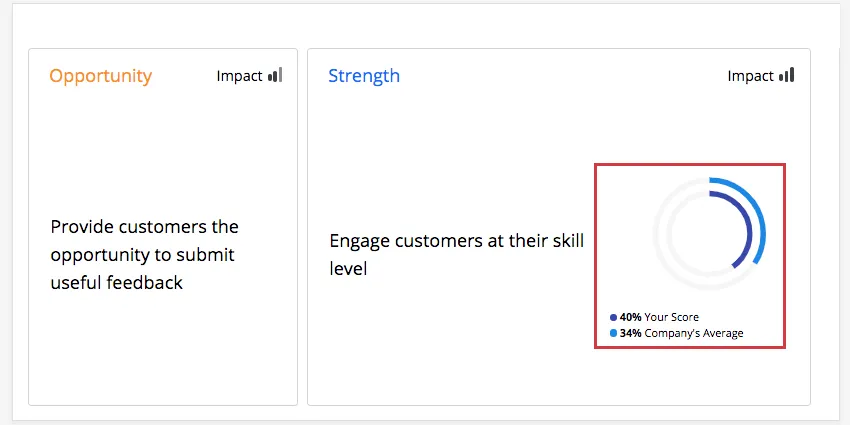
比較リングのパーセンテージは、質問に対する肯定的回答率のスコアを表しています。(EXダッシュボードでは、肯定的回答率はスケールの緑色/肯定的領域によって定義されます。)
ヒント:リングが一致する場合でも、部門や希望する領域にページフィルターを適用する必要がある場合があります。
ヒント:比較リングは、特定のドライバーを分析した結果をレポートします。この結果は、ウィジェットで選択した結果指標に関係なく、変更されません。
カードの順序
フォーカスエリアウィジェットを使用すると、キードライバーのパフォーマンスを組織全体と比較できます。その比較を用いて、クアルトリクスは「改善の余地」、つまり、お客様のスコアから比較スコアを引いた値を算出します。クアルトリクスは次に、「改善の余地」にインパクトを掛けて、キードライバーに優先順位を付けます。改善の余地が最も大きく、最も影響力のあるドライバーが最初に表示されるため、どこに焦点を当てるべきかを簡単に把握できます。
FAQs
EXダッシュボードのウィジェットにソースが1つしか表示されないのはなぜですか?
EXダッシュボードのウィジェットにソースが1つしか表示されないのはなぜですか?
ダッシュボードに複数のデータセットがあります。この機能はすべてのウィジェットで使用できますか?
ダッシュボードに複数のデータセットがあります。この機能はすべてのウィジェットで使用できますか?
ウィジェットで複数のデータセットを使用するには、いくつかの方法があります。
- ウィジェットに表示するデータセットの変更:すべてのウィジェットで参照データセットを切り替えられるわけではありません。デフォルトのデータセットのみ使用できるユーザーもいます。互換性のあるリストについては、ウィジェットの参照データセットの調整を参照してください。
- 同じウィジェットに複数のデータセットを表示する:すべてのウィジェットが複数のデータセットの結果を同時に表示できるわけではありません。互換性のあるリストについては、同じウィジェットに複数のデータセットを追加するを参照してください。
素晴らしい! フィードバックありがとうございます!
フィードバックありがとうございます!