マップウィジェット (CX)
このページの内容
マップウィジェットについて
マップウィジェットは、locationデータを取り込み、アメリカ合衆国全土、世界各国、あるいは緯度経度座標のような、より正確なlocationsで収集されたデータのマップを作成できます。ユーザーは地図をドラッグしたり、zoomで拡大・縮小したり、場所をハイライトして詳細なデータを確認したりできます。
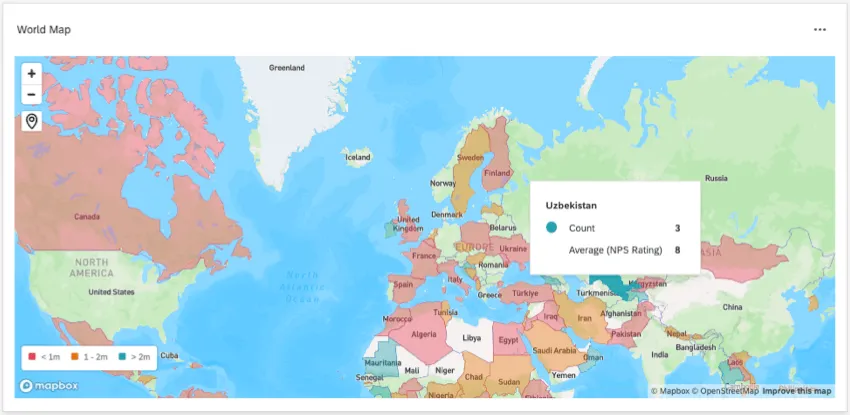
ヒント:マップウィジェットはMapboxを利用しています。
注意:マップウィジェットはエクスポートできません。また、モバイルダッシュボードには 対応していません。

注意: ブランド内のマップウィジェットは、全体で月に 20,000 回までしか読み込むことができません。この上限に近づくと、ウィジェットに警告が表示され、ウィジェットをクリックしてデータを読み込む必要があります。負荷を軽減するため、マップウィジェットはメインのダッシュボードページではなく、使用頻度の低いダッシュボードに配置することをお勧めします。この上限を超えるビジネスケースがある場合は、テクニカルサクセスマネージャーに連絡して、カスタムソリューションをご検討ください。
対応しているダッシュボードの種類
このウィジェットは、いくつかの異なるタイプのダッシュボードで使用できます。含まれる内容は以下のとおりです:
ロケーションフィールドの設定
ロケーションデータがマップウィジェットで機能するには、事前に正しいフィールドタイプに設定し、個々のlocationsを特定の形式に設定しておく必要があります。
互換性のあるフィールドタイプ
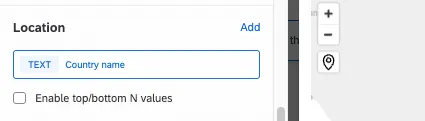
マップウィジェットのロケーションフィールドは、2つのフィールドタイプをサポートしています。
- テキストセット
- 複数回答テキストセット
ウィジェットに表示するロケーションデータの種類に応じて、ロケーションフィールドに保存する情報を特定の方法でフォーマットする必要があります。
値の書式設定
ヒント:アンケートで位置情報の値がこれらの形式でコード化されていない場合は、ダッシュボードのフィールドを再コード化してみてください。
注意:値に国名または州名を使用する場合、データに同じ場所に対して異なる値があると、ウィジェットは正しく表示されません。異なる値はすべて、同じになるように再割り当てする必要があります。例えば、データに「Turkey」と「Türkiye」の両方の値が含まれている場合、ウィジェットは機能しません。
- 米国:州名または州の略称。
国:国名、またはこちらにあるISO ALPHA-2またはISO ALPHA-3コードのいずれか。UNコードはサポートされていません。

ヒント: 最も正確な結果を得るには、国名ではなく国コードを使用することをお勧めします。
ヒント:シンガポールなどの小さい国を表示するには、ウィジェットをzoomする必要がある場合があります。
- データポイント:値を緯度と経度の座標として書式設定します。座標をマップウィジェットで機能させるには、座標を1 つのフィールドにまとめて保存し、以下のいずれかの形式にする必要があります。
- 北緯6061度、西経122.3328度
- 北緯6061度、西経122.3328度
- 6061N、122.3328W
- 6061, -122.3328
- +47.6061, -122.3328
基本的なウィジェット設定
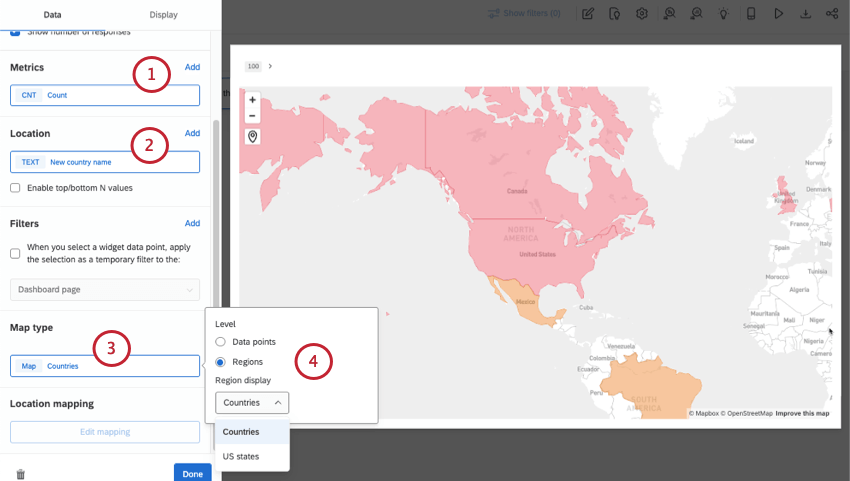
ヒント:複数のメトリックを追加すると、地域にカーソルを合わせたときにツールチップにこれらの追加メトリックが表示されます。通常、最初のメトリックが色を決定しますが、これは表示オプションで調整できます。
ヒント:追加できるロケーションフィールドは1つのみです。
- データポイント:緯度と経度のマッピングに選択するオプションです。カーソルを合わせたときに座標名を表示したい場合は、場所名と座標のマッピングを参照してください。
- 地域表示: 国と米国の州から選択します。
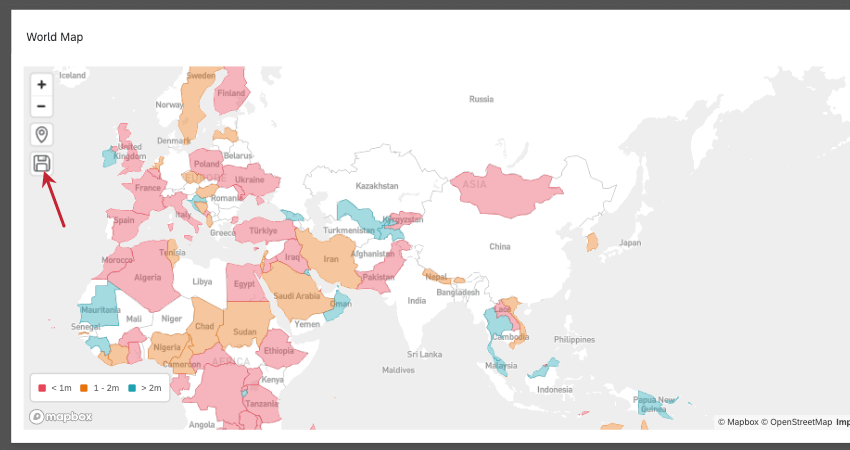
ヒント: マップの上には保存した場所に移動というボタンがあります。これにより、マップを探索した後、あなたとダッシュボード閲覧者は保存した場所に戻ることができます。
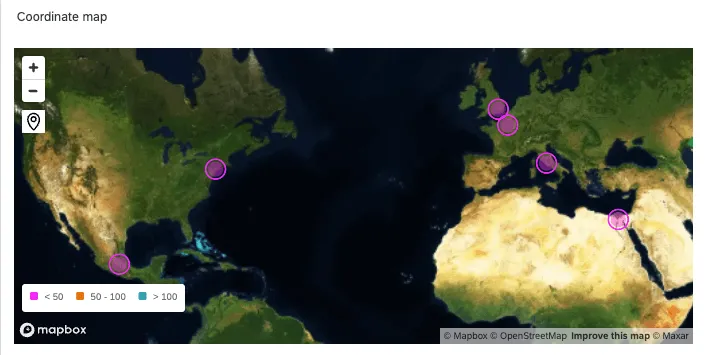
ヒント:データポイントマップでは、(これらのスクリーンショットのほとんどが示すように)地域全体をハイライトするのではなく、このように地図上で座標を見つけられる正確な地点が表示されます。
ヒント:タイトル、コンテナ、サイズ変更など、すべてのウィジェットタイプに共通する設定の詳細については、ウィジェットの構築 (CX) を参照してください。
オプションを表示
マップウィジェットの表示タブには、マップの背景、ロケーションラベル、カラースケールなど、重要な視覚設定が含まれています。
マップのスタイル
マップのスタイルを展開すると、以下のオプションが表示されます。
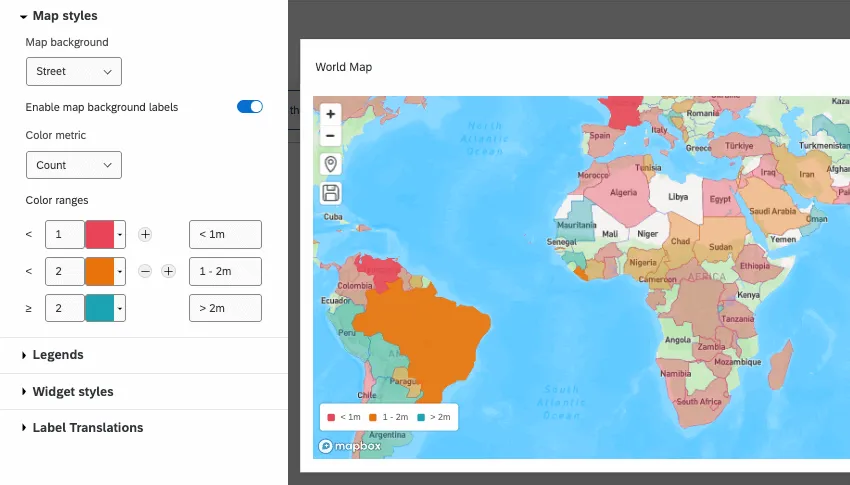
- マップの背景:マップの表示スタイルを選択します。オプションは次のとおりです。
- ベーシック: 白地図の基本デザインを選択します。設定した地域の色の対比に適しています。
- ストリート:zoomインすると、通りや都市が表示される青と緑の基本的な地図が表示されます。
- サテライト:衛星から見た地球の実際のスナップショットを表示します。zoomインすると、このマップに実際のストリートビューが表示されます。
- マップ背景ラベルを有効にする:ズームレベルに応じて、国、都道府県、市区町村などのラベルを表示します。
- デフォルトのズームレベル:マップのデフォルトのズームレベルを決定します。
- 色のメトリック: 複数のメトリックを追加した場合、地域やデータポイントの色の変化を決定するスケールを取得するメトリックを決定します。
- 色の範囲: メトリックの数値範囲を設定し、マイルストーンを追加し、ウィジェットの凡例に表示されるラベルをカスタマイズすることもできます。
凡例
凡例には、色の指標とそれに対応するスケールが表示されます。
- 凡例を表示:このオプションを選択すると、ウィジェットに凡例が表示され、地域ごとの色の意味が説明されます。このオプションの選択を解除すると、凡例が非表示になります。
- 凡例の配置:ウィジェットのどこに凡例を表示するかを決定します。
ウィジェットのスタイル
ウィジェットスタイルは、すべてのウィジェットに共通する設定で、コンテナや枠線などを決定します。ウィジェットのスタイルの詳細については、ウィジェットの編集を参照してください。
位置情報名を座標にマッピングする
座標データとロケーション名のどちらから開始する場合でも、ロケーションデータにさらにコンテキストを追加できます。
既存の座標への名前の追加
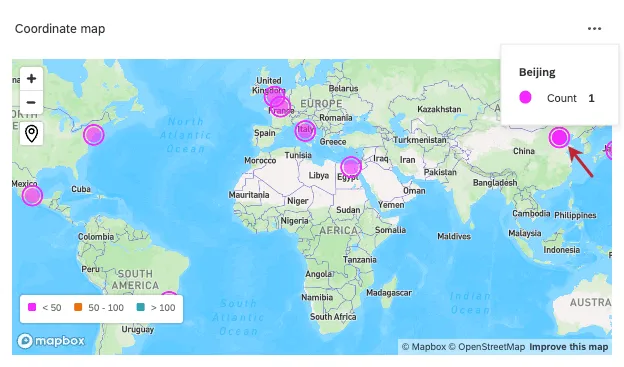
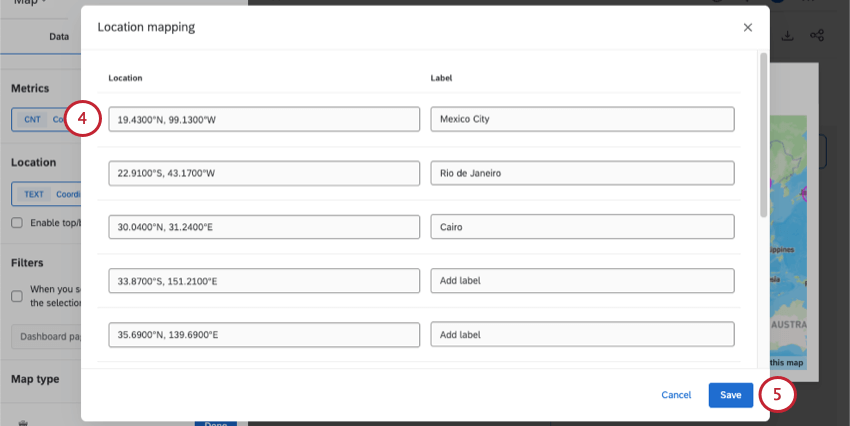
すでに座標データがあり、それに名前を付けたい場合は、以下の手順に従ってください。データポイントにカーソルを合わせると、座標の代わりにこれらの名前が表示されます。
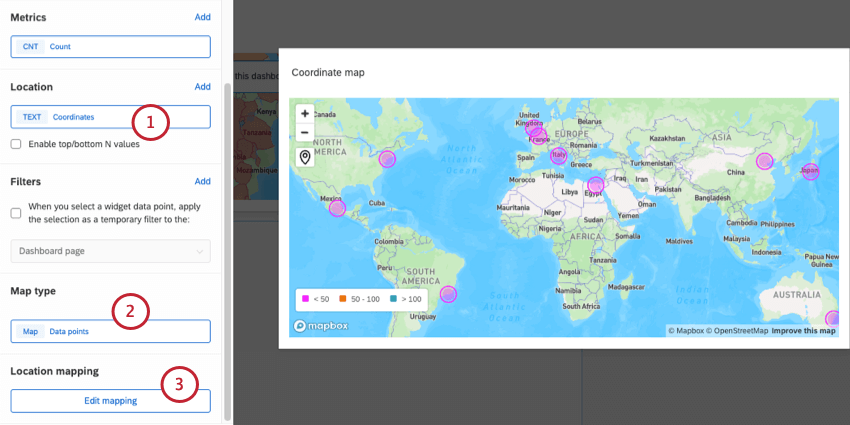
ヒント:次のウィンドウでは、データがすでにあるため座標を追加を選択しないでください。
既存の地名に座標を追加する
一方、地名のテキストセットを含む質問がある場合は、座標を付与することができます。例えば、顧客にどの店舗で買い物をしたかを尋ねる場合、各店舗に座標を追加すると、それぞれの店舗がマップ上に表示されるようになります。
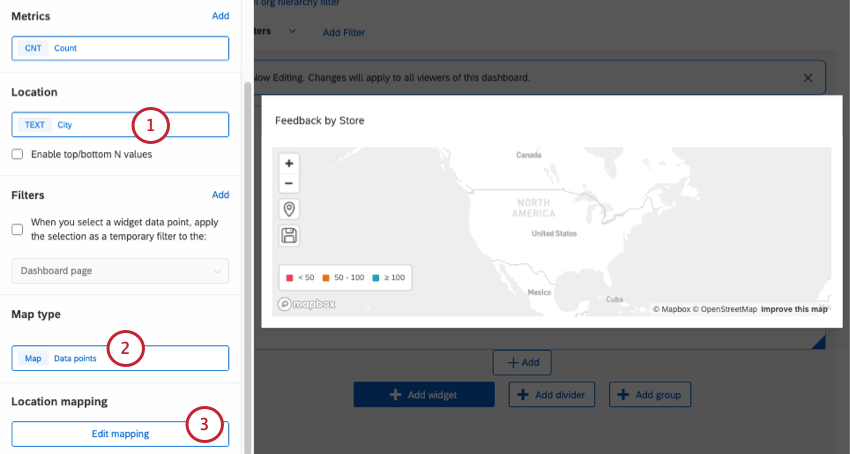
例:この例では、都市名を取得するフィールドがあります。

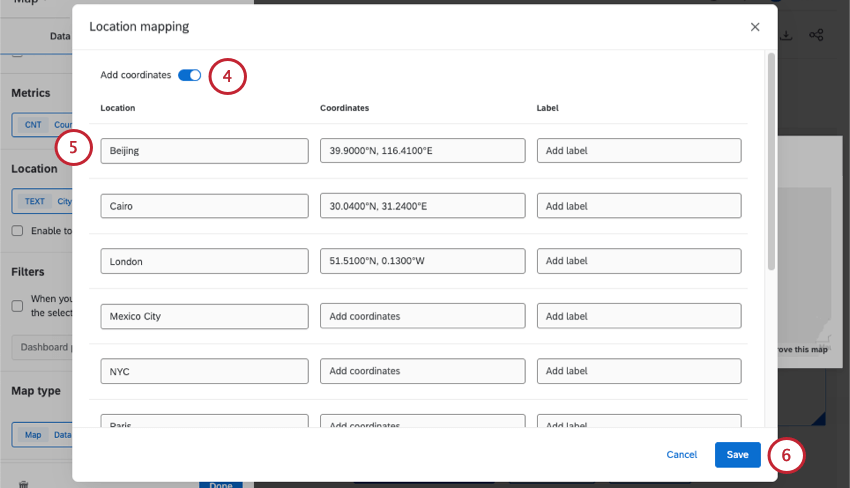
ヒント: 各データポイントにカーソルを合わせると別の名前が表示されるようにしたい場合は、各ロケーションにラベルを追加することもできます。ラベルは、マップの「場所」列の内容を置き換えます。
マップウィジェットの表示を制限する
このページの冒頭で述べたように、1つのブランドでマップウィジェットを表示できる回数には上限があります。この上限の約 70% に達すると、マップの読み込み回数が節約され始めます。ダッシュボードで表示したときに自動的に読み込まれるのではなく、メッセージが表示され、ボタンをクリックする必要があります。
マップウィジェットは、ダッシュボード上の所属先のページが読み込まれた時点で閲覧されたとみなされます。この点を考慮すると、マップウィジェットの使用を抑える方法がいくつかあります。
- あまり使用されていないダッシュボードにマップウィジェットを配置します。
- ダッシュボードのデフォルトのメインページにマップウィジェットを配置しないでください。
- ロール別にマップウィジェットを閲覧できるユーザーを制限します。ユーザーがアクセスできるダッシュボードのページを制限する権限を追加できます。「ページアクセスの設定」の説明を参照してください。
従来のマップビューウィジェット
注意: 2026年4月9日以降に作成されたブランドでは、従来のマップ表示ウィジェットを作成できません。
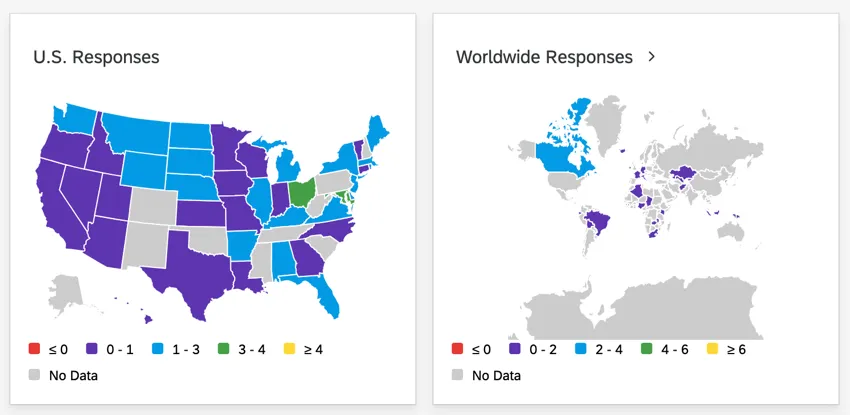
新規ウィジェットを作成する際、従来のマップ表示ウィジェットはメニューの廃止セクションにあります。従来のマップ表示ウィジェットは緯度と経度をサポートしておらず、一部の小さな国(シンガポールなど)を表示できません。また、新しいマップウィジェットにあるストリートビューやサテライトビューなどの追加の表示オプションもありません。
以下に、従来のマップ表示ウィジェットの編集に関する詳細を記載します。
フィールドタイプの互換性
マップ表示ウィジェットでは、テキストセットまたはテキスト値のフィールドタイプを使用できます。マップ表示ウィジェットのデータを準備する際、州のフィールドは州名または州の略称(例: ID、UT、NM)でコード化する必要があります。国フィールドは、国名(例: フランス、シンガポール、ナイジェリア)またはこちらにあるISO ALPHA-2もしくは ISO ALPHA-3コードでフォーマットできます。
ヒント:ISO ALPHA-2およびISO ALPHA-3の国コードは常に機能しますが、すべての国名が機能するわけではありません。国によっては、以下のような固有の命名規則があります。
- The United States of Americaは、必ずUnited Statesと表記してください
- United KingdomはUKと省略できません
- 朝鮮民主主義人民共和国は、常に大韓民国と表記する必要があります
- 朝鮮民主主義人民共和国は、必ず北朝鮮と表記してください
特定の国が反映されていない場合は、代わりにISO ALPHA-2またはISO ALPHA-3コードを使用してみてください。
ヒント: マップ表示ウィジェットは、マップ表示に表示されている国のデータのみをエクスポートします。シンガポールや香港などの小国はマップ表示で確認できないため、ウィジェットではエクスポートされません。
指標
ウィジェットにメトリックを追加します。1つのみにすることをお勧めします。ウィジェットに複数のメトリックを追加する場合は、 色のメトリックのドロップダウンで、ウィジェットに使用するメトリックを指定してください。
マップ表示ウィジェットには、件数、平均、NPSなど、あらゆる指標を追加できます。これらの設定の詳細については、ウィジェットのメトリクスページを参照してください。
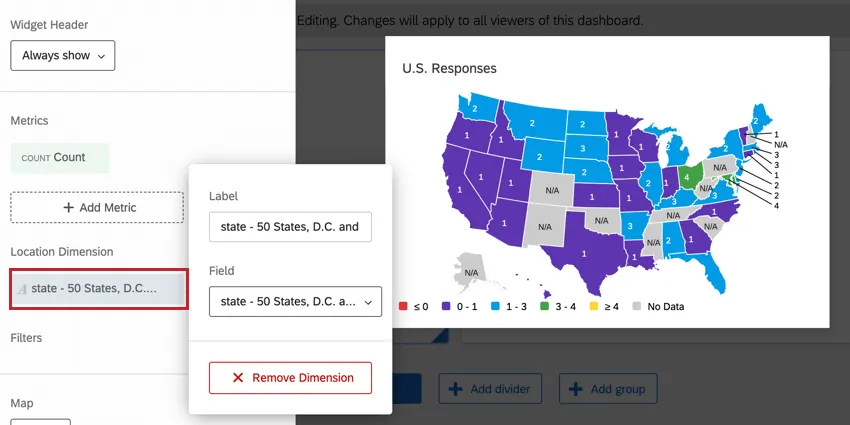
位置寸法
州または国のデータが保存されているフィールドを選択します。このフィールドのデータは、上記の命名規則に準拠している必要があることに注意してください。
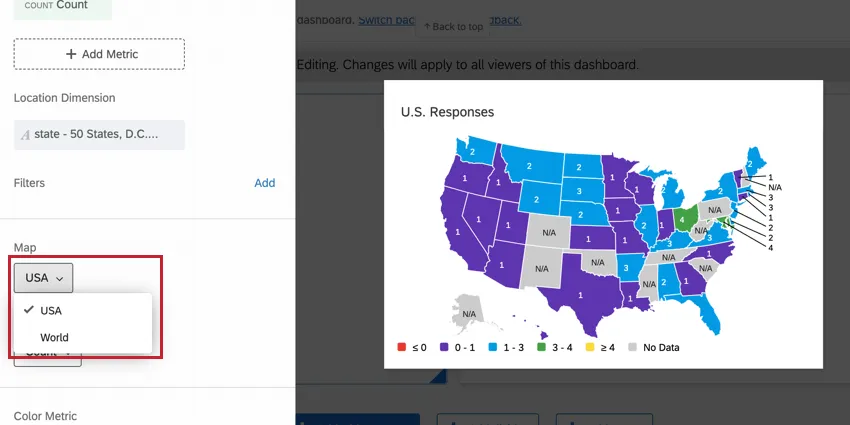
マップ
USAまたはWorldのいずれかを選択します。
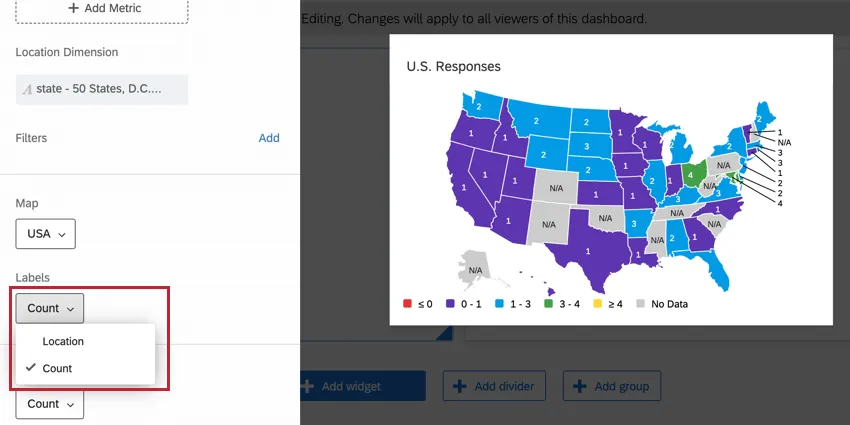
ラベル
場所、 件数、またはその両方のラベルを追加します。
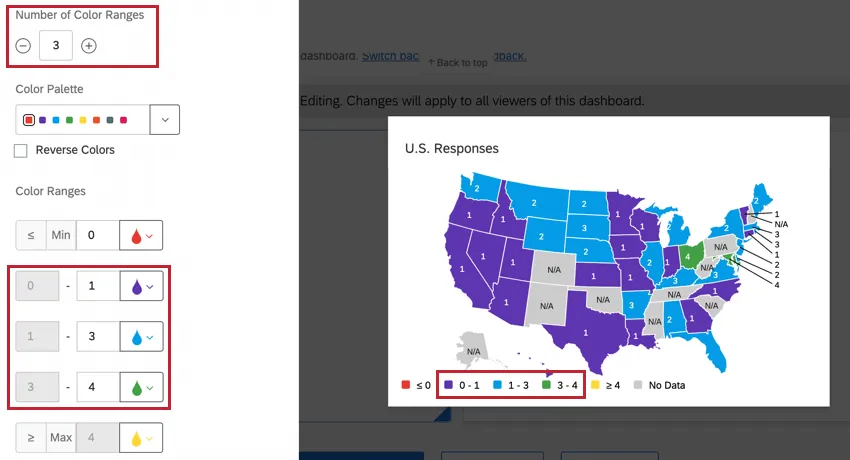
色の範囲の数
ウィジェットに表示する範囲の数を設定します。範囲によって各州または各国の色が決まります。この数値には、最小値、最大値、または「データなし」のフィールドは含まれません。
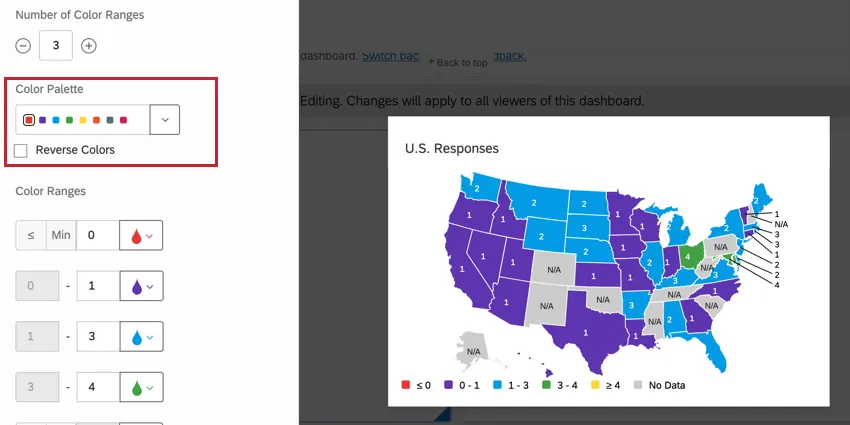
カラーパレット
範囲に使用するカラーパレットを選択します。全範囲を使用したくない場合は、開始色として使用する色をクリックします。色の順序を反転させるには、色の反転を選択します。
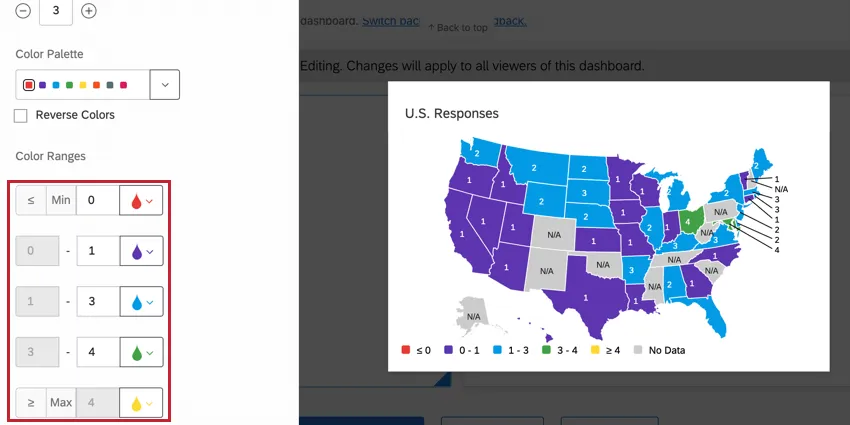
色の範囲
範囲を定義します。指定された範囲において、下限値はその範囲に含まれ、上限値は含まれません。そのため、範囲が 10~20 の場合、10 から 19 までがそのグループに含まれます。
ヒント:ウィジェットのメトリックがパーセンテージ形式の場合、色の範囲にはパーセンテージを入力する必要があります。パーセンテージは小数で入力します(例: 20%の場合は 0.2、25%の場合は 0.25)。
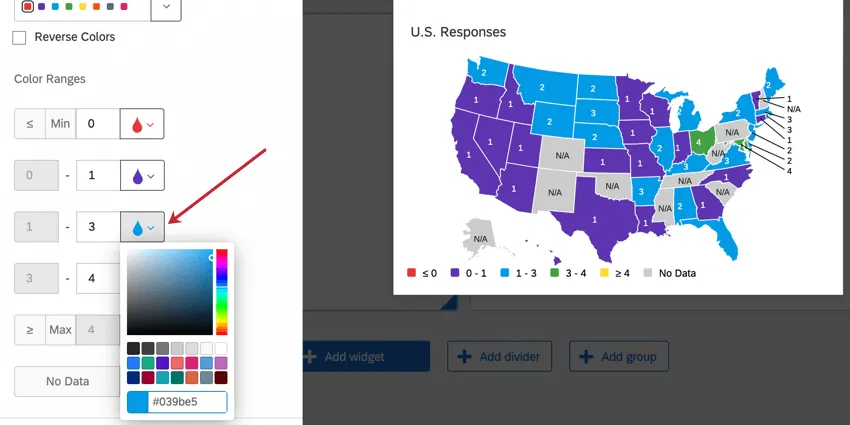
カラーパレットを使用したくない場合は、このセクションで各範囲に異なる色を指定することもできます。
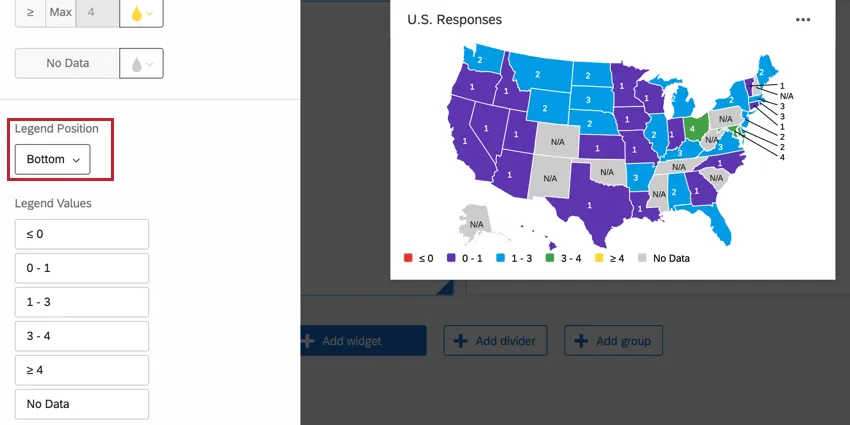
凡例の位置
カラー凡例を配置する場所を決定します。
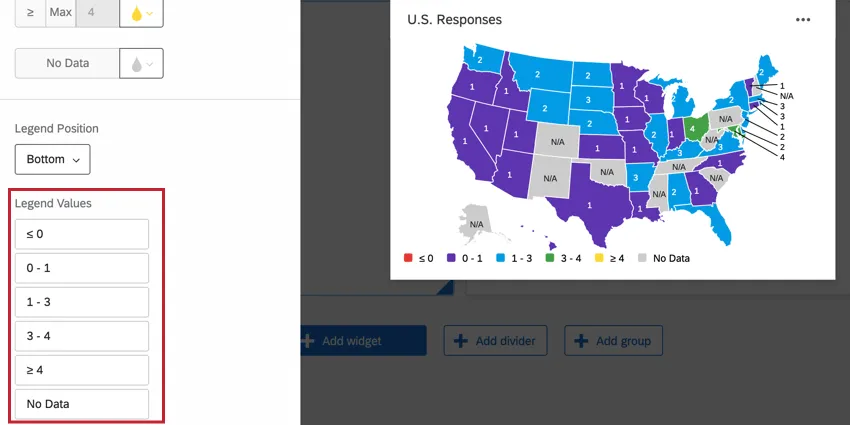
凡例の値
凡例の値のラベルを変更します。
FAQs
州や国のデータは収集しませんでしたが、緯度と経度として自動的に記録された位置情報データがあります。これらの座標を代わりにCX Dashboardsのマップウィジェットで使用できますか?
州や国のデータは収集しませんでしたが、緯度と経度として自動的に記録された位置情報データがあります。これらの座標を代わりにCX Dashboardsのマップウィジェットで使用できますか?
マップウィジェットで緯度と経度のアンケートメタデータを使用できますか?
マップウィジェットで緯度と経度のアンケートメタデータを使用できますか?
ArcGISマップの質問でマップウィジェットを使用できますか?
ArcGISマップの質問でマップウィジェットを使用できますか?
素晴らしい! フィードバックありがとうございます!
フィードバックありがとうございます!