埋め込みアプリフィードバック
このページの内容
ヒント:このページで説明する機能にアクセスできない場合は、営業担当にお問い合わせください。デジタルフィードバックとCustomerXM for Digitalの違いの詳細については、デジタルフィードバックとCustomerXM for Digitalを参照してください。
アプリのフィードバックについて
埋め込みアプリからのフィードバックは、ウェブサイト/モバイルからのインサイトプロジェクトで利用可能なクリエイティブとインターセプトです。エンベデッドアプリフィードバックは、自然な対話型リスニングをアプリエクスペリエンスに組み込む方法を提供します。埋め込みアプリフィードバックのためのガイド付きセットアップにより、インターセプトをすぐに作成することができ、アプリ内で簡単にフィードバックの収集を開始することができます。
Qtip:この機能は以前はモバイル埋め込みフィードバックという名前でした。
埋め込みアプリのフィードバックの作成
注意: モバイルアプリフィードバックプロジェクトを開始する前に、モバイルアプリSDKインテグレーションを実装していることを確認してください。
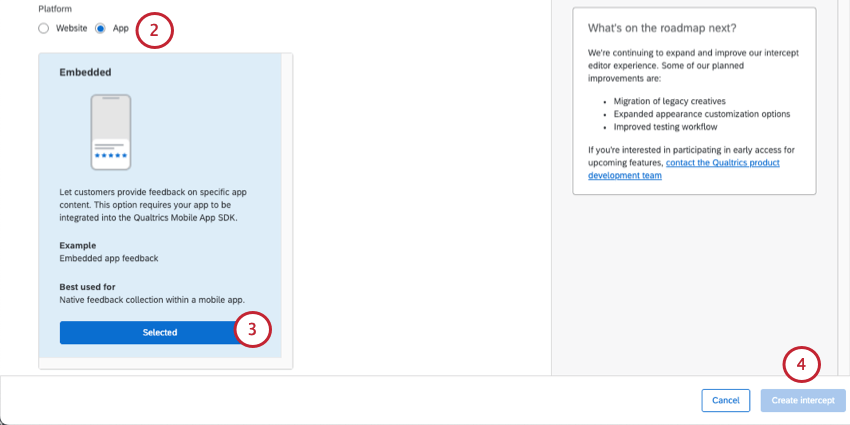
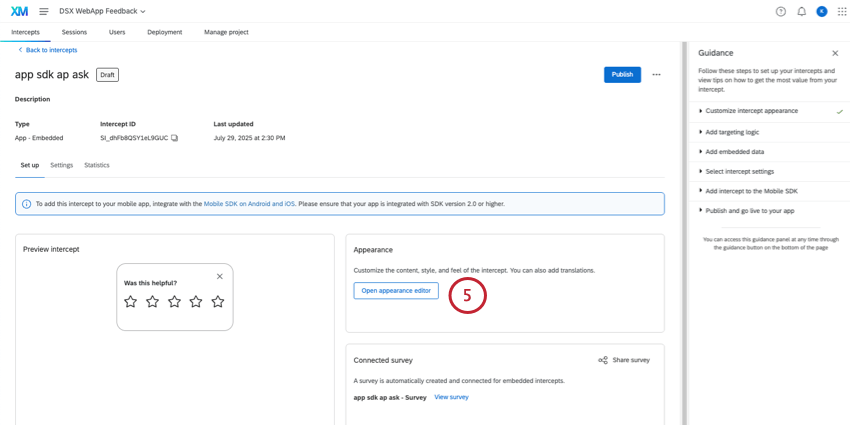
Qtip:モバイルアプリSDK(Software Developer’s Kit)インテグレーションを使用している間、アプリが埋め込みアプリフィードバックインターセプトで正しい言語を設定するために、翻訳はまずカスタムプロパティを探し、次にアプリの言語を探し、そしてデフォルトを表示します。
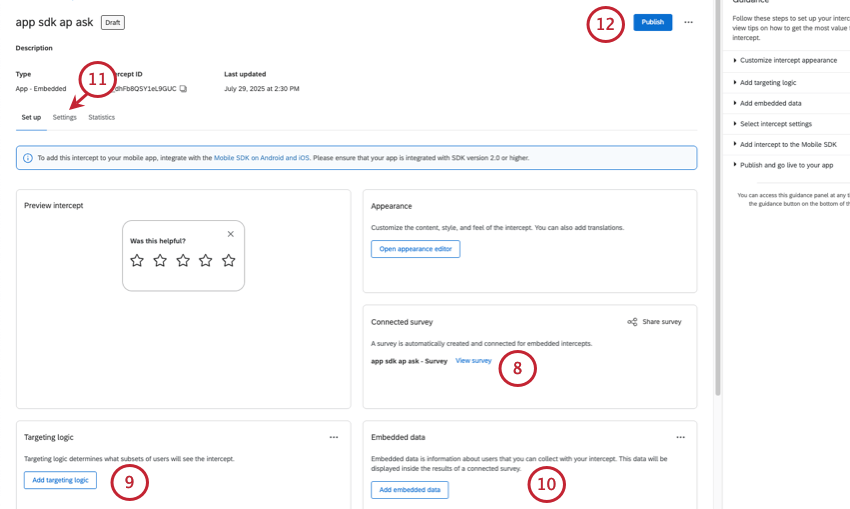
Qtip:埋め込みフィードバックの場合、インターセプトはページに埋め込まれており、空白だと混乱を引き起こす可能性があるため、埋め込みフィードバックを見るユーザを制限するためにターゲットロジックを使うことはお勧めしません。ターゲットロジックの設定については、モバイルインターセプトの設定を参照してください。
注意: このステップは、評価されているコンテンツの特定のページやセクションごとにデータをフィルタリングまたは区切りたい場合に重要です。
Qtip:埋め込みデータの設定については、Setting Up Mobile Interceptsをご覧ください。
- サンプリング
- 反復表示を防止
- XM DIRECTORY接続 Qtip:フィードバックはアプリ上に埋め込まれており、訪問者のウェブサイト操作や利用を妨げないため、このフィードバックが表示される頻度を制限する理由はありません。私たちは、埋め込まれたフィードバックを決して隠さず、訪問者の100%をサンプリングし、繰り返し表示されないようにすることをお勧めします。

Qtip:インポートの詳細とガイダンス・サイドバーの詳細については、ガイダンス・インターセプトをご覧ください。
コンテンツのカスタマイズ
ご注意: 埋め込みアプリのフィードバックについては、別途アンケート調査を作成する必要はありません。ガイド付きセットアップにより、お客様側で追加作業をすることなく、自動的にアンケート調査が作成されます。
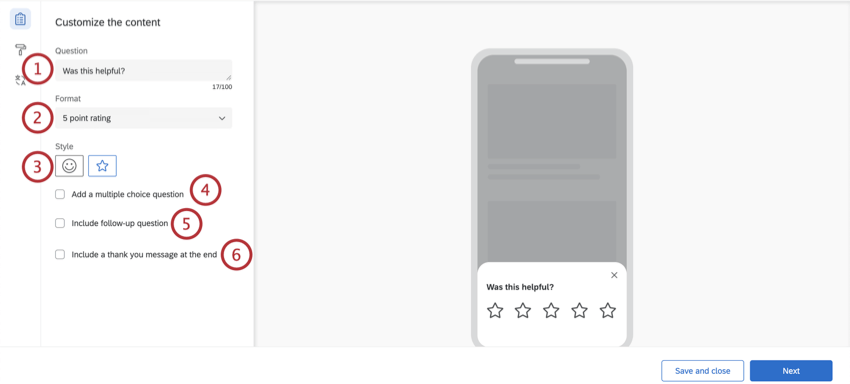
埋め込みアプリのフィードバックインターセプトの最初のセクションでは、質問、ありがとうございますメッセージ、オプションで表示されるボタンの変更など、インターセプトのコンテンツをカスタマイズすることができます。
Qtip:組み込みアプリのフィードバックインターセプトを編集している間、画面右側のプレビューは追加した設定に合わせて更新され、ボタンをクリックしてありがとうございますメッセージやフォローアップの質問を確認することもできます。プレビューをリセットするには、左側の編集ペインからさまざまなオプションを自由に選択してください。
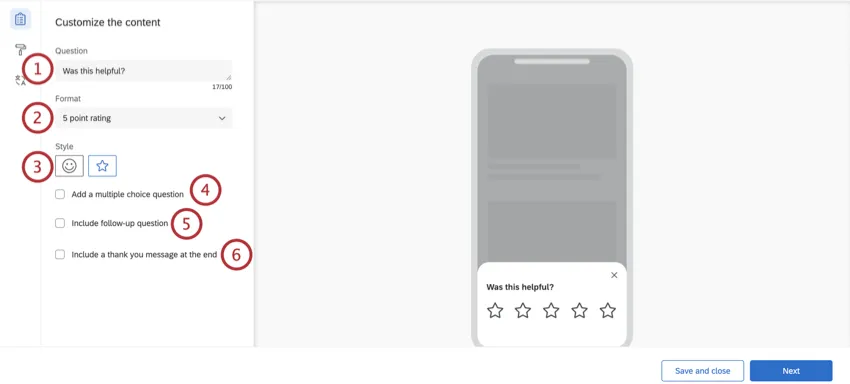
例: このコンテンツは役に立ちましたか」「このコンテンツがどの程度役に立ったか評価してください」などの質問を含めることができます。
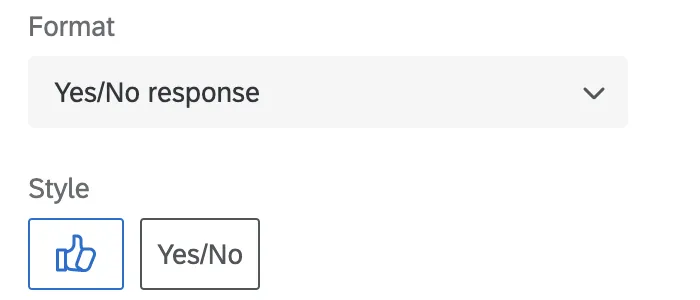
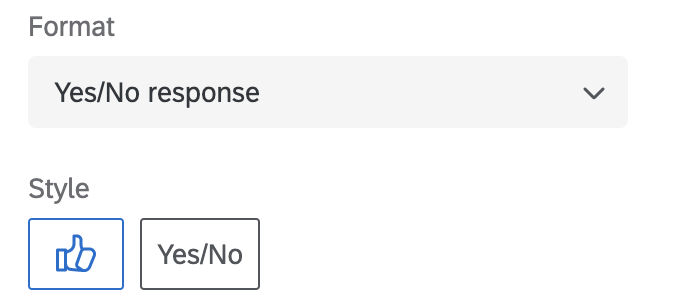
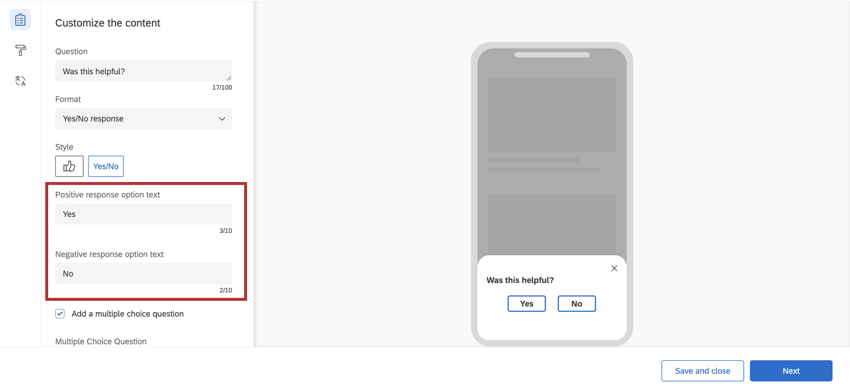
- はい/いいえ回答:サムズアップ/サムズダウンアイコンまたはYes/Noを選択するオプションがあります。
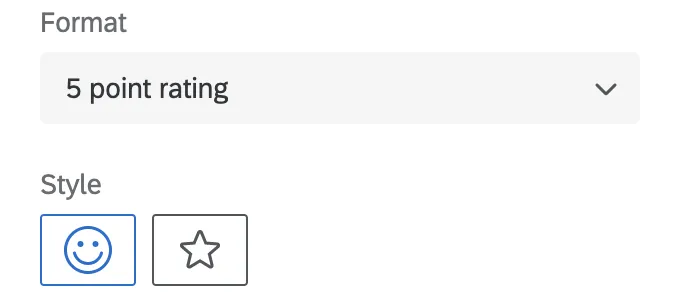
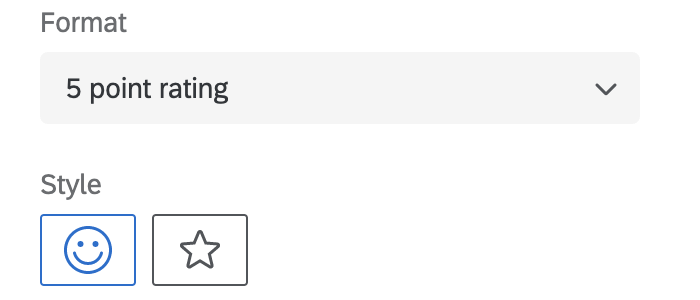
- 5段階評価:絵文字か星を選択できます。
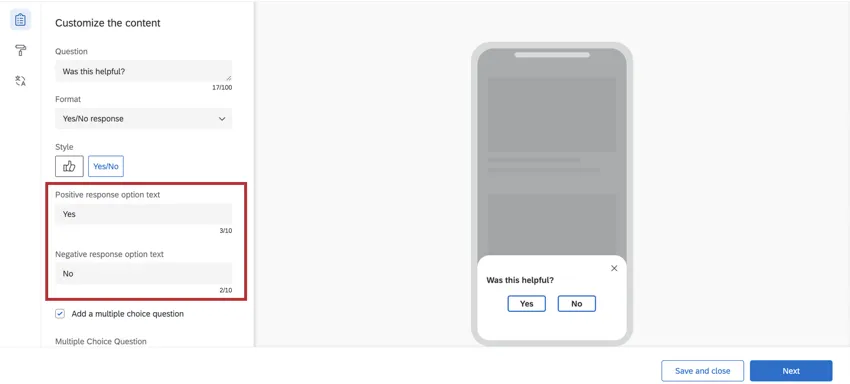
 Qtip:「はい/いいえ」を選択した場合、「肯定的な回答オプション文」または「否定的な回答オプション文」に独自の文章を入力することで、インターセプトの質問で使用されている言葉を変更することができます。デフォルトでは、このテキストは “Yes “と “No “になる。
 Qtip:絵文字の表示順を逆にすることはできません。例えば、どんどんポジティブな状態からどんどんネガティブな状態に切り替えることはできない。
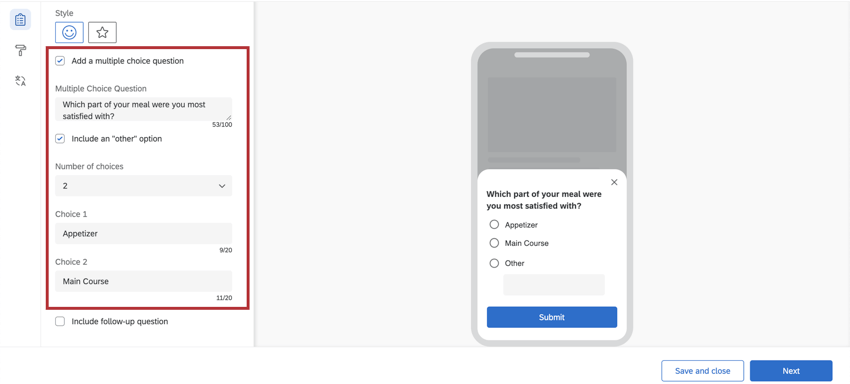
- 多肢選択式の質問:質問文を入力してください。
- その他」オプションを含める:チェックすると、回答者が自分の答えを入力できる選択肢が表示されます。
- 選択肢の数:選択肢の数を変更します。
- 選択肢:選択肢を入力します。 例: 例えば、上記のインターセプトでは、”食事のどの部分に最も満足しましたか?”と尋ね、”前菜”、”メインコース”、”その他 “のいずれかを選択できるようになっています。その他」が選択された場合、アプリの訪問者は「デザート」などの代替オプションを入力することができる。

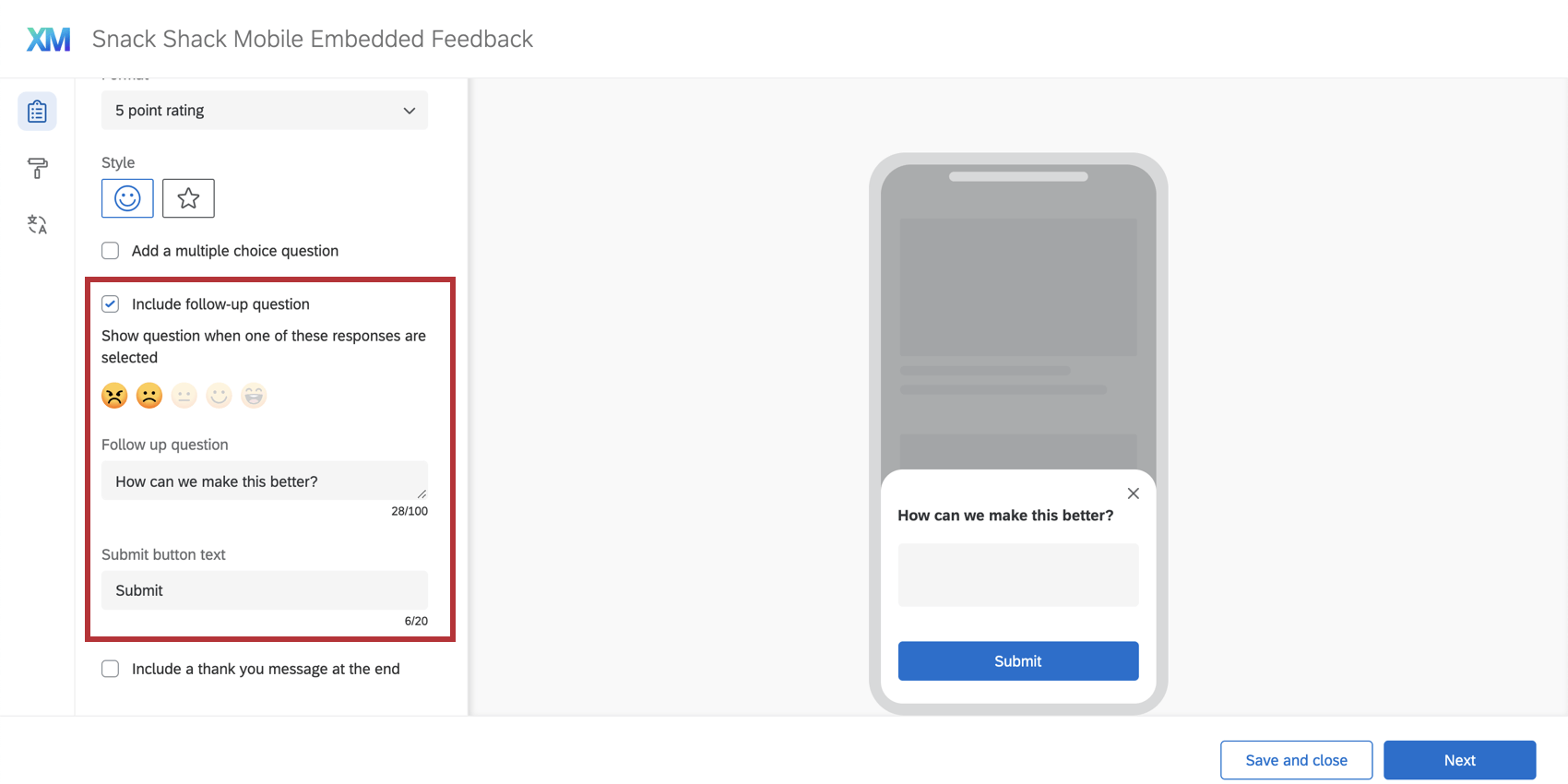
- これらの回答のいずれかが選択された場合に質問を表示します:回答者が最初の質問にどのように答えたかに基づいて、この質問を表示するタイミングを決定します。 Qtip:すべての答えを選択しても、いくつかの答えを選択してもかまいませんが、ネガティブフィードバックをターゲットにすることをお勧めします。
- フォローアップの質問:フォローアップ質問の質問文を入力してください。
- 送信ボタンテキスト:ここでは、送信ボタンのテキストを指定することができます。ボタンのテキストはデフォルトで「Submit」と表示されます。 例: このボタンに “Submit “ではなく “Send “と表示させたい場合。送信ボタンのテキストボックスのテキストを変更するオプションがあります!
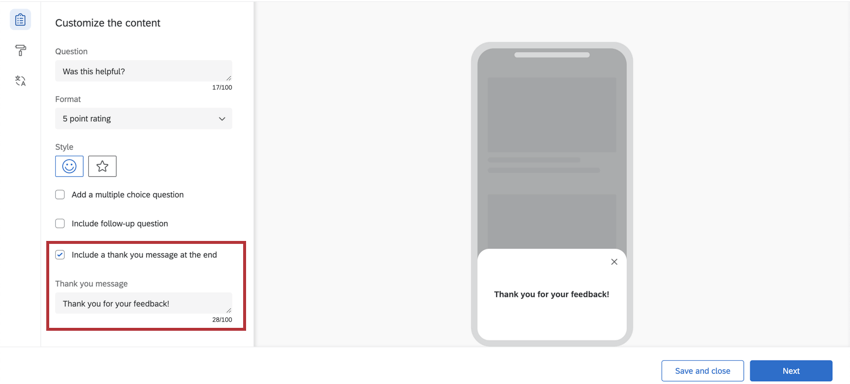
Qtip:デフォルトでは、ありがとうございますメッセージは “Thank you for your feedback!” と表示されます。
注意: 見た目と操作性、翻訳に満足するまで、右下の次へをクリックしないでください!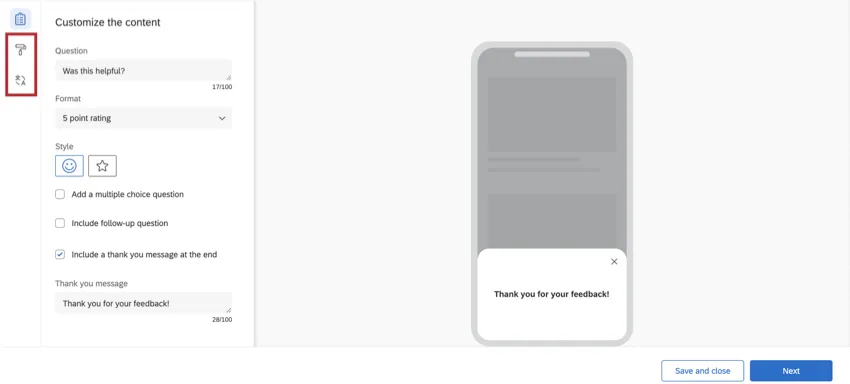
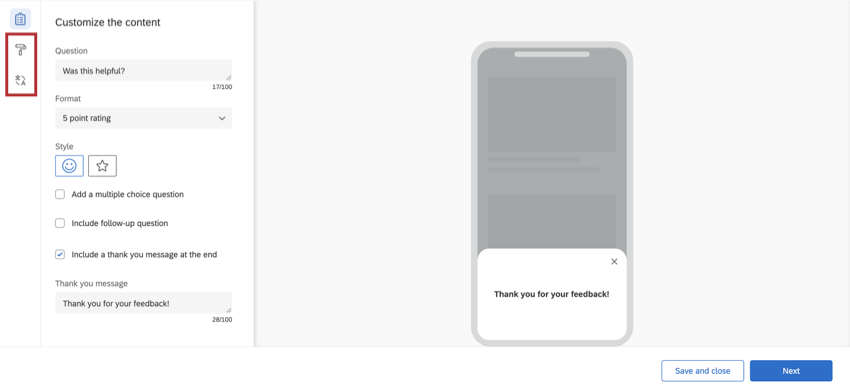
見た目と操作性
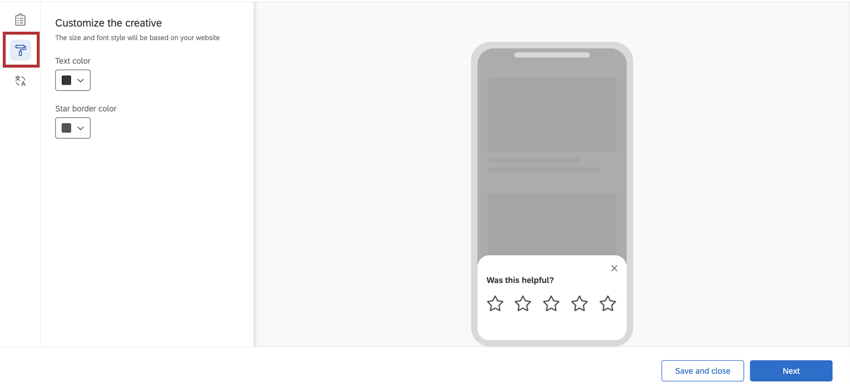
見た目と操作性セクションでは、埋め込まれたアプリフィードバックインターセプトのレイアウト、テキストの重み設定、色を調整することができます。
Qtip:カスタマイズオプションは、前のステップでどのように質問を設定したかによって変わります。
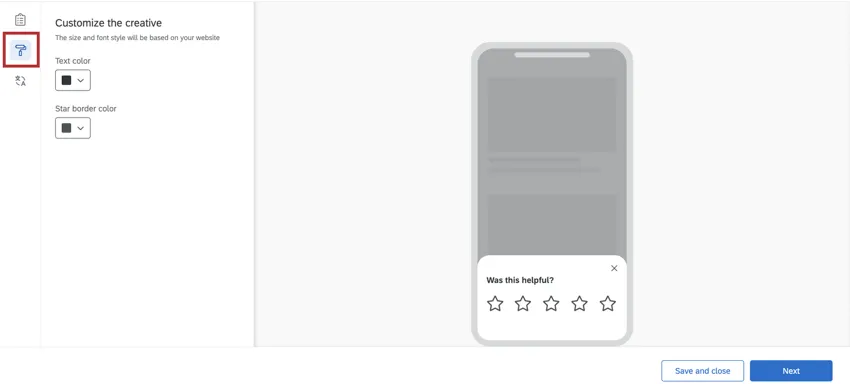
- SDKで上書き:この設定により、クリエイティブの特定の要素をSDKからの設定内容で上書きすることができます。SDKの詳細については、APIドキュメントをご覧ください。この設定を有効にすると、他のいくつかの見た目と操作性の設定が読み取り専用になる。 注意: このオプションは、SDKバージョン2.13.0(iOS)および2.10.0(Android)以降でのみ使用できます。

- 質問文の色:質問文と回答文の色。
- ボタンのカスタマイズ:変更できる色は、先に選択したフォーマットとスタイルによって異なります。
- Yes/No:ボタンテキスト、ボタンボーダー、ボタン塗りつぶしの色を変更します。
- サムズアップ/サムズダウン:ボタンの輪郭(ボーダー)と塗りつぶしの色を変更します。
- 絵文字:デフォルトを選択した場合、絵文字は黄色になります。カスタム]を選択した場合、絵文字の枠と塗りつぶしの色を変更するオプションがあります。
- 星:星の輪郭(ボーダー)の色を変更します。これは、回答者が星の上にカーソルを置いたり選択したときの星の塗りつぶしの色でもあります。
- 多肢選択式の質問の色:多肢選択式の質問のラジオボタンの塗りつぶしの色を変更します。
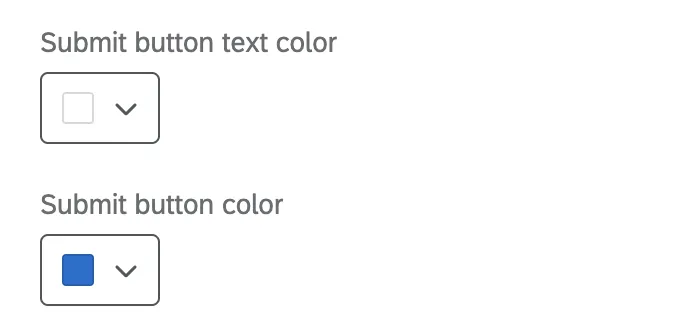
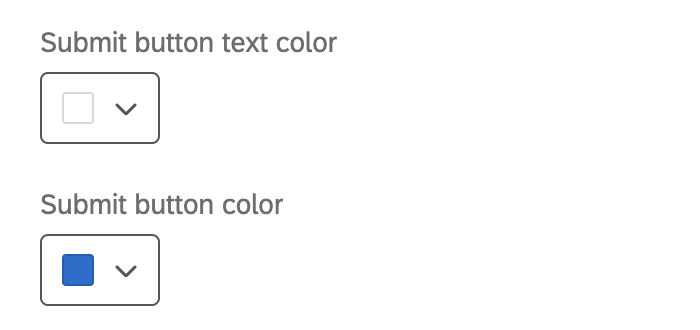
- 送信ボタンのテキスト/ボタンの色:この設定では、送信ボタンのテキストと塗りつぶしの色を変更できます。送信ボタンのカスタマイズオプションは、埋め込みアプリのフィードバックインターセプトにフォローアップの質問が含まれている場合にのみ表示されます。
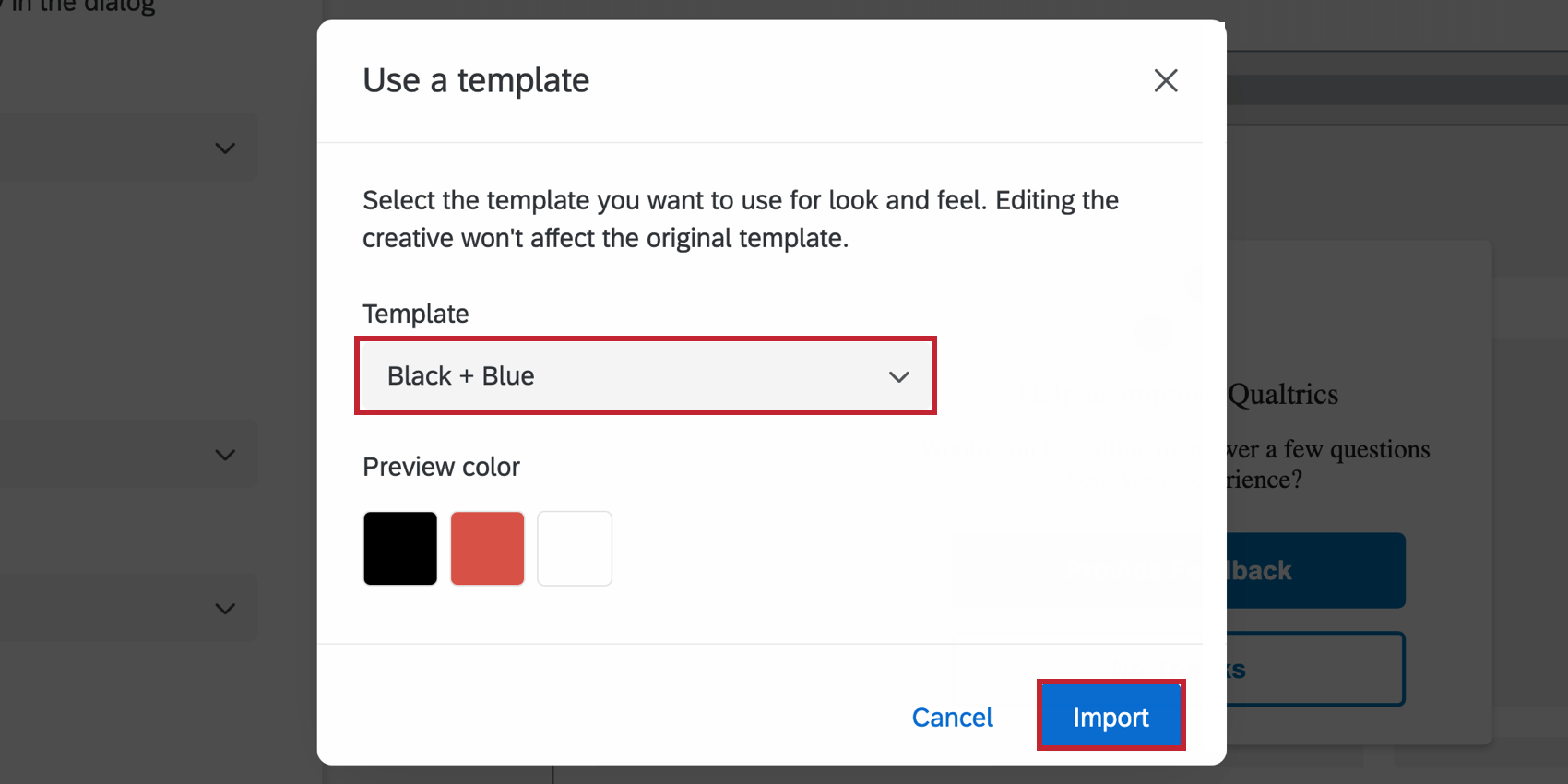
- テンプレートを使用する:クリエイティブのスタイル設定のテンプレートとしてアンケートテーマを使用します。これにより、そのアンケートテーマのプライマリーカラーとセカンダリーカラーの設定がインポートされます。
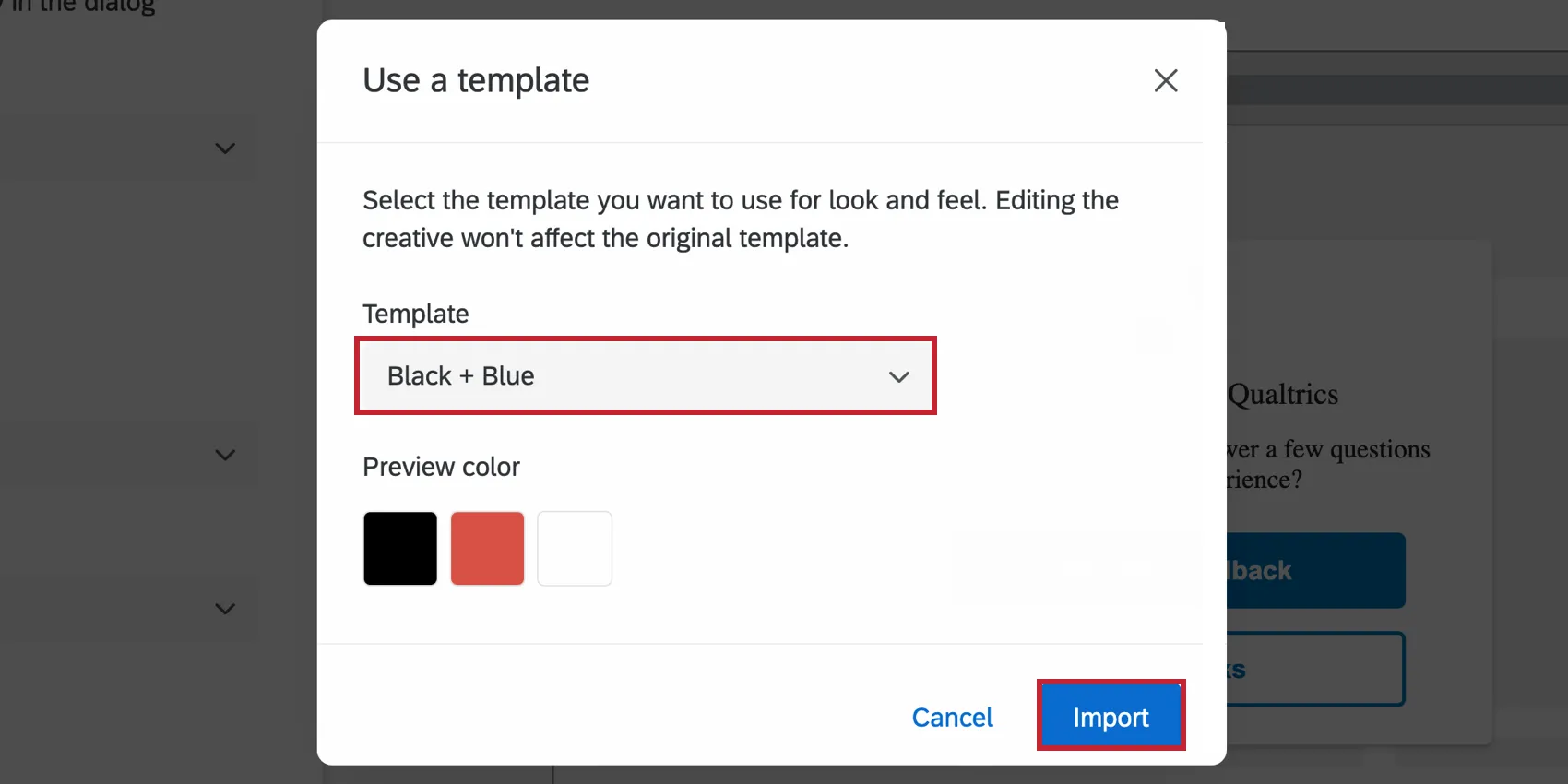 Qtip: クリエイティブの設定は、テンプレートとして使用されているテーマとは切り離されています。テンプレートテーマが変更されてもクリエイティブの設定は更新されず、クリエイティブの設定を変更してもテンプレートテーマは変更されません。
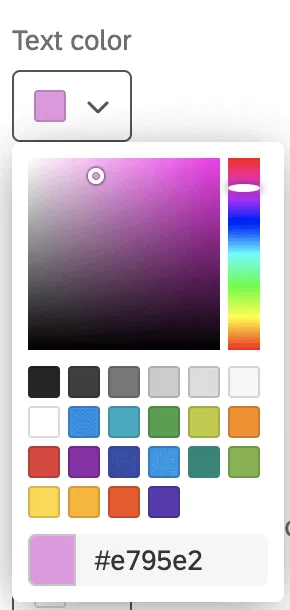
Qtip:組み込みアプリのフィードバックインターセプトの色をさらにカスタマイズするには、各オプションの下にある色のドロップダウンメニューを使用します。
埋め込みアンケート調査
埋め込みアプリフィードバックを作成すると、自動的にアンケート調査が作成されます。このアンケートとそのデータを表示するには、「セットアップ」→「接続済みアンケート」→「アンケート名」をクリックします。
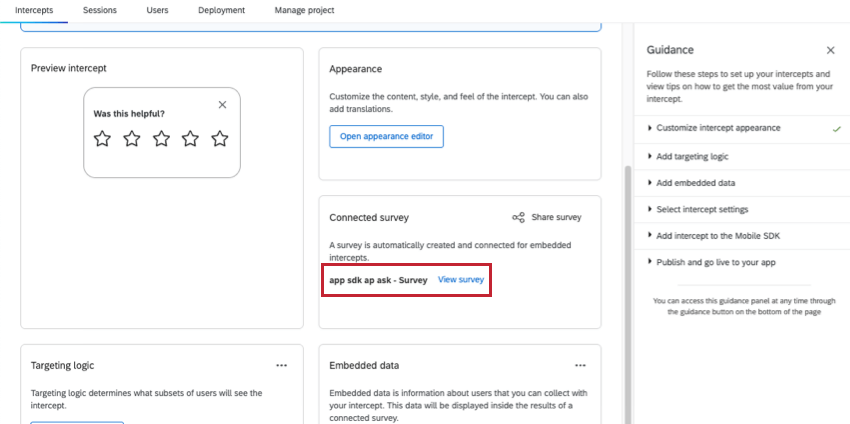
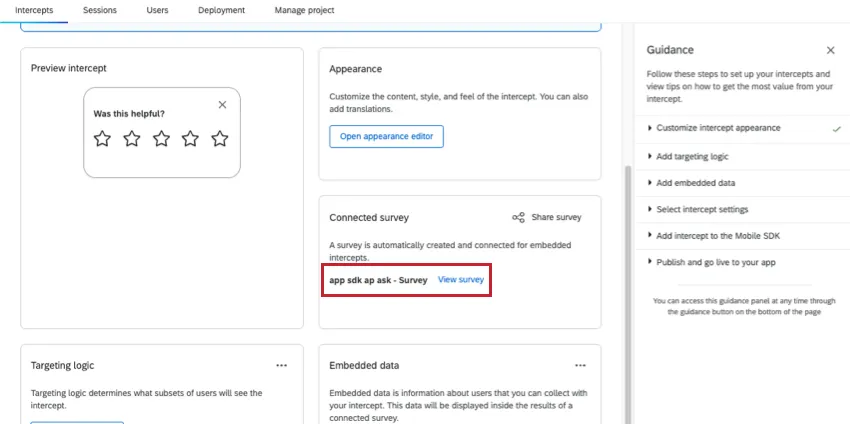
本アンケート調査データの取り扱いに関するアドバイスについては、以下を参照のこと。 埋め込みアンケート調査. このプロジェクトに他の人を招待する際のヒントについては、アンケート調査の協力体制を参照してください。これらのリンクは Templated Embedded Feedback のサポートページに移動しますが、アプリではなくウェブサイト用に作られた同等のガイド付きインターセプトであり、埋め込みアンケートが機能する方法は同じです。
 ;
FAQs
アクションセットでロジックを使うべきタイミングは?
アクションセットでロジックを使うべきタイミングは?
例えば、クリエイティブは画面サイズに反応しないため、Webサイト閲覧者がモバイル端末を使っているかどうか、特定の画面サイズでWebサイトを表示しているかどうかに着目したアクションセットロジックを実装したいユーザーも少なくありません。このようにロジックを駆使することで、適切なフォーマットとサイズのクリエイティブを適切な人物に向けることができるのです。
また、位置情報をもとにしたアクションセットロジックにより、Webサイト閲覧者に最も適した言語で書かれたクリエイティブを表示させることも可能です。
インターセプトのアンケートで、Webサイト訪問者の情報を取得することはできますか?どうやって?
インターセプトのアンケートで、Webサイト訪問者の情報を取得することはできますか?どうやって?
埋め込みデータメニューには、アンケートに反映させたい静的な値を設定するだけでなく、アンケートに反映させるためのオプションもあらかじめ組み込まれています。例えば、表示されたインターセプトとクリエイティブの両方のID、インターセプトを表示したページのURL、その人のサイト履歴、あるいは滞在時間などを自動的に取得することができるようになるのです。その人のウェブブラウザに表示されるクッキーから情報を取得することもできますし、興味のある特定の変数を取得するJavaScriptの式を書くことも可能です。
Qualtrics でアンケートを実行している場合は、 アンケートフロー で埋め込みデータを追加して、この情報をアンケートの回答に保存することも可能です。
What’s the difference between standalone intercepts, guided intercepts, and guided creatives?
What’s the difference between standalone intercepts, guided intercepts, and guided creatives?
Guided intercepts are when you create features like responsive dialogs, templated embedded feedback, feedback buttons, and embedded app feedback using these steps. Also known as guided setups, guided intercepts combine the visual element of a creative and the settings of a creative into one easy-to-follow flow that will guide you from start to finish.
Guided creatives are when you create features like responsive dialogs, templated embedded feedback, feedback buttons, and embedded app feedback using these steps instead. With a guided creative, you need to create a separate intercept to pair it with. You still get the improved creative editor, but not the rest of the guided setup.
素晴らしい! フィードバックありがとうございます!
フィードバックありがとうございます!