単体インターセプト&クリエイティブの制作
このページの内容
単体インターセプトとクリエイティブの制作について
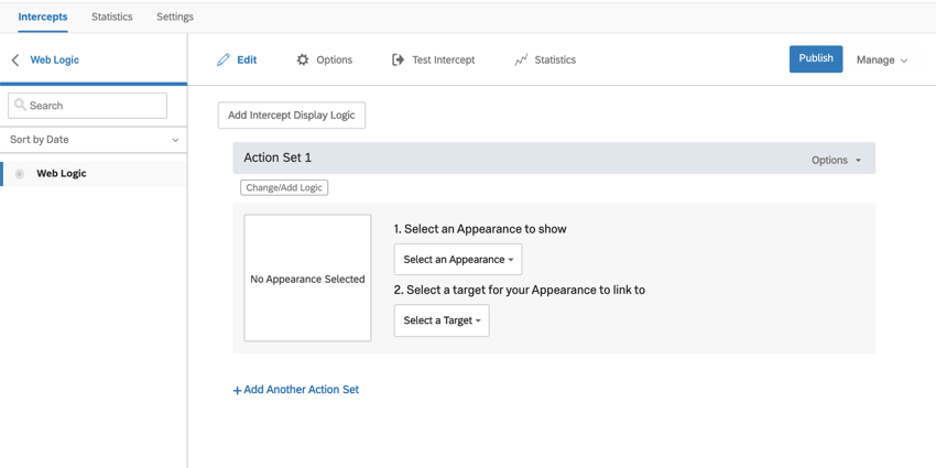
すでにウェブサイトやアプリのインサイトを利用した経験があれば、単体のクリエイティブやインターセプトを作成し、それらを連携させることができます。バナーやポップアンダーなど、ガイド付きセットアップでまだサポートされていないグラフィックを使用したい場合は、この方法をお勧めします。スタンドアローンのインターセプトでは、異なる条件に基づいて異なるタイプのクリエイティブを表示するなど、より複雑なアクションセットを作成することもできます。
Qtip:このページに記載されている機能にアクセスできない場合は、アカウント担当者、またはスタンダードユーザーの場合はブランド管理者にお問い合わせください。デジタルフィードバックとCustomerXM for Digitalの違いの詳細については、デジタルフィードバックとCustomerXM for Digitalを参照してください。

機能の互換性
スタンドアローンのインターセプトやクリエイティブでサポートされている機能、またはサポートされていない機能を比較することで、これらを使用するか、ガイド付きのセットアップを使用するかを決めることができます。
Qtip:ウェブサイト&アプリインサイトを初めてご利用になる場合は、ガイド付きセットアップから始めることをお勧めします。
対応機能
スタンドアローンのインターセプトとクリエイティブは、ガイドセットアップにはないいくつかの機能をサポートしています。
- クリエイティブやターゲットが異なる複数のアクションセット。
- バナーやポップアンダーなどのウェブクリエイティブ。
- プロンプトや通知のためのモバイルアプリのクリエイティブ。
追加設定が必要な機能
一部の機能は、スタンドアローンのインターセプトやクリエイティブのエディターには組み込まれておらず、代わりに追加のセットアップが必要です。以下のガイドは、共通の目標をどのように実行できるかを示している。
QTIP:単独のクリエイティブを翻訳するには、インターセプトで複数のアクションセットを使用し、訪問者の言語に応じて異なる翻訳クリエイティブに誘導する独自の条件を設定する必要があります。
独立したクリエイティブの制作
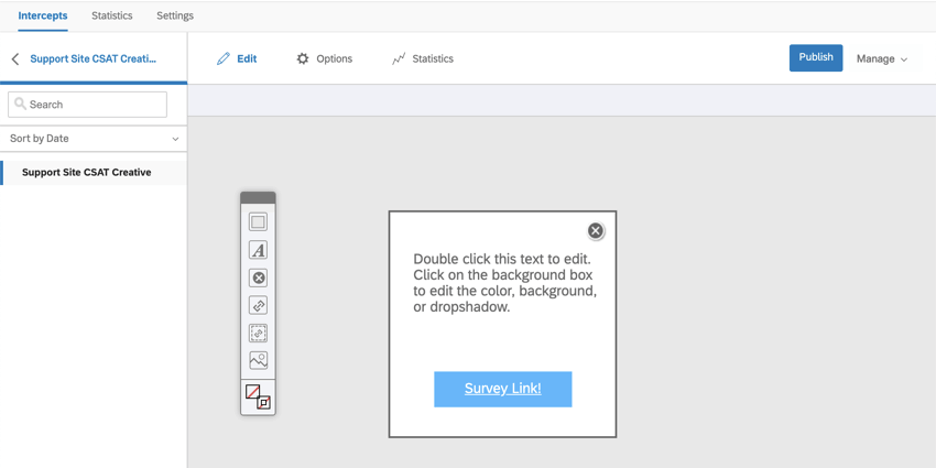
例えば、バナーやウェブページの上に開くウィンドウ、リンクなどです。スタンドアローンのクリエイティブは、インターセプトのオプションが付いていないため、ガイド付きインターセプトとは異なり、スタンドアローンのインターセプトと組み合わせる必要がある。
単体のクリエイティブは以下の通り:
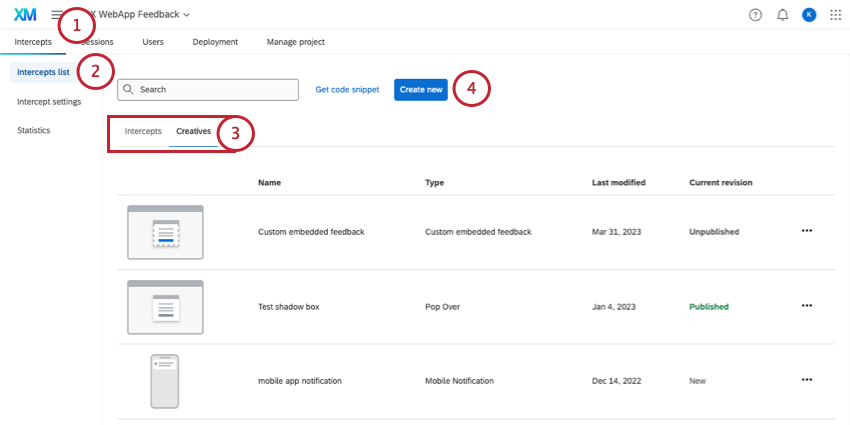
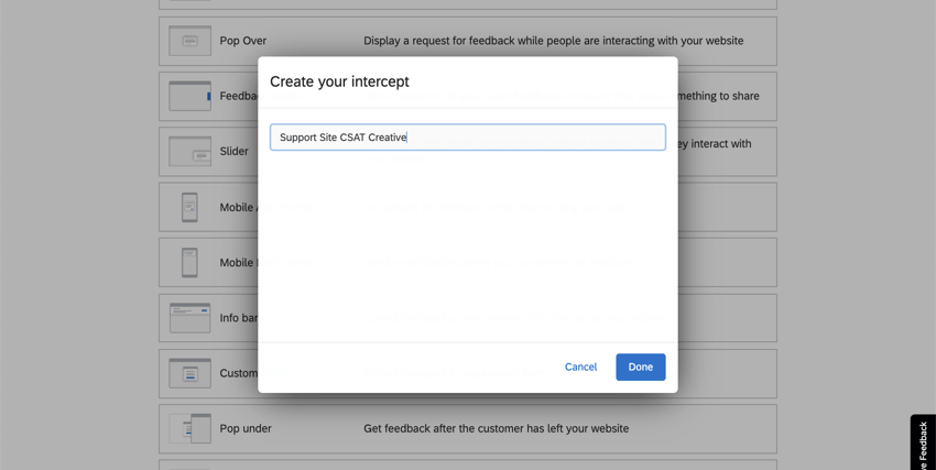
これらの独立したクリエイティブを作成するには、以下の手順に従ってください:
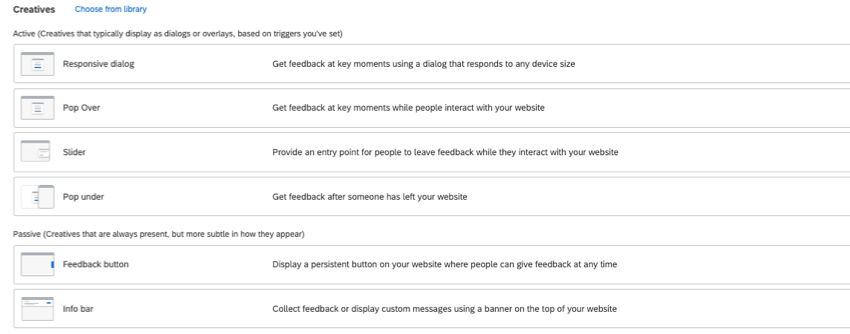
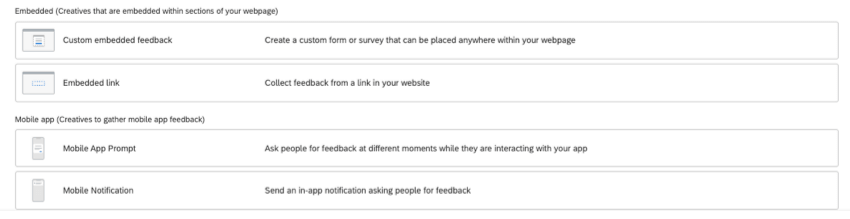
Qtip:クリエイティブの目的を説明するために、クリエイティブは3つのカテゴリーに分類されています:
- アクティブ:ウェブサイト上でダイアログやオーバーレイとして表示されるクリエイティブ。
- 中立者:ウェブサイト上に常に存在するクリエイティブだが、ボタンのように横に表示される。
- エンベディッド:ウェブサイトの各セクションにクリエイティブを埋め込みます。
- モバイルアプリ:モバイルアプリのフィードバックを集めるために作られたクリエイティブ。
単独インターセプトの達成
インターセプトは、プロジェクトがウェブサイトやアプリでいつ、どのように表示されるかを決定するルールと考えることができます。例えば、ユーザー情報やURLの一部によって異なる要素を表示することができます。インターセプトとは、ターゲット調査、クリエイティブ、そして訪問者のセッションの条件が揃うことです。
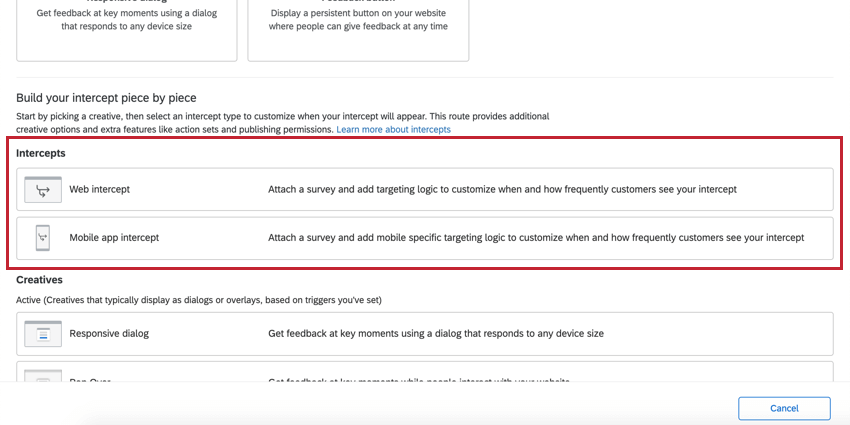
ヒント:詳細については、こちらをご覧ください。
Qtip:インターセプトをライブラリに保存していて再利用したい場合は、ライブラリからインターセプトを作成するを参照してください。
ウェブサイトとアプリのインサイトをひとつひとつ構築する
以下のページでは、単体のクリエイティブとインターセプトを使用したウェブサイトインサイトプロジェクトの作成方法について、非常に基本的な概要を説明しています。これは、すべての可動部分に慣れるために始めるのに最適な場所です。
素晴らしい! フィードバックありがとうございます!
フィードバックありがとうございます!