メトリック・アラートの作成(スタジオ)
このページの内容
メトリック・アラートの作成について
メトリクスの1つが特定のしきい値を満たすたびに、主要な利害関係者に送信されるアラートを作成できます。ダッシュボード内で関心のあるデータポイントをクリックしてメトリックアラートを作成することも、Studioの専用ページ内でアラートを作成することもできます。
Qtip: メトリックアラートを作成するには、Create and Manage Metric Alerts 権限が必要です。
ウィジェットからのアラートの作成
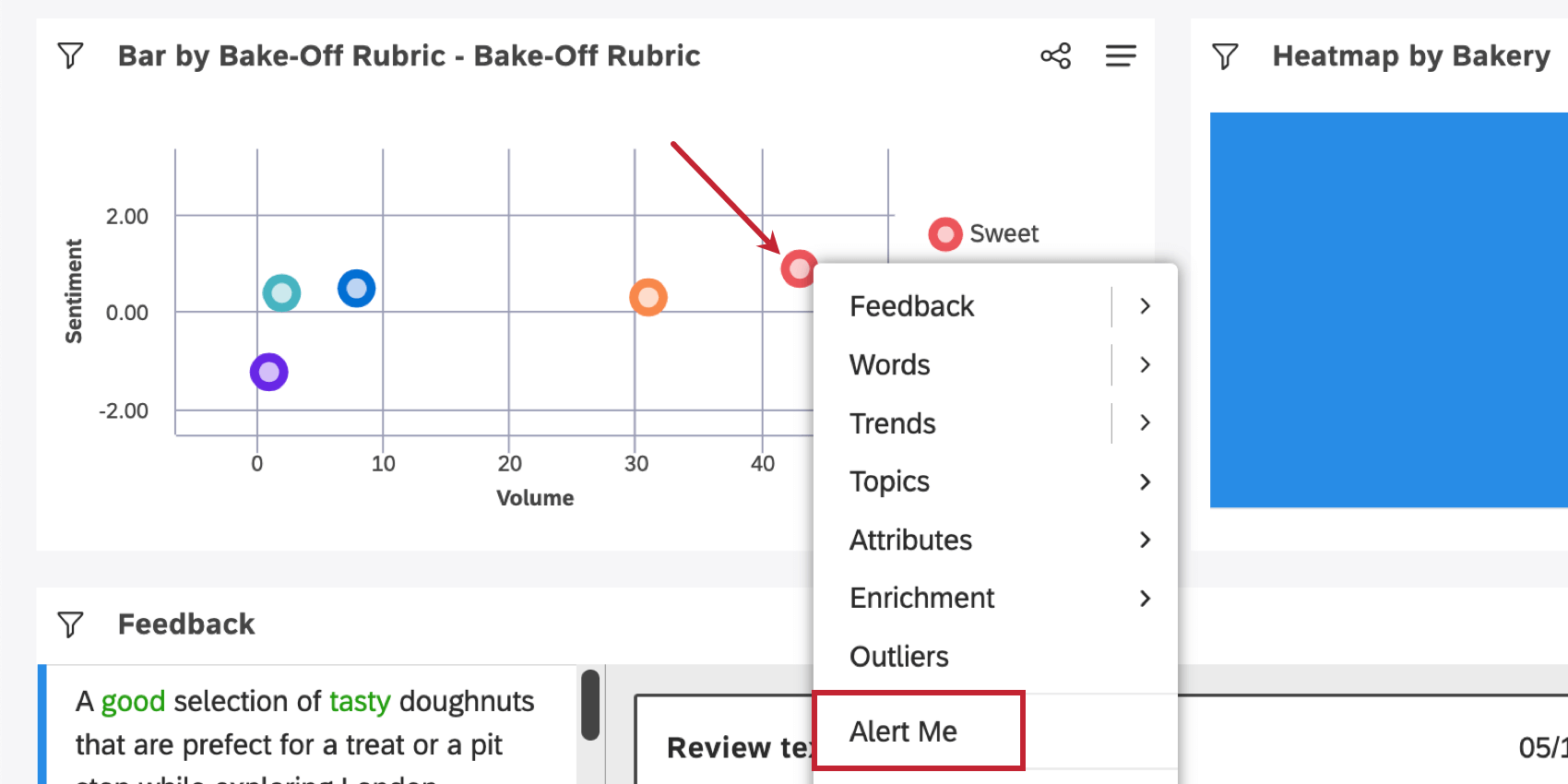
ウィジェットに穴を開けることで、メトリックを作成することができます。データポイントをクリックし、Alert Meを選択するだけ。
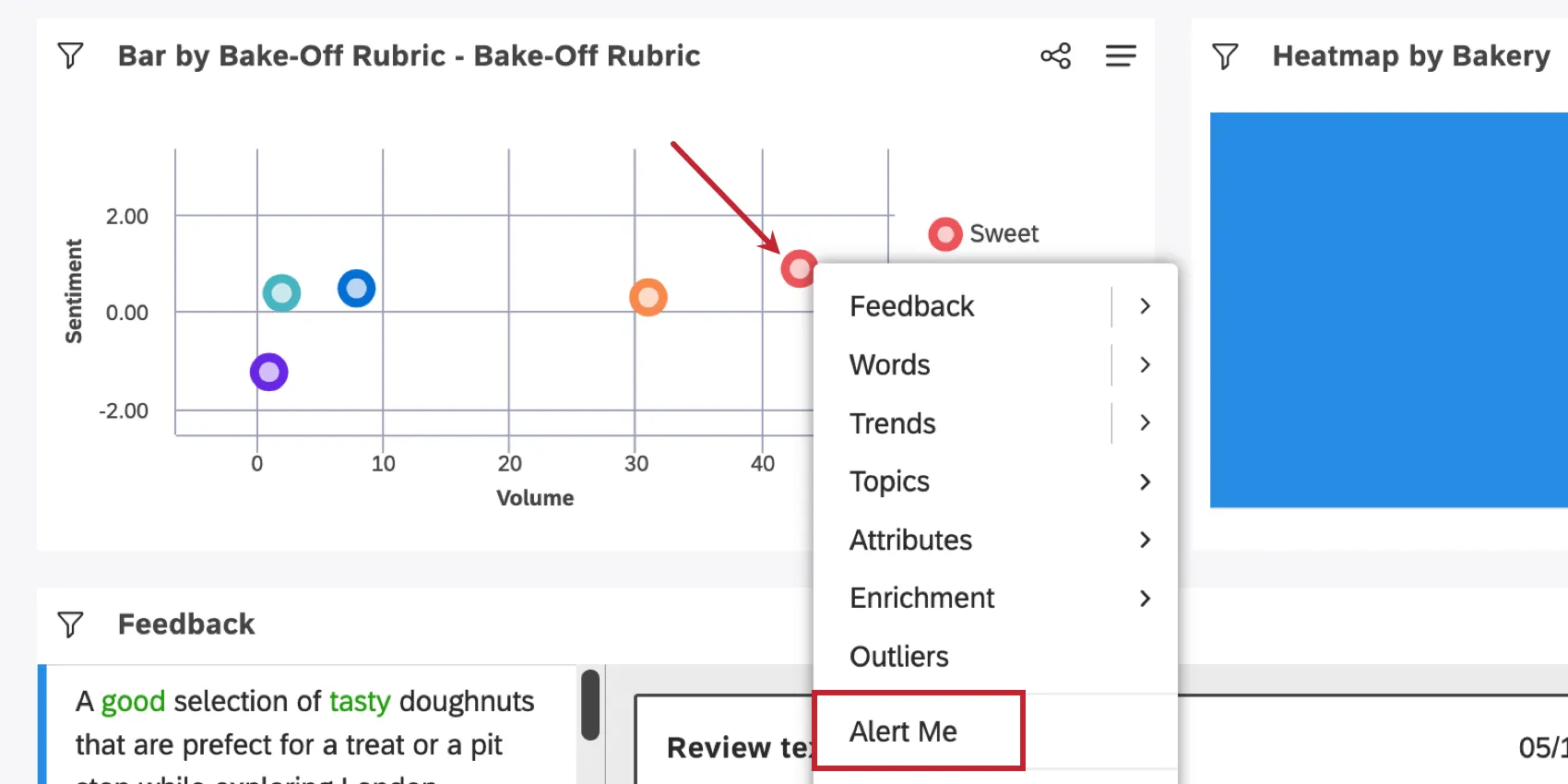
そこから以下のように設定できる:
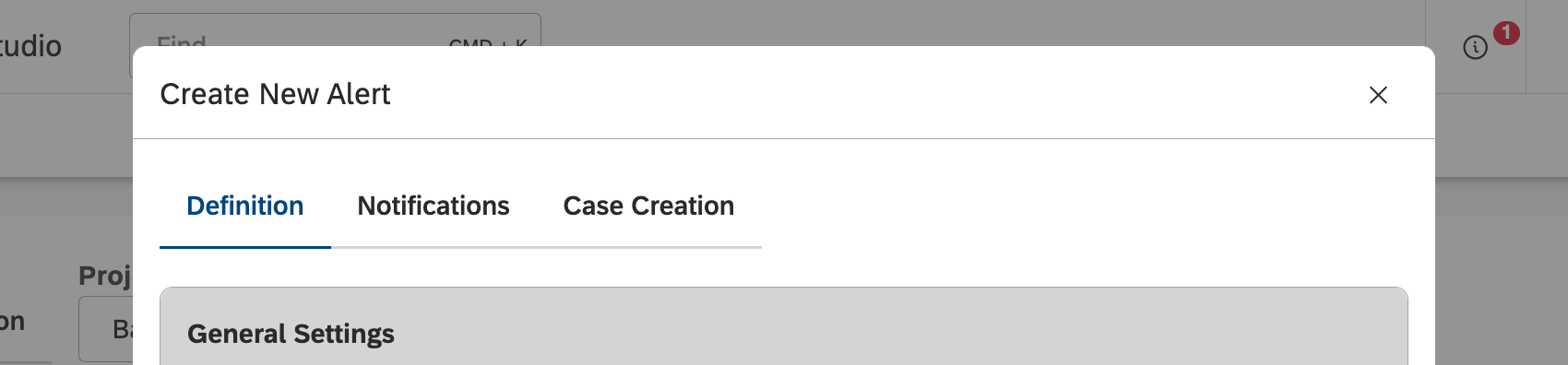
アラートページからのアラート作成
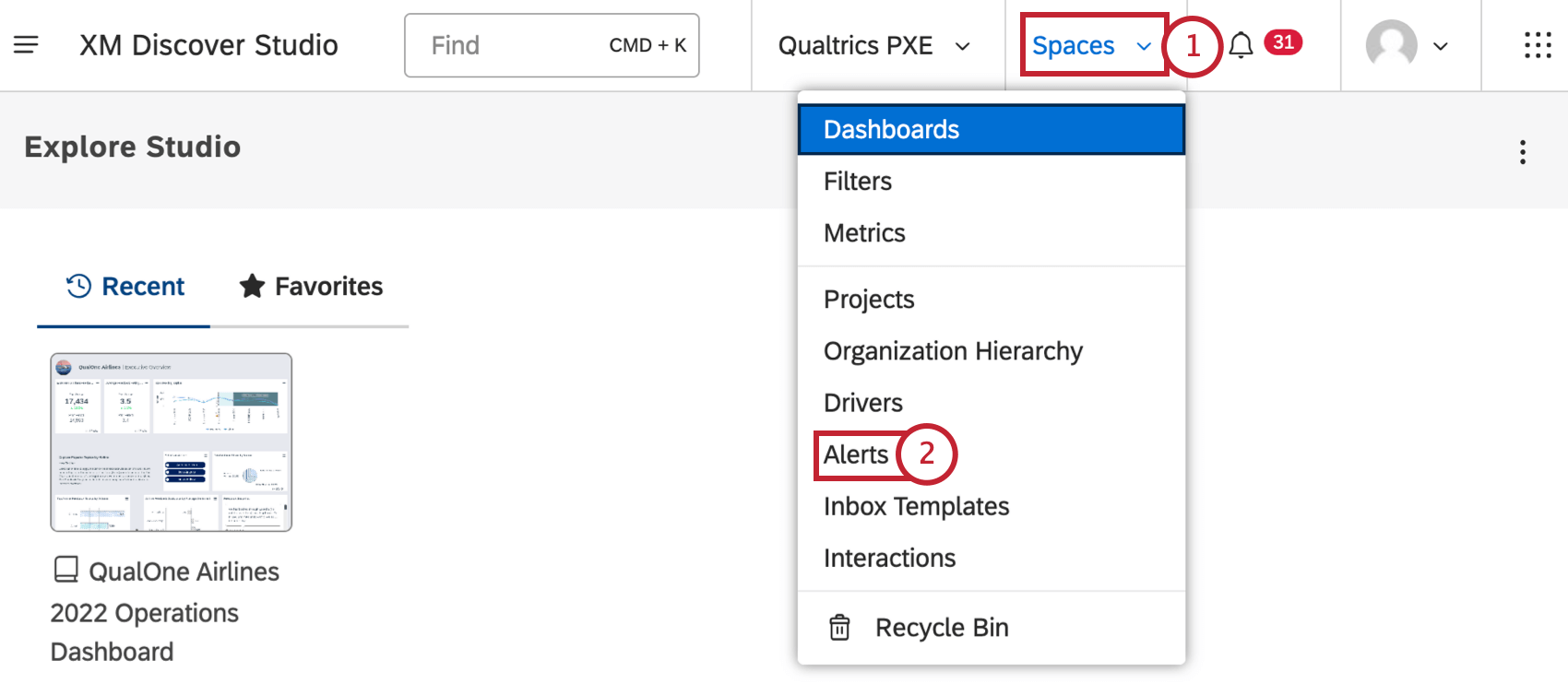
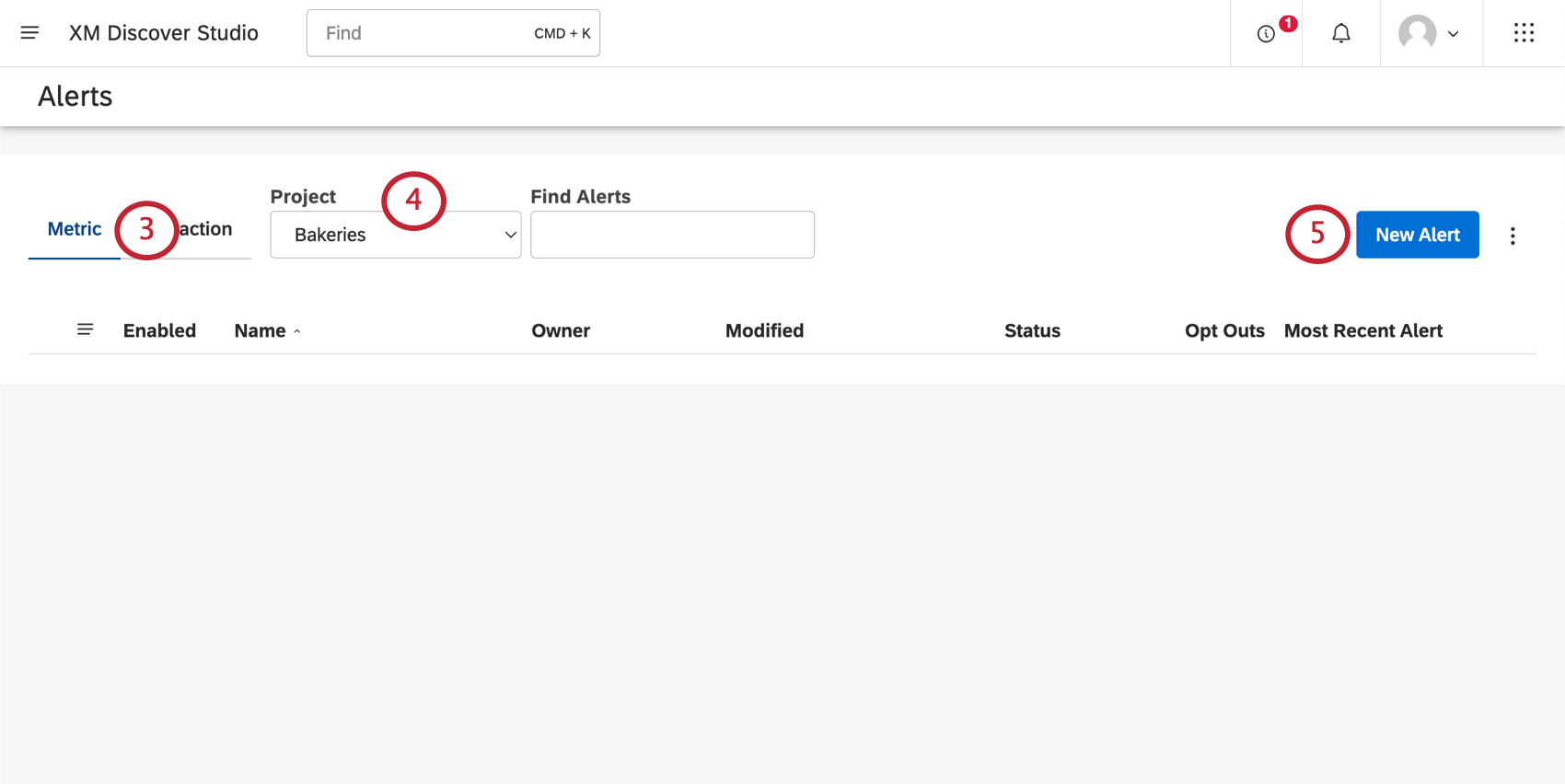
Qtip:アクセシビリティによっては、アカウントとコンテンツプロバイダーを選択する必要があります。
そこから以下のように設定できる:
一般設定
一般的な設定は「定義」タブにあります。

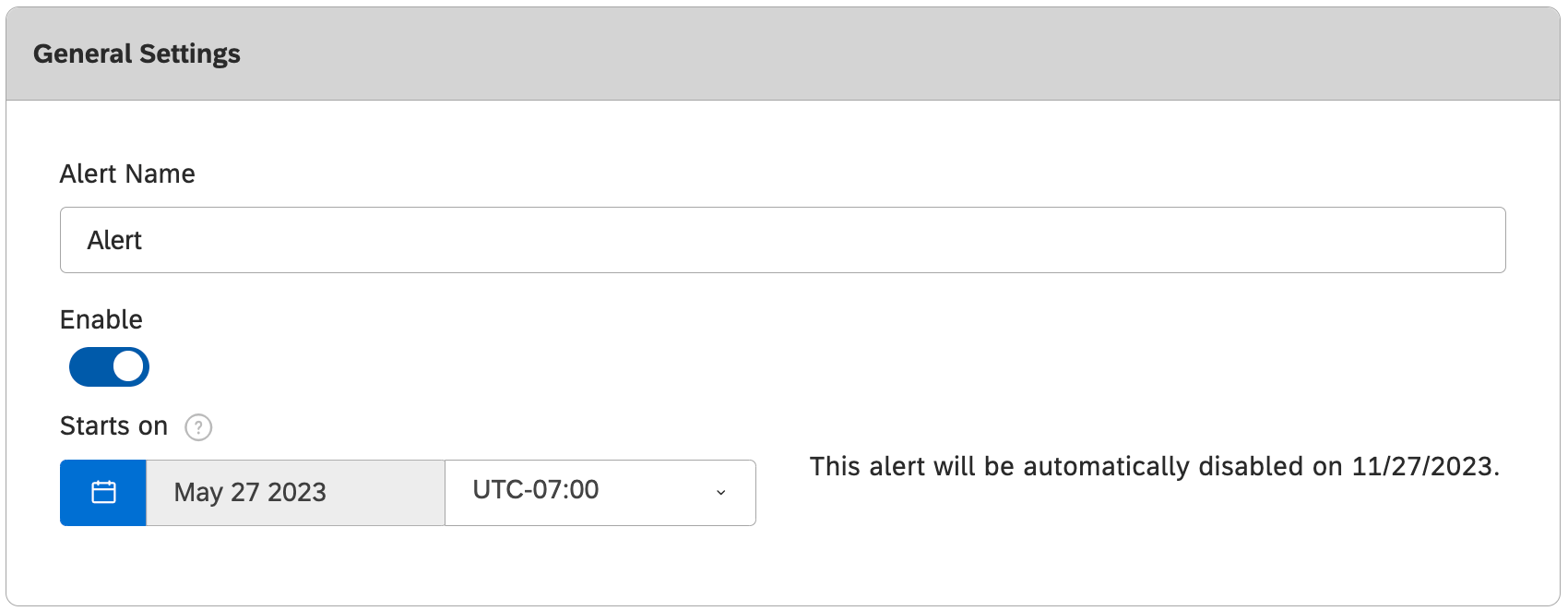
一般設定では、アラートに名前を付け、有効または無効にし、開始日を決めます。

- アラート名:アラートに固有の名前を指定します。アカウント内の他のアラートにこの名前を付けることはできません。
- 有効にする:変更を送信する際に、アラートを有効にするか無効にするかを決定します。 Qtip: メトリックアラートはいくつでも作成できますが、有効にできるのは10個までです。10個のメトリックス・アラートが有効化されると、別のメトリックス・アラートを有効にする前に、メトリックス・アラートを無効にする必要がある。他のユーザーから共有されたアラートは、この上限にはカウントされません。

- 開始日カレンダーをクリックして、アラートの開始日を選択します。タイミングは、選択したタイムゾーンの午前0時から午前6時の間に実行されます。
Qtip: アラートの有効期限は6ヶ月です。開始日を設定すると、アラートの停止日が表示されます。必要に応じてアラートを更新することができます。
トリガーの定義
トリガーの定義」は、「定義」タブにある。

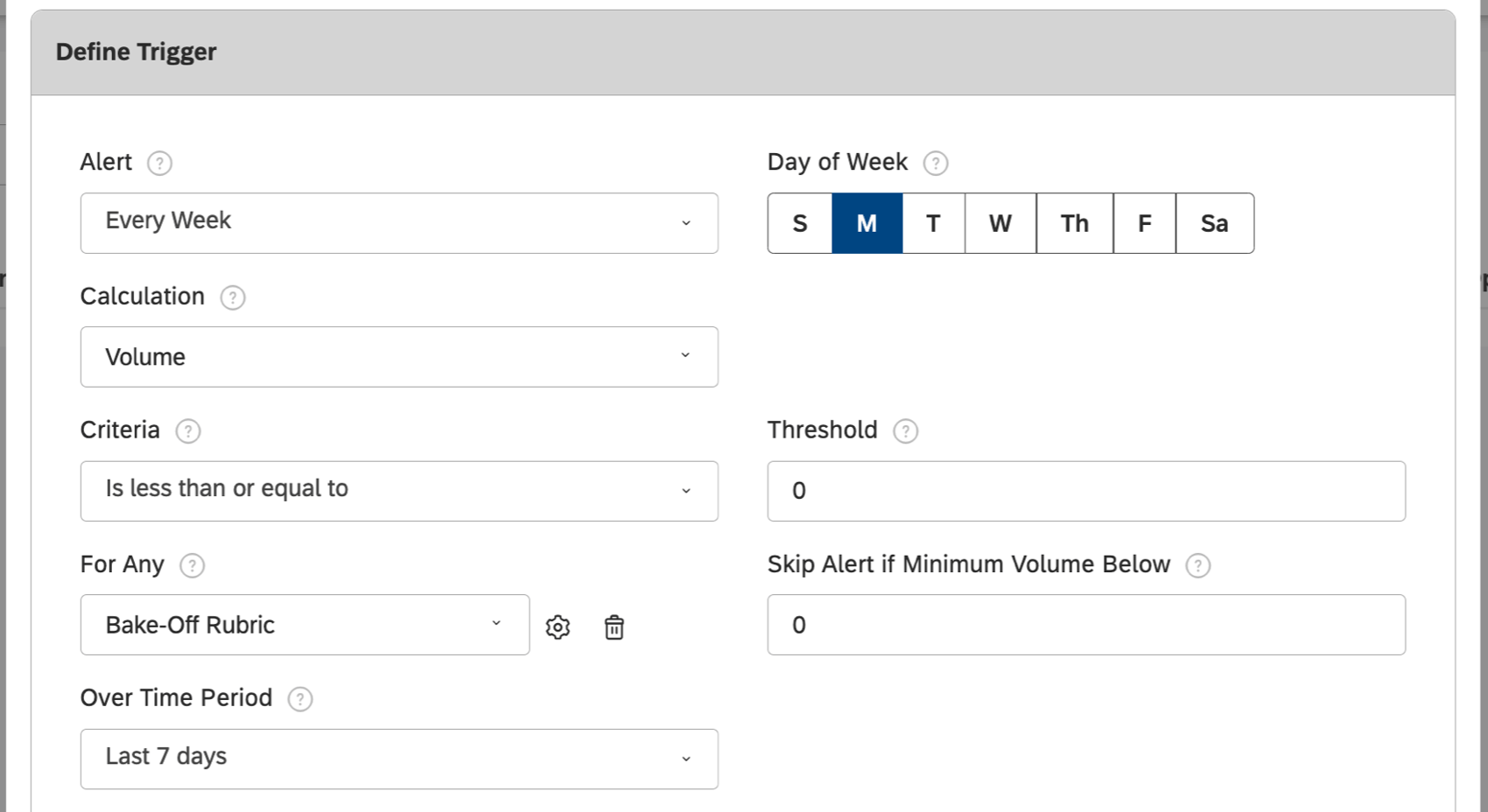
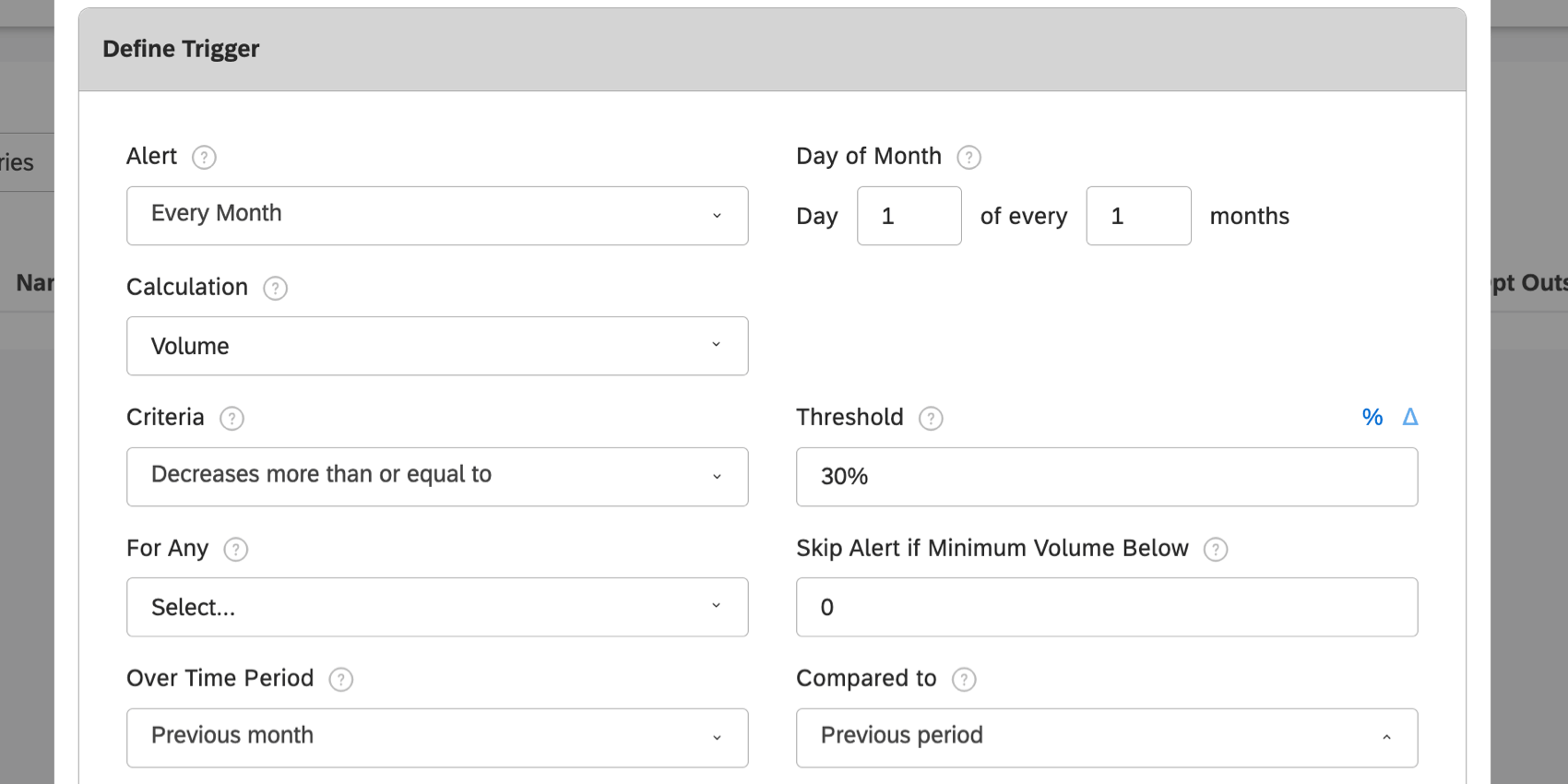
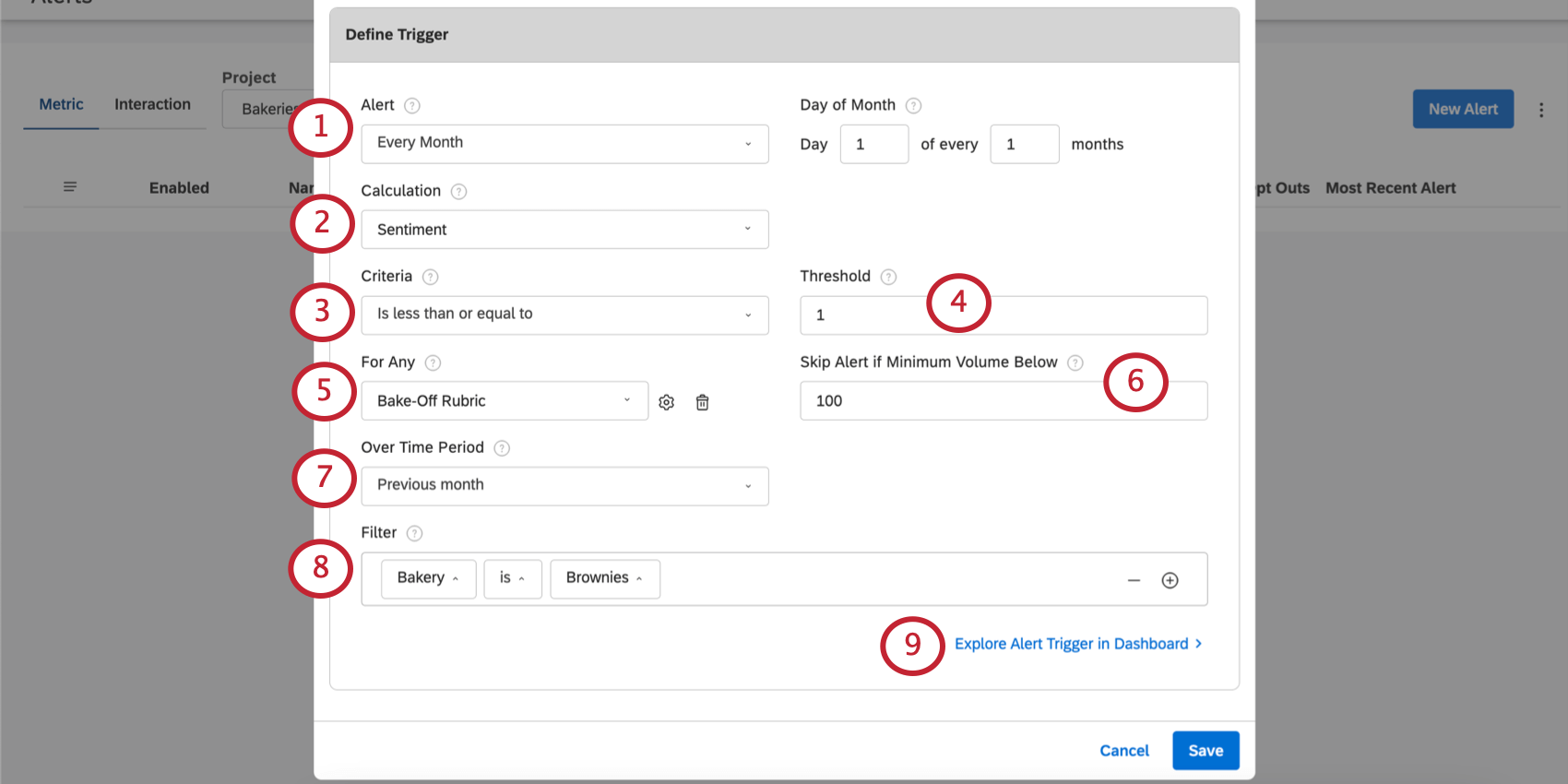
Define Triggerセクションで、アラートのトリガーとなるデータイベントを決定する。

- 週間アラートでは、アラートを送信する曜日を選択できます。
- 毎月」を選択した場合は、数ヶ月に1回アラートを発信することができます。何月何日に、どれくらいの頻度でアラートを出すかを尋ねられます。
Qtip: ドキュメントはDiscoverに処理されるまでに少なくとも4時間かかることがあるため、ターゲットデイが終了してから少なくとも4時間後にアラートがトリガーされるようにスケジューリングすることをお勧めします。
- 以下である:計算値がしきい値以下の場合にアラートを送信します。
- 以上である:計算値がしきい値以上の場合にアラートを送信します。
- 以上の増加:監視期間中の計算の増加量が前の期間と比較して閾値以上である場合にアラートを送信します。
- 以上の減少:監視期間中の計算の減少が前の期間と比較して閾値以上である場合にアラートを送信する。
- 以上の変化:監視期間中の計算の増減が前回と比較して閾値以上である場合にアラートを送信します。
- 大きく変わる:このオプションは、平均値で集計された数値属性にのみ適用される。監視期間中の計算の増減が前回と比較して統計的に有意な場合にアラートを送信します。
例: ボリュームが1000以上になったらアラートを送信する。

Qtip:ゼロボリュームしきい値アラートを使用して、Designerへのデータ取り込みを監視できます。例えば、あるソースの直近1週間の出来高が0になると、アラートがトリガーされ、関係者に通知される。最小音量も0に設定してください。そうしないとアラートが鳴りません。

例: 推薦する可能性が前月より30%以上減少した場合、アラートを送信します。

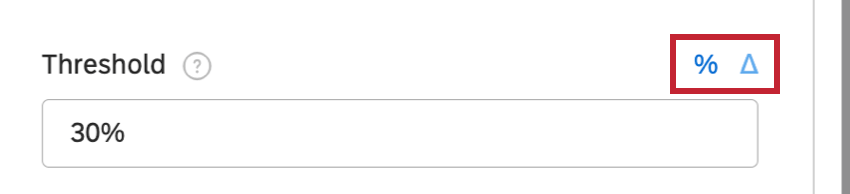
Qtip:変化の分散基準では、パーセント(%)とデルタ(Δ)のアイコンをクリックすることで、デルタ変化とパーセント変化の計算を切り替えることができます。

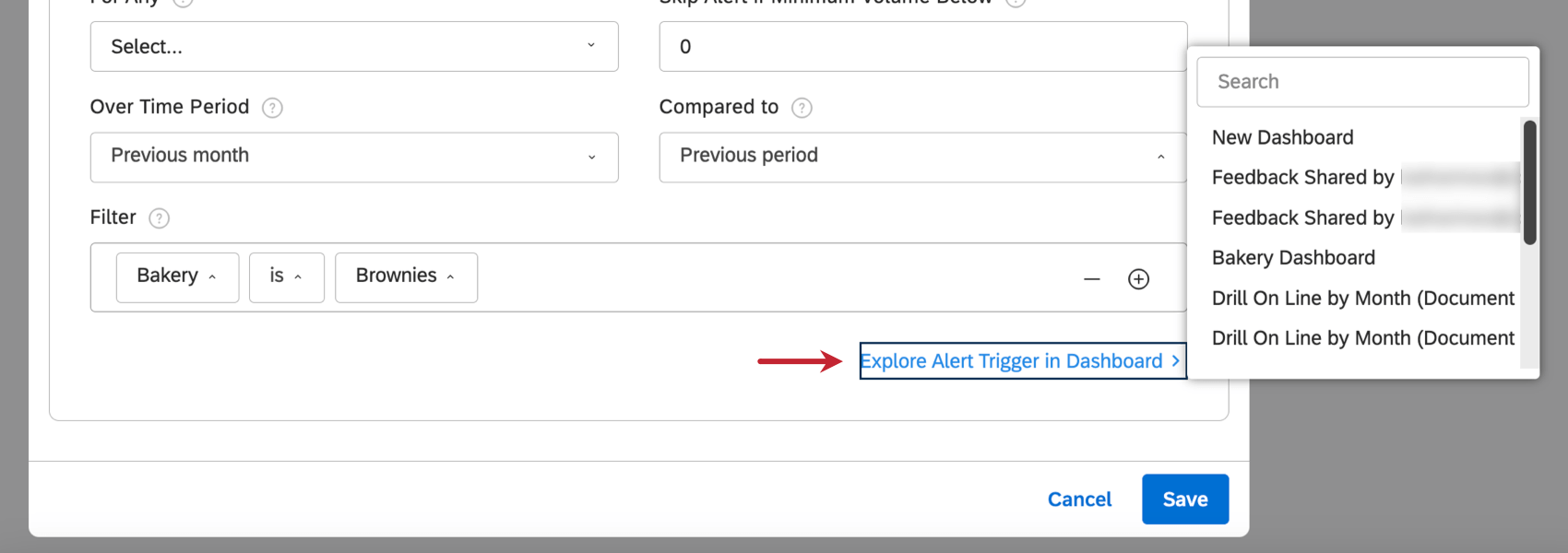
Qtip: この設定は、複数の別々のアラートを作成することなく、多くのグループを監視するのに最適です。例えば、監視したい店舗や商品が決まっている場合、ITは多くの時間を節約することができる。アラートは、1つ以上のグループがしきい値の基準を満たした場合に通知を送信します。
通知
通知」セクションは「通知」タブにあります。
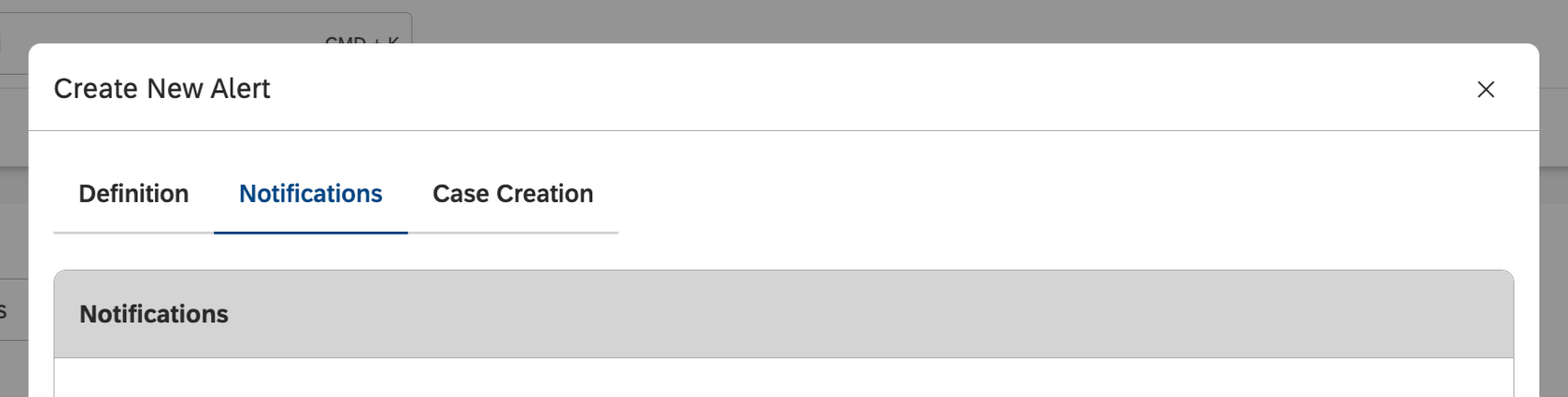

ここでは、アラートを送信するチャンネルを設定し、含まれるメッセージを書き込むことができます。
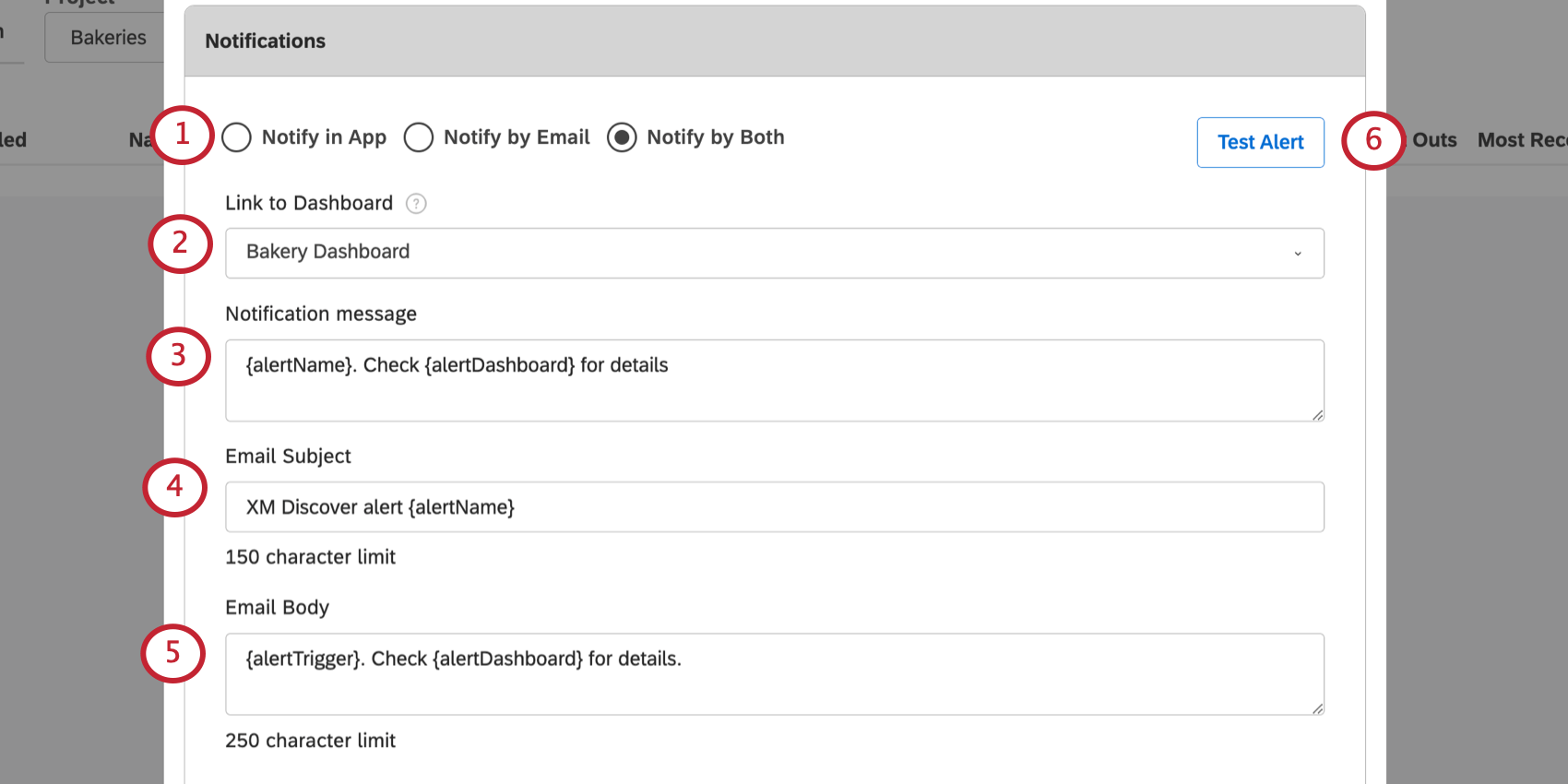

- アプリで通知(Studioデスクトップサイト)
- メールで通知
- 両方で通知
Qtip: このアラートの受信者の一部がリンク先のダッシュボードにアクセスできない場合、Studio はアラートを保存するときにプロンプトを表示します。その後、アラートの受信者とダッシュボードを共有するかしないかを選択して、アラートを保存することができます。
ダイナミック・テキスト・プレースホルダー
アラートのアプリ内メッセージ、メール被評価者、メール本文に以下のプレースホルダーを使用できます。
| プレースホルダー | 説明 |
|---|---|
| {alertCalculation} | このアラートが監視する計算。 |
| {alertCriteria} | このアラートに定義された基準。 |
| {alertDashboard} | ダッシュボードがリンクされている場合、アラートを探索するダッシュボードの名前。 |
| {alertGroupValues} | このアラートがトリガーされた最大15のグループ化値のリスト。 任意のグループ を適用した。 |
| {alertName} | アラートの名前。 |
| {alertTreshold} | このアラートをトリガーするために必要な最小値または変動幅。 |
| {alertTrigger} | 3つの値を含むプレースホルダ:{alertCalculation}{alertCriteria}の3つの値を含みます。アラートしきい値} {alertTreshold |
Qtip: 中括弧({)を入力し、リストからプレースホルダーを選択します。
共有設定
共有設定セクションは、通知タブにあります。

ここでは、このアラートがトリガーされたときに通知を受け取る人を選択できます。
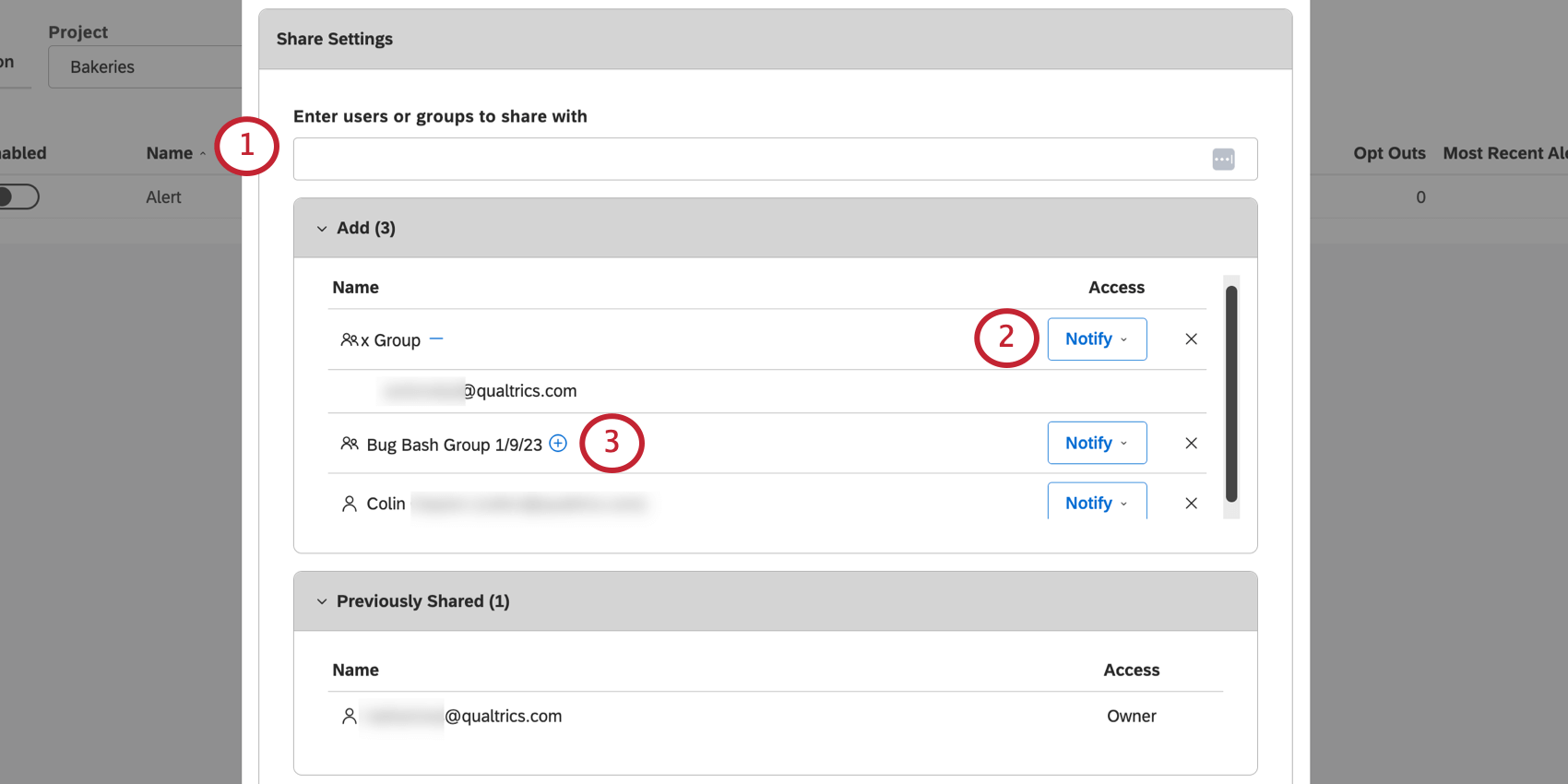

- 個々のStudioユーザー:ユーザーのEメールまたはその一部を入力し、ドロップダウンリストから選択します。
- スタジオ・グループ:グループ名またはグループ名の一部を入力し、ドロップダウンリストから選択します。
- 組織階層メンバー:組織階層またはその一部の名前を入力し、ドロップダウンリストから選択します。 Qtip: アラートのグループ化に使用した組織階層と同じ階層を選択した場合、通知は該当する階層に帰属するユーザーにのみ送信されます。
- 通知する:しきい値や条件が満たされると、ユーザーに通知が届きます。
- 編集可能:ユーザーは通知を受け取り、このアラートの設定を編集することができます。
アラートの保存
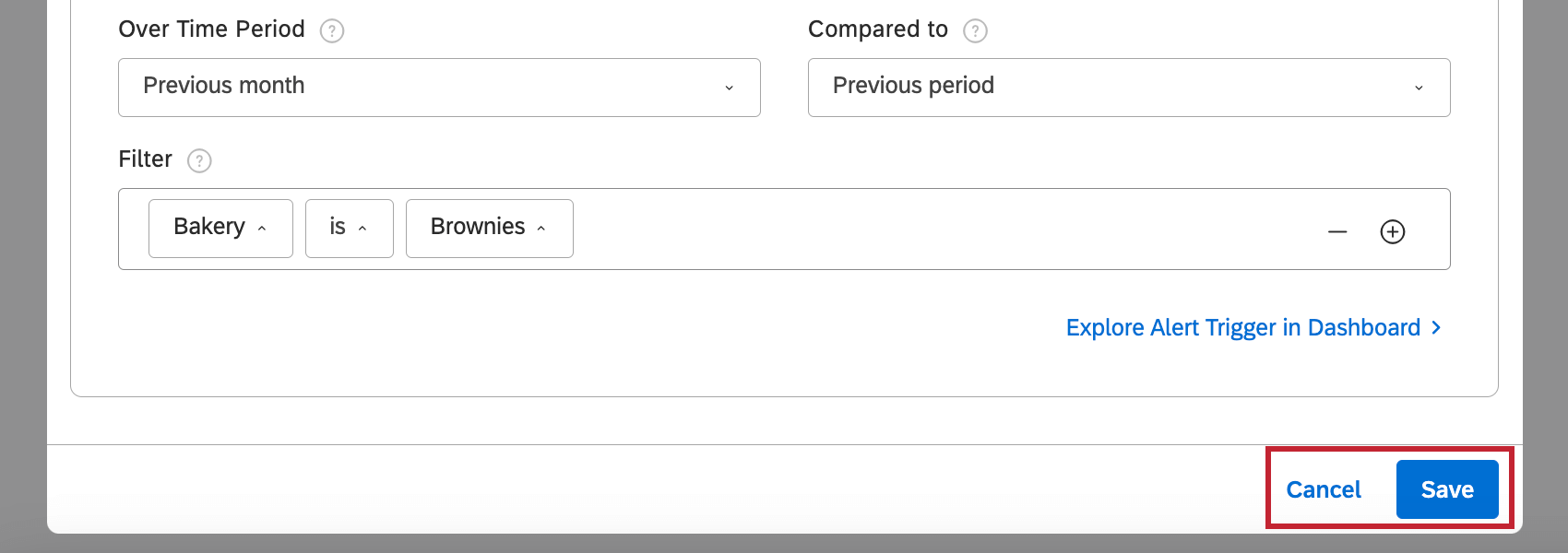
準備ができたら、Saveをクリックしてアラートを保存するか、Cancelをクリックして保存せずにウィンドウを閉じます。

このアラートの受信者の一部が、通知でリンクされたダッシュボードにアクセスできない場合、Studio には以下のオプションが表示されます:
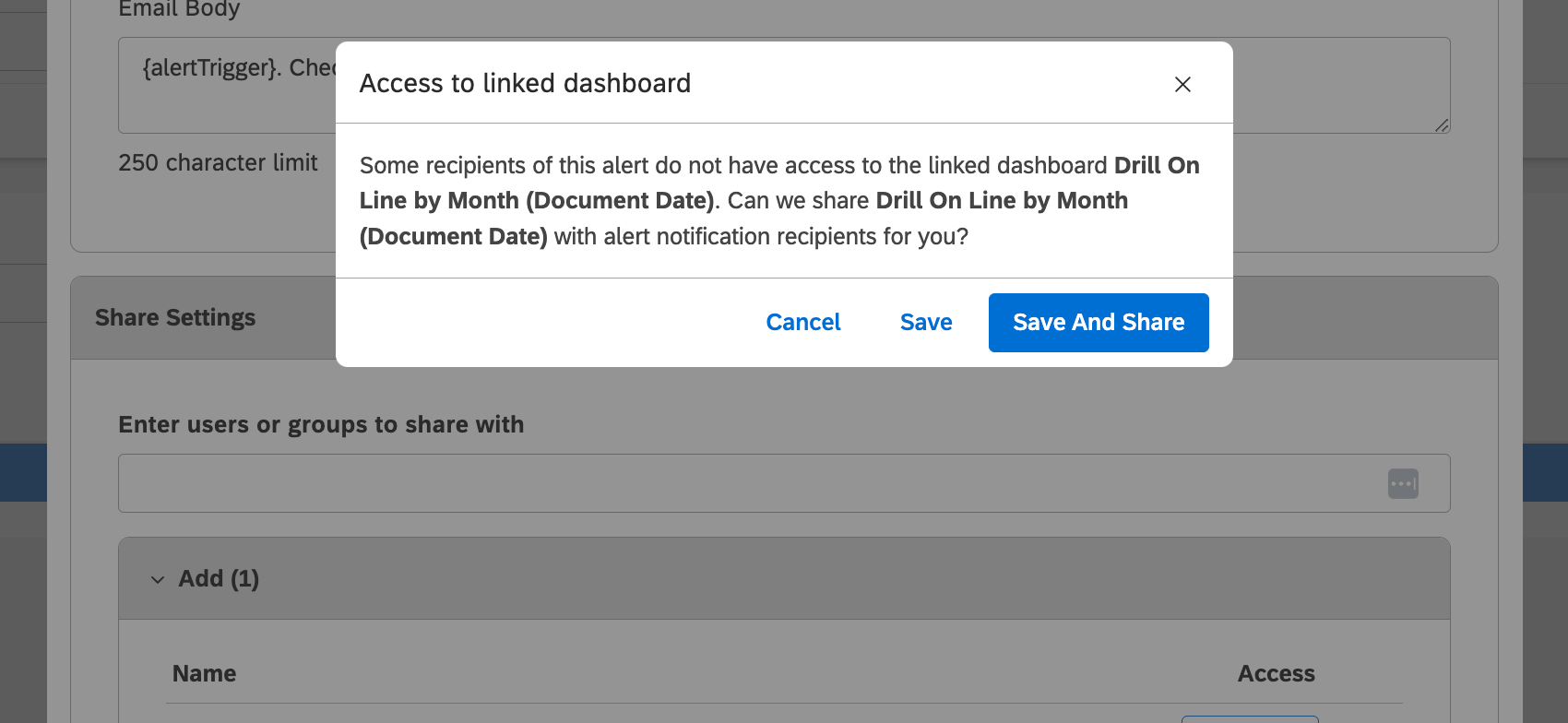

- 保存と共有:アラートを保存し、リンクされたダッシュボードをすべての受信者と共有します。 Qtip:受信者には編集権限ではなく、ダッシュボードの閲覧権限のみが与えられます。
- 保存します:リンク先のダッシュボードを共有せずにアラートを保存します。
- キャンセル警告を保存しない。
メトリック・アラートの表示
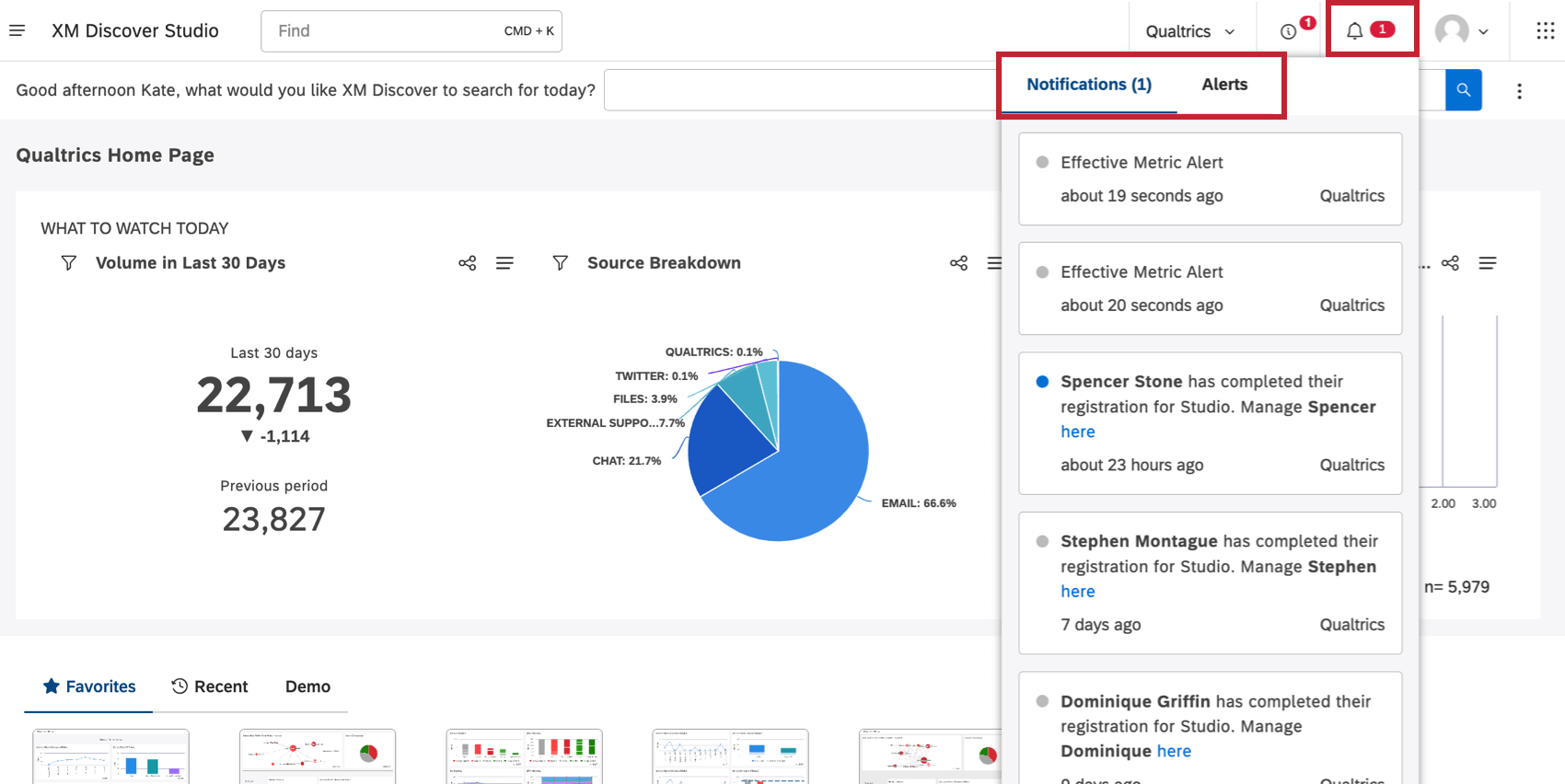
受信したアプリ内アラートは、StudioのどのページでもNotificationsアイコンをクリックすることで確認できます。メトリックアラートはNotificationsタブに表示されます。

素晴らしい! フィードバックありがとうございます!
フィードバックありがとうございます!