Elevações em Bain Outer Loop Actions
O que há nesta página
Atenção: esse recurso está disponível apenas para usuários nos novos planos de preços e pacotes simplificados ou clientes que participaram ativamente do programa de visualização desse recurso. Para mais informações, consulte Prévia pública da Qualtrics. Se você tiver dúvidas sobre seu plano de preços e pacotes Qualtrics, entre em contato com o Conta Services.

Sobre a Elevations
As elevações são problemas que exigem atenção adicional além dos processos de escalonamento padrão de sua organização. Após a criação, essas elevações são triadas e atribuídas aos proprietários para ação. Isso pode incluir a criação de iniciativas para lidar com elevações específicas ou grupos de elevações.
As elevações são acessadas na guia Elevations (Elevações ). Essa guia pode ser acessada por todos os usuários do projeto.
Qdica: para obter uma visão geral dos projetos Bain Outer Loop Actions, consulte Visão geral do Bain Outer Loop Actions.

Criação de elevações
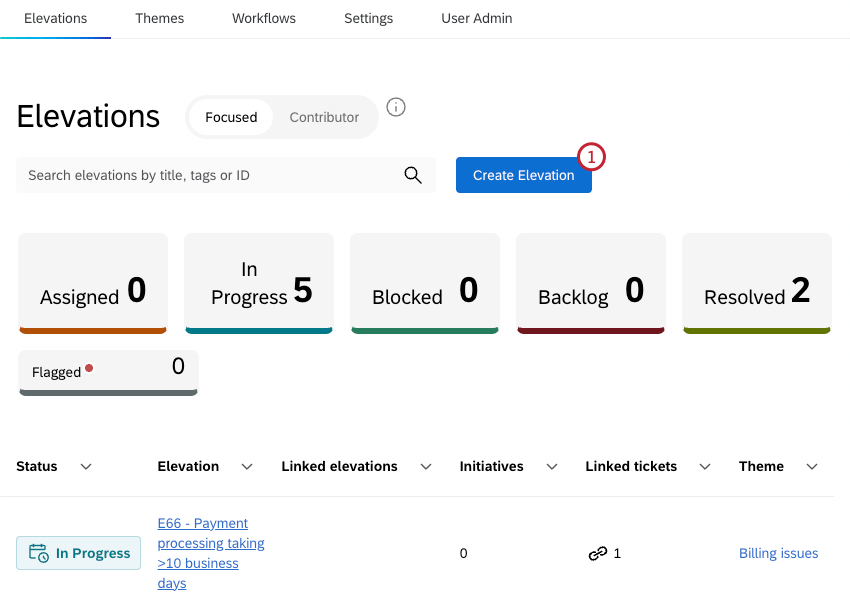
Todos os usuários podem criar elevações na guia Elevations (Elevações). Geralmente são criados por usuários com a função Colaborador . Para obter mais informações sobre funções de projeto, consulte Funções de usuário e Personas.
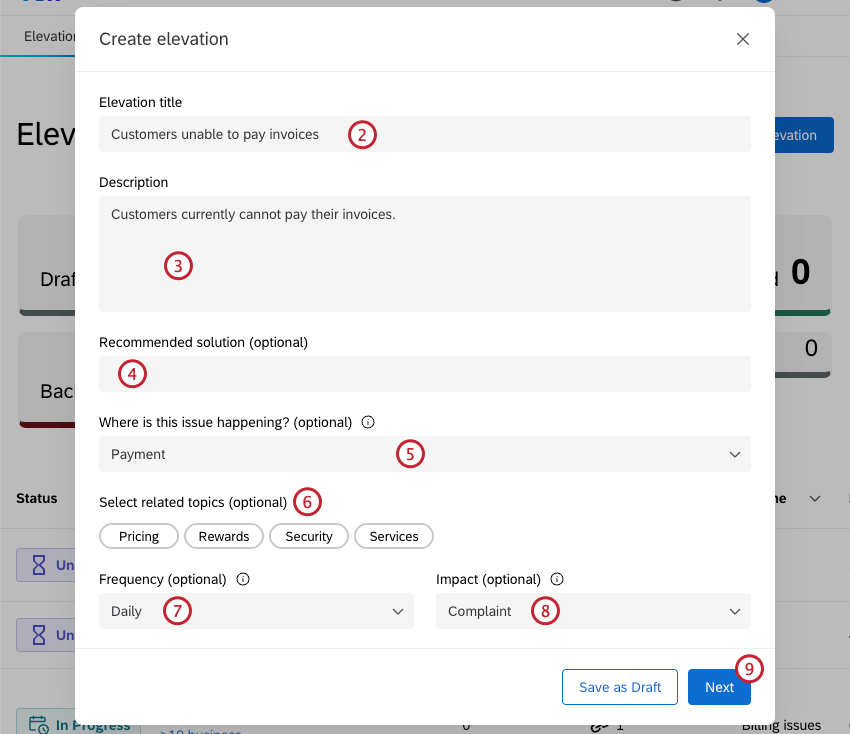
- Risco de atrito: evidência clara de que um cliente ou segmento de clientes corre o risco de sair, com base em feedback negativo repetido, problemas graves não resolvidos ou indicadores preditivos de rotatividade.
- Reclamação: Uma expressão séria de insatisfação de um cliente ou grupo de clientes que sinaliza uma falha no produto, serviço ou processo, com possíveis consequências financeiras ou para a reputação.
Atenção: Em alguns setores, essa é uma designação específica com um processo de resolução específico exigido por motivos regulatórios. - Escalonamento: Um problema levado à liderança por ser recorrente, multifuncional ou visível o suficiente para exigir atenção, mas ainda não grave o suficiente para ser rotulado como uma reclamação formal.
- Incômodo: Um pequeno ponto de atrito que irrita os clientes, mas que tem impacto limitado sobre a fidelidade ou a economia se não for resolvido.
- Oportunidade: Uma ideia positiva do cliente ou uma necessidade não atendida que poderia criar um valor incremental se fosse buscada.
- Desconhecido: o impacto não é claro e requer mais investigação antes de ser categorizado.
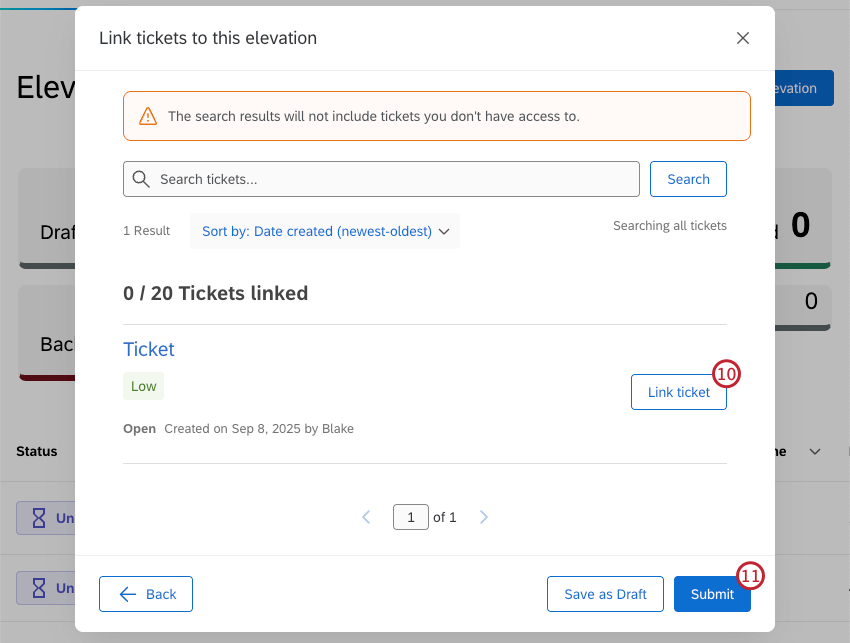
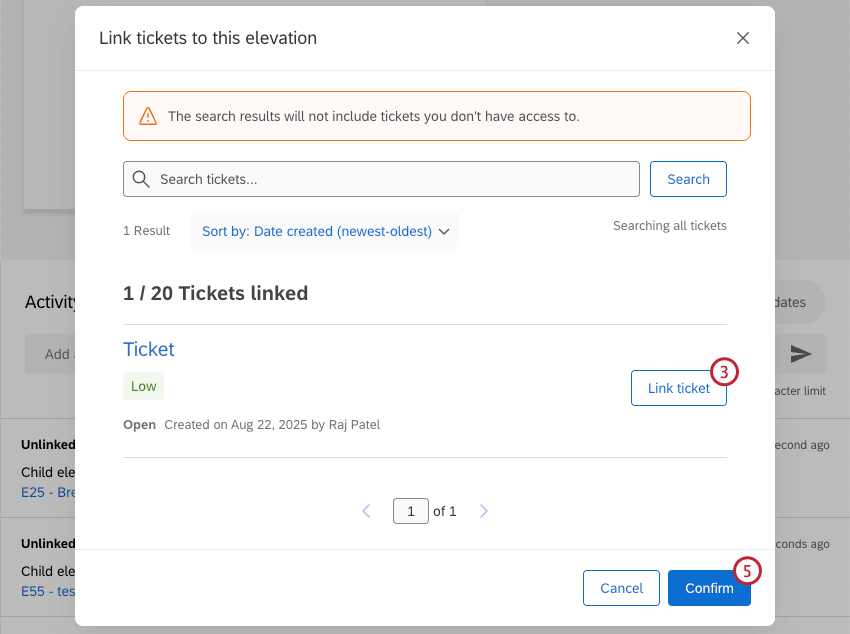
Qdica: resultados da pesquisa incluirão apenas os tickets aos quais você tem acesso.
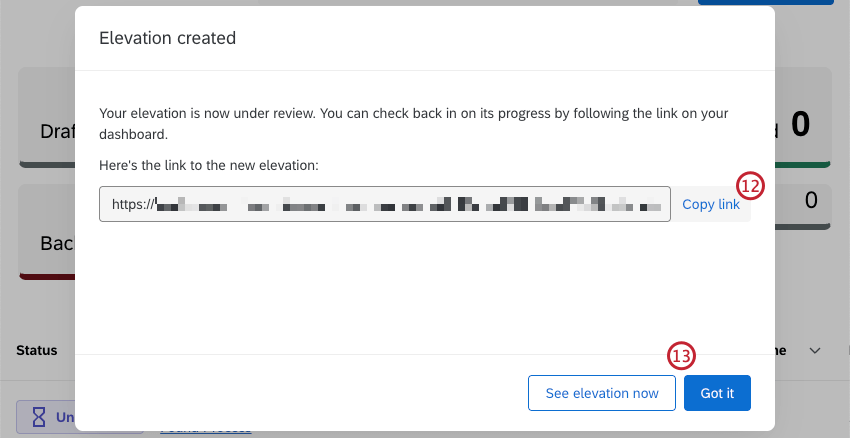
Qdica: se você não estiver pronto para enviar sua elevação, clique em Save as Draft (Salvar como rascunho ) para salvar seu progresso. A elevação aparecerá na tabela de elevação com o status de Rascunho.
Visualização de elevações
Na guia Elevations (Elevações), é possível visualizar uma tabela de todas as elevações às quais você tem acesso ou clicar em uma elevação individual para ver mais detalhes sobre ela.
As elevações e os detalhes que você vê dependem da pessoa do usuário que lhe foi atribuída no projeto. Além de visualizar as elevações que você criou, os proprietários verão as elevações em que precisam agir e resolver, os triadores verão as elevações que precisam revisar e os colaboradores verão as elevações que enviaram.
Qdica: os administradores de projeto não terão acesso às elevações, a menos que lhes seja atribuída uma persona do Loop Externo.
Visualização da tabela de elevações
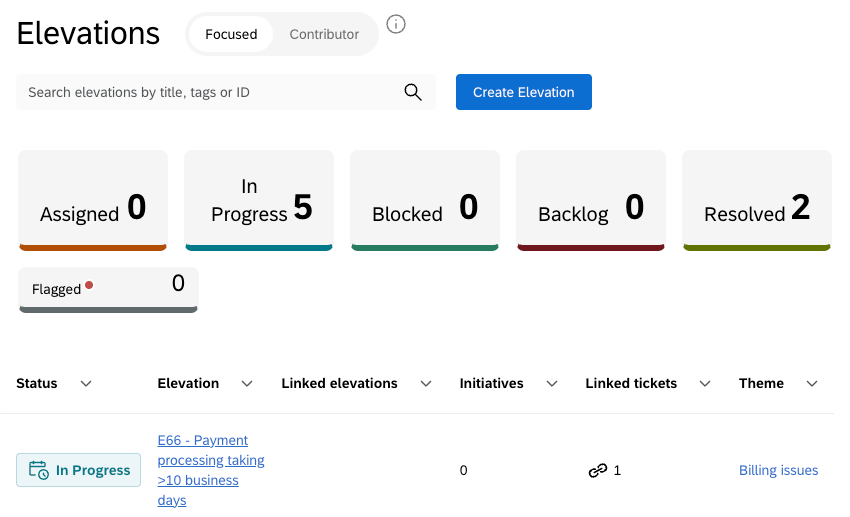
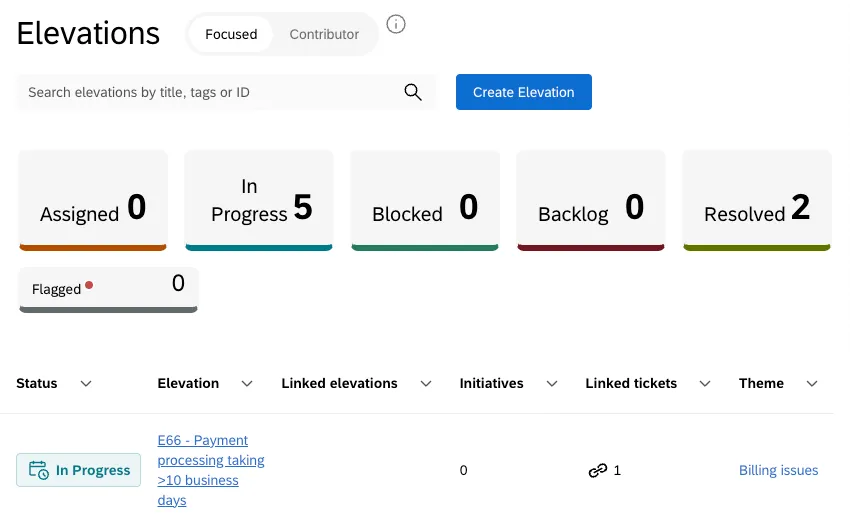
Na parte superior da tabela, há filtros para cada status de elevação. Isso inclui status predefinidos, bem como quaisquer status personalizados que tenham sido configurados para o projeto. Clique em um status para mostrar apenas as elevações com esse status. Clique novamente para remover o filtro.
Você também pode classificar a tabela por qualquer coluna clicando na seta à direita do nome da coluna. Clique uma vez para classificar a coluna por valores decrescentes, duas vezes para classificar por valores ascendentes e uma terceira vez para reiniciar a classificação.
Se você for um triager ou proprietário, poderá alternar a tabela entre os modos Focado e Colaborador . O modo focado mostrará apenas as elevações em que você precisa agir, enquanto o modo colaborador mostrará apenas as elevações que você criou.
Visualização de uma elevação individual
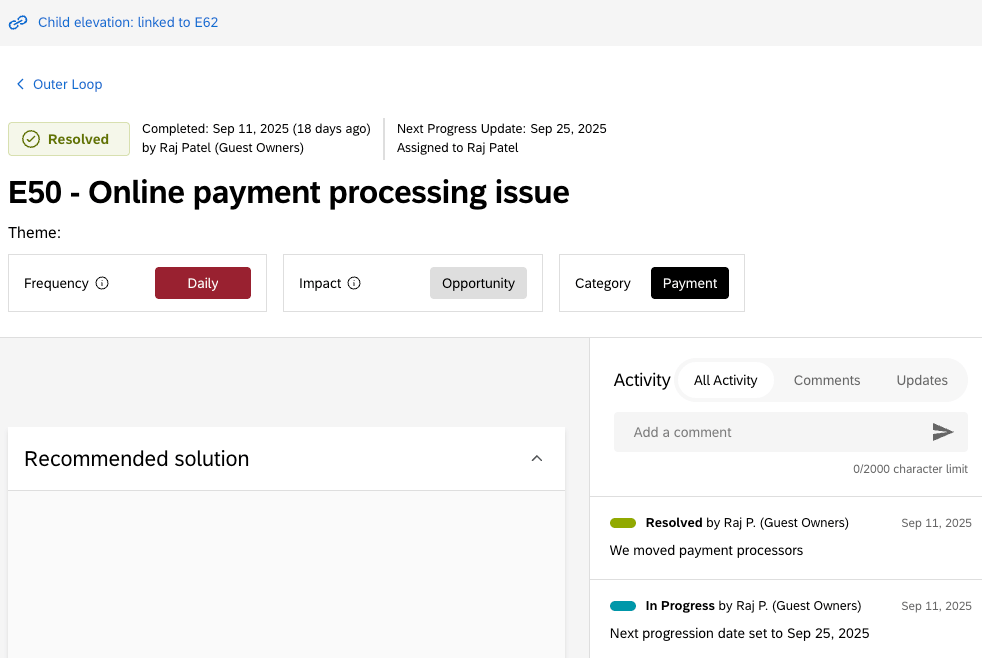
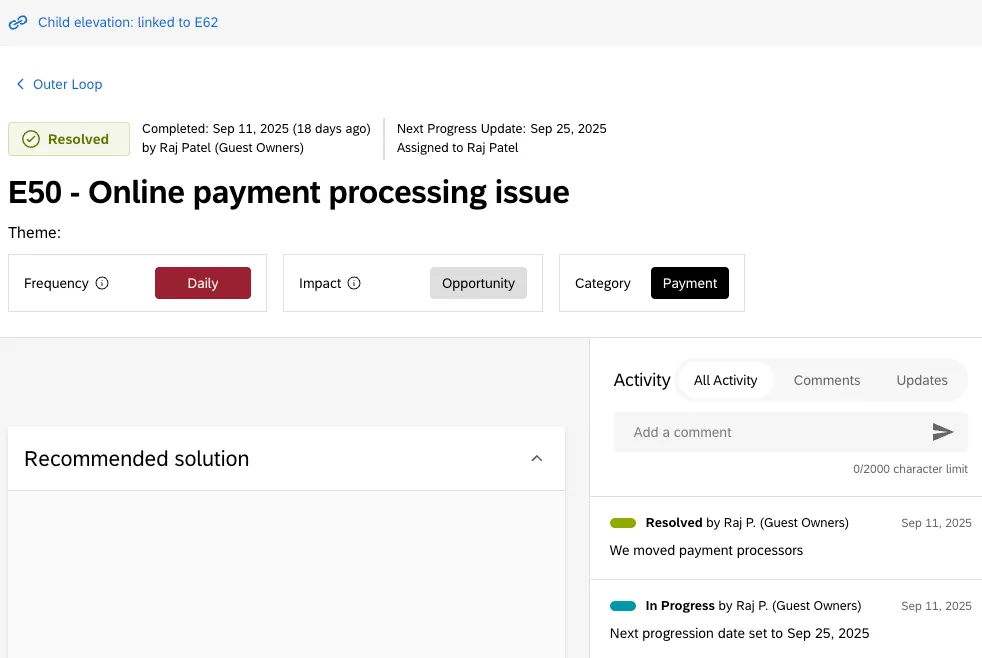
Ao clicar em uma elevação, serão exibidos todos os detalhes relacionados a ela. A exibição detalhada contém as seguintes seções:
- Solução recomendada: Soluções propostas para lidar com a elevação.
- Iniciativas: Iniciativas que foram criadas para lidar com a elevação.
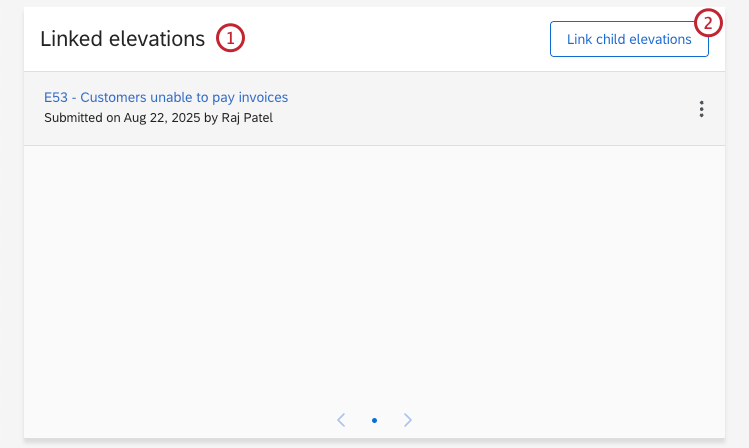
- Elevações vinculadas: Veja a elevação das crianças vinculada a essa elevação.
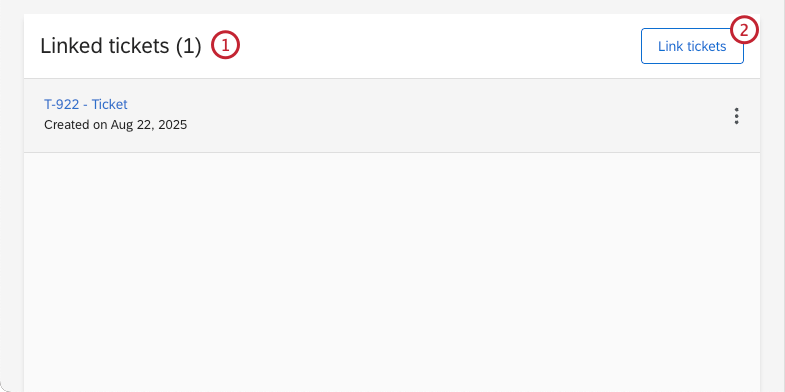
- Ingressos vinculados: Veja os ingressos vinculados à elevação.
- Atividade: Visualize os registros de atividade das ações realizadas relacionadas à elevação e adicione comentários.
Elevação de ações
Depois que uma elevação é criada, há várias ações que você pode realizar, dependendo da sua persona do Outer Loop. Para obter mais informações sobre as diferentes personas disponíveis, consulte User Roles & Personas.
Edição de uma elevação
Clique em Edit (Editar ) para editar os detalhes da elevação. Essa opção está disponível para as personas Contributor e Triager.
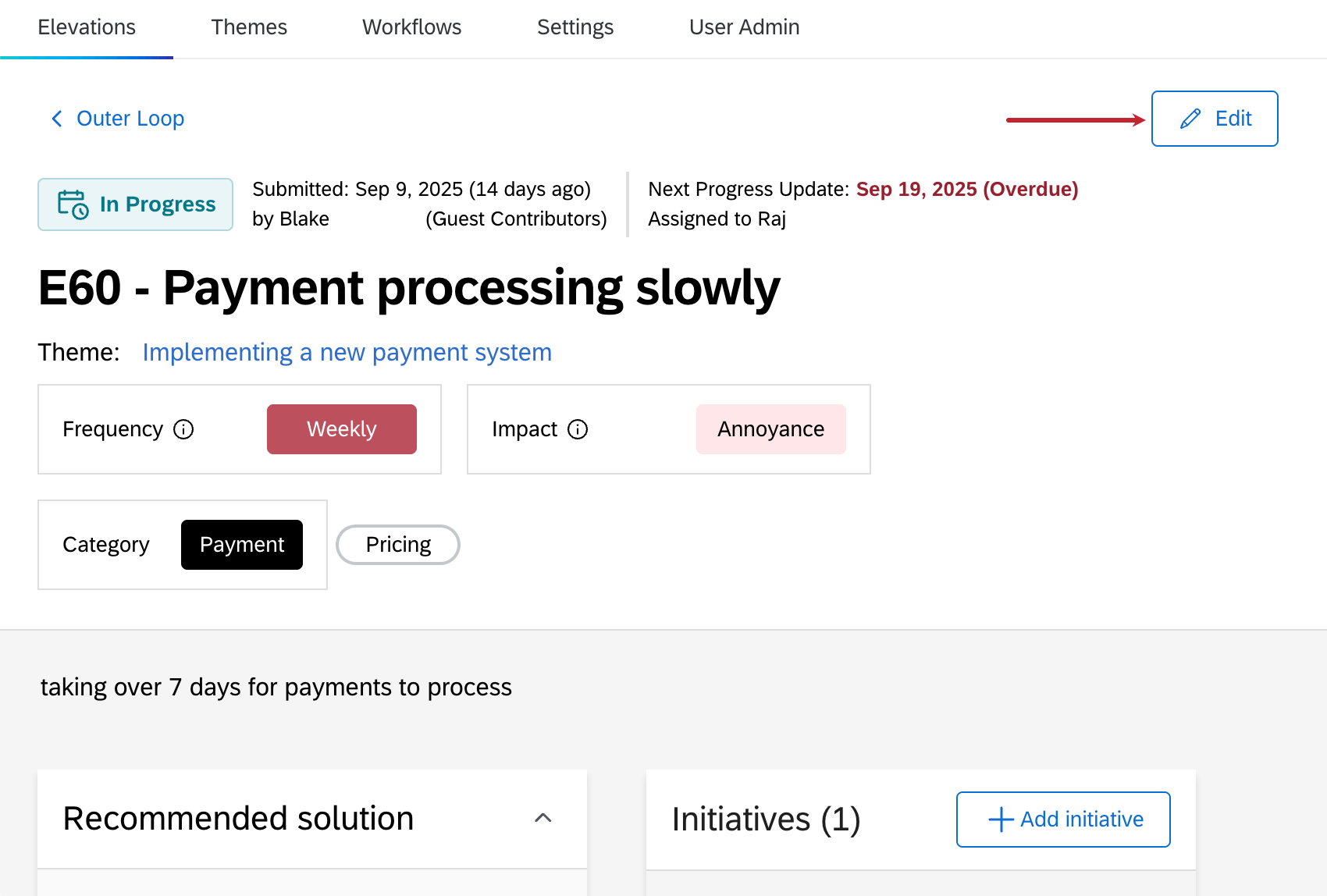
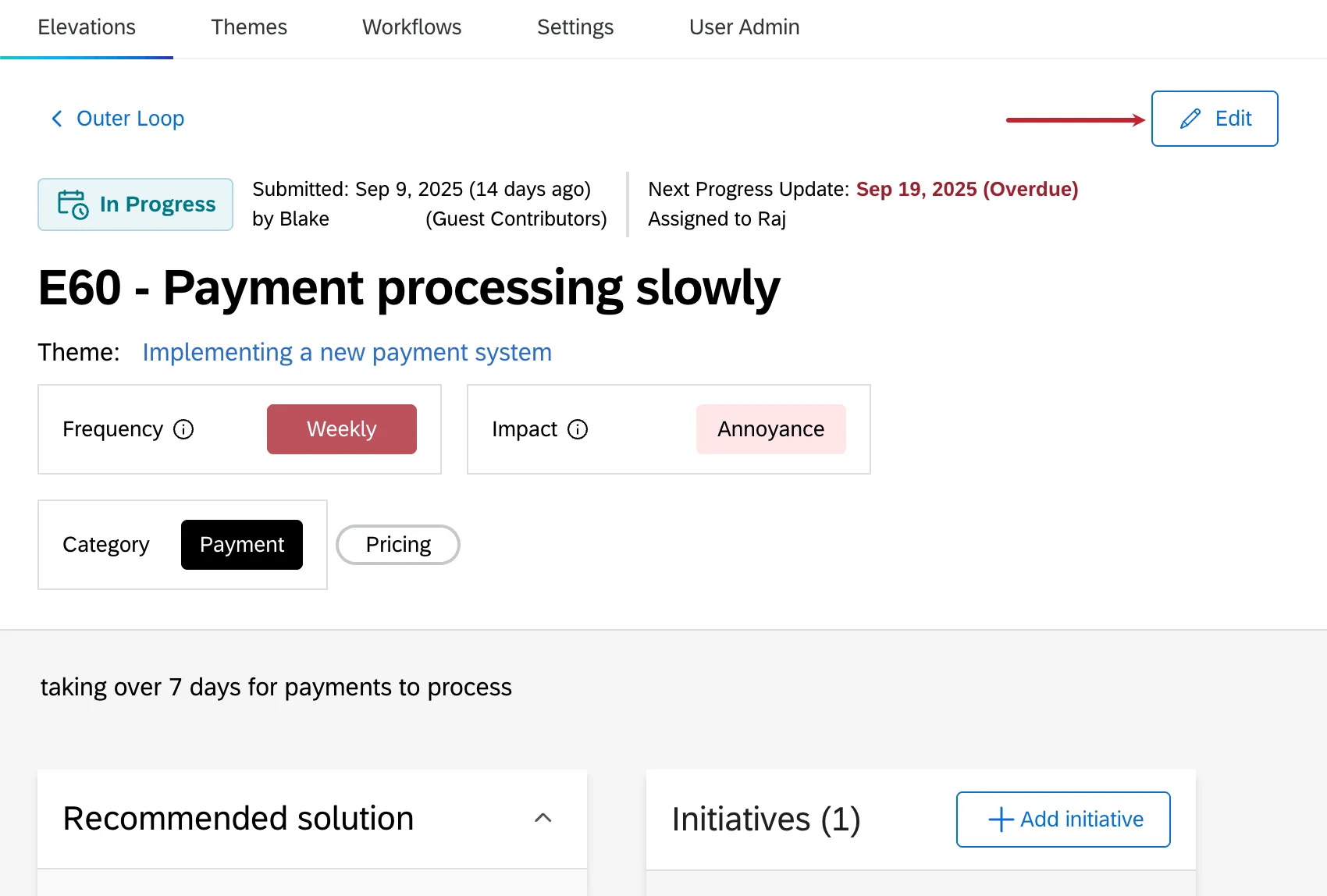
Quando estiver no modo de edição, você poderá editar a frequência da elevação, o impacto, atribuir uma categoria e/ou tópicos, editar o nome da elevação ou inserir uma solução recomendada.
Rejeição de uma elevação
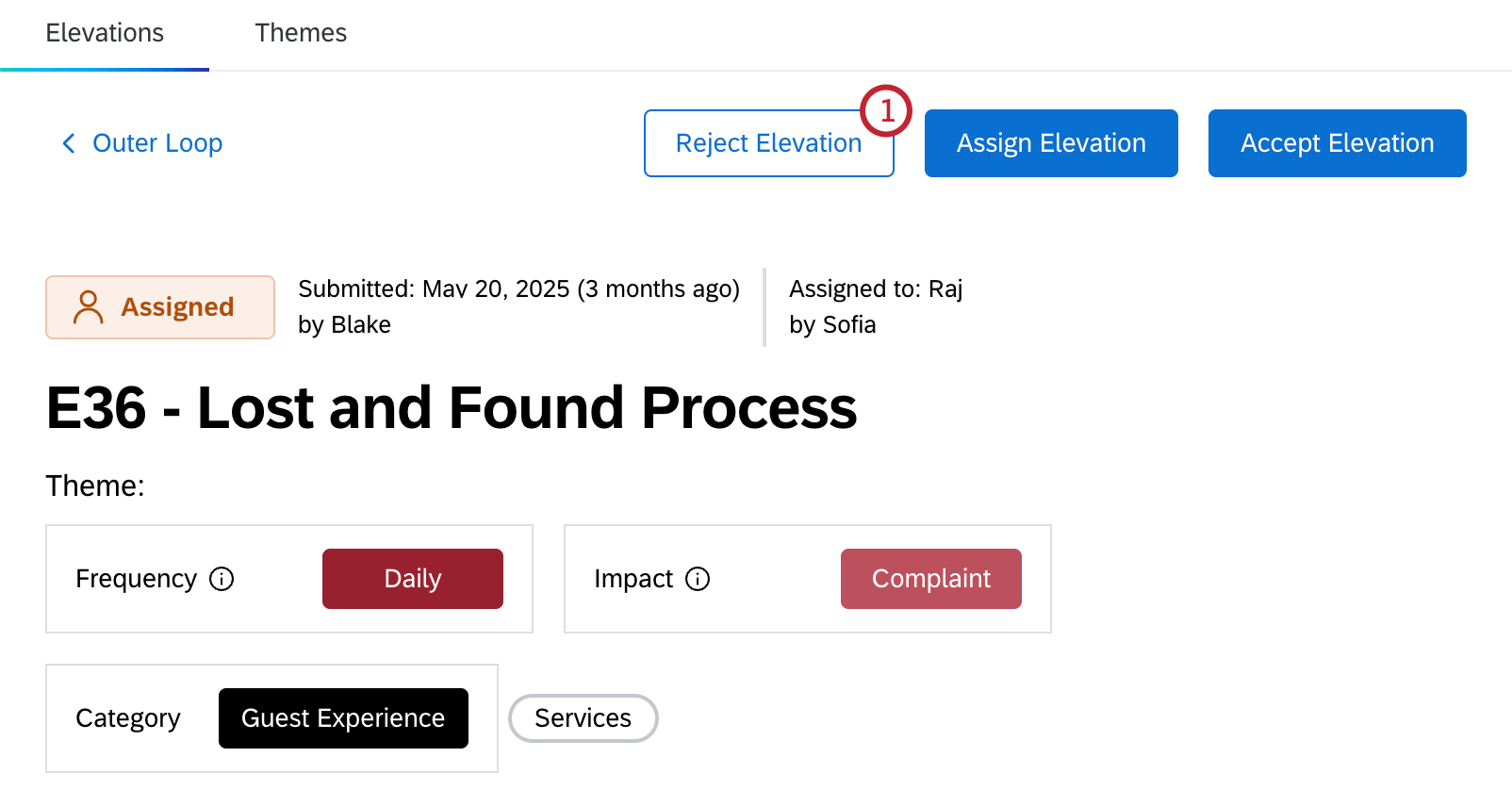
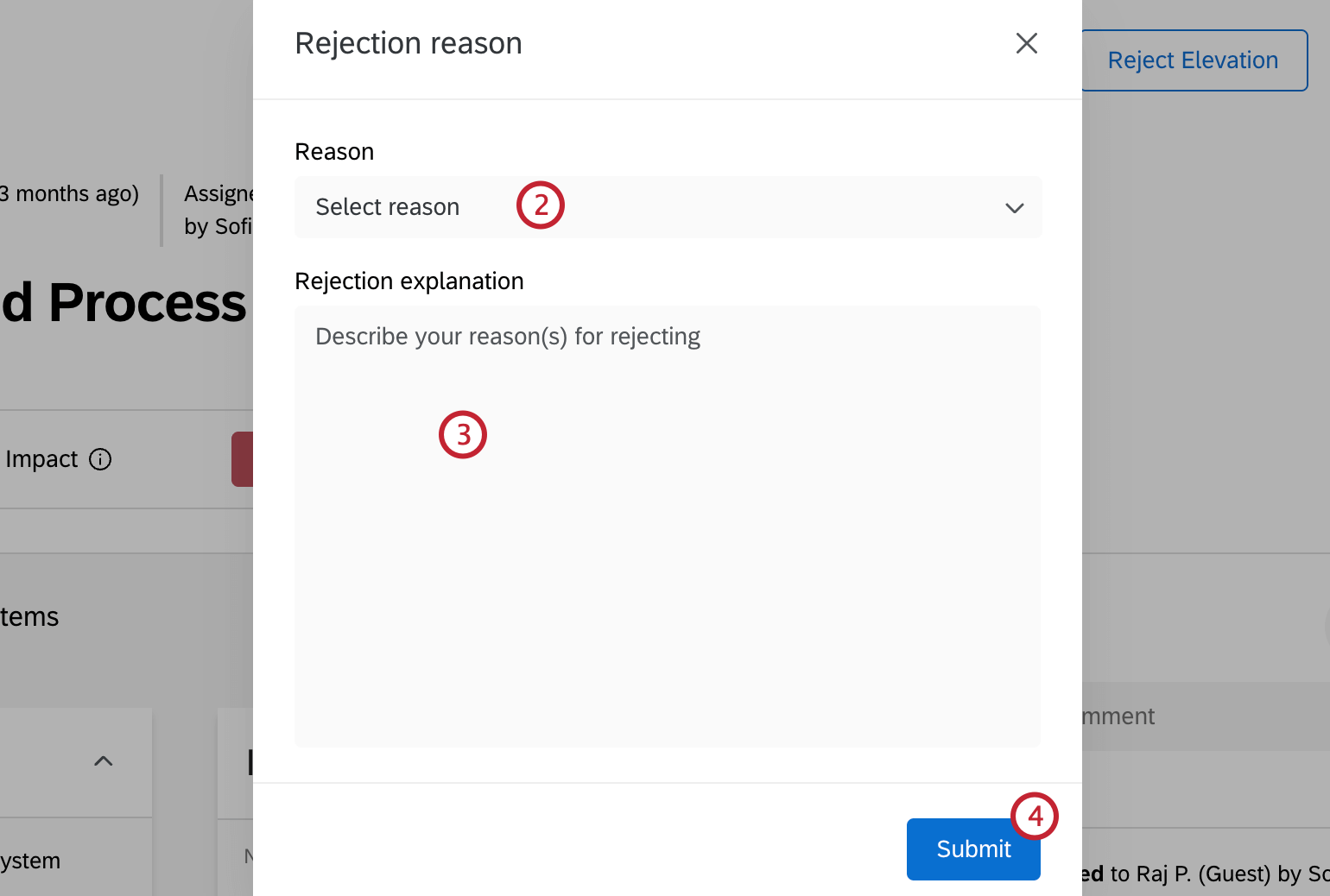
- Precisa de mais detalhes do colaborador: São necessárias mais informações da pessoa que criou a elevação. A seleção desse status o enviará de volta ao Colaborador.
- Duplicar da elevação resolvida: Esse problema já foi criado e resolvido. A seleção desse status encerrará a elevação como rejeitada.
- Atribuição incorreta: A elevação não deveria ter sido atribuída a você. A seleção desse status o enviará de volta ao Triager.
- Outro: Você está rejeitando a elevação por algum outro motivo. A seleção desse status o enviará de volta ao Triager.
Essa opção será exibida para usuários com a persona Owner Outer Loop. Quando a elevação for rejeitada, ela será enviada de volta para o Triager ou Contribuinte para que ele possa tomar outras providências.
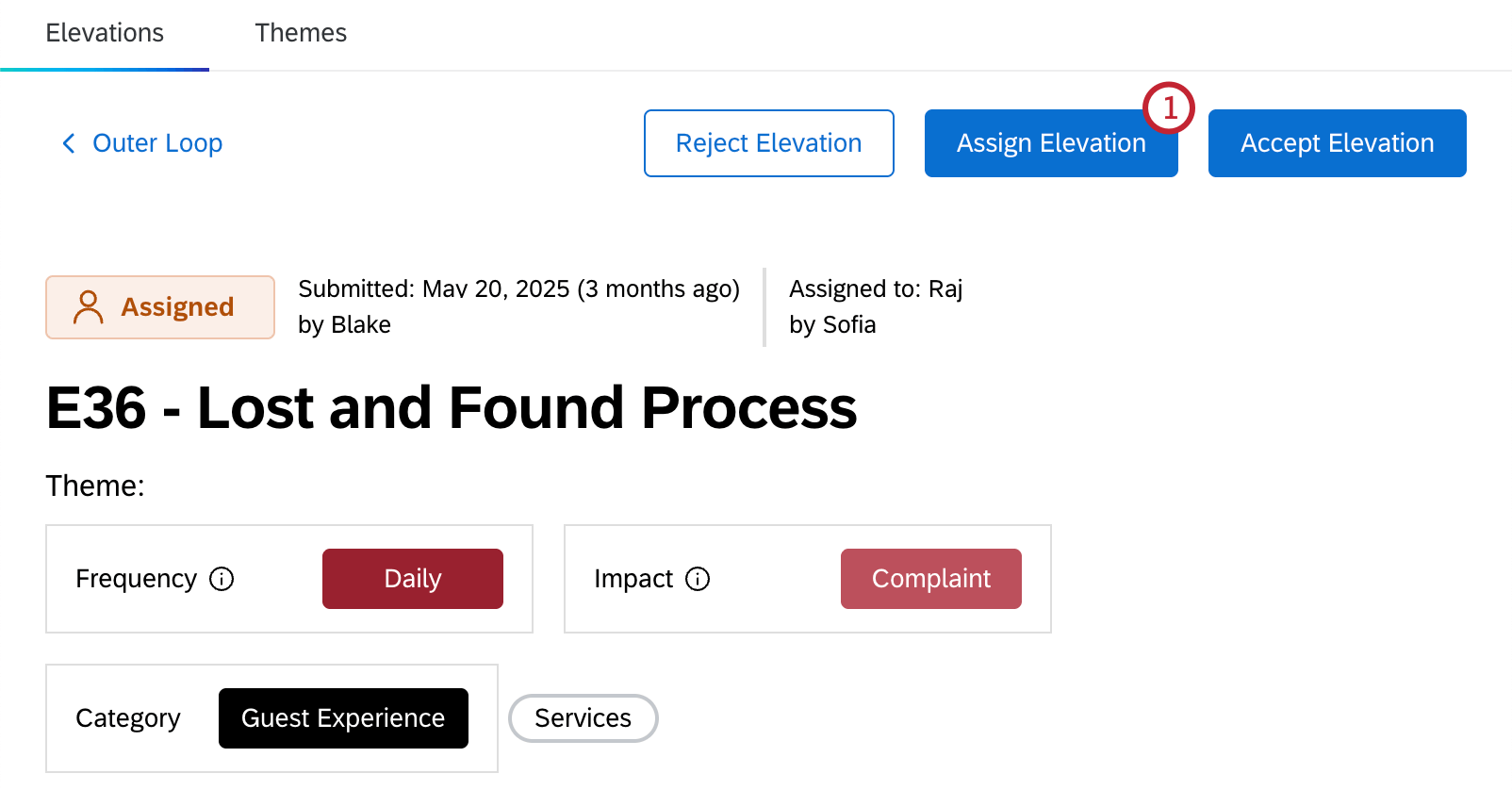
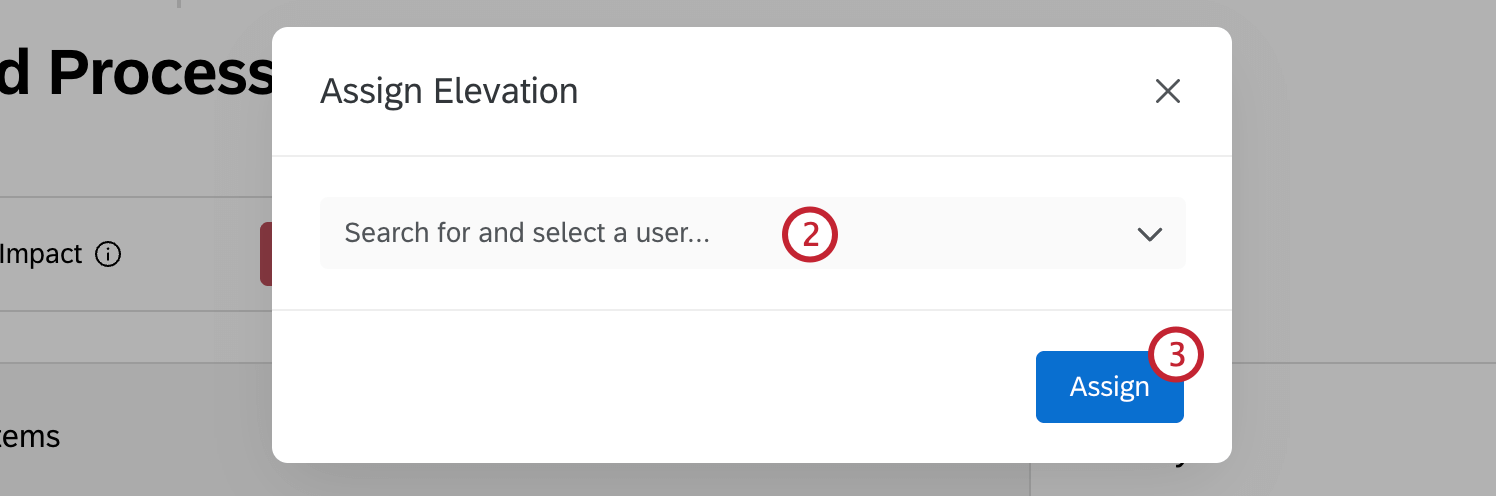
Atribuição de uma elevação
Essa opção está disponível para as personas de usuário Triager e Owner.
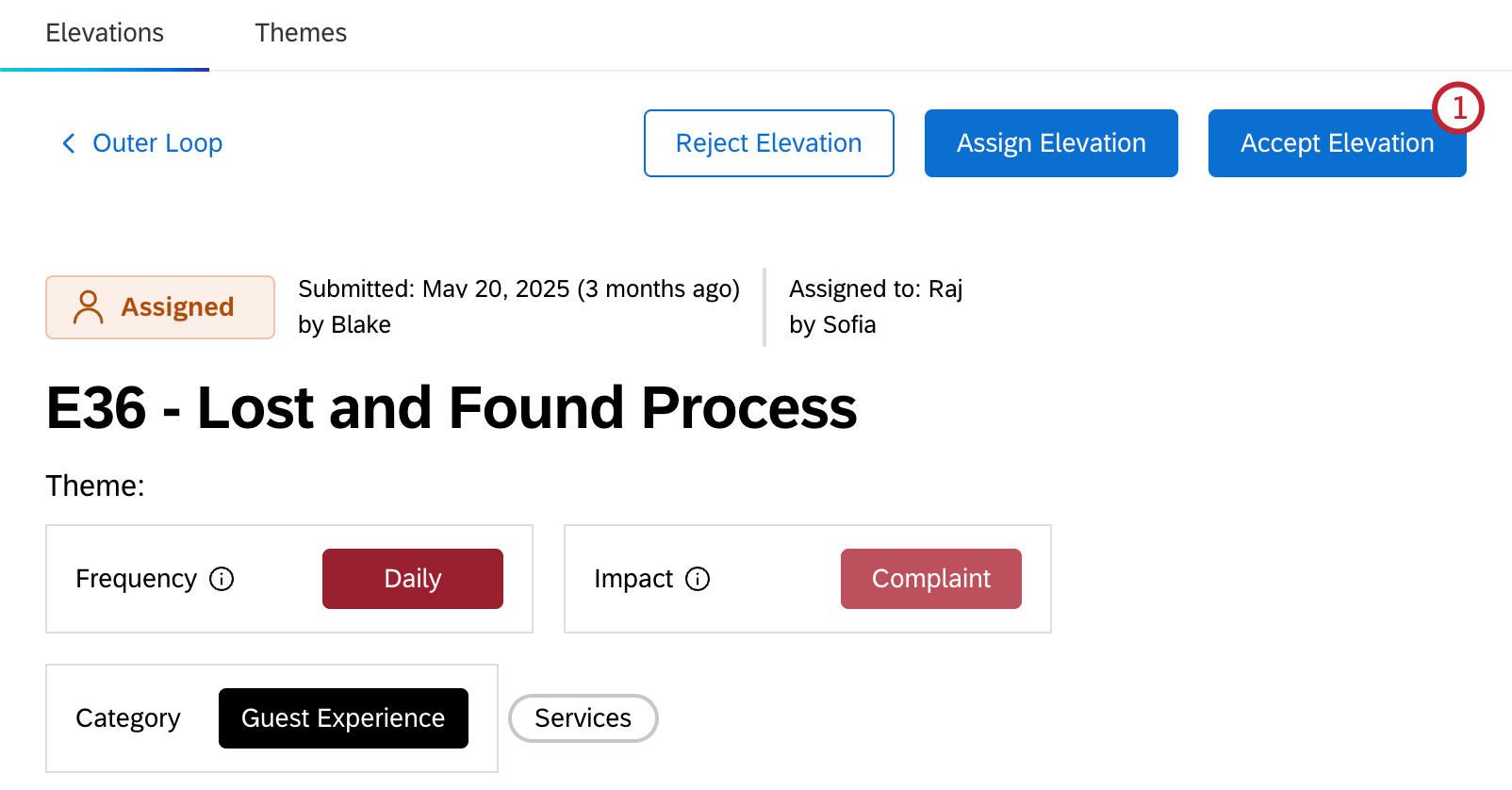
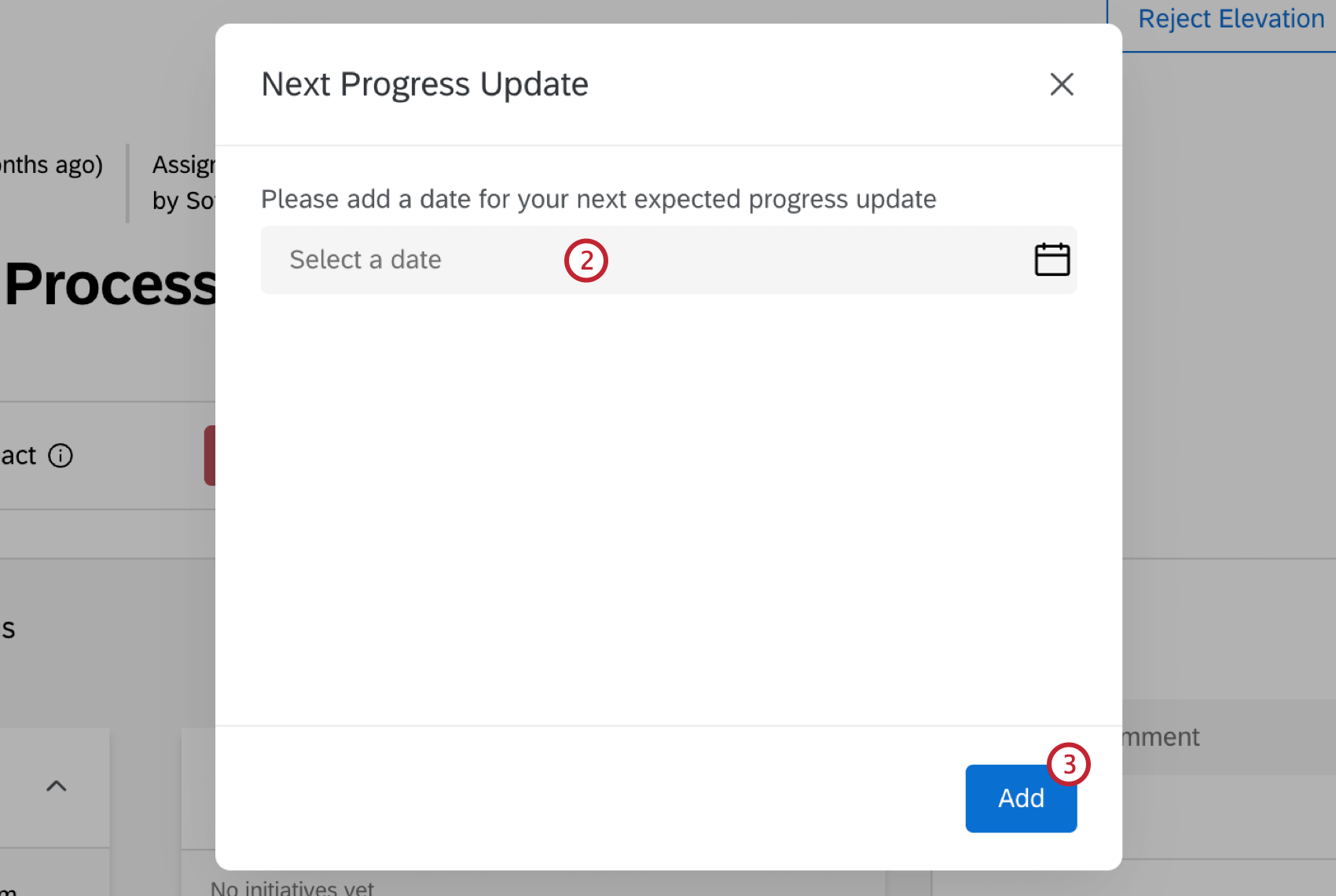
Aceitação de uma elevação
Essa opção está disponível para a persona do usuário Owner.
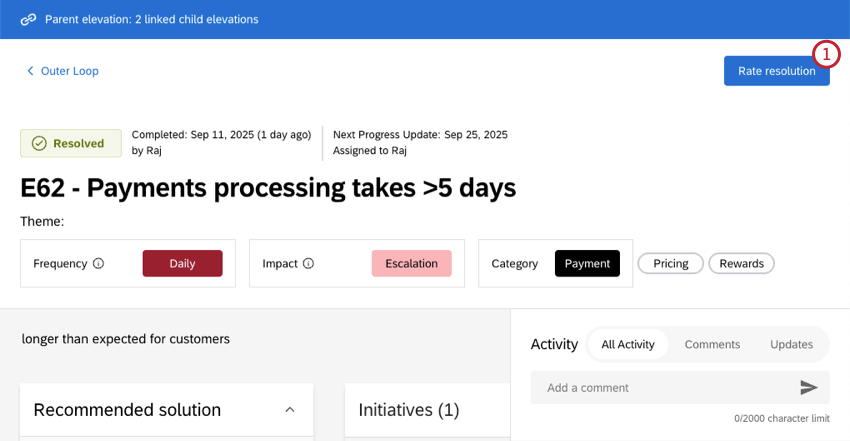
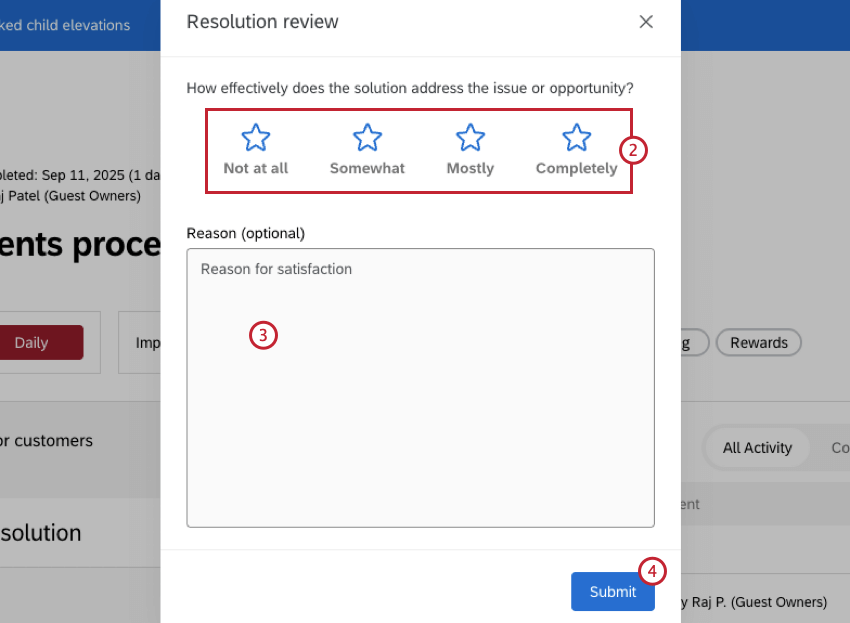
Avaliação de uma resolução
Depois que uma elevação tiver recebido o status Resolvido, você poderá avaliar a resolução. Essa opção só está disponível para a persona de usuário Contributor.
Criando iniciativas
As iniciativas podem ser criadas para acompanhar o trabalho que está sendo feito para resolver os problemas levantados por uma elevação. Várias iniciativas podem ser criadas em uma elevação.
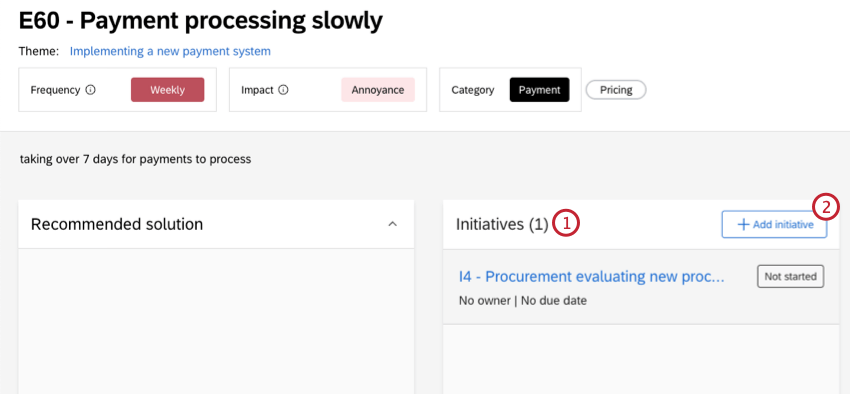
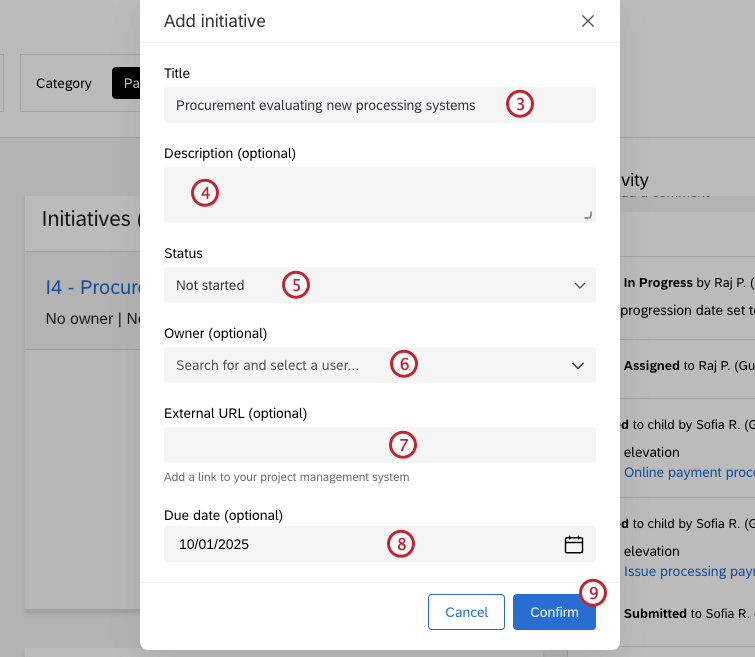
Após a criação de uma iniciativa, você pode clicar nela para visualizar e editar seus detalhes, incluindo a atualização do status.
Vinculação de elevações
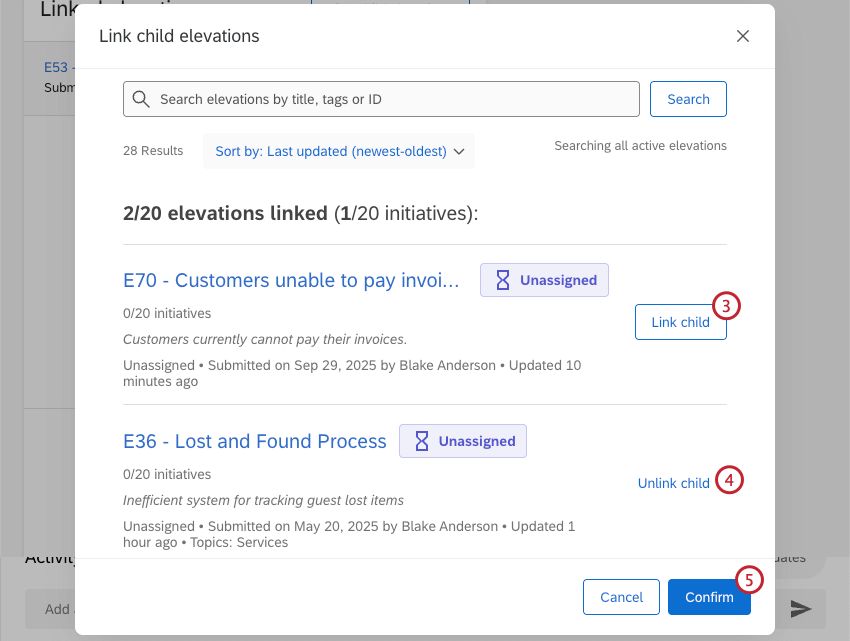
Depois de clicar em uma elevação individual, você pode vincular outras elevações relacionadas. Isso pode ser útil se houver várias elevações relacionadas ou se várias elevações abordarem o mesmo problema.
As elevações são vinculadas em um relação pai-filho, em que a elevação principal é considerada o pai, e todas as elevações vinculadas são consideradas filhos. As elevações só podem ser filhas de uma elevação principal. A tentativa de vincular elevações que já estão vinculadas substituirá o pai atual.
Atenção: Um máximo de 20 elevações secundárias pode ser vinculado a qualquer elevação principal.
Atenção: As elevações filhas herdarão o status de seus pais.
Vinculação de tíquetes
Atenção: Um máximo de 20 tíquetes pode ser vinculado a uma elevação. Um tíquete individual só pode ser vinculado a uma única elevação.
Depois de clicar em uma elevação individual, você pode vincular todos os tíquetes relacionados que foram criados. Isso pode ser útil se houver tíquetes que possam fornecer mais contexto para a elevação.
Qdica: os tíquetes também podem ser vinculados durante a criação inicial de uma elevação.
Isso é ótimo! Obrigado pelo seu feedback!
Obrigado pelo seu feedback!