Visão geral básica dos relatórios 360
O que há nesta página
Sobre os Relatórios 360 Assunto
relatórios Assunto são relatórios que contêm os dados de avaliação de um indivíduo. Por exemplo, o relatório do indíviduo de John Doe conterá dados de sua autoavaliação, bem como as avaliações de seu gerente e de seus colegas sobre ele, mas não conterá a avaliação que John fez para seu gerente. Entretanto, as avaliações de outros sujeitos podem ser incluídas para fins de comparação.
Em geral, relatórios Assunto só podem ser visualizados pelo indivíduo e pelos administradores do Marca Administrators / Colaborador Insights que editam e distribuem o projeto. Por meio do uso de opções especiais de relatório, os gerentes também podem ter acesso aos relatórios de indivíduo seus relatórios diretos.
O relatório do indíviduo é um modelo que se aplica a todas as disciplinas. Qualquer alteração de formatação que você fizer no relatório do indíviduo de assunto de um participante será aplicar a todos os relatórios dos outros participantes. Isso significa que você pode criar um relatório padrão rapidamente, sem se preocupar em ter que aplicar manualmente a cada participante individual.
Atenção: A antiga plataforma de relatórios 360 não está mais disponível nem é suportada. Leia esta página para obter uma visão geral da plataforma atualizada.

Principais componentes de um relatório de Assunto
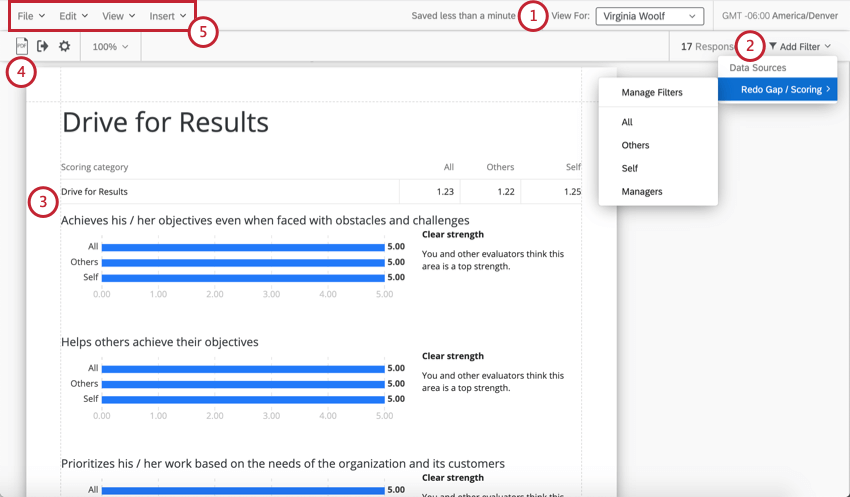
Nesta seção, abordaremos os principais componentes que compõem um relatório do indíviduo, em ordem de importância.

Qdica: não há dados de John Doe. No entanto, se ainda não tiver coletado dados, você sempre poderá se adicionar como indivíduo, adicionar um ou dois avaliadores de demonstração e preencher a pesquisa 360.

Exemplo: Veja como o gráfico nesta captura de tela mostra as pontuações médias fornecidas para a indivíduo. Essas pontuações são divididas em todas as avaliações, na autoavaliação e em outras avaliações (avaliações do indivíduo excluindo a autoavaliação).

Criação de seu relatório de Assunto
Você terá a opção de criar esse relatório a partir de um modelo, do zero ou do QRF de outro “novo relatório” que você criou para um projeto 360 anterior. Tome cuidado com a forma como você escolhe criar esse relatório, pois não será possível excluí-lo ou começar de novo. Você sempre poderá continuar a editar seu relatório e adicionar e remover conteúdo conforme necessário, mas não poderá excluir o relatório inteiro de uma só vez ou começar novamente usando um modelo ou QRF.
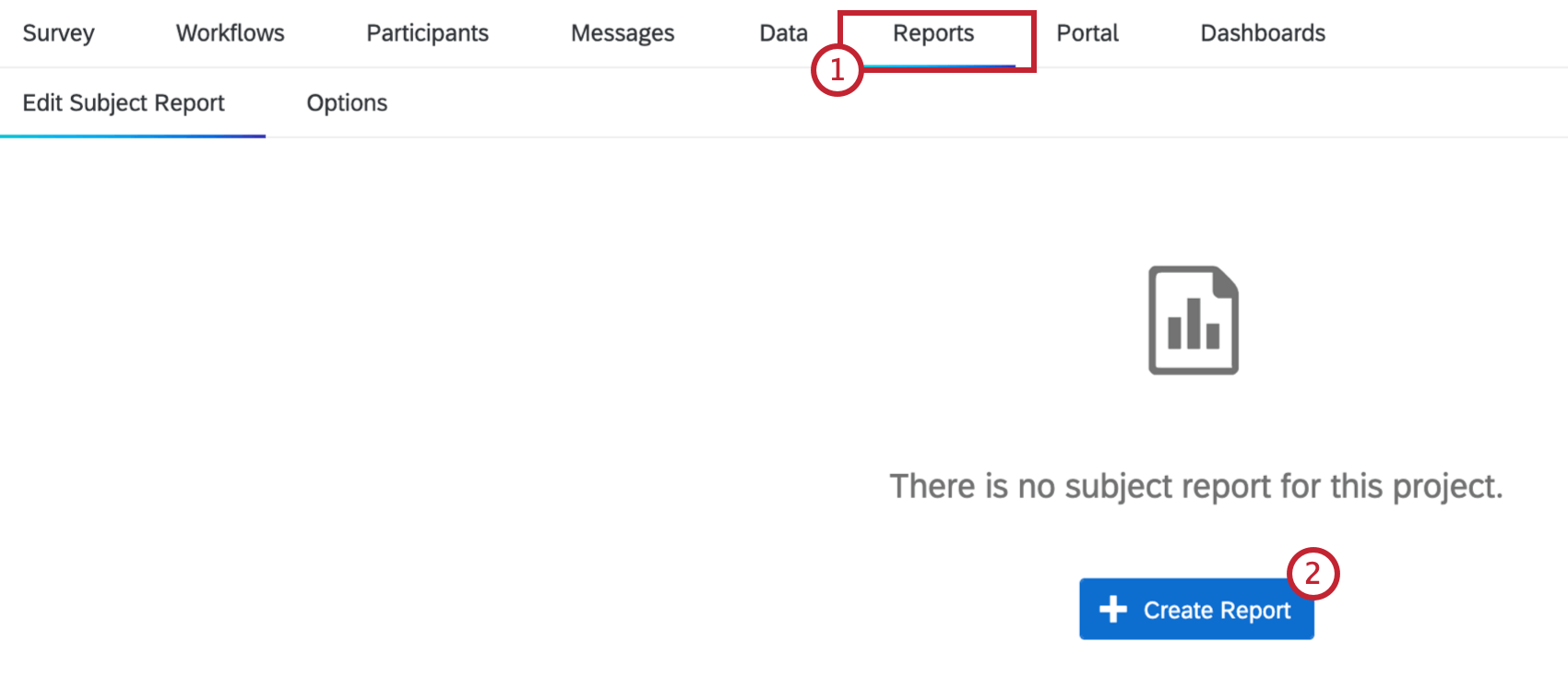
- Modelo: Comece a partir de um modelo criado pelo Qualtrics. O relatório virá com uma capa, uma explicação de como ler o relatório, um resumo das respostas e uma página dedicada a cada um dos seguintes itens: gráfico de lacunas, gráfico de concordância, pontuações altas e baixas, pontos fortes ocultos/áreas de melhoria e visão geral pontuação.

- Relatório em branco: Inicie um relatório em branco totalmente do zero.

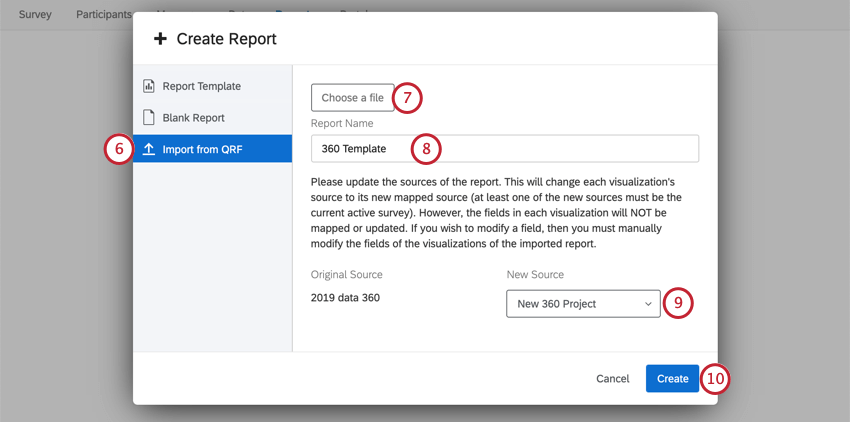
- Importar do QRF: Importe um arquivo de relatório Qualtrics (QRF) de um relatório 360 feito anteriormente para transferir todas as configurações e visualizações. Consulte Criação de um relatório Assunto a partir de um QRF para obter mais informações.

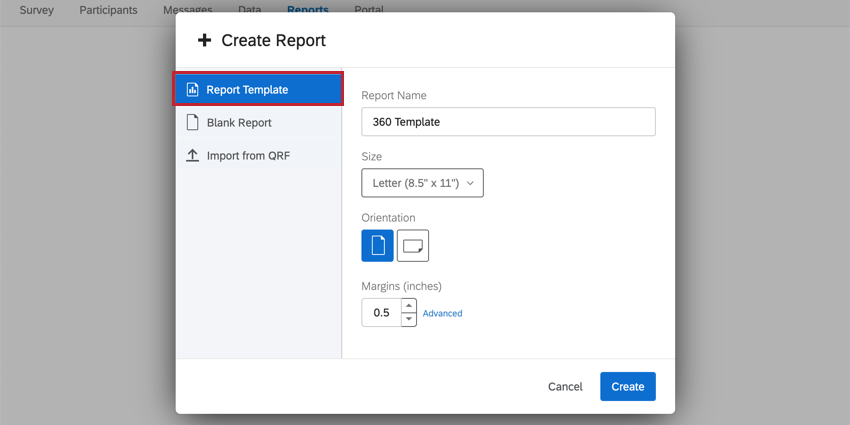
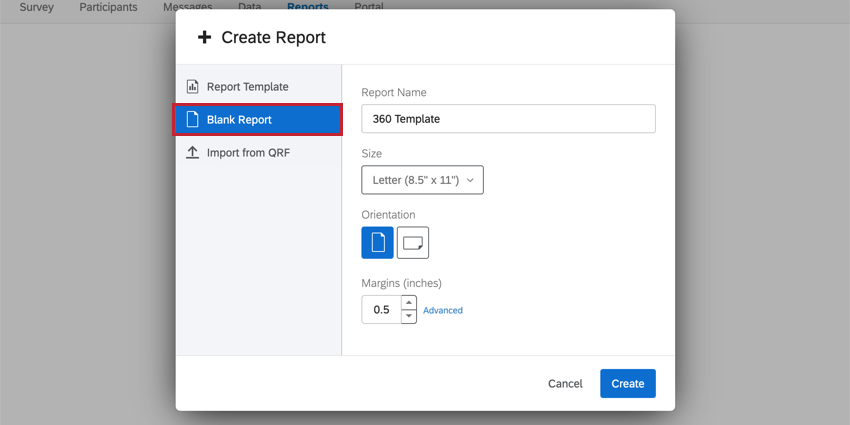
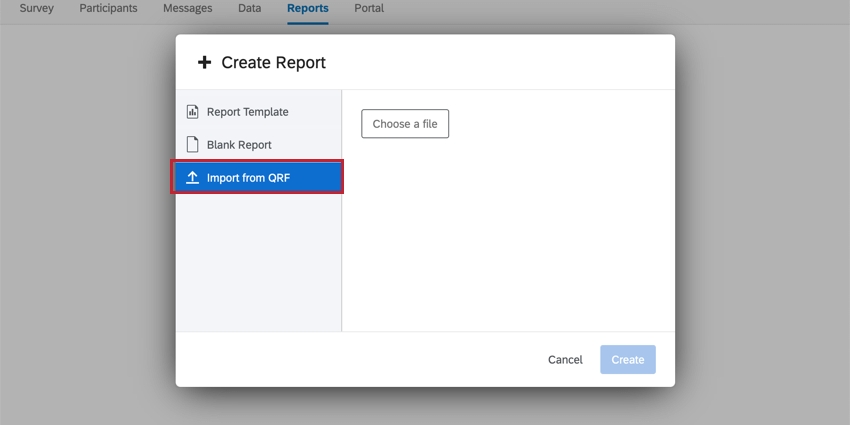
Qdica: você pode alterar as configurações de layout de página posteriormente na seção Página das Configurações globais.
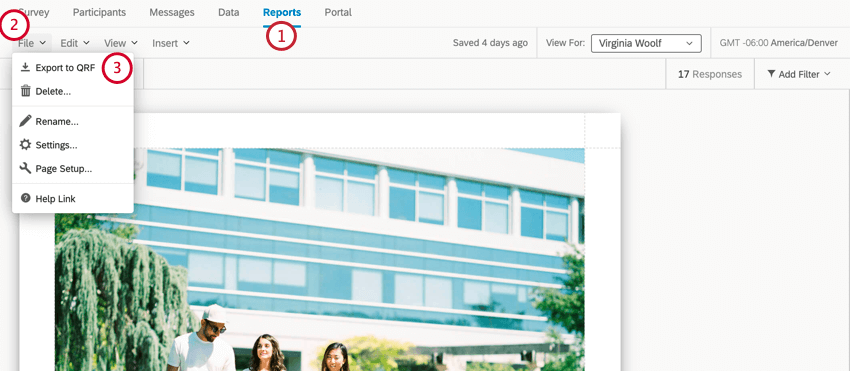
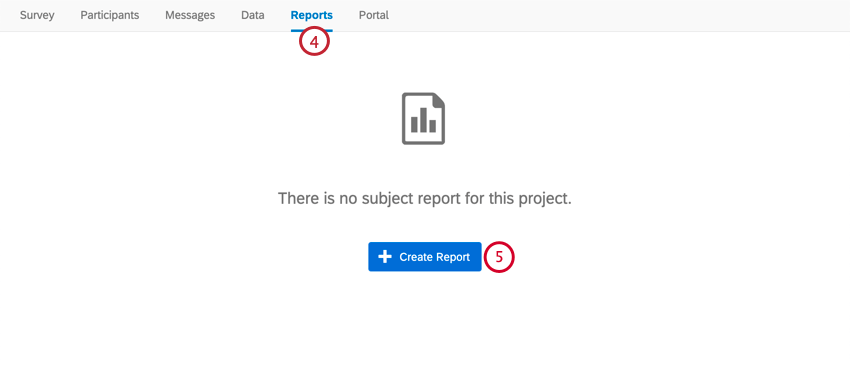
Criação de um relatório Assunto a partir de um QRF
Recomendamos usar essa opção se você executar um projeto 360 com perguntas relativamente semelhantes ano a ano e quiser reutilizar um relatório do indíviduo anterior em um novo projeto 360.
Isso é ótimo! Obrigado pelo seu feedback!
Obrigado pelo seu feedback!