Distribuições de SMS (EX)
O que há nesta página
Qdica: Esta página descreve a funcionalidade disponível para projetos de pesquisa de envolvimento, ciclo de vida e Colaborador ad hoc. Para obter mais detalhes sobre cada tipo de projeto, consulte Tipos de Projetos experiência dos colaboradores, Employee Experience.
Sobre o SMS Distributions for EX
As distribuições de SMS Qualtrics para EX ajudam a coletar feedback de seus funcionários por meio de seus dispositivos móveis. Esta página abordará as etapas de preparação do seu pesquisa para uma distribuição por SMS e fornecerá alguns conselhos de práticas recomendadas sobre pesquisas por SMS.
projetos EX permitem pesquisas por SMS unidirecionais, em que você envia um link da pesquisa por SMS e o participante abre a pesquisa no navegador da Web do dispositivo móvel. É possível enviar convites e lembretes pesquisa por SMS.
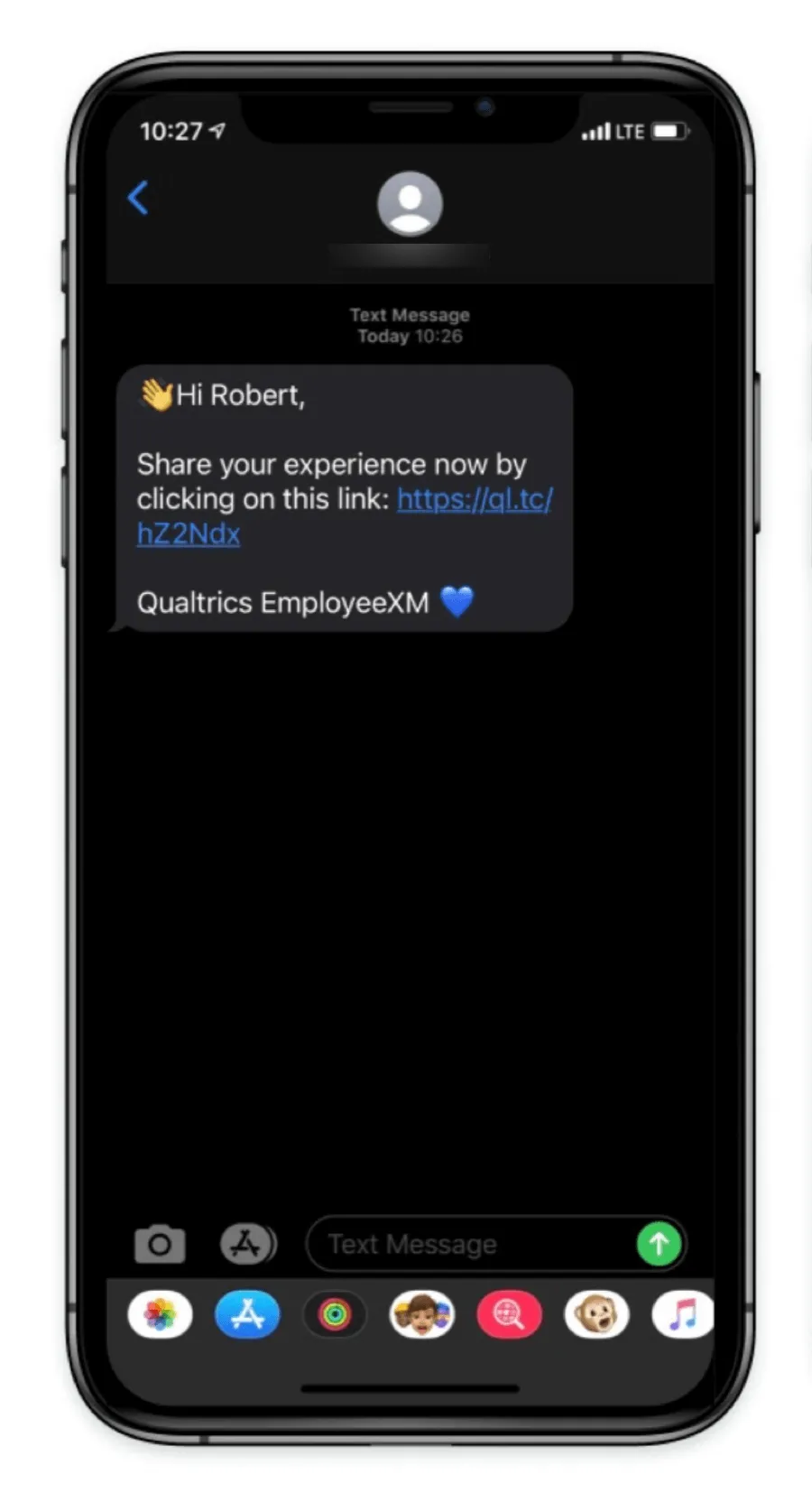
Exemplo: Neste exemplo, o participante recebe um convite por SMS em seu telefone que contém um link para a pesquisa.
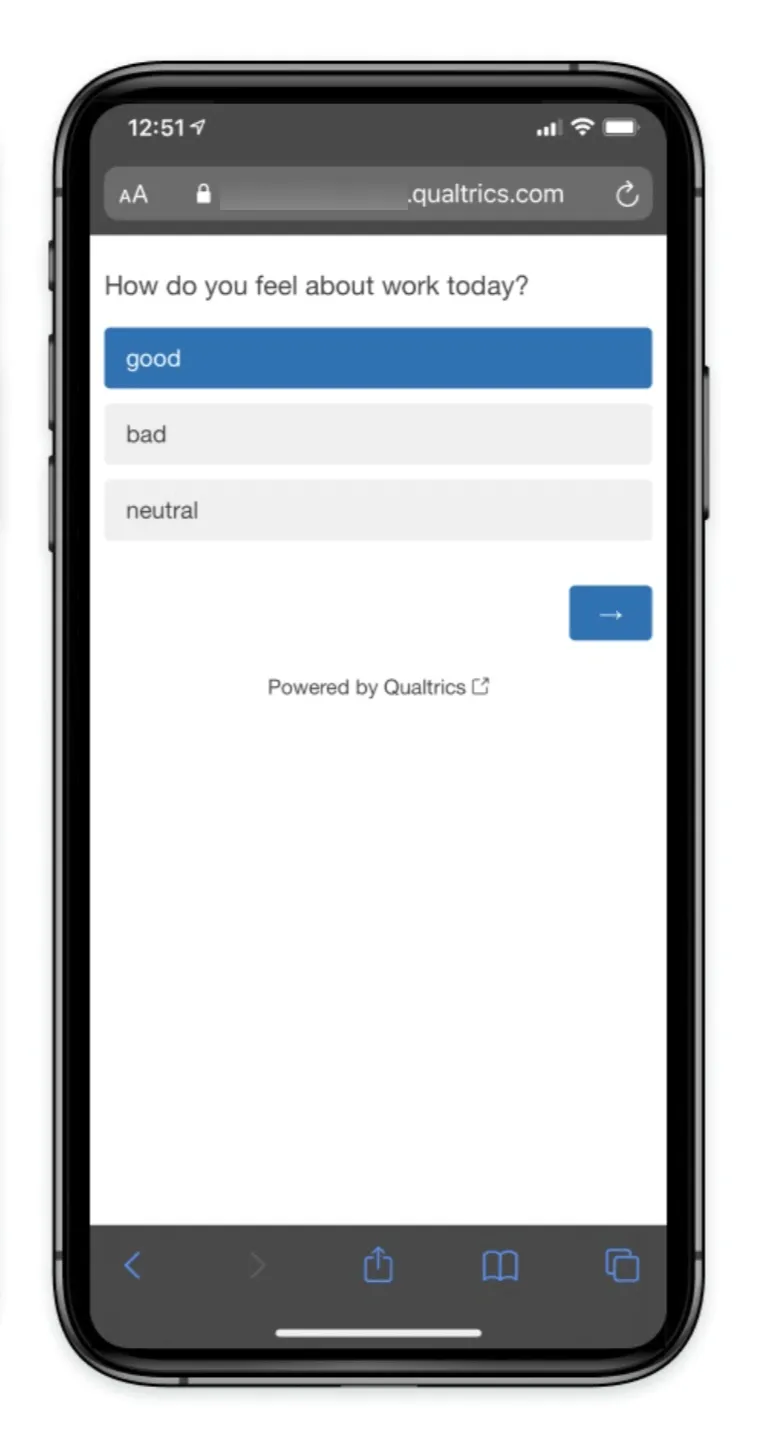
Depois de clicar no link, a pesquisa é aberta no navegador móvel do participante.

Qdica: esta página geralmente está vinculada às distribuições de SMS para Projetos Pesquisa, pois a funcionalidade básica é a mesma. Quaisquer diferenças serão indicadas nesta página.
Créditos & Modelos de integração
As pesquisas por SMS têm um custo adicional de envio. Cada mensagem enviada a um participante custará um valor predeterminado. Os preços e os requisitos para esses modelos podem ser diferentes, portanto, não deixe de falar com o Conta Services. Para enviar pesquisas por SMS, você tem duas opções:
- Modelo de subconta: O modelo padrão e nossa recomendação. Os benefícios desse modelo incluem assistência na integração, manutenção e solução de problemas da integração com a ajuda do seu Conta Services. No modelo de subconta, você precisa comprar créditos de SMS para enviar pesquisas por SMS por meio do Qualtrics. Para obter informações sobre o preço dos créditos de SMS, entre em contato com o Conta Services. O uso do crédito depende do país/região do destinatário.
- Modelo de autoatendimento: Recomendado se a sua empresa tiver um relação existente com um provedor e uma equipe de suporte dedicada que possa lidar diretamente com os problemas. Esse modelo permite que você tenha controle próprio sobre a integração, a manutenção e a solução de problemas da integração com o seu provedor. No modelo de autoatendimento, o custo distribuição mensagens SMS é tratado diretamente pelos clientes com seu próprio provedor. Você pode ler mais sobre como configurar essa integração na página de suporte Usando seu próprio provedor de SMS.
Créditos disponíveis
Há vários locais onde você pode ver quantos créditos ainda tem:
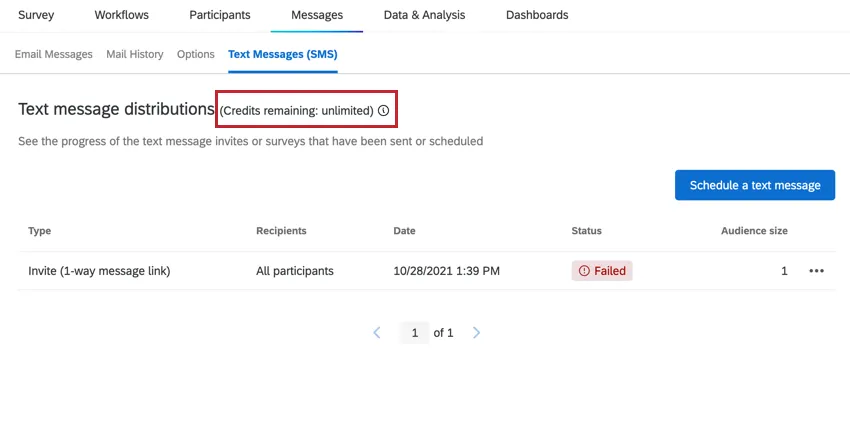
Antes de agendar uma nova mensagem de texto, o número de créditos disponíveis será listado na parte superior da página.
- Os administradores Marca podem consultar o relatório administrativo License Usage (Uso da licença) para ver quantos créditos foram consumidos em um período de tempo e quantos créditos restam na licença.
Consulte “Consumo de créditos ” para ter uma visão geral de como os créditos serão utilizados a cada SMS que você enviar.
Como adicionar números de telefone aos participantes
Antes de distribuir uma pesquisa por SMS, é preciso verificar se os participantes possuem um número de telefone ou o campo metadados “Telefone ”. Esse nome do campo não diferencia maiúsculas de minúsculas.
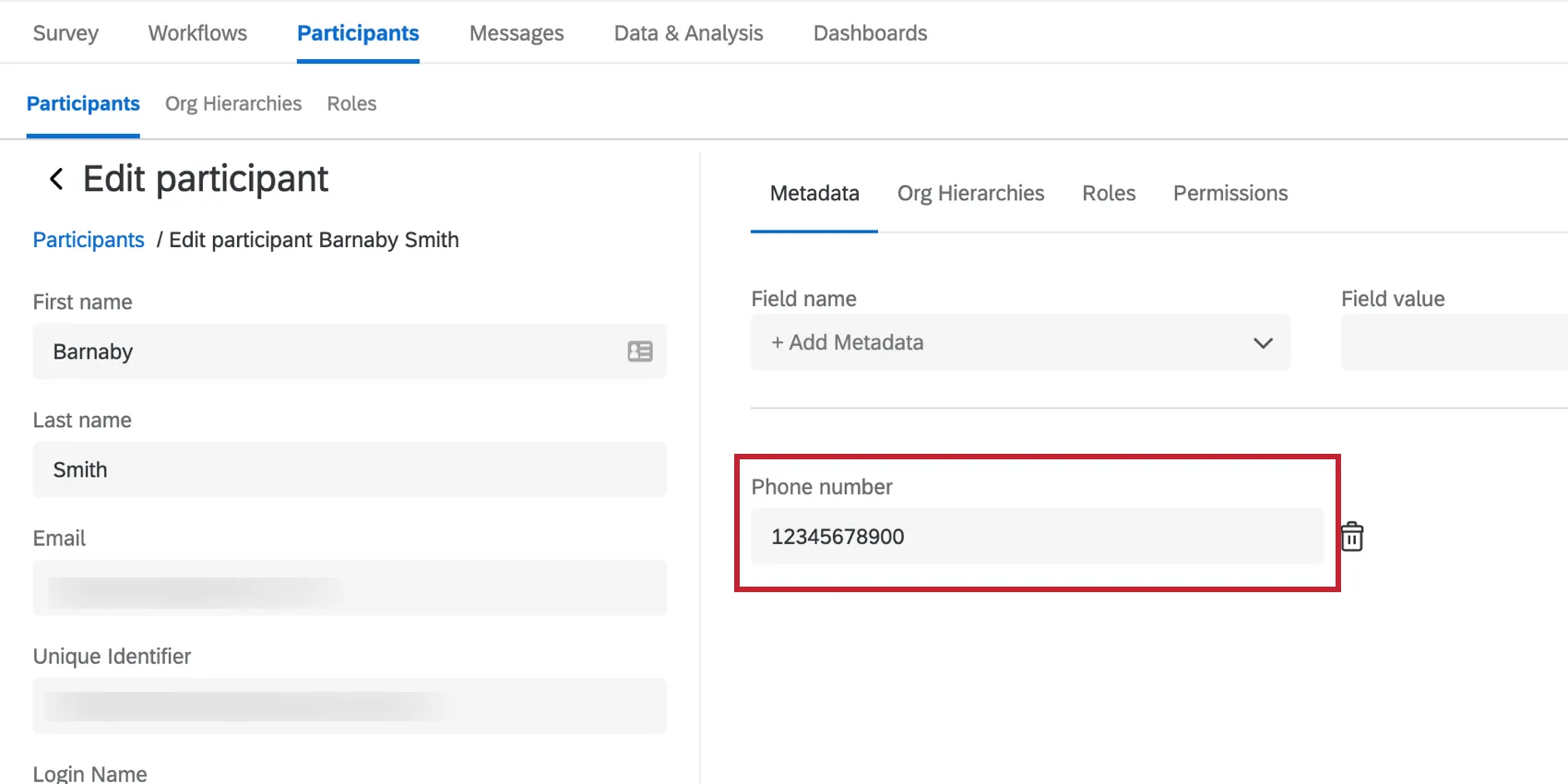
Ao enviar um SMS, Qualtrics procurará o campo “número de telefone ” ou “telefone” e enviará a mensagem para o número salvo nesse campo:
Para formatar números de telefone, consulte “Importação de números de telefone”. Observe que há diferentes maneiras de formatar números de telefone de acordo com o país do destinatário.
Para atualizar os números de telefone dos participantes do seu projeto, consulte a seção “Atualização de participantes”. Recomendamos atualizar seus participantes com um upload de arquivo em vez de atualizá-los manualmente, a menos que você tenha apenas alguns para atualizar.
Envio de uma Pesquisa unidirecional via SMS
Atenção: Seu projeto deve estar ativado para enviar mensagens de texto. A plataforma Qualtrics o avisará se você tentar enviar mensagens de texto com um projeto inativo.

Esta seção abordará como enviar convites e lembretes. As etapas são praticamente as mesmas, exceto pela escolha do tipo de distribuição.
Se ainda não o fez, adicione o número de telefone de seus participantes como um campo metadados.
Na guia Mensagens, selecione Mensagens de texto (SMS).
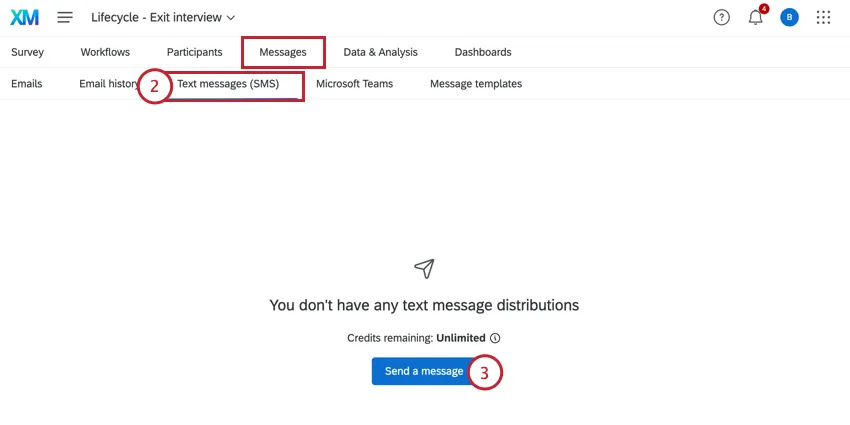
Clique em Enviar uma mensagem.
Escolha se deseja enviar um Convite para pesquisa ou um lembrete independente. Independentemente de sua opção de resposta, as etapas restantes são as mesmas.
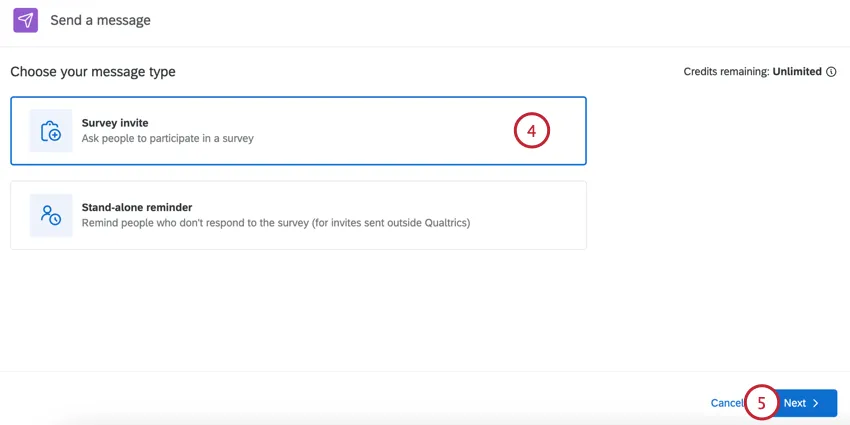
Clique em Seguinte.
Escolha para quem você deseja enviar a mensagem de texto:
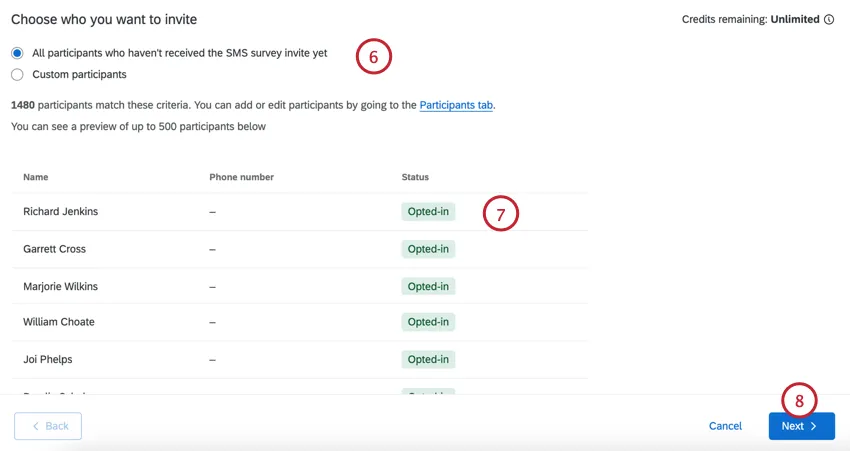
- Todos os participantes: essa opção envia o convite a todos os participantes do projeto. Essa opção está disponível para a maioria projetos experiência dos colaboradores, Employee Experience, exceto Lifecycle.
- A todos os participantes que ainda não receberam o convite pesquisa por SMS: essa opção envia o convite a todos participante que ainda não foram convidados. Essa opção está disponível apenas para Lifecycle.
- Participantes personalizados: Um conjunto limitado de participantes com base nos critérios definidos por você. Consulte Limitação de quem recebe mensagens de texto para obter mais informações.
Analise os participantes que receberão o texto. Se quiser alterar quem receberá sua mensagem, ajuste suas condições na etapa anterior.
Clique em Seguinte.
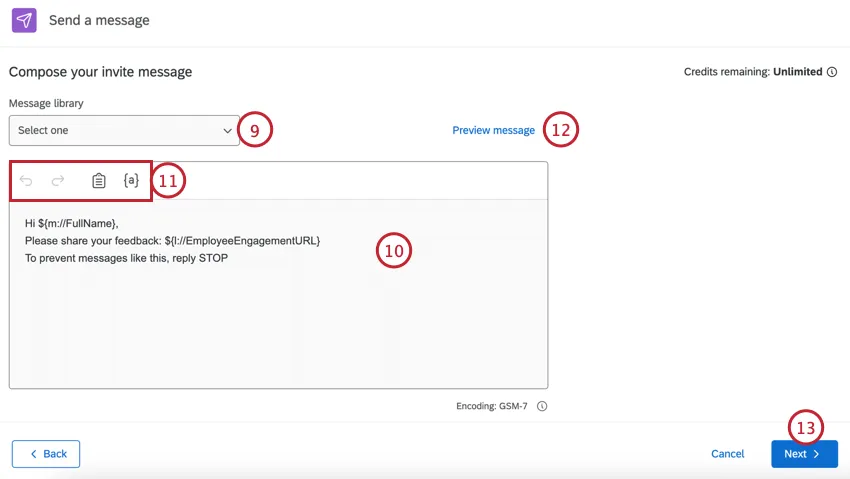
Comece a criar sua mensagem de texto. Se você tiver uma mensagem biblioteca predefinida, poderá carregá-la usando o menu suspenso acima do editor de mensagens.
Qdica: as mensagens Biblioteca permitem que você adicione traduções para distribuições em vários idiomas.
Edite sua mensagem digitando na caixa.
Use as ferramentas na parte superior do editor de mensagens para ajudá-lo a criar sua mensagem. Essas ferramentas são:
- Seta para trás: Desfaz a edição anterior.
- Seta para frente: Refaz o desfazer anterior.
- Área de transferência: Insere link da pesquisa do questionário. Por padrão, link da pesquisa já estará na mensagem.
- {a}: Insere texto transportado. Você pode inserir as informações pessoais de seus participante e quaisquer metadados que eles tenham no projeto.
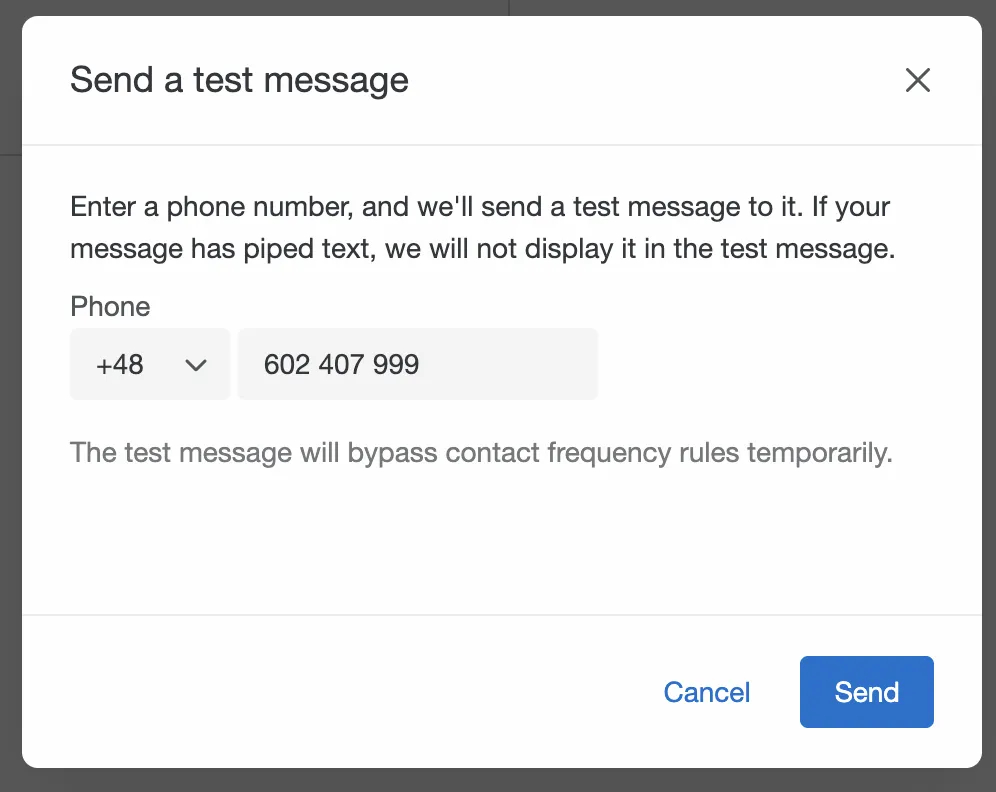
Para testar sua mensagem antes de enviá-la oficialmente, clique em Preview message (Visualizar mensagem).
Qdica: para enviar o teste, escolha o código do país e digite o número do telefone antes de clicar em Enviar.
Clique em Seguinte.
Escolha quando deseja enviar sua mensagem, seja Enviar agora ou Agendar para mais tarde.
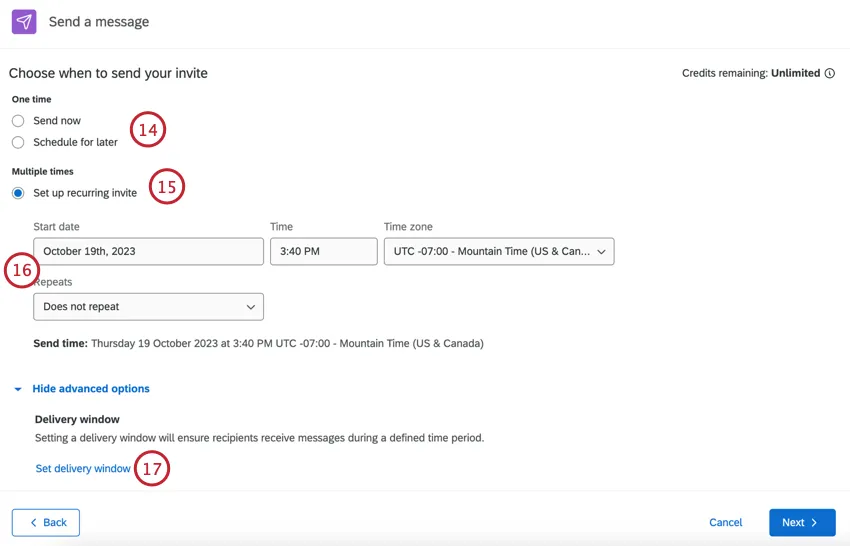
Se você estiver em um projeto Lifecycle, verá a opção “Configurar convite recorrente ” para convidar automaticamente novos participantes. Para saber mais sobre mensagens recorrentes, consulte Recurring SMS Messages for Lifecycle.
Se for agendar sua mensagem para mais tarde, selecione a data de início, a hora e zona horário. Além disso, ao configurar um convite recorrente, escolha a frequência de repetição .
Clique em Definir janela de entrega para configurar uma janela de entrega para sua mensagem. Isso determina quando os contatos receberão suas mensagens.
Selecione “Não definir intervalo de entrega ” ou “Definir intervalo de entrega personalizado”.
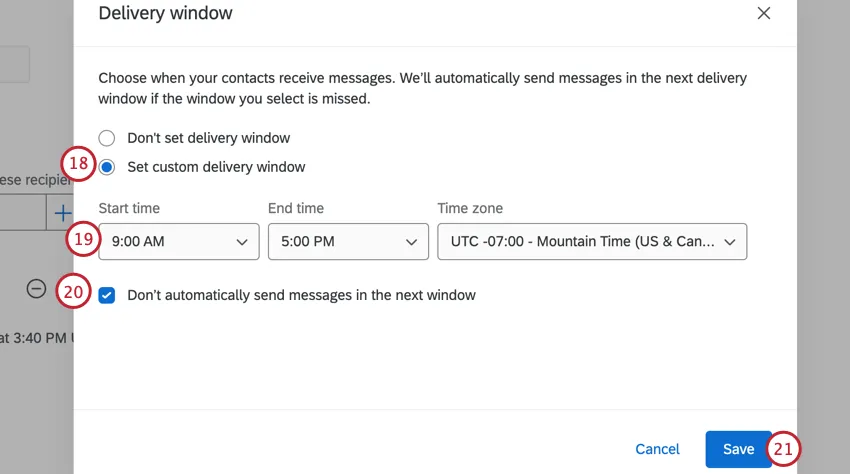
Se estiver definindo uma janela de entrega personalizada, escolha a hora de início, a hora de término e o zona horário.
Atenção: O Qualtrics não armazena nenhuma informação sobre o zona horário dos destinatários de SMS, portanto, certifique-se de que o zona horário selecionado seja adequado aos destinatários desejados.
Escolha como você deseja lidar com o SMS agendado fora da janela de entrega. Marque a opção Don't automatically send SMS distributions in avançar window (Não enviar automaticamente distribuições de SMS na próxima janela ) se você não quiser enviar distribuições de SMS durante a avançar janela de entrega. Se a caixa estiver desmarcada, todas as distribuições que foram programadas para serem enviadas fora da janela de entrega serão salvas e enviadas na avançar janela de entrega.
Atenção: Quando essa opção estiver desmarcada, o status distribuição no histórico de distribuição será Em andamento até que todas as distribuições sejam enviadas. Quando essa opção estiver marcada, o status distribuição será Falha se todas as distribuições não tiverem sido enviadas na janela de tempo determinada.
Clique em Salve (Salvar).
Clique em Avançar”.
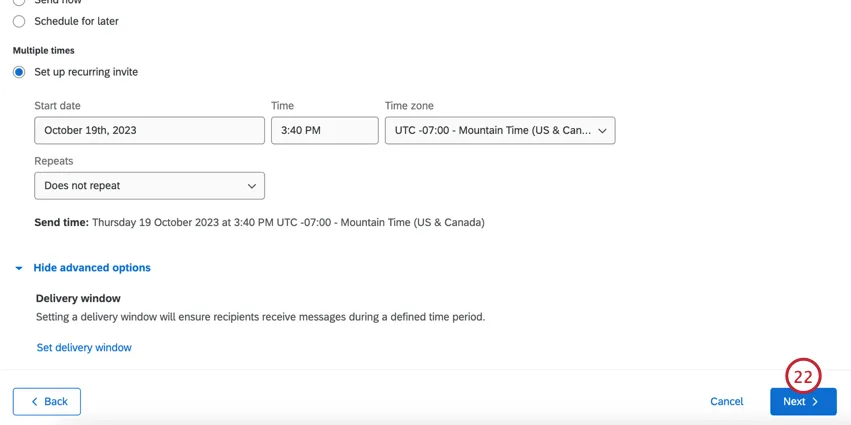
Revise sua distribuição para ter certeza de que está correta.
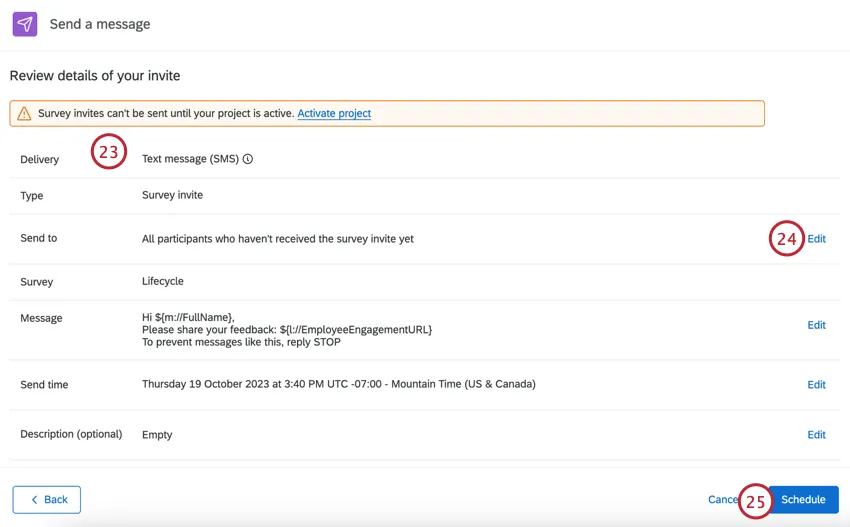
Se você precisar editar alguma configuração, clique em Edit (Editar ) para ser levado a essas configurações.
Quando terminar, clique em Schedule.
Mensagens SMS recorrentes para o ciclo de vida
Se você estiver usando um projeto Lifecycle, poderá enviar mensagens SMS recorrentes de acordo com a programação que escolher.
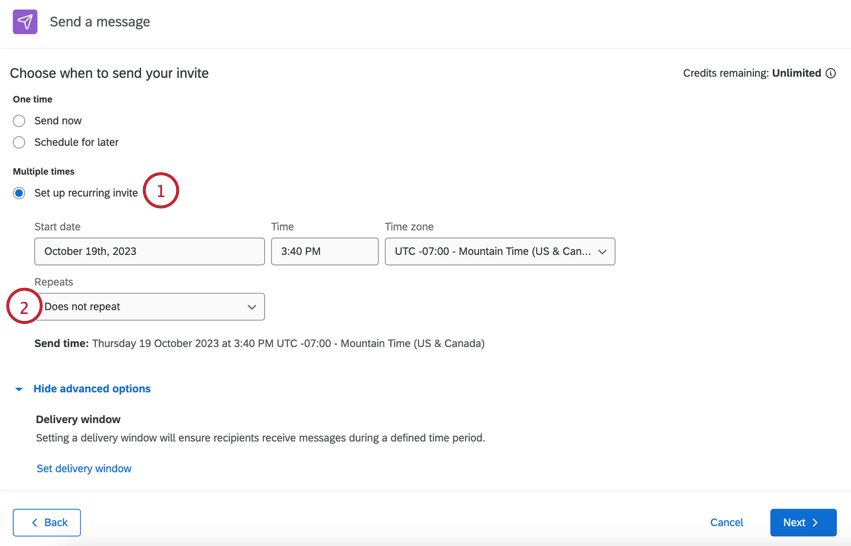
- Não se repete (não configura uma automação de mensagens)
- Diariamente
- Semanal
- Mensal
- Anualmente
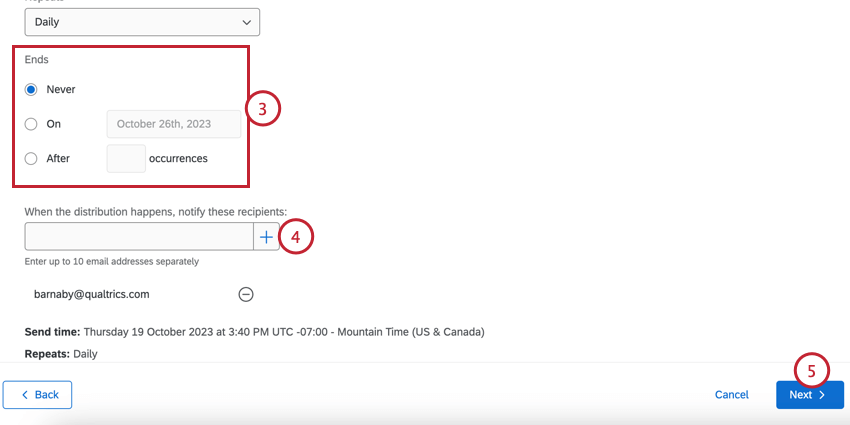
- Nunca: As mensagens SMS continuarão a ser enviadas até que você as interrompa manualmente.
- Ligado: Escolha uma data específica para a interrupção das mensagens SMS.
- After X Occurrences (Após X Ocorrências): Define um número limitado de vezes que as mensagens devem ser enviadas antes de serem interrompidas.
Limitação de quem recebe mensagens de texto
Ao criar sua distribuição, você tem a opção de limitar os participantes que receberão a distribuição com base nos critérios definidos.
Depois de selecionar “Participantes personalizados”, escolha as condições que seus participantes devem cumprir. Você pode limitar seus participantes com base nos seguintes campos:
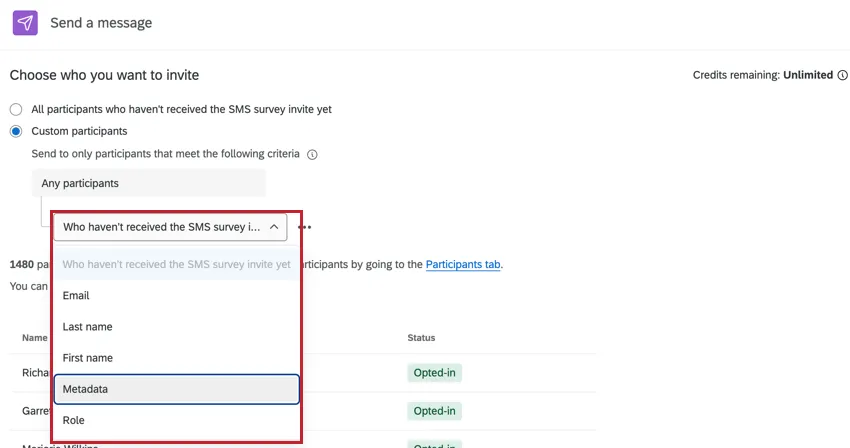
- Nome ou e-mail: Baseia a condição no primeiro nome, sobrenome ou endereço de e-mail do participante.
- Sobrenome: baseie a condição no sobrenome do participante.
- Primeiro nome: baseie a condição no primeiro nome do participante.
- Metadados: Basear a condição nos valores metadados do participante.
- Função: baseie a condição na função do projeto do participante.
Você pode adicionar várias condições à sua distribuição clicando nos três pontos avançar de uma condição e selecionando “Adicionar condição abaixo.
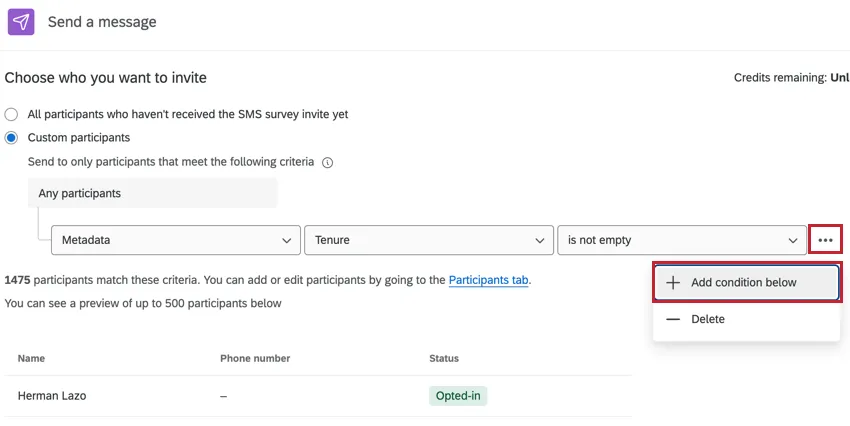
Observe que os campos a seguir só podem ser usados uma vez em um conjunto de condições:
- Nome ou e-mail
- Sobrenome
- Nome
Ao usar várias condições, esteja ciente de como elas irão interagir:
- Se os critérios forem diferentes (por exemplo, dois campos metadados diferentes), eles serão unidos por "e", o que significa que ambas as condições devem ser verdadeiras para que um participante receba o pesquisa.
- Se os critérios forem os mesmos (por exemplo, o mesmo campo metadados, apenas valores diferentes para o campo), eles serão unidos por "ou", o que significa que apenas uma condição deve ser verdadeira para que um participante receba o pesquisa.
Envio de um Lembrete para um convite por SMS
Depois de enviar um convite inicial por SMS, talvez você queira enviar um ou mais lembretes aos destinatários que não responderam.
Para enviar um lembrete, localize o convite pesquisa que você enviou e clique no menu suspenso à direita. Selecione Agendar um lembrete.
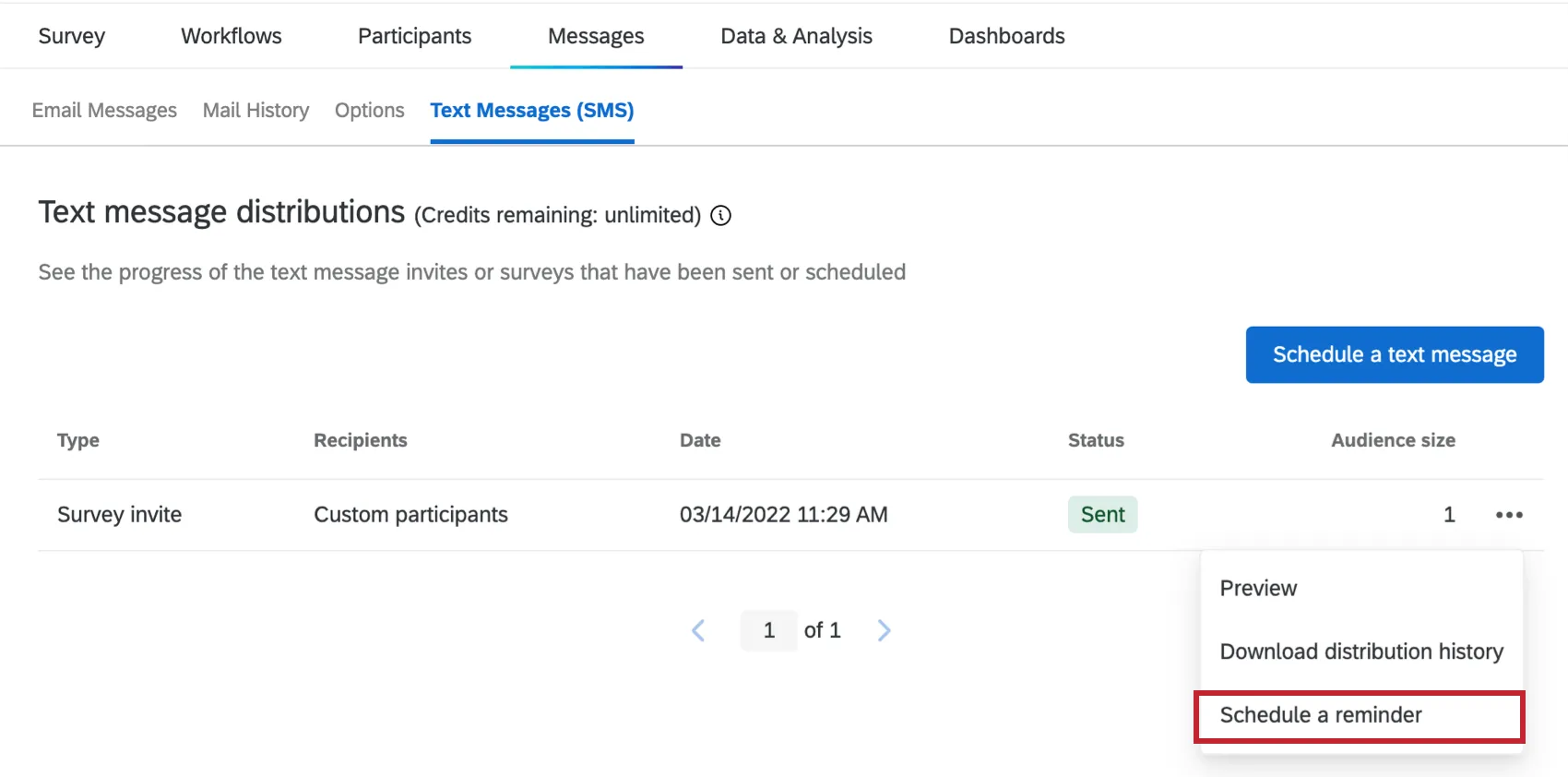
Em seguida, você configurará os mesmos detalhes que configuraria para um convite por SMS, como o corpo da mensagem e quando ela deverá ser enviada. Você não precisará escolher os destinatários, pois o lembrete será destino qualquer pessoa da distribuição SMS selecionada que ainda não tenha respondido.
Qdica: se quiser usar uma mensagem biblioteca, certifique-se de que seja um SMS Lembrete (encontrado nos tipos de mensagem da "Pesquisa Platform").
Assim que o lembrete por SMS for enviado, você poderá visualizar as informações dele e baixar seu histórico, da mesma forma que faria com um convite por SMS.
Qdica: esse lembrete visa apenas àqueles que não responderam a um convite por SMS selecionado. Para destino todos que ainda não responderam à pesquisa, envie um lembrete por SMS no botão "Schedule a text message" (Agendar uma mensagem de texto).
Visualização de informações de Distribuição e download de históricos
Suas distribuições de SMS aparecerão na guia Mensagens de texto (SMS). Clique em uma distribuição específica para saber mais.
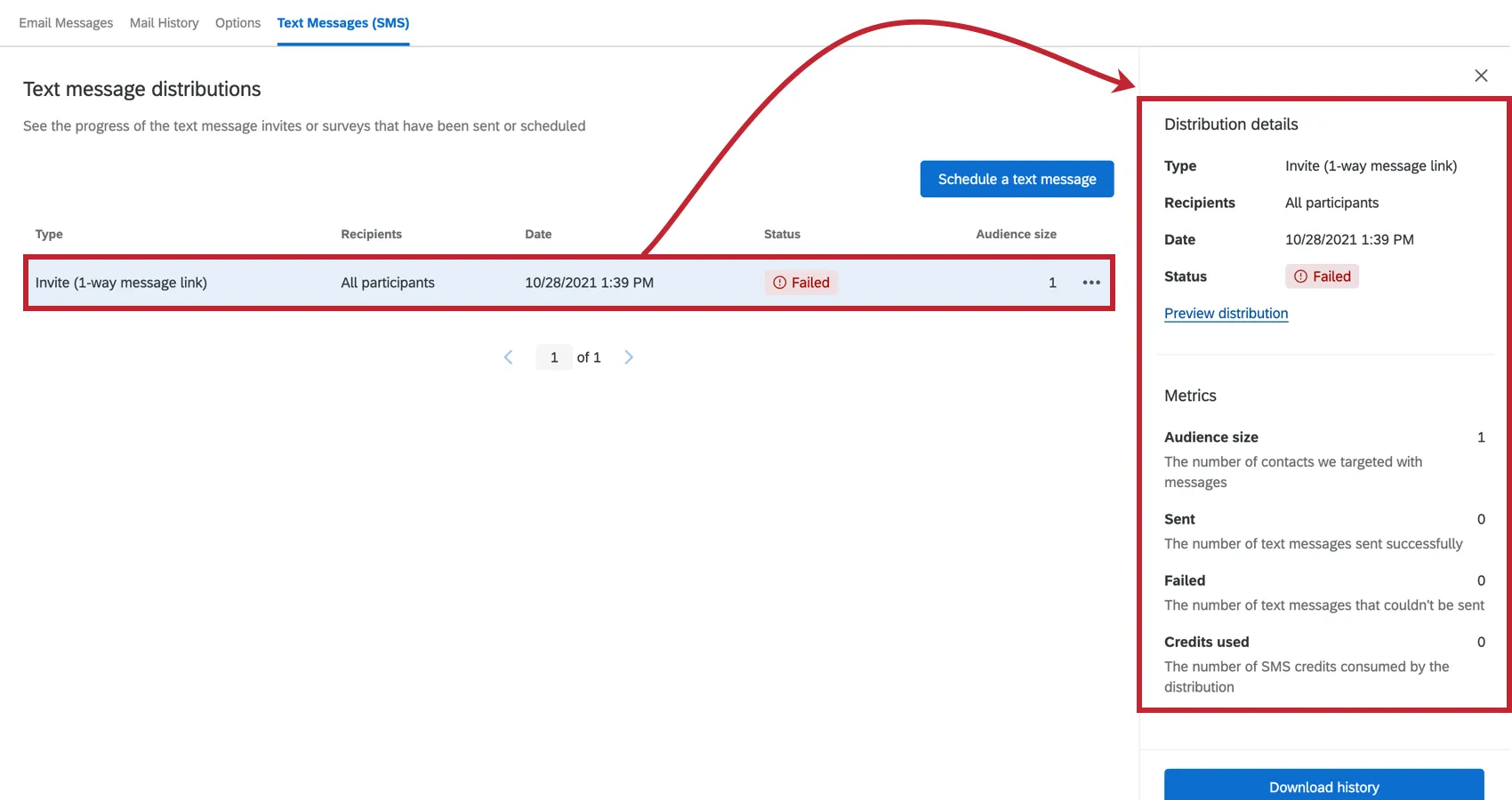
A seção “Detalhes Distribuição ” contém informações sobre o tipo de distribuição, quem a recebeu, a data em que foi enviada e o status distribuição. Se a distribuição já tiver sido enviada, clique em Preview distribuição (Visualizar distribuição) para ver as configurações da distribuição. Se sua distribuição estiver programada para ser enviada, clique em Editar distribuição para ver e alterar as configurações da distribuição.
A seção “Métricas” contém informações específicas sobre quantas mensagens foram enviadas. Isso inclui o número de participantes que foram incluídos na distribuição, o número de mensagens enviadas, o número de mensagens que falharam e a quantidade de créditos consumidos.
A seção “Distribuições relacionadas” inclui informações sobre convites e lembretes associados. Por exemplo, se você enviar um lembrete para um convite, essas distribuições serão exibidas nos painéis de detalhes uma da outra. Você poderá ver a data e a hora em que as distribuições relacionadas foram enviadas e clicar para visualizar uma prévia dos detalhes adicionais distribuição.
Status de distribuição
A coluna de status o ajudará a monitorar o status atual de cada mensagem - se ela falhou ou foi enviada com sucesso.
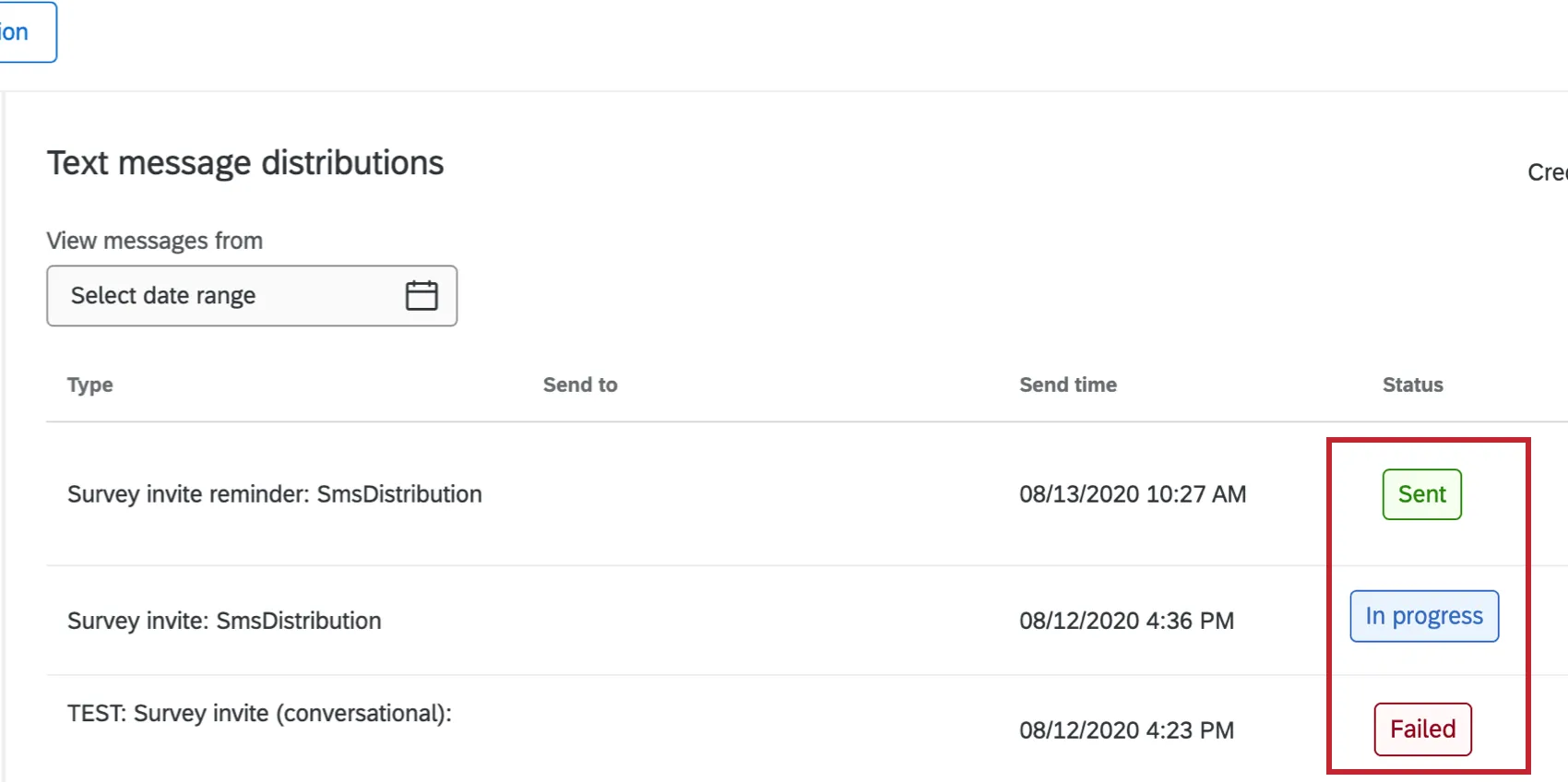
Veja abaixo uma lista descritiva de possíveis condições de status.
- Programada: A distribuição está programada.
Em andamento: A distribuição está sendo processada no momento durante o período de tempo programado.

Qdica: O status pode permanecer como “em andamento” por mais tempo do que o normal se houver atrasos distribuição devido a problemas de rede ou erros de entrega. Se o status estiver em andamento por mais de 7 dias, entre em contato com o suporte da Qualtrics.
Sent: A distribuição foi processada com sucesso e as mensagens foram enviadas do Qualtrics para o provedor de SMS para serem entregues aos destinatários.
Qdica: se a sua distribuição tiver algum problema, uma dica de ferramenta será exibida ao avançar do seu status. Consulte Download do histórico de Distribuição para obter mais informações.
Falha: A distribuição não foi enviada.
Qdica: Uma distribuição com falha geralmente ocorre porque a pesquisa não foi configurada corretamente. Verifique sua configuração e tente enviar a distribuição novamente em alguns minutos.
- Interrompido: A distribuição não foi enviada ou foi enviada parcialmente. Consulte o histórico de distribuição para obter mais informações.
Como baixar o histórico de distribuição
Você pode fazer download do histórico de distribuição de mensagens que estão em andamento ou que já foram enviadas. Para baixar o histórico, selecione a distribuição e clique em Baixar histórico.
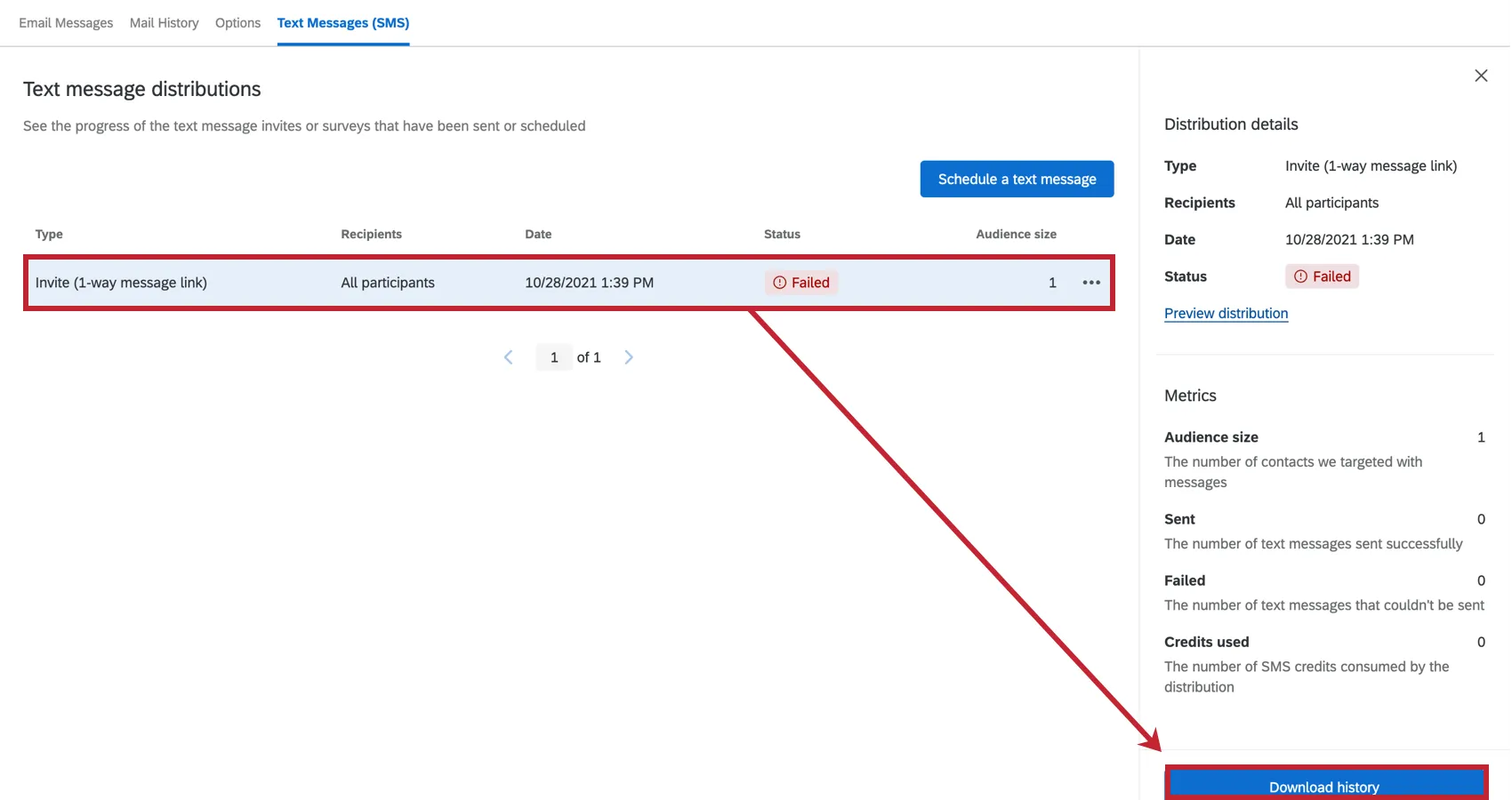
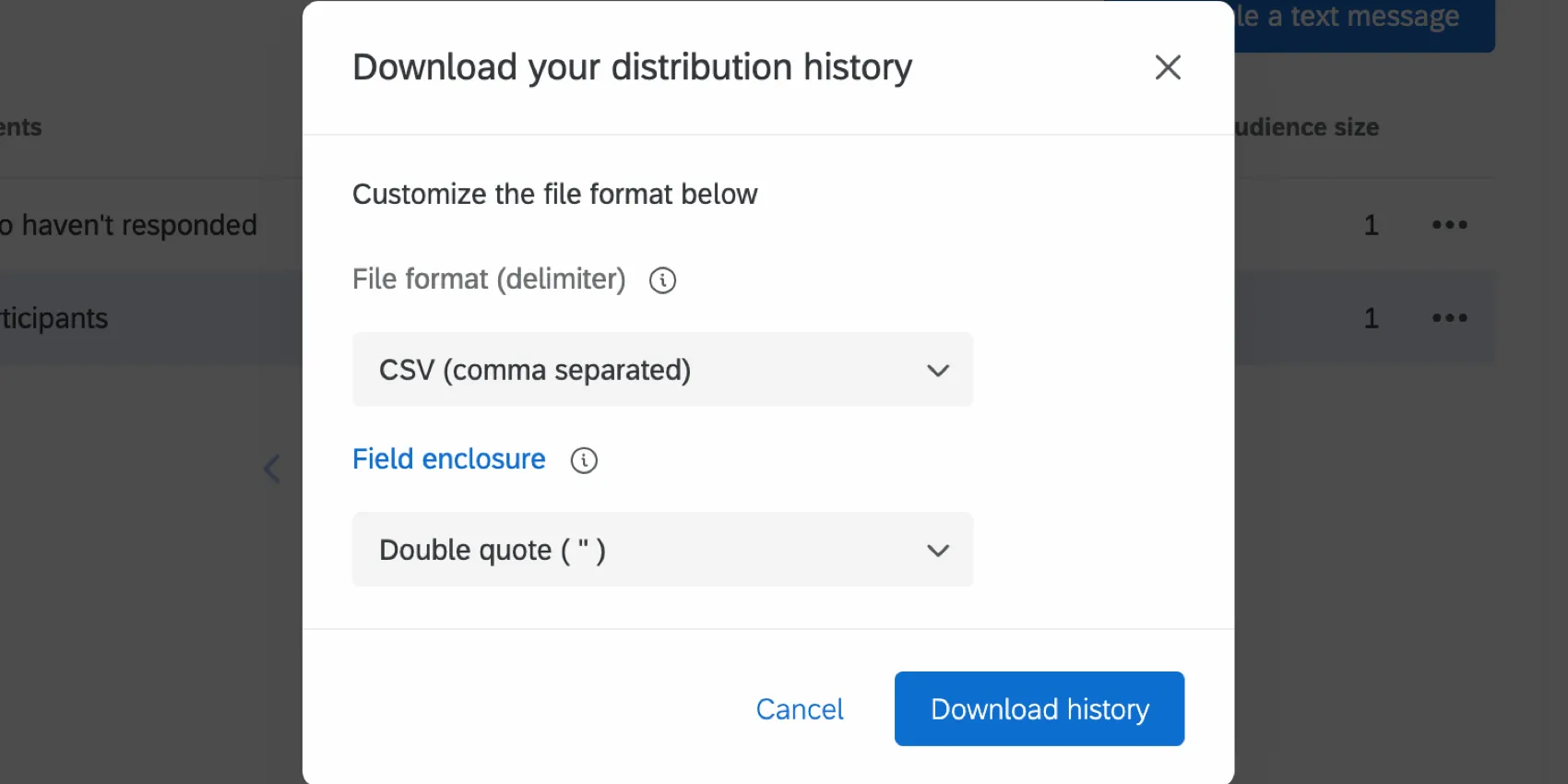
Em seguida, escolha o delimitador desejado e as configurações de delimitação de campo para seu arquivo de download. Quando terminar, clique em Baixar histórico. Você pode abrir esse arquivo em qualquer editor de planilhas do seu computador.
Seu arquivo conterá as seguintes informações:
- PersonID: O PersonID do participante.
- Primeiro nome: O primeiro nome do participante.
- Sobrenome: O sobrenome do participante.
- Número de telefone: O número de telefone do participante.
- Nome de usuário: O nome de login do participante.
- Respondente: Indica se o participante é um respondente ou não. Os valores possíveis são Yes e No.
- Status: Indica se o status da pesquisa do participante. Os valores possíveis incluem: Enviado, Entregue, Aberto, Falhou, Rejeitado, Bloqueado, Duplicado, Ignorado e Ignorado (cancelar adesão). Consulte Status de Distribuição para obter mais informações.
- Registro de data e hora: O registro de data e hora de quando o status do participante foi alterado. Exibido no formato ISO 8601.
Atenção: Se sua distribuição falhou porque seu projeto não foi ativado, então seu histórico de distribuição estará vazio porque o Qualtrics não tentou enviar nenhuma mensagem.
Cancelamento de pesquisas por SMS
Os participantes podem cancelar adesão das pesquisas por SMS a qualquer momento. Recomendamos começar com uma mensagem de inscrição para garantir que seu pesquisa esteja em conformidade com a lei e que os participantes saibam como cancelar adesão, se necessário. Consulte a Etapa 11 em Envio de uma Pesquisa unidirecional via SMS para obter instruções.
Atenção: Os links Cancelar adesão expiram 10 dias após o envio da mensagem. O destinatário será informado de que o link expirou ao tentar acessá-lo.
Para cancelar adesão, o participante também pode responder "STOP" a qualquer mensagem. Para obter uma lista de palavras STOP em diferentes idiomas, consulte Optar por não receber uma Distribuição SMS. Uma vez que um participante seja excluído, ele não receberá mensagens futuras e será marcado como excluído em seu diretório dos colaboradores.
Quando um participante se recusa a participar respondendo "STOP", um campo metadados será adicionado ao participante no diretório dos colaboradores e no projeto. Será atribuído a eles o campo “Opted out ” com o valor “Sim”.
Atenção: Os destinatários podem optar por sair dentro de 2 dias após o recebimento da mensagem usando a resposta "STOP". Se os destinatários enviarem uma resposta "STOP" após o período de dois dias, eles serão excluídos no nível do provedor, mas isso não será refletido no diretório. Para mensagens enviadas de números de telefone alfanuméricos, a desativação só é possível usando um link de cancelar adesão.
Optando por participar
Para inscrição um participante depois de ele ter optado por não participar, você deve executar as seguintes etapas:
Perguntas frequentes
Posso editar várias distribuições agendadas ao mesmo tempo?
Posso editar várias distribuições agendadas ao mesmo tempo?
Isso é ótimo! Obrigado pelo seu feedback!
Obrigado pelo seu feedback!