Unidades Hierarquia de órgãos do mapa (EX)
O que há nesta página
Sobre o mapeamento de unidades da Hierarquia organizacional
Depois de criar sua hierarquia, você pode se certificar de que ela esteja alinhada com uma hierarquia criada no ano anterior. O mapeamento de unidades hierarquia organizacional permite exibir dinamicamente dados históricos em seus painéis.
Por exemplo, talvez você queira criar comparações entre duas pesquisas de envolvimento diferentes ou tenha um widget com uma pesquisa mais antiga como fonte. Você não quer que esses widgets parem de exibir dados quando o dashboard for filtrado manualmente pela hierarquia ou quando for acessado por alguém cujas permissões só permitam ver os dados de sua própria unidade hierarquia. Portanto, você deve mapear a hierarquia antiga para a nova, para que os widgets saibam como se ajustar à filtragem.
Mesmo que membros da sua empresa tenham saído ou sido substituídos, você ainda pode mapear sua hierarquia atual para uma mais antiga. 2 unidades hierarquia mapeadas não precisam ter exatamente as mesmas pessoas dentro delas – você só precisa mapear quais funcionários estão na mesma posição.
Qdica: suas hierarquias precisam ser construídas antes que você possa mapeá-las! Não é possível criar uma hierarquia Ad Hoc usando o mapeador hierarquia.
Qdica: Esta página descreve a funcionalidade disponível para os projetos Engagement e Pulse, mas não para projetos Lifecycle ou Ad Hoc Colaborador Research. Para obter mais detalhes sobre cada um deles, consulte Tipos de Projetos experiência dos colaboradores, Employee Experience.
Como mapear unidades históricas
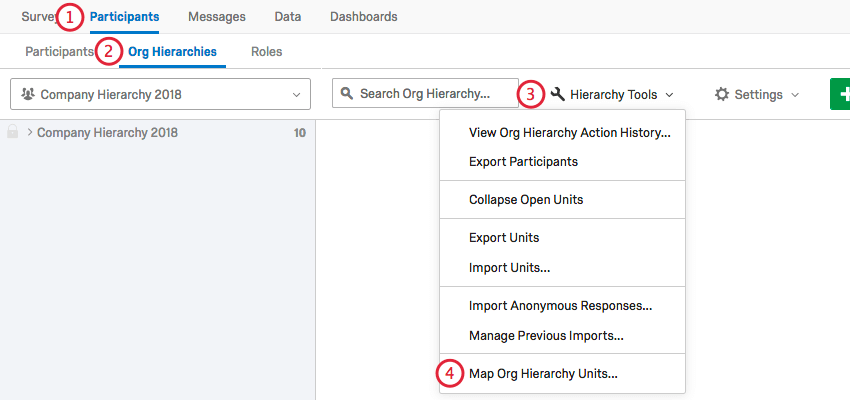
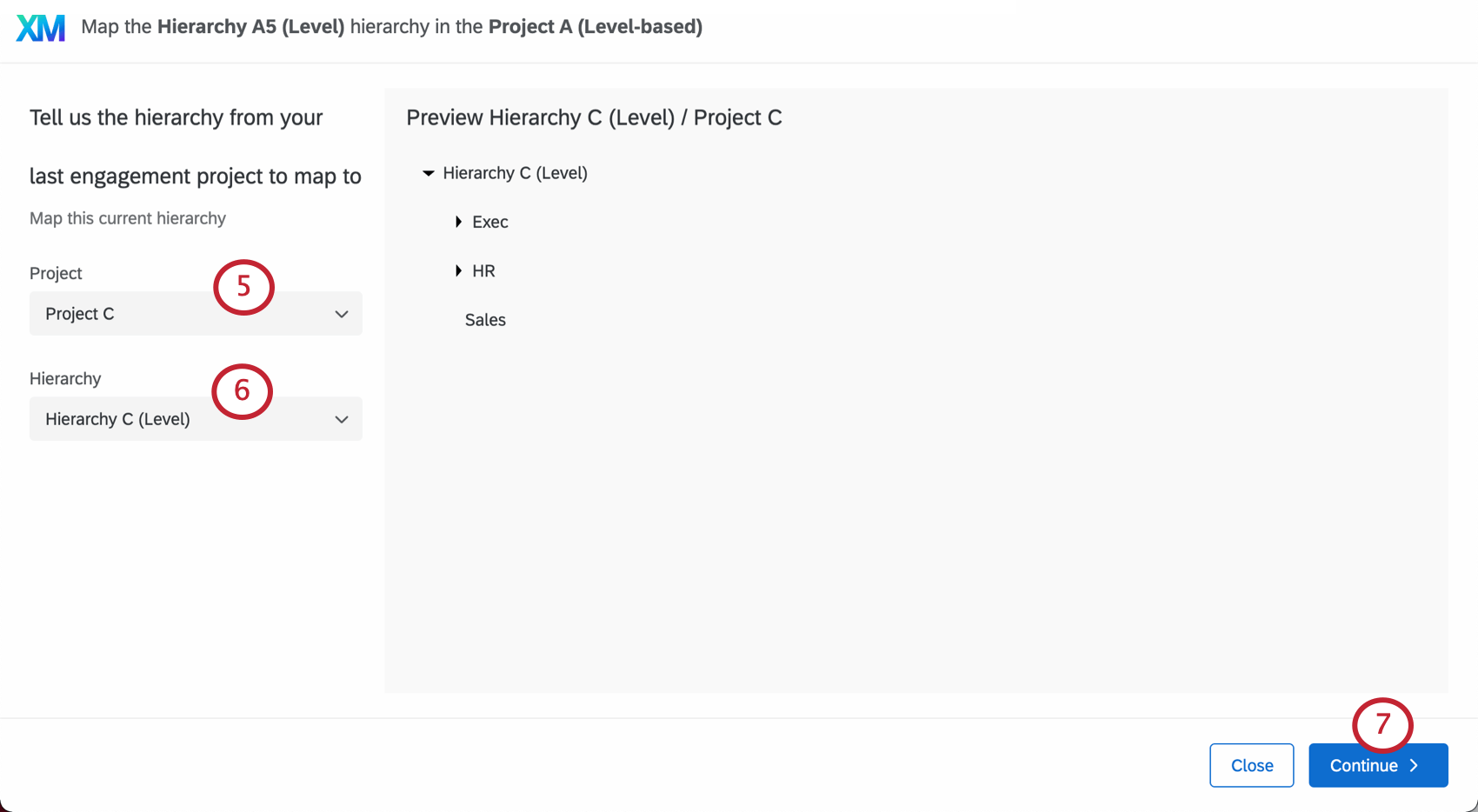
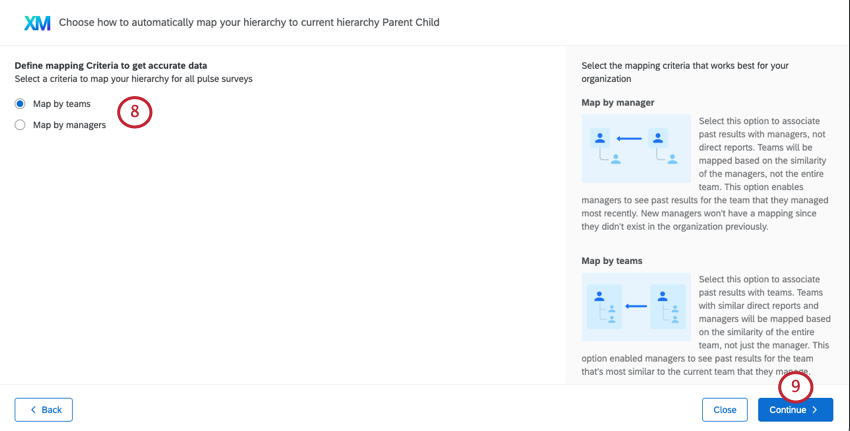
- Mapear por gerentes: Associe dados históricos aos gerentes, não aos relatórios diretos. As equipes serão mapeadas com base no fato de o gerente da equipe ser o mesmo, não nos membros da equipe. Isso significa que os gerentes podem ver resultados anteriores das equipes que gerenciaram. Exemplo: Barnaby Smith passou de gerente de vendas a gerente de finanças. Quando ele olha para o dashboard engajamento, vê tanto as pontuações da equipe financeira que gerencia quanto as pontuações históricas da equipe de vendas que costumava gerenciar.
 Qdica: os gerentes que são novos na organização não terão dados históricos para extrair, pois é a primeira vez que são organizados em uma hierarquia.
 Qdica: essa opção não é recomendada para hierarquias baseadas em níveis com poucos ou mínimos gerentes.
 - Mapear por equipes: Associe dados históricos a equipes. As equipes com relatórios diretos e gerentes semelhantes serão mapeadas com base na semelhança de toda a equipe, não apenas do gerente. Essa opção permite que os gerentes vejam resultados anteriores da equipe mais semelhante à que eles gerenciam atualmente, mesmo que nem sempre tenham gerenciado essa equipe. Veja mais em Comportamento de mapeamento padrão da Hierarquia da organização. Exemplo: O gerente da equipe de marketing mudou muito, mas os relatórios diretos não mudaram muito. Criamos um dashboard em que o gerente de marketing pode ver comparações do envolvimento da equipe de marketing trimestre a trimestre, para que o novo gerente possa ter uma ideia do seu desempenho em relação aos gerentes anteriores.
- Mapeamento automático: Se sua hierarquia foi mapeada com IDs de unidade organizacional, o padrão será usar IDs de unidade organizacional como a opção de mapeamento recomendada. No entanto, você pode selecionar o mapeamento baseado em gerente ou equipe discutido acima, se preferir.
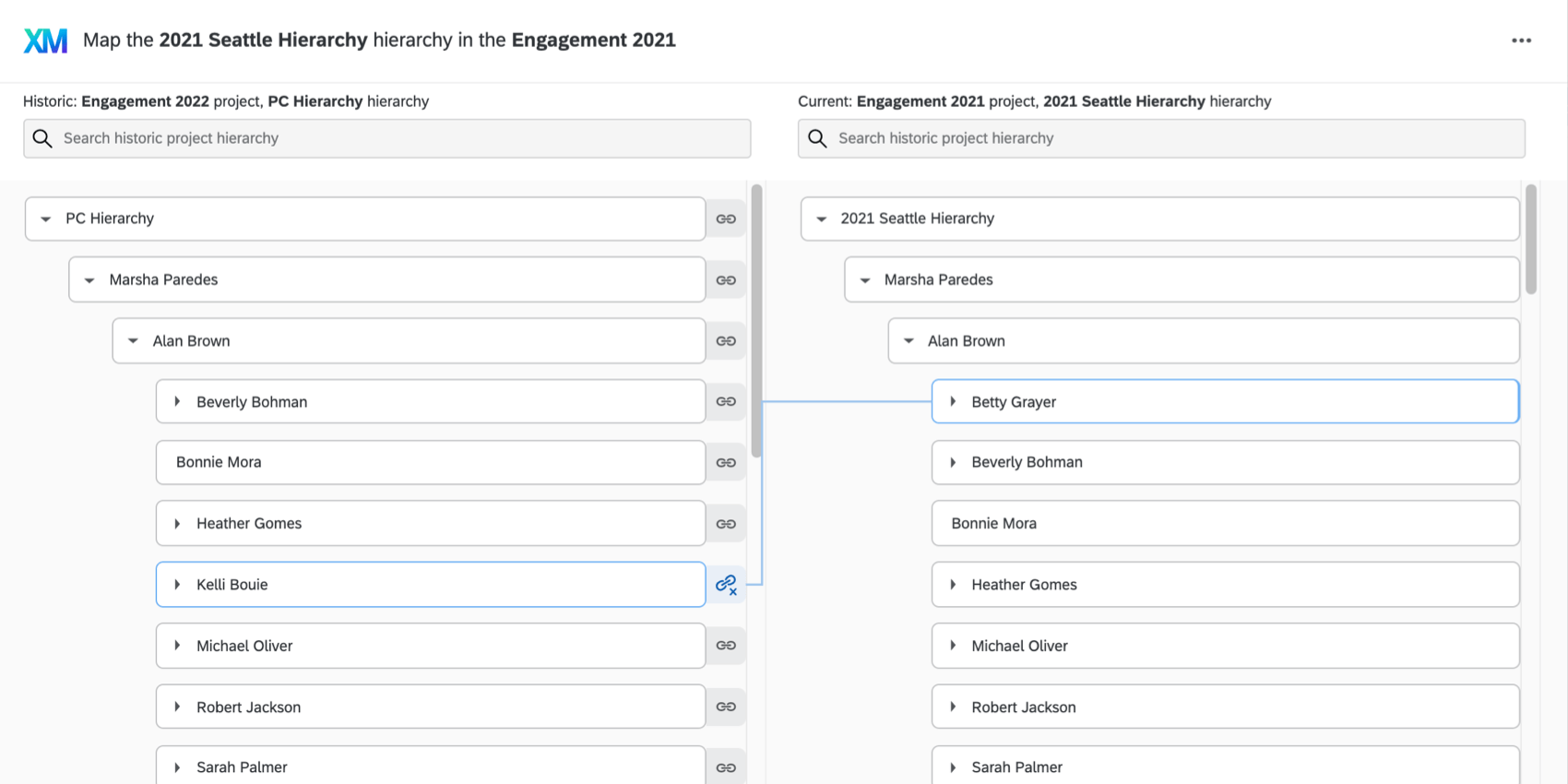
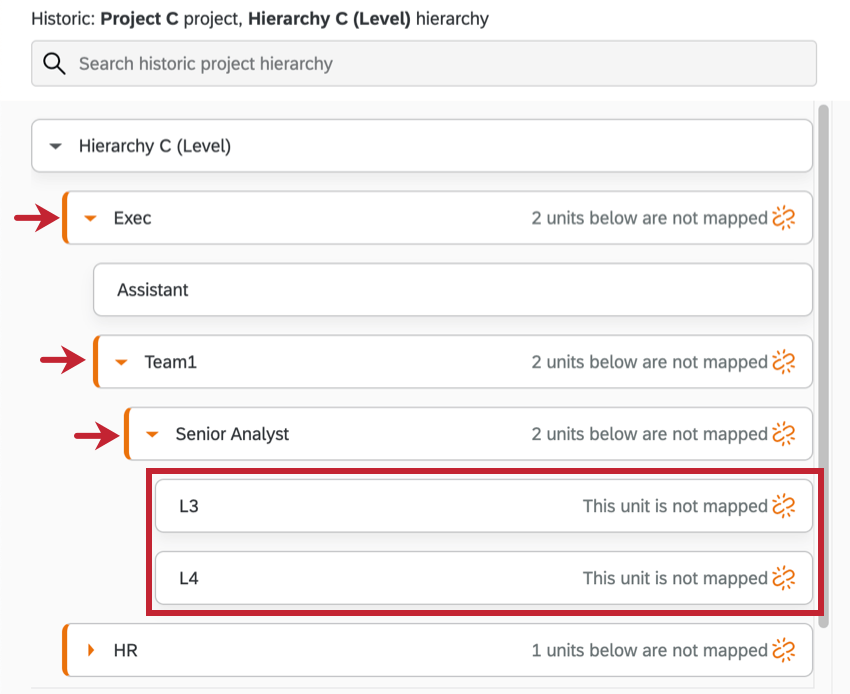
Qdica: se as partes da hierarquia não estiverem automaticamente vinculadas umas às outras, será exibido um ícone mostrando quais unidades não estão mapeadas. Clique nas unidades para expandi-las e encontrar as partes não mapeadas.
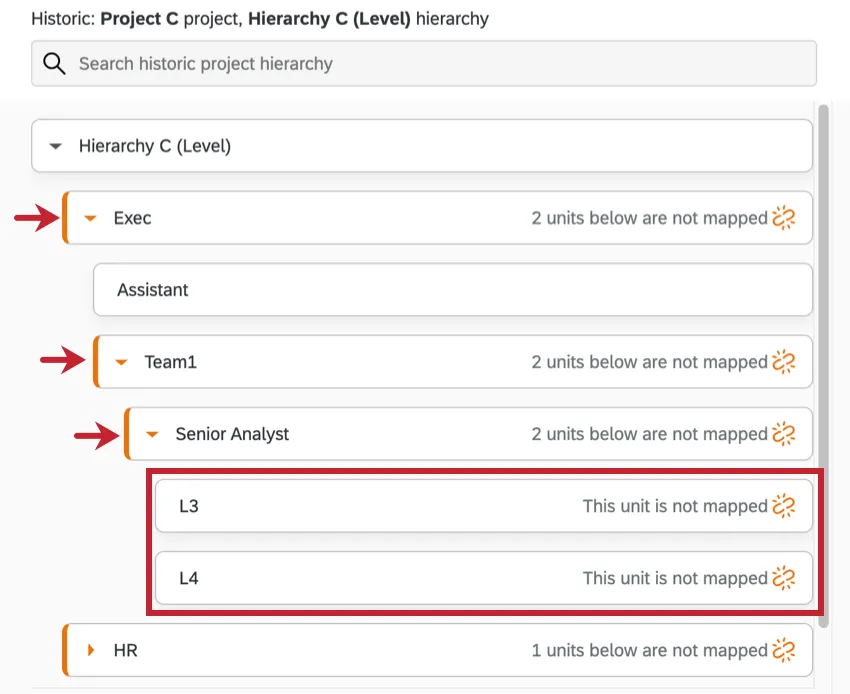
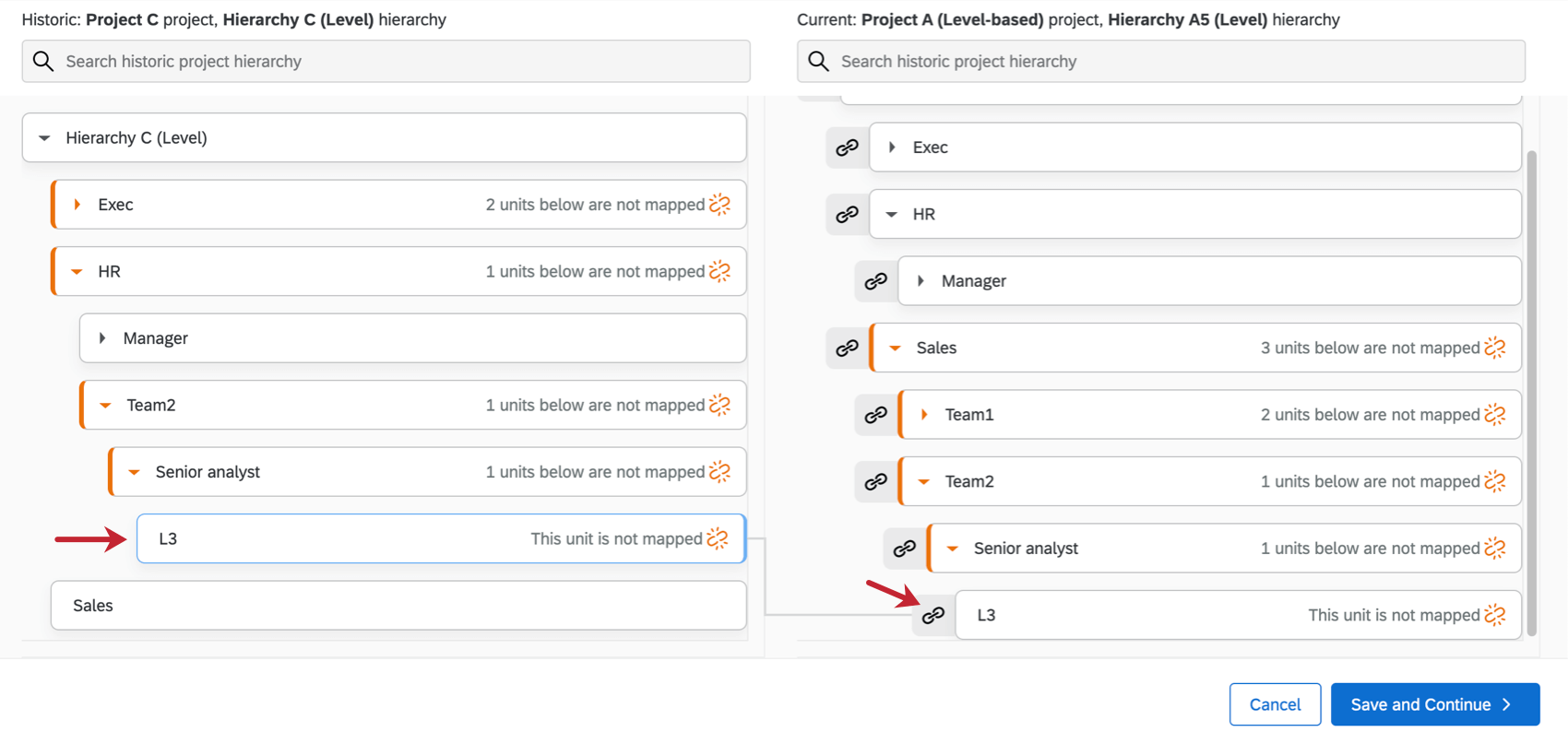
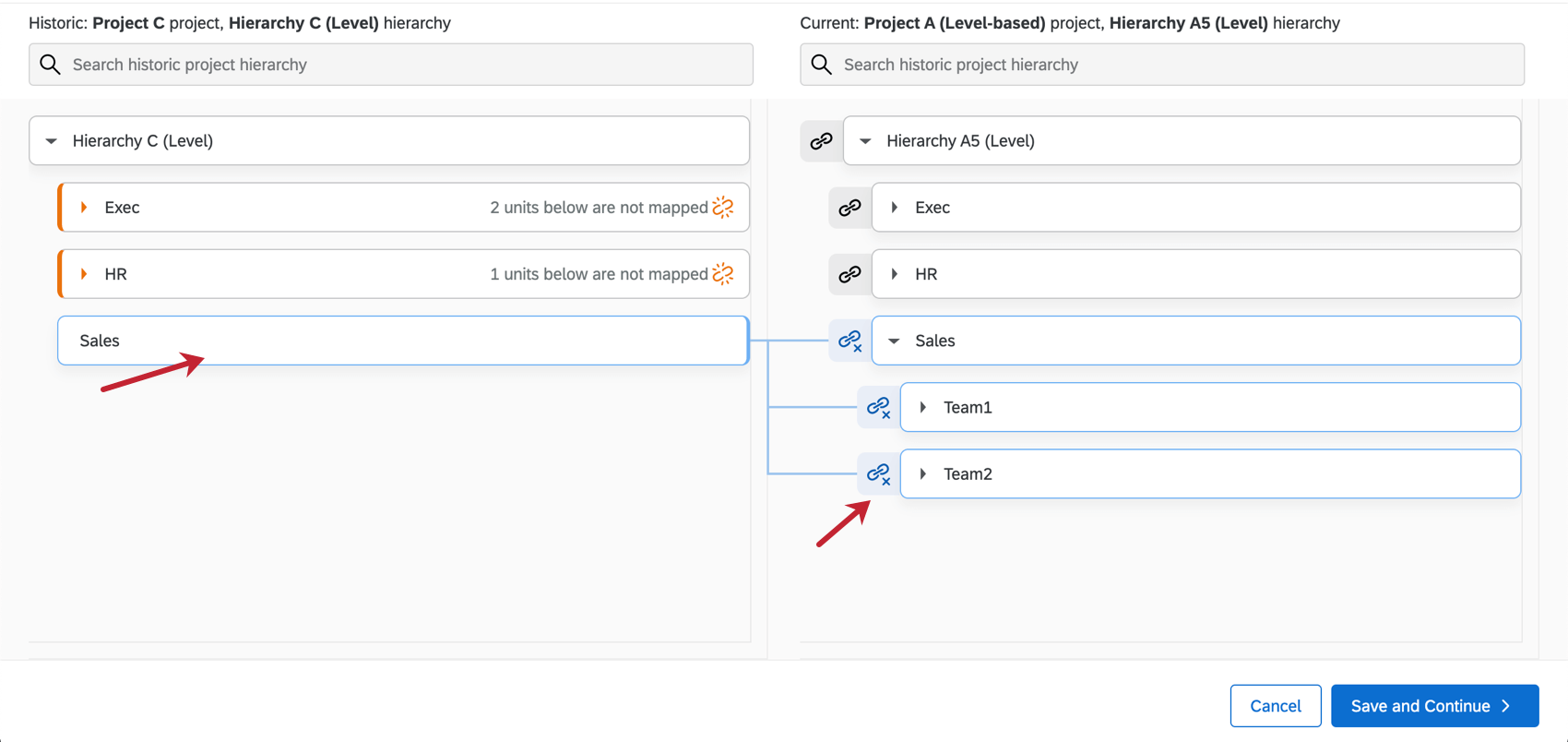
Qdica: você pode mapear várias unidades umas sobre as outras! No exemplo mostrado aqui, as vendas se dividiram em duas equipes diferentes no ano seguinte, por isso as mapeamos juntas.


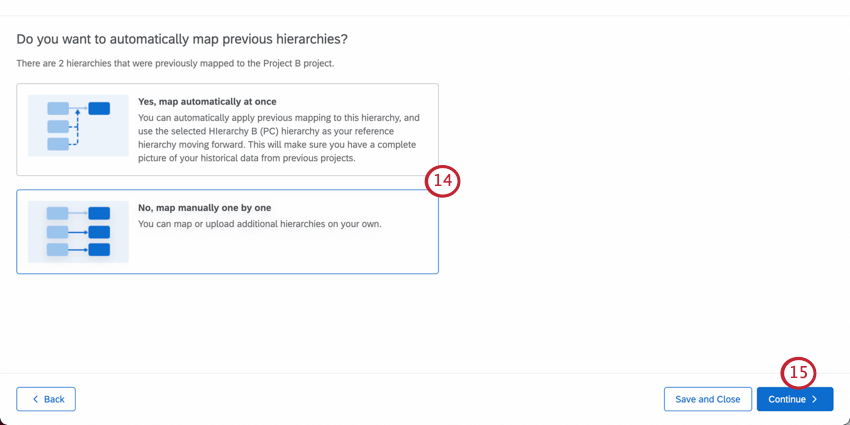
- Sim, mapeie automaticamente de uma só vez: você pode aplicar automaticamente mapeamentos anteriores à hierarquia atual e usar a hierarquia selecionada (aquela que você está tentando mapear para o projeto atual) como hierarquia de referência para o futuro. Isso garantirá que você tenha uma visão completa de seus dados históricos de projetos anteriores. Exemplo: Digamos que você tenha administrado um pulso em agosto, julho e junho. Julho e junho já estão mapeados. Agora você vai mapear agosto para julho – a opção de mapeamentos automáticos faria com que, nessa mesma instância, você também pudesse mapear agosto para junho, tornando seus dados históricos mais abrangentes.
- Não, mapeie manualmente uma a uma: Você não mapeará automaticamente nenhuma hierarquia adicional; tudo o que for adicionado será feito manualmente por você mesmo. Qdica: mesmo que você opte por mapear automaticamente as hierarquias históricas, isso não significa que não possa adicionar mapeamentos manuais adicionais.
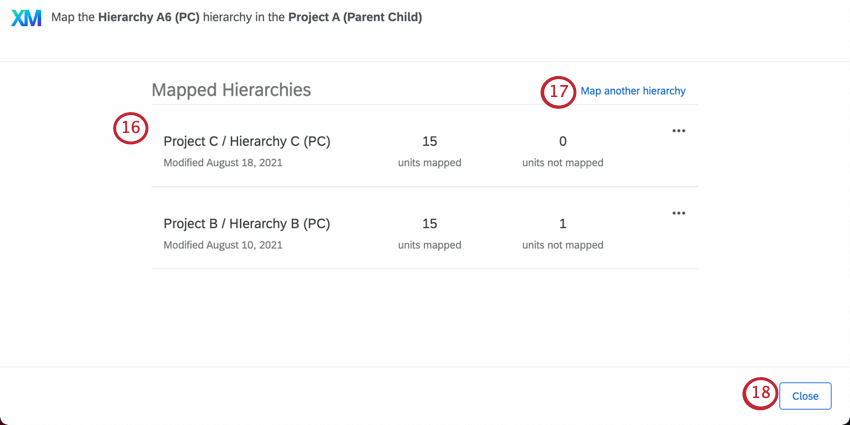
Qdica: o número de “unidades não mapeadas” é gerado com base no que está faltando na hierarquia atual. Por exemplo, a hierarquia atual e a histórica podem ter uma única unidade não mapeada, mas, em vez de dizer que há duas unidades no total não mapeadas, como a hierarquia atual tem apenas uma, ela dirá uma.
Depois que duas hierarquias forem mapeadas, você poderá recarregar esse mapeamento para fazer alterações posteriormente. Tudo o que você precisa fazer é repetir as etapas 1 a 3 para reabrir a janela Map Org Hierarquia Units, e seus mapeamentos serão listados lá.
Considerações importantes ao mapear hierarquias
- Certifique-se de que todas as suas unidades hierarquia estejam mapeadas em ambos os projetos.
- Você tem permissão para mapear hierarquias de tipos diferentes (como Parent-Child para Level-Based), mas, nesses casos, o característica de mapeamento automático não funcionará e você terá de fazer o mapeamento manualmente.
- Se você fizer alterações em uma fonte de dados histórica, incluindo quaisquer alterações em seu mapeamento hierarquia organizacional, certifique-se de atualizar todas as respostas com os novos metadados. Isso atualizará os painéis conectados à fonte de dados.
Hierarquias de referência
Você pode mapear mais rapidamente várias hierarquias de uma só vez usando o característica mapeamento automático. Isso pode ser útil em situações em que você deseja que várias hierarquias sejam vinculadas para obter uma visão mais completa dos dados históricos, mas não quer ter que mapear manualmente cada uma delas.
Exemplo: Você gerenciou um pulso colaborador em junho e julho, e agora estamos em agosto. Você está configurando os mapeamentos hierarquia para agosto, mapeando sua hierarquia para a de julho. O mês de julho já foi mapeado para junho, portanto, é perguntado se você deseja vincular todos esses mapeamentos, mapeando assim agosto para junho. Se você disser sim, todas as hierarquias serão mapeadas e July se tornará a hierarquia de referência.
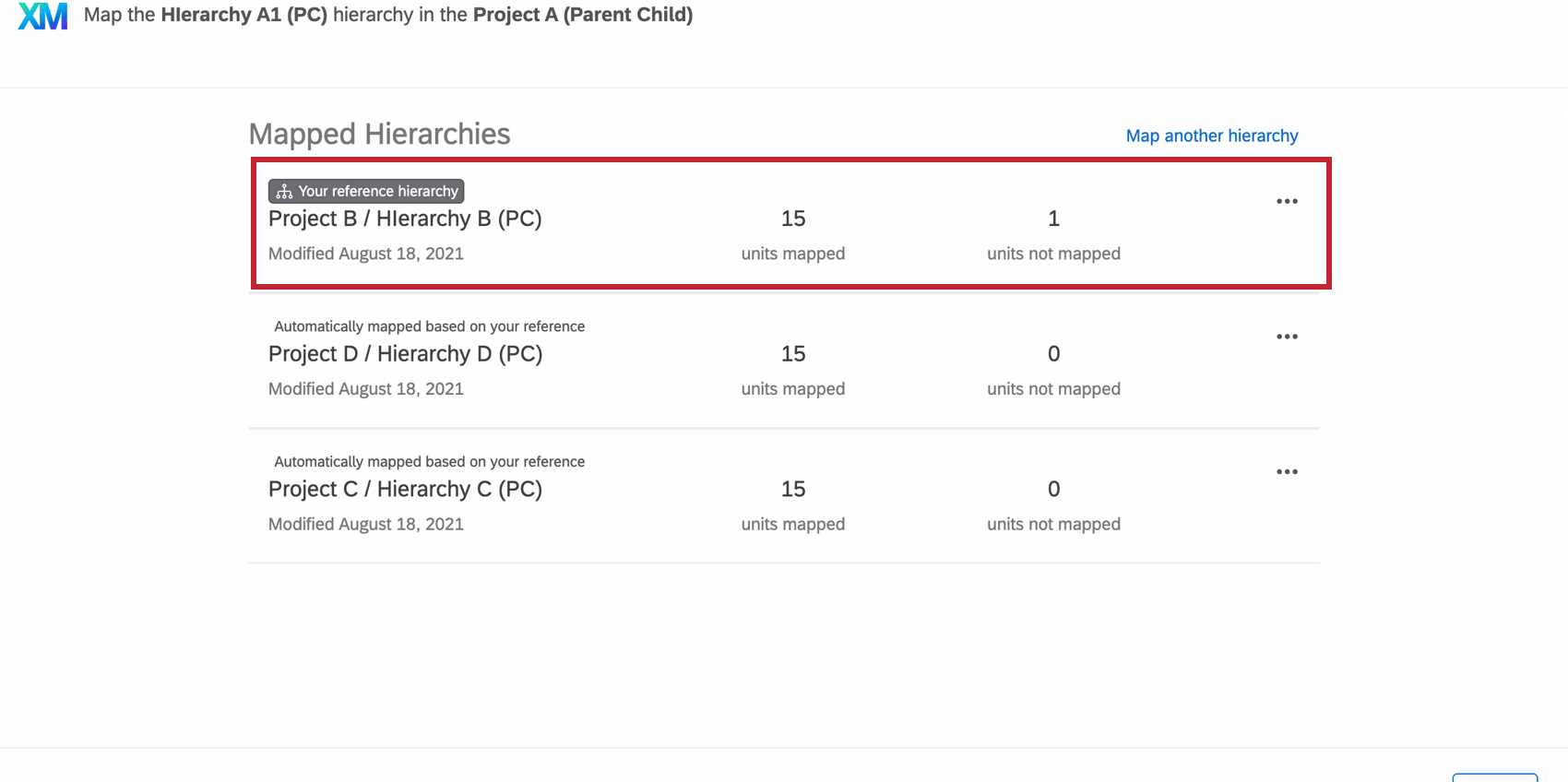
Uma hierarquia de referência é, portanto, uma hierarquia com vários mapeamentos que se torna a referência para outros mapeamentos automáticos nessa família.
O limite de hierarquias que você pode referenciar é 25.
Como estabelecer uma hierarquia de referência
Se você optar por mapear hierarquias automaticamente, a hierarquia para a qual você estava mapeando se tornará uma hierarquia de referência.
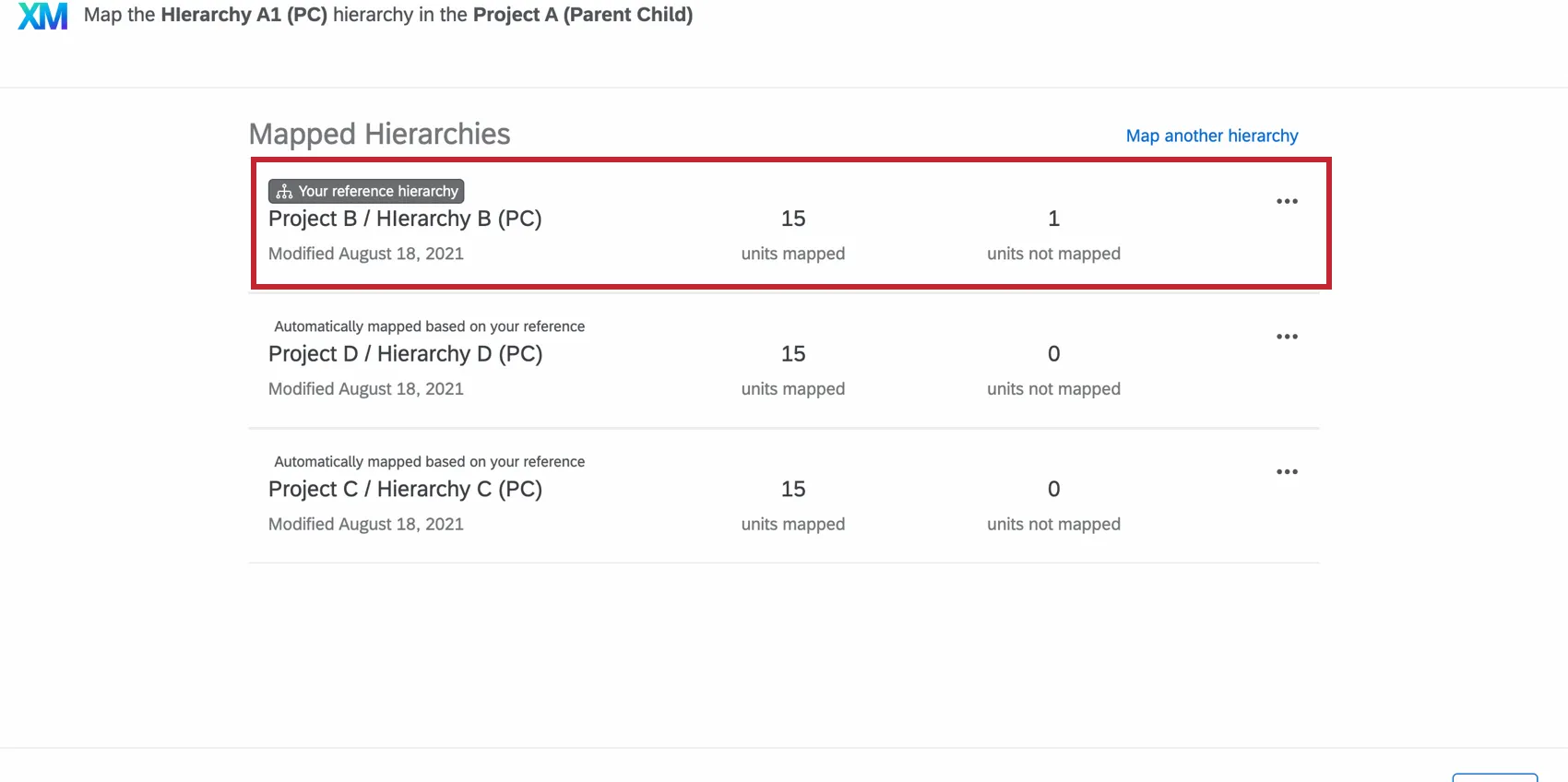
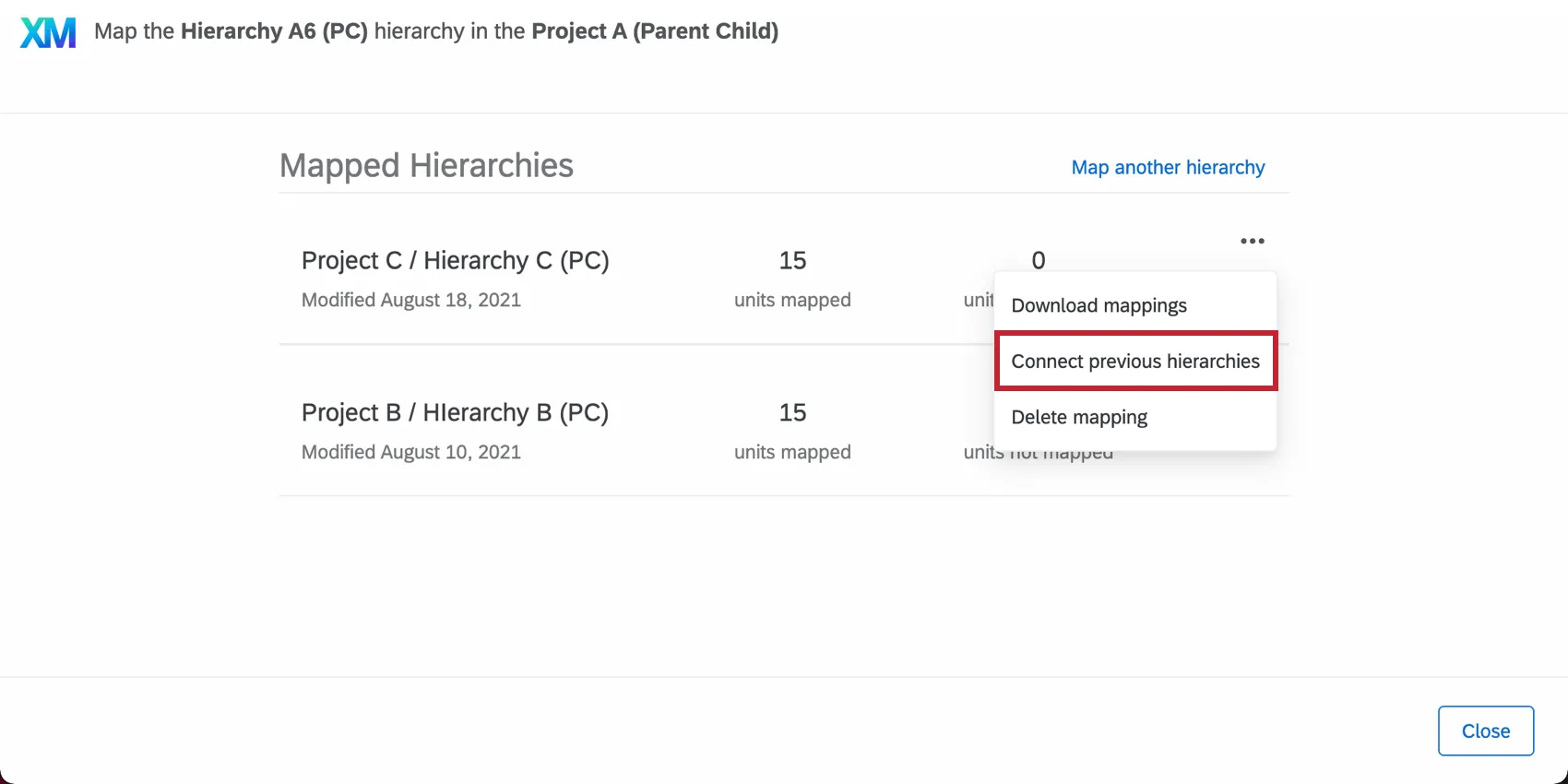
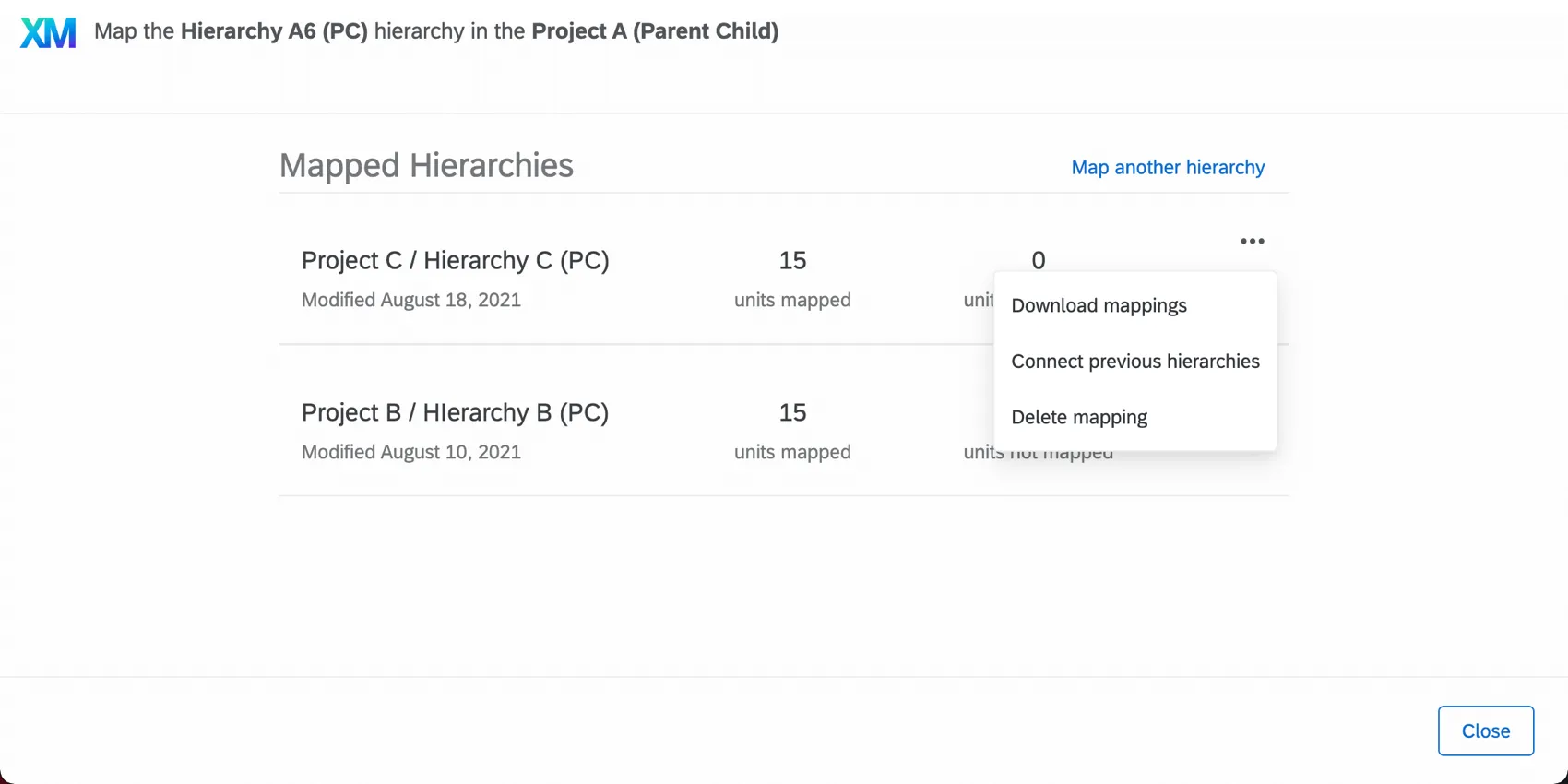
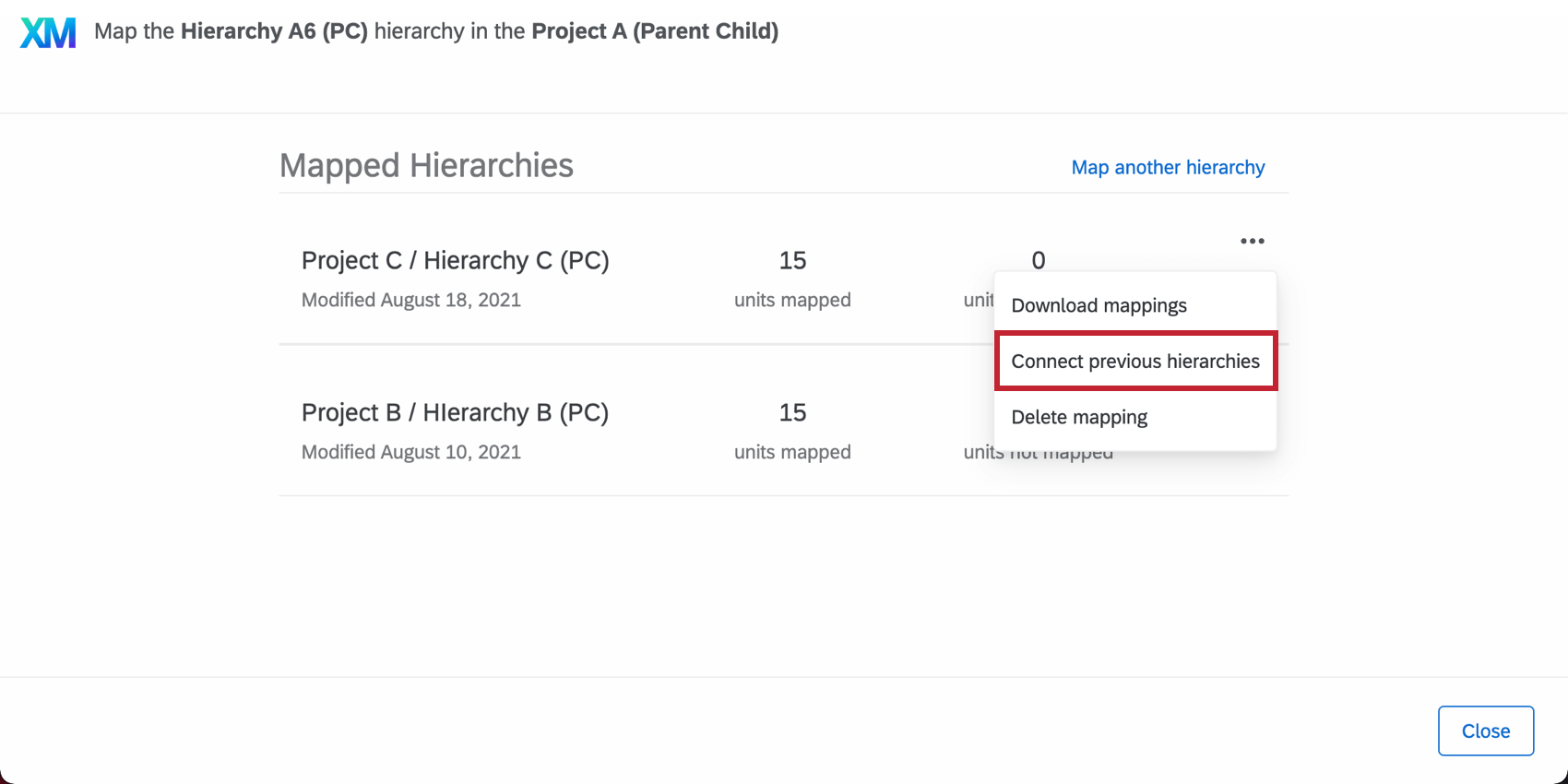
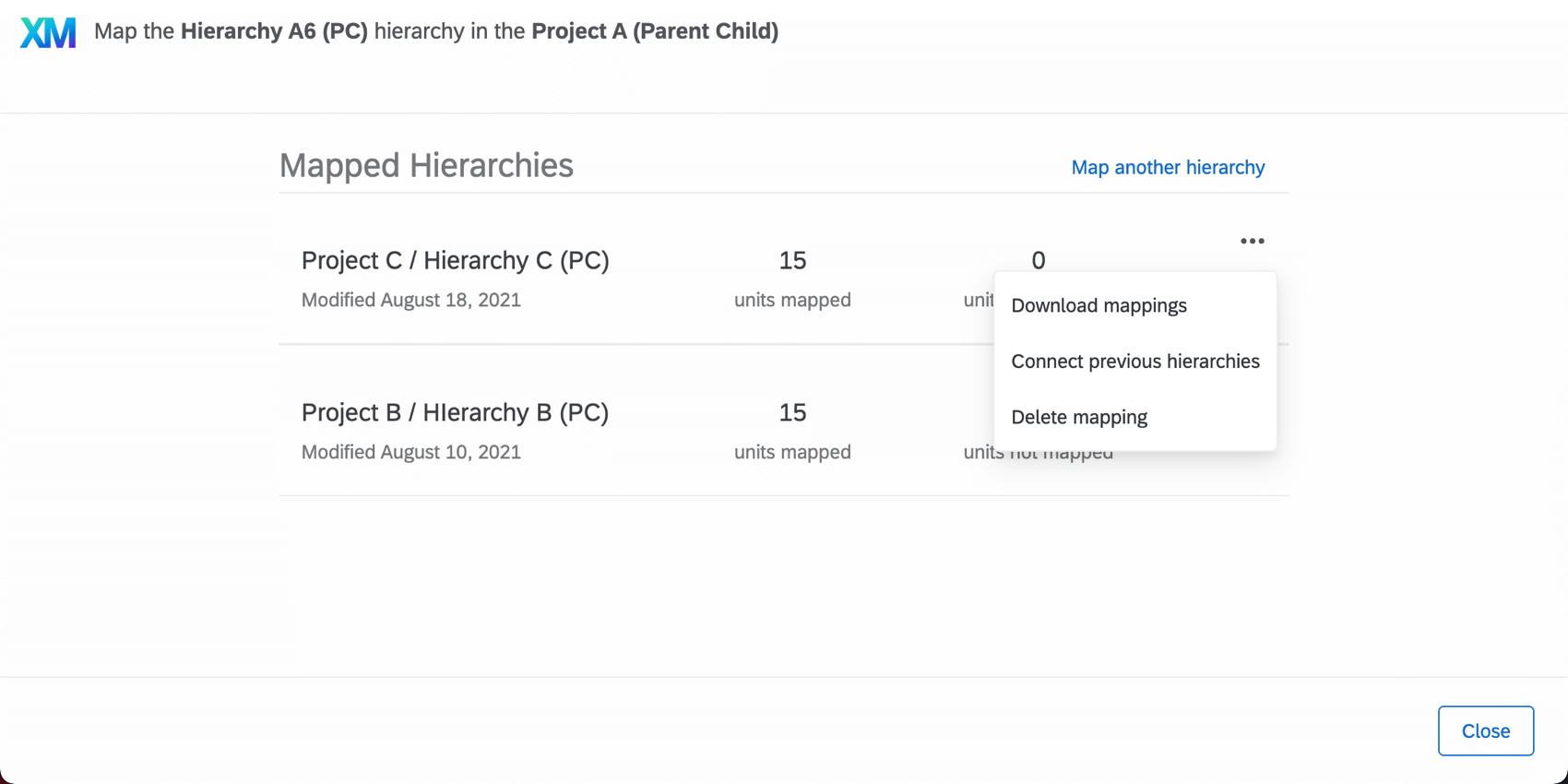
Qdica: se você não optar por mapear automaticamente as hierarquias durante o processo de configuração, mas depois mudar de ideia, não há problema. Você pode conectar hierarquias relacionadas abrindo o menu de unidades Map Org Hierarquia e clicando no menu suspenso avançar de uma hierarquia específica. Em seguida, clique em Connect previous hierarchies (Conectar hierarquias anteriores). Essa opção só aparece se você ainda não tiver uma hierarquia de referência.
Edições em hierarquias de referência
Digamos que, quando você mapeou originalmente suas hierarquias, percebeu que faltava algo na hierarquia de referência. Se suas referências tiverem unidades não mapeadas ou mapeadas incorretamente, seus outros mapeamentos automáticos usarão essas informações e refletirão erros semelhantes. Felizmente, você pode editar sua hierarquia de referência e atualizar todos os mapeamentos resultantes para que correspondam às suas correções.
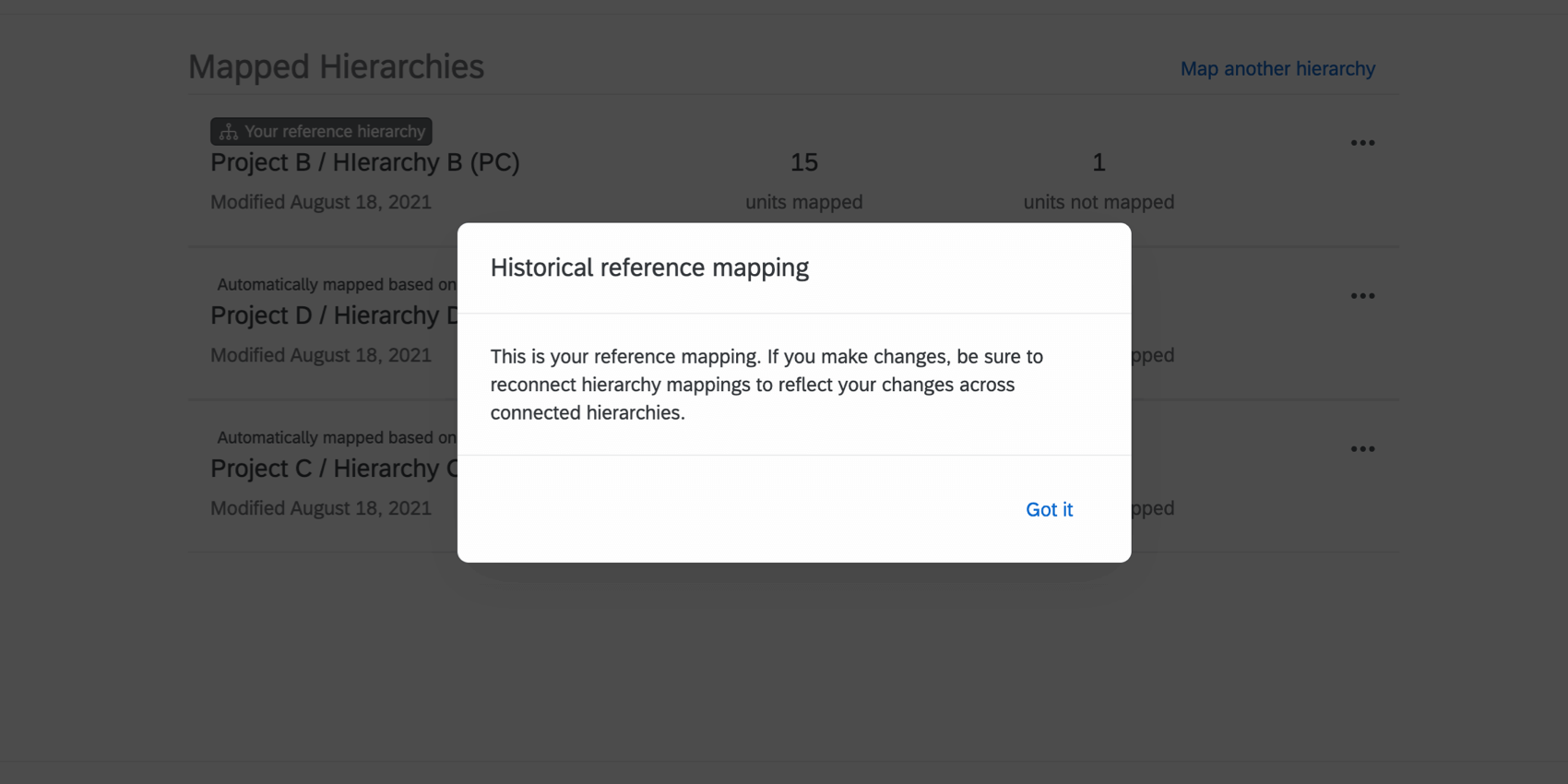
Sempre que você clicar na hierarquia de referência para editá-la, receberá uma janela pop-up explicando que, se fizer alterações na hierarquia de referência, precisará reconectar os mapeamentos hierarquia para refletir as alterações nas hierarquias conectadas.

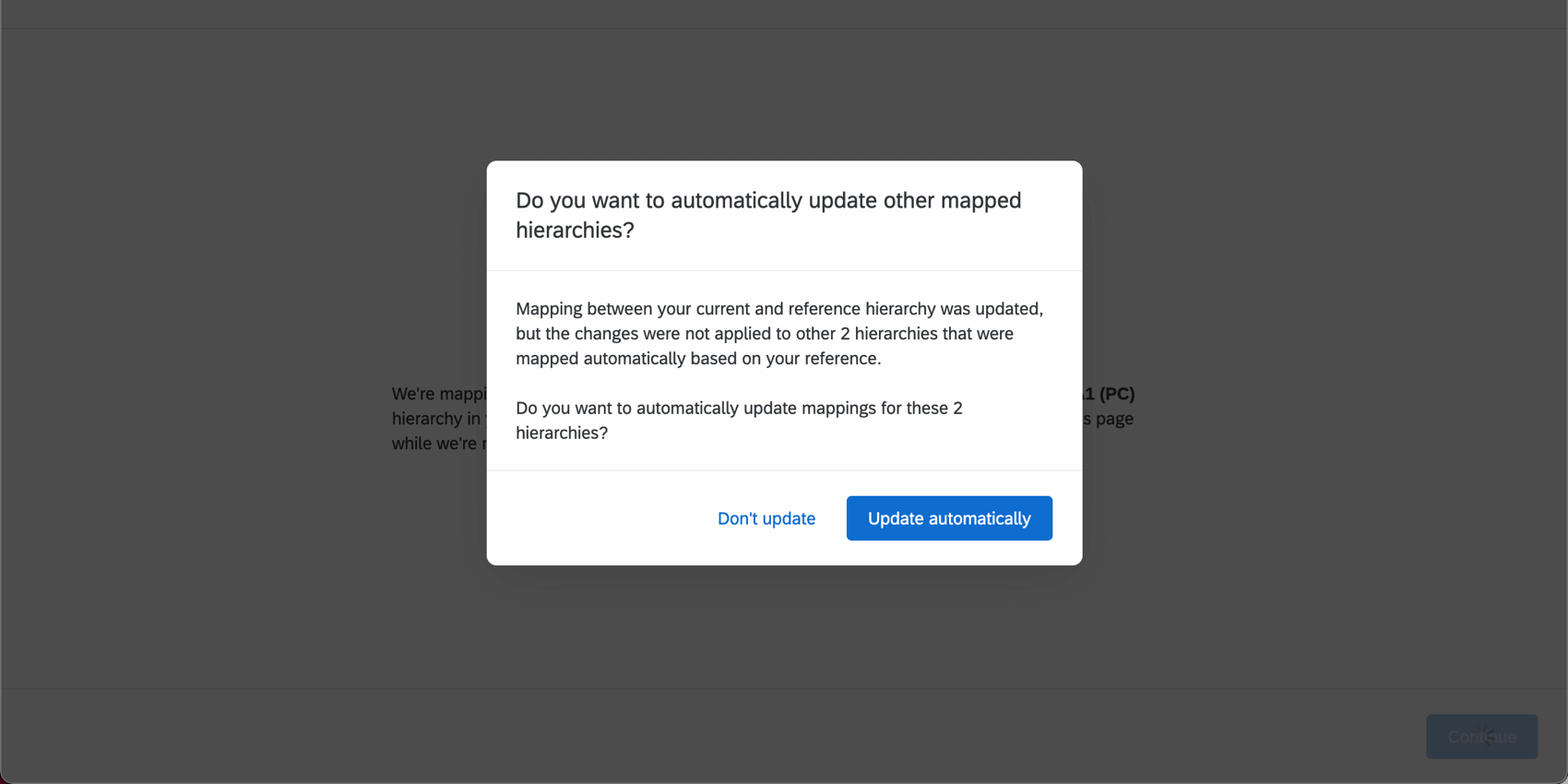
Quando terminar de editar uma hierarquia de referência, você será perguntado se deseja enviar essas alterações para as outras hierarquias mapeadas para ela. Se você clicar em Atualizar automaticamente, essas alterações serão aplicadas sem que você precise fazer mais nada.

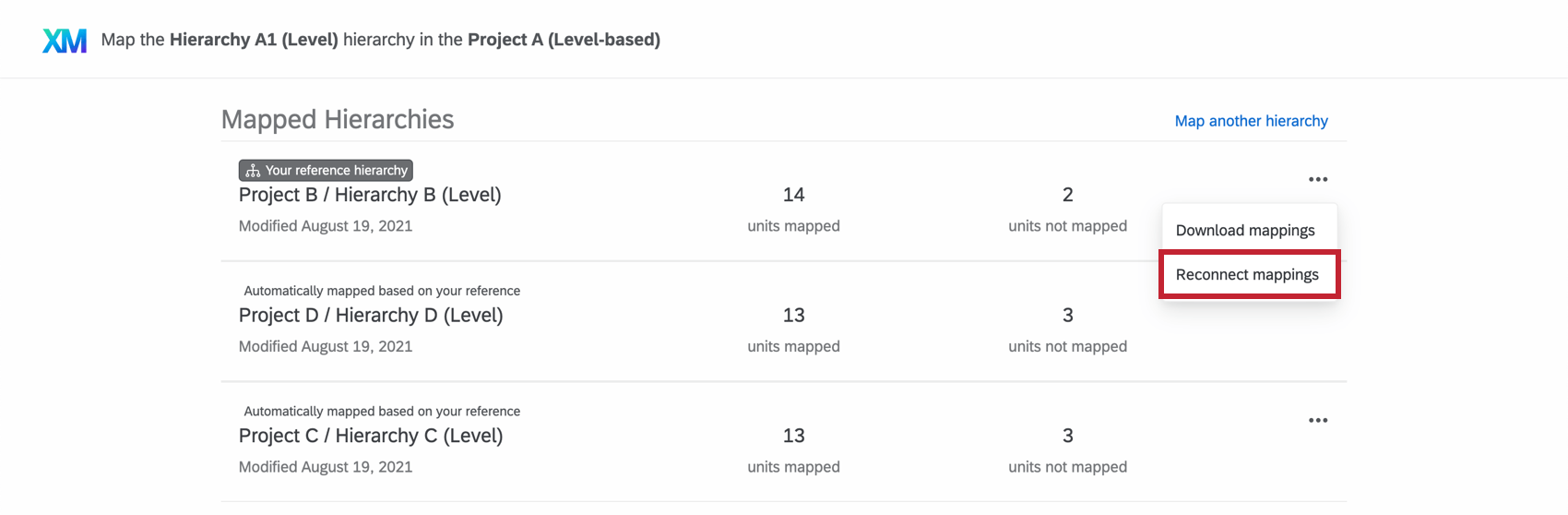
Qdica: você também pode reconectar mapeamentos posteriormente abrindo o menu de unidades Map Org Hierarquia e clicando no menu suspenso avançar de uma hierarquia de referência.

Comportamento de mapeamento padrão da Hierarquia da organização
O comportamento padrão do mapeamento hierarquia organizacional depende de como suas hierarquias atuais e históricas estão configuradas. Esta seção explicará como a plataforma mapeia sua hierarquia entre as fontes de dados. O mapeamento padrão só estará disponível se as hierarquias histórica e atual compartilharem o mesmo tipo hierarquia(pai-filho ou baseada em nível) ou se ambas as hierarquias usarem IDs de unidade org.
Ambas as hierarquias usam IDs de unidade organizacional
Se as hierarquias histórica e atual usarem IDs de unidade organizacional, as unidades com IDs de unidade organizacional correspondentes serão mapeadas, independentemente de onde essas unidades apareçam na hierarquia ou de quais sejam os nomes das unidades.
Mapeamento por Gerente
As hierarquias pai-filho são mapeadas com base em unidades com os mesmos campos de ID de Gerente.
As hierarquias baseadas em níveis são mapeadas garantindo que as IDs exclusivas dos gerentes correspondam entre as unidades.
Mapeamento por equipes
Ao mapear por equipe, tanto as hierarquias pai-filho quanto as baseadas em nível seguem essas fórmulas para decidir se devem mapear duas unidades juntas:
| Porcentagem de relatórios diretos que correspondem | Gerente não é compatível | Jogos de Gerente |
|---|---|---|
| 67% ou mais | Mapa | Mapa |
| 33% a 67% | Não mapeie | Mapa |
| 0% a 33% | Não mapeie | Não mapeie |
Para hierarquias baseadas em níveis, após a conclusão do algoritmo acima, usamos nomes de unidades exclusivos para mapear qualquer unidade que não tenha relatórios diretos.
Opções
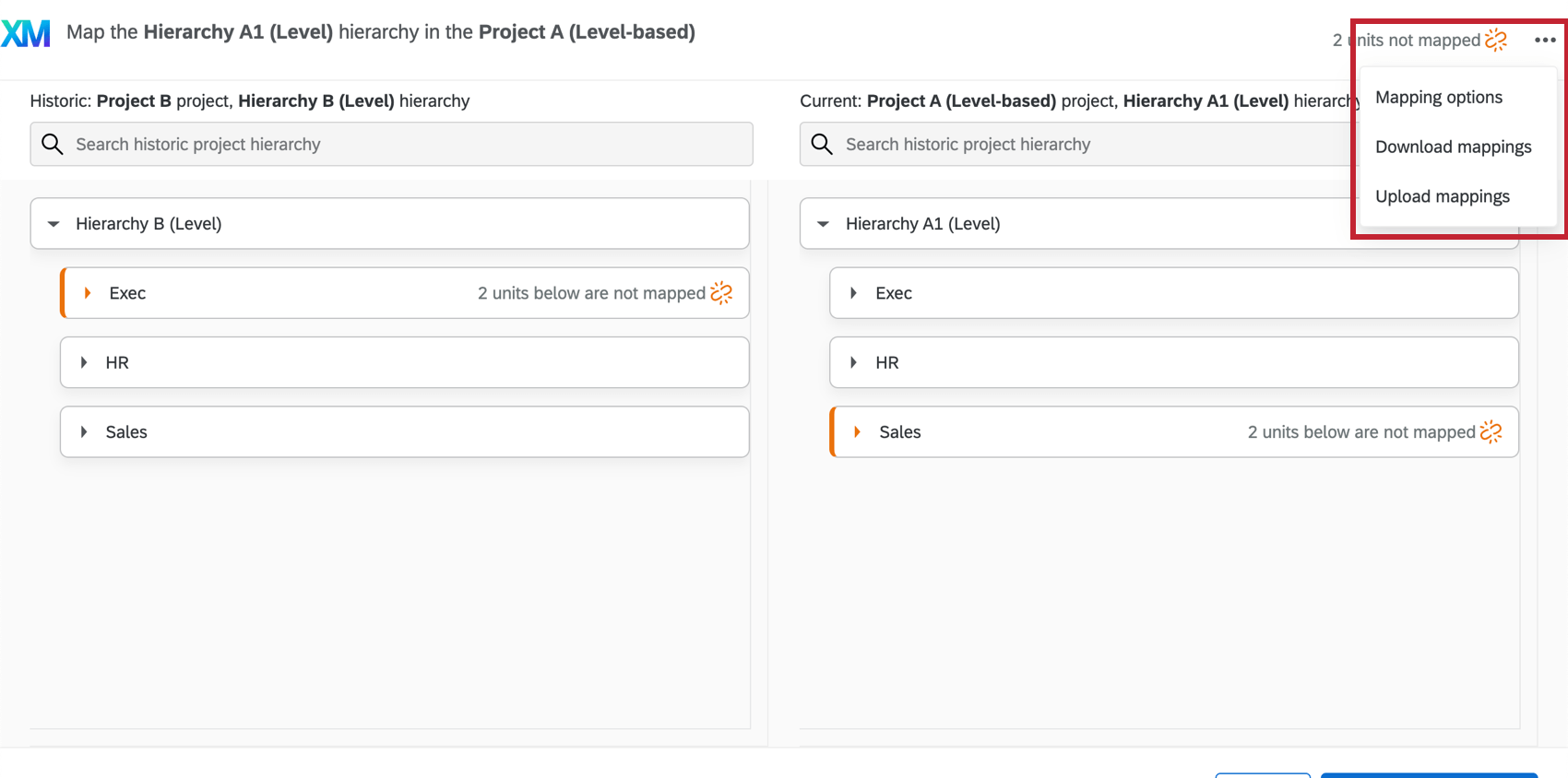
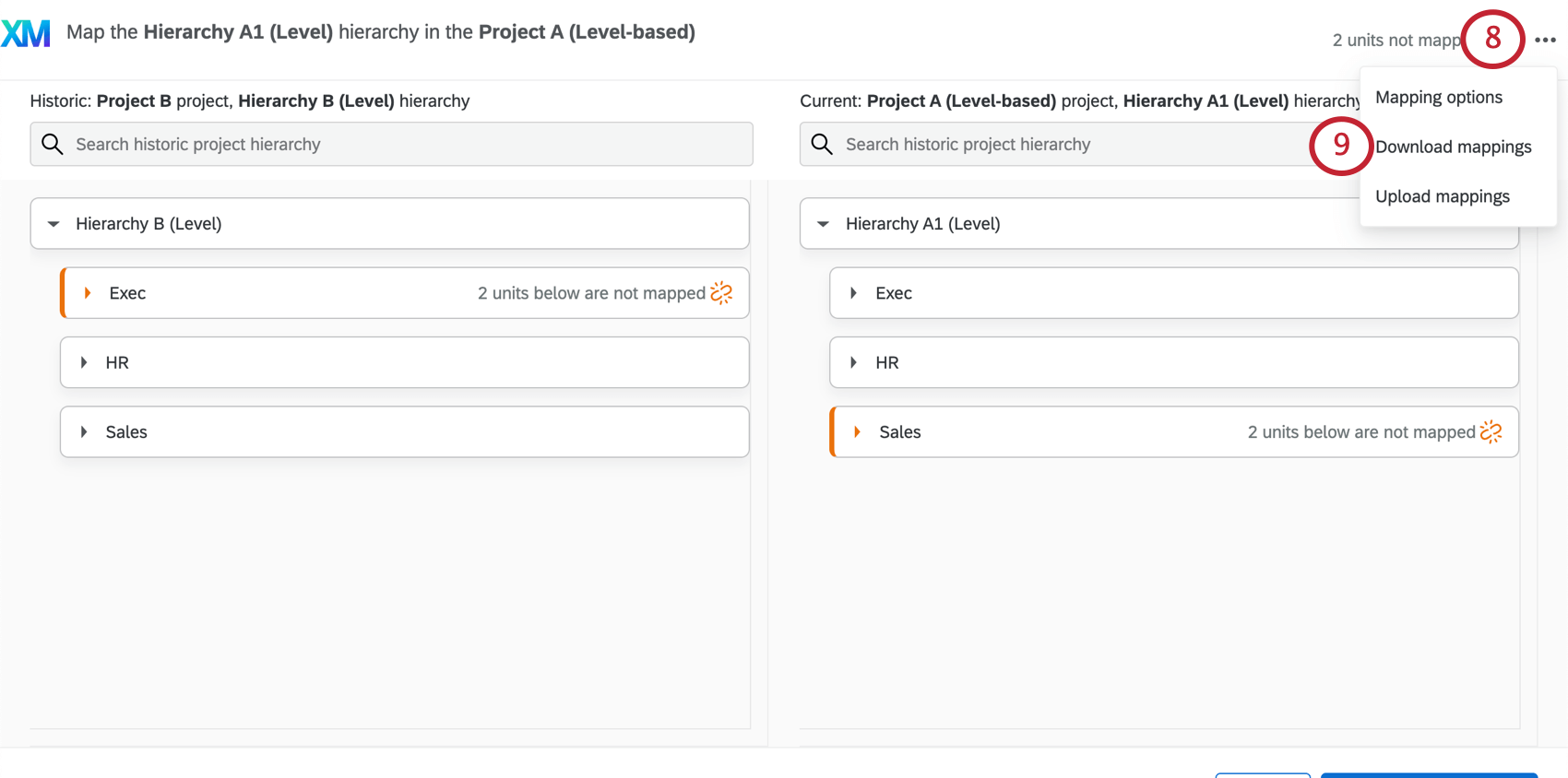
Ao mapear suas hierarquias, você tem várias outras opções para explorar no canto superior direito, incluindo a capacidade de baixar seus mapeamentos e carregá-los novamente.
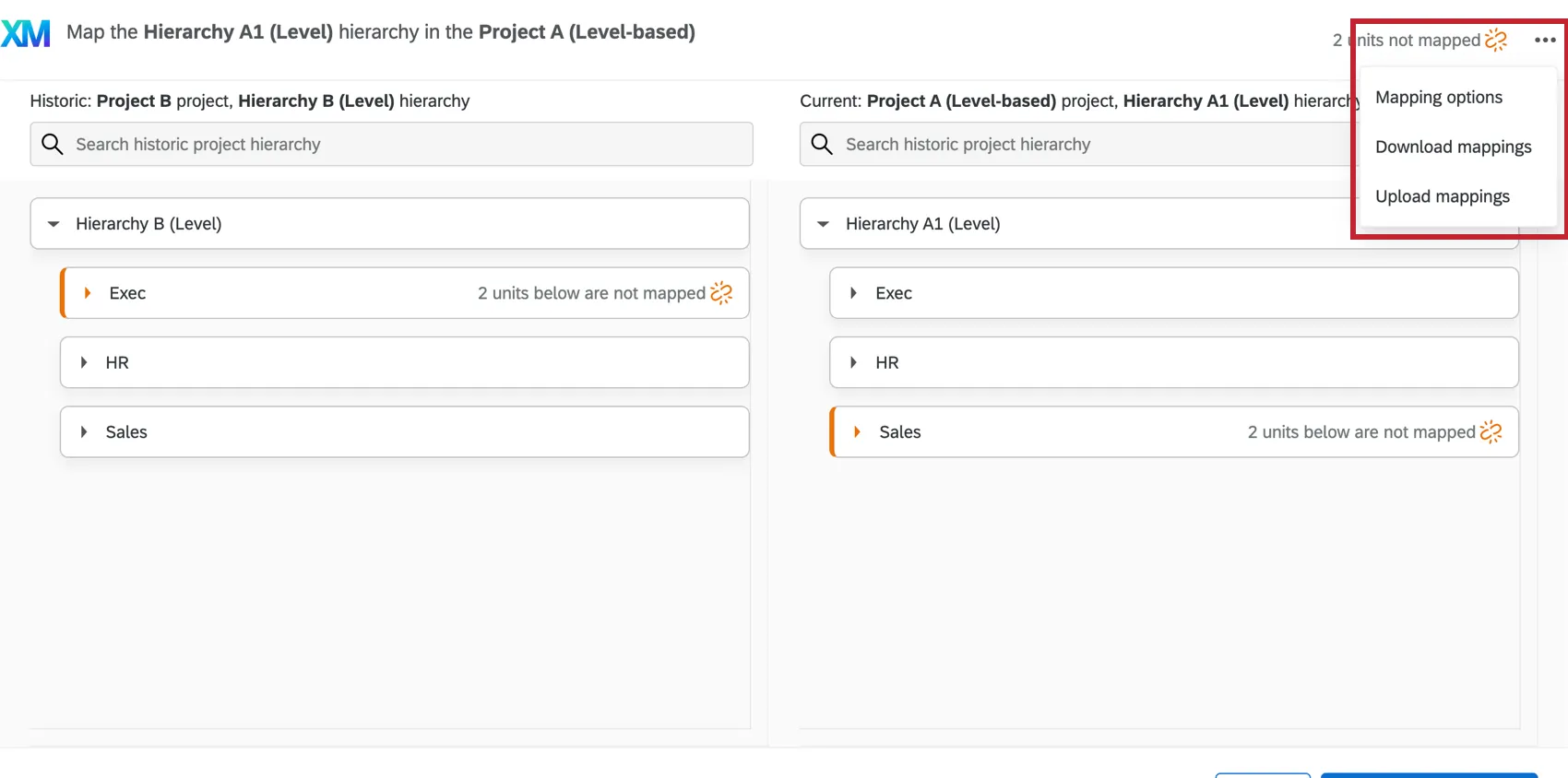
Qdica: nenhuma dessas opções estará disponível até que você especifique para qual hierarquia histórica deseja mapear a hierarquia atual.
Opções de mapeamento
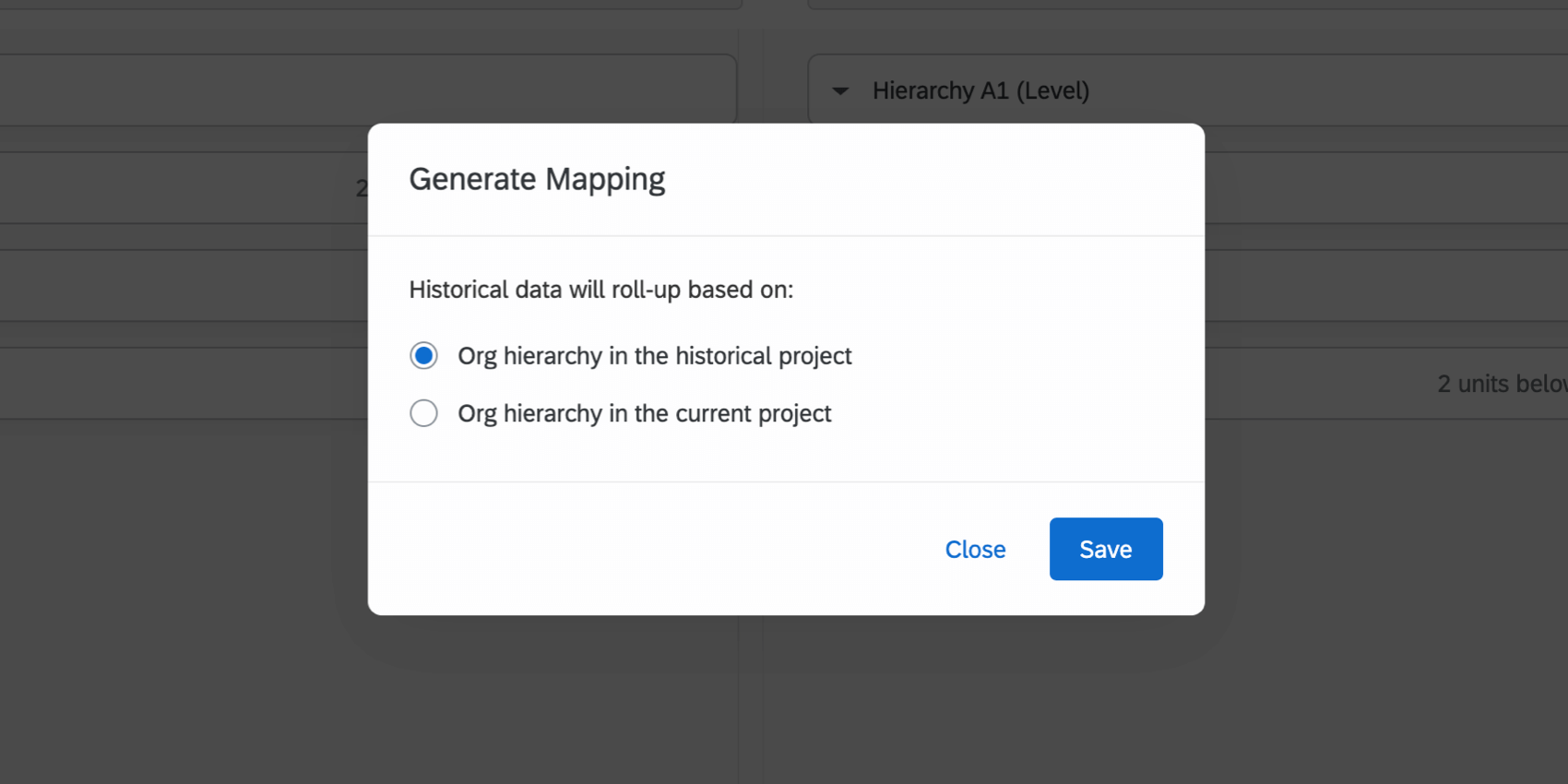
Ao clicar em Mapping Options (Opções de mapeamento), você terá duas opções de como seus dados históricos serão apresentados nos painéis:

- Hierarquia organizacional no projeto histórico: Essa opção fará com que os dados mostrados nas comparações históricas sigam sua colocação hierarquia no projeto histórico. Outra maneira de pensar sobre isso é: “Como tudo o que chegou até mim este ano se compara a tudo o que chegou até mim no ano passado?”
- Hierarquia organizacional no projeto atual: Essa opção fará com que os dados mostrados em comparações históricas sigam sua colocação hierarquia no projeto atual. Outra forma de pensar sobre isso é: “Das unidades que me procuraram no ano passado e que ainda me procuram, como as pontuações se comparam?”
Exemplo: Digamos que, em seu projeto histórico, você tenha três unidades: A, B e C. Na hierarquia histórica, B e C se reportam a A. Em sua hierarquia atual, B ainda relatórios reporta a A, mas C agora relatórios a uma nova unidade, D. Se a Hierarquia de órgãos no projeto histórico for selecionada, os dados de C serão incluídos nas comparações da unidade A e excluídos da comparação da unidade D. Se a Hierarquia de órgãos no projeto atual for usada, os dados de C serão incluídos na comparação da unidade D e excluídos da comparação da unidade A.
Geralmente, selecionar Org Hierarquia no projeto histórico manterá suas pontuações históricas iguais às do projeto histórico, pois as unidades serão transferidas para o mesmo local em que estavam na hierarquia organizacional. As unidades que foram movidas para um novo local na hierarquia não terão seus resultados históricos transferidos para o local atual hierarquia.
Selecionar Org Hierarquia no projeto atual garantirá que os resultados históricos das unidades que foram movidas na hierarquia sejam transferidos para sua nova localização na hierarquia. Isso alterará as pontuações históricas das partes da hierarquia para as quais as unidades foram transferidas, pois resultados históricos dessas unidades não serão mais transferidos para o local onde estavam anteriormente.
Download de mapeamentos
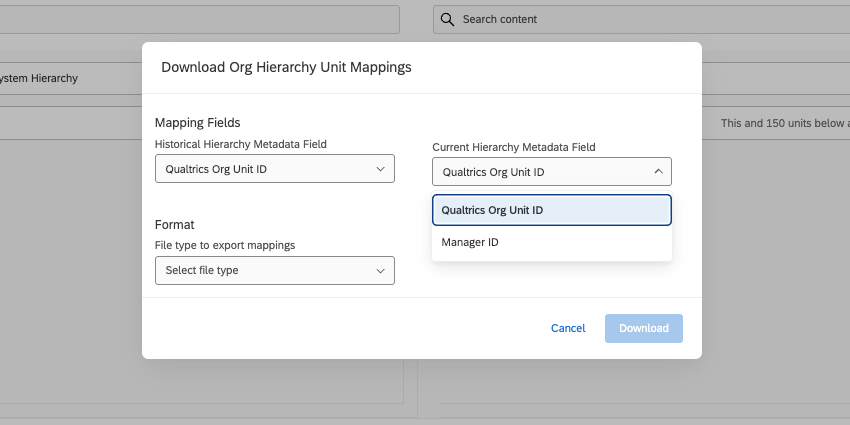
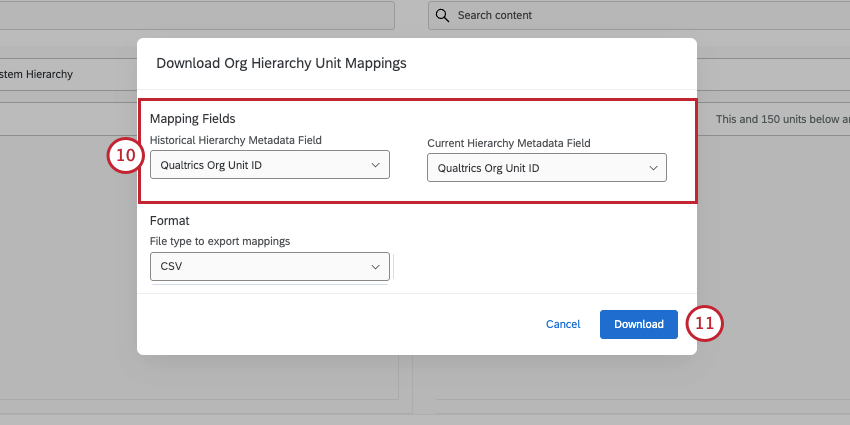
Ao selecionar Download mappings (Baixar mapeamentos), você pode baixar um CSV das unidades mapeadas. relatórios diretos e gerentes não estão incluídos nesse arquivo.
Selecione os campos metadados que deseja exportar da hierarquia histórica e da hierarquia atual. Suas opções incluem:

- Qualtrics Org Unit ID: Representar cada unidade com os IDs internos que o Qualtrics atribui às unidades. Essa é uma ID gerada internamente, diferente de qualquer metadados de unidade organizacional que você possa criar e atribuir a si mesmo. Esse formato é útil se você quiser fazer upload de um mapeamento (consulte o conteúdo abaixo).
- Metadados Hierarquia: Baixe metadados que foram importantes para a criação da hierarquia. Por exemplo, as hierarquias Parent-Child permitem que você faça o download das IDs Gerente e as hierarquias Skeleton permitem que você faça o download das IDs da unidade organizacional parental. As hierarquias baseadas em níveisnão oferecem nenhuma coluna metadados adicional nessa exportação.
Para o formato do arquivo, você pode escolher TSV ou CSV.
Cada arquivo vem com uma coluna para Left Unit Name, que contém os nomes das unidades hierarquia histórica, e uma Right Unit Name, que contém os nomes das unidades hierarquia atual. Isso torna o arquivo uma boa referência se você precisar usar os IDs internos Qualtrics em outro lugar, como ao fazer upload de mapeamentos (consulte o conteúdo abaixo).
Qdica: você também pode fazer download de mapeamentos abrindo o menu de unidades Map Org Hierarquia e clicando no menu suspenso avançar de uma hierarquia específica.
Carregar mapeamento
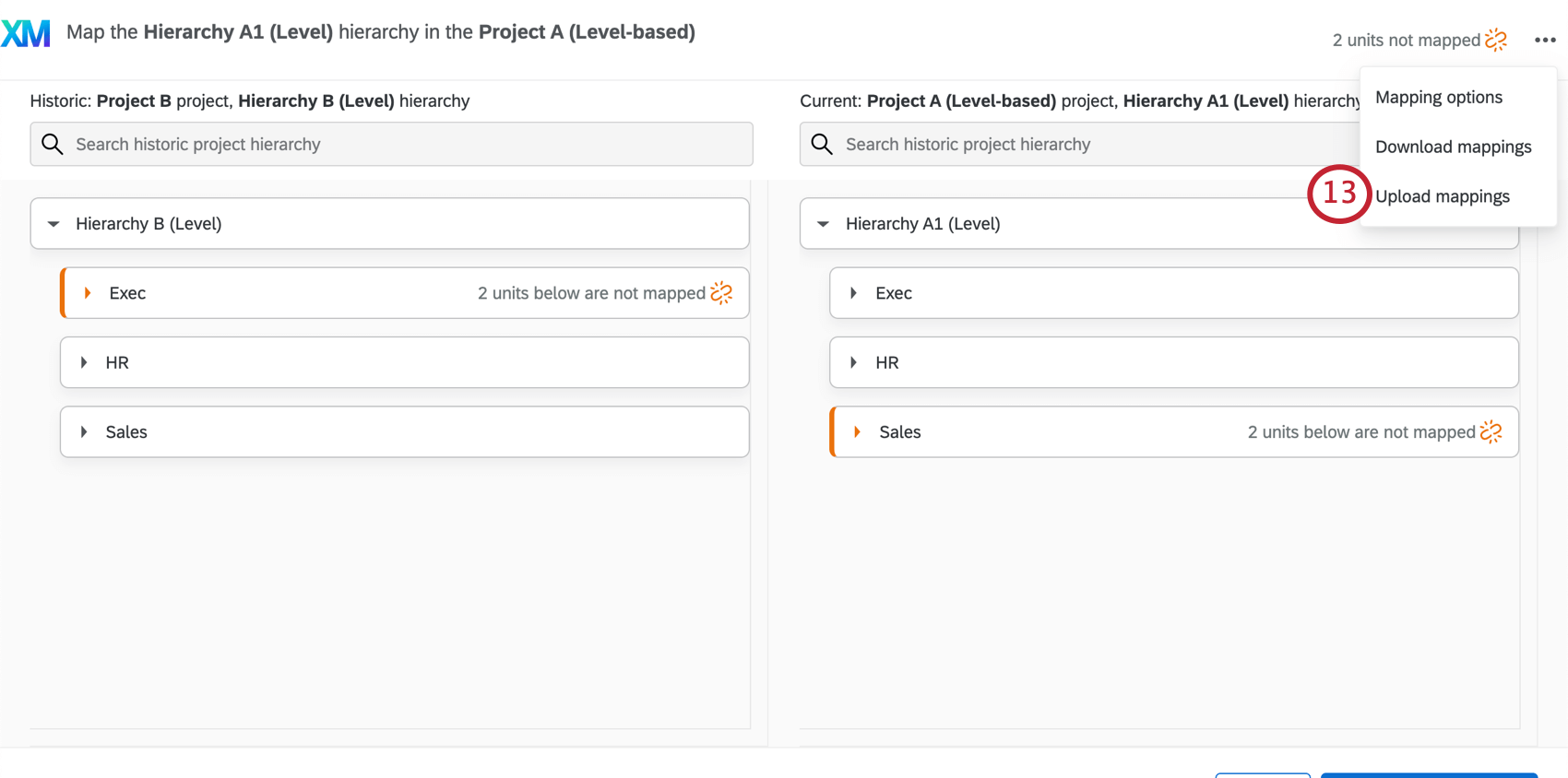
Você tem a oportunidade de mapear suas unidades hierarquia organizacional em um arquivo CSV e, em seguida, carregar esse arquivo no Qualtrics.
Qdica: seu arquivo de upload de mapeamento deve conter apenas unidades que podem ser mapeadas entre projetos. Todas as unidades não mapeadas devem ser excluídas do arquivo. Se o arquivo tiver uma linha que não contenha informações em ambas as colunas, você verá um erro. Cada linha precisa ter um valor histórico e um valor atual para funcionar.
Atenção: Se quiser atualizar seu mapeamento com outro upload, você deve incluir todo o mapeamento hierarquia existente em seu upload. Se faltarem informações que estejam mapeadas no upload, esses mapeamentos hierarquia serão excluídos ao fazer o upload do arquivo. Para obter seu mapeamento atual, faça o download do mapeamento.

Qdica: se a sua hierarquia tiver IDs de unidades orgânicas, é altamente recomendável usá-las. Você também pode usar IDs gerente para hierarquias pai-filho.
- Mapeie as colunas da esquerda para as colunas da direita.
- Exclua as colunas de nome da unidade. Você deve ter apenas duas colunas em seu arquivo, uma para as IDs de unidade de cada hierarquia.
- Certifique-se de salvar os CSVs na codificação UTF-8.
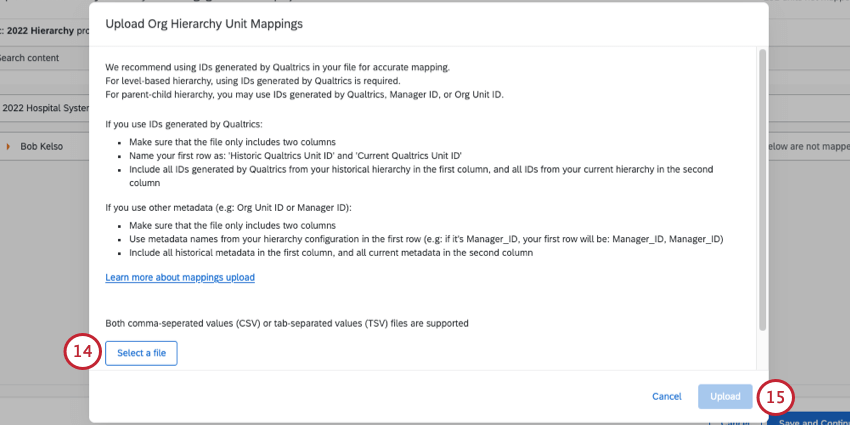
Qdica: se estiver tendo problemas para carregar o arquivo, verifique se ele tem apenas duas colunas, uma para IDs de unidades históricas e outra para IDs de unidades atuais. Você pode encontrar outras dicas de solução de problemas na página Problemas de upload de CSV/TSV.
Limpando o mapeamento Hierarquia da organização & Restaurando o mapeamento automático
Se necessário, é possível limpar o mapeamento hierarquia organizacional e restaurar a funcionalidade de mapeamento automático em seu projeto. Você pode limpar hierarquia organizacional se tiver cometido um erro ao mapear ou se quiser reiniciar o mapeamento usando o característica mapeamento automático.
Qdica: não é possível excluir uma hierarquia de referência até que você exclua os outros mapeamentos conectados. Por exemplo, digamos que sua referência seja hierarquia B e que ela tenha facilitado o mapeamento de C e D para sua hierarquia A atual. Você precisa excluir os mapeamentos de A para C e D antes de poder excluir B.
Aviso: Tenha cuidado ao limpar seus mapeamentos se suas hierarquias estiverem sendo usadas atualmente em painéis ativos. A quebra da conexão entre os mapeamentos hierarquia alterará os dados que estão sendo inseridos em seus painéis!
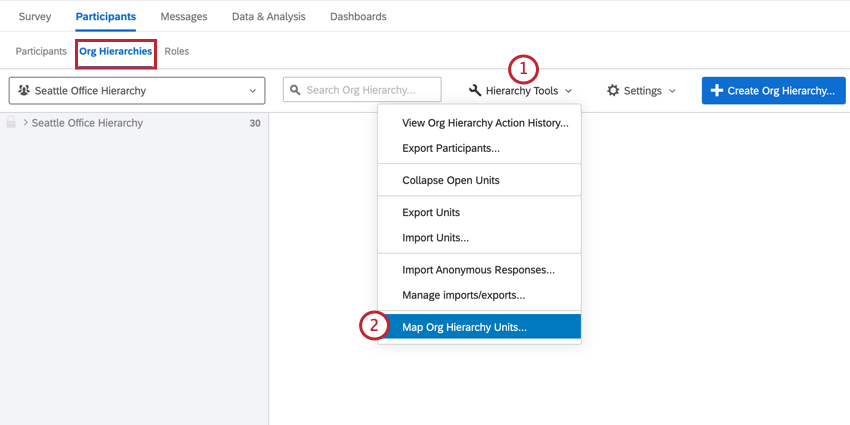
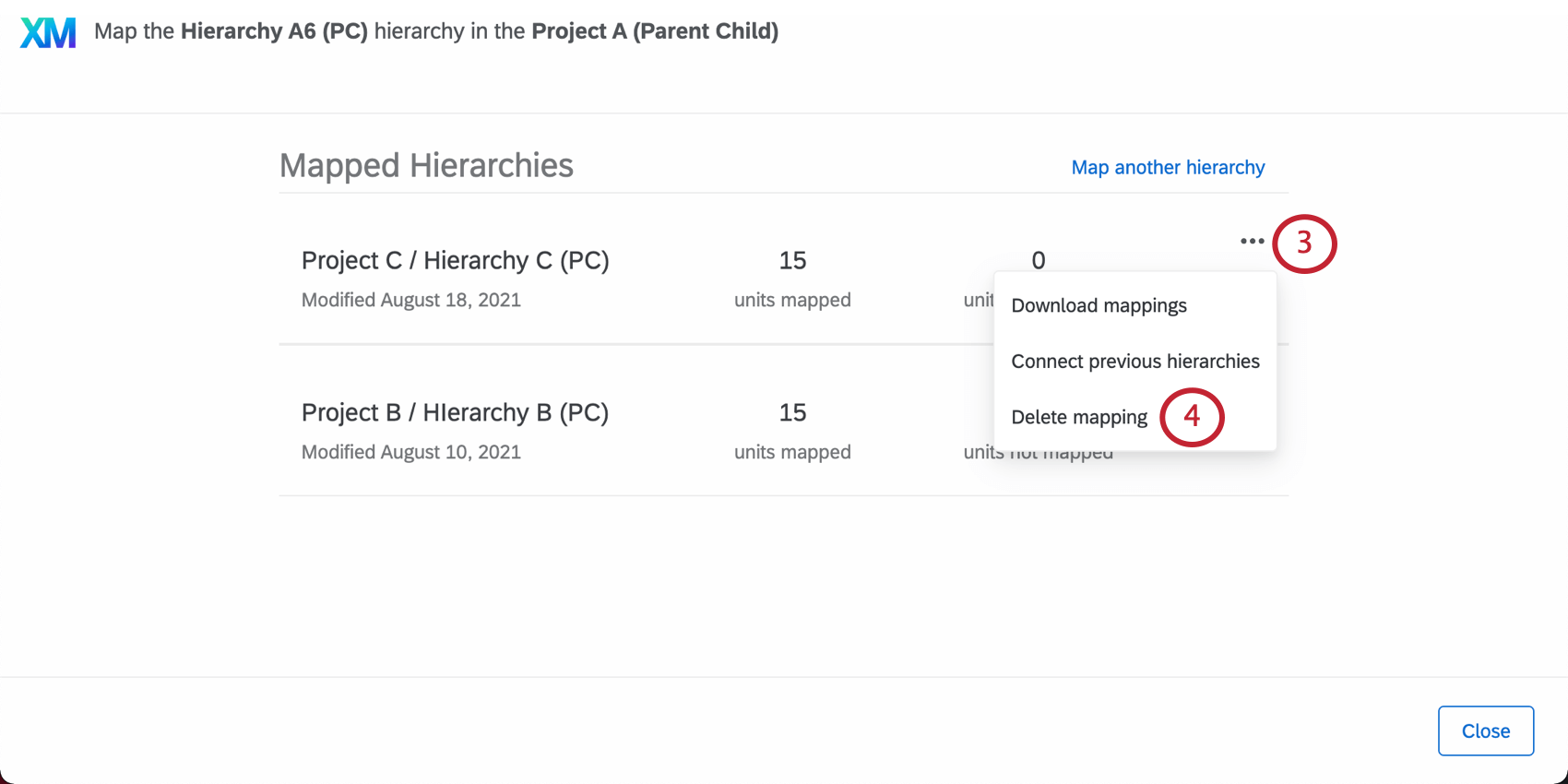
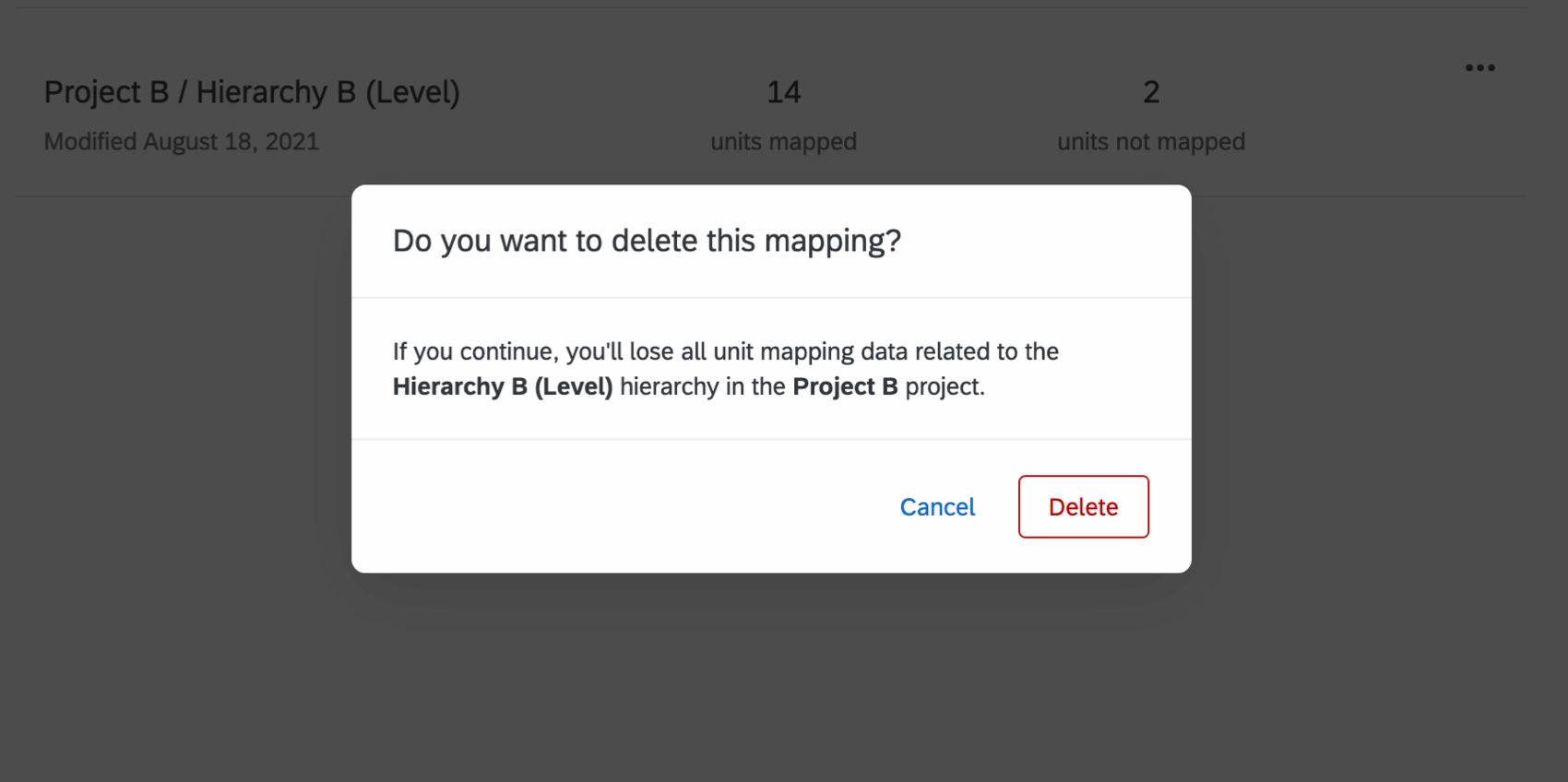
Esse método limpa completamente o mapeamento entre duas hierarquias. Após limpar o mapeamento de hierarquia, você terá a opção de usar o característica de mapeamento automático ao reabrir a janela de mapeamento hierarquia.
Perguntas frequentes
Já carreguei meu arquivo de participantes e coletei dados, mas preciso fazer uma alteração em minha hierarquia. Como eu faço isto?
Já carreguei meu arquivo de participantes e coletei dados, mas preciso fazer uma alteração em minha hierarquia. Como eu faço isto?
Como obtenho dados históricos no meu dashboard EX?
Como obtenho dados históricos no meu dashboard EX?
Posso automatizar alterações em minha hierarquia organizacional de engajamento?
Posso automatizar alterações em minha hierarquia organizacional de engajamento?
Para saber mais sobre como automatizar alterações no diretório de colaboradores, consulte Carregar usuários no diretório EX.
Isso é ótimo! Obrigado pelo seu feedback!
Obrigado pelo seu feedback!